Womble MPEG Video Wizard DVD (часто сокращают до MVW-DVD) — это видеоредактор, который задумывался не как универсальная монтажка для всего подряд, а как максимально практичный инструмент для точной нарезки и склейки MPEG-видео с сохранением исходного качества. Его сильная сторона — сценарии, где у вас уже есть готовый MPEG-поток (запись ТВ, захват с тюнера, DVD-материал, архивы старых камер) и нужно быстро: убрать лишнее, склеить эпизоды, добавить простые титры и переходы, а затем вывести результат так, чтобы основная часть видео прошла в режиме stream copy (то есть без повторного пережатия там, где это возможно).
При этом версия DVD — это не просто приставка в названии. Внутри есть DVD Maker: модуль для сборки DVD-проекта с меню, страницами, кнопками и главами. В результате MVW-DVD закрывает сразу две задачи: монтаж и авторинг DVD, причём обе части заточены под скорость работы именно с MPEG.
Версии и логика линейки Womble: что именно делает MVW-DVD
В линейке Womble обычно встречают два названия:
-
Womble MPEG Video Wizard — базовый редактор, ориентированный на монтаж MPEG.
-
Womble MPEG Video Wizard DVD — расширенный вариант, который включает всё ключевое из редактора и добавляет DVD-авторинг и расширенные экспортные опции (включая шаблоны под DVD-стандарты и детальный контроль того, что будет перекодироваться).
В обзоре ниже речь идёт именно о Womble MPEG Video Wizard DVD (MVW-DVD): с таймлайном, титрами, эффектами и DVD Maker.
Скачать Womble MPEG Video Wizard
- Монтаж видео
- Обрезка и склейка
- Просто новичкам
- Устаревший интерфейс
- Мало эффектов
- Только Windows
Установка и первый запуск: что вы видите сразу после старта
После установки MVW-DVD запускается в классическом оконном интерфейсе без мастеров и стартовых экранов. Первый запуск важен тем, что сразу показывает философию программы: всё под рукой и без лишних уровней вложенности.
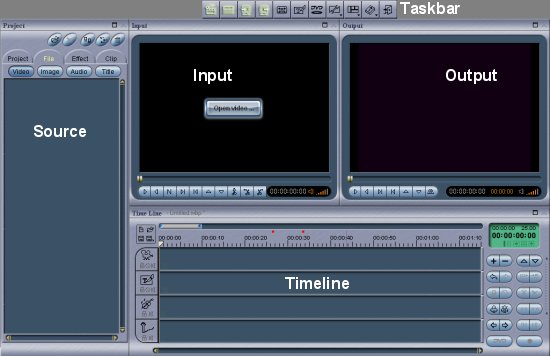
В стандартной компоновке вы видите четыре ключевые зоны:
-
Source (слева) — библиотека проекта: клипы, аудио, изображения, эффекты и сохранённые проекты.
-
Input (сверху по центру) — окно входного просмотра, где удобно отмечать фрагменты и готовить клип к монтажу.
-
Output (справа сверху) — окно выходного просмотра: то, что получается на таймлайне.
-
Timeline (внизу) — монтажная область с дорожками.
Над окнами обычно располагается панель быстрых действий (Taskbar): там же лежит доступ к функциям вроде Export, Title Editor, инструментам MPEG и переходу в DVD Maker.
Чтобы понимать текст ниже, полезно один раз привязать названия к местам в интерфейсе — дальше весь обзор опирается именно на эту компоновку.
Интерфейс и логика работы: почему MVW-DVD ощущается инженерным редактором
MVW-DVD построен вокруг простой идеи: точно управлять отрезками MPEG и максимально избегать лишнего перекодирования.
Source / Project (левая панель)
Слева находится область, которую часто называют Source или Project. На практике это контейнер всего, что вы используете в текущем .wbp-проекте:
-
вкладки для типов содержимого (видео, аудио, изображения, титры, эффекты);
-
список импортированных клипов;
-
доступ к сохранённым проектам, которые можно открыть и продолжить работу.
Здесь удобно держать материалы проекта: исходные файлы, нарезанные куски, заставки и музыку.
Input Monitor и Output Monitor
Эти два окна — одна из самых сильных сторон MVW-DVD для практического монтажа:
-
Input — вы работаете с исходником: перемотка, точная установка маркеров, подготовка сегмента.
-
Output — вы контролируете результат на таймлайне: как склеились клипы, как ведут себя переходы и титры.
Такой подход экономит время: не нужно постоянно таскать playhead туда-сюда по таймлайну, когда вы ещё только решаете, что взять из исходника.
Timeline Editor
Таймлайн в MVW-DVD не пытается копировать большие NLE с десятками дорожек. Он практичный: видеоряд, титры, музыка и аудио, плюс элементы, которые добавляются как клипы (например, титровые блоки или переходы).
Важно, что большинство операций делается перетаскиванием и контекстным меню:
-
перетащить клип из Source в таймлайн;
-
правый клик по клипу → команды редактирования;
-
перетянуть границу клипа → поменять длительность и стык.
Поддерживаемые форматы: на чём MVW-DVD реально работает быстрее всего
MVW-DVD создан вокруг MPEG-логики, поэтому лучше всего чувствует себя там, где исходники уже MPEG-совместимые:
-
MPEG-1 / MPEG-2 файлы (.mpg/.mpeg);
-
DVD-материалы (VOB и структура диска) — особенно удобно, когда нужно собрать эпизоды или вырезать фрагменты;
-
транспортные MPEG-потоки (видеозаписи, захваты, эфир), где важна точная резка и стабильный экспорт.
Смысл именно в том, что программа ориентирована на нелинейный монтаж без обязательного пересжатия там, где это не нужно. В результате вы получаете быстрый рабочий процесс: выделили → вырезали → склеили → экспортировали.
Smart Rendering и stream copy: почему экспорт в MVW-DVD часто занимает минуты, а не часы
Главная ценность MVW-DVD в реальной работе — это контроль того, какие участки проекта будут перекодированы, а какие уйдут как есть.
Кнопка Details и карта перекодирования
Когда вы запускаете экспорт, MVW-DVD показывает подробную информацию о том, что пойдёт в Re-Encode, а что в Stream Copy. Это не абстракция — вы буквально видите распределение по шкале.
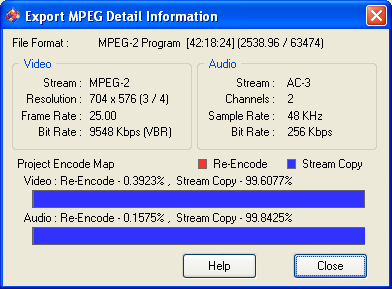
Логика простая:
-
простая нарезка и склейка чаще всего остаётся в Stream Copy (максимум качества и скорости);
-
титры, прозрачности, некоторые переходы и эффекты создают участки, которые требуют Re-Encode;
-
если вы принудительно выбираете шаблон, который отличается от параметров исходника, перекодироваться может уже всё.
Save as Type: самый важный переключатель поведения экспорта
В окне сохранения у MVW-DVD есть поле Save as Type. Оно определяет, будет ли программа стараться сохранить поток как есть или подгонит под выбранный стандарт.
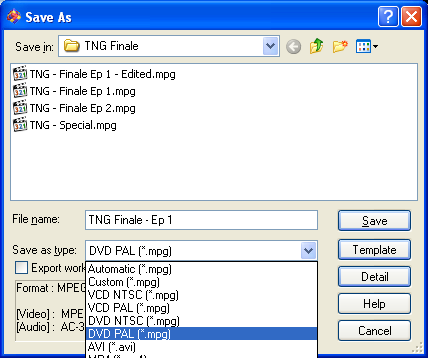
Типичная практическая схема:
-
для максимально быстрого вывода как есть — Automatic (*.mpg);
-
если нужно привести ролик к DVD-параметрам — выбирают DVD PAL (*.mpg) или DVD NTSC (*.mpg);
-
если вы видите, что после смены Save as Type в Details всё уходит в Re-Encode — значит, вы фактически включили полный re-encode.
Импорт материалов и организация проекта: как не утонуть в клипах
Добавление файлов в проект
В MVW-DVD всё начинается с того, что вы добавляете исходники в проект:
-
перетаскивание файла мышью в левую панель (Source/Project);
-
импорт через команду добавления элементов в проект (обычно в контекстном меню или через меню File).
После импорта клипы появляются в списке, откуда их можно:
-
перетащить в Input для предварительной разметки;
-
перетащить на Timeline для монтажа;
-
держать порядок по смыслу (например, эпизоды, заставки, музыка).
Проектный файл .wbp
MVW-DVD сохраняет монтаж в виде проекта (файл .wbp). Это не видеофайл, а описание того, что лежит на таймлайне: ссылки на исходники, точки резки, переходы, титры.
Практический принцип: держите исходные файлы в постоянной папке и не переименовывайте их после начала работы. Тогда проект открывается без лишних поисков и перепривязок.
Базовый монтаж на таймлайне: резка, склейка и точная подгонка
MVW-DVD удобен тем, что в базовом монтаже почти всё делается быстро и без лишних диалогов.
1) Разметка исходника в Input
Типовой сценарий: у вас длинная запись, и нужно вырезать лишнее.
-
Откройте файл в Input.
-
Перемещайтесь по таймкоду кнопками управления под окном.
-
Отметьте нужный сегмент через Mark In / Mark Out.
-
Получившийся выделенный фрагмент перетащите на Timeline.
Такой подход экономит время: вы работаете с исходником отдельно, а на таймлайн кладёте уже то, что имеет смысл.
2) Склейка на Timeline
На таймлайне клипы ведут себя предсказуемо:
-
перетаскивание клипа по времени;
-
стык клипов подгоняется перетягиванием края;
-
подрезка не ломает поток и хорошо сочетается с быстрым экспортом.
3) Быстро очистить таймлайн: New Project
Если вы хотите начать заново, MVW-DVD позволяет быстро очистить таймлайн через New Project. Это удобно, когда вы сделали черновую разметку и хотите собрать проект с чистого листа без перезапуска программы.
Эффекты и переходы: аккуратно, чтобы не превратить проект в сплошной re-encode
MVW-DVD поддерживает эффекты и переходы, но здесь важно понимать практическое следствие: чем больше оформления, тем больше участков уйдёт в Re-Encode.
Переходы
Переходы обычно применяют к стыку клипов:
-
Составьте два клипа встык или с небольшим перекрытием (в зависимости от перехода).
-
Выберите переход в библиотеке эффектов и переходов.
-
Перетащите его на стык.
Если вы нацелены на максимальную скорость и минимум перекодирования, держите переходы точечно: на смене сцен, эпизодов, блоков.
Video Overlay как простой приём наложения
В MVW-DVD встречается подход, когда отдельные переходы используются как наложение (в том числе через переходы типа Video Overlay). Это полезно, когда нужно простое наложение без полноценной композитинг-системы.
Титры: Title Editor, BKColor и работа с текстом
Титровый модуль MVW-DVD — один из самых практичных: сделать заставку, подписать эпизод, добавить плашку с датой.
Как открыть Title Editor
На верхней панели быстрых функций есть кнопка Title Editor.
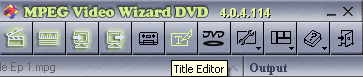
Нажимаете Title Editor — открывается отдельное окно редактора титров.
Настройка фона: BKColor
В Title Editor есть кнопка BKColor — она отвечает за цвет фона титрового кадра. Типичный сценарий заставки:
-
Нажмите BKColor и выберите чёрный фон.
-
Выберите цвет текста.
-
Настройте шрифт: гарнитура, размер, начертание.
-
Кликните по области предпросмотра и наберите текст.
Перенос титра на таймлайн
Готовый титр перетаскивают на Title track. Длительность регулируется так же, как у обычного клипа: тянете край объекта на таймлайне.
Fade и Clip Fades: плавное появление и исчезание титров и музыки
После того как титровый объект лежит на таймлайне, логичный следующий шаг — сделать плавное появление и затухание. В MVW-DVD это решается через команду Fade и окно Clip Fades.
Fade через контекстное меню
Схема выглядит так:
-
Правый клик по титровому объекту на дорожке титров.
-
Выбор команды Fade.
-
Открывается окно Clip Fades.
Clip Fades: что именно настраивается
В окне Clip Fades вы увидите:
-
блок Video: поля fade-in и fade-out;
-
блок Audio: поля fade-in и fade-out;
-
блок Unit: единицы измерения (Second, Frame, Time code);
-
кнопки: Get Default, Set Default, Clear, OK, Cancel.
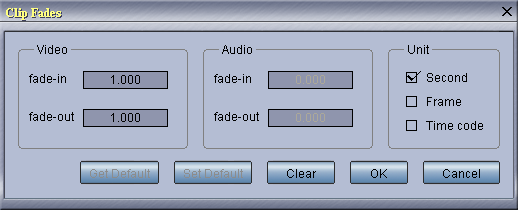
На практике часто используют кнопку Get Default как быстрый старт: она выставляет аккуратные значения, после чего вы вручную подгоняете длительность плавности под конкретный ролик.
Прозрачность титров: Transparency и Use Transparent Color
Если вы хотите, чтобы титр не закрывал видеоряд прямоугольником, в MVW-DVD включают прозрачность титровой дорожки:
-
правый клик по титровой дорожке → Transparency;
-
затем включают Use Transparent Color;
-
опция Automatic select mass color in the image помогает автоматически выбрать основной цвет фона, чтобы он стал прозрачным.
Результат выглядит аккуратно: текст титра накладывается на видео и затем исчезает без грубого перекрытия кадра.
Аудио: музыка, подложка и базовая синхронизация
MVW-DVD удобен тем, что воспринимает аудио как полноценный материал проекта: музыку можно резать, стыковать и затухать так же, как видео.
Типовой сценарий заставка + музыка:
-
Вытащить небольшой фрагмент музыки (из исходника или отдельного файла).
-
Положить его на Music track.
-
Добавить Fade-in и Fade-out через Clip Fades — отдельно для музыки, отдельно для титра.
-
Подогнать длительности перетягиванием краёв объектов на таймлайне.
MVW-DVD особенно хорош там, где вам не нужен сложный саунд-дизайн, а нужна аккуратная подложка, приглушение и базовая синхронизация с видеорядом.
Trim Manager и пакетная нарезка: когда нужно много кусков из одного файла
Одна из причин, почему MVW-DVD любят за монтаж ТВ-записей, — это скорость нарезки. Схема обычно такая:
-
вы размечаете длинную запись на фрагменты (сюжет, реклама, сюжет);
-
на таймлайне оставляете только нужные сегменты;
-
экспортируете единым файлом или несколькими файлами по логике проекта.
Если у вас задача получить много коротких фрагментов, MVW-DVD позволяет организовать это в одной сессии монтажа.
DVD Maker: авторинг DVD внутри MVW-DVD
В MVW-DVD встроен DVD Maker, который превращает ваш монтаж в DVD-структуру с меню, страницами и кнопками. Это отдельная рабочая среда, но логика остаётся прежней: быстро собрать, быстро проверить, быстро вывести.
Как устроена работа DVD Maker
Работа обычно идёт по этапам:
-
Добавить готовые видеотаймлайны или видеофайлы как титулы DVD-проекта.
-
Создать или выбрать структуру меню: главное меню, страницы глав, индекс фильмов.
-
Настроить внешний вид: фон, кнопки, текст, количество глав на странице.
-
Настроить поведение: first play, end action, порядок воспроизведения.
-
Прогнать предпросмотр.
-
Вывести DVD-проект.
Menu Tree и контекстные команды страниц
В DVD Maker есть дерево меню (Menu Tree) — именно там строится логика страницы → кнопки → главы.
У страниц меню есть контекстное меню (правый клик по странице в дереве), где доступны команды уровня структуры:
-
Add a new page (append)
-
Page style…
-
Cut / Copy / Paste / Delete
-
Edit label
-
Hide all buttons
-
Move up / Move down
-
Background image…
-
Background music…
Это ключевой набор: он позволяет быстро собрать структуру меню без ручного рисования каждой страницы с нуля.
Редактирование страницы: Insert a button…, Insert a picture…, Insert a text
Вторая группа команд появляется при правом клике в области редактирования меню:
-
Insert a button…
-
Insert a picture…
-
Insert a text
-
Save to MyTemplate…
-
Select all
-
Hide all buttons
Именно отсюда вы добавляете на страницу элементы: кнопки глав, картинки-декорации, текстовые подписи.
Шаблоны меню: готовые структуры без ручной рутины
MVW-DVD даёт набор предустановленных типов меню. На практике они экономят много времени, потому что сразу создают рабочую структуру, которую дальше вы только правите под себя:
-
No Menu
-
Text
-
Image Chapter
-
Image
-
None Chapter Button
-
Main plus Chapter Menu
-
Movie Index
Если вы делаете DVD для дома, чаще всего хватает Main plus Chapter Menu. Если у вас несколько роликов как отдельные фильмы — удобен Movie Index.
Save to MyTemplate…: сохраняем свой стиль меню
Когда вы довели страницу меню до своего вида (фон, шрифты, кнопки, количество глав), разумно сохранить её как шаблон через Save to MyTemplate…. Тогда следующий проект собирается быстрее: вы не повторяете оформление, а применяете стиль и меняете только названия и привязки к главам.
Экспорт DVD и итоговый контроль перед выводом
Перед финальным выводом DVD-проекта MVW-DVD обычно проверяют по трём пунктам:
-
Навигация меню: все кнопки ведут туда, куда должны.
-
End action: что происходит после завершения титула или главы (возврат в меню, продолжение воспроизведения).
-
First play: что запускается первым при вставке диска (главное меню или сразу видео).
Это та часть, где MVW-DVD ведёт себя дисциплинированно: вы настраиваете структуру и поведение и получаете предсказуемый результат.
Экспорт видеофайла: шаблоны, параметры и контроль качества
MVW-DVD хорош тем, что экспорт — это управляемый процесс.
Automatic (*.mpg) — режим сохранить как есть
Когда вы монтируете уже готовый MPEG-материал и задача — сохранить качество и скорость, обычно выбирают Automatic (*.mpg). Это позволяет программе максимально оставить поток нетронутым и перекодировать только те участки, где вы реально добавили графику и эффект.
DVD PAL / DVD NTSC — когда нужна стандартизация
Если конечная цель — DVD-совместимый файл, тогда выбирают DVD PAL (*.mpg) или DVD NTSC (*.mpg). Это режим под стандарт, и он чаще приводит к более жёсткому перекодированию (особенно если исходник не совсем DVD).
Template и Detail: два уровня контроля
В окне сохранения важны две кнопки:
-
Template — подстроить параметры шаблона кодирования.
-
Detail / Details — увидеть карту перекодирования и понять, сколько материала уйдёт в re-encode.
Практические сценарии: пошагово и без лишней теории
Сценарий 1. Вырезать рекламу из ТВ-записи и склеить обратно без потери качества
-
Импорт
Добавьте длинный MPG в проект и откройте его в Input. -
Разметка
Перематывайте до начала рекламы и отмечайте границы сегментов, которые хотите оставить: нужный фрагмент переносите на Timeline, рекламный блок пропускаете. -
Сборка на таймлайне
На Timeline получится последовательность нужных фрагментов без рекламы. -
Проверка стыков
В Output убедитесь, что стыки логичны: нет обрывов и лишних секунд. -
Экспорт
Нажмите Export, в Save As оставьте Automatic (*.mpg) и откройте Detail/Details. Если проект — это только резка и склейка, большая часть шкалы останется в Stream Copy, что означает быстрый вывод и сохранение исходного качества.
Сценарий 2. Заставка с титром + музыка и плавное исчезновение
-
Новый проект
Очистите таймлайн через New Project. -
Title Editor
Нажмите Title Editor, выставьте фон через BKColor, цвет текста и параметры шрифта, затем напечатайте название. -
Размещение титра
Перетащите титр на Title track. Растяните длительность, потянув край объекта. -
Музыка
Добавьте музыкальный клип и положите его на Music track. -
Fade
Правый клик по титру → Fade → окно Clip Fades. Нажмите Get Default, затем подстройте fade-out так, чтобы титр уходил перед началом основного видео. То же самое сделайте для музыки. -
Transparency
Если хотите красивое наложение текста на начало видео — включите Transparency и Use Transparent Color, чтобы фон титра стал прозрачным. -
Экспорт с контролем
В Save As проверьте Detail/Details: титр и область прозрачности потребуют Re-Encode, а остальная часть проекта останется Stream Copy.
Сценарий 3. Собрать DVD из нескольких роликов с меню и главами
-
Соберите монтаж каждого ролика
Можно делать всё в одном проекте (несколько фрагментов подряд) или отдельными проектами .wbp. -
Перейдите в DVD Maker
Добавьте видеотитулы в DVD-проект. -
Выберите шаблон меню
Например, Main plus Chapter Menu. -
Настройте Menu Tree
Добавляйте страницы через Add a new page (append), меняйте стиль через Page style…, переименовывайте через Edit label. -
Добавьте элементы на страницу
В области дизайна страницы используйте Insert a button…, Insert a text, Insert a picture…. -
Фон и музыка меню
Назначьте Background image… и Background music…. -
Сохраните шаблон
Если оформление удачное — Save to MyTemplate…, чтобы повторять стиль в следующих проектах.
Ограничения и подводные камни MVW-DVD: где он не пытается быть универсальным
MVW-DVD максимально силён в своей зоне, но его важно оценивать реалистично:
-
интерфейс классический и местами плотный: много функций спрятано в правом клике и небольших диалогах;
-
упор на MPEG означает, что для современных кодеков и продвинутой графики лучше использовать специализированные монтажные системы;
-
чем больше эффектов, наложений и прозрачностей — тем больше re-encode и тем меньше смысл скоростного монтажа без потерь.
Если вы воспринимаете MVW-DVD как скоростной монтажёр MPEG плюс авторинг DVD, он раскрывается полностью.
Производительность и качество результата: что даёт реальную экономию времени
В MVW-DVD скорость чаще всего обеспечивается дисциплиной монтажа:
-
вы режете и клеите потоки так, чтобы они не требовали пересчёта каждого кадра;
-
заранее проверяете через Detail/Details, сколько уйдёт в Re-Encode;
-
не заставляете программу подгонять всё под другой стандарт без необходимости.
Это один из тех редакторов, где пользователь действительно контролирует, почему экспорт быстрый и почему качество сохраняется.
Сравнение с аналогами
MVW-DVD — нишевый инструмент, поэтому сравнивать его честнее по сценариям: быстро вырезать и склеить MPEG, обработать поток, собрать DVD с меню, сделать сложный монтаж.
Таблица по практическим критериям
| Программа | Сильная сторона относительно MVW-DVD | Где MVW-DVD выигрывает | Типичный выбор |
|---|---|---|---|
| VideoReDo TVSuite / TVSuite H.264 | Удобные инструменты для ТВ-записей, быстрые операции редактирования и исправления потока | Более монтажный таймлайн с титрами и переходами плюс DVD-авторинг внутри | Когда главное — резать и приводить в порядок ТВ-потоки |
| SolveigMM Video Splitter | Очень быстрые операции cut/join в поддерживаемых форматах, простой интерфейс | MVW-DVD даёт более полноценный монтаж: титры, переходы, дорожки, DVD Maker | Когда нужно разрезал-склеил без оформления и без DVD-меню |
| TMPGEnc MPEG Smart Renderer | Аккуратная стандартизация и smart rendering под требования | MVW-DVD удобнее как редактор: workflow Input/Output, титры, быстрые правки на таймлайне, DVD Maker | Когда важнее соответствие стандартам и строгие параметры вывода |
| Avidemux | Бесплатный, быстрый, подходит для простых операций | MVW-DVD заметно комфортнее как монтажка: таймлайн, титры, переходы, проектный подход | Когда нужно бесплатно и минимально, без DVD-авторинга |
| VEGAS Pro | Многодорожечный монтаж, эффекты, звук, композитинг | MVW-DVD выигрывает скоростью и простотой на MPEG-правках без полного перекодирования | Когда нужна творческая многослойная сборка и расширенный инструментарий |
| Adobe Premiere Pro / DaVinci Resolve | Универсальные современные системы, монтаж/цвет/звук | MVW-DVD быстрее и проще в задачах почистить MPEG и вывести почти без перекода | Когда проект выходит за рамки MPEG-нарезки и нужен полноценный продакшн |
Короткий вывод по сравнению
-
Если ваша работа — MPEG-нарезка, склейка, сборка DVD, MVW-DVD остаётся одним из самых удобных и быстрых вариантов именно в этом сценарии.
-
Если основная задача — жёсткая обработка и исправление потоков, часто выбирают VideoReDo.
-
Если нужен современный креативный монтаж, MVW-DVD воспринимается как специализированный инструмент, а не как замена большим NLE.
Итоги: кому MVW-DVD подходит идеально и за что его ценят
Womble MPEG Video Wizard DVD — это программа, которую ценят за практичность: она не пытается впечатлить редкими функциями, зато закрывает реальную задачу — аккуратно отредактировать MPEG-материал быстро и без лишних потерь качества.
Сильные стороны MVW-DVD в повседневной работе:
-
понятная схема Input (исходник) → Timeline (монтаж) → Output (контроль);
-
быстрые операции резки и склейки и предсказуемый результат;
-
Title Editor с полезными функциями (BKColor, прозрачности, титровые дорожки);
-
Clip Fades с единицами Second/Frame/Time code и быстрым Get Default;
-
прозрачный контроль экспорта через Detail/Details и разницу Re-Encode / Stream Copy;
-
встроенный DVD Maker с Menu Tree, шаблонами и сохранением оформления через Save to MyTemplate….
Если вам нужен инструмент для задач вырезать лишнее из MPEG, собрать в правильном порядке, добавить титры и вывести быстро, MVW-DVD работает как собранная монтажная мастерская: всё делается в одном окне и в понятной последовательности действий.
