AMCap — это специализированная Windows-программа для предпросмотра и захвата видеосигнала с устройств, работающих через DirectShow. В прикладном смысле это не универсальный видеоредактор и не студия для стриминга, а именно инструмент для подключения источника, вывода живой картинки, настройки параметров потока, записи видео и сохранения отдельных кадров. Программа выросла из классического AMCap sample из DirectX SDK, но в самостоятельной ветке получила поддержку DV-камер, MPEG-2, аналоговых TV-тюнеров, полноэкранного режима, снимков в BMP/JPEG/PNG, многомониторного вывода, деинтерлейсинга и набора опций для сохранения параметров между сеансами.
Главное достоинство AMCap в том, что программа сфокусирована на одной задаче: быстро дать доступ к устройству видеозахвата без лишней оболочки. Если нужна проверка веб-камеры, запись с USB-карты захвата, контроль сигнала с композитного входа, базовая оцифровка внешнего источника, быстрый снимок кадра или ручная настройка камеры через свойства драйвера, AMCap делает это прямолинейно и без промежуточных сущностей вроде сцен, дорожек таймлайна и экспортных мастеров. Именно поэтому программа до сих пор востребована как техническая утилита, хотя по внешнему виду давно относится к старой школе Windows-софта.
Кратко о возможностях AMCap
| Что умеет программа | Как это реализовано в AMCap |
|---|---|
| Живой предпросмотр сигнала | Через окно preview с выбранного видеоустройства |
| Запись видео | Через меню Capture > Start Capture и Capture > Stop Capture |
| Захват звука | Через Capture > Capture Audio и выбор источника в Devices |
| Снимки кадров | Через Capture > Still Capture > Snap, Enter или Ctrl+L |
| Настройка разрешения и формата | Через свойства видеоустройства и формат потока |
| Выбор входа на карте захвата | Через crossbar и связанные входы |
| Работа с TV-тюнером | Через список программ, сканирование и переключение каналов |
| Быстрые служебные режимы | Full Screen, Always on Top, Zoom, OSD, скрытие панели и заголовка |
По сути, AMCap закрывает весь базовый цикл работы с устройством захвата: выбрать источник, увидеть картинку, поправить формат, включить звук, начать запись, остановить запись, сохранить файл, открыть папку результата, а при необходимости — сделать серию снимков с задержкой или копированием в буфер обмена. Для программы этого класса набор очень плотный и без декоративных надстроек.
Скачать AMCap
- Запись экрана
- Захват со звуком
- Просто новичкам
- Устаревший интерфейс
- Мало функций
- Только Windows
Для каких задач AMCap подходит лучше всего
AMCap особенно хорош там, где важны не монтажные возможности, а прямой контакт с видеоустройством. Программа хорошо подходит для теста веб-камеры перед конференцией, проверки USB-микроскопа, настройки UVC-камеры, контроля сигнала с карты видеозахвата, записи с DV-камеры, первичной оцифровки аналогового источника и проверки того, какой именно поток реально отдает устройство.
Если говорить еще точнее, AMCap полезен в трех типовых ситуациях. Первая — техническая диагностика: нужно понять, видит ли система камеру, идет ли с нее сигнал, есть ли звук, какая доступна частота кадров, можно ли переключить вход, работает ли автоэкспозиция или ручной фокус. Вторая — простая запись без студийной логики: включить камеру и сохранить видео в файл. Третья — работа с внешним железом, когда удобнее использовать маленькую утилиту, а не тяжелый комбайн. В этих сценариях AMCap ощущается уместнее, чем программы, ориентированные на сценографию, постобработку или потоковое вещание.
Интерфейс AMCap
Интерфейс AMCap устроен предельно прямо. В центре — крупная область предпросмотра, вверху — классическая строка меню, снизу — служебная строка состояния. Программа не разбивает окно на доки, панели, библиотеку источников и монтажные зоны. Это один из тех случаев, когда все управление сосредоточено в меню и системных диалогах, а не в боковых блоках. В актуальной конфигурации интерфейса на верхней панели присутствуют пункты File, Devices, Options, Capture, View, Help. Визуально это именно захватчик сигнала, а не редактор проекта.
Такой интерфейс сначала кажется архаичным, но в реальной работе у него есть плюс: пользователь не тратит время на навигацию по лишним сущностям. Подключил устройство, выбрал его в Devices, включил Options > Preview, зашел в свойства формата, нажал Capture > Start Capture. Для технической утилиты это правильная логика. Здесь нет конкуренции между десятью режимами работы. Есть окно сигнала и набор точных команд вокруг него.
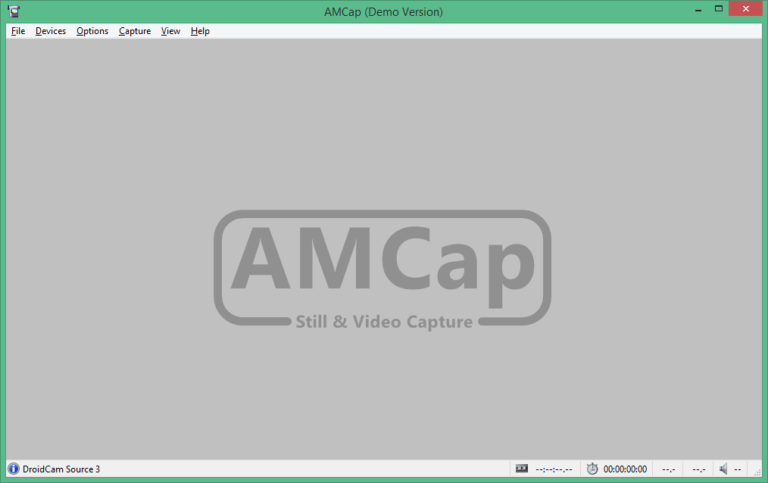
На скриншоте хорошо видно сам принцип организации интерфейса: вся программа строится вокруг окна live-preview, а запись запускается поверх него через небольшой диалог подтверждения. Это типичный почерк AMCap: минимум надстроек, максимум прямого доступа к потоку.
Меню File
File в AMCap отвечает за файловую сторону захвата. Именно здесь задается файл записи, при необходимости выделяется место под захват и выполняется сохранение уже записанного материала. В классическом сценарии используются команды вроде Set Capture File..., Allocate File Space..., Save Captured Video As..., а также доступ к папкам с результатами через Open Folder. Если программа работает в режиме предвыделенного файла, после остановки захвата итоговый материал отдельно сохраняется через команду сохранения захваченного видео. Если используется режим непредвыделенных файлов, логика проще: каждый запуск создает отдельный результат в выбранной директории.
Практически это значит следующее. Если задача — долгая запись на старом или медленном ПК, имеет смысл заранее задать capture file и не оставлять создание структуры файла на лету. Если задача — короткие фрагменты и быстрые тестовые записи, удобнее использовать обычное создание файлов по мере старта. В AMCap эта разница не скрыта под автоматикой: программа показывает, как именно будет устроен захват, и дает контролировать папку, имя и режим работы с файлом. Это хорошо для диагностики и плохо только в том смысле, что новичку приходится понимать, что он делает.
Меню Devices
Devices — один из ключевых разделов. Здесь выбирается видеоустройство, аудиоустройство и в некоторых конфигурациях активируется захват звука прямо от видеоустройства, если оно само отдает аудиопоток. Для простой веб-камеры этот пункт может использоваться один раз: выбрал камеру и микрофон — работаешь дальше. Для карты захвата, TV-тюнера, DV-камеры или системы с несколькими камерами этот раздел становится обязательным. Через него определяется, какой именно источник AMCap сейчас считает основным.
Это важно, потому что AMCap не угадывает правильный источник лучше пользователя. Если в системе установлены встроенная камера ноутбука, внешняя UVC-камера, USB-карта захвата и отдельный микрофон, программа просто дает список, а не навязывает сценарий. Такой подход хорош тем, что AMCap не прячет устройство за собственным уровнем абстракции. Пользователь работает почти напрямую с тем, что реально видит Windows. Именно поэтому программу часто используют как тестовую площадку для оборудования.
Меню Options
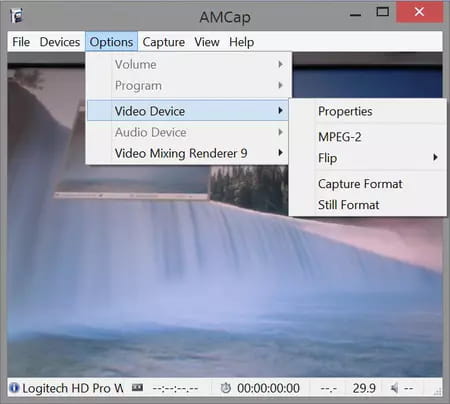
Options в AMCap — это зона, где начинается точная настройка поведения программы и конкретного устройства. В рабочей конфигурации здесь можно встретить подменю Volume, Program, Video Device, Audio Device, Video Mixing Renderer 9, а также команды, связанные с предпросмотром и отображением. В версии 9.23 Build 300.6 отдельно отмечено появление всплывающего меню Camera Control в ветке Options > Video Device, через которое можно вручную управлять параметрами камеры вроде Aperture, Exposure, Focus, Zoom, Pan, Tilt, Roll. Это уже не просто запуск сигнала, а довольно точный доступ к аппаратным свойствам источника.
Именно через Options обычно настраиваются формат потока, свойства драйвера, выбор нужного входа и поведение рендера. Если устройство поддерживает несколько видеовходов, здесь же работают команды crossbar. Если нужна ручная настройка яркости, контраста, фокуса или экспозиции, пользователь идет сюда, а не в отдельную утилиту производителя. На практике раздел Options — это мост между интерфейсом AMCap и драйверными property pages самого устройства. И это один из главных аргументов в пользу программы: она не подменяет драйверную логику, а открывает к ней доступ.
Меню Capture
Capture — ядро всей программы. Здесь находятся команды записи и часть служебных функций, связанных с still-кадрами и параметрами сеанса. Для видео используются Start Capture, Stop Capture, Capture Audio, Master Stream, Set Frame Rate..., Set Time Limit..., Setup.... Для фотографий и отдельных кадров используется ветка Still Capture, где доступны Snap, Copy to clipboard, Delayed Snap. Именно здесь AMCap показывает, что она не ограничивается только нажал записать: можно заранее задать частоту кадров, временное ограничение, режим захвата аудио и даже интервальную съемку still-изображений.
По ощущениям Capture в AMCap устроено правильно. Пользователь сначала готовит устройство и предпросмотр, а потом в одном месте находит все, что относится непосредственно к фиксации сигнала. Это упрощает рутинную работу: не нужно вспоминать, в каком разделе лежит звук, где временной лимит, где снимок, где кнопка старта, а где сохранение. Даже если интерфейс кажется старомодным, организационно программа очень дисциплинированная.
Меню View
View отвечает за отображение окна и удобство работы с предпросмотром. Здесь доступны команды управления Menu Bar, Toolbar, Status Bar, Always on Top, Maintain Aspect Ratio, Restore Default Size, Full Screen, Pause, Rotate, Zoom, On-Screen Display, Text Enhancer, Overlay. Для технической утилиты это хороший набор: можно убрать лишние элементы, оставить голую картинку, удерживать окно поверх остальных, быстро перейти в полноэкранный режим или включить экранную индикацию. В реальной работе это полезно, когда нужно проверять фокус, шум, геометрию кадра или просто наблюдать сигнал с внешнего устройства без загромождения интерфейса.
Важно и то, что часть этих функций дублируется горячими клавишами. Alt+Enter переключает полноэкранный режим, F11 прячет/возвращает заголовок и меню, F12 переключает always on top, Spacebar ставит preview на паузу или возвращает воспроизведение, Ctrl+Z включает zoom, а Ctrl+I выводит on-screen information при наличии crossbar и использовании VMR9. Это не декоративные шорткаты: они реально ускоряют техническую работу с живым видеопотоком.
Меню Help
Help в AMCap не перегружено. Его роль утилитарная: справка, информационные пункты и, в некоторых сценариях, доступ к компонентам, которые требуются для определенных режимов компрессии. Например, документация прямо указывает на связь с компонентом Windows Media Format для WMV-сжатия. Для повседневной съемки сюда заходят нечасто, но в спорных ситуациях раздел полезен: программа не пытается спрятать ограничения платформы, а честно показывает, от чего зависит часть функций.
Что можно сделать в AMCap на практике
Важно понимать AMCap не как программу вообще для видео, а как набор вполне конкретных операций.
Во-первых, здесь можно быстро проверить, работает ли камера. Это не банальность. AMCap позволяет понять, определяется ли устройство системой, есть ли с него картинка, какие доступны форматы, какой идет preview, можно ли вывести полноэкранный режим и видит ли программа аппаратные свойства устройства. Для сервисной диагностики этого уже достаточно.
Во-вторых, в AMCap можно записать видео с веб-камеры или внешней карты захвата без дополнительных сцен, дорожек и сложного пресета проекта. Подключил источник, включил preview, выбрал аудио, запустил Capture > Start Capture, остановил Capture > Stop Capture — задача решена. Это выглядит слишком просто только на словах. На практике многие современные программы избыточны, если нужен именно такой сценарий.
В-третьих, программа умеет делать still-кадры как единично, так и с интервалом. Команды Snap, Copy to clipboard и Delayed Snap превращают AMCap в нормальный инструмент для документирования сигнала, фиксации кадров с микроскопа, съемки образцов, проверки резкости и ручного отбора отдельных кадров из живого источника. Поддержка BMP, JPEG и PNG делает этот режим не декоративным, а полноценным.
В-четвертых, AMCap подходит для работы с аналоговыми картами и TV-тюнерами. Программа умеет использовать crossbar, переключать входы, работать с TV Programs, запускать сканирование каналов, менять программу по номеру и поддерживает сценарии с MPEG-2-аппаратным кодированием, если оно есть в устройстве. Это уже не простая веб-камера, а более серьезный класс железа, и AMCap здесь чувствует себя уверенно.
В-пятых, AMCap можно использовать как контрольную линейку при подборе параметров камеры. Программа не прячет аппаратные свойства, а выводит их наружу. Это удобно для ручной фокусировки, отключения избыточной автоматики, проверки поведения экспозиции, корректировки цвета и цифрового зума. Особенно ценно это там, где фирменное ПО производителя либо слишком бедное, либо, наоборот, чересчур навязчивое.
Настройка AMCap: как выглядит рабочий процесс
Ниже — не абстрактная схема, а реальная логика работы с программой.
1. Выбор устройства
После запуска первым делом нужно зайти в Devices и выбрать источник видео. Если устройство одно, программа часто подхватывает его сама, но полагаться на это стоит не всегда. Когда в системе несколько камер или подключена карта захвата, правильный выбор устройства — обязательный первый шаг. Если нужен звук, там же выбирается источник аудио. Для устройств, которые отдают звук вместе с видео, можно использовать вариант захвата аудио от видеоустройства.
2. Включение предпросмотра
Следом проверяется Options > Preview. В AMCap preview — отдельное управляемое состояние, а не просто фон окна. Это важно: без него можно записывать поток, но в большинстве реальных сценариев пользователю нужен визуальный контроль, что именно попадает в файл. Предпросмотр позволяет сразу увидеть экспозицию, баланс белого, помехи, геометрию и общее качество сигнала.
3. Настройка формата сигнала и свойств драйвера
После появления картинки нужно зайти в свойства видеоустройства и подобрать формат потока. В зависимости от драйвера и устройства это может быть доступ к формату захвата, свойствам камеры, still-формату и дополнительным аппаратным параметрам. В текущей ветке программы особенно полезно меню Options > Video Device, а в 9.23 Build 300.6 туда добавлен и Camera Control popup для ручных параметров камеры. На этом этапе как раз и выбираются разрешение, частота кадров, ручной фокус, зум, экспозиция и прочее, если железо это поддерживает.
4. Проверка звука
Если запись должна идти со звуком, в Capture включается Capture Audio, а в Devices проверяется корректный аудиоисточник. Для тюнеров и некоторых карт захвата дополнительно имеет значение выбор правильного аудиовхода и связанного входа через crossbar. Здесь AMCap требует внимания: сама по себе программа ничего не лечит и не подмешивает, зато дает точный контроль. Если звук не идет, проблема почти всегда выявляется на этом этапе.
5. Настройка сеанса захвата
Команда Capture > Setup... открывает отдельное окно AMCap Setup. В актуальном интерфейсе оно собрано на вкладках General, Preview, Video Capture, Still Capture. На вкладке General есть параметры запоминания состояния окна, отображения preview frame rate, прозрачности AppBar, сохранения image controls и camera controls, а также автоподхвата устройства при подключении. Это означает, что AMCap умеет быть не только разовым просмотрщиком, но и аккуратно запоминать рабочее состояние между сеансами.

Вкладка General хорошо показывает характер программы: AMCap не навязывает автоматические сценарии, а дает набор прикладных переключателей, которые важны именно при многократной работе с одними и теми же устройствами. Запоминание контроля яркости, контраста, гаммы, параметров камеры и позиции окна полезно в сервисной и лабораторной работе, где воспроизводимость настроек важнее красивого интерфейса.
6. Запуск записи
Когда источник выбран, preview проверен, звук включен и формат настроен, остается выполнить Capture > Start Capture. Остановка выполняется через Capture > Stop Capture или клавишей Esc. По горячим клавишам AMCap тоже удобна: Ctrl+C запускает захват, Esc завершает его. Такая схема делает программу пригодной даже для полуавтоматической работы, когда оператору нужно минимальное число действий.
7. Сохранение результата
Дальше все зависит от выбранного режима. Если использовался предвыделенный capture file, итог сохраняется отдельно через File > Save Captured Video.... Если использовались обычные time-stamped или непредвыделенные файлы, результат уже лежит в рабочей папке. Открыть нужную директорию можно прямо из программы через File > Open Folder > Video Capture... или аналогичную команду для still-снимков. В этом смысле AMCap не перегружает пользователя мастерами экспорта: файл либо уже создан, либо явно сохраняется в одно действие.
Работа с still-кадрами
Одно из недооцененных достоинств AMCap — нормальный режим still capture. Программа умеет сохранять отдельные кадры не в одном единственном формате, а в BMP, JPEG и PNG. Снимок можно сделать через Enter, Ctrl+L или командой Capture > Still Capture > Snap. Для некоторых устройств с отдельным still pin доступна и работа с повышенным разрешением фотографий относительно видеопотока. Кроме того, в AMCap есть Copy to clipboard и Delayed Snap, что превращает режим снимков в функциональный инструмент, а не в случайную добавку.
На вкладке Still Capture в AMCap Setup задаются путь сохранения, качество, формат файла и режим работы с кадрами. В интерфейсе видны опции Capture fixed-size stills from video renderer, Capture stills from device, Capture stills to the clipboard ignore storage options, Play a sound every time a still is captured. Там же задается папка и выбирается формат, например JPEG. Это важная деталь: съемка в AMCap не живет отдельно от общего сеанса, а полностью встроена в него и нормально настраивается.
Если нужен именно прикладной сценарий, логика такая. Для документирования результатов с микроскопа, USB-камеры или карты захвата удобнее задать папку на вкладке Still Capture, выбрать JPEG или PNG, а потом снимать кадры через Enter. Если нужно быстро вставить изображение в документ или мессенджер, полезнее режим копирования в буфер обмена. Если нужен hands-free режим, стоит использовать Delayed Snap и интервальную съемку. Здесь AMCap приятно удивляет: для своей внешней простоты программа довольно глубоко продумала работу со статичными кадрами.
Настройка камеры, цифровой зум и аппаратные параметры
AMCap полезна не только как кнопка Record, но и как оболочка для управления камерой. Через свойства драйвера и camera control можно менять аппаратные и полуаппаратные параметры источника. В версии 9.23 Build 300.6 отдельно упомянуто управление Aperture, Exposure, Focus, Zoom, Pan, Tilt, Roll через Options > Video Device. Для камер, которые отдают такие свойства, это делает AMCap полноценным рабочим инструментом настройки, а не просто просмотрщиком.
На отдельном диалоге цифрового зума видны ползунки Pan, Tilt и Zoom, а масштаб задается в процентах. Это означает, что программа умеет не только показать поток, но и дать управляемое кадрирование в окне просмотра. Конечно, цифровой зум не заменяет оптику и не улучшает исходную детализацию, но для проверки объекта, области кадра, наведения и демонстрации сигнала он полезен. Особенно когда нужно быстро оценить композицию кадра без перехода в сторонний софт.
На практике ценность этого блока в том, что AMCap объединяет три уровня настройки: свойства самой программы, свойства драйвера камеры и свойства рендера предпросмотра. Пользователь может в одной среде проверить изображение, поправить аппаратные параметры и тут же записать результат. Это один из тех случаев, когда старая архитектура DirectShow-утилиты оказывается удобнее красивых программ, которые скрывают половину реальных опций устройства.
Точное описание основных вкладок в AMCap Setup
General
В General собраны постоянные параметры поведения программы. Здесь есть Remember window position, Display preview frame rate, Enable AppBar alpha-blending, блок запоминания image controls и camera controls, а также Automatically select a device upon connection. Для постоянной работы с одним и тем же оборудованием это полезнее, чем кажется: AMCap можно настроить так, чтобы она после подключения устройства входила почти в готовое состояние.
Preview
Предпросмотр в AMCap не сводится к флажку показывать картинку. С ним связаны renderer-параметры, экранная индикация, аспект-ratio, полноэкранный режим, zoom, пауза и элементы отображения. При использовании VMR9 программа получает дополнительные возможности по многомониторности, деинтерлейсингу, масштабированию и работе с aspect ratio. Для старой, но технически точной программы это важный блок: качество preview влияет на то, насколько удобно оценивать сигнал перед записью.
Video Capture
Video Capture — центр настроек записи. Документация AMCap описывает здесь выбор режима записи в предвыделенный или обычный файл, путь, имя, временные лимиты и параметры компрессии. По смыслу именно эта вкладка определяет, как программа будет вести себя при старте захвата: куда пишет, ограничивает ли длительность, какую схему хранения использует, будет ли сжатие происходить на лету и чем именно. В более новой ветке программы сюда же привязаны контейнер и компрессоры, а в changelog 9.23 отдельно отмечена поддержка MP4-контейнера в свойствах видеозахвата.
Still Capture
Still Capture определяет все, что относится к снимкам: путь, формат, качество, источник still-кадров и правила сопутствующего поведения. В отличие от многих минималистичных утилит, AMCap не превращает фотографию в снимок того, что видишь на экране без настроек. Здесь still capture — отдельный режим со своей логикой и нормальной конфигурацией. Это делает программу пригодной не только для видео, но и для потоковой фотосъемки с подключенного устройства.
Запись видео в AMCap: как делать это правильно
Если задача — просто получить видео с веб-камеры, стандартный порядок такой: выбрать камеру в Devices, убедиться, что в Options включен Preview, открыть свойства формата и выставить нужное разрешение, активировать Capture Audio, если нужен звук, затем перейти в Capture > Start Capture. Остановку выполнять через Stop Capture или Esc. Это базовый и самый частый сценарий. Он покрывает запись веб-камеры, внешней USB-камеры, документ-камеры и большого числа UVC-совместимых устройств.
Если задача — записать сигнал с карты захвата, порядок немного строже. После выбора устройства в Devices нужно проверить Options > Crossbar Video Input и выбрать реальный физический вход, с которого идет сигнал: например, composite, S-Video или tuner input. Затем отдельно проверить аудиоисточник, а при необходимости включить Select Related Input, чтобы AMCap синхронно подбирала связанный аудиовход. После этого уже есть смысл начинать запись. Это важное отличие от просто веб-камерного сценария: в AMCap для железных источников предусмотрены те самые низкоуровневые точки управления, которые обычно и нужны.
Если речь идет о длительной записи, полезно заранее решить вопрос с контейнером, компрессией и ограничением по времени. В AMCap есть Set Frame Rate... и Set Time Limit..., а также параметры видеозахвата в Setup. Такой контроль особенно нужен при тестах и техпроцессах: например, когда требуется ровно 30 секунд сигнала или фиксированная частота кадров. Для бытовых программ это вторично, а для AMCap — профильная задача.
Оцифровка внешнего сигнала и работа с картами захвата
AMCap ценят не за красивую запись с вебки, а за то, что она честно работает с устройствами захвата. Карта захвата, TV-тюнер, видеомагнитофон через USB-адаптер, DV-камера через совместимый интерфейс — это уже сложнее, чем обычная камера, и тут как раз важны Crossbar Video Input, Audio Input, Capture audio from video source, аппаратная MPEG-2-поддержка и режимы предпросмотра. В документации AMCap прямо предусмотрены сценарии работы с аналоговыми источниками, тюнерами и DV-устройствами.
Для оцифровки VHS или другого аналогового сигнала AMCap удобна тем, что не превращает процесс в черный ящик. Пользователь видит, какой вход выбран, может проверить, не идет ли черно-белая картинка из-за неверного стандарта, имеет доступ к фильтру видеоустройства, к уровню audio input, к crossbar и к параметрам renderer. С точки зрения диагностики это сильно лучше, чем утилиты, которые пытаются автоматически сделать красиво, но при проблеме не объясняют ничего.
Отдельно стоит отметить MPEG-2. AMCap умеет использовать аппаратное MPEG-2-кодирование там, где оно предоставляется устройством, и рекомендует включать соответствующий режим для лучшей производительности preview и capture на совместимых тюнерах и картах видеозахвата. Это важная деталь: программа не просто умеет открыть поток, а учитывает характер железа и может работать рациональнее, когда кодирование выполняется аппаратно.
AMCap как инструмент проверки оборудования
В сервисной практике AMCap полезна потому, что быстро отвечает на набор конкретных вопросов.
Видит ли Windows камеру или карту захвата?
Есть ли с нее живая картинка?
Какой формат реально доступен?
Можно ли выбрать другой вход?
Есть ли отдельный audio source?
Работают ли свойства фокуса, экспозиции, зума?
Удерживаются ли параметры между сеансами?
Записывается ли поток без обрывов?
Программа закрывает все эти вопросы без необходимости открывать тяжелую студию записи или монтажный пакет. Именно в такой роли AMCap часто оказывается сильнее визуально более современных решений.
Еще один момент — горячие клавиши. Для диагностики они реально полезны: F11 быстро убирает рамку и меню, Alt+Enter отправляет картинку на весь экран, Ctrl+I выводит экранную информацию, F12 держит окно поверх остальных, Spacebar ставит preview на паузу, Ctrl+L делает still-кадр. Такой набор делает AMCap удобной именно как операторскую утилиту, а не просто как приложение, у которого тоже есть кнопка Record.
Форматы, качество, компрессия и производительность
AMCap умеет работать как в логике захватить максимально чисто, так и в логике сжать сразу при записи. Документация прямо подчеркивает, что по умолчанию captured video остается несжатым, и это дает лучшее качество, а сжатие при желании можно включить отдельно. Такой подход логичен: несжатый поток удобен для последующей обработки, а real-time compression полезна, когда важен размер файла или скорость записи. Программа поддерживает Windows Media и установленные в системе кодеки, а в newer branch 9.23 появилась и поддержка MP4-контейнера в свойствах видеозахвата.
Здесь важно правильно понимать характер AMCap. Она не является редактором качества в стиле сделать лучше за счет магии. Качество результата определяется прежде всего самим устройством, выбранным форматом потока, настройками драйвера и типом сжатия. Программа честно дает рычаги управления, но не имитирует улучшения изображения там, где источник их физически не дает. В этом ее зрелость: AMCap ближе к инженерной утилите, чем к улучшателю видео.
Если нужен максимально предсказуемый результат, разумно сначала проверить поток без компрессии, потом уже решать вопрос с кодеком и контейнером. Для still-кадров ситуация аналогичная: JPEG дает компактность и управляемое качество, PNG — без потерь, BMP — предельно прямолинейный вариант. В AMCap это не спрятано, а отдано пользователю.
Работа с TV-тюнером
AMCap умеет использовать аналоговый TV-тюнер не как непонятное устройство захвата, а именно как телевизионный источник с программами. Логика настройки включает выбор тюнера в Devices, переход к Options > TV Programs, запуск Scan..., выбор стандарта и дальнейшее формирование списка программ. После этого каналы можно переупорядочивать, удалять дубли, переименовывать, а затем переключать по номеру, через Page Up/Page Down и другие команды.
Это одна из тех функций, которые хорошо показывают класс программы. AMCap не ограничивается веб-камерой и не сводит любую периферию к одному видеопотоку. Она понимает, что у тюнера есть каналы, стандарты, crossbar и отдельная логика настройки. Для узкого, но реального круга задач — например, работы со старым телевизионным оборудованием, архивным контентом или тестами тюнеров — это до сих пор полезно.
Плюсы AMCap
1. Прямой и быстрый доступ к устройству
AMCap очень быстро приводит пользователя к сути: камера выбрана, картинка пошла, параметры доступны, запись работает. Без лишних слоев интерфейса это ощущается почти мгновенно. Для технических задач такой темп важнее, чем современный дизайн.
2. Нормальная работа с железом
Поддержка DirectShow-устройств, VFW-совместимых источников, DV-камер, TV-тюнеров и карт захвата делает программу заметно шире, чем простой webcam recorder. Она рассчитана именно на разные типы видеовходов.
3. Still capture сделан полноценно
Снимки в BMP/JPEG/PNG, горячие клавиши, копирование в буфер обмена, delayed snap, настройка качества и пути хранения — все это делает режим кадров действительно полезным.
4. Хороший контроль параметров
AMCap не скрывает driver property pages и дает доступ к аппаратным настройкам камеры. Для многих USB-камер это критически важно: без ручного доступа к экспозиции, фокусу и зуму невозможно добиться стабильного результата.
5. Удобные служебные режимы
Full Screen, Always on Top, OSD, zoom, pause, скрытие caption/menu — это мелочи, но в сумме они превращают AMCap в удобное рабочее окно для наблюдения за сигналом.
Минусы AMCap
1. Интерфейс явно старой школы
Внешний вид AMCap не пытается быть современным. Новичку программа может показаться резкой, сухой и слишком технической. Это обратная сторона ее прямолинейности.
2. Нет монтажной логики
В AMCap нет таймлайна, многослойной сцены, встроенного продвинутого монтажа, титровой системы, пакетной постобработки и студийной модели работы. Если нужен не захват, а полноценное производство контента, программа быстро упрется в свои границы.
3. Программа требует понимания устройства
AMCap хороша, когда пользователь знает, что такое источник, формат потока, аудиовход, crossbar и capture file. Без этого часть интерфейса будет выглядеть пугающе. Программа почти ничего не прячет и почти не упрощает.
4. Демо-режим ограничен
AMCap распространяется не как безусловно свободная утилита без оговорок, а с ограничениями демо-режима. Для оценки программы этого достаточно, но для постоянной работы демо-режим неудобен.
Как AMCap ощущается в реальной работе
На практике AMCap производит впечатление старого, но дисциплинированного инструмента. Она не распыляется на лишние функции и не делает вид, что заменяет целую студию производства видео. В этом и сила, и ограничение программы. Если пользователь запускает AMCap ради четкой прикладной задачи — проверить камеру, записать поток, снять still-кадр, выбрать вход, поправить свойства источника — утилита работает логично и быстро. Если же от нее ждать редактор, стримерский комбайн или универсальный мультимедийный центр, впечатление будет противоположным.
У AMCap нет ощущения инновационности, но есть ощущение технической конкретики. Почти каждый пункт меню здесь оправдан. Devices — для железа, Options — для параметров, Capture — для фиксации потока, View — для удобства наблюдения. Такая ясность сейчас редка, потому что многие современные программы стремятся закрыть сразу все сценарии и в итоге размывают главную задачу. AMCap наоборот предельно концентрирована.
Сравнение с аналогами
AMCap нельзя оценивать в вакууме. Ее нужно ставить рядом с реальными альтернативами, которые решают соседние задачи, но делают это иначе. Ниже — сравнение с тремя конкретными программами, которые чаще всего логично рассматривать рядом с AMCap: OBS Studio, VirtualDub2 и Debut Video Capture.
| Программа | Основной профиль | В чем сильнее AMCap | В чем сильнее аналог |
|---|---|---|---|
| AMCap | Точный захват и предпросмотр устройств | Прямолинейность, доступ к параметрам устройства, техничный workflow | — |
| OBS Studio | Сцены, источники, стриминг, студийная запись | Быстрее для простой проверки камеры и карт захвата | Многосценная логика, переходы, аудиомикшер, virtual camera |
| VirtualDub2 | Видеообработка и покадровая работа, плюс capture-сценарии | Лучше работает как легкая DirectShow-утилита без редакторской нагрузки | Сильнее в постобработке и timeline-логике |
| Debut Video Capture | Универсальная запись с камеры, экрана и внешних устройств | Техничнее и ближе к железу | Шире по сценариям записи экрана и комбинированного захвата |
Смысл сравнения простой: AMCap не лучше вообще, она лучше в своем узком классе — как компактный инструмент доступа к видеоустройству и прямого захвата сигнала. Как только задача смещается в сторону продакшна, монтажа, сцен, трансляций или захвата рабочего стола, начинают выигрывать другие продукты.
OBS Studio
OBS Studio — это противоположная философия. На официальном сайте OBS прямо акцентируются real-time video/audio capturing and mixing, сцены, наборы источников, переходы между сценами, аудиомикшер с per-source filters и virtual camera. То есть OBS — это среда сборки выходного сигнала из множества компонентов: окно, игра, браузер, текст, веб-камера, карта захвата, фильтры, трансляция, запись.
AMCap работает иначе. Здесь нет scene-based модели. Программа не заставляет думать в терминах композиции выхода. Она захватывает конкретное устройство и дает настроить именно его. В результате AMCap удобнее, когда нужно проверить, что карта захвата реально видит сигнал, быстро записать поток с камеры или добраться до параметров самого драйвера. OBS в таком сценарии тоже справится, но будет тяжелее по логике: сначала сцена, потом source, потом свойства источника, потом output.
Вывод здесь однозначный. Для стриминга, многослойной записи, виртуальной камеры, гибких фильтров и аудиомикширования OBS Studio сильнее на порядок. Для быстрой технической работы с одним физическим видеоустройством AMCap зачастую удобнее именно потому, что она проще и жестче по структуре.
VirtualDub2
VirtualDub2 официально позиционируется как streamlined video editor с простым frame-by-frame timeline, готовый к работе с существенным набором плагинов. Это уже показывает ключевую разницу: VirtualDub2 тяготеет к обработке и покадровому контролю материала, тогда как AMCap — к быстрому получению сигнала от устройства.
С точки зрения захвата различие тоже существенное. VirtualDub historically опирается на собственную capture-логику и документацию по capture mode, а также подчеркивает зависимость от Video for Windows-совместимых устройств и особенности работы с WDM/DV-железом через обертки. AMCap, напротив, изначально построена вокруг DirectShow-подхода и чувствует себя естественнее именно как современный для Windows device capture front-end этого класса.
На практике это означает следующее. Если после захвата нужен серьезный покадровый разбор, обработка, фильтрация и редакторская работа, VirtualDub2 выглядит сильнее. Если задача — быстро подключиться к устройству, увидеть сигнал, поправить свойства камеры и записать поток без лишней постобработки, AMCap остается более прямым инструментом.
Debut Video Capture
Debut Video Capture официально описывается как программа для записи видео с webcam, recording device или screen, с поддержкой screen capture, webcam overlay, network IP camera, captions, timestamps и широкого набора выходных форматов. То есть Debut изначально шире по сценариям: она захватывает не только физическое видеоустройство, но и экран, IP-источники, накладывает подписи и ориентирована на более универсальный пользовательский сценарий.
На этом фоне AMCap выглядит уже не универсальной, а специализированной. И именно в этом ее плюс. Она меньше отвлекает, быстрее подводит к устройству, ближе к реальным driver-settings и понятнее в задачах вроде проверить вход карты захвата или записать тестовый сигнал с камеры. Debut лучше там, где нужен более широкий бытовой набор: одновременно помнить про экран, веб-камеру, эффекты, подписи и готовые выходные форматы. AMCap выигрывает, когда нужен именно захват источника, а не мультирежимная оболочка для разных типов записи.
Кому AMCap подойдет лучше всего
AMCap прежде всего подойдет тем, кто работает с устройствами захвата как с техникой, а не как с источником для красивого ролика. Это хороший выбор для инженера, сервисного специалиста, пользователя карты видеозахвата, владельца документ-камеры, USB-микроскопа, DV-камеры, старого TV-тюнера, лабораторной камеры или просто для человека, которому нужен быстрый и честный инструмент проверки веб-камеры.
Программа подойдет и тем, кто осознанно предпочитает старую Windows-школу: меню, свойства, горячие клавиши, минимум лишнего. Когда пользователь понимает, что такое device, capture, still, renderer и format, AMCap становится очень удобной. А вот тем, кто ждет от программы интерактивного мастера, красивых подсказок, облачных интеграций и полуавтоматического монтажа, она не подойдет. Здесь нет попытки понравиться всем.
Когда AMCap лучше не выбирать
AMCap — не лучший выбор, если требуется захват экрана с богатой логикой сцен, запись видеоуроков с наложением нескольких источников, стриминг в прямой эфир, продвинутый микшер аудиодорожек, автоматические переходы между композициями, титры, браузерные источники или полноценная постобработка после записи. Для этого лучше подходят OBS Studio, Debut или отдельные редакторы и рекордеры другого класса.
Также AMCap не стоит воспринимать как программу, которая исправит плохую камеру. Она не заменяет качественный сенсор, хорошую оптику и адекватный драйвер. AMCap дает доступ к потоку и настройкам, но не создает качество из ничего. В этом смысле программа честная: она показывает железо таким, какое оно есть.
Итоги
AMCap — это точная, старая по духу, но до сих пор практически полезная программа для захвата видео и снимков с устройств Windows-класса. Ее сильная сторона — не в универсальности, а в дисциплине. Она умеет работать с DirectShow-совместимыми устройствами, поддерживает веб-камеры, карты захвата, DV-камеры и аналоговые TV-тюнеры, дает записывать видео, сохранять still-кадры в BMP/JPEG/PNG, управлять preview, полноэкранным режимом, OSD, zoom и рядом аппаратных свойств камеры. Для роли технической утилиты это очень крепкий набор.
Главное, что нужно понять про AMCap: это программа не про производство медиа в широком смысле, а про грамотную работу с конкретным видеоустройством. Если нужен именно такой софт, AMCap остается удачным выбором. Она не пытается быть студией, не притворяется редактором и не перегружает процесс лишними абстракциями. Подключил источник, вывел сигнал, настроил параметры, записал файл, снял нужный кадр — ровно для этого AMCap и хороша.
