Запись видео с веб-камеры нужна для видеорезюме, обучающих роликов, коротких обращений, онлайн-курсов, вебинаров, консультаций, демонстрации продукта, записи комментария к презентации и обычных видеосообщений. Встроенная камера ноутбука подходит для быстрых роликов, внешняя веб-камера дает более четкую картинку, а отдельный микрофон сразу повышает качество записи сильнее, чем большинство фильтров.
Главная ошибка при съемке через веб-камеру — запускать запись без подготовки. Камера работает, программа открылась, изображение есть, но итоговый ролик получается темным, звук идет из микрофона ноутбука вместо петлички, лицо снято снизу, файл сохранился не в ту папку, а в онлайн-сервисе браузер заблокировал доступ к устройствам. Все это исправляется до начала записи.
Перед тем как записать видео с веб-камеры, проверьте четыре вещи: приложение видит камеру, выбран правильный микрофон, в кадре достаточно света, а программа сохраняет ролик в удобном формате. Для обычного видеосообщения хватает 720p и 30 кадров в секунду. Для урока, YouTube-ролика, презентации или видеорезюме лучше использовать 1080p, спокойный фон, фронтальный свет и внешний микрофон.
Что подготовить перед записью видео с веб-камеры
Перед работой откройте приложение, в котором будет идти запись, и сделайте короткий тест на 10–15 секунд. Тестовый фрагмент сразу показывает проблемы со звуком, фокусом, яркостью и положением камеры.
| Что проверить | Какой результат нужен |
|---|---|
| Камера | В приложении отображается нужная веб-камера, а не виртуальное устройство или камера телефона |
| Микрофон | Голос слышен ровно, без перегруза, гула и сильного эха |
| Разрешение | Для простых сообщений — 720p, для уроков и публикации — 1080p |
| Частота кадров | 30 fps для обычной записи, 60 fps для динамичных демонстраций |
| Свет | Лицо освещено спереди, окно или лампа не находятся за спиной |
| Фон | В кадре нет лишних предметов, уведомлений, личных документов |
| Папка сохранения | Понятно, куда программа положит готовый файл |
| Формат | MP4 удобен для публикации, MKV надежен для записи длинных сессий, MOV часто используется на macOS |
В Windows дополнительно откройте Параметры → Конфиденциальность и безопасность → Камера и проверьте доступ приложений к камере. Для микрофона откройте Параметры → Конфиденциальность и безопасность → Микрофон. В macOS доступ настраивается через Системные настройки → Конфиденциальность и безопасность → Камера и Микрофон.
При работе в браузере Chrome, Edge, Firefox или Safari разрешение выдается отдельно для каждого сайта. Значок камеры, микрофона или переключателей находится в адресной строке. После запрета записи онлайн-сервис не получает изображение до ручного изменения разрешения.
Как записать видео с веб-камеры на Windows
ВидеоМОНТАЖ
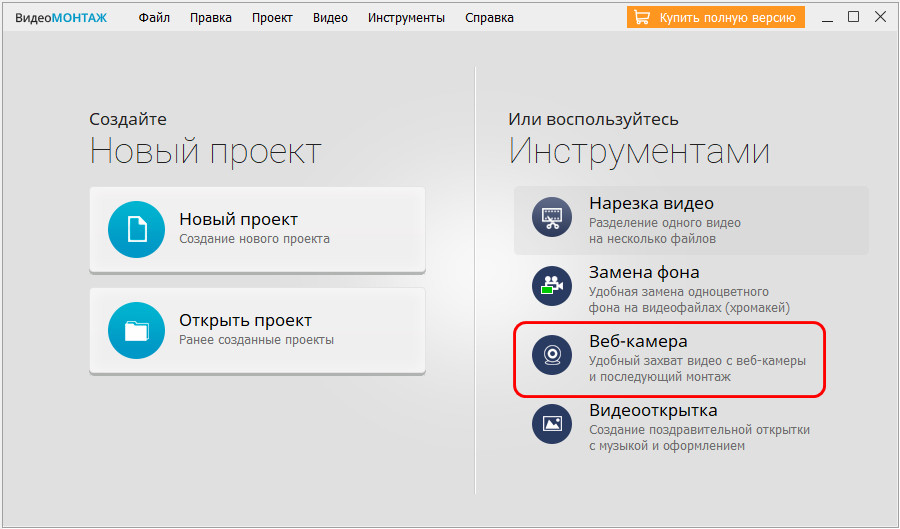
ВидеоМОНТАЖ — удобный вариант для Windows, когда нужно не просто снять видео на веб-камеру, а сразу довести ролик до готового состояния. Программа совмещает запись с камеры, монтажный стол, обрезку, титры, переходы, фильтры, музыку, работу со слоями и экспорт в популярные форматы. Такой формат особенно полезен для видеорезюме, поздравления, обучающего ролика, короткого выпуска для соцсетей и записи комментария к презентации.
Работа строится просто: пользователь запускает инструмент записи с веб-камеры, включает камеру, выбирает микрофон, задает качество и нажимает кнопку начала записи. После остановки программа предлагает сохранить ролик отдельным файлом или добавить его в проект. При добавлении в проект видео размещается на монтажной шкале, где его удобно обрезать, совместить с другими фрагментами, наложить текст, заставку, музыку, переходы и цветовую обработку.
Для записи через веб-камеру в ВидеоМОНТАЖ откройте программу и выберите раздел Инструменты. В списке инструментов нажмите Запись видео с веб-камеры. В открывшемся окне нажмите Включить камеру. Затем выберите устройство камеры, микрофон и качество видео. После появления изображения в окне предпросмотра нажмите Начать запись. Во время съемки следите за положением лица в кадре и уровнем звука. После завершения нажмите кнопку остановки.
Готовая запись открывается в окне просмотра. Здесь доступны варианты Добавить в проект, Сохранить видео и Записать еще раз. Для ролика без монтажа выбирайте сохранение. Для обработки нажимайте Добавить в проект. На таймлайне удалите лишние секунды в начале и конце, добавьте титр с названием, проверьте громкость и экспортируйте материал в MP4.
ВидеоМОНТАЖ особенно удобен в сценариях, где запись с вебки — только часть работы. Например, сначала записывается обращение, затем добавляется заставка, затем вставляется скриншот, поверх него идет голосовой комментарий, а в конце появляется титр с контактами. Встроенное приложение Камера Windows такие задачи не закрывает: оно снимает видео, но не дает полноценной монтажной обработки.
Плюсы:
-
запись с веб-камеры и дальнейший монтаж находятся в одной программе;
-
есть обрезка начала и конца ролика;
-
доступны титры, переходы, фильтры, музыка и заставки;
-
запись добавляется в проект и совмещается с другими видеофрагментами;
-
подходит для новичков благодаря понятной логике работы;
-
поддерживает экспорт в популярные видеоформаты;
-
удобно делать ролики для учебы, работы, YouTube и соцсетей.
Минусы:
-
программа работает на Windows;
-
для быстрой одноразовой записи без монтажа встроенная Камера Windows запускается быстрее;
-
перед серьезной съемкой требуется проверить выбранную камеру, микрофон и качество.
Этот способ выбирают для готового ролика, а не для черновой записи. ВидеоМОНТАЖ подходит, когда после съемки сразу нужна обработка: убрать паузы, сделать вступление, добавить подпись, поставить музыку, улучшить картинку и сохранить файл для публикации.
Камера Windows
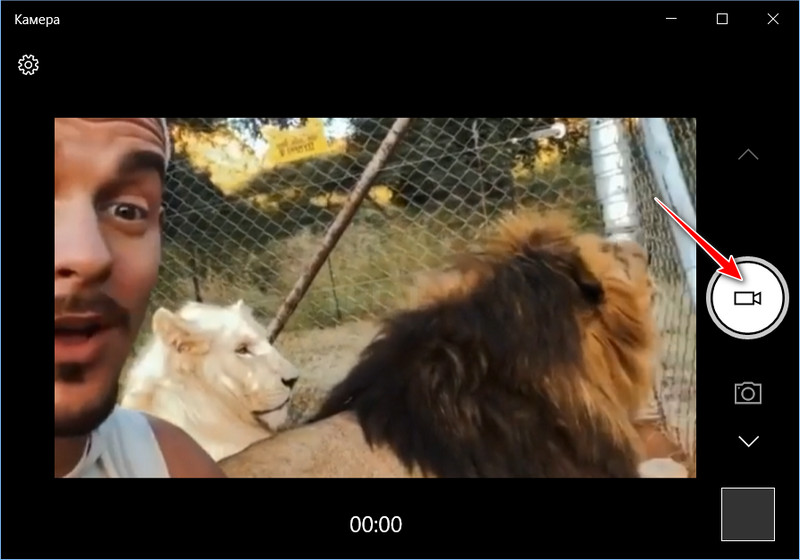
Камера Windows — самый быстрый встроенный способ записать видео с веб-камеры на ноутбуке или компьютере. Приложение уже есть в Windows 10 и Windows 11, запускается из меню Пуск и подходит для коротких видеосообщений, проверки веб-камеры, записи простого обращения, теста микрофона и съемки без установки дополнительной программы.
Чтобы начать, нажмите Пуск, введите Камера и откройте приложение из результатов поиска. В правой части окна выберите режим Видео. Кнопка съемки меняется на кнопку записи. Нажмите ее для старта. После начала записи кнопка становится красной кнопкой остановки. Нажмите Остановить, чтобы завершить съемку. Готовый ролик появляется миниатюрой в правом нижнем углу окна. Нажмите миниатюру для просмотра.
Через значок Параметры в левом верхнем углу настраиваются параметры приложения. В зависимости от камеры доступны разрешение, частота мерцания, сетка кадрирования и другие параметры. При наличии нескольких камер приложение переключает активное устройство. Это полезно для ноутбуков с встроенной камерой и подключенной внешней вебкой: внешняя камера обычно дает более резкое изображение, лучше работает при слабом освещении и снимает с более удачного угла.
Файлы из Камеры Windows попадают в альбом камеры. Для поиска папки откройте снятое видео через миниатюру, нажмите меню с тремя точками и выберите Открыть папку. После этого ролик открывается в проводнике. Обычно такие записи удобно сразу переименовать: вместо стандартного имени поставить дату, тему и дубль, например video_resume_01.mp4 или lesson_intro_take_02.mp4.
Камера Windows не заменяет видеоредактор. Она отлично справляется с чистой съемкой, но для обрезки, заставки, музыки, субтитров и склейки понадобится отдельная программа. После записи файл открывается в редакторе, где удаляются лишние паузы, корректируется громкость и добавляются элементы оформления.
Плюсы:
-
уже установлена в Windows 10 и Windows 11;
-
запускается через меню Пуск;
-
интерфейс понятен без обучения;
-
подходит для теста веб-камеры и микрофона;
-
быстро показывает готовую запись через миниатюру;
-
поддерживает переключение камер при наличии нескольких устройств;
-
не требует регистрации и установки.
Минусы:
-
нет полноценного монтажного стола;
-
нет титров, переходов и сложной обработки;
-
параметры микрофона и разрешения зависят от системных настроек и драйвера камеры;
-
для готового ролика часто нужна дополнительная обработка.
Камера Windows — хороший первый способ для пользователя, которому нужно записать видео с камеры ноутбука без лишних настроек. Для делового видео и публикации стоит сделать несколько дублей, выбрать лучший и затем обработать его в видеоредакторе.
Clipchamp
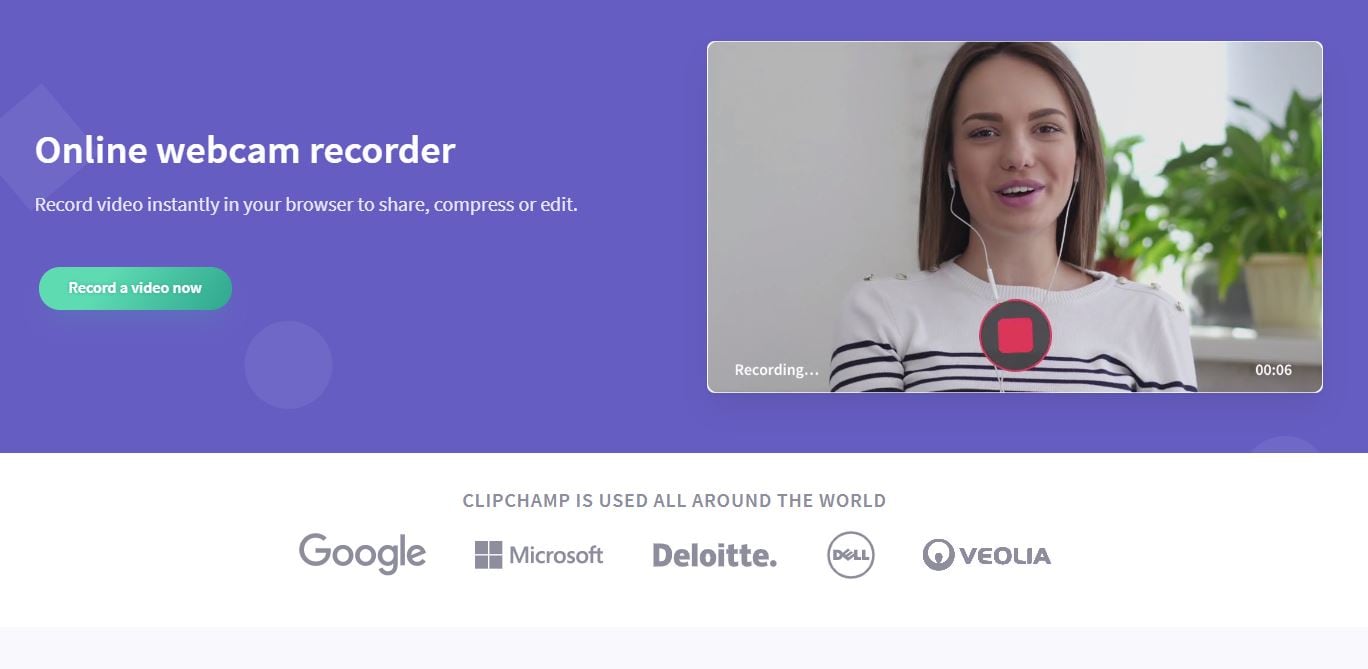
Clipchamp — редактор Microsoft для записи и обработки видео. Он работает через браузер и как приложение в Windows. В нем удобно записывать камеру, микрофон, экран и комбинировать материалы в одном проекте. После съемки ролик сразу переходит в редактор: его обрезают, дополняют текстом, фонами, музыкой, стикерами, шаблонами и экспортируют в готовый файл.
Для начала откройте Clipchamp и создайте новый проект. В левой панели выберите раздел Запись и создание. Нажмите Камера или вариант записи, где камера совмещается с экраном. Браузер попросит доступ к камере и микрофону. Разрешите доступ, затем выберите нужную камеру и микрофон в настройках записи. После появления изображения нажмите красную кнопку записи.
Перед записью проверьте, что браузер использует правильный микрофон. На ноутбуке часто автоматически выбран встроенный микрофон, хотя пользователь подключил гарнитуру или петличку. В таком случае голос звучит глухо, а клавиатура и вентилятор слышны сильнее. Откройте список устройств в окне записи и выберите внешний микрофон.
После завершения Clipchamp показывает предпросмотр. Нажмите Сохранить и редактировать или аналогичную кнопку перехода в редактор. На монтажной шкале удалите начало с подготовкой, обрежьте пустые паузы, добавьте титр, при необходимости включите музыку из библиотеки. Для экспорта выберите качество и дождитесь завершения обработки.
Clipchamp удобен для коротких роликов, записей к презентации, объяснений с веб-камерой и быстрых видео для соцсетей. Его сильная сторона — запись и оформление в одном месте. При слабом интернете браузерная работа становится менее комфортной, поэтому перед длинной записью лучше закрыть лишние вкладки и проверить стабильность соединения.
Плюсы:
-
запись и монтаж находятся в одном интерфейсе;
-
есть запись камеры, экрана и комбинированных роликов;
-
доступны шаблоны, текст, музыка, стикеры и фоны;
-
работает в браузере и как приложение Windows;
-
готовый материал сразу попадает на монтажную шкалу;
-
удобно делать ролики для соцсетей, уроков и презентаций.
Минусы:
-
для работы требуется учетная запись;
-
браузерная запись зависит от стабильности интернета и нагрузки системы;
-
часть шаблонов и материалов относится к платным возможностям;
-
при длинных роликах удобнее использовать локальную программу.
Clipchamp подходит для пользователей, которым нужен современный редактор без сложной настройки OBS Studio. Для простого видеосообщения он избыточен, зато для оформленного ролика с титрами и музыкой работает заметно удобнее встроенной Камеры Windows.
OBS Studio
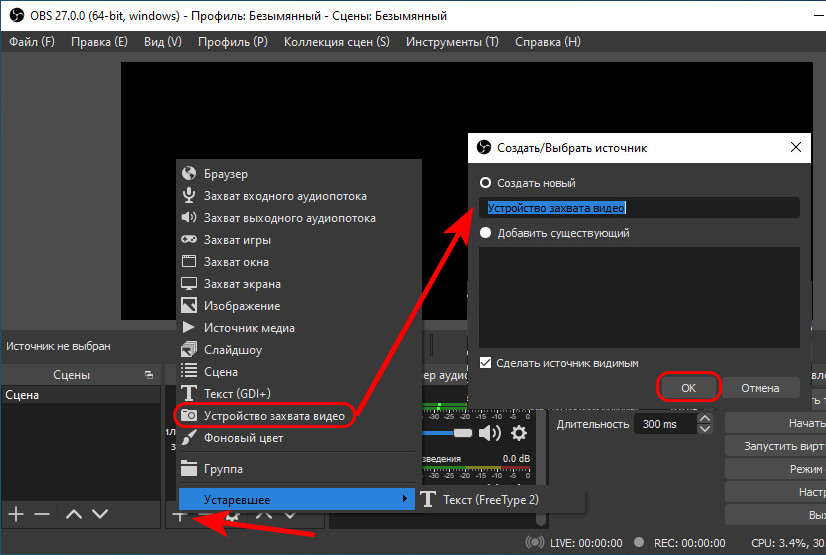
OBS Studio — мощная программа для записи видео, стриминга и работы с несколькими источниками. Она подходит для уроков, вебинаров, трансляций, записи обзоров, обучающих роликов и материалов, где камера совмещается с экраном. В OBS создаются сцены, а в сцену добавляются источники: веб-камера, захват экрана, окно программы, изображение, текст, микрофон, системный звук.
Для записи только веб-камеры создайте сцену в блоке Сцены. В блоке Источники нажмите + и выберите Устройство захвата видео. Назовите источник, например Веб-камера, и нажмите ОК. В поле Устройство выберите камеру. В окне сразу появится предпросмотр. Нажмите ОК, затем растяните изображение камеры на весь холст или оставьте нужный размер.
Для записи звука добавьте источник Захват входного аудиопотока или выберите микрофон в настройках аудио. В нижней панели OBS видны индикаторы уровня. При нормальном голосе шкала двигается, но не уходит постоянно в красную зону. Слишком высокий уровень дает хрип и перегруз, слишком низкий уровень делает речь тихой.
Перед записью откройте Настройки → Вывод. В разделе записи проверьте путь сохранения, формат и качество. Для надежной записи часто используют MKV: при сбое или внезапном отключении питания файл сохраняется безопаснее. После записи MKV переводится в MP4 через меню Файл → Ремультиплексировать записи. Для готового файла без дополнительного шага выбирают MP4.
Чтобы записать веб-камеру вместе с экраном, добавьте второй источник: Захват экрана или Захват окна. Камеру расположите в углу, уменьшите размер рамки и закрепите композицию. Так создается формат обучающего видео: зритель видит экран, а в углу остается лицо автора. Для аккуратного результата добавьте рамку, фон или маску, а затем сохраните сцену как шаблон для следующих записей.
Плюсы:
-
бесплатная программа для записи и стриминга;
-
записывает веб-камеру, экран, окна программ и несколько аудиоисточников;
-
поддерживает сцены и быстрое переключение композиций;
-
подходит для уроков, вебинаров, обзоров и трансляций;
-
есть гибкие настройки качества, формата и кодировщика;
-
работает на Windows, macOS и Linux;
-
поддерживает фильтры, цветокоррекцию и виртуальную камеру.
Минусы:
-
требует первичной настройки;
-
для простой записи одного видеосообщения выглядит сложнее Камеры Windows;
-
при неправильных настройках кодировщика нагружает процессор или видеокарту;
-
новичку нужно внимательно проверить микрофон, путь сохранения и формат файла.
OBS Studio — лучший выбор для сложной записи. Она особенно полезна, когда нужно снять экран и веб-камеру одновременно, подготовить несколько сцен, записать урок, провести стрим или сохранить материал в высоком качестве.
Bandicam
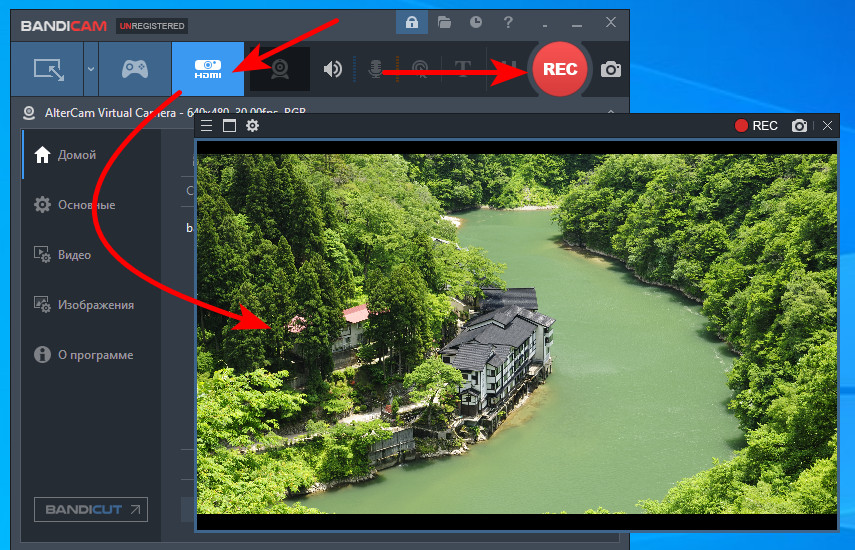
Bandicam известен как программа для записи экрана и игр, но также подходит для записи видео с веб-камеры. Он удобен для уроков, демонстраций, игровых роликов, комментариев к экрану и материалов, где изображение камеры накладывается поверх основного видео. В Bandicam пользователь выбирает режим записи, подключает камеру, настраивает звук и сохраняет результат в AVI или MP4.
Для записи с веб-камеры откройте Bandicam и выберите режим, связанный с видеоустройством или наложением веб-камеры. В настройках укажите камеру, микрофон и параметры видео. После появления окна предпросмотра нажмите REC. Во время записи следите за индикатором времени и уровнем звука. После завершения откройте список записей и проверьте файл.
При записи обучающих роликов Bandicam удобен тем, что сочетает экран и камеру. Например, преподаватель показывает программу, а в углу остается небольшое окно с лицом. Для такого формата важно заранее выбрать размер оверлея, угол размещения и отступы от краев. Камера не должна закрывать важные кнопки, текст, панель инструментов или область ввода.
Для игровых роликов Bandicam полезен благодаря режиму записи игр и счетчику FPS. Запись веб-камеры накладывается поверх геймплея, а микрофон пишет комментарий. Перед длинным дублем проверьте, что выбран правильный аудиоисточник: системный звук, микрофон или оба сразу.
Плюсы:
-
подходит для записи экрана, игр и веб-камеры;
-
поддерживает наложение камеры поверх основного видео;
-
сохраняет ролики в распространенных форматах;
-
удобно настраивать горячие клавиши;
-
есть параметры качества и размера изображения;
-
подходит для уроков, обзоров и игровых записей.
Минусы:
-
в бесплатном режиме есть ограничения;
-
для обычной записи одного лица функциональность избыточна;
-
перед работой требуется настроить источник камеры и звука;
-
при высоком качестве записи растет размер файла.
Bandicam выбирают, когда веб-камера используется вместе с экраном или игрой. Для простого видеоприветствия быстрее открыть Камеру Windows, но для уроков и демонстраций Bandicam дает больше контроля.
Debut Video Capture
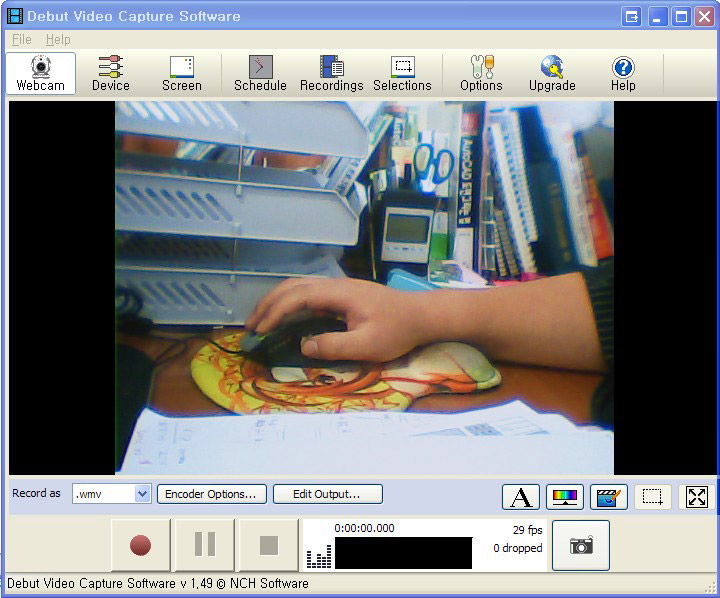
Debut Video Capture — программа для захвата видео с веб-камеры, экрана и внешних устройств. Она подходит для пользователей, которым нужна не монтажная студия, а рекордер с настройками источника, формата, папки сохранения и параметров записи. Через Debut удобно записывать видеообращения, учебные материалы, сигнал с внешней камеры, IP-камеры и простые ролики с микрофоном.
После запуска выберите режим записи с камеры. В списке устройств укажите веб-камеру. Затем настройте микрофон, формат видео и папку сохранения. Перед стартом проверьте предпросмотр: лицо должно находиться в центре, свет не должен выбивать лоб и щеки, а фон не должен отвлекать. Нажмите кнопку записи, произнесите тестовую фразу, остановите запись и прослушайте результат.
Debut Video Capture полезен благодаря прямому контролю над параметрами записи. В отличие от простых встроенных приложений, здесь больше внимания уделено источникам и формату. Это особенно удобно при работе с несколькими камерами, внешними устройствами захвата или нестандартным сценарием, где важно заранее указать, куда сохранять файл и в каком виде.
После съемки откройте папку с записью и переименуйте файл. Для дальнейшей обработки импортируйте ролик в видеоредактор. В самом Debut Video Capture основной акцент сделан на захвате, поэтому художественный монтаж, заставки, переходы и титры удобнее делать в отдельном редакторе.
Плюсы:
-
записывает веб-камеру, экран и внешние источники;
-
есть выбор устройства записи;
-
удобно задавать формат и папку сохранения;
-
подходит для работы с несколькими камерами;
-
полезен для технической записи и архивирования;
-
интерфейс ориентирован именно на захват видео.
Минусы:
-
монтажные возможности ограничены;
-
новичку нужно внимательно пройти настройки перед первым дублем;
-
для оформленного ролика потребуется отдельный видеоредактор;
-
интерфейс выглядит более техническим, чем у простых приложений.
Debut Video Capture подходит тем, кто хочет управлять записью как процессом захвата: выбрать устройство, качество, формат, папку и получить файл без лишних инструментов монтажа.
ManyCam
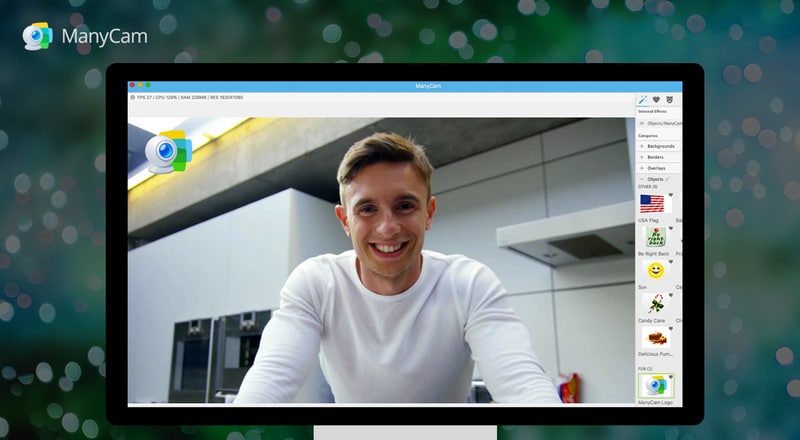
ManyCam работает как виртуальная веб-камера и инструмент для оформления видеопотока. Его используют для записи с вебки, видеозвонков, стримов, уроков и онлайн-выступлений. Программа добавляет эффекты, фоны, изображения, титры, несколько источников и выводит обработанную картинку в другие приложения: Zoom, Skype, OBS Studio и сервисы видеосвязи.
Для записи откройте ManyCam, выберите камеру в источниках, настройте кадр и микрофон. Затем добавьте нужные элементы: фон, подпись, картинку, рамку или другой источник. После настройки включите запись. Для видеозвонков выберите ManyCam Virtual Webcam в программе связи, тогда собеседники увидят уже обработанный поток.
Главное правило при работе с ManyCam — не перегружать кадр эффектами. Для делового видео достаточно аккуратного фона, нормального света и подписи с именем. Для развлекательного ролика подходят фильтры, стикеры и динамические элементы, но они не должны закрывать лицо и отвлекать от речи.
ManyCam полезен, когда одна и та же камера используется в разных приложениях. Например, в ManyCam создается сцена с фоном и надписью, а затем эта сцена передается в Zoom или OBS Studio. Такой подход упрощает оформление вебинаров, консультаций и презентаций.
Плюсы:
-
работает как виртуальная камера;
-
поддерживает эффекты, фоны, подписи и несколько источников;
-
подходит для видеозвонков, уроков и трансляций;
-
позволяет подготовить визуальное оформление до записи;
-
выводит обработанную картинку в другие приложения;
-
полезен для ведущих вебинаров и онлайн-консультаций.
Минусы:
-
лишние эффекты быстро ухудшают восприятие ролика;
-
для записи делового видео требуется аккуратная настройка сцены;
-
часть возможностей относится к платным тарифам;
-
виртуальная камера иногда выбирается по ошибке вместо реальной вебки в других программах.
ManyCam стоит использовать не как простой рекордер, а как инструмент оформления камеры. Он хорош там, где важны сцены, фон, подписи, визуальные элементы и вывод в программы видеосвязи.
VLC Media Player
VLC Media Player известен как медиаплеер, но также работает с устройствами захвата. Через него записывается сигнал с веб-камеры и микрофона без отдельного видеоредактора. Такой способ полезен на компьютере, где VLC уже установлен, а отдельную программу для веб-камеры ставить не хочется.
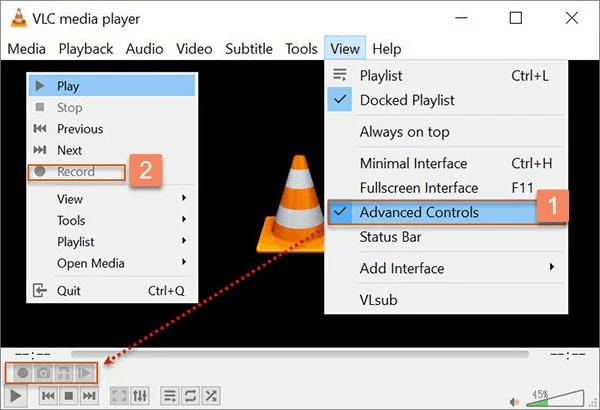
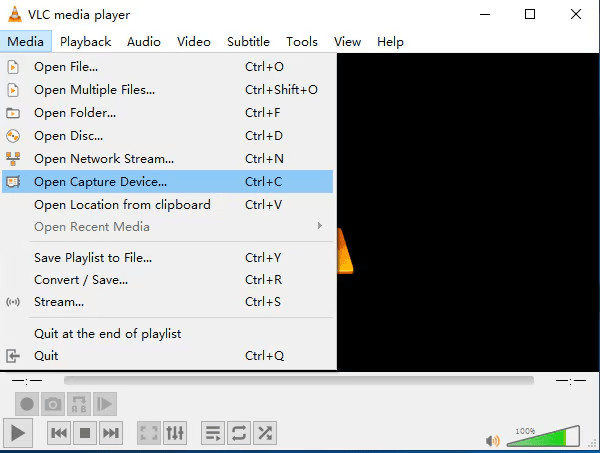
Для записи откройте VLC и перейдите в меню Медиа → Открыть устройство захвата. В режиме захвата выберите DirectShow. В поле видеоустройства укажите веб-камеру, в поле аудиоустройства — микрофон. Затем откройте дополнительные параметры и выберите вариант записи или конвертации потока в файл. После настройки укажите папку сохранения и формат.
VLC требует внимательности на этапе выбора устройств. При нескольких микрофонах и камерах легко выбрать не тот источник. Перед основной записью сделайте короткий тест, сохраните файл и проверьте, что звук и изображение записались вместе. После теста переходите к основному дублю.
Сильная сторона VLC — наличие на множестве компьютеров и работа с разными медиаформатами. Слабая сторона — отсутствие удобного интерфейса именно для съемки с веб-камеры. Здесь нет монтажной шкалы, титров, улучшения лица, шаблонов и красивой кнопки предпросмотра. VLC больше похож на технический способ захвата.
Плюсы:
-
часто уже установлен на компьютере;
-
работает с устройствами захвата;
-
поддерживает разные форматы и параметры сохранения;
-
подходит для простой технической записи;
-
не требует отдельного редактора для самого факта захвата;
-
полезен при нестандартных задачах с медиапотоками.
Минусы:
-
интерфейс записи не такой очевидный, как у Камеры Windows;
-
нет встроенного монтажа;
-
выбор устройств требует внимательности;
-
для новичка настройка DirectShow выглядит технической.
VLC подходит для тех, кто уже пользуется этим медиаплеером и хочет записать поток с камеры без установки дополнительного рекордера. Для аккуратного ролика с обработкой лучше выбрать ВидеоМОНТАЖ, Clipchamp или другой видеоредактор.
Как записать видео с вебкамеры на macOS
QuickTime Player
QuickTime Player — стандартный инструмент macOS для просмотра и записи медиа. Он подходит для быстрой записи видео с веб-камеры на Mac без установки стороннего софта. Через QuickTime удобно записать видеосообщение, обращение, тест камеры, короткий фрагмент для урока или черновой материал перед монтажом в iMovie.
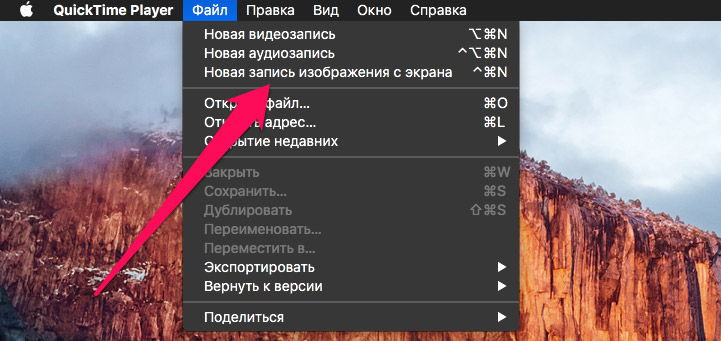
Для записи откройте QuickTime Player. В верхнем меню нажмите Файл → Новая запись фильма. Откроется окно предпросмотра с изображением камеры. Рядом с кнопкой записи находится стрелка выбора устройств. Через нее выберите камеру, микрофон и качество. После проверки кадра нажмите круглую кнопку записи. Для остановки нажмите ее снова или используйте кнопку остановки в интерфейсе.
После завершения записи откройте Файл → Сохранить, задайте имя и выберите папку. Для аккуратного хранения используйте понятные названия: intro_course_01.mov, video_message_client_02.mov, webcam_test_light.mov. QuickTime сохраняет файл локально, после чего ролик открывается в iMovie, Final Cut Pro или другом редакторе.
QuickTime хорош для чистой записи без сложной сцены. В нем нет полноценного монтажного стола, но есть базовые действия с роликом. Для быстрой съемки этого достаточно. Для титров, музыки, заставки, склейки нескольких дублей и обработки звука лучше перенести файл в видеоредактор.
Плюсы:
-
установлен на macOS;
-
быстро запускает запись с камеры;
-
позволяет выбрать камеру, микрофон и качество;
-
сохраняет файл локально;
-
подходит для коротких роликов и черновых дублей;
-
не требует регистрации.
Минусы:
-
нет полноценного монтажа;
-
оформление ролика придется делать в другой программе;
-
сложные сцены с экраном, несколькими источниками и рамками удобнее собирать в OBS Studio;
-
настройки изображения ограничены возможностями камеры и системы.
QuickTime Player — лучший стартовый вариант на Mac, когда нужно записать себя быстро и без настройки сложной программы.
Photo Booth
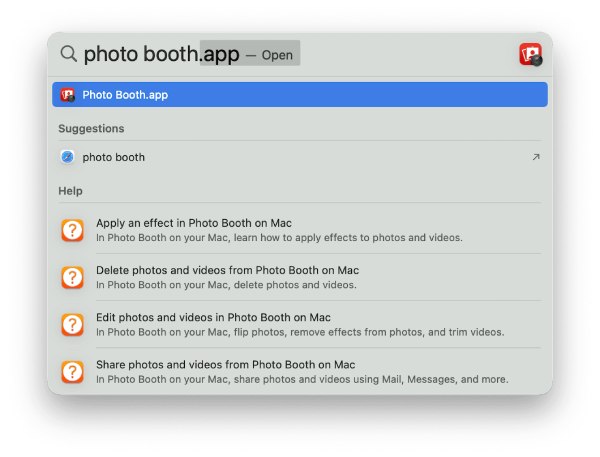
Photo Booth — стандартное приложение macOS для съемки с камеры. Оно рассчитано на быстрые фото и короткие видео через встроенную или внешнюю веб-камеру. В отличие от QuickTime Player, Photo Booth визуально проще и больше похож на мини-студию для камеры: открыл приложение, увидел себя, нажал запись, получил файл.
Для записи откройте Photo Booth через папку Программы или поиск Spotlight. В нижней части окна выберите режим видео. После этого нажмите кнопку записи. Во время съемки смотрите в объектив, а не на свое изображение на экране. После остановки ролик появится в ленте миниатюр. Оттуда его удобно открыть, просмотреть и экспортировать.
Photo Booth полезен для неформальных видео, коротких сообщений, проверки камеры и простых записей без монтажа. В приложении есть визуальные эффекты, но для деловой записи их лучше не использовать. Нейтральная картинка воспринимается профессиональнее, чем искажения лица, цветные фильтры и декоративные эффекты.
Перед съемкой поставьте Mac так, чтобы камера находилась на уровне глаз. Ноутбук на столе часто снимает снизу, из-за чего лицо выглядит неудачно. Подставка, стопка книг или внешний монитор исправляют угол. Свет ставьте перед лицом: окно сбоку или лампа перед столом сразу дают более чистую картинку.
Плюсы:
-
стандартное приложение macOS;
-
очень простой интерфейс;
-
подходит для короткой записи с камеры;
-
быстро показывает готовый ролик;
-
удобно использовать для теста кадра и света;
-
не требует установки.
Минусы:
-
не рассчитан на серьезный монтаж;
-
эффекты подходят не для всех задач;
-
настройки качества ограничены;
-
для уроков, презентаций и записи экрана лучше использовать OBS Studio или QuickTime Player.
Photo Booth выбирают для быстрых роликов на Mac. Для чистой деловой записи QuickTime Player выглядит строже, а для сложных сцен с экраном и камерой лучше подходит OBS Studio.
OBS Studio на Mac
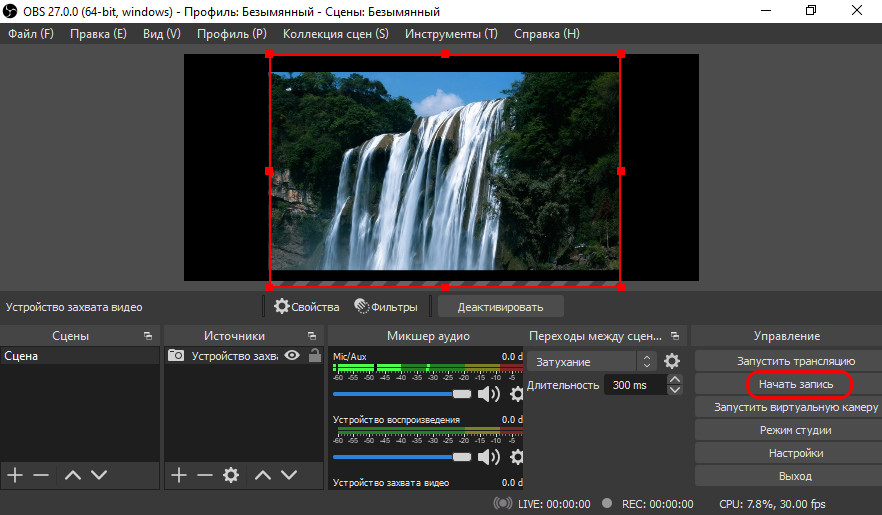
На macOS OBS Studio работает по той же сценовой логике, что и на Windows: создается сцена, в нее добавляется камера, экран, окно, микрофон и другие источники. Отличие macOS — обязательные разрешения в системе. Перед первой записью откройте Системные настройки → Конфиденциальность и безопасность и выдайте OBS Studio доступ к Камере, Микрофону и записи экрана.
После выдачи разрешений перезапустите OBS Studio. В блоке Сцены создайте новую сцену. В блоке Источники нажмите + и выберите Устройство захвата видео. В списке устройств укажите встроенную камеру Mac или внешнюю веб-камеру. Затем добавьте микрофон через настройки аудио или отдельный источник. Проверьте индикатор громкости.
Для записи урока добавьте Захват экрана macOS или захват конкретного окна. Камеру уменьшите и разместите в углу. При необходимости добавьте фон, рамку, логотип проекта или подпись с именем. После подготовки нажмите Начать запись. По завершении нажмите Остановить запись и откройте папку сохранения.
На Mac особенно важно контролировать нагрузку. При записи экрана, камеры и микрофона одновременно закройте лишние приложения, вкладки браузера и тяжелые редакторы. Это снижает риск рывков, задержки звука и пропусков кадров. Для длинных уроков используйте MKV и после записи переводите файл в MP4 через ремультиплексирование.
Плюсы:
-
профессиональная запись веб-камеры, экрана и звука;
-
работает на macOS;
-
поддерживает сцены, источники, фильтры и композиции;
-
подходит для вебинаров, лекций, курсов и трансляций;
-
дает контроль над форматом, качеством и папкой сохранения;
-
сохраняет шаблоны сцен для повторной записи.
Минусы:
-
требует выдачи системных разрешений;
-
первичная настройка занимает больше времени, чем QuickTime;
-
неправильные параметры кодирования нагружают Mac;
-
для короткого видеосообщения функциональность избыточна.
OBS Studio на Mac выбирают для серьезной записи: уроков, скринкастов, обучающих материалов и роликов, где веб-камера совмещается с экраном.
iMovie

iMovie — видеоредактор для macOS и iOS. Его удобно использовать после записи с веб-камеры через QuickTime Player или Photo Booth. Сценарий простой: сначала записывается видео, затем файл импортируется в iMovie, обрезается, дополняется титрами, музыкой и экспортируется в готовый ролик.
Для работы откройте iMovie и создайте новый проект. Перетащите записанный файл в медиатеку, затем перенесите его на таймлайн. Обрежьте лишние фрагменты в начале и конце, удалите паузы, добавьте титр с темой ролика. При необходимости отрегулируйте громкость, уберите слишком длинные молчания и добавьте плавное появление в начале.
iMovie полезен, когда веб-камера записала нормальную картинку, но ролик выглядит сырым. Например, в начале автор тянется к клавиатуре, в конце ищет кнопку остановки, между фразами есть длинные паузы. Все это легко удаляется на таймлайне. После монтажа материал выглядит аккуратнее и воспринимается как готовое видео, а не черновая запись.
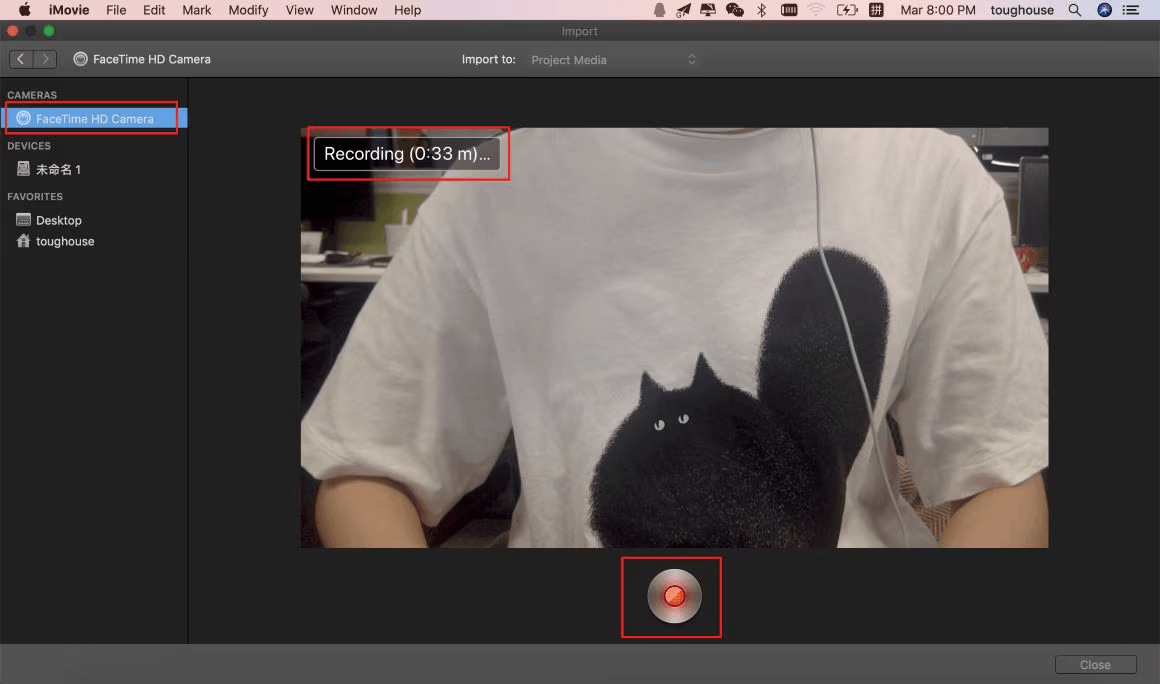
Для экспорта используйте меню публикации. Выберите файл, задайте название, качество и папку сохранения. Для публикации в интернете обычно подходит MP4 с хорошим качеством. Перед загрузкой на сайт или отправкой проверьте итоговый файл целиком: звук, начало, конец, титры и отсутствие случайных кадров.
Плюсы:
-
удобный монтаж после записи с веб-камеры;
-
подходит для обрезки, титров, музыки и простых переходов;
-
понятен пользователям Mac;
-
работает с проектами для соцсетей, учебы и презентаций;
-
помогает превратить черновую запись в готовый ролик;
-
не перегружает пользователя профессиональными панелями.
Минусы:
-
это не основной рекордер веб-камеры, а редактор после записи;
-
сложная цветокоррекция и многокамерный профессиональный монтаж ограничены;
-
для записи камеры сначала нужен QuickTime Player, Photo Booth или другая программа;
-
библиотеку проекта нужно держать в порядке, чтобы не терять исходники.
iMovie лучше использовать как второй этап: записали себя на Mac, открыли файл в редакторе, убрали лишнее, добавили оформление и сохранили чистовую версию.
Как записывать видео с веб-камеры онлайн
123apps
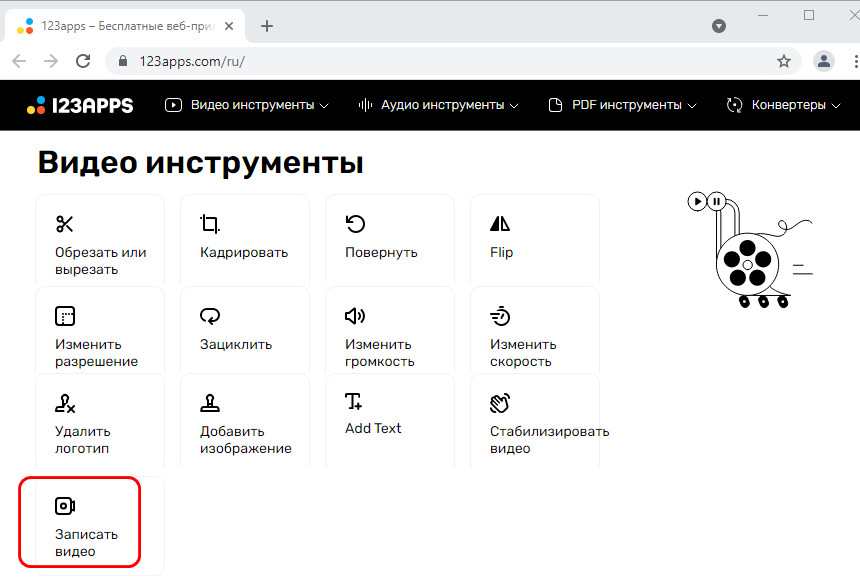
123apps — набор онлайн-инструментов для работы с медиафайлами. Для записи с веб-камеры используется браузерный рекордер: пользователь открывает страницу, разрешает доступ к камере и микрофону, записывает ролик и сохраняет файл на компьютер. Установка программы не требуется.
Чтобы записать видео, откройте инструмент записи видео с веб-камеры. Браузер покажет запрос доступа к устройствам. Разрешите камеру и микрофон. Затем через настройки выберите нужную камеру, микрофон и качество. После появления изображения нажмите красную кнопку записи. При необходимости используйте паузу. После остановки откроется окно просмотра, где доступны сохранение и удаление результата.
Онлайн-запись удобна для чужого компьютера, рабочего ноутбука без прав администратора, быстрого видеосообщения и ситуации, когда устанавливать программу не хочется. При этом браузерный способ требует стабильной работы вкладки. Перед съемкой закройте лишние вкладки, отключите тяжелые веб-приложения и проверьте, что ноутбук подключен к питанию.
Для конфиденциальных материалов локальная программа предпочтительнее. Онлайн-сервис получает доступ к камере и микрофону только после разрешения в браузере, но запись рабочих документов, внутренних презентаций и персональных данных лучше вести в приложении на компьютере.
Плюсы:
-
работает без установки программы;
-
подходит для Windows, macOS и Linux через браузер;
-
запись запускается быстро;
-
есть выбор камеры и микрофона;
-
результат сохраняется на компьютер;
-
на том же сайте доступны другие инструменты для обработки медиа.
Минусы:
-
работа зависит от браузера и стабильности вкладки;
-
для приватных материалов локальная запись безопаснее;
-
набор настроек изображения ограничен;
-
при слабом компьютере браузерная запись тормозит сильнее локального приложения.
123apps подходит для короткой онлайн-записи без установки. Для длинного урока, конфиденциального видео или сложной обработки лучше использовать локальную программу.
Webcamera.io
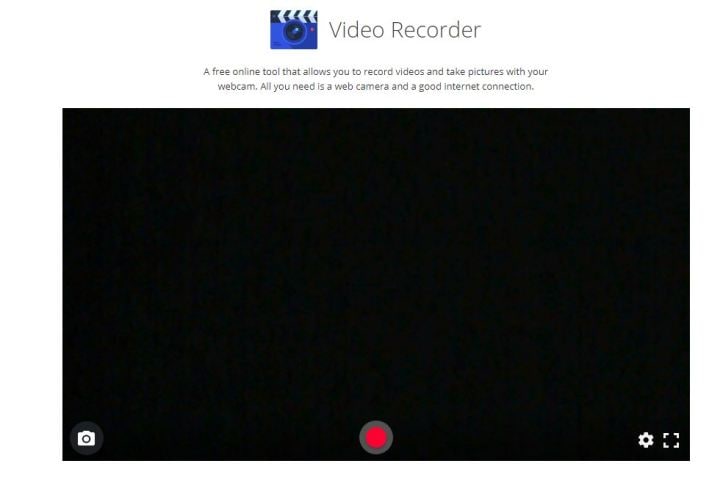
Webcamera.io — браузерный сервис для записи видео с веб-камеры. Он подходит для быстрых роликов, видеосообщений и записи без установки программы. Работа строится через стандартные разрешения браузера: сайт просит доступ к камере и микрофону, после подтверждения показывает изображение и кнопку записи.
Откройте сервис, разрешите доступ к камере и микрофону, затем проверьте список устройств. При наличии внешней веб-камеры выберите именно ее. Настройте качество, включите нужные аудиопараметры и нажмите запись. После остановки просмотрите результат и сохраните файл. При необходимости отправьте запись в облачное хранилище, а затем скачайте или передайте ссылку через рабочий канал.
Для качественной записи через Webcamera.io важна подготовка браузера. Закройте вкладки с видеоконференциями, онлайн-редакторами и тяжелыми сайтами. Проверьте, что другая программа не заняла веб-камеру. Камера одновременно используется ограниченным числом приложений, поэтому Zoom, Teams, Skype, OBS Studio или ManyCam иногда блокируют доступ для браузера.
Webcamera.io не заменяет редактор. После записи ролик выглядит как чистый дубль. Для титров, заставок, музыки и удаления пауз используйте отдельный видеоредактор. Браузерный сервис удобен именно как быстрый рекордер.
Плюсы:
-
не требует установки;
-
быстро запускает запись с веб-камеры;
-
работает через браузер;
-
подходит для коротких видеосообщений;
-
есть выбор камеры и микрофона;
-
результат сохраняется после записи.
Минусы:
-
зависит от разрешений браузера;
-
не подходит для сложного монтажа;
-
при занятой камере сервис не получает изображение;
-
для приватных и длинных записей локальное приложение надежнее.
Webcamera.io выбирают для записи здесь и сейчас: короткое обращение, тест камеры, быстрый ответ коллеге, видео для анкеты или простая демонстрация без монтажа.
Как выбрать способ записи под задачу
| Задача | Лучший способ | Почему |
|---|---|---|
| Быстро записать себя на Windows | Камера Windows | Уже установлена, минимум действий |
| Записать ролик и сразу обработать | ВидеоМОНТАЖ | Запись, монтаж, титры и экспорт в одном месте |
| Записать экран и лицо одновременно | OBS Studio или Bandicam | Есть источники, сцены и наложение камеры |
| Сделать ролик в браузере | 123apps или Webcamera.io | Не нужна установка |
| Записать видео на Mac | QuickTime Player | Стандартный инструмент macOS |
| Быстро снять неформальное видео на Mac | Photo Booth | Простой запуск и моментальная запись |
| Обработать запись на Mac | iMovie | Удобная обрезка, титры и экспорт |
| Добавить фон, эффекты и виртуальную камеру | ManyCam | Оформление камеры до записи или звонка |
| Технически записать сигнал с камеры | VLC или Debut Video Capture | Работа с устройствами захвата и форматами |
Для новичка на Windows самый спокойный путь — ВидеоМОНТАЖ или Камера Windows. Камера подходит для записи без обработки, ВидеоМОНТАЖ — для готового ролика. Для автора курсов и вебинаров лучше OBS Studio: она требует настройки, зато дает контроль над сценой, экраном, камерой и звуком. Для Mac базовым вариантом остается QuickTime Player, а iMovie закрывает монтаж после съемки.
Как улучшить качество видео с веб-камеры
Качество записи зависит не только от программы. Одна и та же веб-камера дает разную картинку при разном свете, фоне и расстоянии до лица.
Поставьте свет перед собой
Лучший простой вариант — окно перед лицом или мягкая лампа за монитором. Свет за спиной превращает лицо в темный силуэт. Верхний свет дает тени под глазами. Боковой свет делает картинку объемнее, но при сильном контрасте одна половина лица становится слишком темной.
Поднимите камеру на уровень глаз
Ноутбук на столе снимает снизу. Такой угол визуально увеличивает подбородок и ноздри, а лицо выглядит менее естественно. Поднимите ноутбук на подставку или книги. Внешнюю веб-камеру поставьте на монитор. Объектив должен находиться примерно на уровне глаз.
Выберите нормальный фон
Для деловых роликов подходит нейтральная стена, книжная полка, аккуратный рабочий стол или однотонный фон. В кадре не должно быть личных документов, лишней одежды, открытых чатов и заметок. Перед записью откройте предпросмотр и посмотрите на кадр как зритель.
Проверьте микрофон
Зритель терпит среднюю картинку дольше, чем плохой звук. Внешний микрофон, гарнитура или петличка дают более понятную речь, чем микрофон ноутбука. Запишите тестовую фразу, затем прослушайте ее в наушниках. Голос должен звучать близко и без перегруза.
Отключите уведомления
Перед записью включите режим Не беспокоить, закройте мессенджеры и отключите всплывающие уведомления. Особенно это важно при записи экрана вместе с камерой: случайное сообщение попадает в ролик и отвлекает зрителя.
Используйте короткие дубли
Для сложного текста лучше записывать не один длинный ролик, а несколько фрагментов. Короткие дубли проще переснять, обрезать и склеить. Ошибка в конце 20-минутной записи раздражает сильнее, чем ошибка в двухминутном фрагменте.
Следите за свободным местом
Длинная запись в хорошем качестве занимает много места. Перед вебинаром, лекцией или большим уроком проверьте диск. Для надежности сохраняйте запись на SSD с запасом свободного пространства.
Частые проблемы и решения
Программа не видит веб-камеру
Откройте системные настройки приватности и проверьте доступ к камере. В Windows это раздел Параметры → Конфиденциальность и безопасность → Камера. В macOS — Системные настройки → Конфиденциальность и безопасность → Камера. Затем перезапустите программу.
Камера занята другим приложением
Закройте Zoom, Teams, Skype, браузерные вкладки с видеозвонками, OBS Studio, ManyCam и другие приложения, которые используют камеру. После закрытия снова откройте программу записи.
Нет звука
Проверьте выбранный микрофон. В программе записи должен стоять внешний микрофон или гарнитура, а не случайное устройство. В Windows также проверьте Параметры → Система → Звук → Ввод. В macOS откройте Звук → Ввод.
Звук тихий или с хрипом
Тихий звук появляется при слишком большом расстоянии до микрофона или низком уровне входа. Хрип появляется при перегрузе. Поднесите микрофон ближе, уменьшите усиление при перегрузе и сделайте тестовую запись.
Видео получилось темным
Добавьте свет перед лицом, отключите яркое окно за спиной, проверьте настройки экспозиции камеры. Внешняя веб-камера обычно лучше справляется со слабым светом, чем встроенная камера ноутбука.
Картинка тормозит
Снизьте разрешение с 1080p до 720p, закройте лишние программы, отключите тяжелые вкладки браузера, используйте локальную запись вместо онлайн-сервиса. В OBS Studio проверьте кодировщик и частоту кадров.
Файл получился слишком большим
Сократите разрешение, частоту кадров или битрейт. Для обычной веб-камеры 1080p при 30 fps обычно достаточно. После записи сожмите файл в видеоредакторе или конвертере, сохранив MP4.
Браузер не дает доступ к камере
Нажмите значок камеры, замка или переключателей в адресной строке и разрешите доступ. После изменения разрешений обновите страницу. При сохраненной блокировке откройте настройки сайта в браузере и удалите запрет.
Запись сохранилась не туда
В Камере Windows откройте миниатюру готового ролика и выберите Открыть папку. В OBS Studio путь указан в Настройки → Вывод. В других программах папка сохранения находится в параметрах записи или экспорта.
Итог
Для записи видео с веб-камеры на Windows начинайте с задачи. Простое видеосообщение быстрее всего снять через Камеру Windows. Ролик с обработкой удобнее делать в ВидеоМОНТАЖ: там запись сразу переходит в монтаж, титры, музыку и экспорт. Для уроков, вебинаров, трансляций и записи экрана вместе с лицом лучше использовать OBS Studio или Bandicam.
На Mac базовая запись делается через QuickTime Player, короткие неформальные ролики — через Photo Booth, а обработка после съемки — через iMovie. Для записи без установки подходят 123apps и Webcamera.io, но приватные и длинные материалы надежнее вести в локальной программе.
Самое важное — не сама кнопка записи, а подготовка: свет перед лицом, камера на уровне глаз, выбранный микрофон, короткий тест и понятная папка сохранения. После этого запись видео с веб-камеры становится предсказуемой: вы заранее видите кадр, слышите звук, знаете формат файла и получаете ролик, который не нужно срочно спасать после съемки.

Чтобы оставить комментарий, авторизуйтесь или зарегистрируйтесь.