
Free Audio Recorder for Windows — это легковесная программа для записи звука с компьютера и внешних аудиоисточников, рассчитанная на максимально быстрый старт без лишней настройки. Утилита ориентирована не на монтаж и продакшн, а именно на захват сигнала: она записывает звук с микрофона, линейного входа, звуковой карты, интернет-радио и любых источников, которые воспроизводятся через ПК, а результат сохраняет в готовый аудиофайл.
Это важно сразу понимать: Free Audio Recorder не пытается быть DAW, не изображает редактор уровня Audacity и не перегружает пользователя десятками окон. Здесь нет многодорожечной таймлинии, сложной постобработки и длинной цепочки эффектов. Зато есть предельно прямой и понятный рабочий цикл, из-за которого программа до сих пор интересна тем, кому нужно записать голос, эфир, потоковое аудио, старую кассету через линейный вход или системный звук без долгого освоения интерфейса.
Что представляет собой Free Audio Recorder
Free Audio Recorder — это бесплатная Windows-программа от Accmeware Corporation. Программа предназначена именно для записи звука, а не для последующего глубокого редактирования.
По своей логике Free Audio Recorder занимает нишу между совсем примитивными диктофонами и тяжелыми аудиоредакторами. С одной стороны, программа умеет работать с разными источниками сигнала: микрофон, line-in, CD player, интернет-радио, кассетные и VHS-источники, звук с самой звуковой карты и вообще любой воспроизводимый на компьютере аудиосигнал. С другой стороны, акцент здесь сделан на скорости и простоте: запись идет без генерации временных файлов, нагрузка на систему низкая, а все события фиксируются в журнале, чтобы было проще понять, что происходило во время сеанса записи.
Практически это означает следующее. Если вам нужно быстро сохранить веб-трансляцию, зафиксировать голос с микрофона, записать звук со старого внешнего источника через звуковую карту или сделать черновую аудиозаметку с контролем частоты дискретизации и канальности, Free Audio Recorder подходит хорошо. Если же задача выходит за рамки самого захвата сигнала — вырезать шумы, чистить речь, собирать многодорожечный подкаст, работать с клипами на таймлинии, нормализовать материал целыми пакетами — программа быстро упирается в свои границы.
Скачать Free Audio Recorder
- Запись экрана
- Захват со звуком
- Просто новичкам
- Только запись звука
- Мало функций
- Устаревший интерфейс
Установка и первый запуск
У Free Audio Recorder маленький дистрибутив, а системные требования у программы очень скромные — от 1.0 GHz CPU, 512 МБ RAM и 15 МБ места на диске. Это сразу выдает характер утилиты: она не тянет за собой тяжелые библиотеки, не ставит большой медиакомбайн и не пытается превратиться в отдельную студию. На обычной системе установка проходит быстро, а старт программы занимает считаные секунды.
На этапе установки у Free Audio Recorder есть один нюанс, который нельзя игнорировать: в инсталляторе встречается дополнительный экран с предложением присоединиться к маркетинговому исследованию RelevantKnowledge. Для чистой установки этот шаг нужно отклонять кнопкой Decline, иначе вместе с программой можно получить лишнюю нагрузку, не имеющую отношения к записи звука. Это не ломает сам рекордер, но для нормального рабочего сценария этот экран лучше сразу отсечь.

После первого запуска программа открывается маленьким окном с классическим верхним блоком управления и двумя основными вкладками: Log и Recording. Уже здесь видно ключевое достоинство Free Audio Recorder: интерфейс не требует расшифровки. Пользователь буквально с первого экрана понимает, где включается запись, где ставится пауза, где останавливается сеанс и где задаются параметры качества. Именно в этом и состоит философия приложения — не обучать, а сразу записывать.
Интерфейс Free Audio Recorder
Главное окно в актуальной линейке выглядит предельно утилитарно. В заголовке отображается Free Audio Recorder - For Personal & Home Use, а в верхней части вынесены все основные элементы, которые используются постоянно: кнопка выбора выходного формата, кнопки запуска, паузы и остановки записи, кнопка с микрофоном для системных аудионастроек, а также служебные кнопки справа. Ниже — две вкладки, где и происходит вся реальная работа.
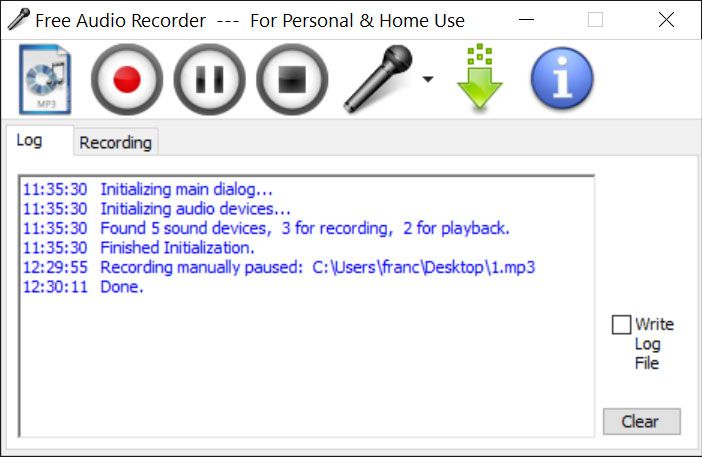
Вкладка Log
Вкладка Log — это не декоративный элемент, а вполне полезный рабочий журнал. Здесь программа фиксирует инициализацию окна и аудиоустройств, количество найденных девайсов, путь к записываемому файлу, факт паузы и завершения записи. В типичном сеансе можно увидеть строки вроде Initializing main dialog, Initializing audio devices, Found 5 sound devices, Finished Initialization, а после записи — путь к файлу и статус Done. Для простой домашней записи это не критично, но когда программа не видит устройство, пишет не туда или пользователь пытается понять, почему звук не пошел с нужного источника, журнал становится очень полезным.
Отдельно стоит отметить чекбокс Write Log File и кнопку Clear. Первый позволяет вести журнал не только в окне, но и как отдельный лог-файл, второй очищает текущее содержимое вкладки. Для продвинутого пользователя это удобная мелочь: можно быстро проверить, корректно ли прошла инициализация устройств, не переподключалась ли аудиосистема во время записи и не было ли смены пути сохранения.
Вкладка Recording
Главная вкладка в программе — это Recording. Именно здесь сосредоточены все настройки, которые определяют и источник, и качество, и конечный характер файла. Интерфейс организован линейно, поэтому логика работы считывается сразу: сначала выбирается устройство записи, затем формат сигнала, потом частота дискретизации и параметры сжатия. Из-за этой последовательности программа удобна даже тем, кто раньше не пользовался отдельными аудиорекордерами.
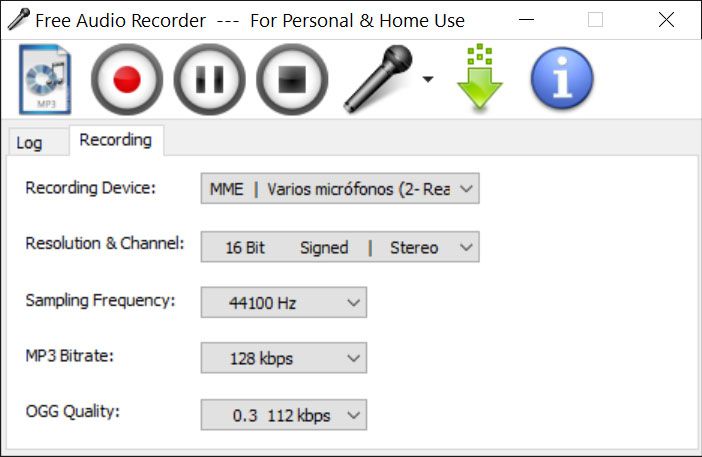
Здесь доступны следующие ключевые поля:
| Поле | Что задает | Зачем это нужно |
|---|---|---|
| Recording Device | источник записи | выбор микрофона, line-in, аудиоустройства или другого доступного входа |
| Resolution & Channel | разрядность и канальность | запись в mono/stereo, 8-bit или 16-bit |
| Sampling Frequency | частота дискретизации | влияние на итоговое качество и размер файла |
| MP3 Bitrate | битрейт MP3 | настройка степени сжатия и качества |
| OGG Quality | качество OGG | альтернативная настройка для OGG-записи |
Набор не выглядит большим, но по факту перекрывает почти все базовые сценарии. Можно быстро переключиться с голосовой записи на системный звук, поменять mono на stereo, снизить качество ради экономии места или, наоборот, поднять параметры до уровня CD quality. В текущем интерфейсе это важнее, чем длинный список экзотических опций: для быстрой записи критично именно то, что нужные параметры доступны без перехода по глубокой иерархии меню.
Выпадающее меню звуковых настроек
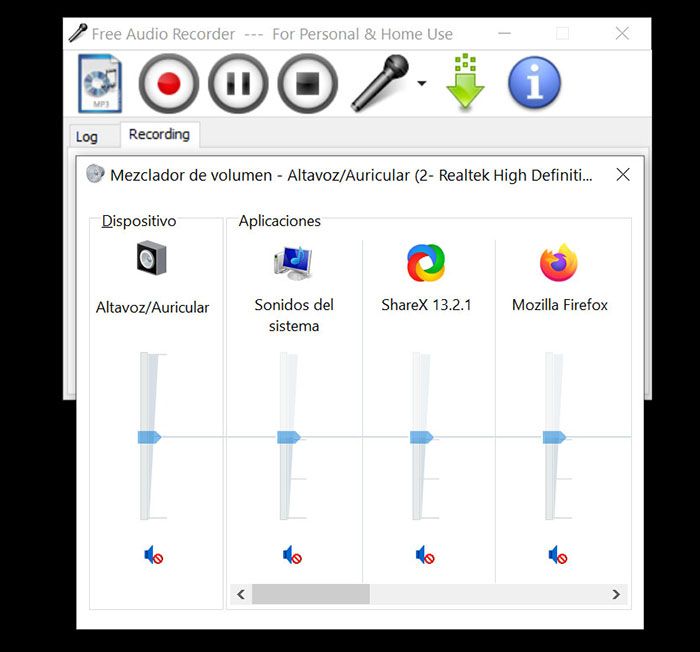
Отдельно реализована кнопка с микрофоном и маленькой стрелкой. Это одно из самых полезных мест в интерфейсе, потому что через него Free Audio Recorder связывается с системной аудиосредой Windows. В выпадающем меню доступны три команды: Volume Mixer, Config Device и Troubleshooting. За счет этого программа не дублирует половину системных функций внутри себя, а быстро перебрасывает пользователя в нужный раздел Windows. Для старого компактного рекордера это правильное решение: не создавать лишнюю оболочку, а дать мгновенный доступ к нужным системным регуляторам.
Команда Volume Mixer открывает системный микшер громкости Windows, где можно быстро понять, какие приложения прямо сейчас воспроизводят звук и на каком уровне. Config Device уводит в системную конфигурацию аудиоустройств, а Troubleshooting помогает перейти к штатной диагностике. На практике это значит, что если Free Audio Recorder пишет тишину, проблема чаще всего решается не внутри самой программы, а именно через эти три системные точки. Такой подход особенно полезен, когда нужно записать системный звук, а Windows отправляет сигнал не на тот выход или не на тот захват.
Какие задачи реально решает программа
Free Audio Recorder полезен именно тогда, когда задача укладывается в простую цепочку источник → параметры → запись → готовый файл. В этом режиме программа решает довольно много бытовых задач:
-
Запись речи с микрофона.
-
Захват системного звука с компьютера.
-
Сохранение интернет-радио и потокового аудио.
-
Оцифровка звука со внешнего источника через line-in.
-
Запись CD player, кассетных и VHS-источников через доступные входы звуковой карты.
-
Быстрое создание голосовых заметок или черновых аудиофайлов.
Ключевое достоинство здесь в универсальности входов. Free Audio Recorder не привязан только к микрофону и не сводится к диктофону. Программа умеет работать с большинством современных звуковых карт, включая внешние USB-решения и многоканальные устройства, а также допускает несколько звуковых карт в одной системе. Поэтому она нормально подходит не только для встроенного Realtek-аудио, но и для более сложной конфигурации, где одна карта отвечает за вывод, а другая — за захват.
Еще один практический плюс — запись без генерации временных файлов. Free Audio Recorder пишет поток сразу в итоговый аудиофайл, а не раскладывает сессию по промежуточным контейнерам. Для пользователя это означает простую вещь: после остановки записи файл уже готов к прослушиванию, переносу или загрузке. Такой подход удобен в черновом рабочем процессе, когда не нужен этап экспортировать проект.
Пошаговая инструкция: как записать звук в Free Audio Recorder
Ниже — нормальный рабочий сценарий для записи системного звука, микрофона или внешнего аудиоисточника.
Шаг 1. Запустите программу и определитесь с форматом
Сразу после запуска в верхней части окна находится кнопка Quickly set the output format. Через нее выбирается контейнер записи. В актуальном интерфейсе Free Audio Recorder основной поток работы завязан на MP3 и OGG, поэтому еще до старта записи имеет смысл понять, что вам важнее: совместимость и привычность MP3 или альтернативное сжатие в OGG. Для большинства повседневных задач удобнее MP3.
Шаг 2. Откройте вкладку Recording
Переключитесь на вкладку Recording и не трогайте пока остальные кнопки. Именно здесь выбираются источник сигнала и параметры будущего файла. Если начать запись сразу, не выставив источник, можно получить пустой файл или запись не с того устройства. В Free Audio Recorder это одна из самых частых ошибок новичка.
Шаг 3. В поле Recording Device выберите источник
В поле Recording Device задается, откуда программа будет брать сигнал. Для голоса выбирается микрофон, для записи внешней аппаратуры — соответствующий line-in или иной вход, для захвата звука компьютера — подходящий системный источник, зависящий от вашей аудиоконфигурации. У Free Audio Recorder нет сложной маршрутизации внутри себя, поэтому правильный выбор именно здесь важнее любой последующей настройки битрейта.
Шаг 4. Настройте Resolution & Channel
Поле Resolution & Channel отвечает за разрядность и канальность. Для обычной речи рациональный выбор — 16 Bit и Mono, если источник действительно одноканальный. Для музыки, системного звука, записи видеороликов и всего, где важна пространственность, лучше 16 Bit и Stereo. Если поставить mono там, где исходник стерео, программа честно запишет файл, но часть восприятия просто потеряется.
Шаг 5. Выставьте Sampling Frequency
В Free Audio Recorder доступна настройка Sampling Frequency от 8000 Hz до 44100 Hz. Для голосовых заметок нижние значения допустимы, но для нормальной речи без грубого телефонного оттенка лучше ориентироваться хотя бы на 22050 Hz. Для музыки, системного звука, онлайн-эфиров и всего, что вы хотите сохранить без заметной потери в бытовом прослушивании, разумный выбор — 44100 Hz. Именно этот параметр в программе фактически отвечает за переход к CD quality.
Шаг 6. Выберите MP3 Bitrate или OGG Quality
Если запись идет в MP3, работает поле MP3 Bitrate. В линейке 6.6.x доступен диапазон от 8 kbps до 192 kbps. Если вы записываете только речь, компромиссным значением можно считать 96–128 kbps. Для музыки и системного звука лучше не опускаться ниже 128 kbps, а если нужен более аккуратный результат — выбирать верхнюю часть диапазона. Если же используется OGG, настраивается поле OGG Quality, где программа также позволяет увеличивать качество и размер итогового файла.
Шаг 7. При необходимости проверьте системный звук
Если есть сомнения, что выбран правильный источник, нажмите на кнопку с микрофоном и откройте Volume Mixer или Config Device. Это быстрый способ проверить, идет ли сигнал вообще, и не выключено ли нужное устройство в Windows. В Free Audio Recorder это особенно важно для записи звука с компьютера: сама программа легкая, но корректность захвата в таких сценариях почти всегда определяется системным аудиомаршрутом.
Шаг 8. Нажмите Start recording
После нажатия Start recording программа предложит выбрать путь и имя файла. Это разумно: Free Audio Recorder не хранит отдельный проект, а сразу создает конечный результат. После подтверждения начинается запись, а в журнале появляются строки о старте процесса и пути к файлу. Если во время сеанса нужно временно остановиться, используется Pause; чтобы завершить запись окончательно — Stop.
Шаг 9. Проверьте вкладку Log
После завершения сеанса полезно открыть Log и убедиться, что программа завершила запись корректно. Если в журнале виден путь к файлу и строка Done, значит сессия закрылась нормально. Если файл пустой или слишком тихий, журнал стоит смотреть первым — особенно когда проблема оказалась не в самой записи, а в неправильном устройстве или отключенном системном канале.
Настройки качества и как ими пользоваться на практике
У Free Audio Recorder немного параметров, но они хорошо покрывают реальные бытовые сценарии. Программа позволяет контролировать разрядность, канальность mono/stereo, sampling frequency и битрейт MP3. Этого достаточно, чтобы осознанно выбирать между размером файла и качеством записи. Важный плюс в том, что все изменения делаются прямо в основном окне, без скрытых окон Advanced.
Ниже — практическая схема настроек, которая хорошо работает в типовых сценариях:
| Сценарий | Рекомендованные параметры |
|---|---|
| Голосовая заметка | 16 Bit, Mono, 22050 Hz, MP3 96 kbps |
| Подкаст-черновик с одного микрофона | 16 Bit, Mono, 44100 Hz, MP3 128 kbps |
| Запись системного звука | 16 Bit, Stereo, 44100 Hz, MP3 128–192 kbps |
| Интернет-радио | 16 Bit, Stereo, 44100 Hz, MP3 128 kbps |
| Оцифровка внешнего источника | 16 Bit, Stereo, 44100 Hz, максимально аккуратный битрейт |
Эта таблица не заменяет слух, но отражает сильную сторону Free Audio Recorder: даже базовый пользователь быстро понимает, за что отвечает каждый ползунок и выпадающий список. Никаких туманных пресетов вроде High, Medium и Ultra без пояснений здесь нет — настройки в терминах аудио достаточно прямые, а потому предсказуемые.
При этом нужно понимать ограничение программы. Free Audio Recorder помогает правильно записать сигнал, но не исправляет плохой исходник. Если микрофон шумит, вход перегружен, уровень слишком низкий, а системный звук идет с искажением, рекордер не сделает магию. Он честно зафиксирует то, что получает от аудиотракта Windows и выбранного устройства. Поэтому для хорошего результата правильный выбор источника и проверка через Volume Mixer важнее, чем бесконечное перебирание битрейтов.
Практический опыт использования
В реальной работе Free Audio Recorder производит впечатление старой, но внятной утилиты. Программа запускается быстро, не давит интерфейсом и не навязывает лишний рабочий процесс. Для разовой записи это большое преимущество: не нужно создавать проект, импортировать дорожку, назначать треки и потом отдельно экспортировать финальный файл. Включил, выбрал устройство, нажал запись — и получил результат. Именно поэтому Free Audio Recorder до сих пор остается логичным выбором для простых задач на Windows.
Второе сильное впечатление связано с журналом. Многие недооценивают вкладку Log, пока не сталкиваются с проблемой пустого файла или неправильного устройства. В Free Audio Recorder журнал реально полезен: он показывает, какие аудиоустройства были найдены, когда программа завершила инициализацию и куда именно записывался файл. Для минималистичной утилиты это уровень продуманности, которого часто нет у более новых, но поверхностных бесплатных программ.
Третье — низкая ресурсоемкость. Программа по конструкции действительно легкая: маленький дистрибутив, компактный интерфейс, запись без лишних промежуточных операций. На старых или слабых ПК это имеет реальную ценность. Когда нужен именно аудиорекордер для Windows без лишнего веса, Free Audio Recorder ощущается заметно легче, чем универсальные пакеты с редактором, библиотекой и встроенными эффектами.
Но есть и обратная сторона. Программа явно старомодна визуально, а ее логика ограничена рамками записать и сохранить. Здесь нет современной медиабиблиотеки, нет нарезки клипов на таймлинии, нет полноценного встроенного редактора, нет очистки шума, нет удобного просмотра волновой формы прямо в процессе работы. Поэтому уже на втором этапе — когда запись нужно подрезать, выровнять, почистить или собрать из нескольких дублей — Free Audio Recorder перестает быть самодостаточным инструментом.
Сильные стороны Free Audio Recorder
У программы есть несколько реальных достоинств, и они не декоративные.
-
Очень быстрый старт записи. Free Audio Recorder не заставляет проходить длинный путь от запуска до записи. Это одна из самых удобных программ для сценария нужно записать звук с компьютера прямо сейчас.
-
Нормальная работа с несколькими типами источников. Микрофон, line-in, CD player, интернет-радио, системный звук, кассеты и прочие внешние источники — всё это укладывается в штатную логику программы.
-
Понятные настройки качества. Разрядность, канальность, частота дискретизации, MP3 bitrate и OGG quality заданы прозрачно и не спрятаны глубоко в меню.
-
Интеграция с Windows-аудиосредой. Меню Volume Mixer / Config Device / Troubleshooting действительно помогает быстро локализовать проблему.
-
Низкая нагрузка на систему. Для старых и слабых компьютеров это один из самых практичных плюсов.
-
Журнал событий. Вкладка Log полезна не только для диагностики ошибок, но и просто для контроля сеанса.
Слабые стороны
Слабые места у Free Audio Recorder тоже вполне очевидны.
-
Устаревший внешний вид. Интерфейс функциональный, но визуально давно не из текущей эпохи Windows.
-
Ограниченность после записи. Программа хорошо пишет звук, но почти не помогает доводить его до финального состояния.
-
Старая линия обновлений. Последний релиз 6.6.9 датирован сентябрем 2019 года.
-
Нежелательный экран в установщике. Во время установки нужно внимательно отклонять дополнительное предложение, не относящееся к записи звука.
-
Не лучший выбор для длинного продакшна. Если цель — запись и сразу последующее редактирование подкаста, интервью, лекции или музыкального материала, понадобится второй инструмент.
Сравнение с аналогами
Ниже программа сравнивается не с абстрактными конкурентами, а с конкретными решениями, которые действительно используются для похожих задач.
| Программа | Что умеет лучше | Где Free Audio Recorder выигрывает |
|---|---|---|
| Audacity | полноценная многодорожечная запись и редактирование, эффекты, монтаж, экспорт, открытый код | проще и быстрее как чистый рекордер без этапа монтажа |
| Ashampoo Audio Recorder Free | более современный интерфейс, запись из отдельных приложений и браузеров, media library, trimming, metadata, больше форматов вывода | легче и прямолинейнее для базовой записи без лишних модулей |
| Apowersoft Free Audio Recorder | запись system sound и microphone, простой старт, отсутствие лимита времени в бесплатном режиме | классическая локальная утилита без ориентации на веб-оболочку |
| Weeny Free Audio Recorder | больше форматов экспорта, hotkeys, похожая простая философия записи | журнал событий и более жесткий акцент на простоте именно базового захвата |
| Total Recorder | гораздо более глубокий захват, конвертация, планирование, редактирование, работа со стримами и внешними устройствами | значительно ниже порог входа и проще повседневный сценарий |
Free Audio Recorder и Audacity
Сравнение с Audacity неизбежно. Audacity — это уже полноценный бесплатный аудиоредактор и рекордер, причем многодорожечный. Он умеет не только записывать, но и монтировать, переставлять клипы, применять эффекты, редактировать дорожки и собирать из сырого материала законченный проект. На этом фоне Free Audio Recorder выглядит узким инструментом, но именно в этом и его плюс: он не требует входить в режим полноценной аудиоредакции. Если задача — просто записать звук с компьютера, Audacity часто оказывается тяжелее по рабочему процессу, чем нужно.
Free Audio Recorder и Ashampoo Audio Recorder Free
Ashampoo Audio Recorder Free — более современный по подходу аналог. Он умеет писать с микрофона, loopback-источников и даже отдельных приложений или браузеров, показывает активные устройства в level meter, поддерживает встроенную медиатеку, переименование, trimming и гораздо более широкий набор форматов — MP3, WMA, OGG, WAV, FLAC, OPUS, APE. На фоне этого Free Audio Recorder проигрывает по функциональности и комфорту постобработки, но остается проще именно как легкий рекордер звука для Windows без всего дополнительного окружения. Когда нужен минимализм, Free Audio Recorder все еще читается легче.
Free Audio Recorder и Apowersoft
Apowersoft ориентирован на современный сценарий быстро записать системный звук, микрофон или оба канала вместе. У него хороший порог входа и упор на простое использование, особенно в веб- и учебных сценариях. По удобству для пользователя, который записывает встречи, онлайн-курсы и браузерный звук, Apowersoft выглядит современнее. Но если нужен максимально прямой локальный рекордер без завязки на веб-сценарии и без попытки превратить запись в сервис, Free Audio Recorder остается понятным и более аскетичным вариантом.
Free Audio Recorder и Weeny Free Audio Recorder
Weeny — самый близкий по духу конкурент. Он тоже легкий, тоже рассчитан на запись любых звуковых источников и тоже не пытается быть аудиостудией. При этом у Weeny есть заметные плюсы: больше форматов экспорта, отдельные вкладки для Device / Output / File Path / Hotkey, поддержка горячих клавиш и чуть более широкий контроль параметров вывода. Free Audio Recorder отвечает на это более прямым интерфейсом, вкладкой журнала и очень простой логикой запустил — записал — сохранил. Если важны hotkeys и разнообразие форматов, Weeny интереснее. Если важна максимально лобовая простота, Free Audio Recorder удобнее.
Free Audio Recorder и Total Recorder
Total Recorder — это уже другая весовая категория. Он умеет глубокий захват звука, цифровую и аналоговую запись, работу с микрофоном и внешними устройствами, планирование, конвертацию, разрезание, нормализацию, пакетную обработку и расширенные сценарии со стримами. По сути, это не просто программа для записи аудио, а многозадачный комбайн. На этом фоне Free Audio Recorder выглядит намного проще, но именно поэтому и выигрывает в одном узком сегменте: когда пользователю не нужен целый комплекс, а нужен просто маленький рекордер, который не перегружает рабочий процесс.
Для кого программа подходит сегодня
Free Audio Recorder хорошо подходит трем типам пользователей.
Первый — это тот, кому нужна запись звука с компьютера без лишних действий. Включить захват интернет-радио, сохранить звук из браузера, быстро зафиксировать системный сигнал или голос — это родной сценарий программы.
Второй — пользователь, которому нужен рекордер звука для Windows на слабом или старом ПК. Здесь важны маленький дистрибутив, скромные требования, низкая нагрузка на CPU и отсутствие тяжелого графического окружения.
Третий — тот, кто хочет минимум обучения. Free Audio Recorder очень быстро объясняет сам себя: красная кнопка — записать, пауза — остановить временно, stop — завершить, вкладка Recording — настроить источник и качество. На фоне многих современных пакетов это до сих пор сильная сторона.
Когда лучше выбрать другое решение
Есть и ситуации, где Free Audio Recorder брать не стоит.
Если вы записываете и сразу редактируете подкаст, интервью, лекции или музыку, нужен минимум Audacity, потому что после записи почти всегда возникает задача подрезать, почистить, переставить, усилить, выровнять или экспортировать в разные варианты. Free Audio Recorder делает только первую половину этой работы.
Если нужна современная библиотека записей, встроенный плеер, быстрый trim, работа с метаданными и больше форматов вывода, практичнее Ashampoo Audio Recorder Free. Если нужна более сложная запись, конвертация и расписание, смотреть стоит в сторону Total Recorder.
Итог
Free Audio Recorder — это удачно сделанная старая программа для записи аудио, которая до сих пор ценна своей прямолинейностью. Она не пытается заменить аудиоредактор, не перегружает пользователя лишними сущностями и дает именно то, что обещает: запись системного звука, микрофона и внешних источников с понятными настройками качества, журналом событий и минимальной нагрузкой на систему. Для сценариев записать звук с ПК, сохранить интернет-радио, сделать голосовую запись или оцифровать внешний источник программа остается вполне рабочим инструментом.
Главный недостаток Free Audio Recorder заключается не в том, что он плохо выполняет свою задачу, а в том, что его задача довольно узкая. Это не универсальная аудиостудия и не современный медиакомбайн. Но как конкретная программа для конкретной функции — запись аудио в Windows — Free Audio Recorder остается логичным выбором для тех, кому важны скорость, простота и предсказуемый результат. Именно в этой роли он раскрывается лучше всего.
