Total Recorder закрывает сразу несколько классов задач. Он умеет записывать звук, который воспроизводится на компьютере, писать сигнал с микрофона и line-in, захватывать интернет-трансляции напрямую, сохранять VoIP-разговоры, резать длинные записи на отдельные файлы, конвертировать аудио и видео, а в старших редакциях ещё и работать с видео: запись экрана, запись из окна проигрывателя, запись с веб-камеры и других видеоустройств. Важная особенность программы в том, что она сочетает recording, editing, conversion и scheduler в одном интерфейсе, а не заставляет собирать рабочий процесс из нескольких разных утилит.
Если смотреть на Total Recorder как на программу для записи звука с ПК, то его сильная сторона — не просто сам факт записи, а контроль над источником и способом захвата. Для обычных приложений этого класса характерен очень упрощённый подход: выбрал устройство, нажал запись, получил файл. Total Recorder идёт дальше. Он разделяет режимы захвата, умеет работать в Software mode и Soundboard mode, может писать интернет-поток в фоне без лишнего декодирования и повторного кодирования, а также позволяет точно настраивать формат и дальнейшую обработку. За счёт этого программа удобна не только для разовой записи, но и для регулярной работы: архивирования эфиров, записи вебинаров, оцифровки кассет, сохранения интернет-радио и автоматизации длительных задач.
Ещё один важный момент: Total Recorder не пытается выглядеть как современный контент-креаторский комбайн. Это утилита с инженерной логикой. В ней очень много конкретных функций для тех, кто действительно записывает, сохраняет, режет, конвертирует и каталогизирует медиафайлы. Именно поэтому у программы до сих пор сильные позиции там, где важны точность захвата, расписание, автоматическое разбиение, работа с тегами и обработка без лишней потери качества.
Скачать Total Recorder
- Запись экрана
- Захват со звуком
- Просто новичкам
- Старый интерфейс
- Платная версия
- Сложно новичкам
Кому Total Recorder подходит лучше всего
На практике Total Recorder особенно удачен для нескольких сценариев.
Во-первых, это запись звука с компьютера: браузер, плеер, интернет-радио, обучающие платформы, старые десктопные приложения, звонки и интернет-телефония. Во-вторых, это запись с внешних источников: микрофон, магнитофон, проигрыватель пластинок, портативный плеер, ресивер, радиоустройство, CD/DVD-плеер. В-третьих, это длинные записи по расписанию: ночные эфиры, регулярные трансляции, онлайн-передачи по будням, программы, которые нужно сохранить без ручного запуска. В-четвёртых, это обработка больших массивов файлов — конвертация, нормализация, разбиение, переименование и работа с тегами. В старших редакциях к этому добавляется ещё и захват видео.
Если же человеку нужен в первую очередь современный визуальный интерфейс для быстрой записи экрана с веб-камерой и аннотациями поверх картинки, то Total Recorder — не самый попсовый вариант. Он сильнее там, где решают точность, автоматизация и медиаработа, а не блестящая оболочка. Это важно понимать заранее, чтобы оценивать программу по её реальным сильным сторонам, а не по внешнему впечатлению.
Редакции Total Recorder: какую выбирать под задачу
У Total Recorder есть четыре редакции: Standard Edition, Professional Edition, VideoPro Edition и Developer Edition. При этом логика у них ступенчатая: Professional включает возможности Standard, VideoPro включает мощный аудионабор Professional и добавляет полноценную работу с видео, а Developer идёт ещё дальше по части автоматизации и COM-интерфейса.
Ниже — практичная сводка по выбору редакции. Это рабочая логика выбора на основе набора функций каждой редакции.
| Редакция | Для каких задач подходит лучше всего | Что в ней главное |
|---|---|---|
| Standard Edition | Запись звука с компьютера, запись микрофона, базовая конвертация, обычные ручные сценарии | Основной аудиозахват, конвертация, запись с разных источников |
| Professional Edition | Регулярная работа со звуком, планировщик, split, tagging, batch processing, длинные эфиры | Более сильная автоматизация, пакетная обработка, продвинутая работа с файлами |
| VideoPro Edition | Всё то же плюс запись экрана, окна, региона, видеоустройств и видеофайлов | Полноценный захват и обработка видео |
| Developer Edition | Интеграция, автоматизация, COM-управление, сложные сценарии | Всё из VideoPro плюс инструменты разработческого уровня |
Самая частая ошибка при выборе Total Recorder — брать его только под один сценарий, не учитывая, как программа может выстроить весь цикл работы. Если нужна только запись звука с ПК и сохранение в файл, Standard уже справится. Но если вы хотите планировщик записи Total Recorder, автоматическое разбиение длинных эфиров на части, правила именования файлов, постобработку и batch processing, тогда Professional выглядит намного логичнее. Если же задача включает скринкаст, захват из окна проигрывателя, запись веб-камеры или прямую работу с видеофайлами, разумный выбор — VideoPro.
Интерфейс Total Recorder: структура окна и рабочая логика
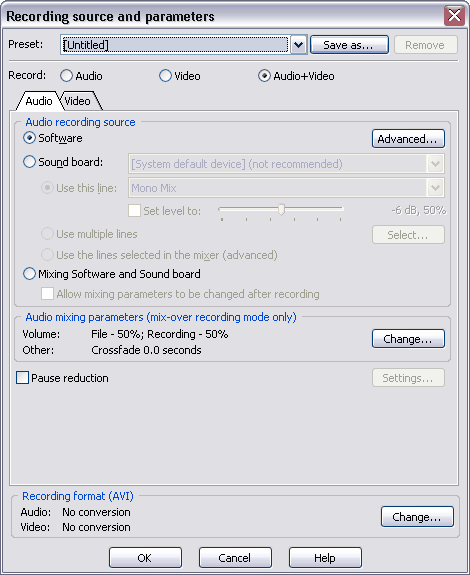
Интерфейс Total Recorder построен вокруг идеи, что пользователь должен быстро переключаться между источником записи, текущим файлом, параметрами формата, воспроизведением и служебными задачами. Важнейший элемент здесь — кнопка Recording Source and Parameters. Через неё открывается одноимённый диалог, в котором задаётся почти всё, что определяет итог записи: источник, режим, формат, параметры аудио, а в видеоредакциях ещё и видео-вкладка с настройками захвата. Именно этот диалог в Total Recorder является реальным центром управления записью.
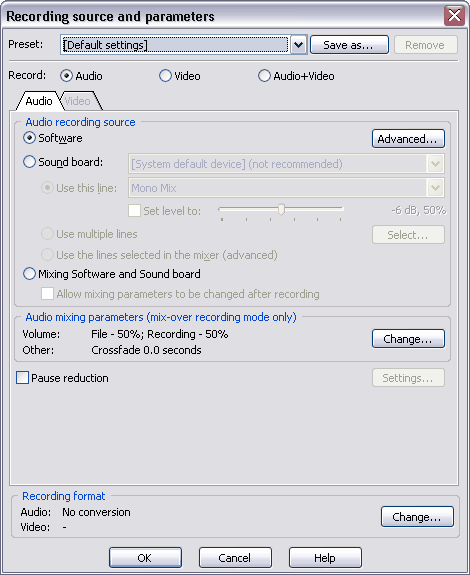
В обычной повседневной работе пользователь чаще всего взаимодействует с несколькими повторяющимися элементами:
-
Record
-
Pause
-
Stop
-
Play
-
Recording Source and Parameters
-
Change в секции формата
-
Advanced для расширенных параметров
-
File -> Save As
-
Tools -> Scheduler
-
Options -> Tools -> Recording wizard
То есть Total Recorder не прячет важные вещи на глубину в пять окон. Наоборот, он строит логику вокруг нескольких постоянных точек входа. Это хорошо видно и в реальной работе: сначала открывается Recording Source and Parameters, затем настраивается режим, потом через Change выбирается формат, после чего запись запускается кнопкой Record, а файл сохраняется через File -> Save As. Для повторяемых случаев используется Scheduler, а для первичной настройки — Recording Wizard.
Главное окно и что в нём действительно важно
Главное окно Total Recorder не перегружено декоративными элементами. Оно ориентировано на рабочие параметры. Для аудио это означает, что внимание сосредоточено на текущем состоянии записи, уровне сигнала, положении в файле и доступе к основным операциям. Для пользователя это удобно: программу легко держать открытой параллельно с браузером, проигрывателем, Skype-подобным приложением или внешним источником. Нет ощущения, что вы открыли студию монтажа. По характеру это именно рекордер и процессор файлов, а не мультитрековый DAW.
Recording Wizard как быстрый вход
Для первого запуска особенно полезен Recording Wizard. Он вызывается через Options -> Tools -> Recording wizard и помогает выставить базовые параметры записи под тип источника. Это важная часть удобства программы: wizard не заменяет ручную настройку, а ускоряет старт, особенно если пользователь ещё не до конца понимает, какой источник ему нужен. При этом тонкая настройка всё равно остаётся в Recording Source and Parameters, так что Total Recorder одновременно удобен и новичку, и опытному пользователю.
Как устроена запись в Total Recorder: Software, Soundboard и direct capture
Ключ к пониманию Total Recorder — это не кнопка Record, а правильный выбор режима записи.
Программа использует два основных аудиорежима: Software и Soundboard. В режиме Software Total Recorder ориентирован на запись аудиовыхода приложений: проигрывателей, браузеров, программ интернет-телефонии и других источников, которые воспроизводят звук внутри системы. В режиме Soundboard программа работает с внешними устройствами, подключёнными к звуковой карте: микрофон, кассетный плеер, проигрыватель пластинок и другие источники, заведённые в line-in или microphone. Эти режимы взаимоисключающие, и именно от этого выбора зависит, будет ли запись корректной.
Software mode
Software mode — это то, из-за чего Total Recorder часто и выбирают. Он нужен, когда задача звучит примерно так: мне нужно записать звук с компьютера, нужно сохранить потоковое аудио, надо записать онлайн-радио, хочу записать звонок в приложении интернет-телефонии, нужно сохранить звук из браузера. В этом режиме программа работает с аудиовыходом приложений и особенно хороша там, где обычные диктофоны упираются в отсутствие удобного loopback или Stereo Mix. В логике Total Recorder именно Software выбирается для Internet transmission и интернет-телефонии.
Soundboard mode
Soundboard mode нужен тогда, когда сигнал приходит извне: микрофон, магнитофон, плеер, LP player, другой аппаратный источник. Здесь выбирается конкретная звуковая карта и строка типа Line-in или Microphone. Это тот режим, который нужен для оцифровки, записи речи, снятия сигнала с внешнего устройства и вообще для всего, что физически подключено к входу ПК. Total Recorder прямо разделяет эти сценарии, и это большое достоинство: пользователь не гадает, почему не идёт запись, а решает задачу через корректный режим.
Background recording и direct capture
Отдельная сильная сторона — background recording. Для поддерживаемых интернет-потоков Total Recorder может захватывать данные напрямую без лишнего декодирования и повторного кодирования. Это даёт сразу несколько практических плюсов: ниже нагрузка на систему, нет ненужной перекодировки, запись не требует постоянного воспроизведения через внешнюю программу, а при аудиопотоках программа ещё и умеет вытаскивать данные потока и вставлять разделители треков. Для долгих интернет-эфиров это действительно удобнее обычного включи в браузере и пиши всё подряд.
Именно сочетание software mode, soundboard mode и direct capture делает Total Recorder не просто программой для записи звука, а гибким инструментом под разные реальные сценарии.
Запись звука, который воспроизводится на компьютере
Это один из самых частых сценариев, ради которых ищут обзор Total Recorder. И здесь программа показывает себя очень сильно.
Когда нужно записать потоковое аудио, трансляцию из браузера, музыку из проигрывателя или звук из интернет-приложения, логика работы такая:
-
Открываете Total Recorder.
-
Нажимаете Recording Source and Parameters.
-
В качестве источника выбираете Software.
-
В секции Recording format нажимаете Change.
-
Выбираете формат и атрибуты записи.
-
Возвращаетесь в главное окно.
-
Нажимаете Record.
-
Запускаете воспроизведение в нужной программе.
-
По окончании нажимаете Stop.
-
Через File -> Save As сохраняете результат.
В этой схеме важно то, что Total Recorder не начинает хватать всё подряд хаотично. Запись строится от правильно заданного источника. Поэтому программа хорошо подходит для сценариев, где нужен чистый сигнал из приложения, а не акустическая запись с колонок в микрофон.
Что именно удобно в этом режиме
Во время такой записи Total Recorder хорошо ощущается именно как программа для записи потокового аудио. Во-первых, можно заранее выбрать формат под задачу — например, PCM/WAV для архива или MP3 для повседневного хранения. Во-вторых, запись можно потом быстро конвертировать, нормализовать или разрезать на части. В-третьих, если речь идёт об интернет-потоках, программа умеет и более продвинутый direct capture-сценарий, где можно обойтись без лишнего перекодирования.
Когда такой сценарий особенно полезен
Total Recorder особенно удобен для:
-
записи интернет-радио;
-
сохранения длинных онлайн-трансляций;
-
записи звука из обучающих платформ;
-
записи вебинаров и голосовых комнат;
-
фиксации звука из старых приложений и проигрывателей;
-
сохранения интернет-телефонии.
Запись с микрофона, line-in и внешних устройств
Вторая базовая задача — запись с внешнего источника. Здесь Total Recorder тоже не работает по принципу поставил галку и пошёл. Он требует аккуратного выбора режима, зато потом ведёт себя предсказуемо.
Для записи с внешнего устройства программа рекомендует такую схему:
-
Запустить Total Recorder.
-
Нажать Recording Source and Parameters.
-
Выбрать Sound board.
-
Указать нужную звуковую карту.
-
В поле Use this line выбрать Line-in или Microphone — в зависимости от того, куда подключён источник.
-
В секции Recording Format нажать Change.
-
Выбрать формат и атрибуты.
-
Запустить внешний источник.
-
Нажать Record.
-
Следить за уровнем и по окончании нажать Stop.
Этот сценарий особенно важен для тех, кто использует Total Recorder не только как PC recorder, но и как инструмент для оцифровки. Программа прямо рассчитана на запись с tape player, LP player, portable music player и других внешних устройств. То есть Total Recorder подходит не только для записать звук из браузера, но и для реальной работы с домашним аудиоархивом.
Практические советы по этому сценарию
Если вы пишете голос, лекцию, комментарий или подкаст с микрофона, Total Recorder удобен тем, что после записи не нужно сразу уходить в сторонний редактор. Файл можно тут же сохранить, подрезать, нормализовать, применить fade in/fade out или прогнать через дополнительную обработку. Если же речь идёт об оцифровке кассет или пластинок, то ценность программы особенно заметна в связке запись + split + tagging + normalization. Длинную запись можно сначала сохранить целиком, потом разбить на треки, прописать теги и привести уровень к более аккуратному виду.
Запись VoIP-разговоров и интернет-телефонии
Для многих пользователей Total Recorder интересен именно как решение для записи звонков и разговоров через интернет. Программа прямо предусматривает этот сценарий: в настройках записи для интернет-телефонии используются Software и дополнительный набор параметров в Advanced.
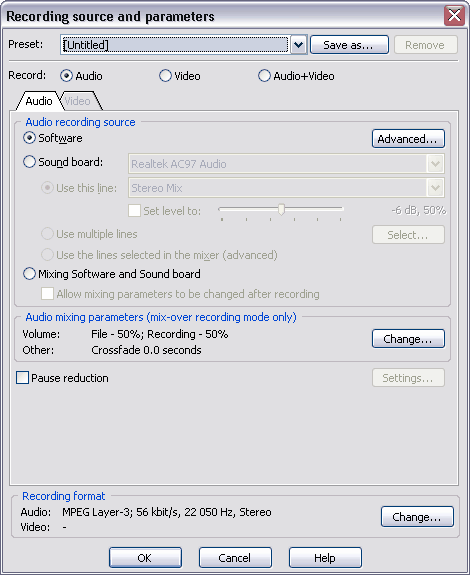
Здесь рабочая логика такая:
-
Открыть Recording Source and Parameters.
-
Выбрать Software.
-
Нажать Advanced.
-
Включить Record also input stream (Internet telephony only).
-
При необходимости включить Put each speaker to a separate channel, чтобы один собеседник писал в один канал, а второй — в другой.
-
Вернуться назад, выбрать формат через Change.
-
Нажать Record и уже потом вести разговор.
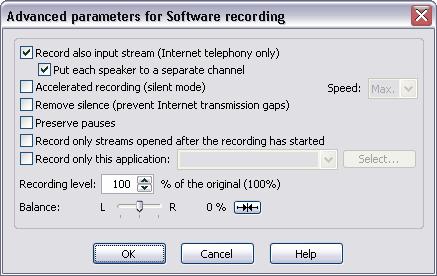
Это очень сильная и довольно редкая для подобных программ функция. Она позволяет не просто записать всё, что звучит, а более грамотно фиксировать обе стороны разговора. В практическом смысле это удобно для интервью, рабочих созвонов, удалённых консультаций и тех случаев, когда нужен чистый архив беседы с возможностью лучше разобрать участников по каналам.
Настройки качества записи и выбор формата
Total Recorder поддерживает большой набор аудиоформатов: PCM/WAV, MP3, WMA, Ogg Vorbis, FLAC, APE, а также AAC-аудио внутри MPEG-4 и 3GP-контейнеров; кроме того, программа умеет работать и с форматами, для которых в системе есть корректный Windows codec. Для видео предусмотрены AVI, WMV, FLV, а также MPEG-4 и 3GP в соответствующих сценариях.
С практической точки зрения формат нужно выбирать не по моде, а по задаче:
-
WAV/PCM — когда нужен архив, последующая обработка, сохранение без сжатия.
-
MP3 — когда важны компактность и совместимость.
-
FLAC — когда хочется без потерь, но без огромного размера, как у WAV.
-
WMA/Ogg/APE — когда эти форматы уже встроены в ваш рабочий процесс или архив.
-
Видеоконтейнеры — когда используете VideoPro и хотите сразу сохранить экран или видеоустройство в нужный формат.
Почему в Total Recorder важно нажимать именно Change
Во многих инструкциях к программе один из главных элементов — кнопка Change в секции Recording format. Это не второстепенная мелочь. Именно через неё задаются формат и атрибуты записи. То есть если вы открыли Total Recorder, выбрали источник и сразу нажали Record, а потом недовольны результатом, проблема обычно не в записи как таковой, а в том, что формат заранее не был приведён под нужную задачу. Программа здесь честная: она даёт контроль, но рассчитывает, что вы этим контролем воспользуетесь.
Принцип выбора под реальную работу
Для речи и созвонов достаточно более компактных настроек. Для музыки, архива и последующей чистки лучше использовать более качественный формат. Для прямой оцифровки CD-сигнала типичный ориентир — PCM 44.1 kHz 16 bit Stereo. То есть программа рассчитана на осознанную работу с параметрами, а не на магическое сама всё угадай.
Планировщик Total Recorder: один из главных аргументов в его пользу
Если смотреть на Total Recorder с позиции повседневной пользы, то встроенный Scheduler — это один из его самых сильных модулей. Он позволяет запланировать запись или воспроизведение, указать момент старта и остановки, выбрать имя файла, условия разбиения, дополнительные действия после завершения и, в зависимости от редакции, даже автоматически запускать сайт или поток перед записью.
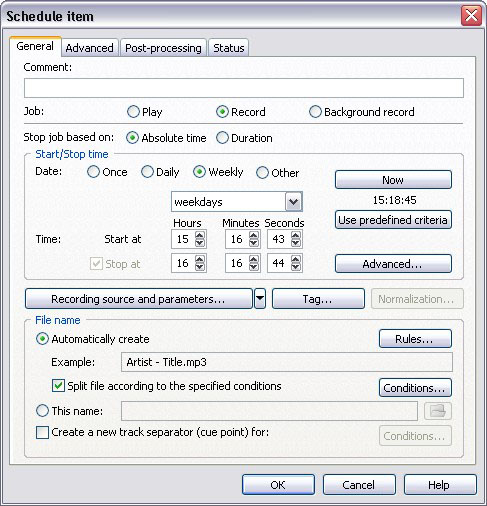
Планировщик вызывается через Tools -> Scheduler или соответствующую кнопку на главной панели. Дальше пользователь попадает в Record/Play Schedule, где видит список задач и может создавать новые через New. Внутри элемента расписания задаются:
-
тип задания;
-
время старта и остановки;
-
логика повтора;
-
источник записи;
-
параметры записи;
-
имя файла;
-
правила автоматического создания имени;
-
split-условия;
-
дополнительные действия после завершения.
Что умеет Scheduler на практике
Total Recorder позволяет задавать разные стоп-условия: абсолютное время, длительность, отсутствие звукового сигнала и другие параметры. После завершения задания можно выполнить командную строку, закрыть окна, связанные с трансляцией, и даже отправить компьютер в standby или hibernate. Это уже уровень не диктофона, а реального инструмента автоматизации. Если вы записываете длинные эфиры, ночные передачи, ежедневные выпуски или живые интернет-программы, такой модуль быстро превращается из приятной опции в обязательную функцию.
Автоматический запуск сайта или трансляции
В Professional и VideoPro планировщик умеет не только ждать нужного времени, но и запускать связанный сценарий записи. В Advanced можно указать URL, включить режим Run, использовать мини-браузер, захватывать адрес потока и управлять повтором действия при сбоях. Есть и полезная опция Mute playback during scheduled job, чтобы не слушать запись во время ночного задания.
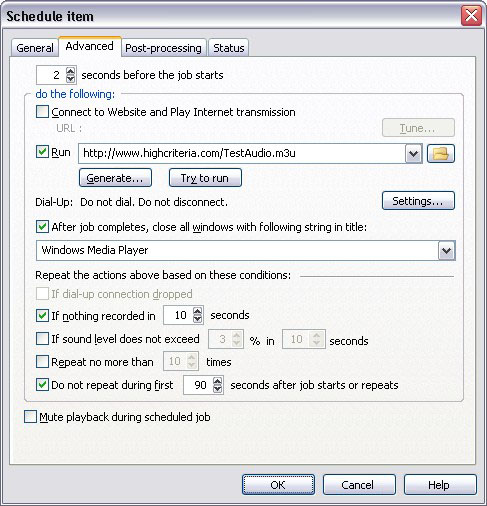
Это тот случай, когда словосочетание планировщик записи Total Recorder — не маркетинг, а реальная причина выбрать программу. Во многих приложениях schedule recording ограничивается таймером старта. Здесь же это полноценная система с условиями, запуском, постобработкой и логикой сохранения.
Разбиение длинных записей, теги, имена файлов
Total Recorder очень хорошо чувствует себя в работе с длинными эфирами. Если вам нужно не просто записать двухчасовую передачу, а получить аккуратные треки, правильно названные файлы и вменяемую структуру архива, программа закрывает и эту часть работы.
Она умеет:
-
разбивать запись на отдельные клипы;
-
разбивать поток на отдельные файлы во время записи;
-
использовать разные условия для split: размер, длительность, низкий уровень звука и другие признаки;
-
автоматически создавать теги;
-
работать с cue-sheet;
-
отображать timestamp позиции записи;
-
генерировать имена файлов по правилам.
Это особенно полезно при записи интернет-трансляций, где вы хотите получить не один огромный файл, а набор дорожек. Программа ориентирована на такие сценарии: эфир или трансляция разбиваются на отдельные песни или фрагменты.
Почему это важно в реальной работе
Условно, обычный рекордер делает так: записал всё в один файл — дальше разбирайся сам. Total Recorder делает иначе: он может уже на этапе записи помочь структурировать материал. Для архивирования это огромный плюс. Когда вы записываете длинные передачи регулярно, вопрос правильных имён файлов, тегов, треков и условий нарезки становится не менее важным, чем само качество звука. В этом плане программа очень взрослая.
Редактирование: cut, trim, merge, normalize и не только
После записи Total Recorder не превращается в тупой проигрыватель. Внутри есть набор реальных операций редактирования и обработки:
-
выделение и сохранение фрагмента файла;
-
cut, copy, paste, delete;
-
вставка файла в существующий файл;
-
normalize;
-
fade in / fade out;
-
вставка тишины;
-
смешивание аудиофайлов;
-
сохранение stereo в mono с channel mixing;
-
извлечение аудио- и видеопотоков из видеофайла;
-
замена аудиодорожек в видео.
Самая интересная сторона этой части — ориентация на работу без лишней потери качества, в том числе при редактировании сжатых данных. Для пользователя это означает, что Total Recorder удобен не только как рекордер, но и как быстрый инструмент доведения файла до рабочего состояния. Подрезать начало, убрать хвост, нормализовать уровень, добавить fade, сохранить отдельный фрагмент — всё это реально делать в рамках одной программы.
Когда встроенного редактора хватает с головой
Если вы записываете лекции, голос, подкасты, эфиры, архивные материалы или интернет-трансляции, то Total Recorder часто снимает необходимость открывать отдельный аудиоредактор сразу после записи. Да, это не многодорожечная студия в духе DAW. Но для сценариев записал — почистил — нарезал — нормализовал — сохранил его возможностей очень часто достаточно. И именно поэтому Total Recorder хорошо смотрится как всё-в-одном для записи и обслуживания файлов, а не только как входящий магнитофон.
Конвертация аудио и видео в Total Recorder
Конвертация — ещё одна сильная сторона программы. Total Recorder использует два метода: direct audio conversion и conversion by re-recording. Первый применяется, когда исходный формат уже поддерживается программой. Второй нужен для сценариев, когда исходник воспроизводится каким-то внешним проприетарным плеером, и файл приходится по сути пересохранить через воспроизведение и повторный захват.
С точки зрения обычного пользователя это удобно формулируется так: если файл открывается в Total Recorder как поддерживаемый формат, вы просто делаете File -> Open, потом File -> Save As, далее жмёте Change, выбираете целевой формат и сохраняете результат. Если же формат напрямую не поддерживается, можно использовать воспроизведение внешней программой и захват через сам Total Recorder.
Почему конвертация здесь действительно полезна
Total Recorder ценен не тем, что умеет сохранить MP3 в WAV — это умеют десятки программ. Его ценность в том, что конвертация встроена в общий рабочий процесс. Вы можете:
-
записать поток;
-
быстро подрезать фрагмент;
-
нормализовать;
-
разрезать по частям;
-
переименовать;
-
расставить теги;
-
потом сохранить в другой формат.
То есть конвертация здесь — часть большого сценария, а не отдельная малополезная кнопка.
Batch Processing: пакетная обработка без лишней рутины
В Professional, VideoPro и Developer Editions Total Recorder умеет batch processing. Для людей, у которых накапливаются папки записей, это очень серьёзный плюс. Программа может пакетно:
-
менять формат аудиофайлов;
-
нормализовать аудио;
-
применять fade in/out;
-
repair MP3;
-
split files;
-
reduce pauses;
-
редактировать или создавать теги;
-
генерировать имена файлов на основе тегов или последовательных номеров;
-
менять playback speed;
-
применять add-ons к группе файлов.
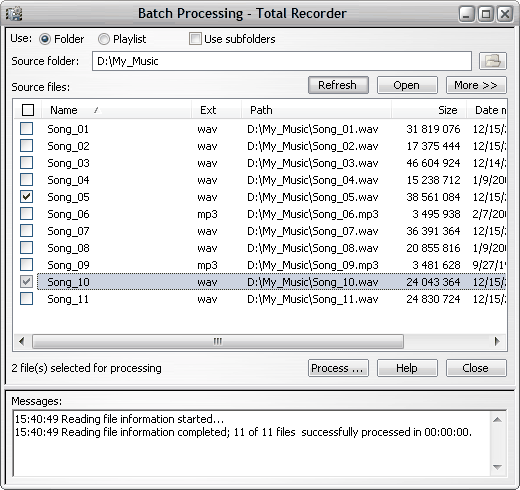
С точки зрения реальной работы это один из самых недооценённых модулей программы. Допустим, вы записали десятки лекций, эфиров или интервью. Вместо поштучной обработки Total Recorder позволяет выбрать папку или playlist, отметить нужные файлы, запустить wizard и применить общий набор операций. Это экономит массу времени, особенно если вы часто делаете одни и те же действия: например, приводите всё к MP3, убираете паузы, нормализуете уровень и строите имена файлов по шаблону.
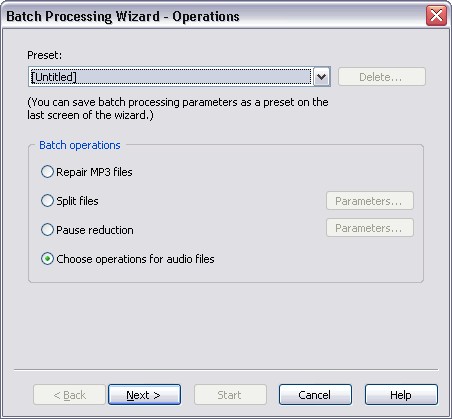
Именно в этой точке Total Recorder особенно сильно отличается от простых рекордеров. Он превращается в средство системной работы с коллекцией записей, а не только в кнопку захвата.
Видео-возможности Total Recorder
Хотя у многих Total Recorder ассоциируется прежде всего с аудио, в редакции VideoPro он умеет гораздо больше. Программа может записывать видео с экрана — полностью, по региону или по выбранному окну, а также с видеоустройств: веб-камер, DV-камер, TV-tuner, DVD и других hardware video devices. Кроме того, она умеет background capture поддерживаемых интернет-видеопотоков.
Как устроена запись экрана
При записи экрана пользователь заходит в Recording Source and Parameters, в поле Record выбирает Video или Audio+Video, затем на вкладке Video задаёт режим Capture from screen. После этого можно выбрать:
-
Window — запись конкретного окна;
-
Region — запись области по координатам;
-
показать границы области через Show now;
-
включить запись курсора;
-
задать Frames per second;
-
при необходимости настроить видеокодек и контейнер через Change;
-
сохранить набор как preset через Save as.
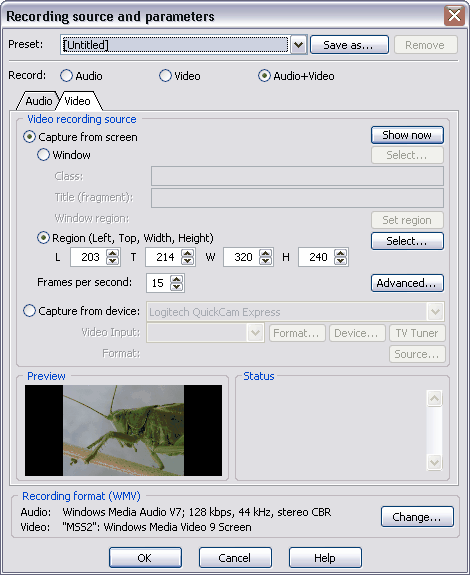
Такой подход особенно удобен для программных инструкций, записи проигрывателя, обучения и демонстрации работы приложения. Total Recorder позволяет писать не просто весь экран как получится, а аккуратно брать нужное окно или область, контролировать параметры и использовать мониторинг через Play/Record -> Monitoring mode.
Настройка видеоформата
Во время видеозаписи программа позволяет отдельно задавать контейнер, кодек, параметры компрессии, качество и кадровую частоту. На вкладке Video можно включить Convert video format to the one specified below, выбрать кодек и управлять качеством, в том числе в режимах постоянного или переменного битрейта. Для более точного контроля есть и Advanced-настройки, включая выбор монитора захвата.
Где видеочасть Total Recorder особенно полезна
VideoPro хорош там, где не нужна сложная сценическая логика OBS, но нужен аккуратный захват с сильной связкой с аудиочастью. Например:
-
запись видеоуроков по программам;
-
запись онлайн-видеотрансляций;
-
запись окна проигрывателя;
-
захват веб-камеры;
-
сохранение видео вместе с системным звуком и последующей обработкой.
Add-ons: чем можно усилить Total Recorder
У Total Recorder есть система дополнений, которая заметно расширяет базовый набор функций. Через add-ons программа может выполнять задачи восстановления звука, улучшения речи, автоматического контроля усиления, эквализации, цифрового микширования, передачи звука по сети и других операций.
С практической точки зрения это означает следующее. Total Recorder уже сам по себе закрывает запись, split, conversion и базовую обработку. Add-ons подключаются в тех случаях, когда запись надо ещё и улучшить: убрать проблемы старой плёнки, выровнять речь, применить автоматическое усиление, поработать с частотной картиной или организовать сетевую передачу аудио. Это делает программу особенно интересной для архивистов, коллекционеров старых записей, людей, которые пишут речь и много работают с длинными потоками.
Где Total Recorder показывает себя лучше всего в реальной работе
Есть программы, которые хороши на демо-ролике, но начинают раздражать при реальной эксплуатации. У Total Recorder картина обратная. Интерфейс у него не самый модный, зато в повседневной работе он раскрывается очень хорошо.
Длинные эфиры и ночные записи
Здесь сочетаются сразу несколько сильных сторон: scheduler, split conditions, mute playback during scheduled job, stop conditions, file naming rules, tagging и постобработка. Для записи ночных программ, радиопередач и любых длительных интернет-трансляций это почти идеальный сценарий.
Архивирование старых источников
Кассеты, пластинки, старые устройства, внешние источники через line-in — всё это для Total Recorder родная территория. Программа не заставляет прыгать между несколькими приложениями: один инструмент для записи, разметки, нарезки, нормализации и конвертации.
Системный звук и потоковое аудио
Когда нужен не диктофон, а именно запись звука с компьютера, Total Recorder очень убедителен. Его software mode и direct capture-сценарии — это не косметическая галочка, а реальный рабочий фундамент.
Голос, интервью, созвоны
VoIP-сценарий, запись микрофона, возможность разделять собеседников по каналам, потом обрабатывать файл и приводить его в порядок — всё это делает программу сильной не только для радио или потоков, но и для разговорного контента.
Сравнение с аналогами
Ниже — не абстрактная таблица кто лучше вообще, а сравнение Total Recorder с реальными конкретными программами, которые чаще всего оказываются рядом по смыслу выбора. Сводка построена по реальным сценариям: запись системного звука, работа с длинными эфирами, screen recording, монтаж, автоматизация и пакетная обработка.
| Программа | В чём сильнее всего | Где Total Recorder выглядит предпочтительнее |
|---|---|---|
| Audacity | Многодорожечное редактирование, экспорт в популярные форматы, плагины, анализ аудио | Если нужен именно рекордер с built-in scheduler, direct capture, split, tagging и сценариями длительной автоматической записи |
| OBS Studio | Сценическая логика, источники, сцены, стриминг, мощный видеозахват и микшер | Если приоритет — запись звука, потоков, эфиров, VoIP и последующая работа с файлами, а не production-студия для видео |
| ApowerREC | Современный интерфейс, screen recording, webcam, lock window, annotations, task schedules | Если нужен не просто screen recorder, а более серьёзный audio/video recorder с conversion, tagging, split, batch processing и архивной логикой |
| Audio Record Wizard | Простота, понятный интерфейс, запись почти любого звука через sound card, stop recording automatically | Если важны более широкий набор режимов, direct capture интернет-потоков, scheduler, обработка, batch operations и работа с тегами |
Audacity
Audacity сильнее там, где на первом месте стоит многодорожечное редактирование, работа с дорожками, эффектами и плагинами. Это хороший выбор для тех, кто хочет глубже редактировать аудио внутри одного проекта. Но по практической логике Total Recorder выигрывает в сценариях, где нужны scheduler, direct capture, split-логика, tagging, batch processing и запись интернет-потоков. Для многодорожечного редактирования Audacity часто удобнее, а для автоматизированной записи эфиров и системного звука Total Recorder обычно практичнее.
OBS Studio
OBS Studio заметно сильнее, если человеку нужен полноценный центр записи и трансляции с несколькими источниками, сценами, переключениями и подготовкой стрима. Но если задача — записать звук с компьютера, сохранить интернет-радио, автоматизировать запись по расписанию, разделить длинный эфир на части и потом пакетно обработать файлы, Total Recorder во многих случаях оказывается удобнее именно как специализированный рекордер и обработчик. Здесь вопрос не в том, кто лучше вообще, а в том, какая задача стоит первой.
ApowerREC
ApowerREC выглядит современнее и проще для новичка, особенно если нужен экран, мышь, веб-камера, комментарии поверх записи и быстрое получение ролика. Но Total Recorder отличается глубже проработанной аудиологикой: режимы захвата, direct capture поддерживаемых потоков, split conditions, tagging, batch processing, command line и работа с архивными сценариями. Поэтому ApowerREC логичнее выбирать как удобный screen recorder, а Total Recorder — как более специализированный audio/video recorder для системной работы с медиа.
Audio Record Wizard
Audio Record Wizard ближе к классическому сценарию выбрал источник — нажал запись. Его плюс — простота. Но на стороне Total Recorder остаются более широкая архитектура и глубина: software/soundboard логика, background recording интернет-аудио, scheduler, split на клипы и файлы, tagging, conversion, batch processing и серьёзная постобработка. Поэтому Audio Record Wizard хорош как компактный аудиорекордер, а Total Recorder — как более мощная система записи и обработки.
Преимущества Total Recorder
У Total Recorder есть ряд сильных сторон, которые особенно хорошо проявляются в реальной эксплуатации.
1. Очень грамотная логика выбора источника
Программа чётко разделяет Software и Soundboard, благодаря чему пользователь не путает запись системного звука и запись внешнего сигнала. Это кажется мелочью, но на практике резко снижает количество неудачных сеансов.
2. Мощный планировщик
Built-in scheduler — одна из самых весомых причин выбрать Total Recorder. Он действительно помогает, а не просто умеет стартовать по времени. Здесь есть stop conditions, запуск трансляции, mute playback, split, post-processing и другие полезные детали.
3. Хорошая работа с длинными записями
Разбиение на части, tagging, rules для имён файлов, cue-sheet, timestamp, pause reduction — всё это делает Total Recorder особенно сильным для эфиров, архивов и больших потоков.
4. Сильная связка запись + редактирование + конвертация
После записи не нужно немедленно бежать в другой софт. Total Recorder может сам подрезать, склеить, нормализовать, переконвертировать и пакетно обработать материал.
5. Поддержка очень практичных аудиосценариев
Запись потокового аудио, запись интернет-радио, запись звука с микрофона, line-in, LP player, tape player, интернет-телефонии, а в старших редакциях ещё и видео — всё это встроено в структуру программы.
Недостатки и спорные моменты
Честный обзор Total Recorder невозможен без минусов.
Интерфейс визуально старомоден
Это не критичный функциональный минус, но для части пользователей он будет заметным. Программа производит впечатление утилиты старой школы. Если человек привык к современным минималистичным интерфейсам с мастерами на каждый шаг и красивыми панелями, Total Recorder может сначала показаться сухим. Это особенно заметно на фоне ApowerREC и других новых screen/audio recorder-решений.
Порог входа выше, чем у самых простых рекордеров
Программа требует понимания, что вы записываете и откуда. Нужно знать, когда нужен Software, когда Soundboard, где выбрать формат, где включить Advanced-параметры. Для тех, кто хочет совсем одну кнопку, это может быть чуть сложнее. Зато потом Total Recorder и награждает большей предсказуемостью.
Полнота возможностей зависит от редакции
Чтобы получить действительно сильный сценарий с batch processing, сложным scheduler и видео, нужно внимательно выбирать редакцию. Это не минус самой программы как качества, но важный организационный момент.
Это не лучший выбор для мультитрекового монтажа
Внутренний редактор у Total Recorder полезный и практичный, но если ваша главная задача — многодорожечный монтаж, активная работа с плагинами и музыкальное производство, то логичнее смотреть в сторону Audacity или полноценной DAW. Total Recorder силён в записи, обработке, split-логике, конвертации и архивной работе, а не в роли аудиостудии.
Кому Total Recorder подойдёт лучше всего
Total Recorder особенно хорошо подойдёт тем, кто:
-
часто делает запись звука с компьютера;
-
пишет потоковое аудио и интернет-радио;
-
записывает вебинары, голосовые комнаты и интернет-телефонию;
-
архивирует кассеты, пластинки и другие внешние источники;
-
хочет автоматически писать эфиры по расписанию;
-
регулярно конвертирует, нормализует и переименовывает записи;
-
ценит контроль над процессом больше, чем современную оболочку.
Менее удачным выбором программа будет для тех, кому нужен прежде всего красивый интерфейс для разовой записи экрана, тяжёлый production-набор со сценами и стримингом или многодорожечная студия для музыкального монтажа. В этих случаях сильнее будут смотреться другие решения — OBS Studio, ApowerREC или Audacity — в зависимости от приоритета.
Итог
Total Recorder — это очень серьёзная программа для записи звука и видео, если оценивать её по реальным рабочим задачам, а не по внешней упаковке. Её главные козыри — software mode, soundboard mode, background recording, scheduler, split, tagging, conversion, batch processing и продуманная работа с длинными записями. Она особенно сильна как инструмент для тех, кому нужна программа для записи звука с компьютера, сохранение интернет-трансляций, запись внешних источников и последующая аккуратная обработка файлов.
Если говорить прямо, Total Recorder — не про вау-оболочку, а про контроль, надёжность и рабочую глубину. Именно поэтому он до сих пор интересен тем, кто не просто нажимает Record, а реально работает с записью, хранением, нарезкой, конвертацией и автоматизацией медиафайлов. Для такого класса задач программа остаётся очень убедительным инструментом.
