Screencastify — это не просто расширение для записи экрана Chrome, а целая связка из recorder, браузерного editor, watch page, viewer analytics, interactive questions и инструментов для быстрого распространения видео. Программа построена вокруг очень конкретной идеи: пользователь должен записать экран, сразу привести ролик в порядок, затем отправить его по ссылке, встроить в учебный процесс или выгрузить в нужный формат без перехода в тяжелый монтажный софт. В этом и заключается главный характер продукта: Screencastify не пытается быть студией постпродакшна, он решает задачу записал — быстро отредактировал — поделился — при необходимости собрал аналитику.
В реальной работе это ощущается сразу. Программа хорошо подходит для видеоинструкций, объяснений, асинхронной коммуникации, записи уроков, демонстрации интерфейсов, коротких how-to роликов, обратной связи по заданиям и экранных комментариев к документам, таблицам, презентациям и веб-сервисам. Там, где нужно быстро сделать screencast, показать контекст, добавить голос, иногда камеру, а потом не возиться с экспортом и хостингом, Screencastify работает особенно убедительно.
У программы выраженный уклон в сторону образования, но это не мешает использовать ее в рабочих командах. Для школ и преподавателей здесь есть Interactive Questions, Watch Page, Viewer Analytics, Share to Classroom, LMS integration и Submit. Для обычного пользователя или сотрудника компании ценность лежит в другом: запись вкладки браузера, запись рабочего стола, запись с веб-камерой, базовое редактирование видео в браузере, экспортом, экспорт в MP4/GIF/MP3 и публикация на YouTube.
Скачать Screencastify
- Запись экрана
- Захват со звуком
- Просто новичкам
- Работает в браузере
- Ограничения Free
- Нужен Chrome
Как устроен Screencastify после установки
После установки расширения пользователь работает в двух пространствах. Первое — это само расширение в Chrome, где запускается запись и выбираются ее параметры. Второе — веб-интерфейс с библиотекой роликов, Video Management Page, редактором, настройками шеринга и функциями уровня Interactive Questions, Watch Page и Viewer Analytics. Такое разделение сделано правильно: старт записи остается максимально быстрым, а все операции после записи вынесены в более удобное окно, где уже не тесно и можно спокойно работать с роликом.
Главный pop-up расширения — это центр управления записью. Именно здесь находятся текущие режимы записи, переключатели микрофона и камеры, Countdown, Show Drawing Tools и кнопка Record. Из этого же интерфейса открывается меню, через которое можно перейти в My Videos, Options, Editor, Help, Switch Account и Sign Out. Для расширения такого класса это грамотная архитектура: старт записи занимает секунды, но при этом важные разделы не спрятаны слишком глубоко.
Интерфейс Screencastify: точные элементы и логика работы
Extension pop-up
Верхняя часть pop-up отведена под навигацию и общие действия. Пользователь видит меню, логотип Screencastify и иконки дополнительных разделов. Основной блок ниже — это выбор режима записи. Программа не заставляет проходить через цепочку мастеров. Вся логика стартовой подготовки находится прямо в одном окне: сначала выбирается источник записи, затем включается микрофон, потом при необходимости камера, далее Countdown и инструменты аннотаций, после чего остается нажать Record.
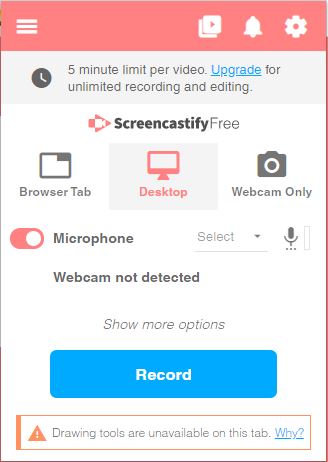
С точки зрения UX это один из сильнейших элементов Screencastify. Здесь нет ощущения обвязки вокруг основной функции. Интерфейс фактически подталкивает к действию: сначала источник, потом звук и камера, потом старт. Для расширения для записи экрана Chrome это очень удачная модель, потому что она работает одинаково хорошо и для новичка, и для пользователя, который каждый день записывает десятки коротких роликов.
Menu
Через меню открываются ключевые разделы:
-
My Videos — библиотека записей
-
Options — настройки программы
-
Editor — браузерный видеоредактор
-
Help — справка и поддержка
-
Switch Account — переключение аккаунта
-
Sign Out — выход из аккаунта
Это важный момент: Screencastify не ограничивается только окном нажал Record. Через расширение открывается практически вся рабочая экосистема, и при активном использовании это экономит время. Не нужно искать отдельный кабинет или вспоминать адрес веб-приложения — вход в библиотеку и редактор всегда рядом с кнопкой записи.
Advanced Settings
Через иконку шестеренки открывается Advanced Settings. В этом меню доступны параметры, которые уже влияют на практическое качество записи: Limit Resolution, Maximum Frame Rate, Tab Size, а также выбор баланса Quality vs. file size в разделе Options. Здесь же задается поведение вкладки при записи и более тонкая настройка того, каким будет итоговый файл.
Это не тот случай, когда расширение ничего не позволяет настроить. Screencastify дает ровно тот уровень контроля, который нужен большинству пользователей без ухода в технический перегруз. Можно ограничить разрешение, выбрать максимальную частоту кадров, автоматически подогнать вкладку под нужное соотношение сторон и решить, что важнее — качество или размер файла. Для обучающих видео, инструкций, роликов по интерфейсам и демонстраций в браузере этого более чем достаточно.
Режимы записи: This Tab, Full Screen, Webcam Only
This Tab
Режим This Tab — один из самых полезных в Screencastify. Он записывает только текущую вкладку браузера, а не весь экран. Для вебинаров, разборов сервисов, демонстрации CRM, показа презентации, учебных платформ, Google Docs, таблиц, онлайн-досок и любых веб-интерфейсов это оптимальный режим. Он убирает все лишнее и помогает зрителю смотреть только на тот контент, который действительно важен.
Именно в режиме записи вкладки браузера Screencastify особенно удобен как browser-based screen recorder. Здесь проще контролировать композицию кадра, не попадать в кадр случайными окнами и не раскрывать рабочий стол с личными элементами. Для записей объясняющего типа это важнее, чем может показаться. У зрителя меньше визуального шума, а у автора — меньше поводов переснимать ролик.
У этого режима есть и дополнительные плюсы. В записи вкладки можно встроить камеру через Embed Webcam, а затем управлять ее положением. Для tab recording Screencastify также поддерживает mirror flip встроенной камеры через иконку flip — это полезно, если вы показываете себя в маленьком overlay-окне и хотите быстро поправить зеркальность кадра.
Full Screen
Режим Full Screen нужен, когда одной вкладкой браузера задача не ограничивается. Это уже сценарии с переключением между программами, проводником, презентацией, мессенджером, редактором, локальными файлами и любыми окнами вне текущей вкладки. Для записей с пошаговой демонстрацией полноценного рабочего процесса этот режим незаменим.
Если задача состоит в том, чтобы показать не только браузер, а весь маршрут по системе — например, открыть файл, перейти в приложение, вернуться в браузер и сравнить результат — Full Screen подходит лучше. Именно здесь Screencastify начинает работать как запись рабочего стола, а не просто как запись вкладки браузера. При этом логика запуска остается такой же простой: выбрали Full Screen, включили микрофон, при необходимости камеру и аннотации, нажали Record.
Webcam Only
Режим Webcam Only — это запись только с веб-камеры без захвата экрана. Он нужен для коротких видеообращений, обратной связи, устных комментариев, объяснений, домашнего задания в формате говорящая голова, ответов ученика или сотрудника и любых роликов, где главное — лицо и голос, а не интерфейс на экране.
Этот режим часто недооценивают, хотя на практике он расширяет область применения Screencastify. Программа перестает быть исключительно screen recorder и становится универсальным инструментом короткого видеообщения. Особенно хорошо это работает в связке с Submit, когда нужно собрать видеоответы или устные задания без сложной настройки со стороны отправителя.
Какой режим выбирать в реальной работе
Ниже — простая логика выбора режима.
| Задача | Лучший режим в Screencastify | Почему |
|---|---|---|
| Показать сайт, сервис, презентацию, веб-интерфейс | This Tab | Чистая запись вкладки без лишних окон |
| Показать весь маршрут по системе | Full Screen | Можно переключаться между окнами и программами |
| Записать видеообращение или ответ | Webcam Only | Экран не нужен, важны лицо и голос |
| Сделать объяснение с лицом поверх интерфейса | This Tab или Full Screen + Embed Webcam | Получается запись экрана с камерой |
| Показать сложный рабочий процесс с несколькими приложениями | Full Screen | Браузерными рамками уже не ограничиться |
Эта схема напрямую следует из текущей логики интерфейса Screencastify и его режимов записи.
Микрофон, камера, Countdown и Show Drawing Tools
Перед стартом ролика Screencastify позволяет включить Microphone, встроить камеру через Embed Webcam и выбрать длину Countdown. В интерфейсе можно задать отсчет на 3, 5 или 10 seconds, либо полностью отключить его. Это простая, но очень полезная опция: короткий таймер дает время переключиться в нужную вкладку, собраться с мыслью и не нажимать паузу уже в первые секунды записи.
Для записи с веб-камерой Screencastify использует логику встроенной камеры поверх основного контента. В tab recording и full screen recording это особенно удобно: автор остается в кадре, но не перекрывает весь контент. Такая схема хорошо работает для учебных видео, обзоров сервисов, разбора презентаций и любых роликов, где важны и лицо, и происходящее на экране.
Если перед записью включить Show Drawing Tools, во время ролика появится панель аннотаций. Для Screencastify это один из ключевых элементов, потому что программа сильно опирается на формат объясняю по ходу. То есть не просто записываю экран, а акцентирую нужные места прямо во время записи. Для инструкций, уроков и быстрых разборов это очень сильная сторона.
Панель записи и аннотации во время ролика
Во время записи Screencastify позволяет не только показывать экран, но и управлять вниманием зрителя. В панели аннотаций доступны:
-
Mouse Options
-
Pen
-
Rectangle
-
Sticker
-
Eraser
-
Pause
-
End Recording
В Mouse Options есть четыре варианта визуализации курсора: Circle Clicks, Focus, Classic и Fireworks. Это не декоративная мелочь, а инструмент визуального ритма. Когда зритель видит, куда именно вы нажимаете, воспринимать видеоинструкцию заметно легче.
Pen и Rectangle — это базовый, но очень эффективный набор для живого объяснения. Pen подходит для обводки, стрелок и быстрых пометок, Rectangle — для выделения блоков интерфейса. Sticker нужен, когда важен более очевидный визуальный маркер, а Eraser быстро очищает экран от накопившихся пометок. В таком составе Screencastify фактически дает встроенную доску поверх экрана, чего многим конкурентам в браузерном сегменте не хватает.
Отдельно полезна возможность паузы. Запись можно приостанавливать и продолжать как через Annotation Toolbar, так и через само расширение. Для коротких роликов это спасает от ненужных дублей: можно сделать паузу, закрыть лишнее окно, открыть нужный файл и продолжить запись без нового старта.
Если запись идет с камерой и включены drawing tools, веб-камеру можно отключать по ходу ролика кнопкой Turn Off Webcam на панели аннотаций. Это удобно, когда нужно то показать себя, то убрать лицо из кадра и отдать весь фокус интерфейсу. Именно такие мелкие детали и отличают удобный screen recorder от просто работающего recorder.
По этой панели хорошо видно, что Screencastify рассчитан на быстрый контроль процесса без перехода в отдельное окно. Остановить запись, поставить на паузу или перезапустить ролик можно буквально в один клик.
Что Screencastify делает особенно хорошо при записи
Screencastify силен не максимальной мощностью, а правильным фокусом. Он делает очень быстрым тот тип записи, который нужен большинству людей: открыть вкладку, включить голос, при необходимости встроить камеру, подсветить важные места, нажать Record и сразу получить готовый ролик. Для how-to видео, записей обучения, обратной связи и экранных инструкций это практически эталонная логика.
Программа также позволяет тонко подстроить качество записи без ухода в профессиональные дебри. В Advanced Settings можно менять Limit Resolution, Maximum Frame Rate и Tab Size, а в Options — выбирать баланс между качеством и размером файла. Дополнительно Screencastify прямо подталкивает к лучшему сценарию записи вкладки: если нужен максимально качественный результат, предпочтительнее писать именно tab recording и не перегружать запись встроенной камерой без необходимости.
При этом у программы есть принципиальное ограничение: она не записывает произвольную область экрана как отдельный независимый регион. Если нужен только кусок экрана, логика другая — сначала записать вкладку или полный экран, а затем обрезать кадр через Crop в editor. Для части пользователей это мелочь, а для тех, кто привык к region capture, это важная особенность.
Что происходит после остановки записи
После остановки Screencastify автоматически переводит пользователя на Video Management Page. Это важнейший момент в общей экосистеме программы. Здесь ролик уже не просто записан, а становится управляемым объектом: его можно переименовать, открыть в editor, расшарить, отправить в Google Classroom, экспортировать, опубликовать на YouTube, открыть Watch Page и посмотреть аналитику.
Видео по умолчанию можно хранить в Google Drive, а при желании местом хранения можно сделать On my local device. Это важная настройка, потому что она влияет на последующий workflow. Если вы работаете внутри Google-экосистемы, удобнее оставлять Google Drive как стандарт. Если нужен более локальный сценарий, программа допускает сохранение на устройство.
В библиотеке My Videos Screencastify показывает не только список роликов, но и быстрый обзор связанной активности. Для видео с Interactive Questions и Watch Page это особенно полезно: некоторые данные можно увидеть уже на уровне библиотеки, не открывая каждое видео отдельно. В реальной работе это ускоряет навигацию, особенно если роликов много и они используются как часть курса, инструкций или внутренней базы знаний.
Варианты шеринга и Watch Page
Один из сильнейших элементов Screencastify — это Watch Page. По сути, это не просто ссылка на файл, а отдельная страница просмотра, вокруг которой строятся Viewer Analytics, Interactive Questions и более управляемый формат распространения ролика. Здесь программа ведет себя не как экран записал — файл отдал, а как платформа для просмотра и отслеживания взаимодействия.
Для Watch Page доступны разные режимы доступа. Видео можно открывать:
-
Anonymously
-
By Email Address
-
By Nickname
Это важный управленческий инструмент. Если нужен максимально свободный вход для родителей или внешней аудитории — подходит анонимный просмотр. Если требуется точная идентификация зрителей — используется доступ по email. Если нужно сохранить осмысленную анонимность, но все же различать зрителей — помогает режим nickname.
Есть и практический нюанс: новое видео сначала имеет статус Only Me. Когда пользователь нажимает Copy Share Link, программа переключает доступ на стандартные параметры шеринга. Именно поэтому Screencastify ощущается как более зрелый продукт по сравнению с простыми рекордерами: здесь продуман не только процесс записи, но и жизненный цикл ролика после записи.
Шеринг и экспорт в Screencastify
Внутри экосистемы доступны несколько сценариев распространения ролика:
| Действие | Что дает |
|---|---|
| Copy Share Link / Watch Page | Удобный просмотр по ссылке и работа аналитики |
| Share to Classroom | Прямая публикация в Google Classroom |
| Export to YouTube | Быстрый вывод ролика на YouTube |
| Export as MP4 / GIF / MP3 | Файл для внешнего использования |
| Google Drive link | Распространение через Drive |
| QR code | Быстрый доступ для аудитории в классе или на встрече |
Сводка по этим вариантам строится на текущих возможностях Video Management Page и раздела Share & Export.
Встроенный editor: что можно сделать без стороннего видеоредактора
Screencastify Editor — это полноценный браузерный видеоредактор для практических задач повседневной работы. Он умеет не только подрезать начало и конец ролика, но и работать с клипами заметно глубже: trim, crop, zoom in/out, blur areas, add text, title clips, split video into multiple clips, merge and rearrange clips, а также импортировать внешние видео с компьютера или из Google Drive.
Это очень важная часть обзора Screencastify, потому что программа не заканчивается на записи. Многие расширения для записи экрана Chrome умеют только захватить экран и выгрузить файл. Здесь же после записи начинается вторая половина рабочего процесса: можно убрать лишнее вступление, обрезать край кадра, приблизить нужную область, скрыть чувствительные данные через blur, добавить текстовую подпись, собрать ролик из нескольких фрагментов и только потом публиковать его.
Особенно хорошо editor проявляет себя в трех случаях. Первый — когда нужно быстро очистить ролик от лишних секунд и неловких пауз. Второй — когда на записи есть лишний визуальный мусор и надо сделать crop или zoom. Третий — когда в кадре есть данные, которые нельзя показывать, и нужен blur. Screencastify не превращает монтаж в отдельный проект на полдня; он дает минимально достаточный и при этом реально полезный набор правок.
Основные инструменты Editor
| Инструмент | Что делает | Когда нужен |
|---|---|---|
| Trim | Подрезает начало и конец | Убрать разгон, ожидание, оговорки |
| Split | Делит ролик на части | Вырезать лишний фрагмент внутри |
| Merge / Rearrange | Объединяет и переставляет клипы | Собрать ролик из нескольких записей |
| Crop | Обрезает кадр | Убрать лишнюю область экрана |
| Zoom | Приближает важный участок | Акцентировать мелкие элементы интерфейса |
| Blur | Размывает участок | Скрыть личные данные, email, номера, приватные поля |
| Add Text | Добавляет текст | Подписать шаг, термин или предупреждение |
| Title Clip | Добавляет титульный фрагмент | Оформить начало ролика |
| Audio controls | Работа со звуком и уровнем громкости | Исправить баланс и убрать мешающий звук |
Эти операции доступны в текущем браузерном editor Screencastify.
Важно и то, что editor работает не только с роликами, записанными самой программой. Screencastify позволяет импортировать внешние видео с компьютера или Google Drive, а значит может использоваться и как легкий веб-редактор для уже существующего файла. Это делает программу заметно полезнее, чем типичное расширение для записи экрана.
Сохранение правок тоже организовано логично. После редактирования используется Save Changes, затем задается имя ролика и открываются варианты экспорта. В актуальном workflow доступны экспортные сценарии вроде Export as MP4, Export GIF и Export MP3. Для тех, кому нужна обычная передача инструкции, это уже закрывает большинство повседневных потребностей.
Экспорт: что можно выгрузить из Screencastify
Screencastify поддерживает несколько форматов и направлений экспорта. Внутри экосистемы доступны выгрузка в YouTube, экспорт MP4, animated GIF, MP3, а также получение файла через Drive. При этом актуальные ограничения зависят от типа тарифа. Бесплатные пользователи могут выгружать .webm, а расширенные форматы вроде MP4, MP3 и GIF относятся к платным возможностям.
Для публикации на YouTube логика выглядит так: на Video Management Page выбирается Export to YouTube, подключается аккаунт YouTube, после чего ролик отправляется на площадку без выхода из Screencastify. Это удобно, если нужно быстро превратить экранную запись в видео для внешнего доступа. Но важно понимать и функциональную цену этого шага: Viewer Analytics и Interactive Questions завязаны не на YouTube, а на Watch Page.
То есть Screencastify фактически предлагает два маршрута. Первый — платформенный: Watch Page, вопросы, аналитика, контролируемый просмотр. Второй — внешний: YouTube, файлы, Drive, embedding. Программа не смешивает эти сценарии и довольно четко разводит их по назначению. Это хорошо, потому что пользователь сразу понимает, какой путь выбрать под конкретную задачу.
Interactive Questions: одна из самых ценных функций Screencastify
Если рассматривать Screencastify как программу, а не просто как рекордер, то Interactive Questions — одна из ее ключевых особенностей. Эта функция превращает обычное видео в задание. Вопрос можно привязать к конкретному моменту на timeline, а значит просмотр перестает быть пассивным. Для уроков, тренингов, инструкций с проверкой понимания и асинхронного обучения это очень сильный механизм.
Screencastify поддерживает два типа вопросов:
-
Multiple Choice
-
Short Answer
Для Multiple Choice можно добавить до четырех вариантов ответа, выбрать правильный вариант и назначить Question Weight, то есть вес вопроса в баллах. Для Short Answer можно задать лимит длины ответа, а сама оценка уже не ставится автоматически. Такой набор покрывает самые частые сценарии: либо быстро проверить базовое понимание, либо получить развернутую короткую реакцию зрителя.
Важная деталь — работа с таймингом. Вопросы размещаются прямо на шкале времени. Можно кликнуть по нужной точке видео или задать время вручную, затем использовать кнопку Add Question at X time. Это создает предсказуемую драматургию просмотра: сначала автор объясняет часть темы, потом зритель сталкивается с вопросом именно в том месте, где это логично по содержанию.
Также у вопросов есть вес, можно задавать due dates, а уже собранные ответы при необходимости удалять, чтобы переиспользовать задание повторно. Для постоянной учебной работы это очень важно: один и тот же ролик не становится одноразовым. Его можно обновлять и запускать повторно в другом потоке, группе или периоде.
По этой анимации хорошо видно, что работа с вопросами идет не в отдельном сложном модуле, а как прямое продолжение обычной записи: открыл видео, зашел в Interactive Questions, выбрал время на timeline, добавил вопрос, сохранил и отправил.
Finish & Share, Copy Watch Page Link и правильный способ отправки интерактивного видео
В Screencastify интерактивный ролик нельзя раздавать как угодно, если вы хотите сохранить всю логику платформы. После добавления вопросов используется кнопка Finish & Share, затем пользователь возвращается на Video Management Page и копирует Copy Watch Page Link. Именно эта ссылка нужна для того, чтобы видео показывало вопросы и собирало соответствующие данные.
Это очень важный практический момент. Если просто скачать видео, отдать прямой файл или отправить ролик в виде обычного embed или YouTube-сценария, то интерактивная надстройка теряет смысл. Screencastify строит этот функционал вокруг собственной watch page модели. С точки зрения платформы это разумно: вопросы, просмотры и ответы должны происходить в одном контролируемом пространстве.
Viewer Analytics: что именно показывает программа
Viewer Analytics в Screencastify — это не абстрактная аналитика видео, а конкретные сведения о том, кто открыл ваш ролик через Watch Page Link. В деталях программа показывает имя, email, дату последнего просмотра и количество просмотров по каждому зрителю. Это позволяет быстро увидеть, кто открыл материал, когда это произошло и сколько раз человек возвращался к ролику.
Но здесь нужно понимать точную механику учета. View в Screencastify — это не гарантия того, что зритель досмотрел видео до конца. Система фиксирует сам факт доступа к Watch Page, а обновления страницы и повторные входы тоже могут увеличивать число просмотров. Это надо учитывать при интерпретации данных. Если задача — получить именно полный поведенческий видеотрекинг по секундам просмотра, Screencastify заточен не под это. Его аналитика практична, но не кинематографически глубокая.
Еще важнее другое ограничение: Viewer Analytics не работают, если зритель смотрит видео через прямую ссылку Google Drive, из скачанного файла, в embed-варианте или на YouTube. Для аналитики нужен именно Watch Page. Поэтому у Screencastify очень четкое разделение: хотите контроль просмотров — раздавайте watch page; хотите просто публикацию — используйте внешние каналы, но без аналитики.
По этой таблице хорошо видно, какие именно поля Screencastify выводит: Viewer, Email, Most Recent View и Views. Это не просто счетчик, а базовая, но полезная аналитика по конкретным зрителям.
Share to Classroom, LMS и Submit
Screencastify особенно силен в образовательной среде потому, что у него не просто есть видео, а есть маршрут создал — раздал — собрал реакцию. На Video Management Page ролик можно отправить через Google Classroom Icon, а затем использовать как assignment, question, announcement или course material. Это делает Screencastify естественной частью учебного workflow, а не отдельным сервисом рядом.
Помимо Google Classroom программа встроена в экосистему LMS шире. Для текущего продукта заявлены интеграции с Google Drive, Google Slides, Gmail & Outlook, а также Google Classroom, Canvas и Schoology. Для преподавателя это означает очень конкретную выгоду: не копировать вручную ссылки по нескольким системам, а вставлять видео в уже привычную учебную среду.
Отдельно стоит Submit. Это модуль, через который можно создавать video assignments и собирать видеоответы. Логика простая: автор отправляет magic link, а получатель записывает ответ почти с любого устройства и без установки расширения. Для сбора устных ответов, домашних заданий, языковой практики, reflection-видео и любых коротких видеосдач это очень сильный инструмент.
То есть Screencastify — это не только я записываю, но и я получаю ответы. На практике именно это выводит программу за пределы обычного класса screen recorder и делает ее рабочей платформой для видеообмена.
Дополнительные возможности платформы
В текущей версии экосистемы Screencastify присутствует и слой, выходящий за пределы записи и базового монтажа. Платформа умеет создавать AI-generated title, description и captions в один клик, а также поддерживает Captions in World Languages — перевод субтитров на десятки языков. Для пользователей, которым важна доступность, работа с многоязычной аудиторией и ускорение публикации, это уже не мелкий бонус, а вполне практическое преимущество.
При этом ядро программы остается прежним: сначала запись экрана или камеры, потом редактирование, потом правильный маршрут публикации. AI-функции не перегружают основной сценарий и не мешают использовать Screencastify как простой и понятный recorder. Это правильный баланс: дополнительные возможности есть, но они не перетягивают управление на себя.
Пошагово: как записать первое видео в Screencastify
Ниже — практический сценарий без лишней теории.
Шаг 1. Открыть pop-up расширения
Нажмите на иконку Screencastify в панели расширений Chrome. Откроется Recording Control Panel. Здесь выбирается режим записи, включаются микрофон и камера, задается Countdown и при необходимости включается Show Drawing Tools.
Шаг 2. Выбрать режим записи
Выберите один из вариантов:
-
This Tab — если записываете только текущую вкладку браузера
-
Full Screen — если нужен весь экран и переключение между окнами
-
Webcam Only — если нужен только кадр с веб-камеры
Для большинства инструкций по веб-сервисам удобнее всего This Tab. Для полноценной демонстрации рабочего процесса по системе — Full Screen. Для обращения к аудитории или устного ответа — Webcam Only.
Шаг 3. Включить звук и, если нужно, камеру
Включите Microphone, чтобы Screencastify записал ваш голос. Если хотите одновременно показать лицо, включите Embed Webcam. В записи вкладки и полного экрана это даст формат экран + камера, который особенно хорошо работает для обучения и объяснений.
Шаг 4. Настроить Countdown
Выберите 3, 5 или 10 seconds. Если вы уверенно стартуете без паузы, Countdown можно отключить. Но в большинстве случаев 3 секунды — хороший базовый вариант, потому что позволяет переключиться в нужное окно и начать запись без нервозного движения мышью в самом начале.
Шаг 5. Включить Show Drawing Tools
Если планируется инструкция или разбор интерфейса, включите Show Drawing Tools еще до старта. Тогда в ходе записи вы сможете использовать Pen, Rectangle, Sticker, Mouse Options, Pause и End Recording. Без этого пункта видео будет обычной записью без наглядных пометок поверх экрана.
Шаг 6. Нажать Record
Нажмите синюю кнопку Record. После обратного отсчета запись начнется. Screencastify запустит выбранный сценарий и будет писать либо вкладку, либо весь экран, либо только камеру — в зависимости от вашего выбора.
Шаг 7. Вести запись с акцентами
По ходу ролика можно подсвечивать действия мышью, обводить важные элементы, ставить паузу, отключать веб-камеру и затем снова продолжать. Здесь главное правило простое: не перегружать видео лишними движениями. Лучше использовать 2–3 понятных акцента, чем рисовать на экране без остановки.
Шаг 8. Завершить запись
Для завершения откройте расширение снова или используйте кнопку End. После этого Screencastify переведет вас на Video Management Page. Именно отсюда начинается редактирование, экспорт и распространение видео.
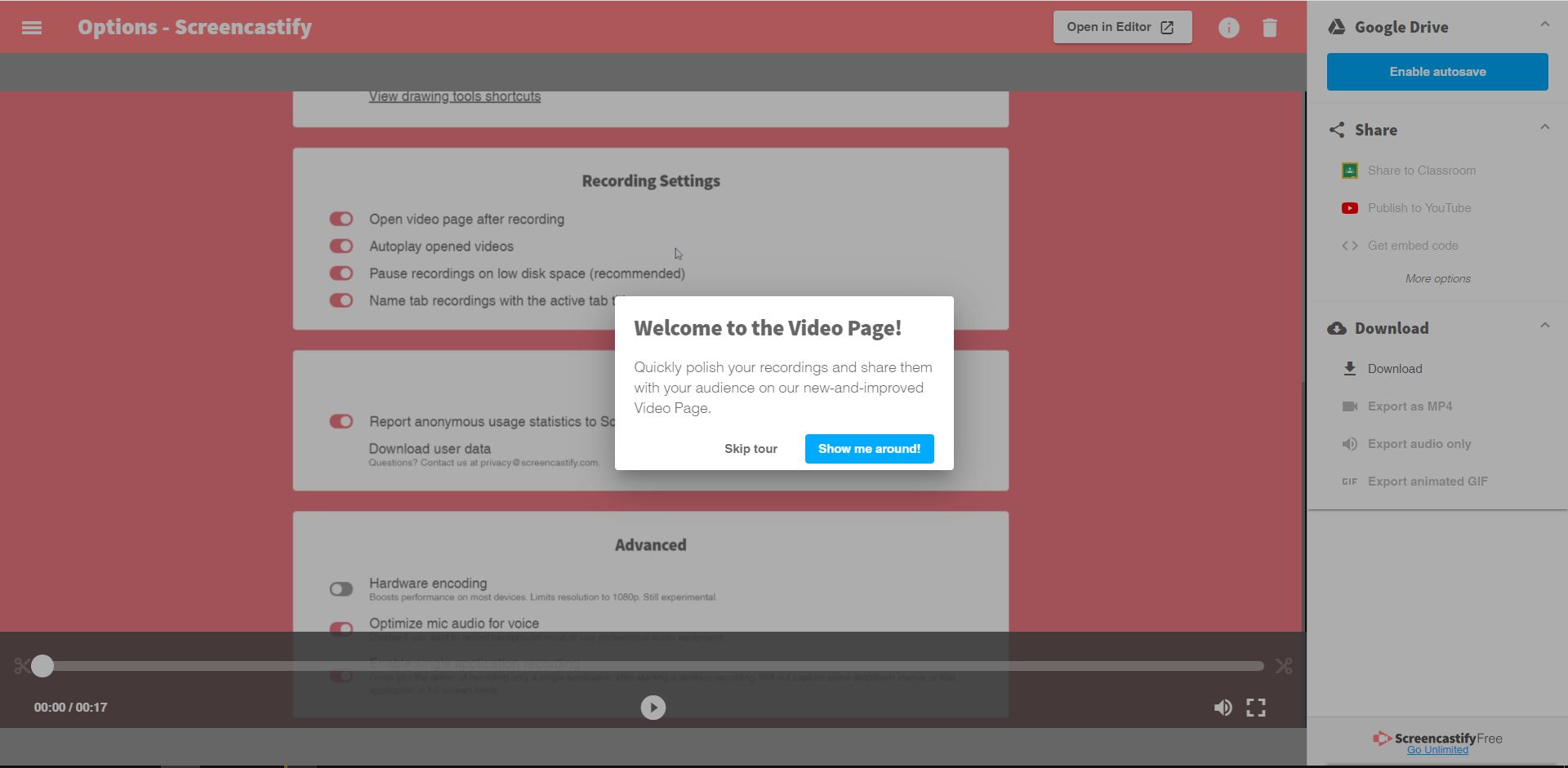
Эта последовательность хорошо показывает характер программы: у Screencastify очень короткая дистанция между открытием расширения и реальной записью. Для повседневной работы это одно из главных достоинств.
Пошагово: как сделать интерактивное видео в Screencastify
Шаг 1. Открыть нужное видео в библиотеке
Перейдите в My Videos Dashboard и откройте нужный ролик. Это приведет вас на Video Management Page.
Шаг 2. Нажать Interactive Questions
На Video Management Page в блоке Video Features нажмите Interactive Questions. Откроется рабочее пространство для добавления вопросов.
Шаг 3. Выбрать точку на timeline
Кликните по нужному моменту на timeline или задайте время вручную. После этого используйте кнопку Add Question at X time. Вопрос появится именно в том месте ролика, где вы хотите прервать просмотр и проверить понимание.
Шаг 4. Выбрать тип вопроса
Укажите Multiple Choice или Short Answer. Для Multiple Choice задайте варианты ответа и отметьте правильный. Для Short Answer впишите вопрос и лимит длины ответа. Если нужно учитывать баллы, назначьте Question Weight.
Шаг 5. Сохранить вопрос
Нажмите Save question. После этого вопрос появится в правой части интерфейса, а на видео будет видно, сколько вопросов уже добавлено и какой суммарный вес задан.
Шаг 6. Завершить и поделиться
Когда все вопросы готовы, нажмите Finish & Share. Вернувшись на Video Management Page, скопируйте Copy Watch Page Link. Именно эту ссылку нужно отправлять аудитории, если вы хотите получить и сами ответы, и Viewer Analytics.
Тарифы и ограничения бесплатной версии
Screencastify не маскирует разницу между Free и платной подпиской — она довольно ощутимая и влияет именно на практическую полезность программы. Бесплатный тариф подходит для знакомства, редких роликов и базовой записи. Платный — уже для системного использования, когда важны длинные видео, встроенный editor без сильных ограничений, отсутствие watermark, вопросы, опросы и сбор видеоответов.
Актуальная логика тарифов
| Тариф | Что доступно |
|---|---|
| Free | До 10 видео, запись до 30 минут, загрузка собственных видео, мгновенный share link, управление приватностью |
| Starter | Unlimited videos, запись до 60 минут, basic video editing tools, remove watermark, questions and polls, request & collect videos, advanced collaboration |
Если смотреть на это без лишних эмоций, вывод простой. Free подходит, чтобы понять интерфейс и записывать короткие ролики время от времени. Но как только Screencastify становится рабочим инструментом — например, вы регулярно делаете видеоинструкции, уроки, комментарии или задания — платный тариф выглядит почти обязательным. Слишком много сильных функций программы лежит именно в платной части.
Где Screencastify удобнее всего использовать
Для преподавателей
Здесь программа чувствует себя лучше всего. Screencastify позволяет записывать уроки, объяснять темы, давать видеоинструкции, быстро отправлять ролики в Classroom, превращать видео в задания через Interactive Questions и собирать viewer analytics. Для flipped learning, домашних объяснений, замещающих уроков и асинхронной поддержки это очень сильный набор.
Для сотрудников и команд
В рабочей среде Screencastify полезен как инструмент асинхронной коммуникации. Когда проще один раз записать экран, показать проблему, объяснить процесс или пройти по интерфейсу, чем собирать созвон, программа экономит время. Особенно хорошо она работает в командах, которые живут в браузере, документах, таблицах, CRM и web-based продуктах.
Для создателей простых обучающих видео
Если не нужен продвинутый монтаж, многодорожечная обработка и сложная графика, Screencastify закрывает очень широкий диапазон задач. Небольшие туториалы, объяснения по сервисам, демонстрации интерфейсов, onboarding-видео, ответы на вопросы клиентов и внутренняя база инструкций — все это программа делает быстро и без лишней нагрузки.
Сравнение с аналогами
Loom
Loom тоже строится вокруг быстрой записи экрана и мгновенной отправки ссылки. Через Chrome-расширение он позволяет записывать экран и камеру, поддерживает запись в HD, а также функцию Live Rewind во время записи; для 4K Loom предлагает уже desktop app. В сравнении с ним Screencastify ощущается сильнее там, где важны образовательные сценарии, Interactive Questions, Watch Page и Viewer Analytics как часть одного процесса. Loom хорош как инструмент командных видео-сообщений и асинхронной коммуникации, а Screencastify — как более учебно-ориентированная и методически продуманная среда.
Если говорить проще, Loom удобен, когда задача — быстро записать объяснение коллеге и сразу отправить. Screencastify удобнее, когда видео должно жить дольше, входить в систему обучения, собирать просмотры, содержать встроенные вопросы и быть частью повторяемого сценария. Для видео как сообщение Loom очень силен. Для видео как обучающий объект Screencastify выглядит логичнее.
OBS Studio
OBS Studio — совсем другой класс инструмента. Это бесплатная open source программа для видеозаписи и live streaming, которая умеет работать со сценами и множеством источников: экран, игры, веб-камеры, видеофайлы и так далее. По гибкости сценообразования, стриминговым возможностям и технической глубине OBS значительно мощнее. Но именно из-за этой мощности у него и выше порог входа.
На фоне OBS Screencastify выигрывает скоростью старта, простотой и тем, что весь основной workflow уже упакован в один понятный маршрут. Для записи урока, скринкаста по сервису, короткой инструкции или видеообъяснения большинству людей не нужны сцены, переходы между источниками и настройка полноценной студии вещания. Им нужен понятный recorder с быстрым editor и ссылкой для просмотра — именно это Screencastify и дает. OBS стоит выбирать там, где запись экрана — часть более сложного видеопроизводства или стриминга.
Camtasia
Camtasia — это уже мир более серьезного монтажа. Продукт TechSmith позиционируется как all-in-one решение для screen-first video: запись, монтаж и публикация в одном пакете. При этом Camtasia делает ставку на polished professional videos, text-based editing, annotations, effects, templates и audio cleanup. То есть это инструмент для тех, кому мало просто подрезать ролик и добавить текст — нужен уже более глубокий редакторский контроль.
Screencastify на этом фоне заметно проще, но именно в этом его преимущество. Он быстрее в освоении, легче как workflow и лучше подходит для массовой повседневной записи. Camtasia рациональнее брать тем, кто постоянно производит полноценные обучающие видео, работает с визуальным оформлением, серьезно редактирует звук и хочет более широкий арсенал монтажных инструментов. Screencastify же выигрывает как легкий и практичный инструмент ежедневной коммуникации, особенно в браузере и образовательной среде.
Awesome Screenshot / Awesome Screen Recorder
Awesome Screenshot и его screen recorder — ближайший по духу конкурент в мире Chrome-расширений. Он тоже заточен под быстрый захват экрана, запись с камерой, мгновенное распространение и хранение локально, а дополнительно развивает сильную сторону скриншотов и интеграций с Trello, Slack, Asana и Jira.
Но у Screencastify есть заметное отличие. Awesome Screen Recorder сильнее воспринимается как универсальный browser tool для screen capture и повседневной фиксации экрана, тогда как Screencastify выстраивает вокруг видео более развитую учебную и аналитическую модель: Watch Page, Viewer Analytics, Interactive Questions, Submit, интеграции с Classroom, Canvas и Schoology. Если задача — просто записывать экран в Chrome и иногда делиться материалом, оба варианта рабочие. Если нужно делать из видео контролируемый учебный объект, Screencastify выглядит содержательнее.
Краткая сводка по аналогам
| Программа | В чем сильнее Screencastify | В чем сильнее аналог |
|---|---|---|
| Loom | Interactive Questions, Viewer Analytics, учебные сценарии | Быстрые командные видео-сообщения, HD/4K маршрут через desktop app |
| OBS Studio | Простота, скорость старта, Watch Page, editor в браузере | Сцены, стриминг, глубокий контроль источников |
| Camtasia | Быстрый workflow и меньше порог входа | Более мощный монтаж, эффекты, шаблоны, работа со звуком |
| Awesome Screenshot | Обучающий видео-workflow, Submit, LMS | Сильная связка screen recorder + screenshot + рабочие интеграции |
Плюсы Screencastify
1. Очень быстрый старт записи
В Screencastify короткая цепочка действий между идеей и готовым роликом. Открыли расширение, выбрали This Tab / Full Screen / Webcam Only, включили Microphone, нажали Record. Для коротких обучающих роликов и экранных пояснений это огромное преимущество.
2. Сильный браузерный editor
Программа не бросает пользователя после записи. Trim, crop, zoom, blur, add text, split, merge, title clip и импорт внешнего видео превращают Screencastify в законченное решение для повседневного видеоцикла.
3. Продуманная логика распространения видео
Watch Page, Copy Share Link, permissions, YouTube export, Google Classroom и Drive делают распространение ролика удобным. Здесь Screencastify ощущается именно как платформа, а не только как recorder.
4. Interactive Questions и Viewer Analytics
Это то, чего большинству простых screen recorder не хватает. Screencastify умеет не просто записать видео, а встроить в него вопросы и показать, кто пришел смотреть материал через Watch Page.
5. Хорошая интеграция с Google и LMS
Google Drive, Google Classroom, Canvas, Schoology и Submit делают программу особенно удобной в учебной и полуделовой среде, где видео — часть общего workflow, а не отдельный файл в вакууме.
Минусы Screencastify
1. Не лучший выбор для сложного видеопроизводства
Если нужны многослойные сцены, тяжелый монтаж, продвинутые эффекты, тонкая работа со звуком и полноценный production pipeline, Screencastify будет тесен. Его editor сильный для браузерного класса, но это не OBS Studio и не Camtasia.
2. Часть самых интересных функций завязана на экосистему Watch Page
Interactive Questions и Viewer Analytics раскрываются только при правильном маршруте распространения. Если вы хотите жить только на YouTube, в embed или в скачанных файлах, значительная часть уникальности Screencastify просто не будет работать.
3. Бесплатная версия быстро упирается в лимиты
До 10 видео и до 30 минут записи — этого хватит на знакомство, но не на серьезное постоянное использование. Как только начинаются регулярные уроки, инструкции или рабочие ролики, потребность в Starter возникает почти сразу.
4. Нет нативной записи произвольного фрагмента экрана
Если пользователь привык вырезать только маленькую область дисплея еще до записи, Screencastify работает иначе: сначала запись вкладки или полного экрана, потом crop в editor. Это не критично, но знать об этом стоит заранее.
Кому Screencastify подходит лучше всего
Screencastify особенно хорош для тех, кто живет в браузере и хочет получить законченную видеоцепочку без сложного инструментария. Сюда относятся:
-
преподаватели и методисты
-
сотрудники поддержки
-
менеджеры и тимлиды, объясняющие процессы через видео
-
авторы коротких учебных роликов
-
пользователи Chrome и Chromebook-среды
-
команды, которым нужны screen recorder, viewer analytics и быстрый share link в одном сервисе
Именно в таких сценариях Screencastify раскрывается максимально полно.
Кому лучше смотреть в сторону других решений
Если вам нужна запись стримов, сложные сцены, глубокий монтаж, шаблоны оформления, продвинутая работа со звуком или высокоуровневый production workflow, рациональнее сразу смотреть на OBS Studio или Camtasia. Если нужен прежде всего инструмент коротких командных видеосообщений, Loom может оказаться ближе. Если критична связка screen recorder + screenshot в одном легком расширении — стоит присмотреться к Awesome Screenshot.
Итог
Screencastify — это зрелая программа для записи экрана, которая давно вышла за рамки простого Chrome extension recorder. Ее сила не в максимальной технической мощности, а в том, как она соединяет запись, базовый монтаж, распространение видео, watch page, интерактивные вопросы, viewer analytics и интеграции в один связный процесс. Для записи вкладки браузера, записи рабочего стола, записи с веб-камерой, учебных видео, видеоинструкций и асинхронной коммуникации это один из самых удачных продуктов в своем классе.
Если оценивать программу строго и без лишней воды, Screencastify лучше всего формулируется так: это не студия для сложного монтажа, а очень хорошо продуманная платформа для создания и доставки полезного видео. Там, где видео должно не просто существовать, а объяснять, проверять понимание, собирать просмотры и легко встраиваться в учебный или рабочий процесс, Screencastify действительно силен.
