
Google Slides, или Google Презентации, — это облачный редактор презентаций Google для создания, оформления, совместного редактирования и показа слайдов прямо в браузере. Программа рассчитана не только на быстрые учебные работы, но и на полноценные деловые презентации: отчёты, коммерческие предложения, питч-деки, планы проектов, инструкции, вебинары, презентации для уроков, лекций и внутренних встреч.
Главная особенность Google Slides — работа с презентацией как с живым онлайн-документом. Файл хранится в Google Drive, автоматически сохраняется, открывается по ссылке, редактируется несколькими людьми одновременно и не требует ручной пересылки разных версий. Это особенно удобно, когда над одним материалом работает команда: один человек пишет структуру, второй добавляет диаграммы, третий оформляет слайды, руководитель оставляет комментарии, а докладчик параллельно готовит заметки к выступлению.
Google Slides — это не просто просмотрщик слайдов. В программе можно:
-
создавать презентации с нуля;
-
выбирать темы и макеты;
-
настраивать фон слайда;
-
вставлять текст, изображения, таблицы, диаграммы, фигуры, линии и видео;
-
добавлять схемы через Insert → Diagram;
-
выравнивать и группировать объекты через Arrange;
-
настраивать переходы и анимации;
-
использовать Speaker notes для заметок докладчика;
-
запускать показ через Slideshow;
-
открывать Presenter view;
-
выдавать доступ через Share;
-
экспортировать презентацию в PowerPoint, PDF и графические форматы;
-
работать с файлами PowerPoint без постоянной конвертации;
-
использовать Gemini в Google Slides для генерации слайдов, изображений, кратких текстов и переработки содержимого при наличии доступа к этим функциям.
В обычной работе Google Slides воспринимается как более лёгкая и совместная альтернатива Microsoft PowerPoint. Программа не пытается заменить все профессиональные инструменты PowerPoint для сложной анимации и корпоративного дизайна, но отлично закрывает повседневные задачи: быстро собрать презентацию, согласовать её с коллегами, показать аудитории, отправить ссылку или сохранить финальную версию в PDF.
Google Slides
- Слайд-шоу из фото
- Русский интерфейс
- Просто для новичков
- Нужен аккаунт Google
- Зависит от браузера
- Мало видеоэффектов
Доступ к Google Slides: браузер, Google Drive и мобильная работа
Google Slides удобнее всего использовать в браузере на компьютере. Рабочий сценарий простой: пользователь открывает Google Slides, создаёт новую презентацию или выбирает уже существующий файл в Google Drive. Презентация сохраняется автоматически, поэтому не нужно постоянно нажимать Сохранить и следить за локальной копией файла.
Второй частый способ запуска — через Google Drive. Пользователь создаёт файл через меню New → Google Slides, после чего получает обычную презентацию в облаке. Такой способ удобен, когда вся работа ведётся внутри папки проекта: рядом могут лежать документы, таблицы, изображения, исходные материалы, отчёты и другие презентации.
Google Slides также работает на смартфонах и планшетах. Мобильная версия подходит для просмотра, быстрой правки текста, проверки слайдов, комментариев и демонстрации. Но точную вёрстку, настройку анимаций, аккуратное выравнивание объектов, работу с большим количеством изображений и сложную структуру презентации лучше выполнять в веб-версии на компьютере.
Google Slides не требует классической установки на Windows или macOS для обычной работы в браузере. Это принципиально отличает программу от настольных редакторов: файл не привязан к конкретному компьютеру, а открыть его можно там, где есть доступ к аккаунту и браузеру.
Интерфейс Google Slides
Интерфейс Google Slides построен как классический редактор презентаций. В центре находится рабочее полотно текущего слайда, слева — вертикальная лента миниатюр, сверху — строка меню и панель инструментов, снизу — область Speaker notes, справа могут открываться панели тем, форматирования, переходов, анимации или Gemini.
Верхнее меню включает основные разделы:
| Раздел меню | Для чего используется |
|---|---|
| File | создание, открытие, импорт, экспорт, история версий, публикация, настройки страницы |
| Edit | отмена и повтор действий, копирование, вставка, удаление, поиск |
| View | масштаб, линейки, направляющие, сетка, режимы отображения |
| Insert | вставка текстовых блоков, изображений, аудио, видео, фигур, таблиц, диаграмм, линий, комментариев |
| Format | форматирование текста, изображений, объектов, параметры оформления |
| Slide | создание, дублирование, удаление, смена темы, смена фона, переходы |
| Arrange | порядок объектов, выравнивание, распределение, группировка, поворот |
| Tools | проверка правописания, словарь, настройки, заметки и дополнительные инструменты |
| Extensions | дополнения и Apps Script |
| Help | справка, сочетания клавиш, поиск команд |
На панели инструментов быстро доступны основные действия: отмена, повтор, печать, масштаб, выбор указателя, текстовое поле, вставка изображения, фигуры, линии, цвет заливки, цвет границы, толщина линии, шрифт, размер текста, выравнивание и списки. В правой верхней части находятся кнопки Slideshow и Share. Первая запускает демонстрацию, вторая открывает настройки доступа.
Левая панель миниатюр помогает управлять структурой презентации. Слайды можно перетаскивать мышью, дублировать, удалять, менять местами, группировать логически через разделительные слайды. Центральная область нужна для точной сборки текущего слайда: здесь размещаются текст, изображения, таблицы, диаграммы, фигуры и другие объекты.
Область Speaker notes под слайдом предназначена для заметок докладчика. Это не место для текста, который должен видеть зритель. Сюда удобно писать тезисы выступления, подсказки, цифры, расшифровки терминов и переходы между слайдами.
Создание новой презентации
Новая презентация в Google Slides создаётся быстро: пользователь открывает редактор, выбирает пустой файл или готовый шаблон, задаёт название и начинает работать со слайдами. Название файла редактируется в левом верхнем углу. После переименования презентация автоматически появляется в Google Drive.
Базовый порядок создания презентации выглядит так:
-
Создать новый файл Google Slides.
-
Указать название презентации.
-
Выбрать тему оформления.
-
Настроить титульный слайд.
-
Добавить слайды через кнопку + или меню Slide → New slide.
-
Выбрать макеты через Layout.
-
Заполнить текстовые блоки.
-
Добавить изображения, диаграммы и схемы.
-
Проверить единый стиль.
-
Заполнить Speaker notes.
-
Запустить показ через Slideshow.
Кнопка Layout особенно важна при создании презентации с нуля. Она позволяет выбрать структуру слайда: титульный слайд, заголовок и текст, раздел, пустой слайд, заголовок с двумя колонками, изображение с подписью и другие варианты. Макеты ускоряют работу и помогают не собирать каждый слайд вручную.
Для деловой презентации удобен такой каркас:
| Слайд | Назначение |
|---|---|
| 1 | Тема, автор, компания или проект |
| 2 | Проблема или контекст |
| 3 | Цель презентации |
| 4–6 | Основные данные, аргументы, графики |
| 7 | Решение или предложение |
| 8 | План действий |
| 9 | Сроки, ресурсы, ответственность |
| 10 | Итог и следующий шаг |
Для учебной презентации структура обычно другая: тема, определение, ключевые понятия, примеры, иллюстрации, выводы, вопросы. Google Slides одинаково хорошо подходит для обоих сценариев, потому что не навязывает формат, а даёт гибкую рабочую область.
Темы, шаблоны, фон и макеты
Темы в Google Slides задают общий вид презентации: цвета, шрифты, фон и набор макетов. При создании первой презентации тему можно выбрать сразу, а позже заменить через Slide → Change theme или кнопку Theme на панели инструментов. Макет отдельного слайда меняется через Layout.
Темы полезны тем, что поддерживают визуальную целостность. Если каждый слайд оформлять вручную, презентация быстро превращается в набор разрозненных экранов. При работе через тему заголовки, подзаголовки, фоны и цвета выглядят согласованно.
Через Slide → Change background можно изменить фон конкретного слайда. Доступны цвет и изображение. Для цвета можно выбрать стандартную палитру или задать собственный оттенок. Фон можно применить к одному слайду или добавить к теме, чтобы он использовался во всей презентации.
В Google Slides есть несколько практичных сценариев работы с оформлением:
-
быстрая презентация — выбрать готовую тему и не менять её глубоко;
-
корпоративный шаблон — использовать тему с фирменными цветами и заранее подготовленными макетами;
-
учебный материал — взять светлый фон, крупный текст и минимум декоративных элементов;
-
питч-дек — использовать контрастные заголовки, крупные изображения и короткие тезисы;
-
отчёт — сделать спокойную тему, таблицы, диаграммы и единый стиль подписей.
Сильная сторона Google Slides в том, что тема и макеты помогают быстро привести презентацию к нормальному виду даже без дизайнерских навыков. Пользователь может сосредоточиться на структуре, а не на постоянном подборе размеров, отступов и цветов.
Работа с текстом
Текст в Google Slides добавляется через готовые поля макета или через Insert → Text box. Текстовый блок можно свободно перемещать, изменять размер, поворачивать, выравнивать относительно других объектов и форматировать через верхнюю панель.
Для текста доступны основные настройки:
-
шрифт;
-
размер;
-
жирное начертание;
-
курсив;
-
подчёркивание;
-
цвет текста;
-
цвет выделения;
-
выравнивание по левому краю, центру, правому краю;
-
межстрочный интервал;
-
маркированные и нумерованные списки;
-
отступы;
-
гиперссылки;
-
очистка форматирования.
Google Slides удобен для тезисных презентаций, но слабые слайды чаще всего появляются не из-за ограничений программы, а из-за перегрузки текстом. Хороший слайд в Google Slides строится вокруг одного сообщения. Если на слайде слишком много абзацев, зритель начинает читать вместо того, чтобы слушать докладчика.
Практичное правило: на слайде должен быть короткий заголовок, 2–5 смысловых пунктов и визуальная опора. Подробные пояснения лучше переносить в Speaker notes. Тогда аудитория видит ясный экран, а докладчик не теряет логику выступления.
Пример плохой структуры слайда:
-
длинный заголовок на две строки;
-
шесть абзацев мелким шрифтом;
-
таблица без акцентов;
-
изображение для украшения;
-
нет главного вывода.
Пример нормальной структуры:
-
заголовок с выводом;
-
три коротких тезиса;
-
одна диаграмма или схема;
-
подпись к данным;
-
заметка докладчика с деталями.
Текстовые возможности Google Slides достаточны для большинства офисных и учебных презентаций. Программа не заменяет профессиональную верстальную систему, но для слайдов она даёт всё необходимое: быстрый набор, понятное форматирование, списки, ссылки и аккуратную работу с текстовыми блоками.
Вставка изображений и визуальных элементов
Изображения в Google Slides вставляются через Insert → Image. В обычной работе пользователь добавляет картинки с компьютера, из Google Drive, Google Photos, по URL, через камеру или поиск по интернету, если эта возможность доступна в интерфейсе. После вставки изображение можно перемещать, масштабировать, обрезать, заменять и настраивать через Format options.
Основные действия с изображением:
| Действие | Где выполняется |
|---|---|
| Вставить картинку | Insert → Image |
| Обрезать изображение | кнопка обрезки на панели инструментов |
| Заменить изображение | контекстное меню или панель изображения |
| Изменить размер | маркеры по углам изображения |
| Сохранить пропорции | перетаскивание за угол |
| Добавить тень или отражение | Format options |
| Настроить прозрачность и яркость | Format options |
| Выровнять с другими объектами | Arrange → Align |
Изображения особенно важны для Google Slides, потому что программа ориентирована на визуальную подачу. Скриншот интерфейса, фотография продукта, иллюстрация процесса, схема или карта часто объясняют смысл быстрее, чем текст.
Визуальные элементы добавляются не только через картинки. В Google Slides есть фигуры, линии, стрелки, выноски и базовые схемные блоки. Через Insert → Shape можно вставить прямоугольник, круг, стрелку, выноску, блок-схему или символ. Через Insert → Line добавляются линии, стрелки, ломаные линии и соединители.
Фигуры полезны для:
-
карточек преимуществ;
-
блоков процесса;
-
схем до/после;
-
подписей к изображениям;
-
кнопок для интерактивной презентации;
-
визуального выделения главной цифры;
-
простых инфографических элементов.
Хорошая практика — не использовать фигуры как случайный декор. Каждый визуальный элемент должен работать на смысл: выделять, группировать, связывать, объяснять или направлять внимание.
Таблицы, диаграммы и данные
Google Slides поддерживает таблицы, диаграммы и связь с Google Sheets. Таблица вставляется через Insert → Table, после чего пользователь выбирает количество строк и столбцов. Таблицы подходят для сравнений, расписаний, небольших отчётов, перечней характеристик и финансовых блоков.
Диаграммы добавляются через Insert → Chart. В презентацию можно вставить столбчатую, линейную, круговую и другие диаграммы. Один из сильных сценариев — связка с Google Sheets: данные хранятся в таблице, а диаграмма вставляется в презентацию и может обновляться при изменении исходных значений. Это удобно для отчётов, где цифры регулярно меняются.
Типичные задачи с диаграммами:
-
показать рост продаж;
-
сравнить доли рынка;
-
визуализировать бюджет;
-
показать динамику посещаемости;
-
объяснить результаты опроса;
-
вывести KPI команды;
-
сравнить план и факт.
Таблицы в Google Slides лучше использовать умеренно. Большая таблица на 20 строк плохо читается на экране. Для презентации лучше вынести в таблицу только главное, а подробные данные оставить в Google Sheets или отдельном приложении. Если таблица нужна обязательно, стоит увеличить шрифт, убрать лишние линии, выделить ключевые строки и добавить краткий вывод в заголовок.
Пример удачного заголовка к диаграмме:
Продажи выросли на 18% после запуска новой воронки
Такой заголовок лучше, чем нейтральное Динамика продаж, потому что сразу объясняет смысл графика.
Диаграммы, схемы и структурные блоки
Для быстрых схем в Google Slides есть команда Insert → Diagram. Пользователь выбирает стиль, количество уровней и шаблон, а затем редактирует вставленную диаграмму как обычные объекты на слайде.
Этот инструмент подходит для базовой визуализации структуры:
-
процесс из нескольких шагов;
-
иерархия команды;
-
временная шкала;
-
цикл;
-
матрица;
-
сравнение;
-
воронка;
-
схема взаимодействия.
Сильная сторона Insert → Diagram — скорость. Не нужно вручную рисовать каждый прямоугольник, выставлять интервалы и подбирать стрелки. Google Slides вставляет готовую конструкцию, которую можно адаптировать под содержание.
Но у инструмента есть предел. Для сложной инфографики, детальных бизнес-схем, архитектурных диаграмм или профессионального дизайна лучше использовать специализированные решения. Внутри Google Slides диаграммы хороши для понятной презентационной схемы, а не для сложного чертежа.
Практический пример: нужно объяснить процесс запуска рекламной кампании. Вместо абзаца текста можно сделать схему:
-
Анализ аудитории.
-
Подготовка оффера.
-
Создание креативов.
-
Запуск кампании.
-
Сбор статистики.
-
Оптимизация.
Такой блок в Google Slides читается быстрее и выглядит убедительнее, чем длинный текстовый список.
Выравнивание и компоновка объектов
В Google Slides большое значение имеет меню Arrange. Через него настраивается порядок объектов, выравнивание, распределение, центрирование, поворот и группировка. Это один из самых важных разделов для аккуратной презентации.
Основные команды Arrange:
| Команда | Назначение |
|---|---|
| Order | переместить объект вперёд, назад, на передний или задний план |
| Align | выровнять несколько объектов по краю или центру |
| Distribute | равномерно распределить объекты по горизонтали или вертикали |
| Center on page | поставить объект по центру слайда |
| Rotate | повернуть или отразить объект |
| Group | объединить несколько объектов в один блок |
Выравнивание объектов поддерживается направляющими. Когда пользователь двигает элемент, появляются линии, показывающие совпадение с центром, краем или другими объектами. В Google Slides также можно использовать линейку через View → Show ruler, направляющие через View → Guides и привязку к сетке через View → Snap to → Grid.
Практический пример: на слайде есть три карточки преимуществ. Каждая состоит из иконки, заголовка и двух строк текста. Если расставить их вручную на глаз, слайд будет выглядеть неряшливо. Правильный порядок такой:
-
Создать первую карточку.
-
Скопировать её два раза.
-
Выделить все три карточки.
-
Использовать Arrange → Align → Top.
-
Использовать Arrange → Distribute → Horizontally.
-
Сгруппировать элементы каждой карточки через Arrange → Group.
После этого блок выглядит ровно и воспринимается как единая композиция. Именно такие мелкие операции отличают аккуратную презентацию от черновика.
Анимации и переходы
Google Slides поддерживает переходы между слайдами и анимацию объектов. Настройка выполняется через View → Motion, Insert → Animation или через команду перехода в меню Slide. В правой части открывается панель Motion, где настраиваются Slide Transition и Object Animations.
Переходы применяются к слайдам. Они задают, как один слайд сменяет другой: без эффекта, с растворением, сдвигом и другими вариантами. Анимации применяются к объектам: тексту, изображению, фигуре, диаграмме. Для объекта можно выбрать эффект появления, исчезновения или перемещения, а также способ запуска.
Варианты запуска анимации:
-
On click — по щелчку;
-
After previous — после предыдущей анимации;
-
With previous — одновременно с предыдущей.
Для списков полезна настройка By paragraph. Она позволяет выводить пункты не все сразу, а по одному абзацу. Это удобно для учебного объяснения, пошаговой инструкции и презентации с последовательным раскрытием аргументов.
Анимации в Google Slides стоит использовать осторожно. Хорошая анимация помогает направить внимание: сначала показать проблему, затем решение, затем цифру. Плохая анимация отвлекает и делает презентацию медленнее. Для деловых материалов обычно достаточно простых появлений и сдержанных переходов.
Рабочий принцип:
| Ситуация | Как использовать анимацию |
|---|---|
| Пошаговая инструкция | выводить шаги по одному |
| Список аргументов | включить By paragraph |
| Диаграмма с выводом | сначала показать график, затем выделить ключевую цифру |
| Сложная схема | открывать блоки последовательно |
| Финальный слайд | лучше не перегружать эффектами |
Видео, аудио и интерактивные материалы
Google Slides позволяет вставлять видео и использовать его как часть презентации. Видео удобно применять в учебных материалах, продуктовых демонстрациях, инструкциях, отчётах по мероприятиям, рекламных концепциях и презентациях для клиентов.
Видеофрагмент на слайде помогает показать то, что сложно объяснить статичным изображением:
-
работу интерфейса;
-
процесс сборки;
-
короткое интервью;
-
фрагмент вебинара;
-
демонстрацию продукта;
-
пример поведения пользователя;
-
учебный ролик.
При добавлении видео важно не превращать презентацию в набор тяжёлых медиафайлов. Видео должно быть коротким и встроенным в логику выступления. Перед показом стоит проверить воспроизведение, звук, доступ к файлу и поведение в режиме Slideshow.
Интерактивность в Google Slides строится через ссылки. На объект, текст или фигуру можно поставить ссылку на другой слайд, внешний ресурс или документ. Так создаются интерактивные меню, обучающие презентации, навигационные кнопки и нелинейные материалы.
Пример интерактивной структуры:
-
титульный слайд;
-
меню из четырёх разделов;
-
каждый раздел ведёт на отдельную группу слайдов;
-
внизу каждого раздела кнопка Назад к меню;
-
финальный слайд собирает выводы.
Такой подход полезен для обучения, портфолио, продуктовых каталогов и презентаций, где зритель сам выбирает порядок просмотра.
Заметки докладчика и подготовка выступления
Speaker notes — одна из самых полезных функций Google Slides для живого выступления. Область заметок находится под текущим слайдом. В неё удобно писать то, что не должно попадать на экран: подробные пояснения, числовые данные, примеры, вопросы к аудитории, переходы к следующему слайду.
Заметки докладчика особенно важны, когда презентация используется не только как файл для отправки, но и как сценарий выступления. Хороший слайд должен быть коротким, а подробности остаются у докладчика.
Пример заполнения Speaker notes:
| На слайде | В заметках докладчика |
|---|---|
| Рынок вырос на 18% | объяснить период, источник расчёта, причины роста, связать с нашим предложением |
| 3 проблемы клиента | привести пример из интервью, не читать пункты дословно |
| План внедрения | назвать ответственных и сроки, уточнить следующий шаг |
| Финальный вывод | повторить главную мысль и перейти к вопросам |
Для показа с заметками используется Presenter view. Пользователь нажимает стрелку рядом с Slideshow, выбирает Presenter view, затем открывает вкладку Speaker notes. В этом режиме докладчик видит заметки и элементы управления, а зритель видит саму презентацию.
Заметки докладчика не должны быть полным текстом выступления. Если написать туда длинную речь, докладчик начнёт читать и потеряет контакт с аудиторией. Лучше использовать короткие подсказки:
-
ключевая мысль;
-
пример;
-
цифра;
-
вопрос;
-
переход.
Так Google Slides превращается не только в редактор слайдов, но и в инструмент подготовки выступления.
Демонстрация презентации
Показ презентации запускается через кнопку Slideshow в правом верхнем углу. При обычном запуске Google Slides открывает презентацию в полноэкранном режиме с текущего слайда. Переключение выполняется стрелками клавиатуры, кликами или элементами управления внизу экрана. Для выхода используется Esc.
Рядом с кнопкой Slideshow есть стрелка с дополнительными вариантами. Через неё можно открыть Presenter view, запустить презентацию с начала, выбрать параметры отображения и использовать дополнительные режимы показа. Для выступлений с двумя экранами Google Slides поддерживает выбор дисплея: на одном экране может быть окно докладчика, на другом — слайды для аудитории.
Google Slides также поддерживает автоматическое переключение слайдов. В режиме показа нужно открыть Options → Auto advance options и выбрать интервал. Эта возможность полезна для выставочных экранов, стендов, автоматических демонстраций, приветственных заставок и материалов, которые должны идти без постоянного управления.
Перед важным выступлением стоит проверить:
-
порядок слайдов;
-
видимость текста с дальнего расстояния;
-
корректность изображений;
-
работу видео;
-
наличие доступа к файлам;
-
заметки докладчика;
-
режим Presenter view;
-
права доступа по ссылке;
-
экспортную копию в PDF;
-
поведение презентации на нужном экране.
В Google Slides есть и инструмент аннотаций во время показа. Через Options → Enable pen tool можно включить перо и рисовать поверх слайда во время демонстрации. Такие пометки помогают выделить элемент графика, подчеркнуть слово, показать связь между объектами или объяснить схему. Аннотации используются во время показа и исчезают после завершения демонстрации.
Совместная работа
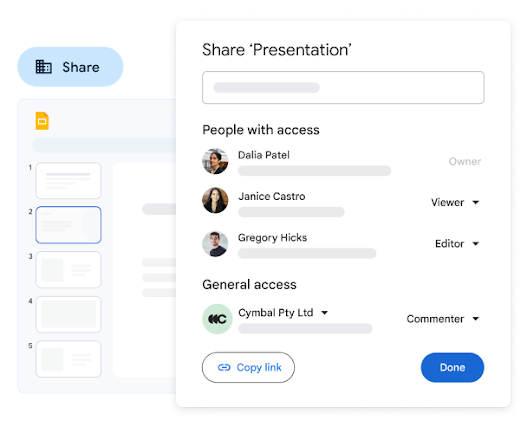
Совместное редактирование — одна из ключевых причин использовать Google Slides. Кнопка Share открывает настройки доступа: можно добавить конкретных пользователей, назначить роль и скопировать ссылку. Доступные роли — Viewer, Commenter и Editor. Viewer может просматривать, Commenter может оставлять комментарии, Editor может редактировать файл.
Роли помогают контролировать работу над презентацией:
| Роль | Что может делать пользователь |
|---|---|
| Viewer | смотреть презентацию |
| Commenter | смотреть и оставлять комментарии |
| Editor | редактировать слайды, текст, объекты и структуру |
В командной работе это решает типичную проблему: не всем нужен полный доступ. Клиенту можно дать Viewer или Commenter, внутренней команде — Editor, руководителю — Commenter для согласования без случайных правок.
Комментарии работают прямо на слайдах. Пользователь выделяет объект или текст, добавляет комментарий, упоминает человека через @ и отправляет замечание. Комментарии можно закрывать через Resolve, редактировать, удалять и просматривать в общей панели комментариев.
Типичный рабочий процесс выглядит так:
-
Автор создаёт структуру презентации.
-
Дизайнер оформляет тему, изображения и визуальные блоки.
-
Аналитик добавляет диаграммы и данные.
-
Руководитель оставляет комментарии.
-
Автор вносит правки и закрывает замечания.
-
Финальная версия отправляется ссылкой или экспортируется в PDF.
Google Slides хорошо подходит для удалённых команд именно потому, что все работают в одном файле. Не возникает цепочки финал, финал_2, финал_исправленный, финал_последний. Презентация остаётся одной, а изменения видны в истории.
История версий и восстановление изменений
В Google Slides автосохранение работает постоянно, поэтому каждое существенное изменение фиксируется в файле. Через File → Version history → See version history можно открыть историю версий, посмотреть изменения и восстановить более раннее состояние презентации.
История версий полезна в нескольких ситуациях:
-
кто-то удалил нужный слайд;
-
оформление изменили неудачно;
-
текст переписали, но старая формулировка была лучше;
-
нужно сравнить черновик и финальную версию;
-
необходимо понять, кто внёс изменения;
-
презентация прошла несколько этапов согласования.
Для крупных проектов удобно давать версиям понятные названия: Черновик для команды, Версия для клиента, После правок дизайна, Финальная версия для выступления. Это облегчает возврат к нужной точке.
История версий особенно важна при совместном редактировании. Когда над презентацией работают несколько человек, ручное копирование файла становится рискованным. В Google Slides можно продолжать работу в одном документе, не теряя возможность откатиться назад.
Импорт и экспорт файлов
Google Slides умеет работать с презентациями PowerPoint. Файл PPTX можно открыть в Google Slides, редактировать и при необходимости сохранить обратно. Это удобно, когда часть команды использует PowerPoint, а часть работает в Google Workspace. Google Slides поддерживает работу с PowerPoint-презентациями и совместное редактирование в среде Google.
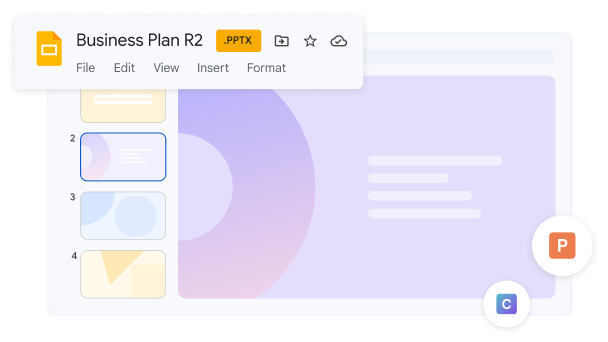
Экспорт выполняется через File → Download. В зависимости от задачи презентацию можно сохранить в разных форматах:
| Формат | Когда использовать |
|---|---|
| Microsoft PowerPoint (.pptx) | передача пользователям PowerPoint |
| PDF Document (.pdf) | финальная отправка без риска случайных изменений |
| ODP | работа с офисными пакетами, поддерживающими открытый формат |
| Plain text (.txt) | извлечение текста |
| JPEG image | сохранение текущего слайда как изображения |
| PNG image | сохранение текущего слайда в хорошем качестве |
| SVG image | векторное сохранение текущего слайда |
PDF — лучший вариант для финальной рассылки, когда презентацию не должны редактировать. PPTX — удобен, когда получатель продолжит работу в PowerPoint. PNG или JPEG подходят, если нужен отдельный слайд как картинка для сайта, письма, инструкции или мессенджера.
При импорте сложных PowerPoint-файлов нужно учитывать ограничения. Простые презентации обычно переносятся хорошо, но нестандартные шрифты, сложные эффекты, специфические анимации, редкие элементы SmartArt и сложная вёрстка могут отображаться иначе. Поэтому после импорта PPTX в Google Slides нужно пройтись по всем слайдам и проверить шрифты, отступы, изображения, диаграммы и анимации.
Работа офлайн
Google Slides может использоваться без подключения к интернету, если офлайн-доступ подготовлен заранее. Для этого включается офлайн-режим Google Docs, Sheets и Slides, после чего выбранные или недавние файлы становятся доступными для открытия и редактирования без сети. Проверка готовности файла выполняется через значок статуса рядом с названием документа.
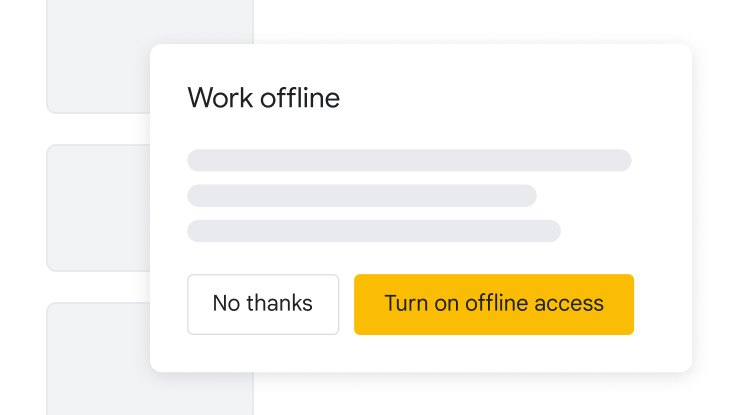
Офлайн-режим полезен перед поездкой, конференцией, занятием, переговорами или выступлением в месте с нестабильным интернетом. Но его нельзя оставлять на последний момент. Если файл не был подготовлен заранее, без сети он может быть недоступен.
Перед работой офлайн нужно проверить:
-
включён ли офлайн-доступ;
-
доступна ли нужная презентация;
-
открывается ли файл на конкретном устройстве;
-
синхронизировались ли последние изменения;
-
есть ли локальная PDF-копия для подстраховки;
-
работают ли видео и внешние ссылки в нужном сценарии.
Для критически важного выступления лучше иметь не только офлайн-доступ в Google Slides, но и экспорт в PDF. Это не заменяет рабочий файл, но снижает риск сорвать показ из-за сети, браузера или прав доступа.
Мобильная версия Google Slides
Мобильная версия Google Slides подходит для просмотра, быстрых исправлений и участия в совместной работе. На смартфоне или планшете можно открыть презентацию, изменить текст, добавить простые объекты, оставить комментарий, проверить порядок слайдов и показать материал аудитории.
На Android в презентации можно добавлять текст, изображения, фигуры и линии через кнопку добавления. Для таблиц также доступны базовые операции: вставка таблицы, выбор количества строк и столбцов, удаление элементов.
На практике мобильная версия удобна для таких задач:
-
исправить опечатку перед встречей;
-
быстро проверить файл;
-
ответить на комментарий;
-
показать презентацию с телефона;
-
посмотреть заметки;
-
внести правку в заголовок;
-
проверить структуру слайдов;
-
отправить ссылку участнику.
Но мобильный экран ограничивает точную работу с композицией. Если нужно аккуратно выровнять карточки, настроить сложную диаграмму, обработать изображения, продумать анимацию или собрать презентацию с нуля, лучше использовать компьютер.
Gemini в Google Slides
Gemini в Google Slides добавляет AI-функции в работу с презентациями. Через боковую панель Ask Gemini можно генерировать и редактировать слайды, создавать изображения, использовать стиль текущей презентации, обращаться к файлам Drive или письмам Gmail при подготовке содержимого, суммаризировать презентацию, писать и переписывать текст. Доступность этих возможностей зависит от аккаунта и подходящего плана Google Workspace или Google AI.
Gemini полезен не как замена автору презентации, а как ускоритель черновой работы. Он помогает быстро получить основу, которую затем нужно проверить, сократить, оформить и привести к реальным данным.
Полезные сценарии:
| Задача | Как помогает Gemini |
|---|---|
| Нужен первый черновик | генерирует основу слайда по описанию |
| Нужно сократить текст | переписывает длинный абзац в тезисы |
| Нужна иллюстрация | генерирует изображение по запросу |
| Нужно сохранить стиль | использует стиль текущей презентации |
| Нужно сделать вывод | помогает суммировать содержимое |
| Нужно подготовить доклад | помогает сформулировать тезисы |
При этом AI-функции нужно контролировать. Слайды, созданные Gemini, не стоит сразу отправлять клиенту или показывать руководству без проверки. Нужно сверить факты, убрать общие формулировки, заменить шаблонные фразы на конкретику и привести визуальный стиль к единому виду.
Практическая инструкция: создание презентации с нуля
Работа в Google Slides начинается не с дизайна, а со структуры. Если сразу подбирать цвета, фоны и картинки, презентация может выглядеть красиво, но не отвечать на главный вопрос. Сначала нужно понять цель: информировать, убедить, объяснить, продать, обучить или согласовать решение.
Шаг 1. Создать файл и назвать презентацию
Создаётся новый файл Google Slides. Название лучше писать конкретно: не Презентация, а Отчёт по рекламной кампании — март, План запуска продукта, Урок: строение клетки, Коммерческое предложение для клиента. Это облегчает поиск в Google Drive и снижает хаос в командной работе.
Шаг 2. Выбрать тему
Через Theme или Slide → Change theme выбирается оформление. Для деловой презентации лучше брать нейтральную тему с чистым фоном, хорошей читаемостью и понятными заголовками. Для учебных материалов можно использовать более визуальную тему, но без перегруза.
Шаг 3. Настроить титульный слайд
Титульный слайд должен сразу объяснять, что открыто. На нём обычно размещаются:
-
название темы;
-
подзаголовок;
-
автор или команда;
-
дата или контекст;
-
логотип, если он нужен;
-
фоновое изображение или аккуратный визуальный акцент.
Плохой титульный слайд содержит слишком много текста, несколько логотипов, случайную картинку и непонятное название. Хороший титульный слайд даёт ясное ожидание.
Шаг 4. Добавить структуру
Через Slide → New slide или кнопку + добавляются основные слайды. На этом этапе не нужно доводить каждый слайд до финального вида. Важно собрать логику:
-
Тема.
-
Контекст.
-
Проблема.
-
Данные.
-
Решение.
-
План.
-
Результат.
-
Следующий шаг.
Если презентация учебная, структура может быть такой:
-
Тема урока.
-
Цель.
-
Определение.
-
Основные понятия.
-
Пример.
-
Иллюстрация.
-
Практическое задание.
-
Вывод.
Шаг 5. Выбрать макеты
Для каждого слайда подбирается Layout. Заголовочный слайд — для начала, разделительный — для смены блока, пустой — для схемы или крупного изображения, текстовый — для тезисов. Работа через макеты экономит время и делает презентацию аккуратнее.
Шаг 6. Добавить изображения
Через Insert → Image добавляются скриншоты, фотографии, иллюстрации или изображения из Drive. После вставки нужно проверить размер, обрезку, резкость и смысл. Изображение должно помогать, а не просто занимать пустое место.
Шаг 7. Вставить таблицу или диаграмму
Если в презентации есть цифры, их лучше визуализировать. Таблица подходит для сравнения, диаграмма — для динамики и долей. Диаграмма должна сопровождаться заголовком-выводом, иначе зрителю придётся самому угадывать смысл.
Шаг 8. Оформить единый стиль
После заполнения всех слайдов нужно пройтись по презентации и привести стиль к единому виду:
-
одинаковые размеры заголовков;
-
одинаковые отступы;
-
единая палитра;
-
одинаковый стиль подписей;
-
согласованное расположение логотипа;
-
одинаковые маркеры списков;
-
единая логика изображений.
Шаг 9. Добавить заметки докладчика
В Speaker notes добавляются тезисы выступления. На слайде остаётся короткая мысль, в заметках — пояснение. Это делает презентацию чище и помогает докладчику не забыть важные детали.
Шаг 10. Настроить переходы и анимацию
Через View → Motion настраиваются переходы и объектные анимации. Для большинства презентаций достаточно минимальных эффектов. Если анимация не помогает понять смысл, её лучше убрать.
Шаг 11. Проверить показ
Перед финалом нужно запустить Slideshow и пройти всю презентацию как зритель. В режиме редактирования многие ошибки незаметны: мелкий текст, неудачные отступы, лишние эффекты, слишком длинные слайды, плохо читаемые подписи.
Шаг 12. Поделиться или экспортировать
Для командной работы используется Share. Для отправки финальной версии часто удобнее PDF через File → Download → PDF Document. Если получатель будет редактировать материал в PowerPoint, используется экспорт в PPTX.
Сильные стороны Google Slides
Google Slides силён там, где важны скорость, совместная работа и доступность. Программа позволяет начать презентацию без подготовки, быстро пригласить других участников, собрать правки и показать результат.
Главные преимущества:
| Преимущество | Почему это важно |
|---|---|
| Облачная работа | файл доступен с разных устройств |
| Автосохранение | ниже риск потерять изменения |
| Совместное редактирование | несколько человек работают в одном файле |
| Простая ссылка | удобно отправлять презентацию без вложений |
| Роли доступа | можно контролировать просмотр, комментарии и редактирование |
| Интеграция с Google Drive | удобно хранить материалы проекта рядом |
| Работа с PowerPoint | можно открывать и экспортировать PPTX |
| Заметки докладчика | удобно готовить выступление |
| История версий | можно восстановить прежнее состояние |
| Простота интерфейса | новичок быстро понимает базовые действия |
Google Slides особенно хорош для команд, которые уже используют Google Drive, Docs, Sheets, Meet и Gmail. В такой среде презентация становится частью общего рабочего процесса: таблицы берутся из Sheets, материалы лежат в Drive, доступ выдаётся через Google-аккаунты, обсуждение идёт в комментариях.
Недостатки и ограничения
Google Slides не является самым мощным редактором презентаций по части сложного дизайна и эффектов. Это нужно учитывать честно. Программа отлично подходит для большинства офисных, учебных и командных задач, но не всегда удобна для сложных шоу-презентаций.
Основные ограничения:
-
меньше продвинутых анимаций, чем в Microsoft PowerPoint;
-
меньше возможностей для сложного дизайна;
-
сложные PPTX-файлы могут переноситься не идеально;
-
нестандартные шрифты могут отображаться иначе;
-
профессиональную инфографику удобнее делать в отдельных инструментах;
-
мобильная версия ограничена для точной вёрстки;
-
часть возможностей Google Workspace и Gemini зависит от доступа;
-
для уверенной облачной работы нужен стабильный доступ к аккаунту и синхронизации.
Google Slides не стоит выбирать только потому, что он онлайн. Если презентация требует сложных триггеров, точных анимационных сценариев, глубокой работы с мастер-макетами, видеоэффектами и корпоративным PowerPoint-шаблоном, PowerPoint может быть сильнее. Если нужен быстрый визуальный дизайн с большим количеством готовой графики, Canva может оказаться удобнее. Но если нужна совместная презентация, которую можно быстро править и согласовывать по ссылке, Google Slides часто рациональнее.
Сравнение с аналогами
Google Slides конкурирует с несколькими конкретными программами: Microsoft PowerPoint, Apple Keynote, Canva Presentations, LibreOffice Impress и Prezi. У каждой программы свой сильный сценарий.
| Программа | Где сильнее | Где слабее относительно Google Slides |
|---|---|---|
| Google Slides | совместная работа, доступ по ссылке, Drive-интеграция, простота, автосохранение | меньше продвинутых дизайнерских и анимационных возможностей |
| Microsoft PowerPoint | сложные презентации, анимации, корпоративные шаблоны, офлайн-работа, богатые функции | совместная работа по ссылке менее универсальна в смешанных командах |
| Apple Keynote | визуальное качество, плавные эффекты, удобство в экосистеме Apple | хуже подходит для команд, где не все используют Apple |
| Canva Presentations | шаблоны, графика, быстрый дизайн, визуальный контент | слабее для строгой офисной совместной правки и работы с Drive-файлами |
| LibreOffice Impress | бесплатная офлайн-работа, открытые форматы | слабее облачная совместная работа и современная командная среда |
| Prezi | нелинейная подача, динамичные переходы, эффектные выступления | менее удобен для стандартных отчётов и классических слайдов |
Microsoft PowerPoint
PowerPoint мощнее как настольный профессиональный редактор. В нём больше продвинутых анимаций, настроек дизайна, возможностей для корпоративных шаблонов и сложных презентационных сценариев. Google Slides выигрывает в простоте совместной работы: ссылка, роли доступа, комментарии, история версий и одновременное редактирование работают естественно.
Для крупной конференции с насыщенной анимацией лучше PowerPoint. Для командного отчёта, учебной презентации, проектного плана или документа, который постоянно согласуется, удобнее Google Slides.
Apple Keynote
Keynote силён визуально. Он хорошо подходит для пользователей macOS и iPadOS, которые делают эффектные презентации в экосистеме Apple. Но Google Slides практичнее, когда файл должен редактировать разношёрстный коллектив: Windows, macOS, Chromebook, разные браузеры, разные устройства.
Keynote — хороший выбор для личной авторской презентации. Google Slides — лучший вариант для совместной работы и обмена ссылкой.
Canva Presentations
Canva выигрывает в шаблонах, декоративной графике, визуальных заготовках и скорости создания красивых маркетинговых слайдов. Google Slides сильнее в офисной логике: Drive, комментарии, история версий, роли доступа, работа с таблицами и простая интеграция в Google Workspace.
Canva удобна, когда нужен красивый дизайн быстро. Google Slides удобен, когда презентация живёт в команде и регулярно редактируется.
LibreOffice Impress
LibreOffice Impress подходит для бесплатной офлайн-работы и открытых форматов. Но Google Slides значительно удобнее для совместной правки, обмена ссылками, облачного хранения и работы без пересылки файлов.
Impress можно выбрать для автономной работы без зависимости от облака. Google Slides лучше для командной и учебной среды.
Prezi
Prezi отличается нелинейной структурой: вместо обычного набора слайдов пользователь строит визуальную карту и перемещается между её частями. Это может выглядеть эффектно на выступлениях. Но для стандартных презентаций, отчётов, лекций, уроков и командных материалов Google Slides проще и предсказуемее.
Prezi стоит выбирать ради необычной подачи. Google Slides — ради универсальности.
Для кого подходит Google Slides
Google Slides подходит широкому кругу пользователей, но особенно хорошо раскрывается там, где презентация создаётся не одним человеком и не за один подход.
Студенты и школьники
Для учебных работ Google Slides удобен благодаря простому интерфейсу, доступу через браузер и возможности работать вместе. Несколько студентов могут одновременно собирать один проект: один отвечает за текст, второй — за иллюстрации, третий — за оформление, четвёртый — за выступление.
Подходящие задачи:
-
доклады;
-
групповые проекты;
-
защита исследования;
-
учебные карточки;
-
интерактивные задания;
-
презентации для семинаров.
Преподаватели
Преподавателю Google Slides удобен для уроков, лекций, методических материалов и интерактивных занятий. Слайды можно быстро обновлять, дублировать для разных групп, отправлять ученикам по ссылке и использовать как основу для объяснения.
Подходящие задачи:
-
лекционные материалы;
-
планы уроков;
-
визуальные объяснения;
-
задания с изображениями;
-
презентации для дистанционного обучения;
-
материалы для повторения.
Менеджеры и проектные команды
Для менеджеров Google Slides хорошо подходит как инструмент согласования. Презентация может использоваться для статуса проекта, дорожной карты, отчёта по задачам, итогов встречи и плана действий.
Подходящие задачи:
-
roadmap;
-
статус-отчёт;
-
план запуска;
-
презентация инициативы;
-
встреча с руководством;
-
резюме проекта.
Маркетологи и продажи
Маркетинговые команды используют Google Slides для коммерческих предложений, медиапланов, презентаций кампаний, отчётов, анализа аудитории и материалов для клиентов.
Подходящие задачи:
-
коммерческое предложение;
-
презентация рекламной кампании;
-
отчёт по KPI;
-
медиаплан;
-
pitch deck;
-
обзор аудитории;
-
кейс клиента.
HR и внутренние коммуникации
HR-отделам Google Slides полезен для обучения, адаптации сотрудников, внутренних презентаций, инструкций и материалов для встреч.
Подходящие задачи:
-
onboarding;
-
презентация компании;
-
обучение сотрудников;
-
правила и процессы;
-
внутренние объявления;
-
материалы для тренингов.
Малый бизнес
Для малого бизнеса Google Slides удобен тем, что не требует сложной инфраструктуры. Можно быстро сделать презентацию услуг, прайс, портфолио, предложение для партнёра или отчёт для инвестора.
Подходящие задачи:
-
презентация компании;
-
каталог услуг;
-
предложение клиенту;
-
отчёт по результатам;
-
инструкция для команды;
-
презентация нового продукта.
Для кого Google Slides будет не лучшим выбором
Google Slides не всегда оптимален. Если проект требует сложной визуальной режиссуры, насыщенной анимации, нестандартных переходов, точного контроля каждого эффекта и глубокой работы с корпоративными шаблонами, PowerPoint часто будет удобнее.
Google Slides может быть не лучшим вариантом для:
-
сложных конференционных шоу-презентаций;
-
презентаций с большим количеством продвинутых анимаций;
-
файлов PowerPoint со сложной структурой и нестандартными элементами;
-
дизайна, где нужен профессиональный контроль типографики;
-
презентаций с большим объёмом тяжёлых медиа;
-
случаев, когда доступ к Google-сервисам ограничен;
-
рабочих процессов, полностью завязанных на локальные файлы.
Это не делает Google Slides слабой программой. Просто её сильная сторона — не максимальная сложность, а удобная облачная работа, скорость и совместное редактирование.
Советы по эффективной работе
Google Slides становится намного полезнее, если использовать его не как пустой холст, а как систему для структурной работы.
Использовать макеты, а не ручную сборку каждого слайда
Макеты через Layout экономят время и сохраняют единый стиль. Если каждый слайд собирать вручную, презентация быстро станет неровной: заголовки будут прыгать, отступы отличаться, изображения располагаться хаотично.
Писать заголовки-выводы
Вместо заголовка Продажи лучше написать Продажи выросли после изменения оффера. В таком виде слайд сразу сообщает мысль, а не просто называет тему.
Не перегружать текстом
На слайде не должно быть полного доклада. Слайд поддерживает выступление, а не заменяет его. Подробности лучше выносить в Speaker notes.
Проверять права доступа
Перед отправкой ссылки нужно нажать Share и проверить, кто может открыть файл. Частая ошибка — отправить ссылку человеку без доступа. Для внешних участников нужно заранее настроить роль: Viewer, Commenter или Editor.
Давать понятные названия версиям
Если презентация важная, версии стоит называть вручную через историю версий. Это помогает быстро вернуться к нужному этапу.
Делать финальную PDF-копию
Даже если работа идёт в Google Slides, финальную версию часто лучше экспортировать в PDF. Так получатель увидит стабильный вариант без риска случайного редактирования.
Использовать комментарии вместо сообщений в чате
Если замечание относится к конкретному слайду, его лучше оставить комментарием прямо в презентации. Тогда контекст не потеряется.
Проверять показ в режиме Slideshow
Редактор и режим показа выглядят по-разному. Перед выступлением нужно обязательно пройти презентацию в Slideshow, проверить читаемость и работу всех медиа.
Не злоупотреблять анимацией
Анимация должна объяснять порядок мыслей. Если эффект нужен только для красоты, он часто мешает.
Хранить исходники в Drive
Если изображения, таблицы и документы лежат рядом с презентацией в Google Drive, их проще находить, обновлять и передавать команде.
Частые проблемы и решения
Не открывается презентация
Чаще всего причина связана с доступом, аккаунтом или сетью. Нужно проверить, под каким Google-аккаунтом открыт браузер, есть ли доступ к файлу, не удалён ли документ и работает ли подключение.
Что сделать:
-
Проверить аккаунт.
-
Попросить владельца открыть Share.
-
Убедиться, что роль назначена правильно.
-
Попробовать открыть файл в другом браузере.
-
Проверить, не находится ли файл в корзине Google Drive.
Нет доступа по ссылке
Если получатель видит запрос доступа, значит ссылка не открыта для него. Владелец должен нажать Share, настроить General access и выбрать нужную роль. Для закрытых рабочих доменов доступ может быть ограничен правилами организации.
Съехали шрифты после импорта PPTX
Причина обычно в нестандартных шрифтах или особенностях PowerPoint-файла. Нужно пройти слайды вручную, заменить шрифты на доступные, проверить переносы и выравнивание.
Не воспроизводится видео
Нужно проверить доступ к видео, источник, интернет, права просмотра и режим показа. Если видео лежит в Drive, у зрителей или докладчика должен быть доступ к этому файлу.
Пропали правки
Следует открыть File → Version history → See version history и проверить предыдущие версии. Часто нужные изменения можно восстановить из истории.
Презентация тормозит
Причины: слишком много тяжёлых изображений, видео, сложных объектов или большое количество слайдов. Нужно сжать изображения, убрать лишние медиа, разделить большую презентацию на части или экспортировать финальный вариант в PDF.
Не видно заметки докладчика
Нужно проверить, заполнена ли область Speaker notes, затем запускать показ не обычной кнопкой, а через стрелку рядом с Slideshow и Presenter view. После этого в окне докладчика открывается вкладка Speaker notes.
Экспорт в PDF выглядит не так, как ожидалось
Нужно проверить размеры слайда, шрифты, изображения и элементы, выходящие за границы холста. Перед отправкой стоит открыть PDF отдельно и просмотреть все страницы.
Участник не может редактировать файл
Нужно проверить роль пользователя в Share. Для редактирования нужна роль Editor. Если пользователь добавлен как Viewer или Commenter, он не сможет менять содержимое.
Итоговая оценка Google Slides
Google Slides — сильный облачный редактор презентаций для учебы, бизнеса, командной работы и быстрых проектов. Его главная ценность — не в максимальном количестве эффектов, а в удобной рабочей среде: презентация создаётся в браузере, хранится в Google Drive, редактируется несколькими людьми одновременно, комментируется, восстанавливается через историю версий и легко отправляется по ссылке.
Программа хорошо подходит для большинства реальных задач: докладов, уроков, отчётов, коммерческих предложений, проектных планов, вебинаров, внутренних презентаций и материалов для клиентов. В Google Slides удобно собирать структуру, добавлять изображения, таблицы, диаграммы, схемы, видео, заметки докладчика и запускать показ через Slideshow или Presenter view.
Слабые места тоже понятны: Google Slides уступает PowerPoint в сложной анимации и продвинутом дизайне, не всегда идеально переносит тяжёлые PPTX-файлы и требует аккуратной подготовки для офлайн-работы. Но для командной онлайн-презентации, которую нужно быстро создать, согласовать и показать, Google Slides остаётся одним из самых практичных вариантов.
