
SRecorder — это бесплатная программа для записи экрана, рассчитанная на быстрый захват выбранной области рабочего стола без перегруженного интерфейса и без долгой настройки перед стартом. Логика работы у нее предельно прямая: пользователь запускает запись, выделяет нужный участок экрана, выбирает режим With sound или Without sound, нажимает Record, а после завершения решает, что делать с роликом дальше — сохранить на компьютер, загрузить на сервер или отправить через встроенное меню Share. Именно из-за такой прямолинейной схемы SRecorder воспринимается не как универсальный медиакомбайн, а как конкретный инструмент под понятные задачи: запись инструкции, демонстрация ошибки, короткий видеокомментарий, захват фрагмента вебинара, презентации или звонка.
Программа ориентирована на тех, кому нужен не монтажный пакет и не стриминговая студия, а рабочий screen recorder для Windows, который можно открыть и почти сразу начать запись. Внутри нет громоздкой системы сцен, сложного конвейера захвата, набора отдельных рабочих пространств и длинной цепочки настроек перед первым запуском. Вместо этого SRecorder делает ставку на один основной сценарий: быстро записать экран ПК, точнее — нужную область экрана, а затем сразу сохранить результат или получить ссылку после загрузки видео на сервер. Для повседневной офисной и учебной работы именно такая модель нередко оказывается удобнее, чем более мощные, но более сложные аналоги.
Скачать SRecorder
- Запись экрана
- Захват со звуком
- Просто новичкам
- Ограниченные функции
- Есть реклама
- Нет редактора
Что представляет собой SRecorder на практике
SRecorder — это программа для записи видео с экрана ПК, которая работает с экранным захватом по области. Она подходит для создания видеоуроков, видеолекций, презентаций, игровых роликов, записи онлайн-видео и записи видео- или аудиоразговоров. В этом и заключается ее главная прикладная ценность: она не размазывает функциональность по десяткам модулей, а решает конкретную задачу — быстро получить screen capture в виде готового видеофайла или ссылки на ролик.
Если говорить предметно, SRecorder удобен в тех случаях, когда нужно показать конкретную последовательность действий в интерфейсе: открыть окно, нажать кнопку, пройти несколько шагов, продемонстрировать настройку или ошибку. В таких сценариях пользователь не хочет тратить время на подготовку сцены, добавление источников и настройку сложной аудиосхемы. Ему важнее выбрать область записи, включить или выключить звук и нажать Record. Именно на этот способ использования и построена вся структура программы.
Еще одна важная особенность SRecorder — акцент на очень короткий путь от запуска к результату. После установки программа сразу готова к работе, а логика интерфейса считывается буквально за минуты. Это особенно заметно на фоне решений, в которых даже простая запись рабочего стола требует предварительно разобраться в нескольких отдельных экранах, профилях или параметрах кодирования. В SRecorder почти все вынесено в один понятный поток действий, поэтому программа хорошо подходит для пользователей, которым нужна запись экрана Windows без длительного освоения.
Поддерживаемые системы, требования и формат использования
SRecorder рассчитан на компьютеры и ноутбуки под управлением Windows. Программа работает с Microsoft Windows XP, Vista, 7 и 8 в 32-битных и 64-битных редакциях. Минимальные требования очень скромные: процессор 1.5 MHz или быстрее, 128 MB оперативной памяти, 80 MB свободного места на диске и разрешение экрана 640 × 768. Программа бесплатная и не требует регистрации, поэтому ее можно использовать без подписки, активации и оплаты.
Такой набор характеристик сразу многое говорит о позиционировании SRecorder. Это легкая программа для записи экрана, которая не рассчитана на профессиональный видеопроизводственный процесс, но подходит для повседневной записи рабочего стола, обучающих роликов и коротких демонстраций. Низкие требования означают, что SRecorder не стремится нагрузить систему и не требует современного железа ради базового сценария захвата. В результате программа выглядит логичным выбором для старых или не самых мощных машин, где более тяжелый screen recorder может оказаться избыточным.
Отсутствие регистрации тоже влияет на реальный пользовательский опыт. SRecorder не заставляет проходить лишние шаги между установкой и началом работы. Для программы такого класса это плюс: когда нужен быстрый захват экрана Windows, лишние действия только мешают. В итоге пользователь получает понятный сценарий — установил, открыл, выделил область, записал, сохранил или отправил.
Установка SRecorder
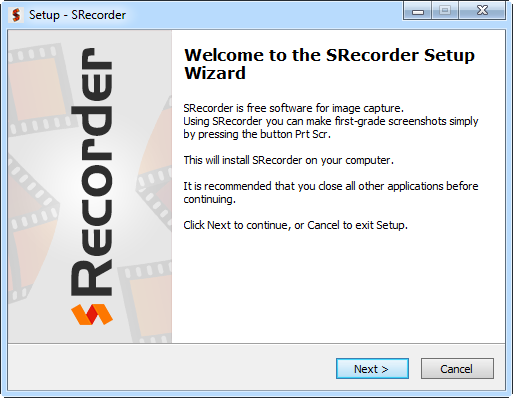
Установка SRecorder организована как обычный мастер setup под Windows. После запуска инсталлятора открывается окно Welcome to the SRecorder Setup Wizard, где программа сразу сообщает, что устанавливается на компьютер и предлагает перейти к следующему шагу через Next. Интерфейс установки оформлен просто и без лишних ответвлений, поэтому сам процесс не вызывает вопросов даже у пользователя, который ставит подобный screen recorder впервые.
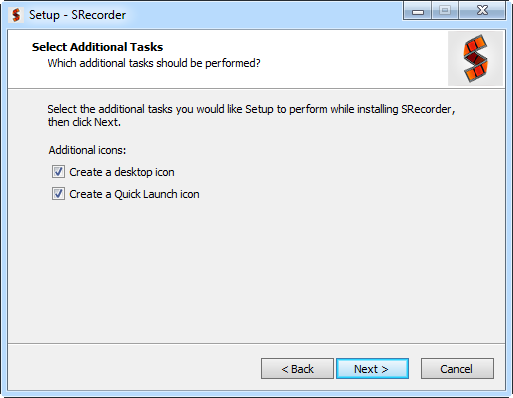
После стартового окна мастер установки переводит пользователя к шагу с базовыми документами, где доступны License Agreement и Privacy Policy. Логика привычная: пользователь подтверждает согласие и переходит дальше. Затем SRecorder предлагает настроить дополнительные параметры установки — Create a desktop icon и Create a Quick Launch icon. Это не декоративные галочки, а действительно полезные опции: программа рассчитана на быстрый доступ, и ярлык на рабочем столе здесь полностью соответствует идее продукта.
После завершения установки SRecorder запускается автоматически. Это важная деталь: программа не просто ставится в систему, а сразу подводит пользователя к основному сценарию — записи экрана. Никакого дополнительного мастера первого запуска, сложной приветственной настройки или обязательной регистрации здесь нет. Такой подход хорошо согласуется с общей философией SRecorder как программы, где запись видео с экрана должна начинаться практически сразу после инсталляции.
Интерфейс SRecorder и общая логика работы
После установки пользователь видит на рабочем столе кнопку запуска Screen Recorder. Нажатие на нее переводит программу в режим выбора области записи — Select the area. С этого момента SRecorder показывает свою главную идею: в центре внимания не вся система, не сложная панель управления, а именно та часть экрана, которую пользователь хочет захватить в видео.
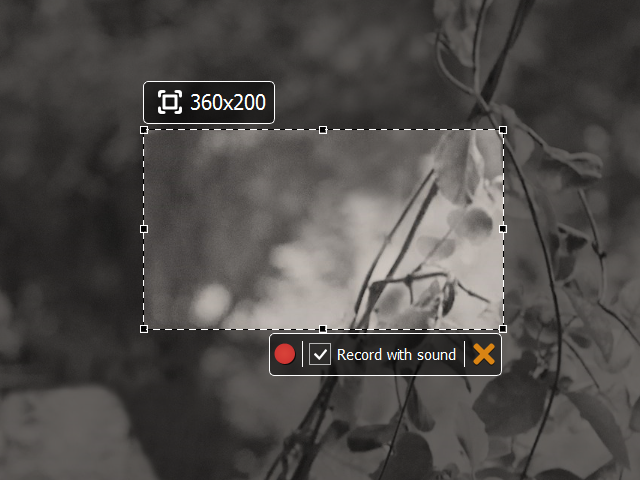
Выбор области выполняется мышью: нужно зажать левую кнопку и выделить нужный участок. После этого на рамке появляются маркеры по краям, с помощью которых можно уменьшать или увеличивать область. В правом верхнем углу отображается размер области в пикселях. Это очень полезный элемент интерфейса, потому что он сразу дает точное представление о масштабе будущей записи. Для инструкций, демонстрации интерфейса или короткого обучающего ролика такая обратная связь особенно удобна: пользователь видит, насколько плотно захватывается нужное окно или блок интерфейса.
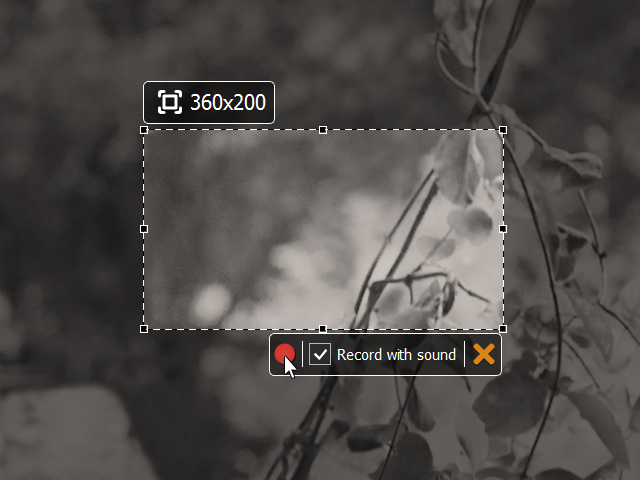
Ниже рамки появляется компактная панель управления записью. В этом месте SRecorder работает максимально прозрачно: пользователь видит кнопку старта, параметр звука и кнопку отмены. По сути, программа не заставляет переключаться между несколькими экранами или открывать отдельный раздел настроек перед каждым роликом. Вся основная логика записи находится прямо рядом с областью захвата. Для повседневного screen capture это одно из наиболее удачных решений в SRecorder.
Как записывать экран в SRecorder: пошаговая инструкция
Шаг 1. Запуск записи
Работа с программой начинается с кнопки Screen Recorder. После нажатия запускается режим выбора области. На этом этапе SRecorder не навязывает готовые пресеты захвата окна, полного экрана или отдельного монитора. Программа исходит из того, что пользователю нужна конкретная часть рабочего пространства, и потому первым действием всегда становится ручное выделение области.
Шаг 2. Выбор области записи
Следующий шаг — выделение прямоугольной зоны экрана. Пользователь нажимает левую кнопку мыши и растягивает рамку до нужного размера. Если изначально область получилась неидеальной, ее можно подправить с помощью точек на границах. В правом верхнем углу рамки SRecorder показывает размеры области в пикселях. Это не просто визуальная мелочь: когда нужно записать фрагмент приложения, окно браузера, участок презентации или интерфейс веб-сервиса, размеры помогают быстро привести область к нужному формату и избежать лишних элементов в кадре.
Шаг 3. Выбор режима звука
После задания области SRecorder предлагает выбрать один из двух режимов: With sound или Without sound. Это одно из ключевых решений перед стартом. Если нужен полноценный ролик с голосовым сопровождением, включается запись со звуком. Если задача состоит только в визуальной демонстрации интерфейса, действий в программе или шагов настройки, можно сразу перейти в режим без звукового потока. Такая развилка появляется прямо перед началом записи, поэтому пользователь постоянно контролирует сценарий и не забывает о звуке.
Шаг 4. Начало записи
Когда область выбрана и режим звука определен, остается нажать красную кнопку Record. После этого SRecorder начинает запись видео. Важный практический момент заключается в том, что программа записывает только выделенную область. Это принципиальная особенность, из которой вытекает правильная стратегия использования: перед нажатием Record нужно убедиться, что в рамку попали все элементы, которые должны оказаться в финальном ролике. Если область выбрана слишком узко или, наоборот, слишком широко, лучше скорректировать ее до старта.
Шаг 5. Остановка записи
Чтобы завершить запись, используется команда Stop Recording. Программа не размывает эту операцию в сложной панели: завершение работы организовано так же прямо, как и старт. После остановки SRecorder сразу переводит пользователя к действиям над уже готовым роликом. То есть программа не отправляет запись в скрытую библиотеку и не требует отдельно открывать менеджер проектов. Пользователь остается в контексте только что созданного видео и сразу выбирает, что делать с ним дальше.
Шаг 6. Действия после завершения записи
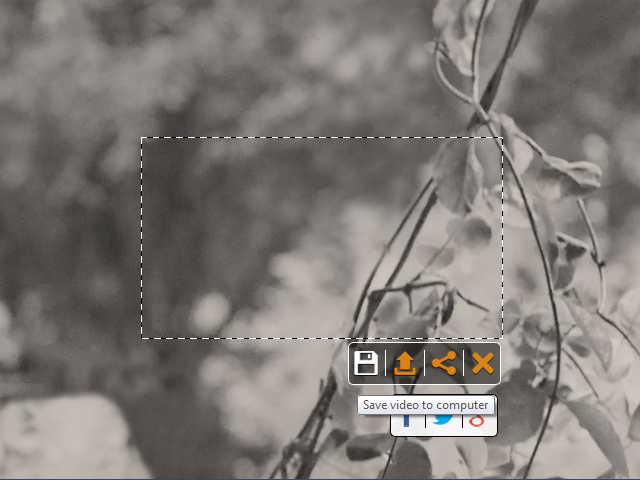
После остановки записи SRecorder предлагает четыре основных варианта:
-
Save video to computer
-
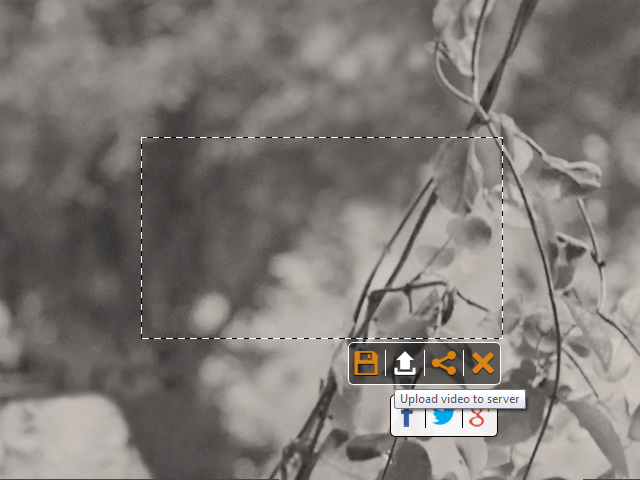
Upload video to server
-
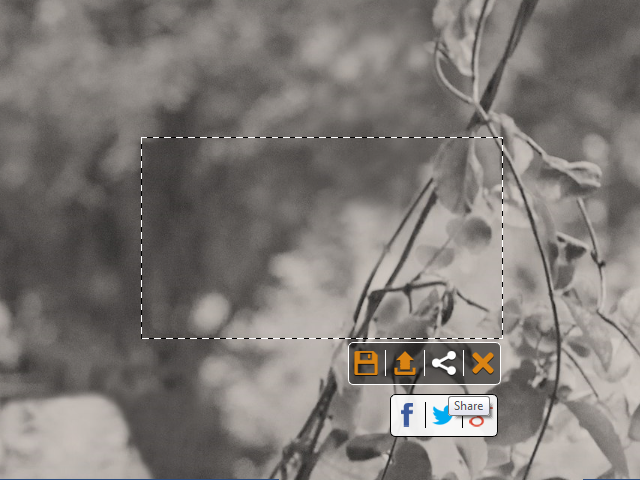
Share
-
Close
На практике это означает, что программа одинаково удобна для двух разных сценариев. Первый — локальный: ролик нужно просто сохранить на компьютер и использовать дальше самому. Второй — сетевой: запись экрана нужна для быстрой отправки другим людям, и тогда особенно полезна загрузка на сервер с автоматическим копированием ссылки в буфер обмена. В SRecorder этот сценарий не выглядит дополнительной надстройкой — он встроен в основную механику программы.
Работа со звуком в SRecorder
Для программы такого формата звук реализован достаточно практично. В базовом сценарии SRecorder позволяет сразу перед стартом записи выбрать режим With sound или Without sound. Это удобно по нескольким причинам. Во-первых, пользователь не забывает о звуке, потому что решение находится прямо перед глазами в момент запуска записи. Во-вторых, нет необходимости каждый раз уходить в отдельные настройки. В-третьих, сама логика выбора очень понятная: либо записывается ролик со звуковым потоком, либо делается немой screencast.
SRecorder также позволяет использовать различные устройства записи звука, включая микрофон. Это особенно важно для обучающих роликов, коротких пояснений, видеоинструкций и демонстраций, где голосовой комментарий существенно повышает полезность записи. В реальной работе это делает программу пригодной не только для механического захвата интерфейса, но и для простых голосовых объяснений без отдельного аудиоредактора.
При этом SRecorder не пытается изображать из себя профессиональную аудиостудию. Внутри нет сложной маршрутизации, многодорожечной записи, гибкого микширования и набора аудиофильтров. Но для своей ниши это и не нужно. В большинстве офисных, учебных и прикладных сценариев пользователю достаточно двух вещей: включить или выключить звук и, при необходимости, записать голос с микрофона. Именно эту задачу программа решает без лишних действий.
Сохранение записи на компьютер
Команда Save video to computer отвечает за локальное сохранение результата. После завершения записи пользователь может выбрать путь назначения и сохранить готовый ролик на диск. Такой сценарий подходит для тех случаев, когда запись экрана делается для внутреннего архива, пересылки вручную, дальнейшего монтажа в другой программе или хранения на компьютере как доказательства ошибки, рабочего примера или учебного материала.
Важность этой функции в SRecorder сложно переоценить. Несмотря на то что программа умеет загружать видео на сервер, она не привязывает пользователя только к облачной модели. Напротив, SRecorder оставляет нормальный локальный маршрут работы: записал экран Windows, сохранил видео на компьютер, используешь файл так, как нужно дальше. Это делает программу удобной и для офлайн-сценариев, и для тех компаний или пользователей, которые предпочитают самостоятельно контролировать свои файлы.
Загрузка видео на сервер и быстрый обмен ссылкой
Одна из наиболее заметных особенностей SRecorder — функция Upload video to server. После ее выбора программа загружает готовый ролик на сервер, а ссылка на файл автоматически сохраняется в буфер обмена. Это резко ускоряет отправку записей другим людям. Когда нужно показать коллеге ошибку, клиенту — проблему в интерфейсе, студенту — пример выполнения задания или другу — короткий ролик с экрана, такой сценарий работает заметно быстрее, чем ручная загрузка видео на сторонний сервис.
Особенно полезно то, что эта функция встроена в главный рабочий поток, а не спрятана в дополнительный модуль. Для SRecorder это логичное продолжение основной идеи: программа создавалась не только ради записи экрана, но и ради быстрой передачи результата. В прикладной работе эта связка записать — загрузить — отправить ссылку часто ценнее десятков второстепенных функций.
Встроенный Share и история записей
После завершения записи SRecorder предлагает и вариант Share. Через него ролик можно отправить в социальные сети прямо из программы. Для пользователя это дополнительный способ распространения готового видео, если запись делается не только для личного использования, но и для публикации или быстрого обмена в социальных каналах. В рамках общей логики SRecorder этот шаг выглядит естественным продолжением после записи: либо сохранить, либо загрузить на сервер, либо сразу поделиться.
Еще один важный элемент — History. Эта команда доступна через меню иконки программы в трее и ведет к истории видео, которые хранятся на сервере программы. Для пользователя это удобно, когда записей становится много и нужно быстро найти ранее загруженный ролик. SRecorder в таком режиме работает уже не только как программа для записи видео с экрана, но и как практичный инструмент для повторного доступа к сделанным screencast-записям.
История особенно полезна в регулярной работе: например, для техподдержки, обучения, внутреннего документооборота, коротких видеоразборов и постоянных пояснений коллегам. Когда ролики создаются не раз в месяц, а регулярно, возможность вернуться к уже загруженным материалам становится не второстепенной функцией, а частью нормального рабочего процесса.
Дополнительные настройки и управление через трей
SRecorder не перегружает интерфейс большими окнами, но при этом дает несколько полезных команд через контекстное меню значка в системном трее. В этом меню доступны:
-
Record video
-
History
-
Show/hide record button
-
Interface language
-
FAQ
-
Close
Record video
Команда Record video позволяет начать запись через меню трея. Это удобно, если пользователь привык держать рабочий стол чистым и не хочет каждый раз запускать процесс через отдельную кнопку на экране. В итоге SRecorder остается под рукой, но не мешает постоянно.
History
Команда History открывает историю видео, сохраненных на сервере. Если для пользователя важна быстрая работа со ссылками и облачным обменом, этот пункт становится одним из ключевых. Благодаря ему не нужно заново искать старые записи вручную.
Show/hide record button
Пункт Show/hide record button управляет отображением кнопки записи на рабочем столе. Это маленькая, но очень полезная функция. В SRecorder не пытаются закрепить кнопку как обязательный элемент интерфейса. Пользователь сам решает, нужна ли она ему постоянно на виду. Такой контроль особенно важен в тех случаях, когда запись экрана запускается регулярно, но в промежутках между сессиями рабочий стол должен оставаться свободным.
Interface language
Команда Interface language отвечает за выбор языка интерфейса. Для программы с простой логикой это не критическая, но приятная возможность. Она делает SRecorder более удобным для пользователей, которые предпочитают работать в локализованной среде.
Close
Пункт Close полностью закрывает программу. Это простая, но важная деталь: SRecorder можно не только оставить в фоне, но и завершить работу без лишних поисков окна или отдельного диспетчера процессов.
Сценарии, в которых SRecorder показывает себя лучше всего
Запись коротких инструкций
Это один из сильнейших сценариев SRecorder. Когда нужно показать последовательность действий в окне программы, в панели браузера, в личном кабинете сервиса или в форме настройки, запись выбранной области работает лучше, чем захват всего экрана. Пользователь акцентирует внимание ровно на нужной части интерфейса, не перегружая ролик лишними элементами.
Демонстрация ошибки или бага
SRecorder хорошо подходит для записи воспроизводимой проблемы. Пользователь выделяет область, где проявляется ошибка, запускает Record, повторяет действия и получает короткое видео, которое затем можно сохранить или загрузить на сервер. В техподдержке такой формат полезнее длинных текстовых описаний, потому что показывает поведение интерфейса вживую.
Учебные ролики и видеопояснения
Программа подходит для записи небольших видеоуроков, лекционных фрагментов и обучающих объяснений. Здесь удобно сочетание записи области, работы со звуком и простого сохранения результата. Если нужно быстро подготовить ролик по теме без последующего сложного монтажа, SRecorder закрывает задачу достаточно уверенно.
Быстрые ролики для коллег и клиентов
Функция загрузки на сервер и копирования ссылки в буфер обмена делает SRecorder очень практичной для повседневной коммуникации. Вместо длинного письма или переписки пользователь может записать экран, показать проблему или решение и сразу отправить ссылку. Для внутренних рабочих процессов это часто эффективнее текста.
Захват онлайн-видео, презентаций и разговоров
SRecorder подходит и для записи онлайн-видео, игровых фрагментов, видеопрезентаций, а также видео- и аудиоразговоров. Здесь особенно полезен режим выбора области: можно записывать не весь экран, а только полезную часть окна, концентрируя внимание на содержимом.
Сильные стороны SRecorder
Ниже — сильные стороны программы, которые действительно влияют на повседневное использование.
| Сильная сторона | Что это дает на практике |
|---|---|
| Бесплатная модель | SRecorder можно использовать без оплаты и без подписки. |
| Отсутствие регистрации | Ничего не мешает перейти к записи сразу после установки. |
| Простой интерфейс | Базовые функции понятны с первых минут. |
| Запись выбранной области | Удобно делать точечные инструкции и демонстрации. |
| Быстрое переключение звука | Можно сразу выбрать With sound или Without sound. |
| Поддержка микрофона | Подходит для роликов с голосовым пояснением. |
| Сохранение на компьютер | Удобно для локального архива и дальнейшего использования файла. |
| Upload video to server | Экономит время при отправке роликов другим людям. |
| History | Упрощает повторный доступ к загруженным записям. |
| Show/hide record button | Позволяет настроить удобный способ запуска. |
Все перечисленные пункты напрямую формируют характер SRecorder как программы не для студийной видеопроизводственной работы, а для быстрого захвата экрана и оперативного обмена роликами. Ее ценность не в количестве декоративных функций, а в том, что конкретный рабочий процесс от старта до отправки занимает минимум действий.
Ограничения и слабые стороны SRecorder
У SRecorder есть и ограничения, о которых важно говорить прямо. Программа рассчитана на базовую запись экрана, а не на сложную работу с видео. В ней нет признаков развитой системы монтажа, расширенной обработки материала после записи, сложной аудиосхемы, набора сцен, многослойной композиции и гибкого продакшн-пайплайна. То есть SRecorder не заменяет тяжелые решения для стриминга, монтажа и многоступенчатой записи.
Второй момент — фокус на выделенной области как основном способе захвата. Это не минус сам по себе, но это накладывает определенную дисциплину на работу. Перед записью нужно внимательно выставлять границы области, потому что именно они определяют содержимое ролика. Для коротких инструкций это плюс, а для сложных сценариев с множеством источников — уже ограничение.
Третий момент связан с позиционированием продукта. SRecorder очень хорошо делает быстрый screen recorder-сценарий, но если пользователю нужны расширенные средства редактирования, сложные визуальные наложения, гибкая настройка потоков или профессиональная подготовка роликов, программа быстро упрется в собственную специализацию. Поэтому воспринимать ее нужно не как универсальное решение на все случаи жизни, а как удобный и легкий инструмент для конкретного класса задач.
Сравнение с аналогами
OBS Studio
OBS Studio — это бесплатное и open source ПО для записи видео и live streaming. Оно предназначено не только для записи экрана, но и для захвата, компоновки, кодирования, записи и стриминга видеоконтента. Под Windows актуальная версия OBS ориентирована на Windows 10 и 11. По своим возможностям OBS существенно мощнее SRecorder: в нем есть сцены, источники, многослойный захват, сложная настройка потоков, стриминговая инфраструктура и гораздо более широкий контроль над процессом записи.
Но именно в этом и проходит граница между программами. OBS Studio сильнее почти во всем, что касается гибкости и профессионального контроля. Зато SRecorder заметно проще для пользователя, которому нужно быстро записать выбранную область экрана и сразу получить ролик без предварительной подготовки проекта. В OBS ради такой задачи все равно приходится работать в рамках более сложной архитектуры. Поэтому для разовых инструкций, коротких демонстраций и простого захвата экрана SRecorder часто оказывается удобнее именно за счет своей прямолинейности.
ShareX
ShareX — это бесплатная и open source программа, которая умеет захватывать или записывать любую область экрана и делиться результатом одним нажатием клавиши. Она ориентирована на power users, поддерживает легкую запись GIF, широкий набор направлений выгрузки и сильно настраиваемый workflow. По духу это гораздо более техничный и модульный инструмент, чем SRecorder.
По сравнению с ShareX, SRecorder выигрывает в простоте освоения. В нем меньше решений, меньше ответвлений, меньше автоматизации и меньше настроечных сценариев, зато пользователь быстрее понимает, как именно записать экран. ShareX удобнее для тех, кто любит автоматизировать захват, настраивать цепочки действий после записи, интеграции и кастомные маршруты выгрузки. SRecorder, напротив, подходит тем, кто не хочет погружаться в инфраструктуру инструмента и предпочитает быстрый, понятный, визуально очевидный процесс.
Free Cam
Free Cam позиционируется как бесплатная программа для создания скринкастов с видеоредактированием, без водяного знака и без ограничений по времени записи. Она работает на Windows 10, 8 и 7 и делает акцент не только на записи, но и на последующей обработке роликов. В этом ее ключевое отличие от SRecorder.
SRecorder проще и быстрее в первом контакте: запустил, выделил область, записал. Free Cam интереснее тогда, когда после записи нужно сразу внести правки, подготовить ролик аккуратнее и получить более законченный результат внутри одного решения. Если же пользователю важна именно оперативная запись экрана Windows и быстрый обмен ссылкой, SRecorder выглядит более прямым и менее нагруженным вариантом.
Icecream Screen Recorder
Icecream Screen Recorder — более современный по набору функций продукт. Он предлагает аннотации и редактирование записей, инструменты вроде рисования, текста, стрелок и маркеров, а также дополнительные возможности обмена. На своей странице сервис делает акцент на том, что можно записывать экран в один клик, загружать видео на сервер и даже отслеживать просмотры внутри приложения.
На фоне Icecream Screen Recorder SRecorder выглядит заметно проще и уже по задачам. У него меньше инструментов постобработки и меньше встроенных средств оформления записей. Но именно из-за этого он и остается более легким инструментом для пользователя, которому не нужны аннотации, ускорение/замедление, подрезка и дополнительная обработка. Если задача — быстро записать видео с экрана ПК и не заниматься редакторской стадией, SRecorder остается очень удобным вариантом. Если же важна более современная обработка материала сразу после записи, Icecream Screen Recorder объективно богаче.
Сводная таблица сравнения
| Критерий | SRecorder | OBS Studio | ShareX | Free Cam | Icecream Screen Recorder |
|---|---|---|---|---|---|
| Основной профиль | Быстрая запись области экрана | Запись и стриминг с высокой гибкостью | Захват, запись и автоматизированный workflow | Скринкасты с редактированием | Запись экрана с аннотациями и редактированием |
| Простота первого запуска | Очень высокая | Ниже из-за сложной структуры | Средняя | Высокая | Высокая |
| Запись выбранной области | Да | Да, но через более сложную схему | Да | Да | Да |
| Режим со звуком / без звука | Да | Да | Да | Да | Да |
| Работа с микрофоном | Да | Да | Да | Да | Да |
| Встроенная история серверных роликов | Да | Не ключевой сценарий | Упор на выгрузку и workflow | Не основной акцент | Есть серверный обмен и работа с просмотрами |
| Встроенное редактирование | Базовый сценарий без редактора | Не основной фокус | Зависит от сценария и инструментов | Да | Да |
| Подходит новичку без обучения | Да | Скорее нет | Скорее для опытного пользователя | Да | Да |
Таблица хорошо показывает реальное положение SRecorder среди аналогов. Он не пытается соревноваться с OBS Studio по глубине, с ShareX — по автоматизации, с Free Cam — по встроенному монтажу или с Icecream Screen Recorder — по набору современных post-recording-инструментов. Его сильная сторона в другом: он закрывает конкретную задачу быстро, предсказуемо и без лишней сложности.
Кому подойдет SRecorder
SRecorder особенно хорошо подойдет нескольким типам пользователей.
Новичкам
Если человек просто ищет бесплатную программу для записи экрана и не хочет осваивать сложный интерфейс, SRecorder будет одним из самых понятных вариантов. Здесь не нужно разбираться в сценах, шаблонах, модулях экспорта и длинной логике настройки.
Специалистам поддержки
Для техподдержки SRecorder удобен тем, что позволяет быстро зафиксировать проблему, показать последовательность действий и тут же получить ссылку после загрузки на сервер. Это экономит время и упрощает коммуникацию.
Преподавателям и наставникам
Когда нужно записать короткое объяснение, показать фрагмент интерфейса или наглядно провести ученика по шагам, запись выбранной области работает особенно хорошо. SRecorder не отвлекает от сути и дает быстро получить полезный screencast.
Офисным пользователям
В корпоративной среде часто не нужен тяжелый видеоредактор. Намного важнее быстро записать экран Windows, продемонстрировать задачу, отправить коллеге ссылку или сохранить ролик как рабочий материал. Для этого SRecorder подходит очень точно.
Кому лучше выбрать другой инструмент
Если пользователю нужна многосценная запись, гибкая настройка источников, трансляции, продвинутое управление видео- и аудиопотоками, лучше сразу смотреть в сторону OBS Studio. Если важна автоматизация действий после захвата, большое количество интеграций и гибкий workflow — логичнее будет ShareX. Если после записи необходимо сразу редактировать ролик внутри программы, сильнее подойдут Free Cam или Icecream Screen Recorder.
SRecorder раскрывается именно там, где задача ограничивается записью экрана как таковой и быстрым обращением с готовым роликом. Когда от программы требуется больше, чем она изначально обещает, разумнее взять другой инструмент, не пытаясь заставить SRecorder выполнять роль полноценной видеостудии.
Частые вопросы о SRecorder
SRecorder бесплатная?
Да. Программа используется бесплатно и не требует оплаты.
Нужна ли регистрация?
Нет. SRecorder не требует регистрации перед началом работы.
Можно ли записывать экран со звуком?
Да. Перед стартом записи доступен режим With sound.
Можно ли записать видео без звука?
Да. Для этого предусмотрен режим Without sound.
Работает ли программа с микрофоном?
Да. SRecorder позволяет выбрать устройство записи, включая микрофон.
Можно ли сохранить ролик на компьютер?
Да. После завершения записи доступна команда Save video to computer.
Можно ли быстро отправить записанное видео другим людям?
Да. Для этого есть Upload video to server, после чего ссылка на видео попадает в буфер обмена.
Есть ли история записей?
Да. Через пункт History можно открыть историю видео, хранящихся на сервере программы.
Итоги
SRecorder — это не универсальный видеокомбайн и не программа, которая пытается закрыть все сценарии работы с экранным видео. Ее ценность в другом: она очень быстро переводит пользователя от намерения мне нужно записать экран к готовому результату. Установить программу легко, освоить интерфейс легко, выбрать область записи легко, включить или отключить звук легко, сохранить видео на компьютер легко, загрузить ролик на сервер и отправить ссылку — тоже легко. Именно эта последовательность и определяет характер программы.
Если нужен простой и понятный screen recorder для Windows, который не тянет пользователя в сложный интерфейс и не требует долгого освоения, SRecorder смотрится очень уверенно. Он хорошо подходит для видеоинструкций, рабочих демонстраций, записи ошибки, учебных роликов, коротких пояснений и повседневных screencast-задач. При этом важно понимать его специализацию: SRecorder силен в быстром захвате экрана и быстром обращении с результатом, а не в глубокой постобработке или профессиональной студийной записи.
Именно поэтому лучшая оценка SRecorder звучит так: это удачная программа для записи экрана тогда, когда пользователю нужен конкретный, легкий и понятный инструмент без лишней архитектуры вокруг него. Для своей ниши она сделана логично и практически.
