Запись экрана давно перестала быть задачей только для стримеров и авторов курсов. Сейчас такие программы нужны всем: чтобы показать ошибку в рабочем софте, записать звонок, сохранить вебинар, сделать инструкцию для коллег, собрать видеоурок, зафиксировать геймплей или быстро записать ролик с экрана и голосом. Но на практике разница между рекордерами огромная. Один инструмент хорошо пишет игры, но слабо подходит для обучающих роликов. Другой идеально подходит для инструкций, но ограничивает время записи. Третий удобен в браузере, но режет возможности по звуку или монтажу.
Ниже — не короткая подборка на пять пунктов, а полноценный разбор с делением по платформам, одинаковым шаблоном карточек и нормальными объяснениями, что именно делает каждая программа, как в ней устроен интерфейс, где у нее сильные стороны и где начинаются ограничения.
На что смотреть при выборе программы в первую очередь
Перед установкой любой программы для записи экрана имеет смысл проверить не “пишет ли она экран вообще”, а вот эти вещи:
-
умеет ли она писать системный звук
-
умеет ли она одновременно писать системный звук и микрофон
-
поддерживает ли запись окна, а не только всего экрана
-
есть ли запись веб-камеры поверх видео
-
можно ли поставить запись на паузу
-
сохраняет ли она видео без водяного знака
-
ограничивает ли бесплатный режим время записи
-
есть ли обрезка начала и конца ролика
-
поддерживаются ли горячие клавиши
-
можно ли быстро получить MP4 или хотя бы удобный формат для дальнейшей конвертации
Если вам нужен не стрим, а короткая инструкция для коллег, сцены, источники и фильтры OBS могут оказаться избыточными. Если же вы хотите писать геймплей с несколькими источниками, простой браузерный рекордер быстро упрется в потолок. Из-за этого делим материал по платформам и по реальным сценариям.
Коротко: что брать под разные задачи
-
Для новичка на Windows, которому нужна понятная запись без долгой настройки, удобнее всего начинать с Экранной Камеры.
-
Для максимальной гибкости, сцен, отдельных источников, записи игр и серьезных скринкастов лучший универсальный вариант — OBS Studio.
-
Для инструкций, скриншотов и быстрой работы по горячим клавишам очень силен ShareX.
-
Для видеоуроков и простого редактора после записи отлично подходит iSpring Free Cam.
-
Для встроенного решения в Windows, когда нужно быстро записать игру или короткий рабочий фрагмент, удобен Game DVR / Xbox Game Bar.
-
На Mac самым быстрым штатным вариантом остается QuickTime.
-
Для браузерного сценария без тяжелой установки удобны Screencastify, Loom и Apowersoft Free Online Screen Recorder.
-
На Android из бесплатных приложений лучше всего смотрятся AZ Screen Recorder, XRecorder и Mobizen.
Сравнительная таблица
| Программа | Платформа | Системный звук | Микрофон | Веб-камера | Встроенная обработка | Ограничения бесплатного режима |
|---|---|---|---|---|---|---|
| Экранная Камера | Windows | Да | Да | Нет акцента на этом | Да | зависит от режима распространения |
| OBS Studio | Windows, macOS | Да | Да | Да | Базово | без лимитов |
| ShareX | Windows | Да | Да | Нет акцента | Для скриншотов очень много | без лимитов |
| iSpring Free Cam | Windows | Да | Да | Нет | Да | экспорт и возможности упрощены |
| Icecream Screen Recorder | Windows, macOS | Да | Да | Да | Базово | в бесплатном режиме есть ограничения |
| FlashBack Express | Windows | Да | Да | Да | Да | часть продвинутых функций вынесена в платные редакции |
| Bandicam | Windows | Да | Да | Да | Почти нет | водяной знак и лимит записи в free-версии |
| oCam | Windows | Да | Да | Да | Минимально | зависит от редакции, интерфейс простой |
| Free Screen Video Recorder | Windows | Голос с микрофона | Да | Нет | Да, для скриншотов | функций меньше, интерфейс старый |
| Xbox Game Bar | Windows | Да | Да | Через виджеты и связки | Минимально | ориентирован прежде всего на быстрый захват |
| QuickTime | macOS | Через системный сценарий Mac | Да | Да, отдельно | Да | без продвинутой многодорожечности |
| Monosnap | macOS, Windows | Да | Да | Да | Да | облачные и тарифные ограничения зависят от режима |
| Loom | macOS, браузер, телефон | Да | Да | Да | Да | в Starter 25 видео и запись экрана до 5 минут, 720p |
| Screencastify | Браузер | Да | Да | Да | Да | в free-режиме лимиты по числу/длительности роликов |
| Apowersoft Free Online Screen Recorder | Браузер | Да | Да | Да | Да | для части сценариев нужен launcher, у оконного захвата есть ограничения по audio |
| AZ Screen Recorder | Android | Да | Да | Да | Да | без жесткого лимита по времени, набор зависит от Android-версии |
| XRecorder | Android | Да | Да | Да | Да | упор на мобильную запись, часть качества зависит от устройства |
| Mobizen | Android | Да | Да | Да | Да | часть функций завязана на режимы приложения и устройство |
Бесплатные программы для записи экрана на Windows
Экранная Камера

Экранная Камера — самый простой старт для пользователя Windows, который хочет не собирать сцену и источники, а быстро выбрать область записи, включить звук и получить понятный ролик. Логика программы очень прямая: в стартовом окне выбирается режим Полный экран, Фрагмент экрана или Выбранное окно, ниже настраиваются Размер видео, Запись звука, Источник звука, Микрофон, а запись запускается кнопкой Записать. После захвата ролик попадает не в сухой список файлов, а в редактор с вкладками Проекты, Обрезка, Заставки, Музыка и Создание видео.
Для практических задач это очень удачный сценарий. Если вам нужно записать инструкцию по сайту, короткий разбор интерфейса, демонстрацию работы в программе, видео для коллег или простой урок, Экранная Камера экономит время именно на старте. Здесь не приходится разбираться, чем Display Capture отличается от Window Capture, как устроен микшер и какой контейнер лучше выбрать. Вы сразу видите область записи, включаете звук с системы, голос с микрофона и переходите к делу. Дополнительный плюс — наличие встроенной обрезки и блока с заставками и музыкой, то есть программа закрывает не только сам захват, но и самую частую постобработку: срезать лишнее начало, убрать паузу в конце, собрать аккуратный ролик без перехода в отдельный редактор.
Как записать экран в Экранной Камере
-
Запустите программу.
-
Выберите Полный экран, Фрагмент экрана или Выбранное окно.
-
Включите Запись звука.
-
Укажите Источник звука и при необходимости активируйте Микрофон.
-
Нажмите Записать.
-
После записи перейдите в Обрезка, если надо убрать лишнее.
-
Во вкладке Создание видео сохраните итоговый ролик.
Плюсы
-
очень низкий порог входа
-
понятные режимы выбора области
-
есть встроенная обрезка
-
есть базовая работа с заставками и музыкой
-
удобно для видеоинструкций и обучающих роликов
Минусы
-
не рассчитана на сложные сценовые сетапы
-
уступает OBS по гибкости источников
-
не является инструментом для продвинутого стриминга
Кому подходит
Экранная Камера — лучший вариант для новичка на Windows, которому нужна не студия записи, а понятный экранный рекордер с быстрым стартом и простым редактированием сразу после захвата.
OBS Studio
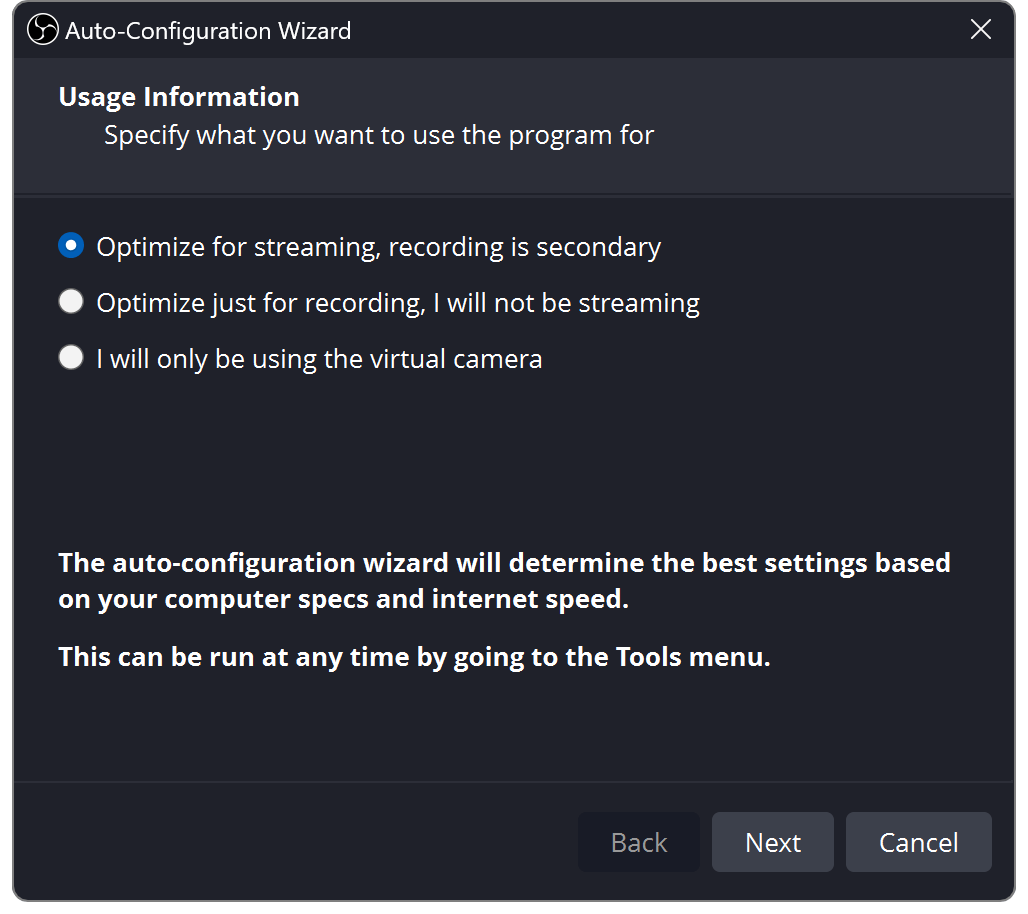
OBS Studio — самый гибкий инструмент в этой подборке. Он бесплатный, open source и подходит как для обычной записи рабочего стола, так и для сложных сценариев с несколькими источниками, сценами, игрой, браузером, веб-камерой и отдельной настройкой аудио. В OBS рабочая логика строится вокруг блоков Scenes, Sources, Audio Mixer, Scene Transitions и Controls. В источниках можно добавлять Display Capture, Window Capture, Game Capture, Video Capture Device, Browser Source, Image, Text, Media Source, Audio Input Capture. Для первого запуска есть Tools → Auto-Configuration Wizard, а сама запись стартует кнопкой Start Recording.
Главная сила OBS в том, что он масштабируется под задачу. Для простого ролика можно создать одну сцену, добавить Display Capture и Audio Input Capture, а для сложного урока — собрать несколько сцен, отдельное окно программы, камеру преподавателя, браузер с презентацией и отдельные каналы звука. На Windows OBS умеет работать и с Application Audio Capture, когда нужно брать звук не со всей системы, а из конкретного приложения. Для игр есть отдельный сценарий через Game Capture, который надежнее обычной записи рабочего стола. Именно из-за этого OBS остается лучшим выбором, когда запись экрана перестает быть разовой задачей и становится регулярной работой.
Как записать экран в OBS Studio
-
Откройте OBS.
-
Если программа новая, запустите Tools → Auto-Configuration Wizard.
-
В блоке Scenes создайте сцену.
-
В блоке Sources нажмите + и добавьте Display Capture или Window Capture.
-
В Audio Mixer проверьте уровни микрофона и системного звука.
-
Если нужна камера, добавьте Video Capture Device.
-
Нажмите Start Recording.
-
После завершения нажмите Stop Recording.
Плюсы
-
полностью бесплатный и open source
-
очень гибкая работа со сценами и источниками
-
подходит и для скринкастов, и для игр, и для стриминга
-
умеет работать с отдельными аудиоисточниками
-
мощная экосистема руководств и настроек
Минусы
-
новичку интерфейс кажется перегруженным
-
без базового понимания сцен и источников старт медленнее
-
встроенный монтаж минимален
Кому подходит
OBS Studio стоит брать тем, кто хочет один раз освоить действительно мощный инструмент и потом записывать все: от уроков и презентаций до геймплея и многослойных демонстраций.
ShareX
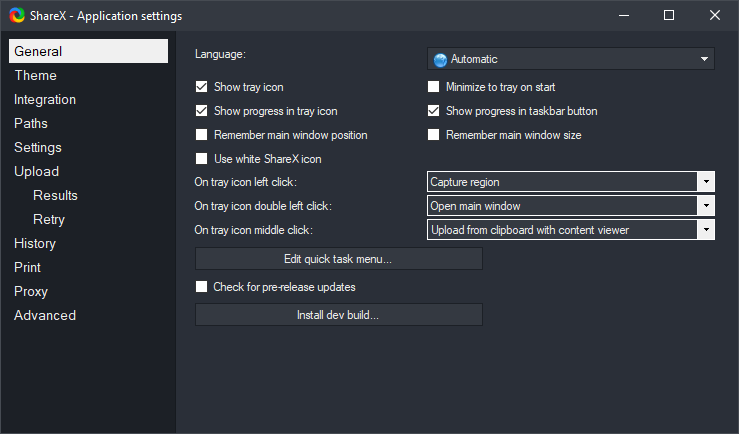
ShareX часто воспринимают как программу для скриншотов, но это ошибка. На практике это один из самых полезных бесплатных инструментов для записи экрана и захвата фрагментов интерфейса на Windows. В верхнем уровне логики у него есть разделы Capture, Upload, Workflows, Tools, а среди основных действий — Fullscreen, Window, Monitor, Region, Last region, Screen recording, Screen recording (GIF), Scrolling capture, Text capture (OCR) и Auto capture. Отдельная сила ShareX в связке захвата, обработки и действий после захвата: After capture tasks, After upload tasks, Destinations, Task settings, Hotkey settings, History и Image history.
Если вам приходится не просто записывать экран, а постоянно делать скриншоты, захватывать области, пролистываемые страницы, куски интерфейса и короткие GIF, ShareX практически вне конкуренции. Для обычного пользователя его возможностей даже слишком много, но для технического автора, тестировщика, саппорта, аналитика и человека, который регулярно собирает наглядные инструкции, это почти идеальный рабочий комбайн. Он особенно хорош там, где видео и изображения нужны вместе, а не по отдельности: например, сначала записать воспроизведение бага, потом снять регион, потом распознать текст из окна, потом сохранить все в нужную папку по горячей клавише.
Как записать экран в ShareX
-
Откройте ShareX.
-
Перейдите в Capture.
-
Выберите Screen recording или Screen recording (GIF).
-
Укажите область записи или используйте Region.
-
Если нужно, настройте поведение через Task settings.
-
Запустите запись.
-
После завершения используйте History и Image history для дальнейшей работы.
Плюсы
-
полностью бесплатный и open source
-
огромный набор режимов захвата
-
очень сильная работа с горячими клавишами
-
отличный инструмент для техдокументации и инструкций
-
есть GIF, OCR, scrolling capture и постобработка
Минусы
-
интерфейс перегружен для новичка
-
настройка рабочего процесса требует времени
-
для чисто видеозаписи выглядит сложнее, чем специализированные рекордеры
Кому подходит
ShareX — лучший выбор для тех, кому нужен не просто экранный рекордер, а инструмент для системной работы со скриншотами, GIF, видеофрагментами и техническими инструкциями.
iSpring Free Cam
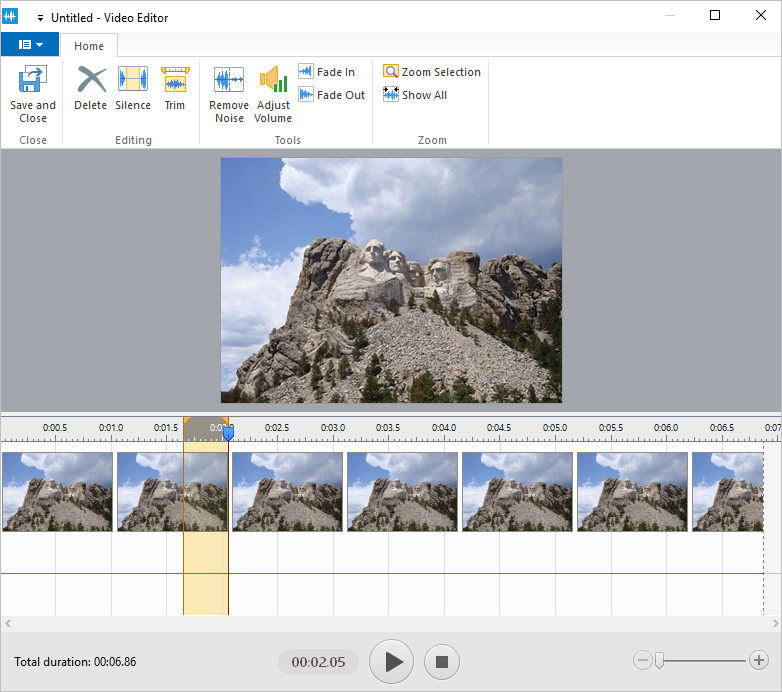
iSpring Free Cam заточен именно под обучающие видео. Это чувствуется с первого запуска: программа не пытается быть стримерским центром или универсальной студией, а ведет пользователя по прямому сценарию записал экран → открыл встроенный редактор → подрезал лишнее → подчистил звук → экспортировал ролик. В связке с самой записью важны и настройки: в Free Cam можно включать запись микрофона и системного звука, работать с курсором и звуками кликов, а уже после записи использовать редактор для подрезки, регулировки громкости, удаления шума и плавных входов/выходов по звуку.
Это один из немногих бесплатных инструментов, который действительно удобен для уроков, разборов интерфейсов, коротких курсов и объясняющих роликов. Здесь нет давления “собери сцену”, “добавь фильтры”, “разложи дорожки по источникам”. Вместо этого вы получаете простой рекордер и редактор, который решает типовую задачу автора обучения: записать экран с голосом, убрать заминки, очистить аудио и сохранить понятный материал. В этом отношении iSpring Free Cam выигрывает у многих универсальных программ именно узкой специализацией.
Как записать экран в iSpring Free Cam
-
Запустите Free Cam.
-
Выберите область записи.
-
Проверьте включение микрофона и системного звука.
-
Начните запись.
-
После остановки откроется встроенный редактор.
-
Обрежьте лишнее.
-
При необходимости используйте инструменты очистки аудио.
-
Сохраните итоговый ролик.
Плюсы
-
один из лучших бесплатных вариантов именно для видеоуроков
-
встроенный редактор после записи
-
есть очистка шума и работа со звуком
-
понятный сценарий без лишней сложности
-
удобен для записи курсов и внутренних инструкций
Минусы
-
не подходит для сложных сцен и стриминга
-
гибкость ниже, чем у OBS
-
формат и экспорт проще, чем у полноценных видеоредакторов
Кому подходит
iSpring Free Cam — отличный выбор для преподавателей, методистов, авторов видеоуроков и всех, кто делает не стримы, а понятные обучающие ролики с голосом.
Icecream Screen Recorder
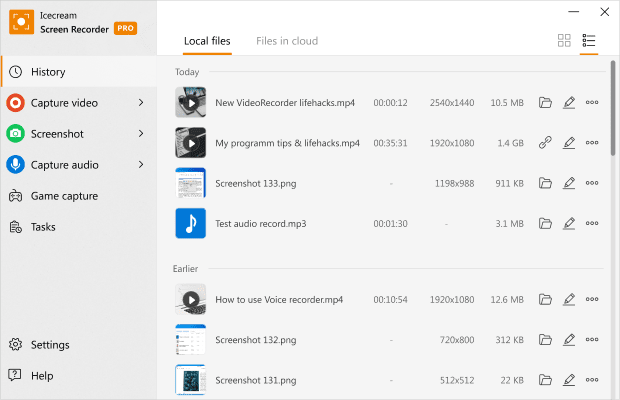
Icecream Screen Recorder старается занять середину между простым рекордером и более функциональным рабочим инструментом. В главном окне сразу видны сценарии Capture video, Screenshot, Capture audio, Game capture и Tasks, а во время записи доступны аннотации через панель рисования. За счет этого программа подходит не только для голой записи, но и для демонстраций, где важно выделить область, поставить стрелку, подчеркнуть элемент интерфейса или заранее запланировать задачу по времени.
Это хороший вариант для пользователя, которому уже маловато совсем минималистичного рекордера, но еще не нужен OBS. Icecream удобно использовать для инструкций, разбора сайтов, записи уроков, коротких демонстраций продукта и геймплея. Особенно полезен раздел Tasks: если запись должна запускаться по расписанию или повторяться по шаблону, программа дает такой сценарий без перехода в сложную автоматизацию. В бесплатном режиме ограничения есть, и именно по ним Icecream часто проигрывает полностью свободным решениям, но по удобству интерфейса он остается одним из самых комфортных вариантов в классе freemium-рекордеров.
Как записать экран в Icecream Screen Recorder
-
Откройте программу.
-
Нажмите Capture video.
-
Выберите область или полноэкранный режим.
-
Включите звук системы и микрофон, если это нужно.
-
При необходимости во время записи используйте панель рисования.
-
Остановите запись.
-
Сохраните ролик или используйте запланированные задачи в Tasks.
Плюсы
-
очень дружелюбный интерфейс
-
есть режимы видео, аудио, скриншотов и задач
-
есть аннотации во время записи
-
подходит для уроков и демонстраций
-
не перегружает пользователя как OBS
Минусы
-
бесплатный режим ограничен
-
не дотягивает до OBS по гибкости
-
для сложной студийной записи возможностей маловато
Кому подходит
Icecream Screen Recorder стоит выбирать тем, кому нужен приятный интерфейс, понятная запись и базовые аннотации без необходимости осваивать профессиональный пакет.
BB FlashBack Express Recorder
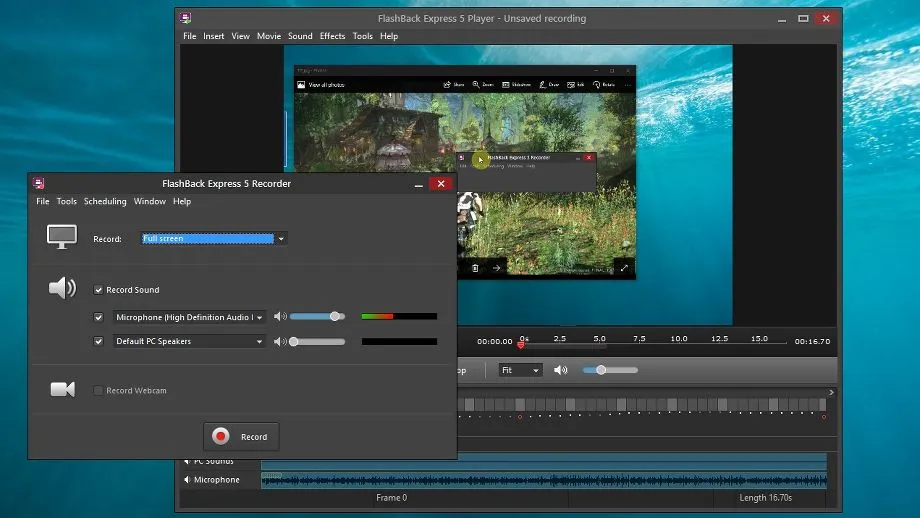
FlashBack Express интересен тем, что сразу делит работу на две части: Recorder отвечает за сам захват, а Player — за просмотр, экспорт и дальнейшую работу с записью. В окне Recorder ключевые элементы вынесены на поверхность: поле Record, блок Record Sound, блок Record Webcam, меню File, Tools, Scheduling, Window, Help, а запуск идет кнопкой Record. Программа умеет писать Full screen, Window, Region, несколько мониторов, системный звук и микрофон, а также работать с веб-камерой поверх основной записи. В актуальной ветке FlashBack Express поддерживается и одновременная запись экрана, веб-камеры и аудио, плюс есть горячие клавиши, всплывающее управление и сценарии записи по расписанию.
С практической точки зрения FlashBack Express очень силен для корпоративных и учебных сценариев. Нужно записать вебинар, внутренний инструктаж, разбор ошибки, пошаговую работу в CRM или показать окно конкретной программы — он делает это без перегруза. При этом в нем есть важные вещи, которых часто не хватает более простым решениям: Track window position while recording для окна, Hotkeys, режим сворачивания в трей или плавающую панель, Add Marker для длинных записей и Scheduling → Scheduled / Unattended Recording для запуска по времени. Программа ощущается не как игрушечный рекордер, а как зрелый инструмент для повторяющейся работы.
Как записать экран в FlashBack Express
-
Откройте FlashBack Recorder.
-
В поле Record выберите Full screen, Window или Region.
-
Включите Record Sound.
-
При необходимости активируйте Record Webcam.
-
Проверьте горячие клавиши через Options.
-
Нажмите Record.
-
После остановки откройте файл в FlashBack Player и экспортируйте результат.
Плюсы
-
очень сильный баланс между простотой и функциональностью
-
пишет экран, звук и веб-камеру одновременно
-
есть горячие клавиши и плавающее управление
-
поддерживает планирование записи
-
удобен для длинных обучающих роликов и корпоративных задач
Минусы
-
часть продвинутых возможностей вынесена в платные редакции
-
по экосистеме и расширяемости уступает OBS
-
интерфейс менее современный, чем у некоторых новых решений
Кому подходит
FlashBack Express — один из лучших вариантов для тех, кому нужен серьезный, но не перегруженный инструмент для постоянной записи обучающих и рабочих роликов на Windows.
Bandicam

Bandicam остается одним из самых известных инструментов для записи экрана и игр на Windows. И это не только вопрос узнаваемости. В нем очень четко разведены режимы Screen Recording Mode, Game Recording Mode и Device Recording Mode. Для обычного захвата экрана используются Rectangle on a screen, Fullscreen, Specific window, Around mouse и даже Audio only. Для игр есть отдельная логика с FPS-оверлеем и запуском записи по F12, а для внешних устройств — отдельный режим захвата. В программе есть наложение веб-камеры, запись микрофона и системного звука, эффекты кликов, текст, выделение курсора, а также инструменты вроде blur и real-time drawing.
Bandicam особенно хорош тогда, когда пользователь хочет быстрый и понятный инструмент без сцен и многослойной логики, но с сильным игровым уклоном. Для геймплея режим Game Recording удобен тем, что сразу показывает, зацепилась ли программа за игру: сначала FPS индикатор зеленый, во время записи — красный. Для обычных инструкций очень силен Rectangle on a screen, а если надо писать конкретное окно, выручает Specific window. Бесплатный режим у Bandicam работает, но его нужно понимать заранее: он добавляет водяной знак и ограничивает запись 10 минутами на ролик. Именно это и мешает назвать его лучшим бесплатным решением “по умолчанию”, хотя по качеству захвата и удобству игровой записи Bandicam по-прежнему очень силен.
Как записать экран в Bandicam
-
Откройте Bandicam.
-
Выберите Rectangle on a screen или Fullscreen.
-
Для окна используйте Specific window.
-
В разделе звука укажите системный источник и микрофон.
-
Нажмите REC или используйте F12.
-
Для скриншотов используйте F11.
-
После записи откройте материалы в Home → Videos.
Плюсы
-
очень сильный режим записи игр
-
удобные режимы экрана и окна
-
есть веб-камера, эффекты мыши и горячие клавиши
-
быстрый старт без сложного обучения
-
умеет работать и как захватчик внешних источников
Минусы
-
в бесплатной версии есть водяной знак
-
в бесплатной версии ролик ограничен 10 минутами
-
встроенный монтаж слабый
Кому подходит
Bandicam — отличный выбор для тех, кто часто пишет игры, игровые приложения и динамичный экранный контент, но не хочет уходить в более сложный мир OBS.
oCam Screen Recorder
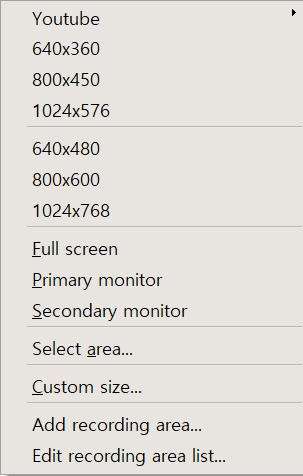
oCam — пример программы, которая не пытается выглядеть современно, но очень быстро дает результат. Ее сильная сторона — прямолинейность. На старте вы сразу видите рамку записи, быстро меняете размер области и переходите к делу. Особенно показательно меню Resize, где доступны готовые варианты 640x360, 800x450, 1024x576, 640x480, 800x600, 1024x768, а также Full screen, Primary monitor, Secondary monitor, Select area..., Custom size..., Add recording area..., Edit recording area list.... То есть программа сразу ориентирована на практическую подгонку области захвата, а не на абстрактный “выберите режим”.
Для быстрых задач это очень удобно. Нужно записать фрагмент браузера, окно программы, небольшой участок интерфейса или весь экран — oCam делает это без перегрузки. Он особенно хорош там, где важна скорость запуска и не нужен отдельный монтажный этап. Конечно, по современности интерфейса и глубине возможностей oCam уступает OBS и FlashBack Express, но за счет простоты он до сих пор остается рабочим выбором для обычного пользователя Windows, которому надо просто “записать экран и не копаться в настройках”.
Как записать экран в oCam
-
Откройте oCam.
-
Подгоните область записи через Resize.
-
Выберите полноэкранный режим или кастомный прямоугольник.
-
Включите запись звука, если это нужно.
-
Запустите запись.
-
Остановите ролик и сохраните файл.
Плюсы
-
очень простой старт
-
удобное меню размеров области
-
хорошо подходит для коротких записей
-
не требует долгого обучения
-
быстро переключается между сценариями области и экрана
Минусы
-
интерфейс выглядит устаревшим
-
гибкость ниже, чем у OBS и FlashBack
-
продвинутая постобработка почти отсутствует
Кому подходит
oCam — хороший вариант для пользователя, которому нужен максимально прямой и быстрый рекордер без лишней теории.
Free Screen Video Recorder

Free Screen Video Recorder — небольшая, очень предметная программа, в которой сочетаются видеозахват и создание скриншотов. Ее сила — в компактной панели и конкретных режимах: full screen, window, object, region и для видео, и для снимков экрана. Это делает программу особенно полезной для тех, кто готовит инструкции, статьи, базу знаний, описания ошибок и материалы, где нужны и короткие видео, и изображения. У нее есть работа с микрофоном, выделение пути курсора, задержка перед захватом, сохранение снимков в BMP, JPEG, GIF, TGA, PNG, а также встроенный простой редактор для resize, crop и rotate у скриншотов.
Ключевая особенность здесь — режим object. Во многих программах есть только весь экран, окно и регион. Free Screen Video Recorder идет дальше и позволяет целиться в конкретный объект интерфейса и даже в меню. Для человека, который делает пошаговые инструкции, это очень полезно. Не нужно сначала снимать весь экран, а потом вручную вырезать кнопку или всплывающее меню. Программа может сразу работать по нужному элементу. Это не самый современный рекордер и точно не лучший вариант для длинных видеоуроков с монтажом, но как рабочий инструмент для техдокументации и коротких объяснений он до сих пор очень силен.
Как записать экран в Free Screen Video Recorder
-
Откройте компактную панель программы.
-
Выберите режим видеозахвата: full screen, window, object или region.
-
Укажите нужную область или элемент.
-
Запустите запись.
-
При необходимости отдельно сделайте скриншоты теми же режимами.
-
Для снимков используйте встроенное окно редактирования перед сохранением.
Плюсы
-
очень полезен для инструкций и базы знаний
-
есть работа с объектами интерфейса
-
сочетает видео и скриншоты
-
компактный и понятный
-
есть простая обработка снимков
Минусы
-
интерфейс устарел
-
для длинных видео и монтажа слабоват
-
не заточен под сложную многоканальную запись
Кому подходит
Free Screen Video Recorder идеально подойдет тем, кто делает не столько “контент”, сколько технические инструкции, FAQ, отчеты об ошибках и понятные иллюстрации процессов.
Game DVR / Xbox Game Bar
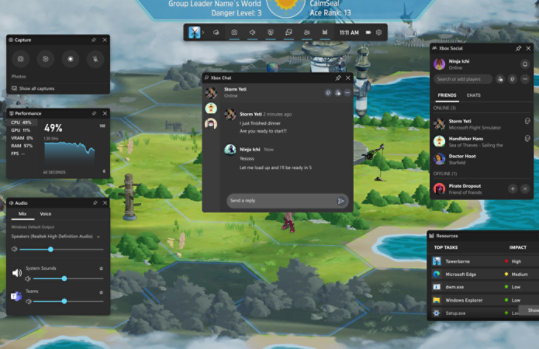
Xbox Game Bar — встроенный инструмент Windows, который особенно хорош тем, что уже находится в системе. Его логика завязана на горячие клавиши Win+G для открытия панели, Win+Alt+R для старта или остановки записи и Win+Alt+M для включения или выключения микрофона. Внутри самой панели работают виджеты, связанные со звуком, производительностью и библиотекой записей, а в настройках Windows есть блок Capture с параметром Audio to record, где можно выбирать Game only, All и другие режимы записи звука. Это делает Game Bar удобным встроенным вариантом для игр и быстрых рабочих записей.
Сильная сторона Game Bar — скорость. Если вам надо быстро записать игровой эпизод, короткую демонстрацию окна или зафиксировать проблему в приложении без установки отдельной программы, встроенное решение выигрывает именно простотой доступа. Но важно понимать его характер: это не универсальная студия и не лучший инструмент для длинных учебных курсов. Game Bar хорош для быстрых захватов, а не для большого продакшна. Если вы постоянно пишете длинные видео, уроки или контент с несколькими источниками, он быстро упрется в потолок. Но как встроенный бесплатный инструмент Windows — это один из самых практичных вариантов.
Как записать экран в Xbox Game Bar
-
Нажмите Win+G.
-
Откройте виджет записи.
-
Проверьте звук и микрофон.
-
Для мгновенного старта используйте Win+Alt+R.
-
Для микрофона используйте Win+Alt+M.
-
После записи откройте библиотеку захватов.
Плюсы
-
встроен в Windows
-
очень быстрый запуск
-
удобен для игр и коротких клипов
-
есть горячие клавиши
-
не требует отдельной установки
Минусы
-
не лучший вариант для длинных обучающих роликов
-
гибкость ниже, чем у OBS и FlashBack
-
меньше возможностей по постобработке
Кому подходит
Xbox Game Bar нужен тем, кто хочет быстро и без установки записывать экран или игровой эпизод на Windows.
Бесплатные программы для записи видео с экрана на macOS
QuickTime
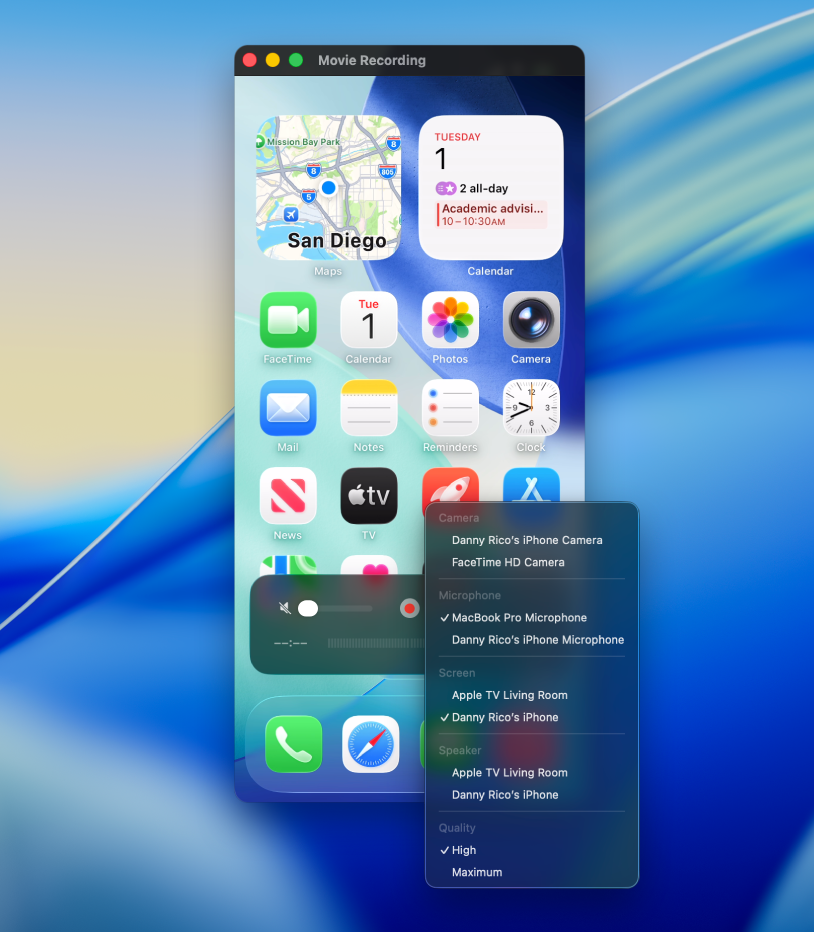
QuickTime Player на Mac хорош именно тем, что он штатный и почти не требует объяснений. Запись экрана запускается через File → New Screen Recording или сочетанием Control-Command-N. В актуальной логике macOS это приводит к знакомым экранным контролам захвата, а сам QuickTime остается точкой входа в запись. Помимо этого, в приложении есть New Movie Recording, New Audio Recording, Trim, Split Clip, Show Clips, Show Movie Inspector и Export As. То есть QuickTime — не только рекордер, но и быстрый инструмент для обрезки, деления ролика и проверки параметров файла.
На Mac это часто самый разумный старт. Если нужна запись экрана без установки стороннего софта, QuickTime решает задачу за минуты. Он хорошо подходит для простых инструкций, обзоров интерфейса, записи созвонов, быстрой записи экрана и последующей обрезки. При этом важно не путать его с полноценным редактором. QuickTime не заменяет программу монтажа, но как системный рекордер и быстрый редактор “отрезать лишнее и сохранить” он очень силен. Отдельный плюс — работа с Movie Inspector: через него удобно быстро проверить разрешение, размер, частоту кадров и другие параметры файла.
Как записать экран в QuickTime
-
Откройте QuickTime Player.
-
Перейдите в File → New Screen Recording.
-
Выберите запись всего экрана или области через системные элементы захвата.
-
При необходимости настройте микрофон.
-
Начните запись.
-
После остановки обрежьте видео через Trim, если это нужно.
-
Экспортируйте результат через Export As.
Плюсы
-
встроен в macOS
-
очень быстрый старт
-
есть простая обрезка и базовое редактирование
-
удобен для повседневной записи экрана
-
не требует отдельной установки
Минусы
-
нет многослойных сцен
-
нет продвинутой работы со сложными источниками
-
монтаж очень базовый
Кому подходит
QuickTime — лучший штатный вариант для пользователя Mac, которому нужно быстро записать экран, слегка подрезать ролик и не устанавливать ничего лишнего.
Monosnap
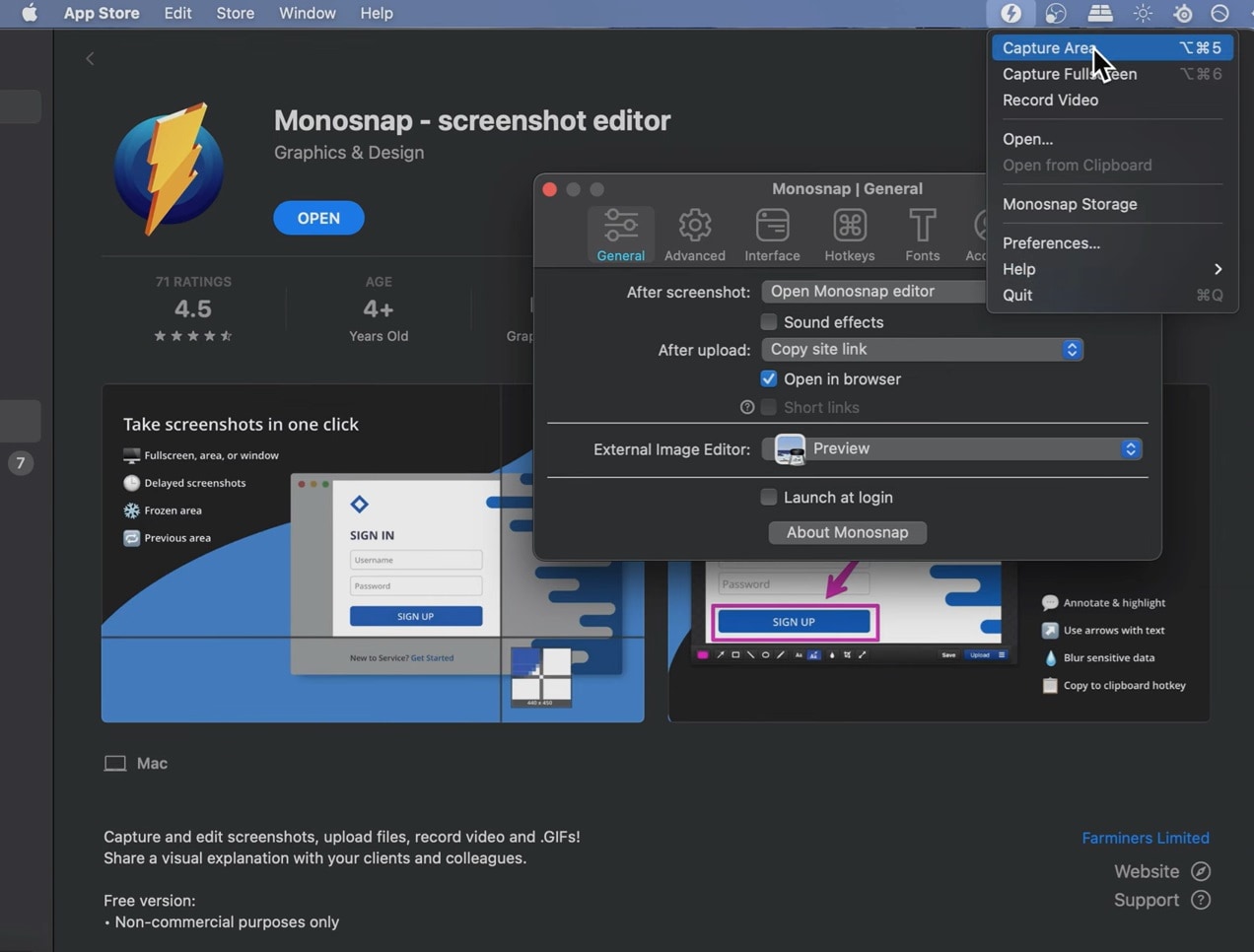
Monosnap — очень удобный инструмент для тех, кому на Mac нужны и скриншоты, и видео. В его меню сразу видны действия Capture desktop, Capture page area, Capture visible part, Capture full page, Record video, Open..., Latest uploads, Settings. В настройках есть вкладки General, Advanced, Interface, Hotkeys, Fonts, а среди послесценарных действий — After screenshot → Open Monosnap editor и After upload → Copy site link / Open in browser. Это показывает характер программы: Monosnap строится не только вокруг захвата, но и вокруг быстрой доработки и отправки результата.
Практически это один из лучших вариантов для автора документации, редактора, дизайнера, менеджера продукта или специалиста поддержки. Когда нужно постоянно снимать экран, делать фрагменты интерфейса, записывать короткие объясняющие ролики и тут же отдавать результат в облако или ссылкой, Monosnap работает очень быстро. Он не так силен в сложной видеозаписи, как OBS, но для рабочих скринкастов и иллюстраций часто оказывается удобнее именно за счет короткого цикла “захватил — открыл редактор — размыл лишнее — отправил”.
Как записать экран в Monosnap
-
Откройте Monosnap из строки меню.
-
Выберите Record video.
-
Укажите область записи.
-
Проверьте звук и дополнительные параметры.
-
Запустите запись.
-
После остановки откройте ролик или скриншот в редакторе.
-
При необходимости отправьте файл через встроенные варианты выгрузки.
Плюсы
-
отлично сочетает скриншоты и запись экрана
-
удобен для быстрой разметки и отправки
-
сильные горячие клавиши и постобработка
-
хорошо чувствует себя на macOS
-
удобен для документации и саппорта
Минусы
-
не ориентирован на тяжелый продакшн
-
для длинных монтажных задач слабее полноценных редакторов
-
часть ценности раскрывается именно в рабочем сценарии с облаком и выгрузкой
Кому подходит
Monosnap — один из лучших инструментов для macOS, если вам нужна не студийная запись, а постоянная повседневная работа со скринкастами и скриншотами.
Loom
Loom давно стал одним из самых заметных сервисов для быстрых объясняющих видео. Его логика не про глубокую настройку кодеков и источников, а про скорость: записал экран, при желании добавил камеру, сразу получил ссылку, отправил коллеге или клиенту. Loom работает на Mac, Windows, в Chrome, а также через мобильные приложения для iOS и Android. В бесплатном плане Starter сервис ограничивает пользователя 25 видео, а длительность screen recordings — 5 минут. Для free-плана также заявлен вывод в 720p.
На macOS Loom особенно хорош в рабочих коммуникациях. Если вы не делаете урок на 40 минут, а хотите записать короткое объяснение, показать проблему в интерфейсе, пройтись по макету, дать ревью сайту или отправить голосовой комментарий вместе с экраном, Loom выигрывает скоростью. По сути, это не просто рекордер, а средство видеообщения. Именно поэтому он так популярен в продуктовых командах, маркетинге, дизайне, поддержке и удаленной работе. Для длинных записей и офлайн-архива ограничение бесплатного плана ощутимо, но для коротких роликов “посмотреть и понять” Loom по-прежнему очень удобен.
Как записать экран в Loom
-
Откройте приложение Loom или расширение.
-
Выберите запись экрана, вкладки или окна.
-
При необходимости включите камеру и микрофон.
-
Запустите запись.
-
Остановите ролик.
-
Скопируйте готовую ссылку и отправьте ее.
Плюсы
-
очень быстрый сценарий записи и шаринга
-
идеально подходит для коротких объясняющих роликов
-
работает на Mac, в браузере и на телефонах
-
хорошо подходит для удаленной работы
-
есть базовая облачная постобработка
Минусы
-
бесплатный план ограничивает число и длину роликов
-
для длинных видеоуроков подходит хуже
-
меньше контроля над записью, чем у OBS и FlashBack
Кому подходит
Loom — лучший вариант для коротких рабочих видео: объяснить, показать, отправить ссылку и не заниматься ручной доставкой файлов.
Бесплатные онлайн-сервисы для записи экрана
Screencastify
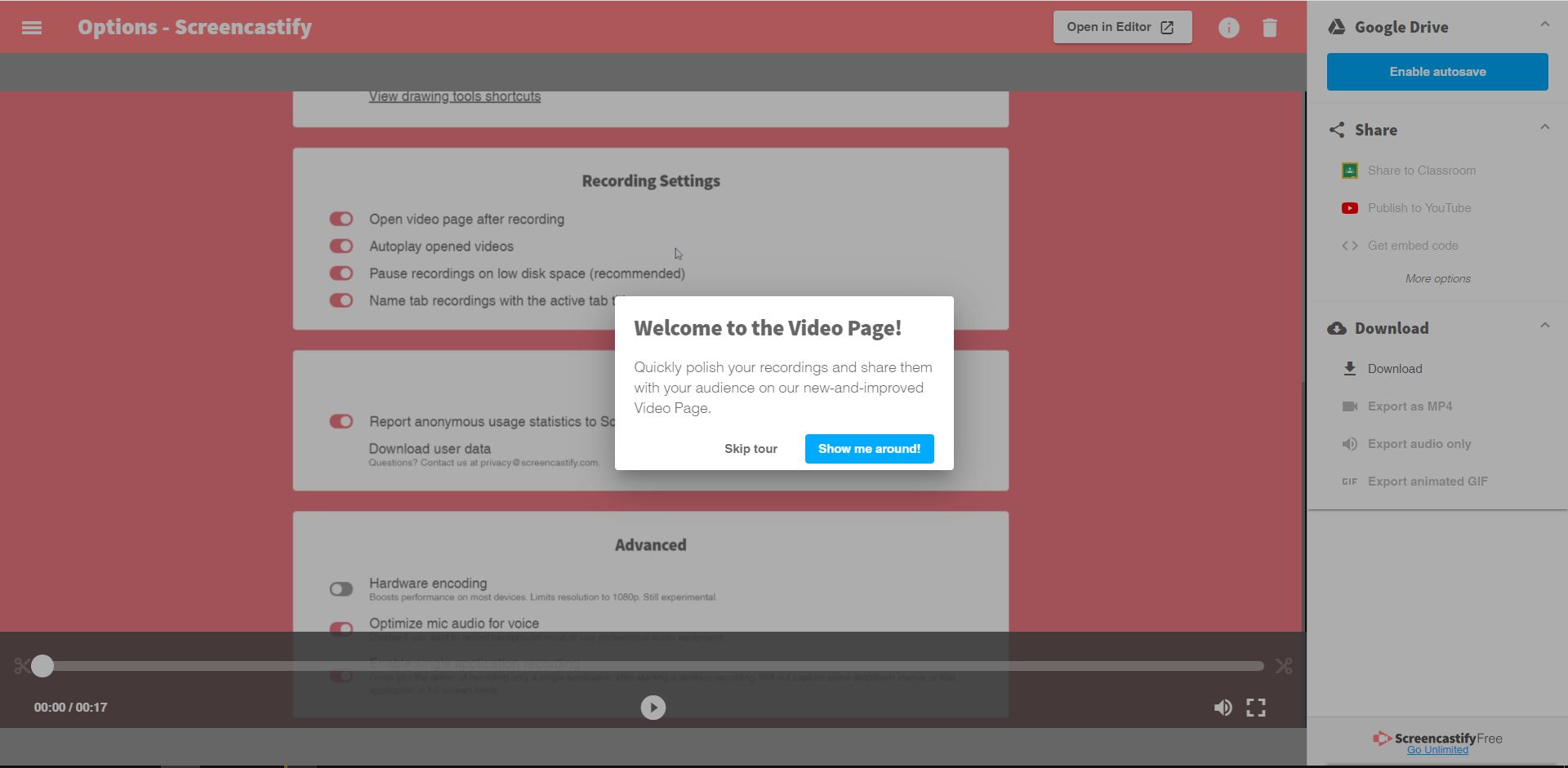
Screencastify — один из самых удобных браузерных рекордеров для Chrome, особенно если вам нужно записывать экран, вкладку браузера или веб-камеру без тяжелой установки десктопного пакета. Он умеет записывать desktop, browser tab, webcam, сохранять, редактировать и отправлять ролики. Во время записи доступны инструменты Mouse Options, Pen, Rectangle, Sticker, Eraser, Pause, End Recording. В Mouse Options есть режимы Circle Clicks, Focus, Classic, Fireworks. В редакторе Screencastify умеет trim, crop, zoom, blur, добавлять текст, титры, split, merge, переставлять фрагменты и импортировать материалы. В бесплатном режиме у сервиса есть лимиты по числу и длительности видео.
Для браузерного сценария Screencastify действительно удобен. Он особенно хорош для преподавателей, авторов веб-курсов, специалистов поддержки и всех, кто записывает именно вкладки, веб-приложения, онлайн-доски, презентации и объяснения прямо из браузера. По сравнению с простыми рекордерами без редактора здесь сразу сильнее связка “записал → подчистил → экспортировал”. Для тяжелых Windows-сценариев и записи сложных приложений он не заменит OBS, но в Chrome-реальности работает очень убедительно.
Как записать экран в Screencastify
-
Установите расширение и откройте его.
-
Выберите режим записи: рабочий стол, вкладка или камера.
-
При необходимости включите микрофон и аннотации.
-
Во время записи используйте Pen, Rectangle и Mouse Options.
-
Остановите запись.
-
Откройте встроенный редактор и при необходимости подрежьте или размойте фрагменты.
-
Экспортируйте результат.
Плюсы
-
очень удобен для Chrome и веб-сервисов
-
есть аннотации во время записи
-
встроенный редактор заметно сильнее, чем у многих браузерных конкурентов
-
хорошо подходит для обучения и веб-инструкций
-
понятный интерфейс
Минусы
-
бесплатный режим ограничен
-
меньше контроля, чем у полноценных десктопных пакетов
-
для записи сложных оконных приложений подходит хуже
Кому подходит
Screencastify — один из лучших вариантов, если львиная доля вашей записи проходит внутри браузера Chrome.
Apowersoft Free Online Screen Recorder
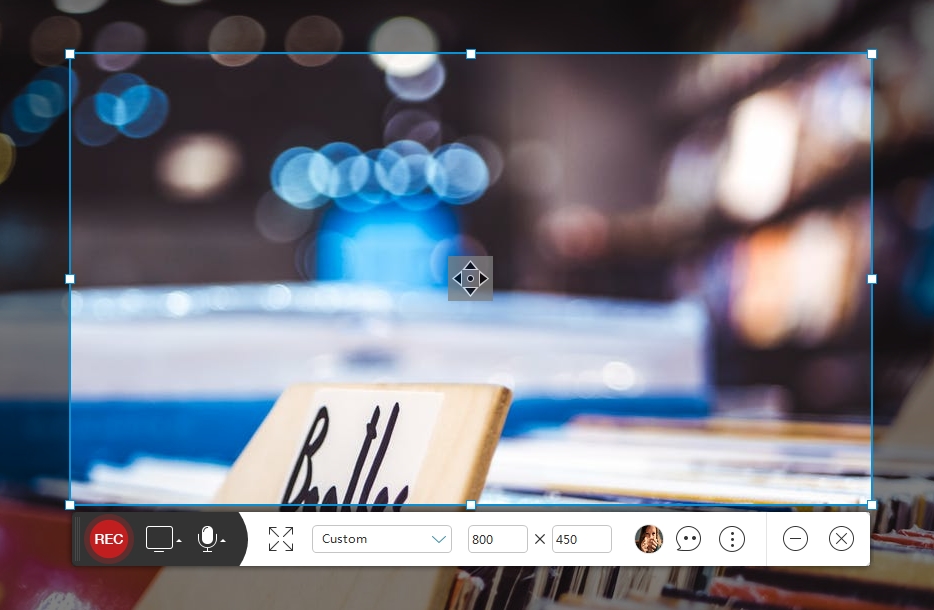
Apowersoft Free Online Screen Recorder — редкий случай, когда онлайн-рекордер действительно старается быть не игрушкой, а полноценным рабочим инструментом. В интерфейсе сразу вынесены Screen, Webcam, System Sound, Microphone, Upload to Cloud, Auto stop, а в блоке More доступны Task scheduler, Exclude windows, Default watermark. После записи появляются действия Trim Video, Video to GIF, Crop Video, Extract Audio, Change Video Speed и другие варианты работы с результатом. Сервис позиционируется как решение без водяного знака и без формального лимита по времени, а при первом запуске использует launcher, после чего запись запускается из браузерного сценария.
В реальной работе Apowersoft удобен тогда, когда нужна именно браузерная точка входа и быстрый захват экрана без тяжёлой установки. Он умеет писать экран, вкладку, системный звук, голос с микрофона и веб-камеру. Для уроков, вебинаров, разборов интерфейса и записей онлайн-встреч это очень полезно. Но есть важный практический нюанс: у оконного захвата есть ограничение по audio, и сам сервис прямо отправляет пользователя к десктопному варианту, если нужен более сложный сценарий звука в конкретном окне. То есть как быстрый онлайн-рекордер Apowersoft силен, но потолок его возможностей все равно ощущается раньше, чем у полноценных настольных пакетов.
Как записать экран в Apowersoft Free Online Screen Recorder
-
Нажмите Start Recording на странице сервиса.
-
При первом запуске установите launcher.
-
Включите Screen, при необходимости Webcam, System Sound и Microphone.
-
Выберите запись всего экрана, окна или вкладки.
-
Подтвердите системное окно шаринга.
-
Запустите запись.
-
После завершения используйте Trim Video, Crop Video или сохраните файл локально.
Плюсы
-
удобный браузерный сценарий
-
есть системный звук, микрофон и камера
-
много полезных действий после записи
-
не требует полноценной тяжелой установки
-
подходит для быстрых скринкастов и вебинаров
Минусы
-
для первого запуска нужен launcher
-
часть сценариев упирается в ограничения онлайн-подхода
-
оконный захват со звуком ограничен
Кому подходит
Apowersoft Free Online Screen Recorder хорош тем, кому нужен быстрый онлайн-вход в запись экрана с нормальным набором источников и базовой обработкой результата.
Бесплатные приложения для записи экрана на Android
AZ Screen Recorder
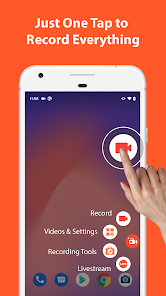
AZ Screen Recorder остается одним из самых сильных мобильных рекордеров на Android. В актуальном описании приложения заявлены запись без водяного знака, отсутствие лимита по времени, запись внутреннего audio, запись микрофона, facecam, GIF-режим, рисование поверх экрана, редактор с trim, удалением середины, merge, музыкой и субтитрами. Для Android 10 и выше отдельно поддерживается запись internal audio. Это делает AZ Screen Recorder хорошим инструментом не только для простых экранных записей, но и для более оформленных мобильных роликов.
На практике AZ удобен для записи инструкций по приложению, демонстрации багов на смартфоне, роликов для YouTube Shorts, фиксации мобильного геймплея и любых объяснений, где нужен экран телефона с голосом. Его сильная сторона — сочетание записи и встроенного редактора. Вы можете сразу снять экран, подрезать ролик, убрать лишнюю середину, добавить музыку или текстовую часть и не гонять видео между несколькими программами. Для бесплатного мобильного инструмента это очень сильный набор.
Как записать экран в AZ Screen Recorder
-
Запустите приложение.
-
Разрешите системные доступы для записи экрана и звука.
-
Включите внутренний звук, микрофон или facecam по задаче.
-
Нажмите старт записи.
-
Во время записи при необходимости используйте рисование по экрану.
-
Остановите ролик.
-
Обрежьте и сохраните результат во встроенном редакторе.
Плюсы
-
нет водяного знака
-
нет жесткого лимита по времени
-
есть facecam и внутренний звук
-
встроенный мобильный редактор
-
хорош для уроков, баг-репортов и мобильного геймплея
Минусы
-
итоговая плавность зависит от телефона
-
на слабых устройствах нагрузка выше
-
мобильный монтаж по глубине уступает настольным редакторам
Кому подходит
AZ Screen Recorder — один из лучших бесплатных вариантов для Android, если нужна полноценная запись экрана телефона с голосом и быстрой обработкой.
XRecorder
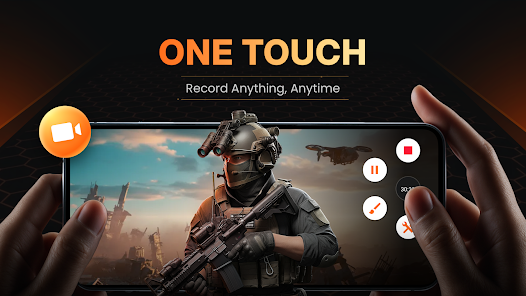
XRecorder — еще один очень сильный мобильный рекордер, который делает ставку на качество и простоту. У приложения заявлены отсутствие водяного знака, отсутствие ограничений по времени, запись internal audio на Android 10+, facecam, brush tools, trim, cut, музыка, изменение скорости, а также запись вплоть до 1080p / 60 fps / 12 Mbps. Для мобильной записи это серьезный набор, особенно если вы снимаете не просто интерфейс, а динамичный экранный контент, мобильные игры или ролики с акцентом на плавность картинки.
XRecorder удобно использовать для игровых записей, обзоров приложений, инструкций по настройкам Android и роликов для коротких вертикальных платформ. Важное отличие от некоторых мобильных рекордеров — ощутимый акцент на качестве. Когда нужно не просто сохранить экран, а сделать аккуратный, достаточно чистый ролик с нормальным битрейтом и частотой кадров, XRecorder ощущается сильнее многих аналогов. При этом порог входа у него остается низким: приложение ориентировано на быстрый старт, а не на сложную студию.
Как записать экран в XRecorder
-
Установите приложение и откройте плавающую панель.
-
Разрешите запись экрана и доступ к аудио.
-
Настройте качество, если нужен повышенный FPS или битрейт.
-
Запустите запись.
-
При необходимости включите facecam.
-
После остановки используйте trim или cut во встроенном редакторе.
-
Сохраните результат.
Плюсы
-
нет водяного знака
-
нет жесткого лимита по времени
-
сильный упор на качество записи
-
есть facecam и внутренний звук
-
удобен для мобильных игр и динамичных роликов
Минусы
-
повышенные настройки сильнее нагружают устройство
-
монтаж все равно остается мобильным, а не настольным
-
качество зависит от железа смартфона
Кому подходит
XRecorder хорошо подходит тем, кто хочет выжать из мобильной записи более аккуратную картинку и повышенную плавность.
Mobizen
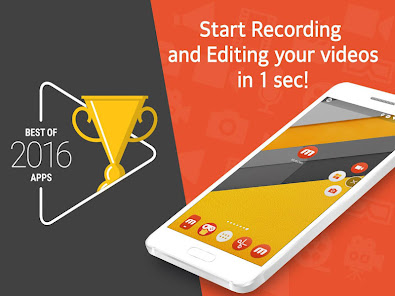
Mobizen — старый и до сих пор рабочий мобильный рекордер с очень сильной ориентацией на Android-экранную запись. В актуальном описании заявлены Clean Recording Mode без водяного знака, запись до 1440p, до 24 Mbps и 60 fps, facecam, сохранение на внешнюю SD-карту, рисование, GIF и даже собственный watermark. Такой набор делает приложение полезным как для обычных инструкций, так и для мобильного геймплея и записей, где нужен более высокий потолок качества.
Mobizen хорош тем, что остается понятным даже для обычного пользователя телефона. Он не заставляет разбираться в сложной структуре, но при этом дает расширенные параметры там, где они действительно нужны. Если вам приходится записывать экран телефона часто, выгружать файлы на карту памяти, использовать facecam и при этом не терять слишком много качества, Mobizen остается очень сильным вариантом. По свежести интерфейса он не всегда выглядит самым современным, но функционально держится уверенно.
Как записать экран в Mobizen
-
Откройте приложение и разрешите запись экрана.
-
Настройте качество записи и, если нужно, facecam.
-
Выберите режим без водяного знака, если он доступен в вашем сценарии.
-
Начните запись.
-
При необходимости используйте рисование.
-
Остановите запись.
-
Сохраните ролик во внутреннюю память или на SD-карту.
Плюсы
-
поддерживает высокое качество записи
-
есть режим без водяного знака
-
есть facecam и рисование
-
можно сохранять на карту памяти
-
хорошо подходит для мобильного геймплея
Минусы
-
интерфейс местами уступает более свежим альтернативам
-
итоговый опыт зависит от конкретного телефона
-
часть удобства завязана на правильной настройке качества
Кому подходит
Mobizen стоит брать тем, кому на Android нужна не только простая запись, но и более гибкий контроль качества и сценариев сохранения.
Какие ошибки чаще всего совершают при выборе программы для записи экрана
1. Берут игровой рекордер для учебных роликов
Bandicam и Game Bar отлично подходят для игр и быстрых записей, но если ваша основная задача — уроки, корпоративные инструкции и длинные объяснения с подчисткой звука, гораздо удобнее будут iSpring Free Cam, FlashBack Express или Экранная Камера.
2. Ищут полностью браузерный инструмент там, где нужен нормальный звук окна
Онлайн-сервисы хороши для быстрого старта, но именно на сложных сценариях звука они чаще всего упираются в ограничения браузера и системного шаринга. Если надо стабильно записывать приложение, окно, системный звук и голос, настольная программа надежнее.
3. Игнорируют горячие клавиши
Для длинных записей это критично. В OBS, FlashBack, Bandicam и Xbox Game Bar горячие клавиши экономят массу времени. Без них запись быстро превращается в ручной хаос.
4. Не проверяют звук до старта
Очень много роликов портятся не картинкой, а микрофоном. Перед основной записью всегда делайте короткий тест: есть ли системный звук, не клипует ли микрофон, не записывается ли не тот источник.
5. Сразу гонятся за “самой мощной программой”
Если вам нужно пять раз в неделю писать короткие видеоинструкции для коллег, OBS может быть избыточным. Если вы один раз в месяц записываете геймплей, простая программа без игрового режима может быть неудобной. Выбирать надо не “самую известную”, а ту, которая ближе к вашему реальному сценарию.
Итог: какую программу выбрать именно вам
Если нужен самый простой и понятный старт на Windows, рекомендуем начинать с Экранной Камеры. Она быстрее всего подводит пользователя к записи и не заставляет учиться терминологии студийных пакетов.
Если нужен один мощный инструмент надолго, который закрывает экран, игры, сцены, окна, веб-камеру и сложный звук, лучший выбор — OBS Studio.
Если приоритет — обучение, понятные уроки и простая работа после записи, один из самых удачных вариантов — iSpring Free Cam.
Если нужен рекордер для игр и динамичного экрана, а также быстрый старт без глубокого обучения, сильнее всего смотрится Bandicam, но его бесплатный режим надо сразу учитывать из-за лимита и водяного знака.
Если нужен встроенный бесплатный вариант Windows без установки, берите Xbox Game Bar.
Если нужен быстрый вариант на Mac без лишнего софта, лучший старт — QuickTime.
Если вы в основном работаете в браузере и хотите быстро отправлять короткие объясняющие ролики, лучше всего смотрятся Screencastify, Loom и Apowersoft Free Online Screen Recorder.
Если задача — запись экрана на Android, выбирайте между AZ Screen Recorder, XRecorder и Mobizen: первый универсальнее, второй сильнее по упору на качество, третий — хороший компромисс с расширенными мобильными настройками.
