VideoFrom — это русскоязычная программа для скачивания видео и аудио по ссылке, заточенная под максимально прямой сценарий работы: пользователь копирует URL ролика, вставляет его в окно приложения, выбирает формат и качество, после чего запускает загрузку. Продукт не пытается быть медиакомбайном, редактором или каталогизатором библиотеки. Его ниша уже и практичнее: быстро сохранить конкретный ролик, аудиодорожку или плейлист на компьютер либо отправить ссылку в Telegram-бота и получить файл на телефоне.
Если смотреть на VideoFrom именно как на конкретную программу, а не как на абстрактный загрузчик видео, у нее сразу просматривается понятная логика. Она берет на себя три базовых сценария: настольное приложение для Windows, браузерный переход через ссылку формата vfyoutube, и мобильный путь через @videofrom_bot. Из-за этого VideoFrom одинаково полезен в двух бытовых задачах: когда нужно быстро скачать видео с YouTube на компьютер, и когда нужно сохранить ролик на телефон без возни с расширениями, лишними меню и ручным подбором сервисов.
VideoFrom не заставляет пользователя разбираться в сложной терминологии. Вся модель работы держится на понятных действиях: вставить ссылку в поле URL, указать папку в строке Сохранять в, выбрать нужный вариант в списке качества, нажать Загрузить. Для обычного пользователя это и есть ключевое преимущество программы: она не перегружает интерфейс лишними панелями и не уводит в глубину настроек раньше времени.
На практике VideoFrom используют для нескольких типовых задач:
-
скачать видео с YouTube на компьютер для офлайн-просмотра;
-
сохранить аудио из ролика;
-
выбрать конкретное качество, а не брать первый попавшийся файл;
-
забрать плейлист одним сценарием, а не сохранять ролики по одному;
-
быстро скачать видео на смартфон через Telegram-бота;
-
открыть ссылку через
vfyoutubeи передать загрузку в приложение.
Именно поэтому обзор VideoFrom нужно строить не вокруг общих рассуждений о загрузчиках, а вокруг его реального поведения: как устроено окно программы, какие кнопки есть в интерфейсе, как работает автоподхват ссылки из буфера обмена, каким образом выбирается качество и чем настольный режим отличается от Telegram-сценария. Эти детали у VideoFrom важнее красивых лозунгов, потому что продукт ценят как раз за предсказуемость и короткий путь от ссылки до готового файла.
VideoFrom
- Запись экрана
- Захват со звуком
- Просто новичкам
- Работает в браузере
- Нет записи экрана
- Зависит от сайта
Где и в каком виде работает VideoFrom
У VideoFrom нет ощущения привязки к одному способу работы. Программа построена как экосистема из нескольких связанных режимов. Основной — настольное приложение для Windows, в котором и происходит классическая загрузка через вставку URL. Второй — веб-сценарий, когда пользователь открывает ссылку специального вида и получает страницу VideoFrom с доступными форматами. Третий — мобильный режим через Telegram-бота @videofrom_bot, позволяющий отправить ссылку в чат и скачать ролик уже на смартфон.
Для настольного использования VideoFrom ориентирован именно на Windows и выглядит как отдельная легкая программа с собственным окном, а не как браузерное расширение. Это важно, потому что пользователь не зависит от конкретного браузера и не встраивает дополнительный модуль в Chrome, Firefox или Edge. Такой подход удобен тем, что весь процесс скачивания видео идет через отдельное приложение: открыл, вставил ссылку, выбрал качество, нажал кнопку.
Сервисная часть VideoFrom тоже имеет практическую ценность. На веб-странице можно увидеть обработанную ссылку, список доступных форматов и крупную кнопку для передачи скачивания в приложение. Причем по опубликованным скриншотам видно, что VideoFrom работает не только с роликами YouTube: в сервисной части встречается и разбор ссылок VK с выводом нескольких вариантов качества. Это делает продукт не узким ютуб-инструментом, а более широким загрузчиком для популярных видеосайтов и социальных сетей.
Мобильная часть у VideoFrom тоже решена прагматично. Вместо отдельного тяжелого приложения для телефона сервис предлагает Telegram-бота. Логика проста: ссылка отправляется в чат, бот в ответ отдает вариант скачивания. Это удобно в двух сценариях. Первый — когда нужно быстро скачать видео на Android-смартфон без ручного поиска сайтов-загрузчиков. Второй — когда пользователь работает попеременно с ПК и телефоном и хочет сохранить один и тот же ролик там, где он ему нужен в данный момент.
Интерфейс VideoFrom: как устроено главное окно
Главное окно VideoFrom — один из самых сильных элементов программы. Интерфейс сделан по принципу все важное находится перед глазами. В верхней части вынесены три вкладки: Загрузить, История и Настройки. Уже по этой структуре видно, что разработчики не пытались распылять функции по множеству скрытых экранов. Основная работа сосредоточена во вкладке Загрузить, отдельная вкладка отведена под параметры, а журнал операций не смешивается с текущей сессией.
На вкладке Загрузить сразу видны ключевые элементы:
-
поле
URLдля вставки ссылки на ролик; -
строка
Сохранять вдля выбора конечной папки; -
кнопка с тремя точками для быстрой смены каталога;
-
область предпросмотра с кадром из видео;
-
заголовок ролика;
-
выпадающий список качества и формата;
-
отображение длительности;
-
кнопка
Загрузить.
Эта компоновка работает очень рационально. VideoFrom не заставляет сначала переходить в мастер импорта, потом открывать список заданий, потом выбирать профиль вывода. Программа ведет себя почти как специальное окно для одной задачи: приняла ссылку, показала, что именно будет скачано, дала выбрать конкретный вариант файла и сразу предложила запуск. Для тех, кто регулярно скачивает видео по ссылке, такая логика быстрее почти любого более богатого интерфейса.
Ниже показан типичный вид рабочего окна VideoFrom с уже вставленной ссылкой, папкой сохранения, названием ролика, длительностью и кнопкой загрузки.
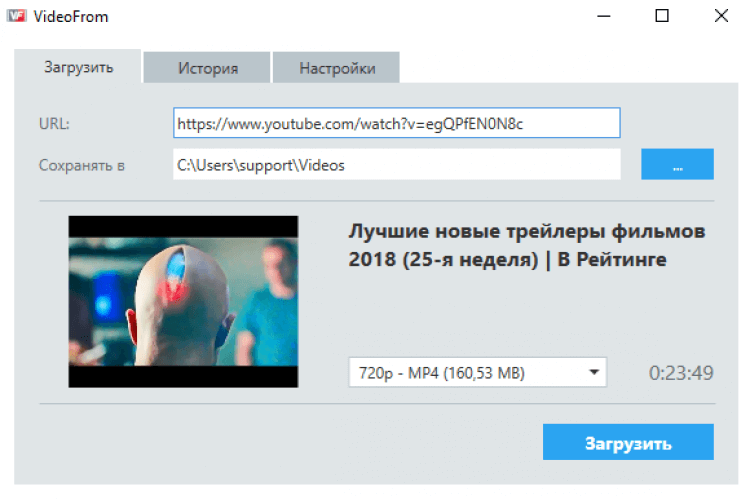
По такому окну хорошо видно, как именно VideoFrom организует рабочий процесс: ссылка вставляется в верхнюю строку, папка назначения задается отдельно, а решение о формате принимается в нижнем выпадающем списке перед нажатием Загрузить.
Отдельно стоит отметить визуальный баланс интерфейса. В окне нет лишней рекламной навигации, всплывающих маркетинговых карточек, обязательных аккаунтов или перегруженных боковых панелей. Все место отдано под реально полезные элементы: адрес ролика, путь сохранения, карточку видео и список вариантов загрузки. Для программы, которую запускают ради одной короткой операции, это правильное решение.
Настройки VideoFrom и поведение после первого запуска
VideoFrom не требует долгой первичной конфигурации, но вкладка Настройки у программы не пустая. В ней собраны параметры, которые действительно влияют на повседневное использование: папка по умолчанию для сохранения, выбор предпочитаемого качества, язык интерфейса, отслеживание ссылок в области уведомлений и запуск при старте Windows. То есть здесь вынесены не декоративные настройки, а именно те, которые меняют скорость работы со ссылками.
По опубликованному окну параметров видно, что VideoFrom дает пользователю несколько практических точек контроля. Поле Сохранять в позволяет сразу привязать все новые загрузки к конкретной папке. Параметр Всегда предлагать выбранное качество упрощает повторяющиеся скачивания. Отдельный чекбокс Использовать и отслеживать ссылки в области уведомлений? отвечает за один из самых удобных сценариев программы — автоматическую реакцию на скопированный URL. А пункт Запускать при старте Windows нужен тем, кто хочет, чтобы VideoFrom всегда был готов перехватить ссылку без ручного запуска.
Ниже — окно настроек VideoFrom, в котором хорошо видны основные параметры повседневной работы.
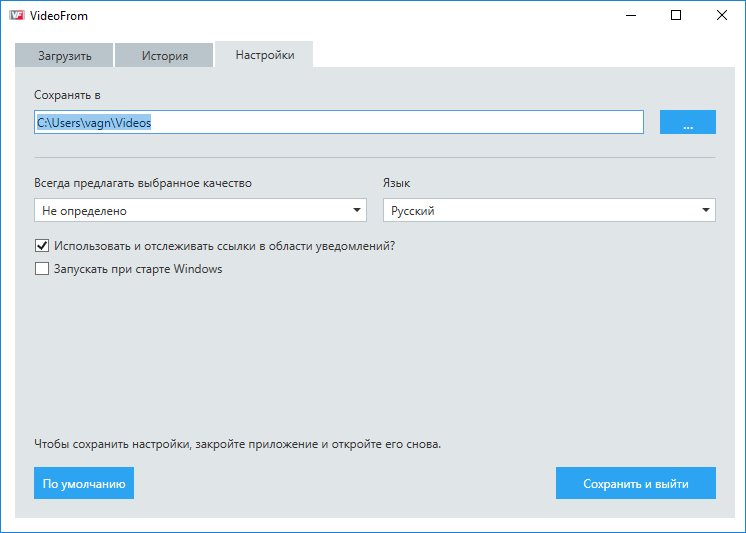
На этом экране особенно важны две вещи. Во-первых, программа позволяет зафиксировать папку сохранения, чтобы не выбирать каталог заново перед каждой загрузкой. Во-вторых, VideoFrom умеет работать не только в ручном, но и в полуавтоматическом режиме: пользователь копирует ссылку, а дальше приложение само предлагает открыть ее в своей среде и перейти к сохранению. Для загрузчика видео это один из самых полезных типов автоматизации, потому что он экономит именно то время, которое обычно теряется на однотипных действиях.
Сами кнопки во вкладке Настройки тоже названы понятно: По умолчанию и Сохранить и выйти. VideoFrom в целом придерживается этой линии — в интерфейсе нет непонятных ярлыков или общих фраз вроде Apply, Execute, Profile. Пользователь видит именно те действия, которые ему нужны, и быстро понимает, что произойдет после нажатия. Для русскоязычной программы, рассчитанной на массового пользователя, это сделано грамотно.
Как скачать видео через VideoFrom: пошаговый сценарий
Главный сценарий работы с VideoFrom укладывается в несколько коротких шагов, и именно в этом сила программы. Она не требует возиться с ручным парсингом ссылки, не заставляет искать скрытую кнопку экспорта и не перекидывает пользователя по нескольким страницам. Все происходит в одном окне.
Шаг 1. Открыть нужный ролик и скопировать ссылку
На первом этапе пользователь просто открывает видео в браузере и копирует адрес страницы. Для VideoFrom этого достаточно: дальше программа работает именно с URL. Никакой отдельной вставки HTML-кода, ID ролика или дополнительных параметров не требуется. Если видео открыто прямо на YouTube, ссылка берется из адресной строки. Если ролик встречается на другом сайте, используется ссылка на сам материал.
Шаг 2. Вставить URL в поле URL
После запуска VideoFrom ссылка вставляется в верхнее поле URL. Сразу после этого программа подгружает данные о ролике: показывает кадр предпросмотра, выводит название и подготавливает список доступных форматов. Это один из ключевых моментов, потому что именно здесь пользователь понимает, что программа распознала нужный материал корректно. Если в окне появились превью и название, дальше можно переходить к выбору формата без лишней проверки.
Ниже — типичный момент работы с программой: ссылка уже вставлена, ролик опознан, остался выбор качества и запуск загрузки.
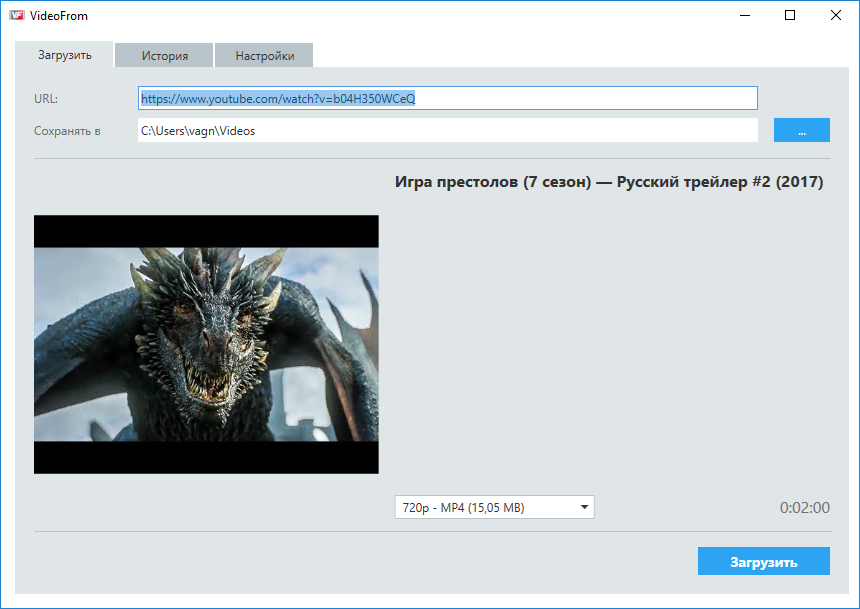
Важная деталь интерфейса здесь в том, что VideoFrom не прячет список вариантов в дополнительные окна. Формат и качество выбираются прямо в основном окне, а рядом остается видна длительность ролика. Это ускоряет решение: пользователь сразу соотносит размер, качество и длину видео с тем, что ему нужно получить на выходе.
Шаг 3. Указать папку сохранения
Следующий этап — строка Сохранять в. Ее можно заранее настроить на вкладке параметров или изменить прямо перед загрузкой. Это удобно, потому что VideoFrom одинаково хорошо подходит и для постоянной рабочей папки, и для разовых задач. Например, один ролик можно сохранить в папку с фильмами, другой — в каталог для музыки, третий — в рабочую директорию с учебными материалами.
Шаг 4. Выбрать качество и формат
После распознавания ролика VideoFrom выводит выпадающий список доступных вариантов. В нем указывается и качество, и контейнер, и размер файла. Такой способ подачи особенно удобен, потому что пользователь видит не абстрактные значения вроде HD или High, а конкретные позиции — например, 720p - MP4 или аудиовариант. Именно это делает VideoFrom практичным загрузчиком видео для Windows: он не просто скачивает ролик, а дает выбрать нужный файл осмысленно.
Шаг 5. Нажать Загрузить
Финальный шаг — кнопка Загрузить. После нажатия начинается сохранение файла в указанную папку. С точки зрения пользователя на этом сценарий завершен: все ключевые решения были приняты до старта, а сама загрузка запускается одной кнопкой без дополнительных подтверждений. В этом отношении VideoFrom выигрывает у многих перегруженных инструментов, где перед скачиванием приходится проходить через несколько промежуточных окон.
Если подвести итог, то базовая инструкция по работе с VideoFrom выглядит так:
-
открыть ролик;
-
скопировать ссылку;
-
вставить URL в VideoFrom;
-
указать папку сохранения;
-
выбрать формат и качество;
-
нажать
Загрузить.
Именно этот сценарий делает программу удобной для массового пользователя. Он короткий, повторяемый и не требует адаптации под каждый новый ролик. Для софта, задача которого — скачать видео по ссылке, это практически идеальная схема.
Автоматический перехват ссылок и уведомления Windows
Одна из самых полезных функций VideoFrom — отслеживание скопированных ссылок. Если соответствующий пункт активирован в настройках, программа реагирует на URL в буфере обмена и показывает уведомление в области уведомлений Windows. Это превращает VideoFrom из обычного ручного загрузчика в инструмент, который подхватывает действия пользователя почти без дополнительных кликов.
Логика здесь очень удобная. Пользователь смотрит ролик в браузере, копирует ссылку — и вместо того, чтобы отдельно искать окно VideoFrom, сворачивать браузер и вставлять адрес вручную, он получает небольшое всплывающее сообщение с предложением открыть материал в программе. В результате путь до скачивания сокращается еще сильнее: из браузера действие почти сразу переносится в загрузчик.
Ниже показано уведомление VideoFrom в области уведомлений Windows.
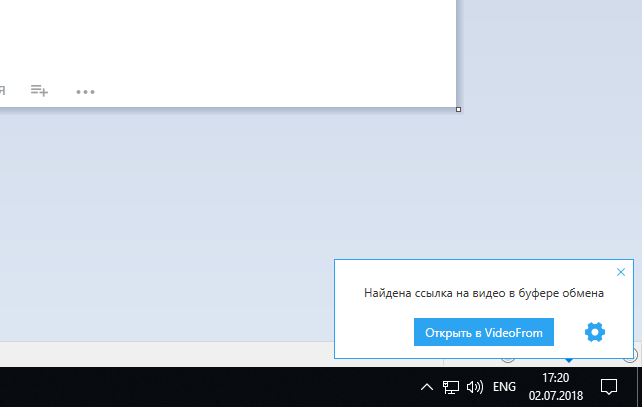
На уведомлении хорошо видно кнопку Открыть в VideoFrom. Это мелкая, но очень удачная деталь интерфейса. Программа не просто сообщает, что обнаружила ссылку, а сразу предлагает практическое действие. За счет этого VideoFrom хорошо ложится на реальный пользовательский ритм: увидел ролик, скопировал адрес, щелкнул по уведомлению, выбрал формат, скачал.
Для тех, кто часто сохраняет ролики сериями, отслеживание ссылок — одна из причин держать VideoFrom запущенным постоянно. Настройка Запускать при старте Windows в сочетании с перехватом буфера обмена превращает программу в постоянно готовый инструмент: он не мешает, но включается в процесс именно в тот момент, когда появляется ссылка на нужное видео.
Форматы, качество и логика выбора файла
VideoFrom работает не по модели скачать что дадут, а по модели выбора конкретного варианта файла. В каталожных описаниях и обзорах с программой устойчиво связываются форматы MP4, MP3 и WEBM, а на опубликованных скриншотах в списках доступны и видеоварианты, и отдельные аудиопозиции. Кроме того, в интерфейсе встречаются разрешения 720p, 360p, 180p, 144p, а в описаниях программы есть и упоминание загрузки вплоть до 4K.
Это важно не только с технической точки зрения, но и с пользовательской. VideoFrom полезен именно потому, что не заставляет скачивать всегда один и тот же вариант. Один и тот же ролик можно сохранить как обычное MP4-видео для просмотра на ноутбуке, как более компактный WEBM-файл, как аудио без картинки, если нужен только звук, или как облегченный вариант для старого устройства. Такой подход делает программу пригодной и для развлекательного использования, и для чисто утилитарных задач.
Особенно полезно то, что VideoFrom показывает пользователю не только качество, но и размер файла. Это снимает типичную проблему, когда человек выбирает максимальное разрешение, а потом получает слишком тяжелый файл для своего устройства или канала связи. В VideoFrom решение принимается до начала скачивания: пользователь сразу видит, насколько велик каждый вариант, и может выбрать разумный компромисс между качеством и объемом.
Когда что выбирать в VideoFrom
Если ролик нужен для обычного просмотра на ПК, в большинстве случаев рационально выбирать MP4 в HD-качестве. Это универсальный формат, который без проблем воспроизводится практически везде. Если задача — просто сохранить звук, достаточно выбрать аудиовариант, чтобы не тянуть лишний видеоряд. Если файл нужен для телефона с ограниченной памятью или для медленного интернета, имеет смысл брать более легкий вариант по разрешению. Именно здесь VideoFrom и оказывается удобен: программа не навязывает одно решение, а дает выбрать то, что действительно подходит под конкретный сценарий.
Скачивание аудио через VideoFrom
Одна из причин, по которой пользователи вообще обращаются к таким программам, — потребность сохранить не видео, а только звук. В случае с VideoFrom эта задача решается без отдельного конвертера в классическом смысле: пользователь вставляет ту же ссылку, а дальше выбирает аудиоформат из доступного списка. В описаниях программы стабильно упоминаются MP3, MP4 и WEBM, а на опубликованных экранах видно наличие аудиовариантов прямо в меню выбора файла.
На практике это удобно в трех типичных сценариях. Первый — музыка и клипы, когда видеоряд не нужен, а нужен именно звук. Второй — лекции, интервью, подкасты и длинные разговорные ролики, где важнее речь, чем картинка. Третий — экономия места: аудиофайл весит заметно меньше, чем полноценное видео. VideoFrom здесь ведет себя правильно: не заставляет скачивать полный ролик, а позволяет взять только ту часть контента, которая действительно нужна пользователю.
Важно и то, что аудиосценарий у VideoFrom не выделен в отдельный сложный режим. Это все тот же интерфейс, та же ссылка, та же логика, просто другой пункт в списке форматов. За счет этого программа одинаково понятна и тем, кто скачивает видео, и тем, кто сохраняет музыку, дорожки, речи или озвучку. Удобство здесь достигается не количеством функций, а минимальным числом шагов.
Загрузка плейлистов и серий контента
VideoFrom рассчитан не только на единичные ролики. В обзорах и каталогах программы отдельно отмечается поддержка плейлистов: если пользователь вставляет ссылку на список воспроизведения, приложение может сохранить все видео или аудио из него. Для постоянного использования это одна из самых полезных функций, потому что именно здесь ручной подход начинает особенно раздражать. Скачивать десять, двадцать или тридцать роликов по одному неудобно; плейлистный режим снимает эту рутину.
Такой сценарий особенно полезен для обучающих материалов, музыкальных подборок, сериализованных подкастов, курсов и тематических подборок на YouTube. VideoFrom в этом случае играет роль не просто разового загрузчика, а инструмента пакетного сохранения. Пользователь один раз получает доступ к серии файлов, а дальше уже не привязан к соединению, рекламе и повторному открытию каждой позиции отдельно.
Здесь важно понимать характер программы. VideoFrom не превращает работу с плейлистами в отдельную управленческую систему с расписаниями и автообновлением подписок. Он решает задачу проще: дает сохранить набор материалов, если у пользователя уже есть соответствующая ссылка. Для многих это даже плюс. Программа не разрастается до медиаменеджера и не усложняет интерфейс ради функций, которые нужны далеко не всем.
Работа через Telegram-бота на телефоне
Мобильный сценарий у VideoFrom построен вокруг Telegram-бота @videofrom_bot. Для пользователя это означает, что скачать видео на телефон можно без отдельного тяжелого приложения, без ручного поиска мобильных сайтов-загрузчиков и без повторения настольной схемы один в один. Нужно открыть Telegram, найти бота, отправить ему ссылку и получить ответ с загрузкой.
Этот режим особенно удобен по трем причинам. Во-первых, Telegram уже установлен у огромного числа пользователей, а значит, не приходится осваивать новый интерфейс. Во-вторых, на смартфоне не всегда хочется работать с отдельной настольной логикой: выбирать папки, сворачивать окна и следить за состоянием загрузчика. Бот убирает лишние действия. В-третьих, передача ссылки в чат — естественное движение для мобильного устройства, поэтому путь от найденного ролика до готового файла становится короче, чем на многих классических мобильных сервисах.
Пошагово мобильная работа с VideoFrom выглядит так:
-
открыть Telegram;
-
найти
@videofrom_bot; -
отправить боту ссылку на ролик;
-
получить ответ с вариантом скачивания;
-
сохранить файл в память устройства.
В результате VideoFrom закрывает сразу оба популярных вопроса: как скачать видео с YouTube на компьютер и как скачать видео на телефон. Причем делает это разными инструментами, но в одной логике — через работу со ссылкой. Пользователь один раз привыкает к модели скопировал URL — передал его в VideoFrom, и дальше уже неважно, сидит он за ПК или держит в руках смартфон.
Браузерный сценарий: vfyoutube и передача ролика в программу
У VideoFrom есть характерная особенность, которая выделяет его даже на фоне многих аналогов: специальная адресная схема с добавлением vf перед youtube. В результате ссылка превращается в вариант вида vfyoutube, после чего пользователь попадает на страницу VideoFrom, связанную с нужным роликом. Это не просто формальный трюк с адресом, а отдельный способ быстро передать видео в сервис и затем в программу.
Логика этого режима понятна. Пользователь уже находится в браузере и не хочет копировать ссылку, запускать программу и вставлять URL вручную. Тогда он просто редактирует адрес ролика, добавляя vf перед youtube, и открывает получившуюся страницу. Дальше VideoFrom подхватывает материал и предлагает продолжить скачивание через приложение. На первом знакомстве это выглядит необычно, но в реальном использовании оказывается быстрым вариантом для тех, кто привык работать прямо из адресной строки.
Ниже показан экран с подготовленной к работе ссылкой формата vfyoutube.
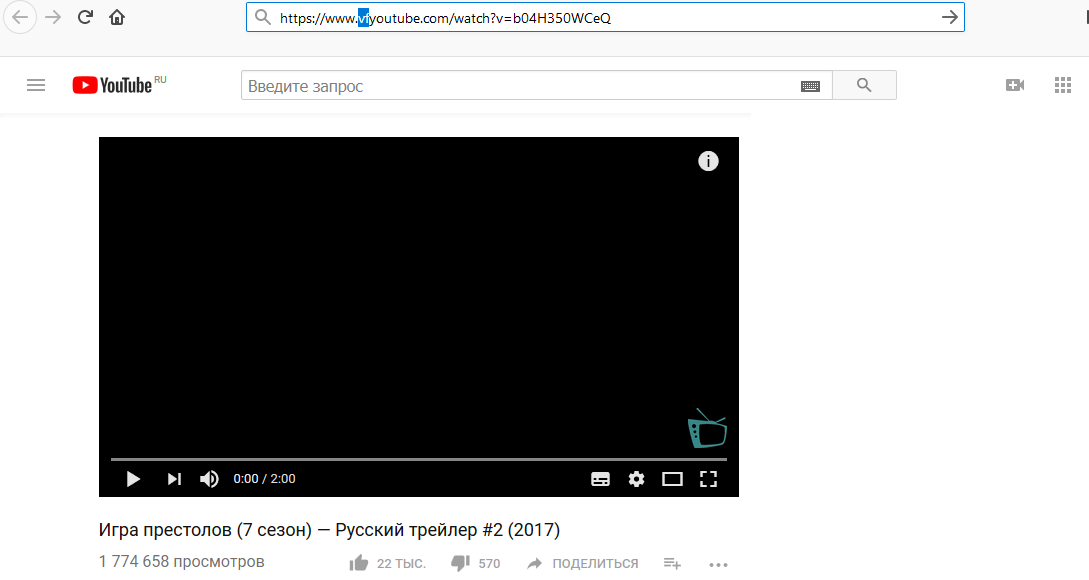
После такого перехода пользователь попадает на страницу VideoFrom с перечнем доступных форматов. Там уже видны распознанный ролик, варианты качества и крупная кнопка передачи скачивания в приложение. Это хороший промежуточный сценарий между полностью через браузер и полностью через программу: браузер помогает быстро инициировать процесс, а само сохранение остается за настольным приложением.
Такой подход особенно удобен для пользователей, которые часто открывают ролики из переписки, из закладок, из поисковой выдачи и не хотят каждый раз переключаться между окнами вручную. В случае с VideoFrom адресная строка становится почти частью интерфейса загрузчика, а не просто местом, где отображается ссылка на сайт.
Веб-часть VideoFrom и список доступных форматов
Хотя основным рабочим инструментом VideoFrom остается программа, сервисная веб-страница у него тоже полезна. На ней видно обработанную ссылку, карточку ролика и список форматов, доступных для скачивания. Это создает ощущение прозрачности: пользователь не работает вслепую, а сразу видит, какие варианты сохранения есть у конкретного материала.
Ниже — пример веб-экрана VideoFrom, где разобрана ссылка и показаны доступные форматы.
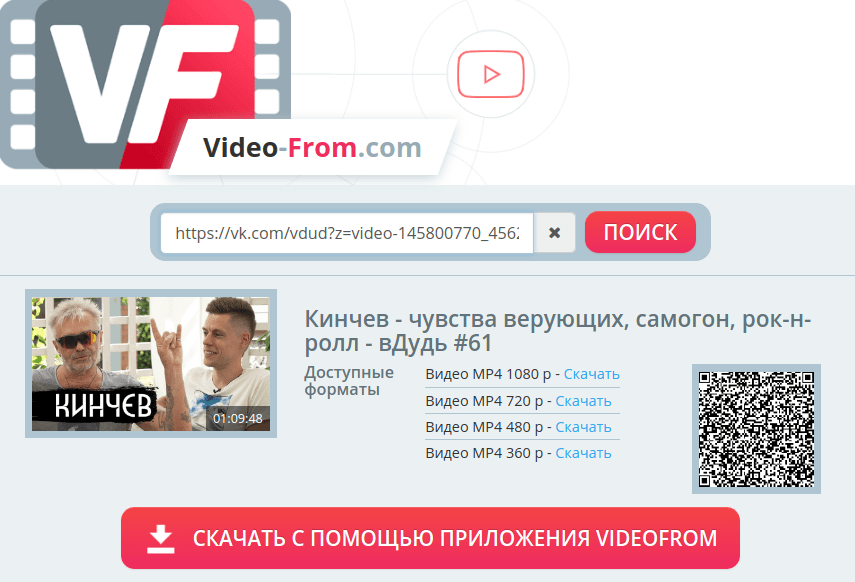
На этом экране хорошо видно, что VideoFrom выводит список Доступные форматы, а не одну универсальную кнопку скачать что-нибудь. Причем в опубликованном примере обработана ссылка VK, что еще раз подчеркивает: сервис ориентирован не только на YouTube, а на более широкий круг популярных площадок, где пользователь сталкивается с видеоконтентом.
Визуально веб-часть VideoFrom продолжает ту же философию, что и программа: большой логотип, крупное поле со ссылкой, явный список форматов, понятная кнопка передачи в приложение. Для пользователя это означает предсказуемость. Если он уже понял, как работает настольная версия, он моментально поймет и сервисный экран.
Что в VideoFrom действительно удобно в повседневной работе
У VideoFrom есть несколько преимуществ, которые лучше всего проявляются именно в длительном использовании, а не в разовом тесте.
1. Отдельная программа, а не расширение
VideoFrom не требует ставить дополнение в браузер. Это снимает зависимость от конкретного обозревателя и убирает типичную проблему, когда после обновления браузера расширение перестает работать или меняет поведение. Пользователь работает с отдельным окном приложения и воспринимает VideoFrom как самостоятельный инструмент, а не как надстройку.
2. Понятный русский интерфейс
Вкладки Загрузить, История, Настройки, поля URL и Сохранять в, кнопки Загрузить, Сохранить и выйти, По умолчанию — все это говорит на языке задачи, а не на языке абстрактных технических терминов. Благодаря этому VideoFrom подходит не только тем, кто постоянно работает с файловыми форматами, но и пользователям, которым просто нужен рабочий способ скачать видео с YouTube на компьютер или телефон.
3. Автоподхват скопированной ссылки
Уведомление в области уведомлений с кнопкой Открыть в VideoFrom — одна из самых ценных функций программы. Она не выглядит эффектно на рекламном баннере, но именно она реально экономит клики и время. Для пользователя, который несколько раз в день сохраняет ролики, это быстро превращается в основной сценарий.
4. Выбор качества до начала скачивания
VideoFrom показывает доступные форматы и размеры заранее. Это дает возможность скачивать именно тот файл, который нужен, а не соглашаться на автоматический вариант. Для медленного интернета, ограниченной памяти устройства или просто рациональной привычки не хранить лишнее это очень важный плюс.
5. Работа и на ПК, и на телефоне
Через настольное приложение VideoFrom закрывает сценарий Windows, а через Telegram-бота — мобильный. В результате пользователь получает одну понятную модель работы на разных устройствах: везде центральным объектом остается ссылка на ролик. Это упрощает привыкание и снижает порог входа.
Ограничения VideoFrom, о которых нужно знать заранее
У VideoFrom есть и ограничения, и они напрямую связаны с его же сильными сторонами. Программа хороша именно как быстрый, понятный и легкий загрузчик, но не как мультимедийная платформа на все случаи жизни. Если нужен сложный менеджмент библиотеки, автоматическое обновление каналов, гибкая пакетная логика с большим числом фильтров, встроенная работа с субтитрами или продвинутая постобработка — VideoFrom уже не будет самым мощным вариантом на рынке.
Второй момент — набор поддерживаемых сайтов. VideoFrom рассчитан на популярные площадки и социальные сети, но не позиционируется как универсальный браузерный перехватчик всего видеотрафика в сети. Поэтому при нестандартных ресурсах или редких сайтах пользователь не всегда получит ту же гибкость, которую дают решения, нацеленные на максимально широкую поддержку источников.
Третье ограничение — характер самого интерфейса. Его сила в простоте, но это же означает меньше профессиональных инструментов управления загрузками. VideoFrom хорош, когда нужно быстро сохранить видео по ссылке, но он не пытается заменить более тяжелые программы, которые строят вокруг скачивания целую среду с дополнительными функциями. Для целевой аудитории это обычно не проблема, но понимать границы продукта важно заранее.
Сравнение с аналогами
Краткая сводка по сценариям
| Сценарий | VideoFrom | 4K Video Downloader | Video DownloadHelper | YTD Video Downloader | 3D Youtube Downloader |
|---|---|---|---|---|---|
| Быстро скачать один ролик по ссылке | Очень удобно | Удобно | Удобно, если нужен браузерный формат | Удобно | Удобно |
| Работа без расширения браузера | Да | Да | Нет, это расширение | Да | Да |
| Telegram-сценарий на телефоне | Да | Нет | Нет | Нет | Нет |
| Продвинутая пакетная работа | Базово | Сильнее | Средне | Сильнее в PRO | Сильнее |
| Субтитры и каналы | Базово не акцентируется | Сильная сторона | Не главная специализация | Не главная специализация | Есть упор на список качеств, не на экосистему |
| Порог входа для новичка | Низкий | Низкий/средний | Средний | Средний | Средний |
Эта таблица отражает главное: VideoFrom лучше всего чувствует себя в сценарии быстро скачать видео или аудио по ссылке без лишней подготовки, тогда как более крупные конкуренты уходят в сторону либо расширенной экосистемы, либо браузерной интеграции, либо платных продвинутых пакетов.
4K Video Downloader
4K Video Downloader заметно сильнее там, где пользователь хочет работать не только с отдельным роликом, но и с каналами, субтитрами, Smart Mode и загрузками в 4K/8K в более развитой экосистеме. У 4K Download отдельно акцентируются плейлисты, каналы, субтитры в SRT и автоматическое применение преднастроек через Smart Mode. Это более глубокий продукт для тех, кто регулярно сохраняет большие объемы контента и хочет тонко управлять пакетной логикой.
VideoFrom на этом фоне выглядит проще и легче. Его преимущество — не в богатстве экосистемы, а в скорости старта. Когда пользователю нужно просто вставить ссылку, увидеть доступные варианты и нажать Загрузить, VideoFrom часто оказывается быстрее именно по числу действий. Он меньше похож на полноценный менеджер загрузок и больше — на точечный рабочий инструмент. Если задача состоит не в долгой обработке каналов, а в регулярном сохранении отдельных роликов и аудио, такой подход очень удобен.
Video DownloadHelper
Video DownloadHelper — это прежде всего браузерное расширение, причем с очень широкой поддержкой сайтов. На официальном сайте сервиса прямо подчеркивается работа с большим количеством ресурсов, а для части сценариев требуется Companion App, который обеспечивает доступ к файловой системе и помогает дополнять возможности расширения. Такой подход хорош для пользователей, которые хотят ловить видео прямо внутри браузера и видеть инструмент рядом со страницей, где они находятся.
VideoFrom исповедует обратную философию. Он не встраивается в браузер, а уводит загрузку в отдельное приложение. Для части аудитории это даже предпочтительнее: меньше зависимости от браузера, меньше риска конфликта расширений, более чистая среда для самой загрузки. Если пользователь не хочет превращать браузер в центр скачивания и предпочитает отдельный настольный инструмент, VideoFrom воспринимается проще и чище. Особенно это заметно в связке с автоподхватом буфера обмена: формально расширения нет, но по скорости перехода от ссылки к загрузке программа все равно остается очень быстрой.
YTD Video Downloader
YTD — давно известный загрузчик с упором на скачивание и конвертацию, поддержкой более чем 50 сайтов, MP4/MP3 и дополнительными возможностями в PRO-режиме, включая batch downloads и работу вплоть до 8K. Это решение заметно активнее развивается как коммерческий продукт: у него сильнее выражена тема конвертации, платных расширенных функций и более широкой маркетинговой упаковки.
VideoFrom рядом с YTD выглядит менее агрессивным и более прикладным. Он не разрастается до конвертера на все случаи жизни и не выстраивает вокруг скачивания большой freemium-контур. Для пользователя, которому нужен не центр мультимедийных загрузок, а просто рабочая программа для скачивания видео с YouTube и других площадок, это плюс. VideoFrom быстрее схватывается взглядом: открыл, вставил, выбрал, скачал. YTD логичнее выбирать тогда, когда скачивание должно регулярно дополняться отдельной конвертацией, расширенной платной пакетной работой и более крупным набором универсальных форматов.
3D Youtube Downloader
3D Youtube Downloader делает акцент на том, что получает полный список доступных качеств и либо сам выбирает подходящий файл, либо отдает выбор пользователю. По своей идеологии это уже ближе к VideoFrom, потому что оба продукта ценят прямой контроль над вариантом скачивания, а не просто бездумную загрузку по одной кнопке.
Разница в позиционировании в том, что VideoFrom сильнее упрощает путь для массового пользователя. У него очень прямой интерфейс, русскоязычная подача, буфер обмена, Telegram-бот, браузерный сценарий через vfyoutube. 3D Youtube Downloader интереснее для тех, кто сознательно хочет именно инструмент под детальный выбор качества и готов работать с более техническим контекстом такого продукта. VideoFrom же лучше подходит тем, кто не хочет отдельно разбираться в методологии загрузчиков и предпочитает максимально короткий путь до результата.
Итог сравнения
Если свести сравнение к практическому выводу, то VideoFrom выигрывает у аналогов не максимальным числом функций, а точностью попадания в повседневный сценарий. Это программа для тех, кому нужен понятный загрузчик видео для Windows, который не требует расширений, умеет подхватывать ссылки из буфера обмена, позволяет выбрать качество и дает мобильный путь через Telegram. Когда нужны субтитры для целых каналов, глубокий пакетный режим, развитая коммерческая конвертация или браузерный перехват сотен сайтов, сильнее смотрятся 4K Video Downloader, YTD или Video DownloadHelper. Но в коротком маршруте нашел ролик — сохранил файл VideoFrom остается очень конкурентоспособным решением.
Где VideoFrom раскрывается лучше всего
Лучше всего VideoFrom показывает себя в задачах, где важна не экосистема, а скорость получения файла. Это могут быть:
-
ролики, которые нужно посмотреть офлайн в дороге;
-
музыкальные видео, из которых нужен только звук;
-
обучающие материалы и лекции, которые хочется сохранить на ноутбук;
-
плейлисты, которые удобнее получить одним действием;
-
видео для телефона, которое нужно быстро скачать через Telegram;
-
материалы, которые пользователь не хочет каждый раз искать заново в сети.
VideoFrom особенно хорош там, где повторяются одни и те же действия. Чем чаще пользователь копирует ссылки и сохраняет ролики, тем сильнее ценится отслеживание буфера обмена, фиксированная папка по умолчанию, понятный список качества и единый интерфейс. В этом смысле программа полезна не только иногда скачать видео, но и как регулярный рабочий инструмент.
Безопасность использования и здравый смысл
У VideoFrom модель работы сама по себе проста: пользователь передает ссылку и получает файл. Но любой инструмент такого типа требует обычной цифровой аккуратности. Сохранять стоит только те материалы, с которыми у пользователя есть право работать офлайн, а при скачивании нужно понимать происхождение самого ролика и цель его дальнейшего использования. Для личного просмотра и хранения собственных подборок такой инструмент удобен, но это не отменяет необходимости уважать права авторов и правила площадок.
С практической точки зрения VideoFrom не перегружает процесс лишними слоями. Он не требует установки браузерного расширения, а основной интерфейс строится вокруг прямой работы со ссылкой. Это снижает количество посредников между пользователем и конечным файлом, а значит, делает сам сценарий понятнее и предсказуемее. Именно по этой причине программа особенно нравится тем, кто хочет держать контроль над процессом скачивания у себя в руках.
Кому подойдет VideoFrom
VideoFrom подойдет тем, кто ищет не самый навороченный downloader на рынке, а конкретную рабочую программу для скачивания видео и аудио по ссылке.
В первую очередь это хороший выбор для:
-
пользователей Windows, которым нужен отдельный загрузчик без расширения браузера;
-
тех, кто регулярно сохраняет ролики с YouTube и похожих площадок;
-
пользователей, которым важно заранее выбрать формат и качество;
-
тех, кто часто работает со смартфоном и хочет иметь Telegram-сценарий;
-
людей, которым нужен русскоязычный и предельно понятный интерфейс.
Меньше VideoFrom подойдет тем, кто строит вокруг скачивания сложный постоянный конвейер: массовые каналы, субтитры, развитые пакетные профили, автоматическое обновление подписок, глубокую конвертацию в отдельной среде. В таких задачах сильнее раскрываются более тяжеловесные конкуренты. Но для основной массы пользователей ценность как раз в обратном: VideoFrom ничего не усложняет.
Итоги
VideoFrom — это не универсальный мультимедийный центр и не сложный менеджер контента. Его сила в другом: он очень точно решает задачу скачивания видео по ссылке. У программы понятный интерфейс, отдельное окно для Windows, вкладки Загрузить, История и Настройки, поле URL, выбор папки, список форматов, кнопка Загрузить, автоподхват ссылок из буфера обмена и мобильный сценарий через Telegram-бота. Именно этот набор делает VideoFrom практичным инструментом на каждый день.
Если нужен прямой путь скопировал ссылку — скачал ролик, VideoFrom справляется с этой задачей убедительно. Он дает выбор качества, работает с видео и аудио, поддерживает плейлисты, не требует встраивания в браузер и остается понятным даже для тех, кто раньше не пользовался подобным софтом. По сравнению с более крупными конкурентами программа выглядит проще, но именно эта простота и делает ее сильной: она не отвлекает от результата и не прячет базовый сценарий за лишними слоями интерфейса.
Итоговая оценка VideoFrom проста. Это удачная программа для тех, кому нужен удобный загрузчик видео для Windows и телефона, с логичным русскоязычным интерфейсом, понятным выбором формата и качеством жизни в мелочах — от буфера обмена до Telegram-бота. В своей нише VideoFrom хорош именно потому, что не пытается быть чем-то еще.
