Скачать видео с YouTube на компьютер, телефон или планшет сегодня можно десятками способов, но на практике реально удобных решений заметно меньше. Один сервис хорошо берет одиночные ролики, но разваливается на плейлистах. Другой уверенно тянет 4K, зато перегружен настройками. Третий отлично работает на Android, но на iPhone превращается в цепочку из браузера, менеджера файлов и ручного сохранения. Поэтому в рейтинге собрали не просто список, а большой разбор рабочих сценариев: где удобнее скачивать по ссылке, где лучше использовать полноценный десктопный загрузчик, а где рациональнее вообще записать ролик с экрана и сразу сохранить его в нужный формат.
Главный критерий отбора был практический. Мы смотрели не на рекламные обещания, а на то, насколько быстро человек доходит до результата: вставил ссылку, выбрал формат, сохранил ролик, не запутался в интерфейсе, не утонул в мусорных кнопках и не получил программу, которая годится только для одной кнопки Download. Важны и более прикладные вещи: поддержка плейлистов, сохранение Shorts, выбор качества, выгрузка аудио в MP3, работа с субтитрами, пакетная очередь, встроенный браузер, совместимость с Windows и macOS, а на телефоне — вменяемое меню без лишней шелухи.
Еще один важный момент: для YouTube нет одного вечного инструмента, который сегодня, завтра и через год одинаково уверенно обрабатывает любой ролик, плейлист и Shorts. Защита платформы меняется, браузерные методы периодически ломаются, а часть онлайн-сервисов живет волнами. Именно поэтому в статье решения разделены по платформам и добавил разные типы программ. В реальной жизни это удобнее, чем упираться в один-единственный downloader. Для Windows лучше иметь один основной загрузчик, один резервный инструмент и один способ через запись экрана. Для Mac — отдельный набор. Для телефона — своя логика.
Ниже — подробный разбор по платформам. У всех карточек одинаковая логика: что умеет программа, чем удобен интерфейс, как именно скачать видео с YouTube, в чем сильные стороны, где ограничения и кому инструмент подходит лучше всего.
Быстрый выбор без долгого чтения
| Сценарий | Лучший вариант |
|---|---|
| Нужен самый простой способ на Windows | Экранная Камера |
| Нужны плейлисты, Shorts, аудио и тонкие настройки | 4K Video Downloader Plus |
| Нужен понятный классический интерфейс с конвертацией | Wondershare AllMyTube |
| Нужен легкий бесплатный вариант | ClipGrab |
| Нужен мощный open-source вариант на Android | Seal |
| Нужен приватный клиент для Android без лишней нагрузки | NewPipe |
| Нужен быстрый способ без установки | Cobalt |
| Нужен рабочий вариант на iPhone | Documents for Readdle |
| Нужна Apple-ориентированная выгрузка на Mac/iPhone | Softorino YouTube Converter |
Программы для скачивания видео с YouTube на Windows
Экранная Камера

Ставим Экранную Камеру первой не случайно. Это не классический загрузчик по ссылке, а самый надежный способ сохранить видео с YouTube на Windows тогда, когда вам нужен предсказуемый результат без борьбы с обновлениями сайтов, несовместимыми расширениями и внезапно сломанными онлайн-конвертерами. Программа записывает экран со звуком, дает быструю обрезку, добавление музыки и титров, а готовый ролик можно сразу подготовить для публикации. Для Windows это один из самых понятных сценариев: открыли ролик, выбрали область захвата, включили системный звук, нажали запись, потом вырезали лишнее и экспортировали файл.
Экранная Камера особенно удобна, когда вы хотите скачать видео с YouTube на компьютер без возни с анализом ссылки, отдельными кодеками и нестабильными парсерами. Она выигрывает в трех случаях. Первый — длинные лекции, вебинары, трансляции и эфиры, где важнее гарантированно сохранить весь материал. Второй — ролики, которые загрузчики обрабатывают нестабильно. Третий — ситуации, когда после сохранения нужно сразу что-то подрезать: убрать начало, заставку, лишнюю паузу или кусок с рекламной вставкой.
Пошаговый сценарий выглядит просто. Открываете ролик в браузере, в Экранной Камере выбираете режим захвата — весь экран, окно браузера или фрагмент. Включаете запись системного звука, при необходимости микрофон, нажимаете старт и запускаете воспроизведение. После окончания записи ролик попадает в редактор. Там удобно сразу пройтись по таймлайну, отрезать ненужные секунды в начале и конце, добавить заставку или титр, а затем экспортировать итоговое видео в нормальном формате для локального хранения.
Плюсы
-
самый стабильный способ сохранить ролик с YouTube на ПК;
-
не зависит от того, как конкретный сайт отдает ссылку;
-
есть запись системного звука;
-
после записи сразу доступна обрезка;
-
удобно для длинных видео, прямых эфиров и обучающих материалов.
Минусы
-
это не мгновенная загрузка по URL, а запись в реальном времени;
-
плейлист целиком программа не скачивает одним действием;
-
итоговый файл требует предварительного воспроизведения ролика.
4K Video Downloader Plus

Если нужен именно классический загрузчик видео с YouTube для Windows, который работает как отдельная программа, 4K Video Downloader Plus остается одним из самых сильных вариантов. Он поддерживает загрузку одиночных роликов, плейлистов и каналов, умеет работать с MP4, MKV и MP3, дает Smart Mode для повторяющихся задач и поддерживает субтитры. Для тех, кто постоянно сохраняет ролики, Shorts, музыку и подборки, это один из самых удобных десктопных инструментов.
С точки зрения интерфейса здесь все сделано логично. Основная кнопка — Paste Link. Вы копируете URL ролика, вставляете его в программу, после чего появляется окно выбора качества, формата, папки сохранения и режима выгрузки. Если вы часто делаете одно и то же, Smart Mode ускоряет процесс: один раз задаете нужные параметры и дальше программа применяет их автоматически. Это особенно полезно, когда нужно скачать несколько видео с youtube в mp4 в одинаковом качестве.
На практике 4K Video Downloader Plus удобен не только для разовых загрузок. Он хорошо подходит для архивирования каналов, сохранения учебных плейлистов, музыки, интервью и больших подборок Shorts. В рабочем сценарии советуем сразу определить для себя два профиля: один для обычного видео в MP4, второй для аудио в MP3. Тогда программа начинает экономить массу времени.
Плюсы
-
скачивает отдельные ролики, плейлисты и каналы;
-
поддерживает MP4, MKV, MP3 и другие форматы;
-
есть Smart Mode;
-
умеет работать с субтитрами;
-
понятный и быстрый интерфейс.
Минусы
-
часть продвинутых сценариев завязана на лицензии;
-
новичку нужно один раз разобраться с профилями качества;
-
при большом количестве задач без сортировки папок легко устроить беспорядок в медиатеке.
Wondershare AllMyTube

Wondershare AllMyTube мне нравится тем, что это не просто программа для скачивания видео с YouTube, а связка загрузчика, конвертера и менеджера уже сохраненных файлов. В ней есть несколько удобных сценариев: загрузка по кнопке над роликом, вставка ссылки через Paste URL, прямое извлечение MP3 и последующее конвертирование уже скачанного видео в другой формат. Для тех, кто сохраняет ролики не только “как есть”, но и дальше перерабатывает их под смартфон, плеер или монтаж, это очень удобный вариант.
Интерфейс у AllMyTube типичный для старой школы Wondershare: слева основные разделы, сверху кнопки действий, внутри отдельная зона для загрузок и конвертации. В браузерном сценарии программа подхватывает ролик и показывает Download прямо поверх видео. Во втором сценарии вы копируете ссылку и вставляете ее через Paste URL. Для музыки есть отдельный удобный путь: выбрать загрузку сразу в MP3, не скачивая сначала полный видеофайл.
Эта программа особенно хороша, когда пользователь хочет не просто скачать ролик с YouTube, а быстро привести его к нужному виду. Например, сохранить видео в одном формате, а затем перегнать под телефон или получить только аудиодорожку. Для домашней медиатеки, музыки, подкастов и сохранения роликов “в дорогу” AllMyTube ощущается очень практичным.
Плюсы
-
несколько сценариев загрузки;
-
есть прямое извлечение MP3;
-
встроенная конвертация;
-
удобен для подготовки файлов под устройства;
-
интерфейс понятен даже без долгого освоения.
Минусы
-
дизайн уже выглядит старомодно;
-
не самый легкий инструмент для слабых ПК;
-
акцент на конвертацию понравится не всем, если нужен только один формат.
ClipGrab
ClipGrab — это один из лучших вариантов, когда нужен бесплатный и легкий загрузчик видео с youtube для windows без перегруженного интерфейса. У программы очень понятная логика: вкладка Downloads, поле для вставки ссылки, выбор Format, выбор Quality, кнопка Grab this clip. Для пользователя, которому не нужны десятки продвинутых режимов, такой прямой путь часто оказывается удобнее тяжелых комбайнов.
Я отдельно ценю ClipGrab за ясность действий. Копируете URL ролика, переходите в раздел Downloads, вставляете ссылку, программа считывает метаданные, после чего вы выбираете видеоформат или режим MP3 (audio only). Это очень хорошая программа, когда нужно быстро скачать аудио с youtube или сохранить обычный ролик без глубокой настройки кодеков, контейнеров и отдельных потоков.
В повседневной работе ClipGrab удобен для одиночных роликов, интервью, музыки, коротких обучающих материалов и всего, что хочется забрать в пару кликов. Для массовых задач он уступает более продвинутым решениям, но именно за простоту многие его и любят.
Плюсы
-
бесплатный и легкий;
-
очень понятный интерфейс;
-
быстро скачивает одиночные ролики;
-
умеет сохранять аудио;
-
не перегружает новичка лишними опциями.
Минусы
-
менее гибок, чем крупные десктопные загрузчики;
-
под большие архивы и плейлисты удобнее более мощный инструмент;
-
набор настроек ограничен по сравнению с тяжелыми решениями.
JDownloader 2

JDownloader 2 — это уже инструмент для тех, кто хочет больше контроля над загрузками и готов уделить время настройке. Его сильная сторона — вкладка LinkGrabber, где собираются добавленные ссылки, после чего вы решаете, что именно загружать и в какую папку. У программы большая экосистема плагинов, а в сложных случаях она умеет работать и через промежуточный сценарий со стриминговыми URL. Это не самый “домашний” загрузчик с youtube, зато для тех, кто привык собирать много ссылок и сортировать пакеты, он очень полезен.
Под YouTube JDownloader 2 чаще всего используют так: копируют ссылку, добавляют ее в LinkGrabber, смотрят, как программа распознает доступные элементы, после чего запускают скачивание. Важный плюс — контроль структуры папок и пакетов. Это удобно, когда вы сохраняете много роликов по темам, курсам или сериям. Именно здесь JDownloader выигрывает у простых двухкнопочных загрузчиков.
Но этот инструмент требует дисциплины. Нужно понимать, как работают пакеты, правила сохранения и обработка ссылок. Для разового скачивания одного ролика он избыточен. Для системной работы — полезен.
Плюсы
-
сильная работа с очередями и пакетами;
-
LinkGrabber удобен для сортировки;
-
подходит для большого числа ссылок;
-
гибко настраивается структура загрузок;
-
полезен как запасной сложный инструмент.
Минусы
-
сложнее для новичка;
-
не лучший вариант для сценария на две минуты;
-
часть потоковых сценариев требует более внимательной ручной работы.
Xtreme Download Manager

Xtreme Download Manager — это менеджер загрузок с уклоном в перехват медиа из браузера. Он ускоряет загрузки, умеет сохранять потоковое видео, поддерживает возобновление, планирование и интеграцию с популярными браузерами. Для Windows это удобный промежуточный класс: уже не простой downloader по одной ссылке, но еще не такой громоздкий, как некоторые старые менеджеры.
В сценарии с YouTube XDM удобен, когда вы привыкли работать прямо из браузера и хотите, чтобы программа подхватывала медиа сама. Сначала ставите приложение, потом расширение или интеграцию, после чего на совместимых страницах получаете прямой путь к сохранению. Для тех, кто постоянно скачивает не только ролики, но и большие файлы, курсы, дистрибутивы и медиаархивы, XDM дает хороший баланс между скоростью и контролем.
Сильнее всего программа раскрывается у тех, кто любит держать все загрузки в одном центре управления: обычные файлы, видео, история, пауза, возобновление, расписание. Это удобнее, чем прыгать между сайтом, отдельным конвертером и браузерным расширением.
Плюсы
-
интегрируется с браузерами;
-
умеет возобновлять и планировать загрузки;
-
подходит для разных типов файлов, не только для видео;
-
хорошо организует очередь;
-
удобен как единый центр загрузок.
Минусы
-
для чисто YouTube-сценария есть более прямые инструменты;
-
часть пользователей предпочтет более простой интерфейс;
-
эффективность зависит от корректной браузерной интеграции.
4K Video Downloader Plus как лучший выбор для регулярных задач
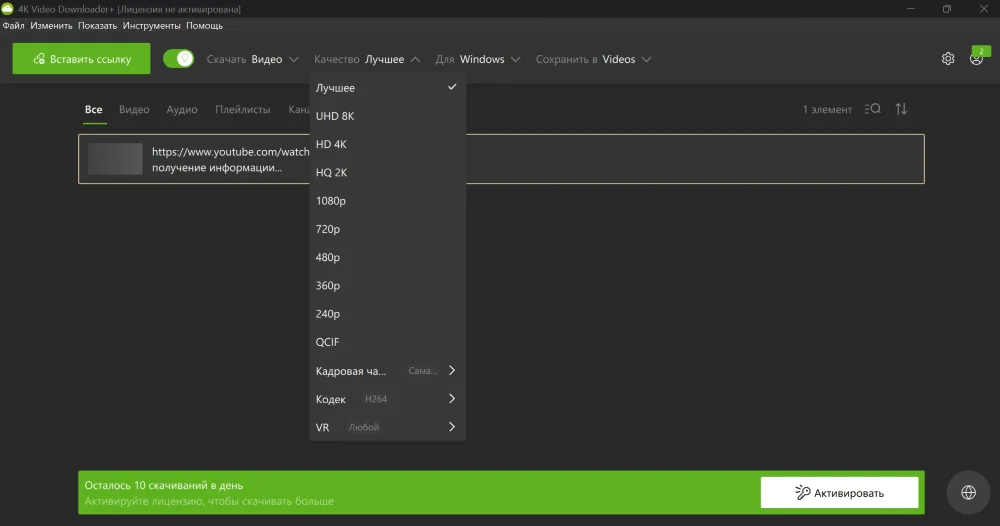
Именно на Windows чаще всего рекомендуем делать базовую связку из двух инструментов: 4K Video Downloader Plus как основной загрузчик и Экранную Камеру как резервный способ через запись. Тогда закрываются сразу оба ключевых сценария: быстрые загрузки по ссылке и гарантированное сохранение в сложных случаях. Для тех, кто хочет один инструмент “на каждый день”, 4K все же остается самым универсальным вариантом в этом блоке.
Плюсы
-
лучший баланс между простотой и функциями;
-
подходит и новичку, и продвинутому пользователю;
-
хорошо работает с серийными задачами.
Минусы
-
часть возможностей раскрывается только после настройки профилей;
-
для сложных нестабильных роликов резервный способ все равно нужен.
Программы для скачивания видео с YouTube на macOS
Softorino YouTube Converter
Для экосистемы Apple Softorino YouTube Converter — один из самых удобных вариантов. Его сильная сторона не просто в скачивании роликов, а в том, что он заточен под Mac, iPhone и Apple Music. Программа умеет сохранять YouTube как MP3 или MP4, работать с плейлистами, подтягивать субтитры, редактировать метаданные и отправлять файлы прямо на Apple-устройства. Если вам нужно скачать видео с YouTube на Mac и дальше аккуратно разложить медиатеку по Apple-логике, этот инструмент выглядит очень убедительно.
Интерфейс построен вокруг очень простого сценария: копируете URL или используете встроенный поиск, затем выбираете качество, формат и место назначения. Это важный плюс. Многие Mac-пользователи не хотят разбираться в десятках профилей и технических параметров. Они хотят нажать пару кнопок и получить либо MP4 на Mac, либо MP3 прямо в музыкальную библиотеку. Softorino дает именно такой опыт.
Особенно хорошо программа подходит для музыки, подборок, лекций, подкастов и каналов, которые вы хотите не просто сохранить, а именно встроить в свою повседневную Apple-среду.
Плюсы
-
удобно работает в экосистеме Apple;
-
поддерживает MP3, MP4, плейлисты и субтитры;
-
умеет работать с метаданными;
-
понятный сценарий copy-paste;
-
хорош для музыки и аудиоархива.
Минусы
-
ориентирован прежде всего на Apple-сценарии;
-
избыточен для тех, кто просто скачивает один ролик раз в месяц;
-
часть ценности теряется, если у вас нет iPhone или Apple Music.
Downie

Downie на macOS ценят за очень спокойный и аккуратный подход к скачиванию видео. Программа поддерживает большое число сайтов, умеет работать с 4K-видео, предлагает постобработку после загрузки и расширения для основных браузеров. В повседневном использовании это один из самых комфортных Mac-инструментов: вставили ссылку, получили файл, при необходимости сразу перегнали его в более удобный формат или сохранили только аудио.
У Downie приятная философия: минимум лишней суеты. Особенно хорошо она ощущается, когда вы часто скачиваете ролики с разных сайтов, а не только с YouTube. Для Mac это важно: здесь многие пользователи хотят не огромный менеджер загрузок, а легкое приложение, которое быстро встраивается в систему и не раздражает визуально. Расширение браузера тоже упрощает жизнь — не нужно каждый раз вручную перетаскивать ссылку.
Я бы советовал Downie тем, кто хочет универсальный downloader для macOS без перекоса в техничность. Он хорошо подходит для локального архива, учебных видео, интервью, лекций и роликов “на потом”.
Плюсы
-
очень удобен на macOS;
-
поддерживает 4K;
-
есть браузерные расширения;
-
умеет постобработку и аудио-only сценарии;
-
аккуратный интерфейс.
Минусы
-
не самый бюджетный путь;
-
сильнее раскрывается в постоянном использовании, чем в разовых задачах;
-
для глубокой пакетной работы 4K иногда удобнее.
4K Video Downloader Plus на Mac
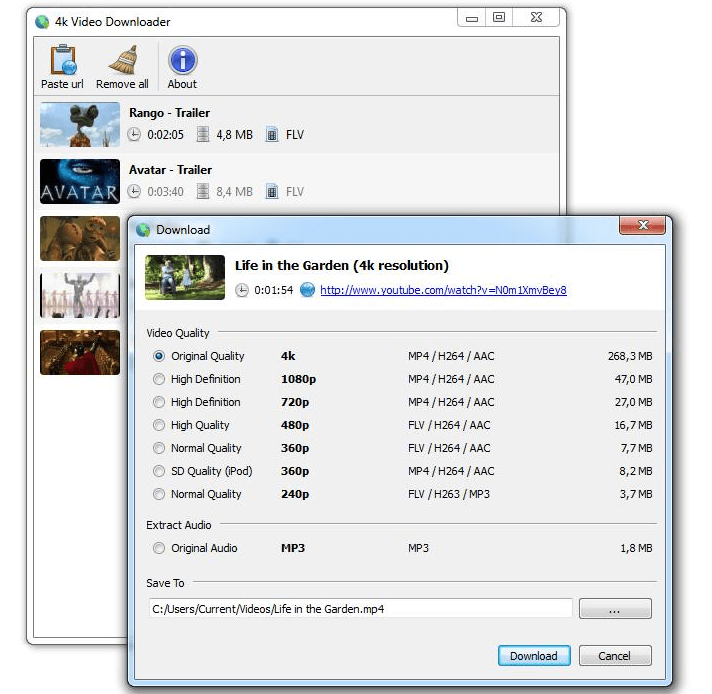
На macOS 4K Video Downloader Plus остается таким же сильным выбором, как и на Windows. Его преимущество здесь — предсказуемость. Если вы уже работали с этой программой на ПК, на Mac переход почти бесшовный: Paste Link, выбор качества, формат, папка сохранения, Smart Mode для повторяющихся задач. Для тех, кто постоянно скачивает плейлисты, клипы, интервью и длинные учебные подборки, такой единый сценарий особенно удобен.
На Mac программа подходит пользователям, которым нужен именно классический downloader, а не Apple-специфичная медиалаборатория. В этом ее плюс. Не нужно думать про Apple Music, перенос в медиатеку и прочие дополнительные уровни. Просто сохраняете ролики в нужную папку и дальше используете как угодно.
Плюсы
-
привычная логика работы;
-
плейлисты, каналы, аудио и субтитры;
-
подходит для регулярного скачивания;
-
одинаково удобен после Windows.
Минусы
-
визуально менее “маковский”, чем Downie;
-
часть пользователей предпочтет более легкий интерфейс.
ClipGrab на Mac
На Mac ClipGrab хорош тем же, чем и на Windows: он не пытается казаться гигантским медиацентром. Программа быстро ставится, не перегружает систему и дает прямой сценарий — ссылка, формат, качество, кнопка захвата. Для пользователя MacBook, которому нужно иногда скачать видео с YouTube на Mac или вытащить аудио в MP3, это один из самых спокойных и понятных вариантов.
Лучше всего ClipGrab работает в роли легкого повседневного инструмента: сохранить клип, лекцию, интервью, кусок подкаста, музыку или короткий ролик для офлайн-просмотра. Когда задачи становятся крупнее — десятки видео, каналы, длинные очереди — логичнее перейти на 4K Video Downloader Plus или Downie.
Плюсы
-
простой и легкий;
-
понятен с первого запуска;
-
удобен для одиночных роликов и MP3;
-
не перегружен.
Минусы
-
слабее для больших архивов;
-
меньше продвинутых опций;
-
массовые задачи удобнее решать другим инструментом.
MacX YouTube Downloader
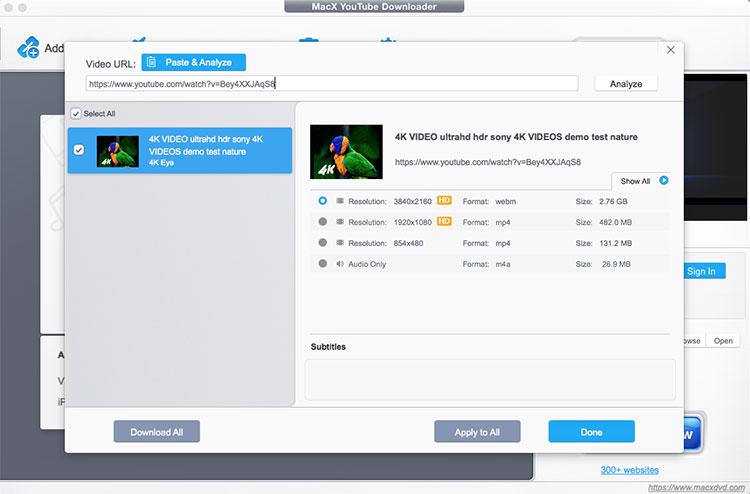
MacX YouTube Downloader ориентирован на пользователей Mac, которым нужен именно отдельный загрузчик без лишнего монтажа и без акцента на Apple Music. Он поддерживает загрузку роликов и музыки с YouTube и других площадок, работает с высокими разрешениями и подходит для обычного сценария “вставил ссылку — выбрал параметры — сохранил файл”. Для тех, кто хочет скачать видео с YouTube на Mac без перегруженного интерфейса, это вполне рабочий путь.
По ощущениям MacX ближе к классическому downloader старой школы. Это плюс для тех, кто любит простой рабочий стол без лишних слоев логики. Но если нужен по-настоящему отполированный Mac-опыт, Downie и Softorino обычно выглядят интереснее.
Плюсы
-
отдельный понятный загрузчик для macOS;
-
подходит для видео и музыки;
-
работает с высокими разрешениями;
-
не перегружает лишними функциями.
Минусы
-
по удобству уступает лучшим Mac-решениям;
-
интерфейс выглядит проще, чем у Downie;
-
слабее как универсальная медиасреда.
Онлайн-сервисы для скачивания видео с YouTube
Cobalt
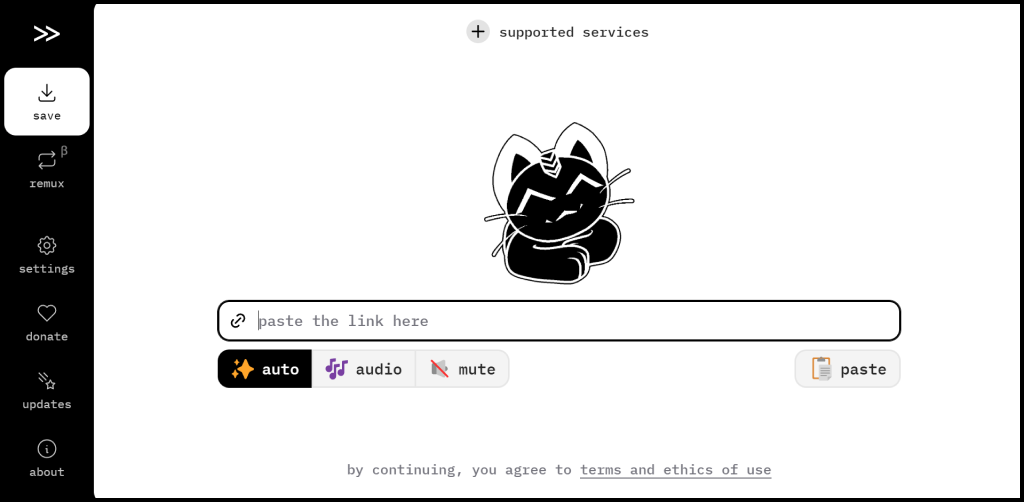
Cobalt — один из самых чистых и удобных онлайн-способов, когда вы хотите скачать видео с YouTube онлайн без установки программы. Его плюс в минималистичном интерфейсе: вставляете ссылку, сервис определяет контент и предлагает варианты скачивания. Cobalt работает в браузере, поддерживает разные платформы, умеет сохранять видео и аудио и не требует отдельного приложения. Для разового или периодического использования это один из лучших вариантов в онлайн-категории.
Практический плюс Cobalt в том, что он не пытается завалить пользователя сотней кнопок. Интерфейс буквально строится вокруг поля для URL и набора коротких настроек. Это очень удобно, когда нужно быстро сохранить один ролик, музыку, Shorts или короткий фрагмент, а не поднимать полноценную десктопную программу.
Но именно как онлайн-сервис Cobalt рационально использовать для умеренных задач. Когда начинается регулярная массовая загрузка, переход на десктопный инструмент экономит время.
Плюсы
-
работает прямо в браузере;
-
чистый и быстрый интерфейс;
-
не требует установки;
-
подходит для разовых и быстрых задач;
-
удобен на любом устройстве.
Минусы
-
для больших архивов удобнее десктопный софт;
-
онлайн-сценарий в целом зависит от текущей доступности сервиса;
-
тонких настроек меньше, чем у настольных программ.
SaveFrom.net

SaveFrom знают многие, потому что это один из самых старых и узнаваемых форматов работы: вставить ссылку, получить доступные варианты, скачать файл. В некоторых сценариях работает и расширение, которое добавляет кнопку загрузки прямо на странице. Такой подход удобен для пользователя, который не хочет ставить отдельную программу, а просто ищет быстрый способ скачать видео по ссылке.
В реальном использовании SaveFrom хорош как резервный онлайн-инструмент. Его сильная сторона — минимальный порог входа. Скопировали URL, вставили в поле, выбрали формат и качество, начали сохранение. Это особенно удобно на чужом компьютере, в командировке или в ситуации, когда на устройство не хочется ставить отдельный софт.
При этом мы бы не делали SaveFrom единственным инструментом на постоянной основе. Для регулярных загрузок десктопная программа все равно надежнее и удобнее.
Плюсы
-
очень простой сценарий;
-
не требует установки программы;
-
подходит как запасной быстрый путь;
-
есть браузерный формат работы.
Минусы
-
как основной рабочий инструмент уступает десктопным решениям;
-
меньше контроля над пакетной работой;
-
стабильность онлайн-пути всегда ниже, чем у хорошего настольного софта.
Y2Mate
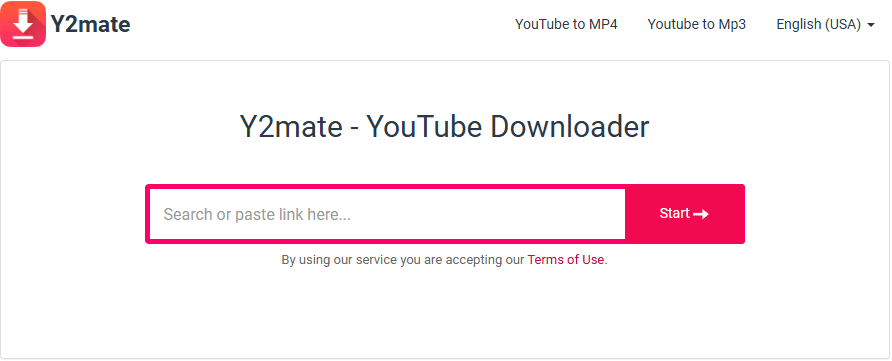
Y2Mate — это типичный онлайн-загрузчик в формате “скопировал ссылку, вставил, выбрал MP4 или MP3, скачал”. Его ценят за минимальную сложность и за то, что он работает прямо из браузера. Такой сервис подходит, когда нужно быстро скачать видео с youtube онлайн, не вникая в очереди, папки, постобработку и прочие вещи, которые важны уже в полупрофессиональной работе.
Лучший сценарий для Y2Mate — одиночный ролик или музыка. Вы вставляете URL, сервис анализирует страницу и показывает доступные кнопки скачивания. Для новичков это удобнее многих других онлайн-решений именно из-за прямой логики. Но для больших плейлистов, длинных архивов и регулярной загрузки мы бы предпочли десктопный софт.
Плюсы
-
максимально простой онлайн-сценарий;
-
подходит для видео и MP3;
-
не требует установки;
-
удобен для разовых загрузок.
Минусы
-
слабее для длинных и серийных задач;
-
меньше контроля над качеством и структурой файлов;
-
постоянное использование через браузер быстро надоедает.
KeepVid
KeepVid — это онлайн- и гибридный способ для тех, кто хочет работать с MP4, MP3 и плейлистами без тяжелой локальной установки. Сервис делает ставку на понятную страницу с вводом ссылки и быстрым выбором формата. В этом смысле он похож на Y2Mate, но многим нравится именно за упор на плейлисты и за более “инструментальный” характер интерфейса.
В живом сценарии KeepVid полезен, когда вы хотите быстро скачать ролик или музыку, но при этом иногда работаете и с подборками. Для длинных архивов без настольной программы он все равно не идеален, но как браузерный вариант выше среднего выглядит уверенно.
Плюсы
-
быстро работает с MP4 и MP3;
-
годится для разовых и средних задач;
-
удобен для плейлистов по меркам онлайн-сервисов;
-
не требует установки.
Минусы
-
по стабильности уступает десктопному ПО;
-
не дает того уровня контроля, который есть у 4K или Softorino;
-
большие архивы удобнее вести в настольной программе.
Приложения для скачивания видео с YouTube на Android и iPhone
TubeMate
TubeMate — один из самых узнаваемых Android-способов скачать видео с youtube на телефон. Приложение позволяет выбрать качество и формат, а также извлекать аудиодорожку в MP3 или AAC. На практике оно удобно тем, что не заставляет пользователя прыгать между несколькими приложениями: открыли ролик, выбрали вариант сохранения, забрали файл в память устройства.
Под Android это один из самых прямых сценариев. Приложение особенно полезно в дороге, когда хочется заранее сохранить несколько видео, лекций, клипов или плейлистов на смартфон. Удобнее всего TubeMate работает для человека, который регулярно собирает офлайн-библиотеку и не хочет каждый раз возиться с браузерным сервисом.
Плюсы
-
удобен именно на Android;
-
есть выбор качества;
-
умеет сохранять аудио;
-
хорошо подходит для офлайн-библиотеки;
-
быстрый мобильный сценарий.
Минусы
-
сценарий установки на Android требует внимательности;
-
мобильный интерфейс уступает десктопу по глубине управления;
-
для массовой каталогизации файлов ПК удобнее.
NewPipe
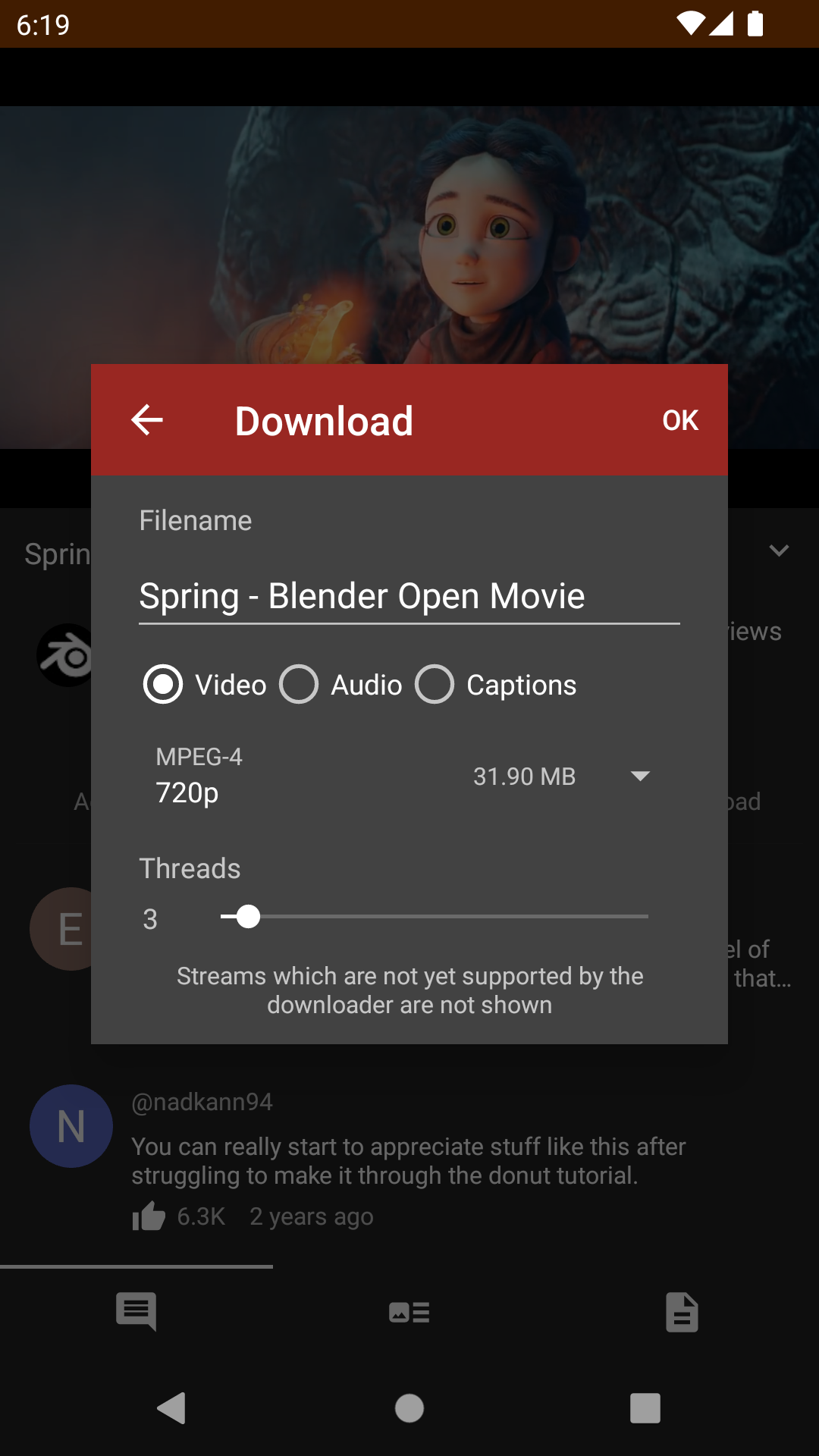
NewPipe — это не просто downloader, а легкий YouTube-клиент для Android с сильным офлайн-блоком. В нем можно выбрать, что именно скачивать: Video, Audio или Captions, задать формат, разрешение и собрать локальную библиотеку без лишней нагрузки на устройство. У NewPipe сильная репутация за счет открытого исходного кода, небольшого размера и приватного подхода.
Главный плюс NewPipe в том, что он не выглядит как “случайный APK ради одной функции”. Это полноценный легкий клиент, в котором скачивание встроено в общий опыт просмотра. Для Android-пользователя, который часто работает с YouTube и хочет сохранить ролики или звук в память телефона, это очень удобный путь.
Плюсы
-
легкий и быстрый;
-
можно скачивать видео, аудио и подписи;
-
есть выбор формата и разрешения;
-
открытый исходный код;
-
хорошо работает на Android как отдельный клиент.
Минусы
-
это не классический интерфейс загрузчика;
-
новичку нужно один раз привыкнуть к логике приложения;
-
iPhone-сценарий тут отсутствует.
Seal
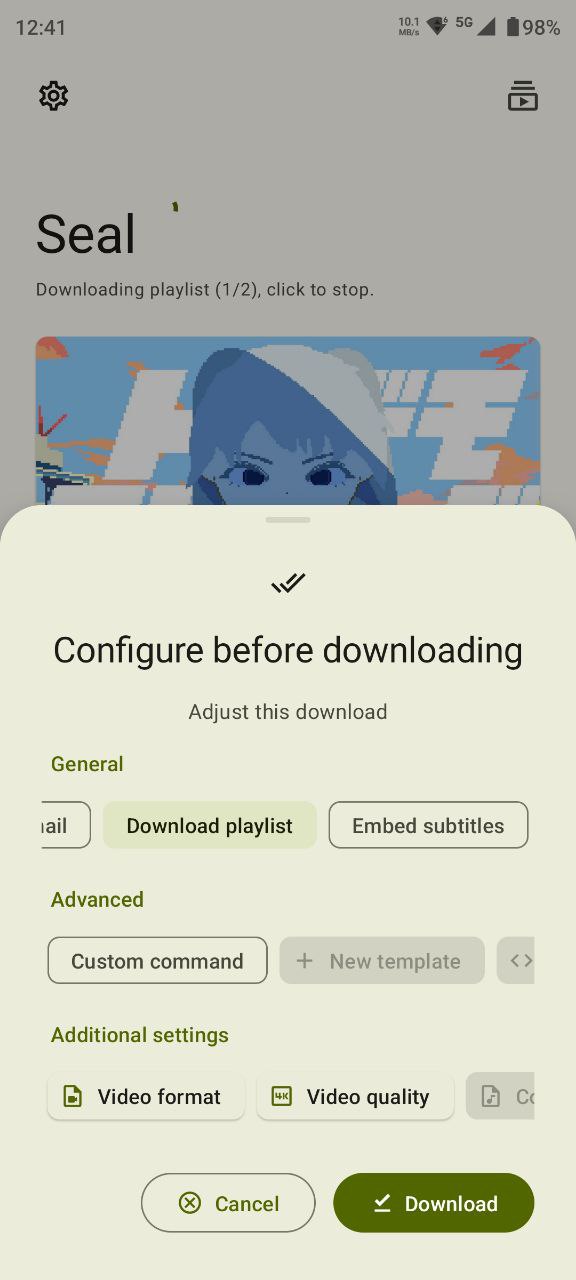
Seal — один из самых сильных Android-инструментов для тех, кто хочет больше контроля. Это GUI-оболочка на базе yt-dlp, где есть загрузка видео и аудио, поддержка плейлистов, встраивание субтитров, работа с шаблонами команд и управление очередями. На Android это решение уже ближе к уровню “маленький профессиональный downloader”, чем к простому приложению на пару кнопок.
В интерфейсе Seal особенно хорош экран предварительной настройки перед загрузкой. Там видно параметры вроде Download playlist, Embed subtitles, Video format, Video quality, Custom command. Для опытного пользователя это огромный плюс, потому что не нужно жертвовать гибкостью ради мобильности. На телефоне вы получаете почти тот же контроль, который обычно ждут от ПК-инструмента.
Плюсы
-
очень гибкий Android-загрузчик;
-
работает с видео, аудио и плейлистами;
-
поддерживает субтитры;
-
удобен для продвинутых пользователей;
-
открытый исходный код.
Минусы
-
новичку интерфейс кажется сложнее TubeMate;
-
часть силы программы раскрывается только после освоения;
-
для сценария “скачать один ролик в два тапа” бывает избыточен.
Videoder

Videoder хорош тем, что совмещает мобильный интерфейс, встроенный поиск, работу с разными форматами и пакетную загрузку. На Android это удобный вариант для тех, кто хочет сохранить не один ролик, а сразу несколько видео или музыкальных треков. Программа позволяет выбирать качество и формат, а также работает как видео- и аудиозагрузчик.
Сильнее всего Videoder ощущается в сценарии “собрать подборку в дорогу”: клипы, подкасты, лекции, короткие ролики, музыкальные треки. Интерфейс у него заметно насыщеннее, чем у TubeMate, зато и гибкость выше. Для телефона это хороший компромисс между простотой и функциональностью.
Плюсы
-
поддерживает пакетную загрузку;
-
есть выбор качества и формата;
-
подходит для видео и музыки;
-
удобен для сборки офлайн-набора файлов;
-
функциональнее многих простых мобильных загрузчиков.
Минусы
-
интерфейс плотнее и тяжелее для новичка;
-
на слабом смартфоне ощущается тяжелее;
-
чисто для разовых задач TubeMate и NewPipe проще.
Documents for Readdle
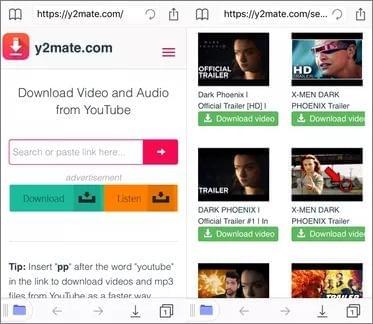
На iPhone и iPad самым практичным путем остается связка из менеджера файлов и встроенного браузера. Documents for Readdle как раз подходит под этот сценарий: у приложения есть внутренний браузер и полноценный download manager, через который удобно открывать онлайн-сервисы и сохранять файлы прямо в память приложения. Для iOS это самый внятный способ скачать видео с YouTube на iPhone без десктопного компьютера.
Рабочий сценарий тут такой: открываете онлайн-загрузчик в браузере внутри Documents, вставляете ссылку на ролик, получаете файл, сохраняете его в нужную папку внутри приложения, а затем уже переносите или воспроизводите локально. В отличие от хаотичных браузерных обходных путей, здесь все сосредоточено в одном месте — история, файлы, папки, предпросмотр, переименование.
Плюсы
-
лучший iPhone-сценарий из практических;
-
встроенный браузер и менеджер загрузок;
-
удобно организовывать файлы по папкам;
-
подходит не только для видео, но и для музыки, PDF и архивов;
-
хорош для iPad и iPhone.
Минусы
-
это не “однокнопочный” downloader;
-
нужен дополнительный онлайн-сервис внутри браузера;
-
по простоте Android-приложения все равно впереди.
Что в итоге выбрать
Если нужен универсальный ответ без лишней лирики, то расклад такой.
Для Windows лучший общий выбор — 4K Video Downloader Plus. Он закрывает больше всего сценариев: одиночные ролики, плейлисты, каналы, аудио, субтитры и повторяющиеся задачи. Если нужен самый надежный способ сохранить ролик без зависимости от парсинга ссылки, берите Экранную Камеру. Для легкого бесплатного сценария очень хорош ClipGrab.
Для macOS лучший выбор зависит от того, как вы живете внутри системы. Если нужен Apple-ориентированный сценарий с MP3, MP4 и отправкой в экосистему, берите Softorino YouTube Converter. Если хочется просто удобный и аккуратный Mac-downloader, берите Downie. Если важна единая логика работы и на Windows, и на Mac, тогда снова выигрывает 4K Video Downloader Plus.
Для онлайн-сценария у меня два фаворита. Cobalt — когда нужен быстрый, чистый и современный сервис без установки. SaveFrom.net — когда нужен очень понятный резервный браузерный путь. Y2Mate и KeepVid — хорошие дополнительные варианты, особенно если один сервис в текущий момент ведет себя хуже другого.
Для Android разделим выбор так: TubeMate — для простоты, NewPipe — для легкости и приватности, Seal — для максимального контроля, Videoder — для пакетной мобильной работы.
Для iPhone самый рабочий путь — Documents for Readdle в связке с онлайн-сервисом.
Финальный совет
Лучшие программы для скачивания видео с youtube — это не один “победитель на все времена”, а набор под разные ситуации.
-
Для постоянной работы на ПК держите 4K Video Downloader Plus и Экранную Камеру.
-
Для Mac используйте Softorino или Downie.
-
Для Android ставьте Seal или TubeMate.
-
Для iPhone держите Documents.
-
Для разовых задач без установки открывайте Cobalt.
Именно такая связка дает нормальный результат в 2026 году: быстро скачать видео с youtube на компьютер, сохранить ролик на Mac, забрать лекцию на телефон, выгрузить музыку в MP3 и не зависеть от одного-единственного инструмента.
