Потоковое видео скачивается тремя разными способами, и именно из-за этого многие подборки получаются слабыми. Одни авторы смешивают прямые загрузчики ссылок с программами записи экрана, другие советуют браузерные расширения там, где нужен полноценный менеджер загрузок, третьи вообще не разделяют обычный ролик с сайта, HLS-поток, вебинар и длинную трансляцию. В результате человек ставит неподходящий софт и тратит время на бесполезные пробы.
В этом материале разводим все сценарии по местам. Здесь есть программы, которые умеют забирать прямую ссылку и вытаскивать видео из веб-плеера, расширения для браузера, инструменты для пакетной загрузки, а также рекордеры экрана для случаев, когда прямой кнопки скачивания нет вообще. Мы специально не сводим всё к одному типу решений: для короткого ролика с сайта удобнее одна программа, для длинной трансляции — другая, для закрытого корпоративного вебинара без открытой ссылки — третья.
Ещё одно важное ограничение: рассматриваем сохранение открытых потоков, обычных встраиваемых роликов, VOD, HLS/M3U8, вебинаров и экранную запись. Обход DRM-защиты сюда не входит. Для повседневной практики этого более чем достаточно: чаще всего пользователю нужен либо нормальный загрузчик ссылок, либо надёжная запись экрана со звуком системы.
Как выбирать инструмент под задачу
| Сценарий | Что брать | Почему |
|---|---|---|
| Нужно быстро скачать ролик по ссылке | 4K Video Downloader, ClipGrab, Downie | Минимум действий, быстрое сохранение, выбор качества |
| Нужно скачать поток из веб-плеера | Video DownloadHelper, IDM, XDM | Лучше перехватывают медиа из браузера |
| Нужно собрать много ссылок в очередь | JDownloader 2 | Удобнее для массовой загрузки и пакетной работы |
| Нужно сохранить вебинар, стрим или лекцию без прямой ссылки | Экранная Камера, OBS Studio, QuickTime | Работают через захват экрана и не зависят от типа плеера |
| Нужен простой браузерный вариант без установки | SaveFrom.net, Video Grabber, VideoFrom | Быстрый одноразовый сценарий |
| Нужен телефон | Snaptube, YMusic, встроенная запись iPhone | Удобно сохранять или записывать без ПК |
Что именно должно быть в хорошей программе
Перед самим рейтингом зафиксируем критерии, по которым отбирались решения для статьи:
-
программа должна закрывать реальную задачу, а не просто “скачивать видео” в вакууме;
-
интерфейс должен позволять быстро дойти до результата без долгого обучения;
-
желательно, чтобы были понятные элементы управления: поле вставки ссылки, очередь, выбор качества, кнопка старта, экспорт;
-
для прямых загрузчиков важны пакетная обработка, выбор формата и работа с плейлистами;
-
для рекордеров важны системный звук, микрофон, область захвата, стабильность длинной записи;
-
для браузерных инструментов важны перехват вариантов потока, быстрый старт и отсутствие лишней ручной возни.
Программы для скачивания потокового видео на Windows
Экранная Камера

Это лучший стартовый вариант для Windows, когда потоковое видео не отдаёт прямую ссылку, а пользователю нужен предсказуемый результат без возни с URL, медиапотоками и расширениями браузера. Экранная Камера стабильно стабильно занимаает верхнюю часть рейтингов именно как самое понятное решение для захвата роликов с сайтов, стримов, вебинаров и онлайн-лекций. По логике интерфейса это действительно программа не про “добычу ссылок”, а про надёжную запись того, что уже воспроизводится на экране.
Что здесь удобно делать
Экранная Камера подходит для записи полного экрана, выбранной области и отдельного окна. В практической работе это закрывает почти все бытовые сценарии: запись стрима в плеере на весь экран, сохранение вебинара в окне браузера, захват лекции из LMS, архивирование эфира, который нельзя скачать напрямую. Важный плюс такого подхода в том, что программа не зависит от типа плеера: HTML5, встроенный медиаблок сайта, корпоративная платформа, вебинарная комната — всё это записывается одинаково.
Как работать
-
Откройте программу и выберите режим записи экрана.
-
Укажите, что нужно писать: весь экран, окно браузера или только область с видеоплеером.
-
Включите системный звук, чтобы поток записался вместе со звуком сайта.
-
При необходимости включите микрофон, если хотите добавить свои комментарии.
-
Запустите воспроизведение видео и начните запись.
-
После остановки проверьте результат в редакторе.
-
Обрежьте лишнее в начале и конце и экспортируйте итоговый файл.
Плюсы
-
очень низкий порог входа;
-
не требует искать прямую ссылку на поток;
-
хорошо подходит для вебинаров, эфиров и плееров со сложной вёрсткой;
-
быстро даёт готовый MP4 без лишних настроек;
-
удобнее OBS для новичка.
Минусы
-
это именно запись экрана, а не нативная загрузка исходного файла;
-
на длинных трансляциях итоговый файл может получиться тяжелее, чем при прямом скачивании;
-
при неверной настройке источника звука можно случайно записать видео без системного аудио.
Кому подходит
Тем, кто хочет сохранить потоковое видео с сайта без анализа ссылок и без сложных интерфейсов. Для большинства домашних и учебных задач на Windows это самый беспроблемный способ.
4K Video Downloader

4K Video Downloader Plus — это уже не рекордер, а полноценный прямой загрузчик. Он хорош тогда, когда сайт или платформа позволяют забрать медиаданные без экранной записи. В официальной справке у продукта отдельно вынесены работа с плейлистами, каналами, субтитрами, встроенным браузером, Smart Mode и загрузка встроенных видео, а актуальная ветка приложения ориентирована на Windows 10/11 и macOS 12+, с Windows 11 как рекомендованной системой.
Что здесь удобно делать
В этой программе удобно сохранять отдельные ролики, длинные списки видео, каналы, подборки и ролики с субтитрами. Это один из самых практичных инструментов, когда нужно не просто скачать один файл, а быстро собрать несколько материалов офлайн. Плюс отдельная сила 4K Video Downloader в том, что он неплохо закрывает массовые сценарии: скачать плейлист курса, забрать подборку лекций, вытащить канал целиком или сохранить видео вместе с дорожкой субтитров.
Как работать
-
Скопируйте ссылку на видео, плейлист или страницу с роликом.
-
Нажмите кнопку вставки ссылки.
-
Выберите режим: единичное видео, плейлист, канал или отдельную дорожку.
-
Укажите качество, формат и папку сохранения.
-
При необходимости включите загрузку субтитров.
-
Для повторяющихся задач включите Smart Mode, чтобы приложение не спрашивало параметры каждый раз.
-
Запустите скачивание и контролируйте очередь в главном окне.
Плюсы
-
хороший баланс между простотой и мощностью;
-
плейлисты, каналы и подборки;
-
есть работа с субтитрами;
-
подходит для регулярной пакетной загрузки;
-
интерфейс проще, чем у JDownloader.
Минусы
-
для потоков со сложной авторизацией и нестандартных сайтов всё равно бывают ограничения;
-
часть сценариев зависит от конкретной платформы и её текущих изменений;
-
новичок легко путается между ручным режимом и Smart Mode.
Кому подходит
Тем, кому нужен не рекордер, а нормальный загрузчик для частой работы с видеоконтентом.
Video DownloadHelper

Video DownloadHelper — одно из самых сильных браузерных решений, когда поток нужно перехватить прямо во время просмотра страницы. У расширения есть фирменная панель с иконкой из трёх шариков, список найденных вариантов, режим Quick Download, настройка лимита вариантов и чёрные списки нежелательных доменов. Для операций, которые браузер сам по себе не делает, расширение использует Companion Application: именно он помогает записывать большие файлы на диск и собирать некоторые адаптивные варианты. Сейчас проект отдельно поддерживает Chrome, Firefox и Edge.
Что здесь удобно делать
Это не универсальный “скачать всё подряд” инструмент, а очень сильный перехватчик потоков из браузера. Он особенно хорош, когда видео уже открылось на странице, расширение увидело поток и осталось только выбрать нужный вариант. Для многих встраиваемых плееров это быстрее, чем запускать отдельный менеджер загрузок.
Как работать
-
Установите расширение в браузер.
-
Откройте страницу с видео и дождитесь, пока иконка станет активной.
-
Кликните по панели расширения.
-
Просмотрите список найденных вариантов.
-
Для быстрого сохранения откройте меню действия через три точки и поставьте Quick Download действием по умолчанию.
-
Если нужен лучший вариант для адаптивного потока, установите Companion Application.
-
При большом числе дублей уменьшите Max variants в настройках.
Плюсы
-
работает прямо в браузере;
-
хорошо видит альтернативные варианты потока;
-
есть быстрый режим сохранения;
-
можно фильтровать мусорные варианты и рекламу;
-
удобен для разовых загрузок без отдельной программы.
Минусы
-
без Companion Application часть сценариев работает хуже;
-
на страницах с большим количеством вариантов список бывает перегруженным;
-
новичку нужно один раз разобраться в логике панели и действий.
Кому подходит
Тем, кто много работает именно через браузер и хочет перехватывать поток в момент просмотра страницы.
JDownloader 2

JDownloader 2 — это уже тяжёлая артиллерия для массовой загрузки. На официальном сайте проект описан как бесплатный open-source менеджер, который умеет ставить загрузки на паузу, ограничивать скорость, автоматически распаковывать архивы и работать с пакетами ссылок. В его логике очень важна вкладка LinkGrabber: ссылки можно добавлять через наблюдение за буфером обмена, обычный Ctrl+V или окно Add links, где сразу задаются package name и download path. Для части аудио- и видеозадач JDownloader сам предлагает установить FFmpeg.
Что здесь удобно делать
Это лучший вариант, когда у вас не один ролик, а пачка ссылок, несколько страниц, набор VOD, архив с десятками файлов или сложный сайт, где нужно сначала собрать кандидатов, а потом уже запускать скачивание. JDownloader сильнее большинства конкурентов именно в сценарии очередей, пакетов и глубокой обработки ссылок.
Как работать
-
Скопируйте ссылку на страницу с видео или сразу несколько ссылок.
-
Перейдите во вкладку LinkGrabber.
-
Нажмите Add links или просто вставьте адрес через Ctrl+V.
-
При необходимости сразу укажите имя пакета и путь сохранения.
-
Дождитесь проверки и распознавания ссылок.
-
Уберите лишние варианты и оставьте только нужные.
-
Переместите отобранное в список загрузок.
-
При запросе на FFmpeg согласитесь на установку, если качаете медиа, для которого он нужен.
Плюсы
-
очень сильная работа с очередями и пакетами;
-
удобно обрабатывает много ссылок сразу;
-
есть ограничения скорости и более тонкий контроль;
-
подходит для тяжёлых серийных сценариев;
-
умеет работать глубже, чем простые загрузчики.
Минусы
-
интерфейс заметно сложнее, чем у 4K Video Downloader;
-
для одного короткого ролика это избыточный инструмент;
-
новичку нужно время, чтобы привыкнуть к LinkGrabber и пакетам.
Кому подходит
Тем, кто скачивает потоковое видео регулярно и много, а не раз в месяц.
Internet Download Manager
IDM держится на рынке за счёт очень простой логики: браузер обнаруживает медиа, IDM подхватывает запрос и предлагает сохранить файл. Официальные материалы проекта описывают его как ускоритель загрузок с возобновлением, планировщиком и встроенным интеграционным модулем для популярных браузеров. У IDM есть отдельная панель поверх веб-плеера, а окно Scheduler вызывается через Downloads → Scheduler и позволяет работать с очередями и расписанием.
Что здесь удобно делать
IDM особенно хорош там, где видео уже нормально определяется в браузере, а пользователю хочется просто нажать “скачать это” без отдельного анализа страницы. Для обычного потокового ролика, открытого в браузере, это один из самых комфортных инструментов на Windows.
Как работать
-
Установите IDM и его интеграционный модуль в браузер.
-
Откройте страницу с видео и запустите воспроизведение.
-
Дождитесь появления панели загрузки поверх плеера.
-
Кликните по предложению сохранить медиафайл.
-
Укажите папку и имя файла.
-
Для длинных задач отправьте их в очередь.
-
Откройте Downloads → Scheduler, если хотите запуск по расписанию.
Плюсы
-
очень быстрый старт;
-
хорошая интеграция с браузером;
-
удобные очереди и расписание;
-
понятный интерфейс без перегрузки.
Минусы
-
зависит от того, насколько корректно перехватывается поток на конкретном сайте;
-
не так гибок в нестандартных сценариях, как JDownloader;
-
на сложных встроенных плеерах может потребоваться другой инструмент.
Кому подходит
Тем, кто в основном смотрит и сохраняет ролики прямо из браузера на Windows.
Xtreme Download Manager

XDM логически очень близок к IDM, но для части пользователей оказывается удобнее как более лёгкая альтернатива. На официальной странице у него отдельно заявлены скачивание потокового видео, работа со всеми популярными браузерами, возобновление, очереди, умный планировщик и speed limiter. Проект поддерживает Windows, Linux и macOS.
Что здесь удобно делать
Если IDM кажется слишком консервативным, а JDownloader слишком тяжёлым, XDM занимает середину. Он хорош для обычной браузерной работы: открыл страницу, дал плееру стартовать, перехватил поток, отправил в очередь, при необходимости ограничил скорость.
Как работать
-
Установите XDM и активируйте интеграцию с браузером.
-
Откройте страницу с видео.
-
Дождитесь, пока XDM увидит доступный поток.
-
Запустите скачивание и выберите папку.
-
Для серийных задач используйте очередь.
-
При параллельной работе в сети включите ограничитель скорости.
Плюсы
-
более лёгкий менеджер загрузок;
-
очереди и лимит скорости на месте;
-
умеет возобновлять прерванные загрузки;
-
хорош в роли повседневного браузерного помощника.
Минусы
-
не настолько мощен в глубокой обработке ссылок, как JDownloader;
-
набор тонких сценариев зависит от сайта;
-
новичок может не сразу понять, где браузер отдаёт поток корректно, а где нет.
Кому подходит
Тем, кто хочет менеджер загрузок с нормальной браузерной интеграцией, но без перегруженной логики.
OBS Studio

OBS Studio нужен не для вытаскивания прямой ссылки, а для качественного захвата экрана, когда поток надо именно записать. Текущая версия OBS Studio для Windows поддерживает Windows 10 и 11, а для macOS — 12.0 и новее. В официальной документации ядром работы названы Scenes и Sources, а основные параметры записи лежат в Settings → Output, где задаётся Recording Path и формат записи.
Что здесь удобно делать
OBS — лучший выбор, когда нужна не просто запись ролика, а контроль над сценой: браузер, системный звук, микрофон, веб-камера, отдельные источники, захват окна, захват дисплея, запись длинной трансляции с мониторингом качества. Он подходит и для стриминга, и для чистой локальной записи.
Как работать
-
Создайте новую сцену.
-
В блоке Sources нажмите + и добавьте Display Capture или Window Capture.
-
Добавьте нужные аудиоисточники.
-
При необходимости подключите веб-камеру и браузерный источник.
-
Откройте Settings → Output и задайте Recording Path.
-
Проверьте уровни звука.
-
Запустите запись и контролируйте её в основном окне.
Плюсы
-
самый гибкий инструмент в подборке;
-
подходит для длинных эфиров и сложных сцен;
-
даёт лучший контроль над аудио и картинкой;
-
одинаково полезен для стриминга и архивации.
Минусы
-
интерфейс заметно сложнее, чем у Экранной Камеры;
-
требует нормальной первичной настройки;
-
на слабых ПК при неправильных параметрах легко получить тяжёлую запись.
Кому подходит
Тем, кто хочет максимум контроля и не боится один раз нормально настроить рабочую сцену.
VLC Media Player
VLC редко ставят на первое место в таких рейтингах, но зря. Официальный сайт VideoLAN прямо говорит, что VLC — это кроссплатформенный мультимедийный плеер и фреймворк, который работает с различными streaming protocols. В ветке 3.0 отдельно отмечена переработанная поддержка адаптивных протоколов, HLSv4–HLSv7 и DASH. На практике это делает VLC полезным как резервный инструмент для открытия сетевых потоков и их локального сохранения через стандартные пункты интерфейса.
Что здесь удобно делать
VLC нужен в тех случаях, когда у вас уже есть URL потока — например, m3u8, сетевой адрес трансляции или ссылка, которую удалось извлечь вручную. Это не самый дружелюбный путь для новичка, зато как резервный инструмент он невероятно полезен.
Как работать
-
Откройте Media.
-
Выберите Open Network Stream.
-
Вставьте адрес потока.
-
Проверьте, что видео воспроизводится.
-
Затем используйте сценарий сохранения или конвертации в локальный файл.
-
После завершения проверьте итоговую запись.
Плюсы
-
бесплатный и вездесущий;
-
хорошо работает как резерв для HLS и других сетевых потоков;
-
не требует отдельной подписки;
-
удобен, когда ссылка уже известна.
Минусы
-
для обычного пользователя интерфейс менее очевиден;
-
не лучший вариант для потоков, которые ещё надо сначала найти;
-
требует чуть больше ручной работы.
Кому подходит
Тем, кто уже умеет работать с сетевыми адресами потока или хочет надёжный запасной вариант на случай, когда остальные инструменты не сработали.
Freemake Video Downloader

Freemake остаётся понятным загрузчиком для пользователей Windows, которым нужен классический сценарий с URL, качеством и обычным сохранением файла на диск. Freemake спостовим по характеристикам с 4K Video Downloader и JDownloader, но является более простым массовым вариантом. На официальных страницах Freemake отдельно встречаются инструкции по загрузке онлайн-видео на поддерживаемых версиях Windows и история обновлений, где разбирались стабильность скачивания, качества YouTube и работа с видео в высоких разрешениях.
Что здесь удобно делать
Freemake хорош, когда нужно быстро сохранить ролик по ссылке без сложной многоступенчатой логики. По ощущениям это более “бытовой” инструмент: вставил адрес, выбрал качество, забрал файл.
Как работать
-
Запустите программу и вставьте ссылку.
-
Дождитесь анализа доступных вариантов.
-
Выберите качество или формат.
-
Укажите папку сохранения.
-
Запустите загрузку и проверьте результат.
Плюсы
-
понятный интерфейс;
-
быстрый разовый сценарий;
-
подходит для тех, кто не любит перегруженные менеджеры загрузок.
Минусы
-
не самый сильный вариант для сложных потоков;
-
по глубине пакетной работы уступает JDownloader;
-
в нестандартных сценариях гибкости меньше, чем у 4K Video Downloader.
Кому подходит
Тем, кому нужен простой Windows-загрузчик без погружения в более сложные инструменты.
Программы для скачивания потокового видео на macOS
Downie
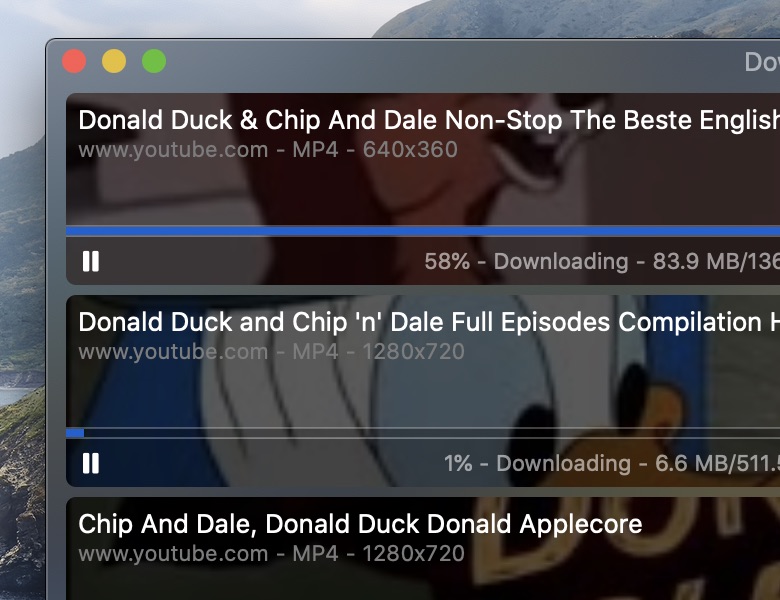
Downie — один из самых сильных загрузчиков именно для macOS. На официальной странице у него указаны текущая версия 4.12.2, минимальная поддержка macOS 11+ и рекомендация использовать macOS 13+. Там же перечислены ключевые преимущества: поддержка более 1000 сайтов, загрузка YouTube до 4K, постобработка, частые обновления, советы по работе через браузерное расширение и User-Guided Extraction, который помогает добирать видео там, где автоматическое распознавание не справляется.
Что здесь удобно делать
Downie особенно хорош для Mac-пользователя, который хочет один инструмент “почти на всё”: вставить ссылку, быстро отправить её из браузера, скачать ролик, при необходимости перевести его в MP4 или оставить только аудио. Сильная сторона Downie — не только количество поддерживаемых сайтов, но и режим UGE, который помогает там, где другие программы просто сдаются.
Как работать
-
Откройте Downie и вставьте ссылку на страницу с видео.
-
Если браузерное расширение уже настроено, отправьте ссылку в приложение прямо из браузера.
-
При неудачном распознавании откройте Browser > User-Guided Extraction….
-
В UGE загрузите страницу, дождитесь списка результатов справа и добавьте нужный вариант кнопкой +.
-
При необходимости включите постобработку в аудио или нужный формат.
-
Дождитесь завершения загрузки и проверьте файл.
Плюсы
-
один из самых сильных вариантов для macOS;
-
UGE реально спасает сложные страницы;
-
удобная отправка ссылок из браузера;
-
частые обновления и широкая поддержка сайтов.
Минусы
-
это не самый дешёвый вариант;
-
интерфейс глубже, чем у максимально простых загрузчиков;
-
весь потенциал раскрывается после короткого привыкания.
Кому подходит
Тем, кто работает на Mac и хочет не компромиссный браузерный костыль, а серьёзный загрузчик.
ClipGrab

ClipGrab — очень удобный вариант для macOS, когда нужен лёгкий прямой загрузчик без тяжёлой логики менеджера. В официальной FAQ-инструкции проект описан как полностью бесплатный и простой инструмент для Windows, Mac и Linux. Основной рабочий сценарий проходит через вкладку Downloads, а перед началом скачивания пользователь выбирает Format, Quality и запускает процесс кнопкой Grab this clip!.
Что здесь удобно делать
ClipGrab хорош для обычного сценария “скопировал ссылку — вставил — выбрал качество — скачал”. Он не претендует на роль сверхмощного комбайна, но именно за это и нравится: лишнего в нём нет.
Как работать
-
Откройте вкладку Downloads.
-
Вставьте ссылку на ролик.
-
Дождитесь анализа.
-
В выпадающем списке Format выберите формат.
-
В Quality выберите нужное качество.
-
Нажмите Grab this clip!
-
Выберите имя файла и папку сохранения.
Плюсы
-
очень понятная логика;
-
бесплатно;
-
хороший выбор для разовых скачиваний;
-
есть выбор формата и качества.
Минусы
-
не рассчитан на сложные пакетные сценарии;
-
для “тяжёлых” сайтов и больших очередей лучше брать другой инструмент;
-
функционально проще Downie.
Кому подходит
Тем, кому на Mac нужен простой и быстрый загрузчик по ссылке.
OBS Studio
На Mac OBS Studio остаётся лучшим вариантом, когда поток надо не скачать, а качественно записать. macOS-ветка OBS поддерживает macOS 12 и новее, а логика Scenes, Sources и Output на Mac такая же, как на Windows. Это особенно важно для длинных эфиров, учебных платформ, корпоративных презентаций и любых сайтов, где прямую ссылку на поток достать трудно или бессмысленно.
Что здесь удобно делать
На Mac OBS ценят за стабильную запись вебинаров, стримов, демонстраций экрана и роликов с параллельным захватом микрофона. Если нужен чисто “архивный” файл с экрана, OBS справляется лучше большинства браузерных решений.
Как работать
-
Добавьте сцену.
-
В Sources подключите экран или нужное окно браузера.
-
Проверьте захват системного звука и микрофона.
-
В Settings → Output задайте путь и параметры записи.
-
Запустите запись перед стартом трансляции.
-
После завершения сохраните итоговый файл.
Плюсы
-
мощнее большинства решений для записи;
-
подходит для длинных сессий;
-
гибко работает с источниками и аудио.
Минусы
-
требует настройки;
-
избыточен для простого короткого ролика.
Кому подходит
Тем, кто регулярно записывает потоковое видео на Mac, а не просто иногда сохраняет один ролик.
VLC Media Player
Для macOS VLC полезен по тем же причинам, что и на Windows: он уверенно работает с сетевыми потоками и пригоден как резерв, когда у вас уже есть URL медиапотока. VideoLAN официально позиционирует VLC как кроссплатформенный плеер для множества streaming protocols, а в ветке 3.0 отдельно усиливалась адаптивная потоковая часть.
Что здесь удобно делать
На Mac VLC особенно выручает в сценарии “ссылка на поток уже есть, теперь нужно открыть её и сохранить содержимое”. Это не самый красивый путь, но очень практичный.
Как работать
-
Откройте Media.
-
Выберите Open Network Stream.
-
Вставьте адрес потока.
-
Проверьте воспроизведение.
-
Сохраните или преобразуйте результат в локальный файл.
Плюсы
-
бесплатный;
-
хорошо держит роль аварийного инструмента;
-
полезен для сетевых потоков.
Минусы
-
требует больше ручной работы;
-
менее дружелюбен для новичка.
Кому подходит
Тем, кто уже понимает, что такое адрес сетевого потока, и хочет надёжный запасной вариант.
QuickTime Player

QuickTime Player — встроенный и очень полезный вариант для macOS, когда ничего дополнительно ставить не хочется. В официальной инструкции Apple запись запускается через File > New Screen Recording, после чего открывается панель Screenshot с кнопкой Record и меню Options, где задаются место сохранения и дополнительные параметры.
Что здесь удобно делать
QuickTime нужен не для “охоты на ссылки”, а для спокойной записи ролика, вебинара, лекции или презентации на Mac штатными средствами. Это очень хороший резервный вариант, если вы не хотите ставить OBS и не хотите искать сторонний софт.
Как работать
-
Откройте QuickTime Player.
-
Выберите File > New Screen Recording.
-
В панели Screenshot откройте Options и задайте параметры.
-
Выберите весь экран или область.
-
Нажмите Record.
-
После окончания остановите запись и сохраните результат.
Плюсы
-
уже встроен в macOS;
-
простой старт;
-
удобен для разовой записи.
Минусы
-
меньше контроля, чем в OBS;
-
не решает задачу прямой загрузки файла;
-
слабее в длинных и сложных сценариях.
Кому подходит
Тем, кому нужен быстрый способ записать потоковое видео на Mac без установки дополнительного ПО.
Онлайн-сервисы для скачивания потокового видео
SaveFrom.net

Онлайн-сервисы нужны в двух случаях: когда ставить программу на рабочий или чужой компьютер нельзя, и когда задача одноразовая. SaveFrom.net — классический представитель этой категории. Он хорош для быстрого сценария с готовой ссылкой, когда пользователь не хочет разбираться ни в рекордерах, ни в браузерных расширениях.
Что здесь удобно делать
Самый типичный сценарий — вставить URL, получить список доступных вариантов и быстро забрать нужный файл. Для разовой загрузки это быстрее, чем ставить отдельную программу.
Как работать
-
Скопируйте ссылку на видео.
-
Откройте сервис.
-
Вставьте URL в поле.
-
Дождитесь разбора форматов.
-
Выберите вариант по качеству.
-
Сохраните файл на диск.
Плюсы
-
не требует установки;
-
удобен на чужом компьютере;
-
хорош для разовой задачи.
Минусы
-
гибкости заметно меньше, чем у десктопного софта;
-
длинные очереди и пакетная работа — не его сценарий;
-
для сложных потоков лучше брать настольную программу.
Кому подходит
Тем, кому нужно быстрое одноразовое скачивание в браузере.
Video Grabber

Video Grabber — ещё один браузерный способ сохранить потоковое видео без установки софта. В такой категории я ценю не максимальную мощность, а предсказуемость: вставил адрес, получил варианты, скачал. Для редких задач этого достаточно.
Что здесь удобно делать
Сервис особенно удобен, когда вы уже точно знаете URL и хотите избежать установки приложения. Для коротких роликов это часто самый быстрый путь.
Как работать
-
Скопируйте ссылку.
-
Вставьте её в поле сервиса.
-
Дождитесь анализа.
-
Выберите нужный формат или качество.
-
Сохраните файл локально.
Плюсы
-
не нужен установщик;
-
простой веб-интерфейс;
-
быстро закрывает разовую задачу.
Минусы
-
слабее настольных загрузчиков;
-
меньше контроля над серийными задачами;
-
не лучший вариант для долгих потоков и больших подборок.
Кому подходит
Тем, кому нужен обычный веб-сервис без установки программы.
VideoFrom
VideoFrom — ещё один резервный онлайн-инструмент, который имеет смысл держать в статье именно как браузерную альтернативу настольным загрузчикам. Здесь логика такая же: быстро получить файл из ссылки без установки приложения.
Что здесь удобно делать
VideoFrom полезен там, где нужна обычная разовая загрузка и не хочется тратить время на настройку программы. Он закрывает сценарий “вставить URL и сохранить”.
Как работать
-
Скопируйте ссылку на ролик.
-
Вставьте адрес в сервис.
-
Выберите доступный вариант.
-
Сохраните его на устройство.
Плюсы
-
максимально простой сценарий;
-
подходит для быстрых разовых скачиваний;
-
не требует установки.
Минусы
-
функционально уступает десктопному софту;
-
не подходит для больших очередей и сложных сайтов;
-
при нестандартных потоках нужен другой тип инструмента.
Кому подходит
Тем, кто скачивает видео редко и хочет обойтись браузером.
Мобильные приложение для скачивания потоковых видео
Snaptube
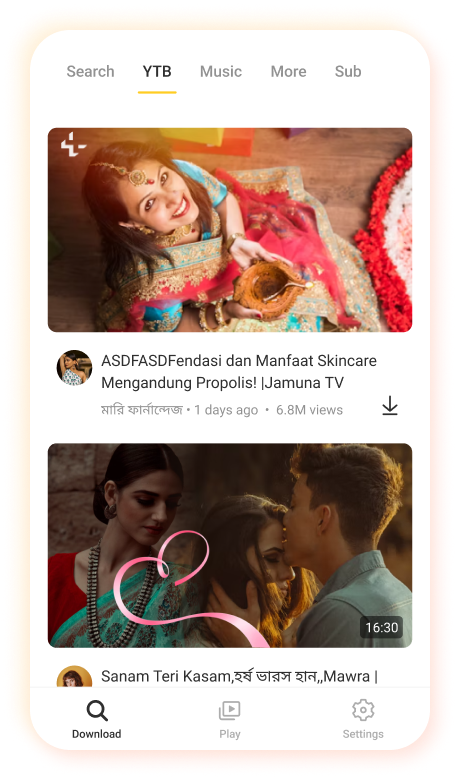
На Android Snaptube остаётся одним из самых заметных вариантов, когда пользователю нужен именно мобильный загрузчик, а не запись экрана. На официальном сайте приложения указано, что оно помогает скачивать видео и музыку с множества платформ, поддерживает более 100 площадок, умеет работать с субтитрами, пакетной загрузкой, встроенным плеером и вариантами качества до 4K. Там же отдельно сказано, что официальной iOS-версии нет.
Что здесь удобно делать
Snaptube удобен как “универсальный мобильный комбайн”: посмотреть, найти нужный ролик, выбрать качество, скачать и потом открыть результат прямо внутри приложения. Для Android это один из самых практичных сценариев офлайн-просмотра.
Как работать
-
Откройте приложение.
-
Найдите видео через встроенный поиск или вставьте ссылку.
-
Выберите формат и качество.
-
При необходимости скачайте только аудио.
-
Запустите загрузку и проверьте список скачанного.
Плюсы
-
хорошо адаптирован под телефон;
-
есть пакетная загрузка;
-
встроенный плеер;
-
удобно хранить офлайн-коллекцию прямо на устройстве.
Минусы
-
на iPhone официальной версии нет;
-
мобильные загрузчики сильнее зависят от изменений площадок;
-
для некоторых задач всё равно удобнее ПК.
Кому подходит
Тем, кто много сохраняет видео именно на Android-смартфон.
YMusic
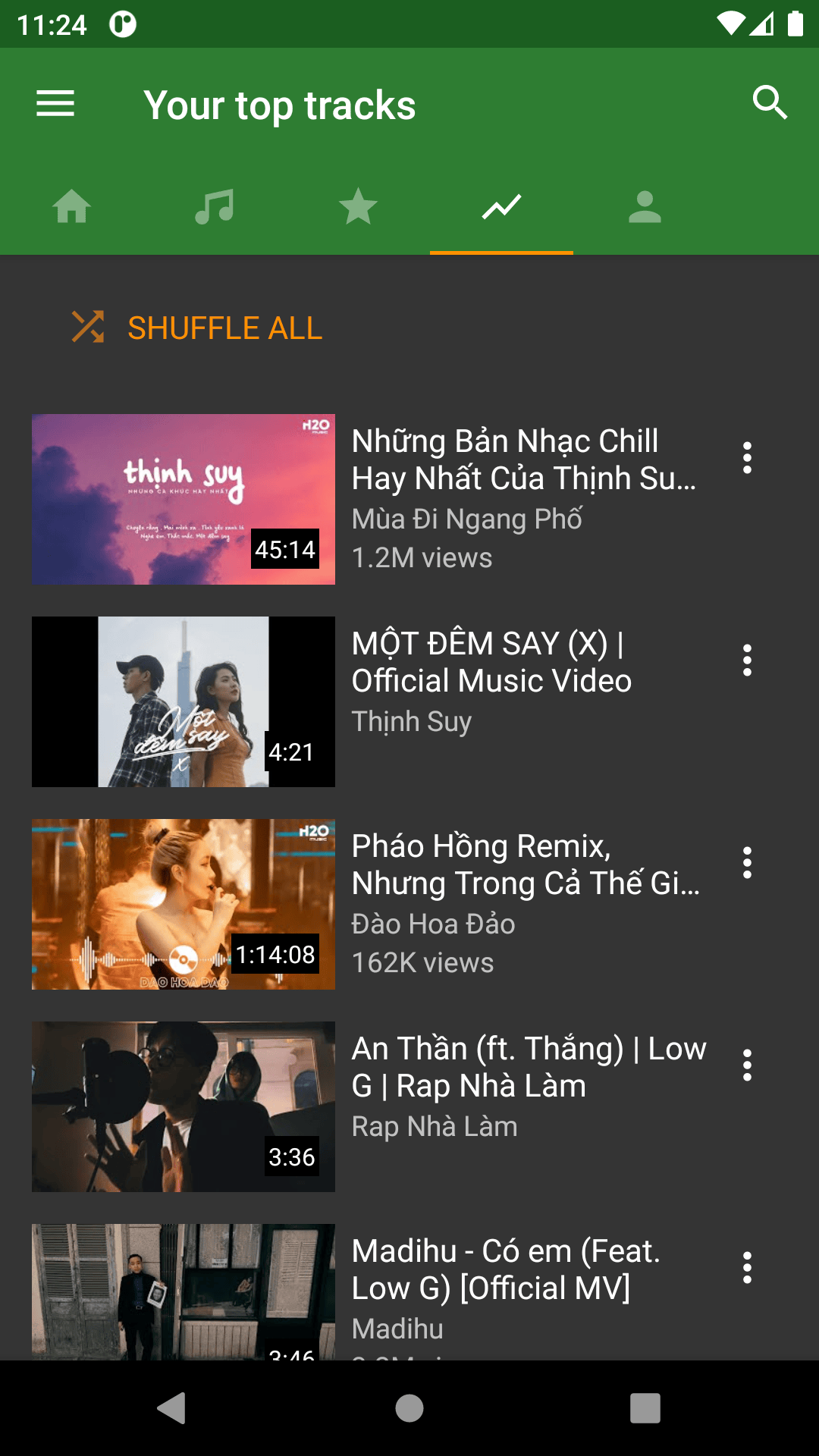
YMusic — это Android-решение другого типа. На официальной странице сервис описан как браузер для Android, который улучшает работу с YouTube: снижает расход трафика, умеет фоновое воспроизведение и предлагает APK для установки. В документации по политике отдельно упоминается, что приложению нужен активный процесс для длительных задач вроде Download.
Что здесь удобно делать
YMusic особенно полезен там, где вам не обязательно нужен видеоряд в полном размере, а важнее удобно слушать и сохранять контент на телефоне. Он очень хорош именно как лёгкий мобильный вариант для фонового потребления и сохранения аудио/видео.
Как работать
-
Откройте YMusic.
-
Найдите нужный ролик.
-
Выберите воспроизведение или скачивание.
-
Сохраните нужный вариант.
-
Используйте офлайн-файл для дальнейшего просмотра или прослушивания.
Плюсы
-
удобен на слабых телефонах;
-
хорошо подходит под аудиосценарий;
-
экономит трафик по самой идее работы;
-
удобен для фонового потребления.
Минусы
-
это узкий мобильный сценарий, а не универсальный ПК-комбайн;
-
возможностей тонкой пакетной настройки меньше, чем у настольных программ;
-
не подходит тем, кому нужен большой контроль над качеством и очередями.
Кому подходит
Тем, кто чаще сохраняет или слушает потоковый контент с телефона, чем работает с ним на компьютере.
Встроенная запись экрана на iPhone и iPad
На iPhone и iPad лучший практический способ сохранить потоковое видео — штатная запись экрана. Apple описывает сценарий через встроенные средства записи экрана, а на Mac тот же контент можно дополнительно захватывать через QuickTime Player. Для обычного пользователя iPhone это самый прямой путь: поток воспроизводится, запись уже встроена в систему, дополнительный софт не нужен.
Что здесь удобно делать
Такой способ подходит для вебинаров, лекций, коротких стримов и роликов, когда прямого мобильного загрузчика под iOS не хочется искать или его просто нет. Для мобильной практики это самый надёжный и чистый сценарий.
Как работать
-
Добавьте запись экрана в Пункт управления, если она ещё не выведена.
-
Откройте нужное видео.
-
Запустите воспроизведение.
-
Начните запись экрана.
-
По окончании остановите запись и найдите файл в медиатеке.
Плюсы
-
встроено в систему;
-
не требует установки;
-
подходит для большинства бытовых сценариев на iPhone.
Минусы
-
это не прямая загрузка исходного файла;
-
нужно следить за уведомлениями и лишними элементами интерфейса;
-
длинные записи занимают много памяти.
Кому подходит
Владельцам iPhone и iPad, которым нужен простой штатный способ сохранить видео офлайн.
Какой инструмент выбрать в итоге
Если нужен самый простой способ для Windows без разбора ссылок, берите Экранную Камеру. Она закрывает сценарий, где “надо сохранить то, что сейчас играет в браузере”, и закрывает его без лишней теории.
Если нужен именно прямой загрузчик, у которого сильны плейлисты, субтитры и обычная работа по URL, лучший баланс даёт 4K Video Downloader. Если же работа идёт прямо в браузере и хочется ловить поток в момент открытия страницы, сильнее всего выглядит Video DownloadHelper.
Для массовых очередей и пачек ссылок лучший выбор — JDownloader 2. Для длинных вебинаров и эфиров, где важна уже не ссылка, а запись результата, сильнее всего OBS Studio.
На Mac первое место я бы отдал Downie, потому что по сочетанию удобства, широкой поддержки сайтов, браузерной отправки и User-Guided Extraction это один из самых практичных загрузчиков для macOS. Если хочется совсем простой бесплатный вариант, тогда лучше смотреть в сторону ClipGrab.
Если же задача разовая и ставить программы не хочется, берите онлайн-сервисы: SaveFrom.net, Video Grabber или VideoFrom. Они слабее настольных решений, но для сценария “сейчас быстро сохранить ролик по ссылке” их достаточно.
Короткий рейтинг по типу задачи
Лучший вариант для новичка на Windows
Лучший прямой загрузчик по ссылке
Лучшее браузерное расширение
Лучший менеджер очередей
Лучший вариант для записи длинных трансляций
Лучший вариант для macOS
Downie
Лучший онлайн-вариант без установки
Лучший мобильный вариант на Android
Snaptube
FAQ
Что лучше: скачивать поток напрямую или записывать экран
Прямая загрузка лучше почти всегда. Она даёт исходный файл, часто меньше весит и не зависит от окна браузера на экране. Запись экрана нужна тогда, когда прямую ссылку сервис не отдаёт или её неудобно вытаскивать.
Почему расширение видит несколько вариантов одного и того же ролика
Потому что многие плееры отдают сразу несколько вариантов качества, а иногда ещё отдельно аудио и отдельно видео. У Video DownloadHelper это прямо отражено в списке вариантов, и часть лучших качеств на таких сайтах доступна через адаптивные потоки и Companion App.
Когда нужен JDownloader, а когда достаточно 4K Video Downloader
Если у вас один ролик, плейлист или канал — удобнее 4K Video Downloader. Если у вас пачка ссылок, разные страницы, глубокий разбор и работа пакетами — JDownloader 2 сильнее.
Почему OBS лучше простого рекордера для длинных эфиров
Потому что в OBS больше контроля: сцены, источники, отдельная аудиологика, путь записи, параметры вывода, подключение нескольких источников одновременно. Для многочасовых записей это важнее, чем предельная простота.
Можно ли обойтись только VLC
Да, но только если вы уже умеете работать с адресом потока и понимаете, что именно открываете. Для большинства обычных пользователей VLC — отличный резервный инструмент, но не лучший первый выбор.
Что выбрать на Mac, если не хочется тратить время на настройку
Если нужна прямая загрузка — Downie или ClipGrab. Если нужна запись того, что уже воспроизводится — QuickTime Player. Если нужен серьёзный контроль — OBS Studio.
Какой самый универсальный набор
Для ПК я бы собрал связку из трёх инструментов:
-
Экранная Камера или OBS Studio для записи;
-
4K Video Downloader для прямой загрузки;
-
Video DownloadHelper для браузерного перехвата.
Именно такая связка закрывает почти все реальные сценарии: обычный ролик, плейлист, веб-плеер, HLS-поток, вебинар и длинную трансляцию.
