- Категория: Рейтинги
|
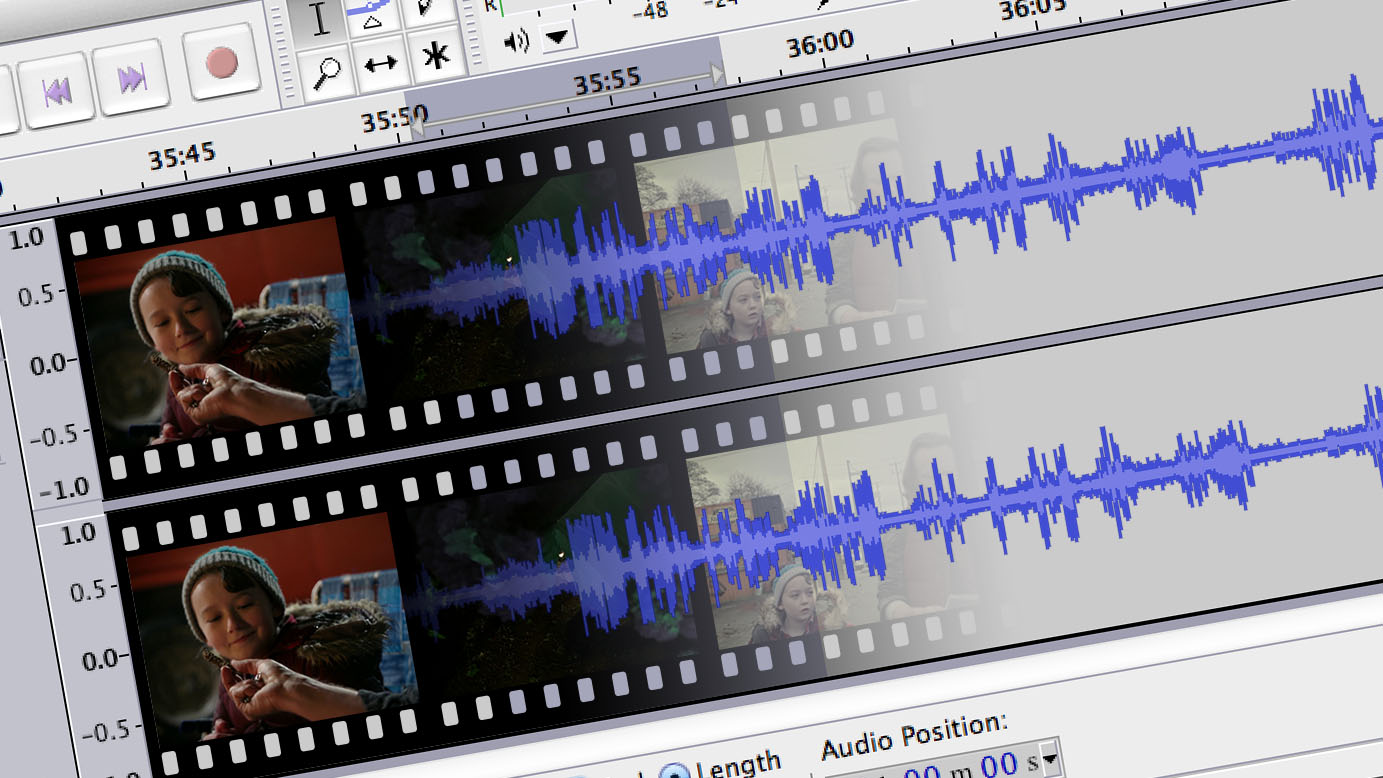
Извлечь аудио из видео нужно в разных ситуациях: сохранить музыку из ролика, достать голос из интервью, подготовить дорожку вебинара к расшифровке, отделить звук от записи экрана, вырезать фрагмент лекции, перевести MP4 в MP3 или получить WAV-файл для дальнейшей обработки. На практике это не одна операция, а несколько разных сценариев. Иногда требуется просто отделить аудиодорожку от видео без перекодирования. Это лучший вариант для качества: программа берёт уже существующий аудиопоток из MP4, MKV, MOV или другого контейнера и сохраняет его отдельно. В других случаях нужно конвертировать видео в аудио, например сохранить звук из MP4 в MP3 для телефона, WAV для монтажа или AAC/M4A для устройств Apple. Ещё один сценарий — открыть видео в редакторе, обрезать лишнее, убрать шум, нормализовать громкость и только потом экспортировать дорожку. |
- Категория: Инструкции
|
Файл с расширением CDA часто вводит в заблуждение. В папке диска видны маленькие файлы Track01.cda, Track02.cda и так далее, но это не музыка в обычном понимании. CDA хранит служебную ссылку на дорожку Audio CD, а сам звук находится на диске в виде аудиопотока. Поэтому простой перенос таких файлов на рабочий стол не сохраняет альбом, а переименование Track01.cda в Track01.mp3 не делает из него полноценный MP3. Правильная задача называется извлечением дорожек с Audio CD. Сначала программа читает диск через привод, получает реальный звук, затем сохраняет его в MP3, WAV, FLAC или другом формате. Для повседневного прослушивания в машине, телефоне, плеере и медиатеке подходит MP3 с битрейтом 256–320 кбит/с. Для архива лучше использовать FLAC или WAV, а MP3 делать отдельной копией. |
- Категория: Инструкции
|
Аудио CD не хранит песни как обычные MP3-файлы. Когда диск открывается в Проводнике Windows, внутри часто видны маленькие файлы CDA размером около 1 КБ. Это не сами композиции, а служебные ярлыки дорожек. Поэтому простое копирование CDA на рабочий стол не превращает музыку в полноценный файл: после извлечения диска такая копия перестаёт быть полезной. Правильная схема другая: программа читает аудиодорожки с диска, извлекает звук, кодирует его в MP3 и сохраняет полноценные файлы на компьютер. Этот процесс называют риппингом Audio CD. Windows Media Player выполняет такое копирование через кнопку Rip CD и сохраняет дорожки как WMA, WAV или MP3, а папка сохранения меняется в параметрах копирования музыки. |
- Категория: Рейтинги
|
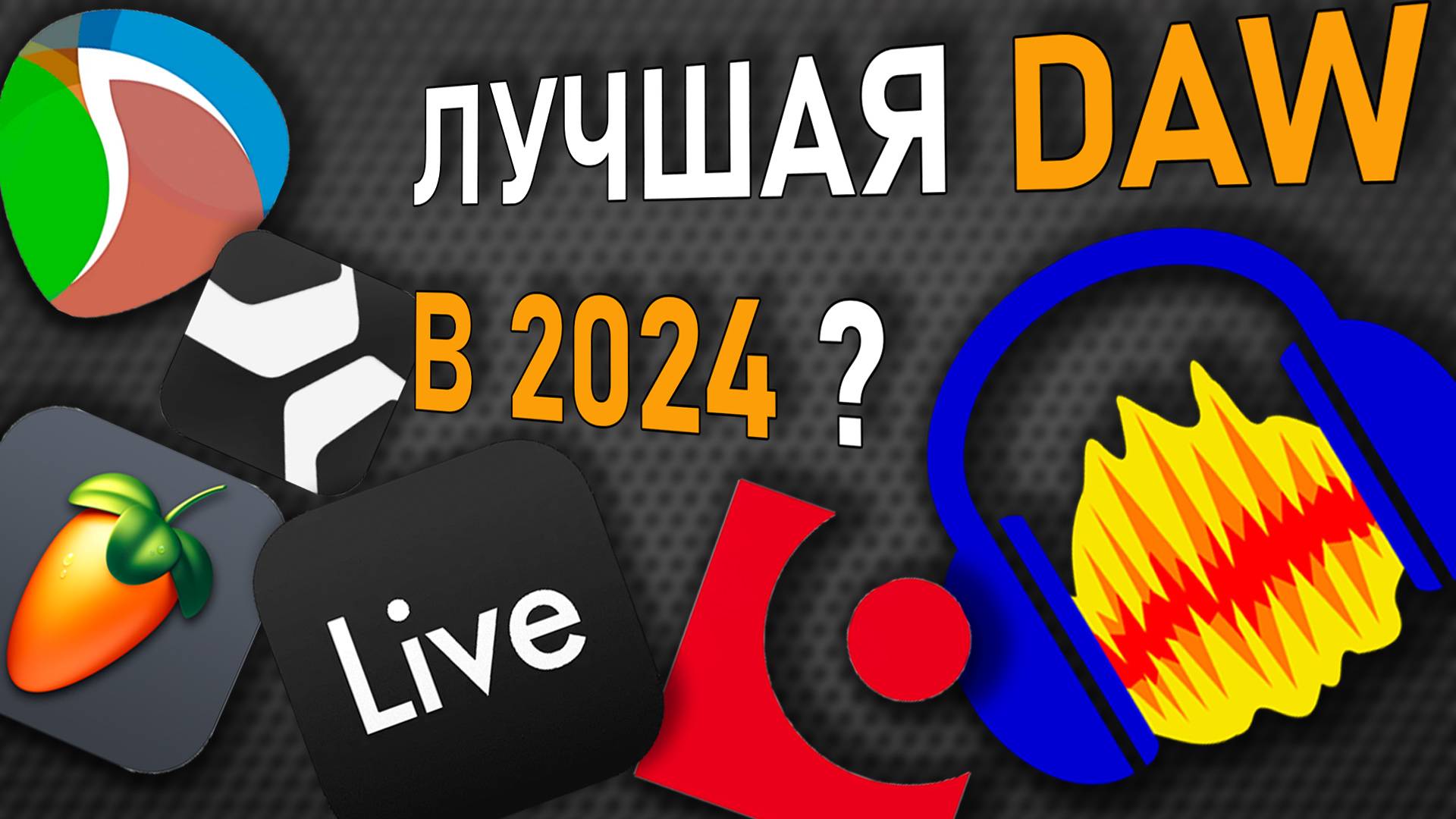
DAW — это цифровая звуковая рабочая станция: среда, где записывают вокал и инструменты, собирают MIDI-партии, строят аранжировку, редактируют дубли, добавляют эффекты, сводят трек и экспортируют готовый файл. Секвенсор в современном смысле — часть DAW или отдельный инструмент для построения музыкальных событий по времени: нот, паттернов, лупов, автоматизации, аудиоклипов и сцен. Внутренние ссылки с названий программ поставлены только там, где соответствующие страницы есть в карте сайта XeonLive. Главная разница между простым аудиоредактором и полноценной DAW видна в проекте с несколькими дорожками. Аудиоредактор хорошо справляется с записью голоса, обрезкой, нормализацией, шумоподавлением и экспортом. DAW добавляет MIDI, виртуальные инструменты, микшер, шины, посылы, автоматизацию, плагины, маршрутизацию, темп-карту, аранжировку, экспорт отдельных дорожек и полноценную работу над песней от идеи до финального мастера. |
- Категория: Рейтинги
|
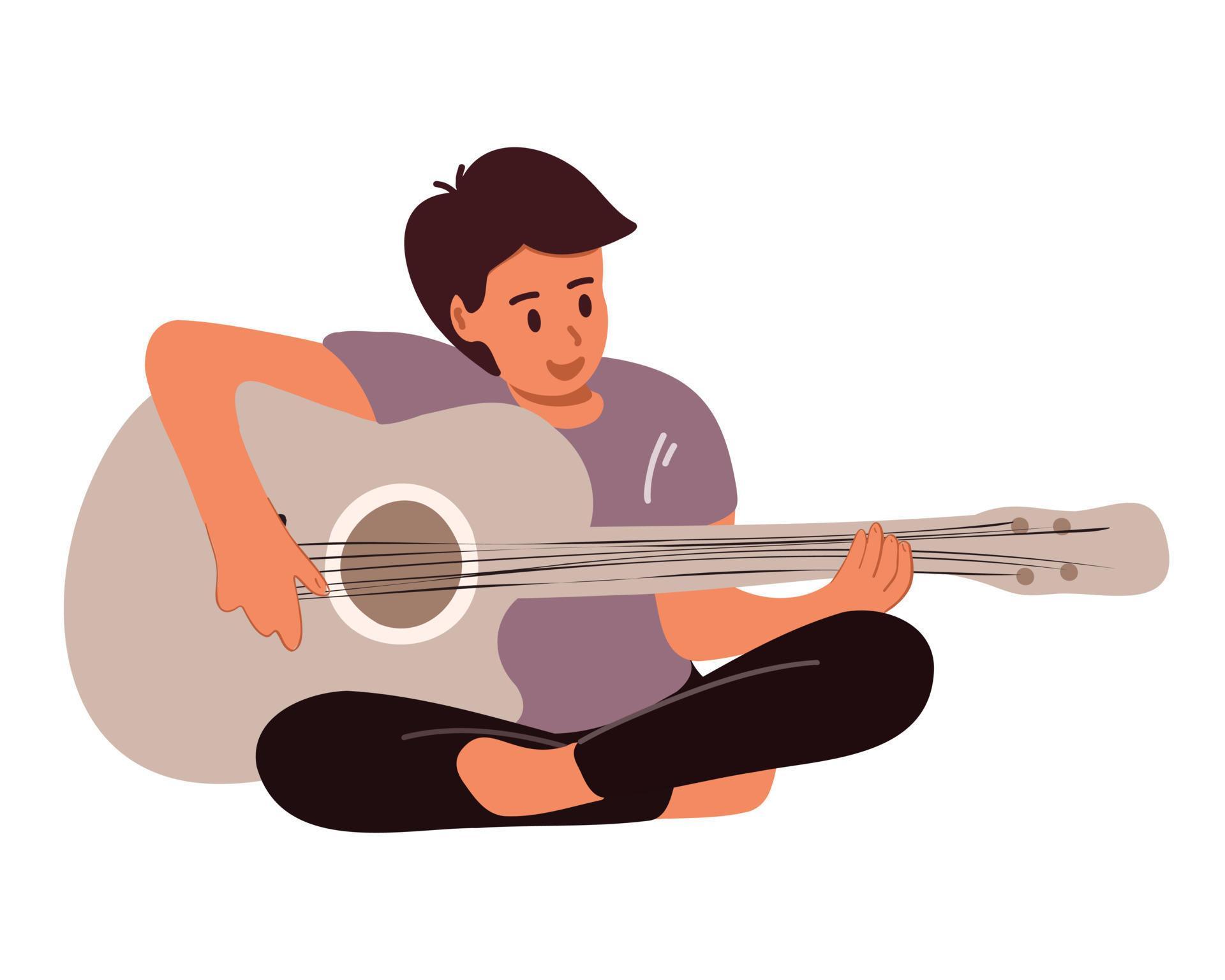
Записать гитару дома можно тремя основными способами: через микрофон, через аудиоинтерфейс с инструментальным входом и через виртуальный усилитель с обработкой чистого DI-сигнала. Программа влияет не только на удобство записи, но и на задержку, качество мониторинга, работу с дублями, обработку шума, экспорт и дальнейшее сведение. Для этой подборки важны не абстрактные характеристики, а конкретные задачи: создать аудиодорожку, выбрать вход звуковой карты, включить мониторинг, записать ритм-гитару, наложить соло, подключить симулятор усилителя, почистить шум, выровнять громкость и сохранить результат в WAV или MP3. Сгруппируем способы по платформам, а для каждого варианта расскажем, какие есть плюсы, минусы, сценарии записи, поддерживаемые эффекты. |
- Категория: Инструкции
|
WAV удобен для записи, монтажа, архивного хранения и дальнейшей обработки звука. В этом формате аудио хранится без сжатия с потерями, поэтому файл получается крупным: минута стереозвука в CD-качестве 44,1 кГц / 16 бит занимает примерно 10 МБ. MP3 устроен иначе: он уменьшает размер за счёт психоакустического сжатия, удаляя часть данных, которые хуже различаются слухом. Поэтому фраза как конвертировать WAV в MP3 без потери качества требует уточнения: технически MP3 остаётся форматом с потерями, но при грамотных настройках разница с исходником не слышна в обычном прослушивании. Для музыки, диктофонных записей, подкастов, озвучки и отправки аудио в мессенджерах оптимален MP3 с высоким битрейтом. В большинстве задач достаточно 256 kbps, а для максимально аккуратного результата выбирают MP3 320 kbps. Частоту дискретизации лучше оставлять такой же, как в исходном WAV: 44,1 кГц для музыки, 48 кГц для видео, интервью, озвучки и записей с камеры. Каналы тоже не нужно менять без причины: стерео оставляют для музыки, моно используют для речи, лекций, голосовых заметок и файлов, где важна экономия места. |
- Категория: Рейтинги
|
MP3 остаётся самым удобным форматом для повседневного прослушивания: его понимают телефоны, старые плееры, автомобильные магнитолы, телевизоры, диктофоны, CMS-системы, мессенджеры и большинство монтажных программ. Поэтому хороший конвертер аудио в MP3 нужен не только для музыкальной коллекции, но и для рабочих задач: подготовить дорожку для презентации, достать звук из видео, уменьшить размер записи, привести файлы к одному битрейту, сделать копии FLAC-альбомов для телефона, перевести M4A с iPhone в более совместимый формат, сохранить голосовую запись в компактном виде. |
Страница 110 из 471