Записать гитару дома можно тремя основными способами: через микрофон, через аудиоинтерфейс с инструментальным входом и через виртуальный усилитель с обработкой чистого DI-сигнала. Программа влияет не только на удобство записи, но и на задержку, качество мониторинга, работу с дублями, обработку шума, экспорт и дальнейшее сведение.
Для этой подборки важны не абстрактные характеристики, а конкретные задачи: создать аудиодорожку, выбрать вход звуковой карты, включить мониторинг, записать ритм-гитару, наложить соло, подключить симулятор усилителя, почистить шум, выровнять громкость и сохранить результат в WAV или MP3. Сгруппируем способы по платформам, а для каждого варианта расскажем, какие есть плюсы, минусы, сценарии записи, поддерживаемые эффекты.
Быстрое сравнение программ
| Программа | Платформа | Лучше всего подходит для | Тип записи | Уровень сложности |
|---|---|---|---|---|
| АудиоМАСТЕР | Windows | Быстро записать и обработать гитару без сложной DAW | микрофон, линейный вход | простой |
| Audacity | Windows, macOS, Linux | Бесплатная запись и чистка аудио | микрофон, аудиоинтерфейс | простой |
| Reaper | Windows, macOS, Linux | Полноценная запись гитарных партий | аудиоинтерфейс, VST | средний |
| Cakewalk Sonar | Windows | Бесплатная домашняя студия | аудиоинтерфейс, микшер, эффекты | средний |
| FL Studio | Windows, macOS | Гитара плюс биты, синты и аранжировка | аудио, VST, Edison | средний |
| Cubase | Windows, macOS | Студийная запись и сведение | многодорожечная запись | сложный |
| Ableton Live | Windows, macOS | Риффы, лупы, электронные аранжировки | Session View, Arrangement View | средний |
| Studio One | Windows, macOS | Запись, монтаж и сведение песен | аудиодорожки, Ampire | средний |
| Guitar Rig | Windows, macOS | Виртуальные усилители и педали | standalone, VST, AU, AAX | средний |
| AmpliTube | Windows, macOS | Гитарные усилители, кабинеты и педали | standalone, плагин, рекордер | средний |
| GarageBand | macOS, iOS | Запись на Mac, iPhone и iPad | микрофон, интерфейс, Amp | простой |
| Logic Pro | macOS | Профессиональная работа на Mac | Amp Designer, Pedalboard | сложный |
| Pro Tools | Windows, macOS | Студийная запись и монтаж дублей | AAX, плейлисты, микшер | сложный |
| BandLab | браузер, Android, iOS | Онлайн-запись и совместная работа | браузер, мобильное приложение | простой |
| Soundtrap | браузер | Быстрые демо в браузере | онлайн-дорожки, эффекты | простой |
| n-Track Studio | Windows, macOS, Android, iOS | Мобильная и настольная многодорожечная запись | аудио, MIDI, микшер | средний |
Что подготовить перед записью гитары
Для электрогитары самый чистый домашний вариант — аудиоинтерфейс с входом Hi-Z или Instrument. Гитара подключается обычным инструментальным кабелем, в программе выбирается вход интерфейса, а звук записывается либо уже обработанным, либо сухим DI-сигналом. Второй вариант удобнее: перегруз, кабинет, эквалайзер и компрессор добавляются после записи, а не навсегда печатаются в файл.
Для акустической гитары чаще используют микрофон. Рабочая стартовая позиция — район 12-го лада на расстоянии примерно 20–40 см. Микрофон не направляют прямо в резонаторное отверстие: там накапливается гулкий низ. После записи обычно добавляют легкий эквалайзер, компрессию и небольшую реверберацию.
На Windows важна настройка драйвера ASIO. В простых редакторах хватает стандартного устройства записи, но при живом мониторинге электрогитары через виртуальный усилитель стандартные драйверы дают заметную задержку. В DAW выставляют буфер 64, 128 или 256 samples. Малый буфер снижает задержку, но сильнее нагружает процессор. Большой буфер удобен на этапе сведения, когда живая игра уже записана.
Перед первой записью стоит проверить четыре вещи:
-
входной уровень не доходит до красной зоны;
-
мониторинг идет в наушники, а не в колонки;
-
в проекте выбрана частота 44,1 или 48 кГц;
-
в программе выбран именно вход аудиоинтерфейса, а не встроенный микрофон ноутбука.
Программы для записи гитары на Windows
АудиоМАСТЕР
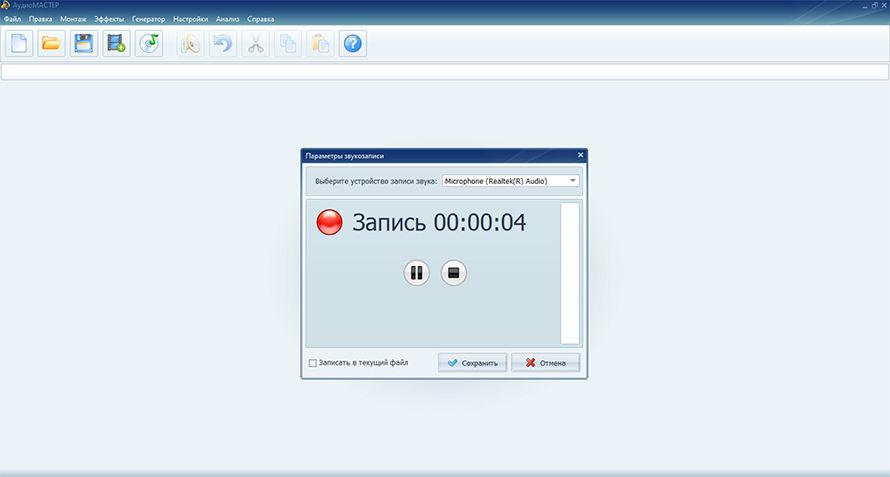
АудиоМАСТЕР удобен для тех, кому не нужна сложная DAW с десятками панелей. Программа подходит для записи гитары с микрофона, быстрой обработки дубля, удаления лишних фрагментов, нормализации громкости, конвертации результата и подготовки готового аудиофайла. В интерфейсе есть отдельный режим звукозаписи: открывается окно записи, выбирается устройство ввода, после остановки дубль добавляется в проект и редактируется как обычная волновая форма.
Главное преимущество для начинающего гитариста — работа без длинной настройки маршрутизации. Здесь не нужно создавать шины, назначать сложные входы и разбираться с плагиновыми цепочками. Записали фрагмент, обрезали тишину, почистили шум, подняли громкость и сохранили файл. В задачах вроде записи акустической гитары, короткого риффа, музыкальной идеи, партии для видео или чернового демо такой подход экономит время.
Что можно сделать в программе:
-
записать гитару через микрофон или вход звуковой карты;
-
обрезать начало и конец дубля;
-
удалить паузы, щелчки и лишние участки;
-
усилить тихую запись;
-
применить эквалайзер;
-
добавить реверберацию;
-
убрать фоновый шум;
-
склеить несколько фрагментов;
-
сохранить результат в популярном аудиоформате.
Как записать гитару:
-
Подключите микрофон или аудиоинтерфейс к компьютеру.
-
Откройте АудиоМАСТЕР.
-
Нажмите кнопку записи в нижней части окна.
-
В окне звукозаписи выберите нужное устройство ввода.
-
Проверьте уровень сигнала: громкие удары по струнам не должны уходить в перегруз.
-
Нажмите кнопку начала записи и сыграйте партию.
-
Остановите запись и добавьте дубль в текущий проект.
-
Выделите лишнюю тишину в начале и конце, удалите ее.
-
Используйте инструменты обработки: шумоподавление, изменение громкости, эквалайзер.
-
Сохраните готовый файл через меню экспорта.
В АудиоМАСТЕР запись запускается через красную кнопку, затем выбирается устройство ввода, включается запись в текущий файл и после остановки результат остается в редакторе для дальнейшей обработки. Такой сценарий хорошо подходит для быстрых дублей без создания полноценного музыкального проекта.
Плюсы:
-
простой интерфейс на русском языке;
-
быстрый старт записи;
-
удобная обработка готовой волновой формы;
-
есть инструменты для обрезки, усиления, шумоподавления и экспорта;
-
подходит для акустической гитары, диктофонных набросков и коротких партий;
-
не перегружает новичка терминами из профессиональных DAW.
Минусы:
-
нет полноценной многодорожечной аранжировки уровня Reaper, Cubase или Studio One;
-
нет встроенной системы гитарных усилителей уровня Guitar Rig или AmpliTube;
-
не рассчитан на сложную работу с VST-цепочками;
-
для записи целого альбома удобнее полноценная DAW.
Кому подойдет: начинающим гитаристам, авторам песен, преподавателям, блогерам и всем, кому нужно быстро записать гитару на Windows, обработать звук и получить готовый файл без сложной студийной маршрутизации.
Audacity
Audacity — бесплатный аудиоредактор для записи, чистки и монтажа звука. Он подходит для акустической гитары с микрофона, электрогитары через интерфейс, черновых демо, подкастовых заставок, музыкальных фрагментов для роликов и простого наложения нескольких дорожек.
В Audacity нет привычной для музыкальных станций аранжировки с клипами, инструментальными каналами и сложным микшером, зато есть ясная логика: выбрать устройство, нажать Record, получить волну, обработать и экспортировать. Для записи гитары этого достаточно, когда задача сводится к чистому дублю, нарезке и базовой обработке.
Что можно сделать в программе:
-
записать аудиодорожку с выбранного входа;
-
добавить несколько дублей на разные дорожки;
-
вырезать шумные участки;
-
применить Noise Reduction;
-
выровнять громкость через Normalize;
-
сжать динамику компрессором;
-
изменить темп или высоту;
-
экспортировать WAV, MP3, FLAC и другие форматы;
-
сохранить проект для дальнейшего редактирования.
Как записать гитару:
-
Подключите микрофон или аудиоинтерфейс.
-
Откройте Audacity.
-
В панели Audio Setup выберите Host и Recording Device.
-
Укажите вход, к которому подключена гитара или микрофон.
-
Нажмите на индикатор записи и проверьте уровень.
-
Нажмите кнопку Record или клавишу R.
-
Сыграйте партию.
-
Нажмите Stop.
-
Выделите участок фонового шума, откройте Effect → Noise Removal and Repair → Noise Reduction и создайте профиль шума.
-
Примените шумоподавление ко всей дорожке.
-
Используйте Effect → Volume and Compression → Normalize для выравнивания уровня.
-
Сохраните результат через File → Export Audio.
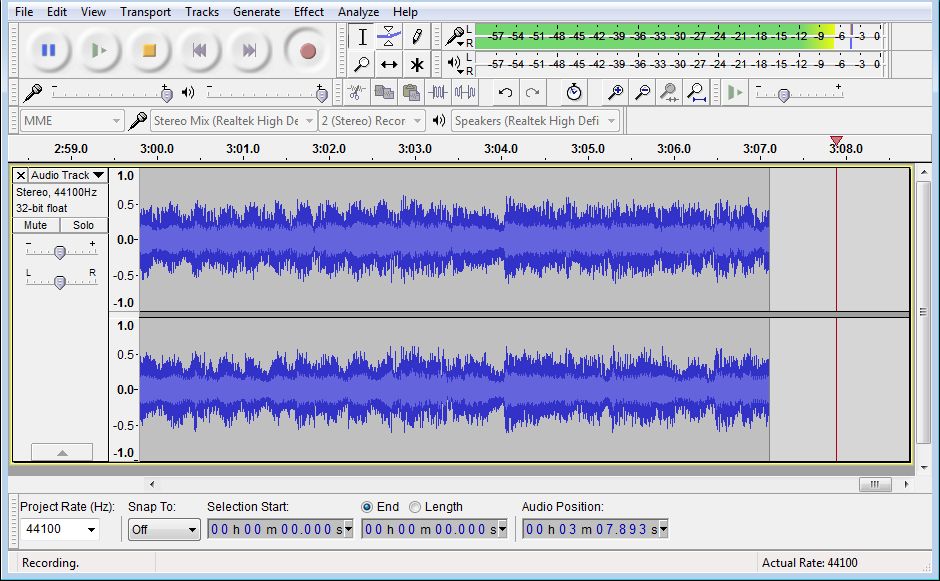
В Audacity панель Audio Setup отвечает за выбор хоста, устройства записи, устройства воспроизведения, каналов и параметров проекта. Запись запускается кнопкой Record или клавишей R, а перед дублем удобно проверять уровень через индикатор записи.
Плюсы:
-
полностью бесплатная программа;
-
работает на Windows, macOS и Linux;
-
удобна для быстрой записи и чистки аудио;
-
есть шумоподавление, нормализация и компрессор;
-
поддерживает многодорожечный монтаж;
-
подходит для слабых компьютеров.
Минусы:
-
нет полноценного микшера с гитарными шинами;
-
работа с VST менее удобна, чем в DAW;
-
нет встроенных гитарных усилителей и кабинетов;
-
интерфейс монтажа проще, чем в Reaper или Cubase;
-
для сложной аранжировки с барабанами и басом возможностей мало.
Кому подойдет: тем, кто ищет бесплатную программу для записи акустической гитары, учебных партий, черновых идей и простого редактирования звука.
Reaper
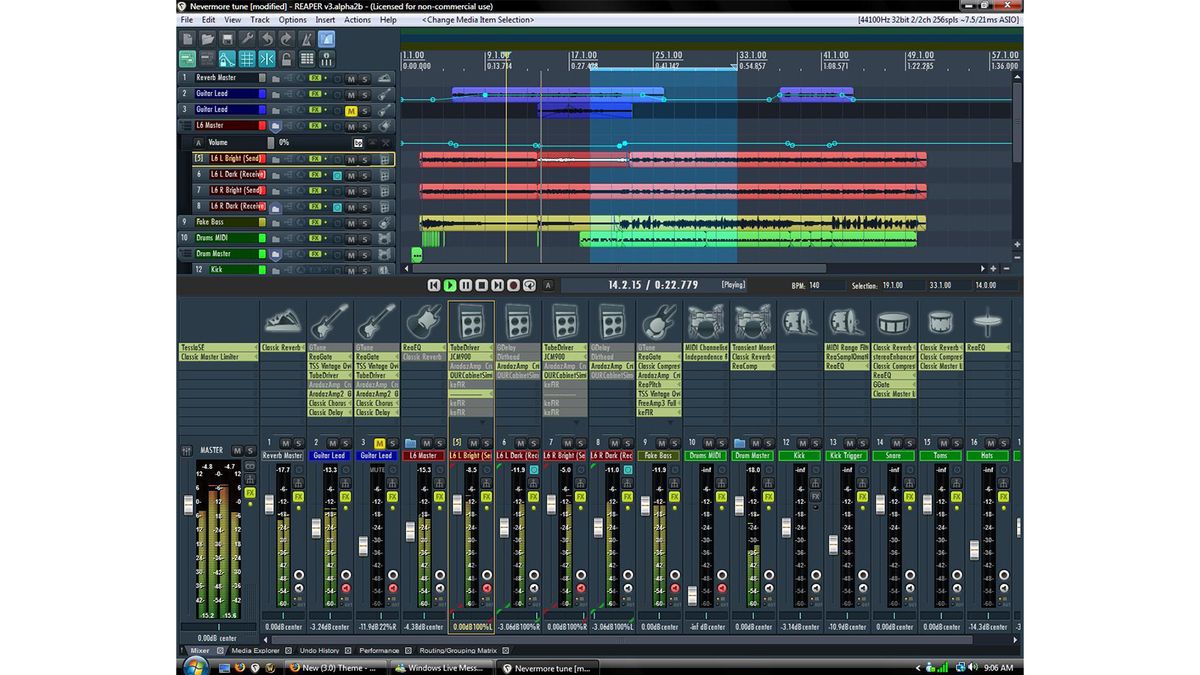
Reaper — полноценная DAW для записи, монтажа и сведения. Для гитариста это один из самых гибких вариантов: программа быстро запускается, работает на разных системах, поддерживает VST, позволяет записывать DI-сигнал, подключать виртуальные усилители, собирать цепочки эффектов и делать полноценные демо с барабанами, басом, ритм-гитарами и соло.
Reaper особенно удобен для записи электрогитары через аудиоинтерфейс. На дорожку ставится режим записи, выбирается моно-вход, включается мониторинг, затем через кнопку FX добавляется ампсим, импульс кабинета, эквалайзер, компрессор или шумовой гейт. Сухой сигнал остается на дорожке, а звук усилителя формируется обработкой. Это позволяет менять перегруз, кабинет и микрофон уже после удачного дубля.
Что можно сделать в программе:
-
записать ритм-гитару, соло и бас на разные дорожки;
-
включить мониторинг входа;
-
использовать ASIO-драйвер на Windows;
-
подключить Guitar Rig, AmpliTube и другие VST;
-
записать несколько дублей в одной дорожке;
-
выбрать лучший дубль через take-систему;
-
нарезать, двигать и склеивать фразы;
-
автоматизировать громкость и эффекты;
-
экспортировать финальный микс через Render.
Как записать гитару:
-
Откройте Options → Preferences → Audio → Device.
-
На Windows выберите ASIO-драйвер аудиоинтерфейса.
-
Создайте дорожку через Insert → New Track.
-
Нажмите красную кнопку Record Arm на дорожке.
-
В поле входа выберите Input: Mono → нужный вход интерфейса.
-
Включите Record Monitoring.
-
Нажмите FX и добавьте гитарный плагин, эквалайзер или шумовой гейт.
-
Проверьте уровень: пики оставляйте ниже красной зоны.
-
Нажмите Record на транспортной панели.
-
После записи остановите дубль, прослушайте его и оставьте лучший take.
-
Для финального файла откройте File → Render, выберите Master mix и формат WAV или MP3.
Плюсы:
-
гибкая маршрутизация;
-
быстрая работа даже на не самом мощном ПК;
-
сильная поддержка VST;
-
удобная запись дублей;
-
подходит для домашней и полупрофессиональной студии;
-
хорош для записи DI-гитары и дальнейшего реампинга;
-
много горячих клавиш и настроек под собственный рабочий процесс.
Минусы:
-
интерфейс требует привыкания;
-
новичку нужно разобраться с входами, мониторингом и FX-цепочками;
-
встроенные эффекты выглядят технически, без визуальной имитации педалей и усилителей;
-
для красивого гитарного звука нужны плагины усилителей и кабинетов.
Кому подойдет: гитаристам, которые хотят серьезно записывать партии дома, строить проекты с несколькими дорожками, работать с VST и сохранять контроль над каждым этапом звука.
Cakewalk Sonar
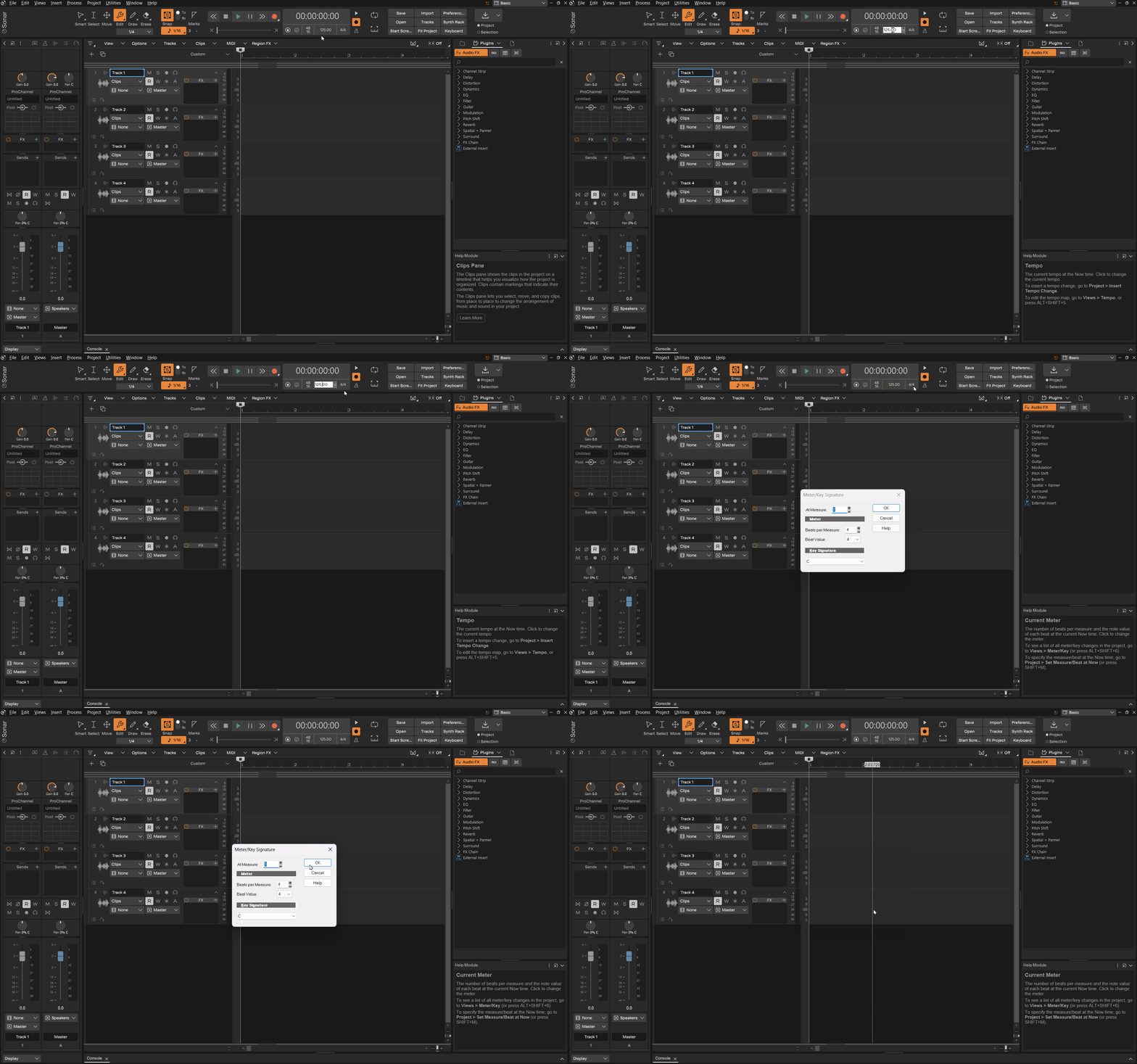
Cakewalk Sonar — мощная DAW для Windows, удобная для домашней записи песен. В ней можно записать гитару, добавить барабаны, прописать бас, обработать дорожки эффектами, отстроить микс и экспортировать готовую композицию. Для гитариста важны аудиодорожки, выбор входа, Record Enable, Input Monitoring, микшер и экспорт.
Рабочий сценарий простой: создается аудиодорожка, выбирается вход интерфейса, дорожка переводится в режим записи, включается мониторинг, затем запись запускается с транспортной панели или клавишей R. После дубля можно нарезать партию, обработать ее эффектами, добавить другие инструменты и вывести микс в файл.
Что можно сделать в программе:
-
записать гитару на моно- или стереодорожку;
-
включить мониторинг входа;
-
использовать микшер с эффектами;
-
обрабатывать дорожки эквалайзером и компрессором;
-
собирать композицию из аудио и MIDI;
-
писать барабаны и басовые партии;
-
использовать плагины;
-
экспортировать WAV, MP3 и FLAC.
Как записать гитару:
-
Запустите Cakewalk Sonar и создайте проект.
-
Откройте Track View.
-
Добавьте аудиодорожку через Insert → Audio Track.
-
В поле Input выберите вход аудиоинтерфейса.
-
Нажмите Record Enable на дорожке.
-
Включите Input Monitoring для прослушивания входящего сигнала.
-
Отрегулируйте gain на интерфейсе.
-
Нажмите Record на панели транспорта или клавишу R.
-
Остановите запись клавишей Spacebar.
-
Откройте File → Export → Audio и выберите формат итогового файла.
В Cakewalk запись строится вокруг Track View, аудиодорожки, выбора Input, кнопки Record Enable и транспорта. При экспорте используется File → Export → Audio, доступен вывод в WAV, MP3 и FLAC.
Плюсы:
-
полноценная DAW для Windows;
-
удобна для записи песен, а не только отдельных дублей;
-
есть микшер, эффекты и MIDI;
-
поддерживает плагины;
-
подходит для гитары, вокала, баса и барабанов;
-
экспортирует готовый микс в популярные форматы.
Минусы:
-
интерфейс сложнее, чем у АудиоМАСТЕР и Audacity;
-
новичку нужно освоить дорожки, входы, мониторинг и микшер;
-
работает только на Windows;
-
требует больше времени на настройку проекта.
Кому подойдет: пользователям Windows, которые хотят бесплатную или доступную студийную среду для записи полноценной песни с гитарами, барабанами и обработкой.
FL Studio
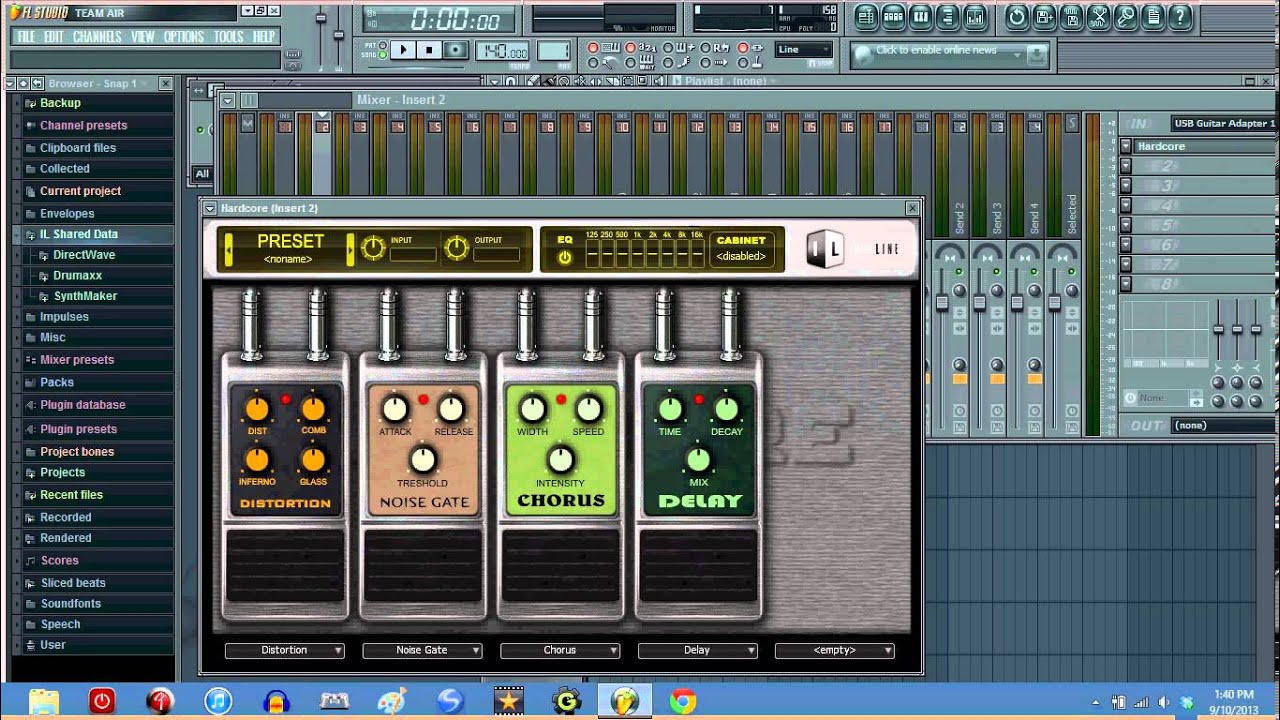
FL Studio чаще ассоциируется с битами и электронной музыкой, но для гитары она тоже подходит. Программа позволяет записывать аудио в Playlist, использовать Edison, назначать входы в Mixer, добавлять VST-усилители, строить аранжировку из барабанов, синтов, баса и живых партий.
Сильная сторона FL Studio — быстрый переход от риффа к полной аранжировке. Гитарист записывает ритмический рисунок, добавляет ударные в Channel Rack, подключает бас, расставляет паттерны в Playlist и обрабатывает дорожку в Mixer. Для электрогитары удобно записывать сухой сигнал и ставить усилитель в FX-слот микшерного канала.
Что можно сделать в программе:
-
записать аудио в Playlist;
-
записать фрагмент в Edison;
-
выбрать вход интерфейса в Mixer;
-
обработать гитару через VST;
-
собрать ритм-секцию из драм-сэмплов;
-
добавить бас и синтезаторы;
-
автоматизировать эффекты;
-
экспортировать WAV, MP3, FLAC и другие форматы.
Как записать гитару:
-
Откройте Options → Audio Settings или нажмите F10.
-
На Windows выберите ASIO-драйвер.
-
Откройте Mixer клавишей F9.
-
Выберите свободный insert-канал.
-
В верхней части Mixer выберите вход аудиоинтерфейса.
-
Нажмите кнопку записи на транспортной панели.
-
В появившемся меню выберите запись Audio into the Playlist или Audio into Edison.
-
Для записи через Edison добавьте Edison в FX-слот канала.
-
Нажмите Record и сыграйте партию.
-
Перетащите записанный фрагмент в Playlist.
-
Добавьте Fruity Parametric EQ 2, компрессор или гитарный VST.
-
Сохраните результат через File → Export.
В FL Studio для записи аудио нужен выпуск Producer Edition или выше, на Windows используется ASIO-драйвер, вход выбирается в Mixer, а запись отправляется в Playlist или Edison. Экспорт выполняется через File → Export, среди форматов есть WAV, MP3, OGG, FLAC и M4A.
Плюсы:
-
удобна для гитары в современной аранжировке;
-
сильный Piano Roll и работа с барабанами;
-
гибкий Mixer;
-
поддержка VST;
-
удобно записывать короткие риффы и сразу строить трек;
-
хороший экспорт в разные форматы.
Минусы:
-
логика записи отличается от классических DAW;
-
новичку нужно разобраться с Mixer, Playlist, Edison и Channel Rack;
-
для живой рок-группы Reaper, Cubase или Studio One воспринимаются прямее;
-
без стороннего ампсима гитарные возможности ограничены.
Кому подойдет: тем, кто пишет музыку с гитарой, битами, синтами и сэмплами, а не просто записывает один инструмент.
Cubase
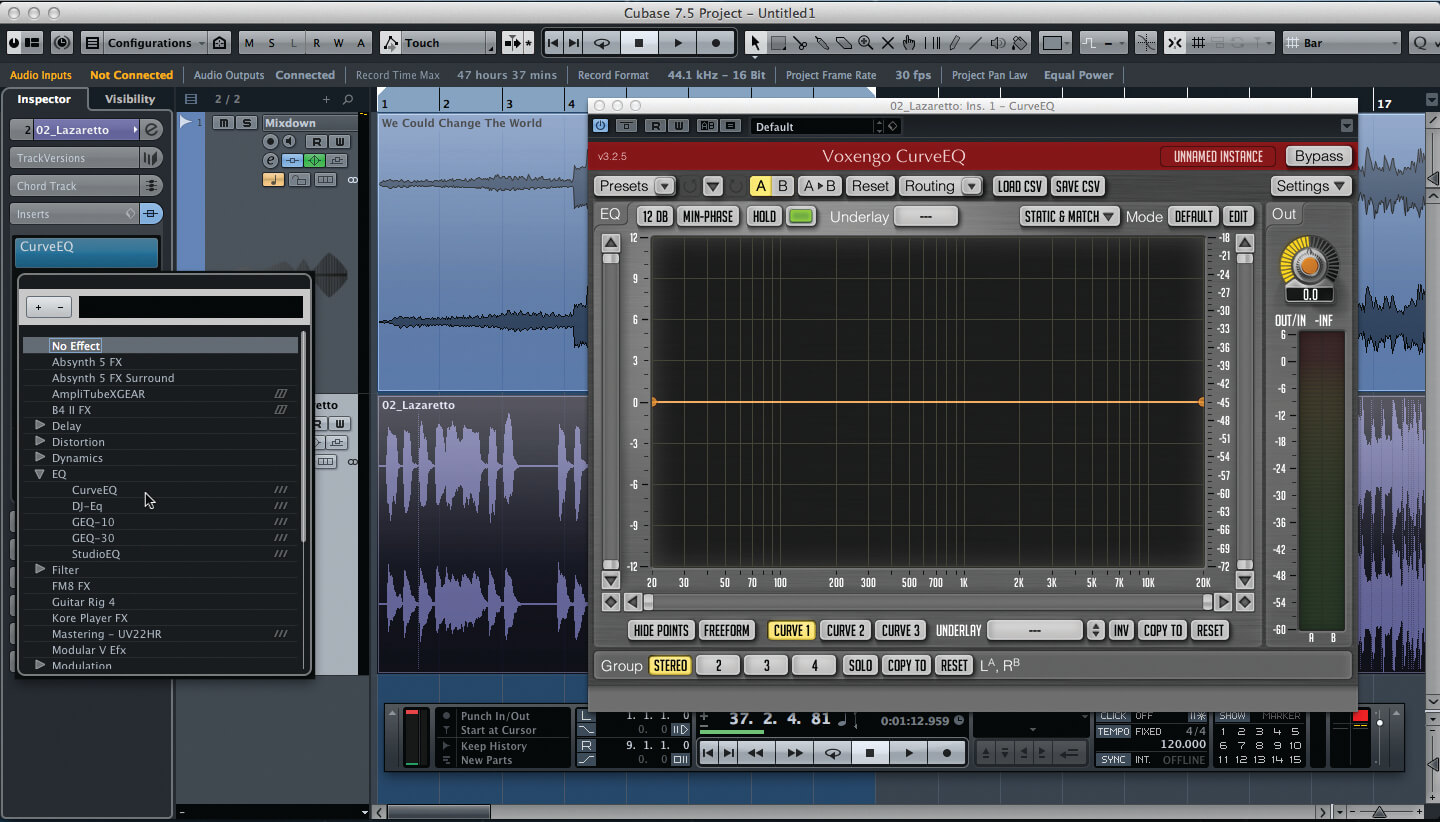
Cubase — профессиональная DAW для записи, аранжировки, монтажа и сведения. Для гитариста она подходит, когда нужно не просто сохранить дубль, а сделать полноценную композицию: ритм-гитары, соло, бас, вокал, барабаны, автоматизация, эффекты, шины и мастер-вывод.
В Cubase удобно работать с входными шинами. Сначала в Audio Connections создается вход от аудиоинтерфейса, затем в проект добавляется Audio Track, на дорожке выбирается нужный вход, включаются Record Enable и Monitor. Для перегруженной гитары используется встроенная обработка или сторонние плагины. После записи дубли редактируются, выравниваются и отправляются на групповые каналы.
Что можно сделать в программе:
-
настроить входные и выходные шины;
-
записать несколько дублей гитары;
-
редактировать аудиособытия на таймлайне;
-
использовать comping;
-
подключить VST-усилители;
-
создавать группы ритм-гитар;
-
автоматизировать эффекты;
-
экспортировать весь микс или отдельные дорожки.
Как записать гитару:
-
Откройте Studio → Studio Setup и выберите аудиодрайвер.
-
Откройте Studio → Audio Connections.
-
Во вкладке Inputs создайте моно-вход для гитары.
-
Создайте дорожку через Project → Add Track → Audio.
-
В Inspector выберите входную шину.
-
Нажмите Record Enable.
-
Включите Monitor для прослушивания.
-
Добавьте усилитель или гитарный плагин в insert-слот.
-
Нажмите Record на транспортной панели.
-
Запишите несколько дублей.
-
Отредактируйте фразы, выровняйте громкость, соберите лучший вариант.
-
Откройте File → Export → Audio Mixdown для вывода микса.
В Cubase экспорт выполняется через File → Export → Audio Mixdown: выбираются каналы, диапазон экспорта и формат итогового файла; insert-эффекты учитываются при выводе.
Плюсы:
-
профессиональный уровень записи и сведения;
-
сильная работа с аудио, MIDI и VST;
-
удобные входные шины;
-
подходит для сложных проектов с большим числом дорожек;
-
развитый экспорт;
-
хорош для рок, метал, поп, саундтреков и учебных проектов.
Минусы:
-
высокая сложность для новичка;
-
требуется время на настройку Audio Connections;
-
программа требовательнее простых редакторов;
-
для короткой записи одного риффа функциональность избыточна.
Кому подойдет: гитаристам, которые пишут полноценные треки и хотят студийную DAW с профессиональной маршрутизацией, монтажом и экспортом.
Ableton Live
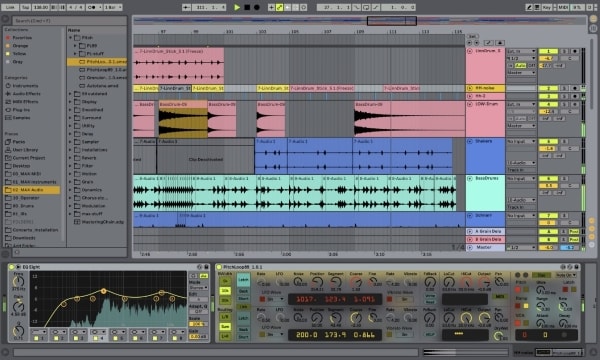
Ableton Live хорош для гитаристов, которые работают с лупами, электронными аранжировками, живыми сетами и быстрыми идеями. В программе есть два рабочих пространства: Session View для клипов и импровизации, Arrangement View для линейной записи песни.
Гитару удобно записывать в аудиодорожку, выбрать Ext. In в поле Audio From, включить Arm и Monitor. В Session View можно быстро накидать риффы в разные слоты, а затем перенести удачные идеи в Arrangement View. Для электрогитары добавляют плагины усилителей, задержку, реверберацию, компрессор и эквалайзер.
Что можно сделать в программе:
-
записывать гитарные лупы;
-
собирать клипы в Session View;
-
писать линейную партию в Arrangement View;
-
использовать Monitor In или Auto;
-
подключать VST/AU;
-
варпировать аудио;
-
синхронизировать гитару с электронными барабанами;
-
экспортировать итоговый трек.
Как записать гитару:
-
Создайте Audio Track.
-
В поле Audio From выберите Ext. In.
-
Укажите вход интерфейса.
-
Включите Arm на дорожке.
-
В Monitor выберите Auto или In.
-
Включите метроном.
-
Для линейной записи перейдите в Arrangement View.
-
Нажмите Arrangement Record.
-
Запишите партию.
-
Добавьте эффекты в цепочку дорожки.
-
Используйте Warp только для аккуратной ритмической правки.
-
Выведите трек через File → Export Audio/Video.
В Ableton Live аудио записывается в Session View или Arrangement View, вход выбирается в Audio From, дорожка переводится в режим Arm, мониторинг задается через Monitor, а для электрогитары с эффектами Live поддерживает мониторинг входного сигнала.
Плюсы:
-
очень удобен для лупов и импровизации;
-
быстрый рабочий процесс;
-
хорош для гитары в электронной музыке;
-
сильная автоматизация;
-
гибкие эффекты;
-
поддержка VST/AU.
Минусы:
-
классическая запись рок-группы удобнее в Reaper, Cubase или Studio One;
-
интерфейс требует привыкания;
-
встроенные гитарные усилители не заменяют специализированные Guitar Rig или AmpliTube;
-
для простой записи одной дорожки программа избыточна.
Кому подойдет: гитаристам, которые пишут электронную музыку, инди, эмбиент, лупы, лайв-сеты и аранжировки с клиповой логикой.
Studio One
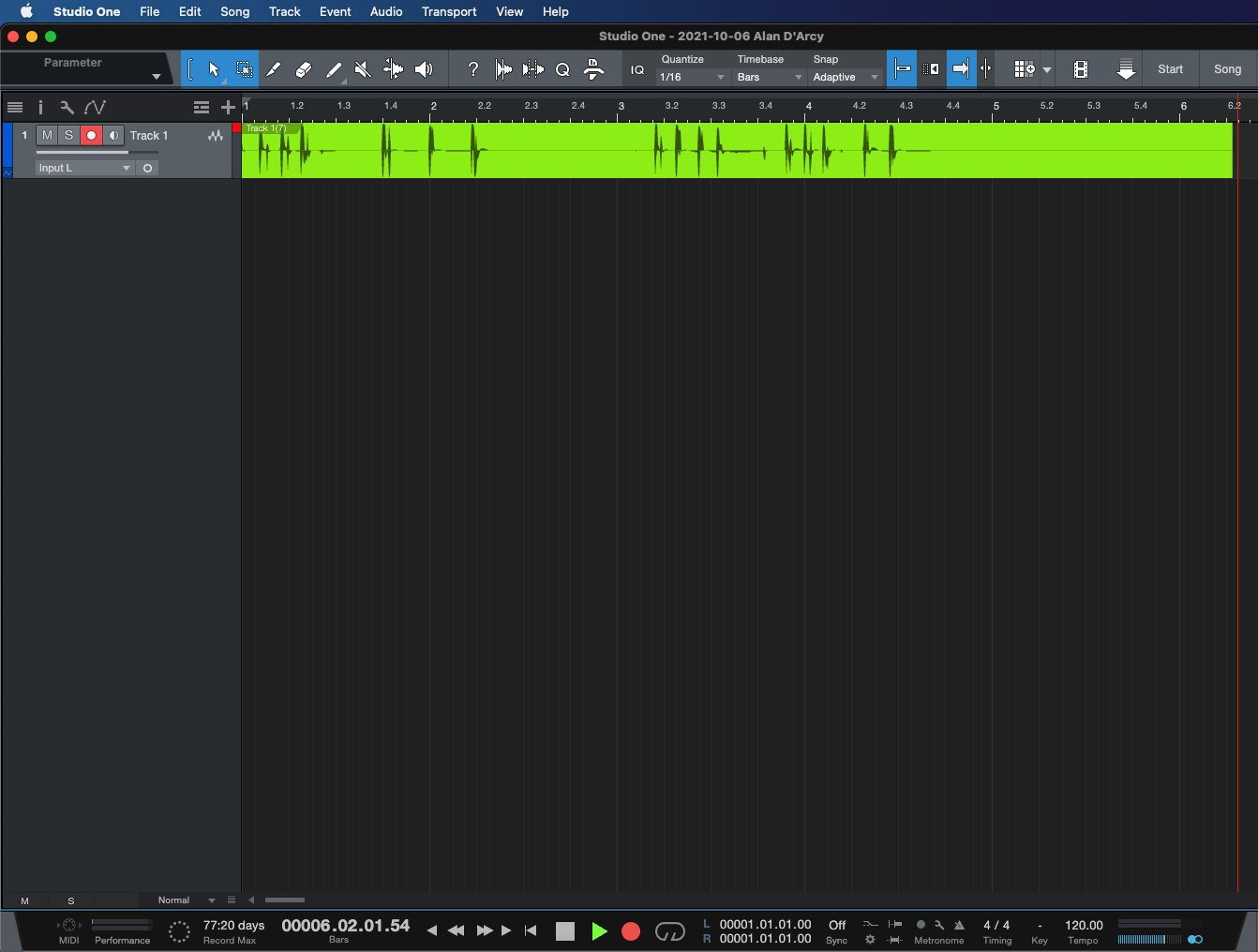
Studio One — современная DAW для записи, монтажа, сведения и мастеринга. Она хорошо подходит для гитаристов, которым нужен понятный проект, быстрые дорожки, микшер, эффекты, Ampire для гитарной обработки и аккуратный экспорт.
Типичный процесс записи в Studio One начинается с New Song. Затем добавляется Mono Audio Track, в Audio I/O Setup создается вход, дорожка получает Input L или другой вход интерфейса, включаются Record и Monitoring. После записи дорожку обрабатывают через insert-эффекты, а финал выводят через Song → Export Mixdown.
Что можно сделать в программе:
-
создать песенный проект;
-
записать моно-гитару через интерфейс;
-
включить мониторинг;
-
обработать гитару Ampire;
-
добавить бас, барабаны и вокал;
-
редактировать дубли;
-
работать с микшером;
-
экспортировать микс.
Как записать гитару:
-
Откройте New Song.
-
Выберите Empty Song.
-
Добавьте Add Audio Track (Mono).
-
Откройте Audio I/O Setup.
-
Создайте моно-вход для интерфейса.
-
На дорожке выберите вход.
-
Нажмите Record Enable.
-
Включите Monitoring.
-
Нажмите Record в транспортной панели.
-
Остановите запись клавишей Spacebar.
-
Добавьте Ampire, эквалайзер и компрессор.
-
Сохраните микс через Song → Export Mixdown.
В Studio One запись строится через New Song, Add Audio Track, Audio I/O Setup, выбор входа, кнопку записи на дорожке, мониторинг и транспортную кнопку Record.
Плюсы:
-
логичный интерфейс;
-
удобная запись аудиодорожек;
-
есть Ampire для гитарной обработки;
-
сильный микшер;
-
подходит для полного цикла песни;
-
понятный экспорт.
Минусы:
-
требует настройки входов;
-
полная сила программы раскрывается после освоения DAW-логики;
-
для простого одноразового дубля проще АудиоМАСТЕР или Audacity;
-
на слабом компьютере тяжелые плагины создают задержку.
Кому подойдет: авторам песен, гитаристам домашней студии и тем, кто хочет писать, редактировать и сводить в одной современной среде.
Guitar Rig
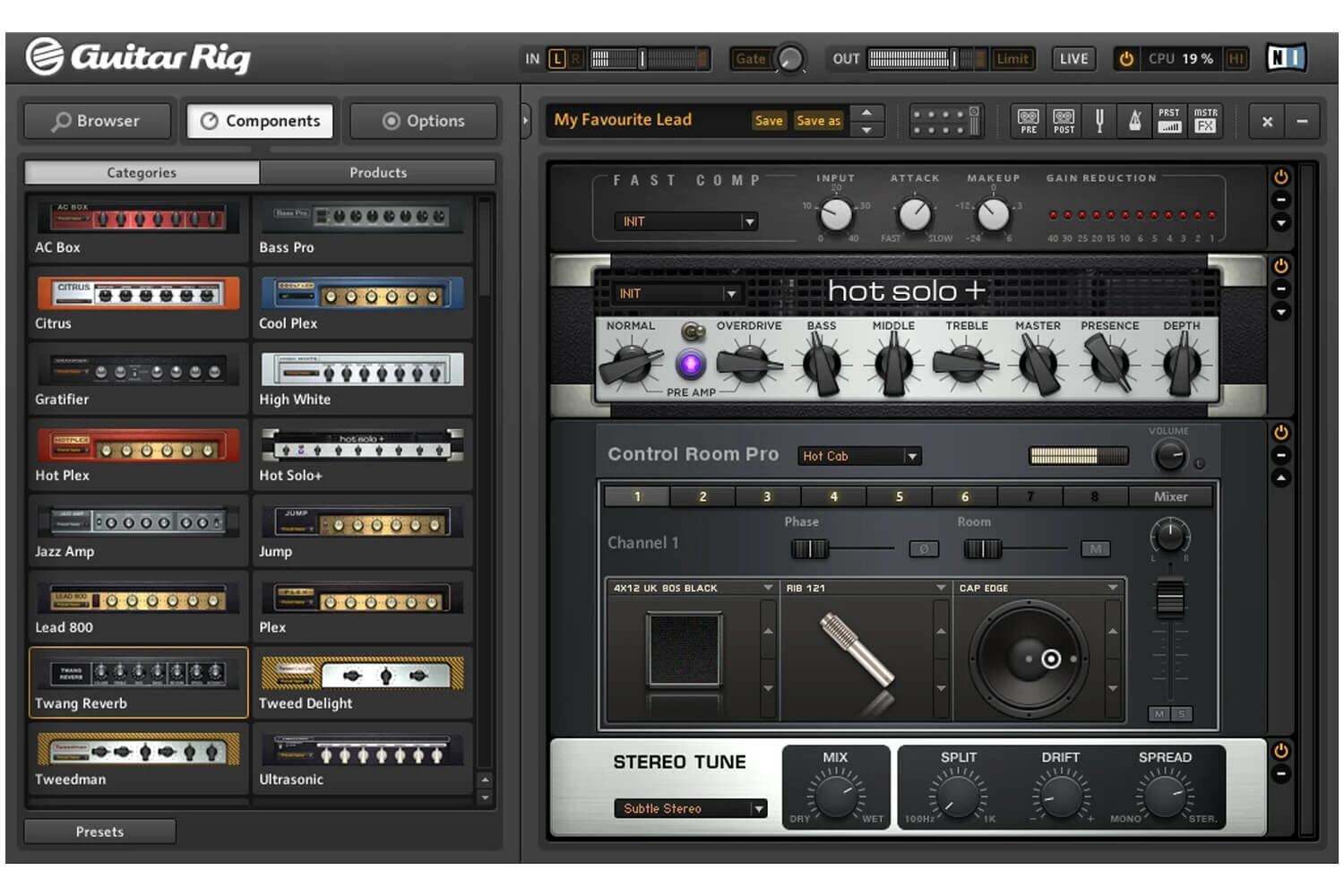
Guitar Rig — не классический аудиоредактор, а гитарный процессор. Он превращает чистый сигнал электрогитары в звук усилителя, кабинета и педалей. Программа работает отдельно и как плагин внутри DAW, поэтому ее используют вместе с Reaper, FL Studio, Cubase, Ableton Live, Studio One, Logic Pro и Pro Tools.
Главный сценарий — запись DI-гитары через аудиоинтерфейс. Сигнал поступает в DAW, на дорожку ставится Guitar Rig, выбирается пресет или собирается своя цепочка: шумовой гейт, овердрайв, усилитель, кабинет, delay, reverb. Звук меняется в реальном времени, а исходная запись остается пригодной для повторной обработки.
Что можно сделать в программе:
-
играть через виртуальные усилители;
-
выбирать готовые пресеты;
-
собирать цепочки из педалей, усилителей и кабинетов;
-
использовать программу как standalone-процессор;
-
подключать Guitar Rig как VST3, AU или AAX;
-
менять перегруз после записи;
-
создавать чистые, crunch и high-gain тембры;
-
использовать модуляцию, задержку и реверберацию.
Как использовать для записи:
-
Подключите электрогитару к Hi-Z входу аудиоинтерфейса.
-
Откройте Guitar Rig отдельно или добавьте его на дорожку в DAW.
-
В standalone-режиме выберите аудиодрайвер и вход интерфейса.
-
В DAW создайте аудиодорожку и выберите вход.
-
Добавьте Guitar Rig в FX-слот.
-
Включите мониторинг дорожки.
-
Откройте Browser и выберите пресет.
-
Загрузите пресет двойным щелчком.
-
Проверьте Input и Output meters.
-
Запишите сухой сигнал в DAW.
-
Меняйте усилитель, кабинет и эффекты после записи.
В Guitar Rig пресеты загружаются из Browser, выбранный пресет восстанавливает Rack, компоненты и их настройки. В актуальной линейке Guitar Rig представлены гитарные и басовые усилители, кабинеты, stomp- и rack-эффекты, а работа поддерживается в standalone и плагиновых форматах.
Плюсы:
-
быстрый доступ к большому количеству гитарных тембров;
-
работает как отдельная программа и как плагин;
-
удобно менять звук после записи;
-
подходит для чистого, перегруженного и экспериментального звучания;
-
хорошо сочетается с Reaper, Cubase, Ableton Live и Studio One.
Минусы:
-
сама по себе программа не заменяет полноценную DAW для монтажа песни;
-
для комфортной игры нужна низкая задержка;
-
качественный результат зависит от аудиоинтерфейса и настройки входного уровня;
-
большое количество пресетов мешает быстро выбрать звук без опыта.
Кому подойдет: электрогитаристам, которым нужен виртуальный усилитель для домашней записи, репетиций в наушниках и обработки DI-дорожек.
AmpliTube
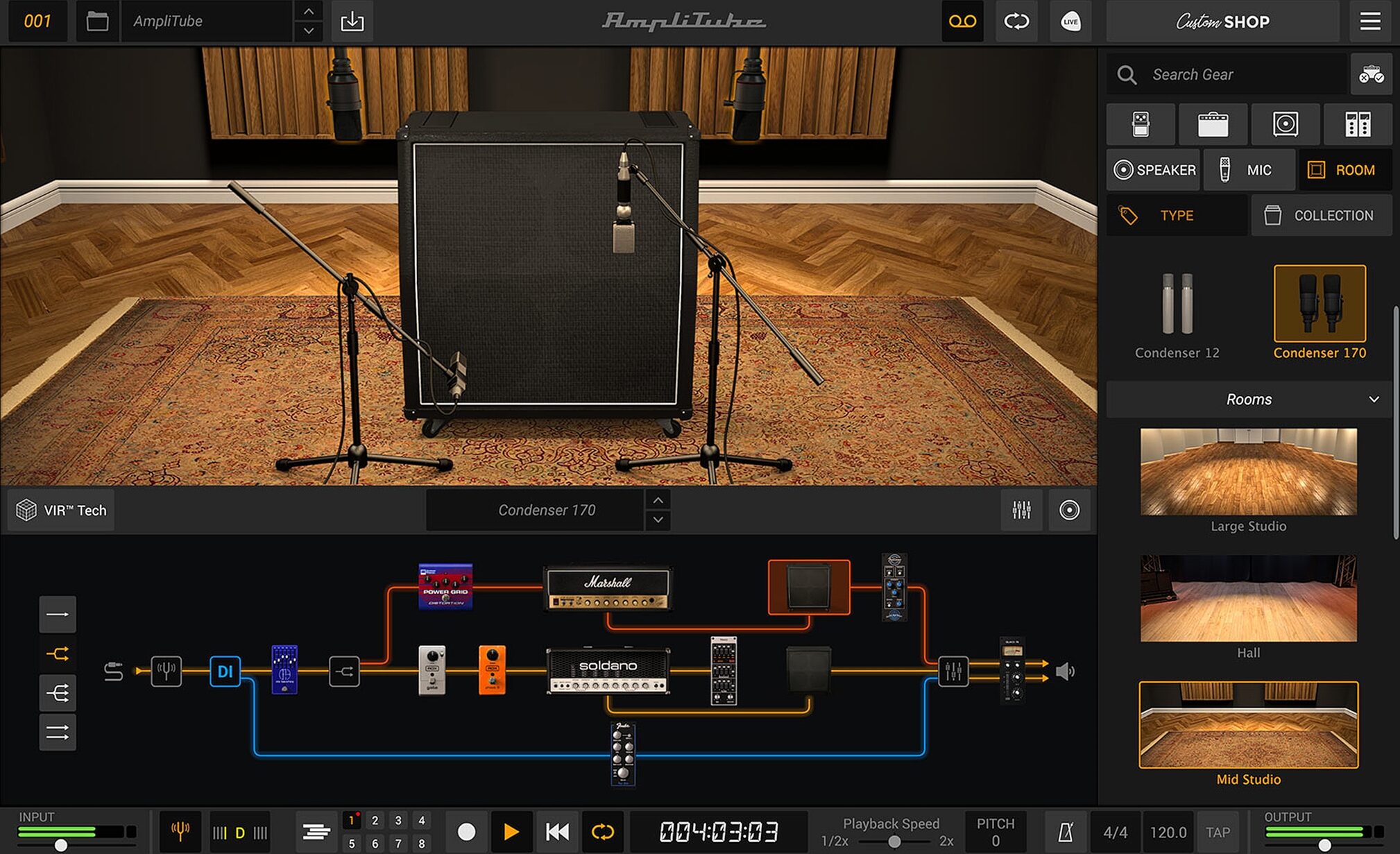
AmpliTube — гитарная среда с усилителями, кабинетами, педалями, микрофонами, микшером и встроенными инструментами для записи. Программа полезна гитаристам, которые хотят получить звук, похожий на работу с реальным усилителем: выбрать голову, кабинет, педаль перегруза, микрофон и комнату.
AmpliTube работает как standalone-приложение и как плагин внутри DAW. Для записи удобен вариант с сухой дорожкой: гитара подключается к аудиоинтерфейсу, DAW пишет чистый сигнал, а AmpliTube формирует звук в insert-цепочке. Так можно менять усилитель и кабинет после записи, не теряя удачный дубль.
Что можно сделать в программе:
-
играть через виртуальные усилители;
-
выбирать кабинеты и микрофоны;
-
добавлять stomp-педали;
-
использовать встроенный рекордер;
-
работать с пресетами;
-
подбирать звук для ритм-гитары, соло и баса;
-
использовать программу внутри DAW;
-
сохранять готовые цепочки.
Как записать гитару:
-
Подключите гитару к инструментальному входу аудиоинтерфейса.
-
Откройте AmpliTube или загрузите плагин на дорожке DAW.
-
Выберите вход в аудионастройках.
-
Настройте Input так, чтобы сигнал не клиппировал.
-
Выберите педаль перегруза, усилитель и кабинет.
-
Настройте микрофон кабинета.
-
Включите шумовой гейт при высоком gain.
-
Запишите партию во встроенный рекордер или в DAW.
-
После записи отрегулируйте тон, gain и громкость.
-
Сохраните пресет и экспортируйте результат из DAW.
В AmpliTube есть drag-and-drop сигнальная цепочка, набор моделей усилителей и кабинетов, микшер, ToneNET, а также встроенные инструменты вроде 8-дорожечного рекордера, looper, tuner и live mode.
Плюсы:
-
сильная гитарная специализация;
-
визуальная логика усилитель — кабинет — микрофон;
-
встроенный рекордер;
-
подходит для игры в наушниках;
-
удобно использовать как плагин в DAW;
-
много тембров для рока, метала, блюза, фанка и поп-музыки.
Минусы:
-
для полноценной аранжировки удобнее отдельная DAW;
-
качественный мониторинг требует аудиоинтерфейса и низкого буфера;
-
большое количество моделей усложняет быстрый выбор;
-
тяжелые цепочки нагружают процессор.
Кому подойдет: гитаристам, которым нужен детальный виртуальный гитарный тракт с усилителями, кабинетами, педалями и возможностью записи.
Программы для записи гитары на macOS
GarageBand
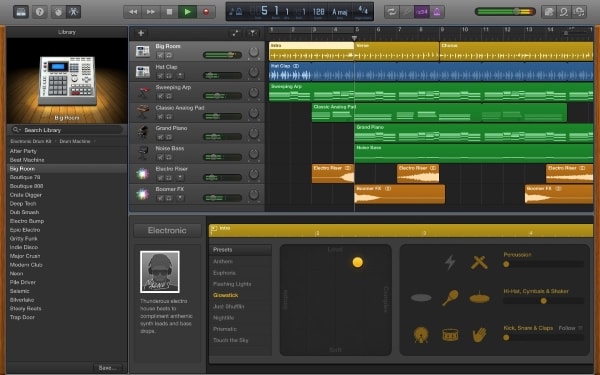
GarageBand — самый простой вход в запись гитары на Mac. Программа уже ориентирована на музыканта: можно создать аудиодорожку, выбрать вход, записать партию, открыть Smart Controls, включить гитарный усилитель, добавить эффекты и экспортировать песню.
Для начинающего гитариста GarageBand удобнее многих профессиональных DAW. В нем нет перегруженного микшера, но есть понятные треки, библиотека звуков, пресеты для гитары и голоса, Drummer для ритм-секции, Pedalboard и Amp Designer. Этого хватает для демо, кавера, учебной записи и чернового трека.
Что можно сделать в программе:
-
записать акустическую гитару через микрофон;
-
записать электрогитару через интерфейс;
-
выбрать гитарный усилитель;
-
добавить виртуальные педали;
-
использовать Drummer для барабанной партии;
-
записать несколько дорожек;
-
сделать базовое сведение;
-
экспортировать песню.
Как записать гитару на Mac:
-
Подключите микрофон или аудиоинтерфейс.
-
Откройте GarageBand.
-
Создайте новый проект.
-
Выберите Audio для записи микрофона или линейного входа.
-
В Details выберите Input.
-
Включите I want to hear my instrument as I play для мониторинга.
-
Выберите гитарный пресет в Library.
-
Откройте Smart Controls.
-
Настройте Amp, Pedals, EQ и Reverb.
-
Нажмите Record.
-
После записи отредактируйте фрагмент на таймлайне.
-
Экспортируйте через Share → Export Song to Disk.
GarageBand на Mac представляет собой музыкальную студию с библиотекой звуков, пресетами для гитары и голоса, Drummer, записью, эффектами, миксом и отправкой готового результата.
Плюсы:
-
простая запись на Mac;
-
есть гитарные пресеты;
-
встроенные усилители и педали;
-
Drummer помогает быстро собрать основу песни;
-
удобен для новичков;
-
подходит для демо и домашних проектов.
Минусы:
-
профессиональных настроек меньше, чем в Logic Pro;
-
сложное сведение удобнее делать в более мощной DAW;
-
меньше гибкости в маршрутизации;
-
не лучший вариант для больших проектов с десятками дорожек.
Кому подойдет: владельцам Mac, которым нужна понятная программа для записи гитары, набросков песен и первых домашних демо.
Logic Pro
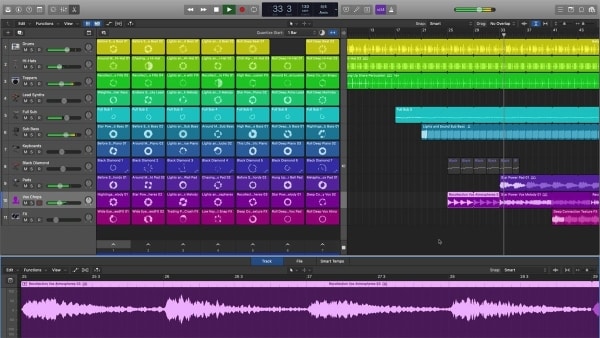
Logic Pro — профессиональное продолжение идеи GarageBand. Здесь есть полноценная запись, монтаж, работа с дублями, Amp Designer, Pedalboard, Flex Time, Drummer, микшер, шины, автоматизация и экспорт. Для гитариста Logic Pro закрывает почти весь цикл: от первого риффа до финального микса.
Электрогитару удобно писать через аудиоинтерфейс в Audio Track. В Library выбирается гитарный patch, в Smart Controls настраиваются усилитель, кабинет, педали и эффекты. При записи нескольких дублей можно собирать лучший вариант, затем обработать дорожку эквалайзером, компрессором и пространственными эффектами.
Что можно сделать в программе:
-
записывать гитару на аудиодорожки;
-
использовать Amp Designer;
-
добавлять Pedalboard;
-
записывать несколько дублей;
-
править тайминг через Flex Time;
-
добавлять Drummer;
-
сводить трек в микшере;
-
экспортировать Bounce Project or Section.
Как записать гитару:
-
Создайте новый проект.
-
Выберите Audio Track.
-
Укажите Input, к которому подключена гитара.
-
Включите Record Enable.
-
Включите Input Monitoring.
-
Откройте Library и выберите гитарный patch.
-
Настройте Amp Designer и Pedalboard.
-
Проверьте уровень входа.
-
Нажмите Record.
-
Запишите несколько дублей.
-
Отредактируйте удачные фразы.
-
Откройте File → Bounce → Project or Section.
В Logic Pro есть аудиодорожки, Record Enable, Input Monitoring, Track Alternatives, Amp Designer, Bass Amp Designer, Pedalboard и Bounce/Export-инструменты для вывода результата.
Плюсы:
-
мощная профессиональная среда для Mac;
-
отличные встроенные гитарные инструменты;
-
удобная запись дублей;
-
сильный микшер;
-
Drummer ускоряет создание демо;
-
подходит для полного цикла производства музыки.
Минусы:
-
работает только на macOS;
-
требует времени на освоение;
-
для простых записей возможностей слишком много;
-
проекты с тяжелыми плагинами требуют производительного Mac.
Кому подойдет: гитаристам на Mac, которые выросли из GarageBand и хотят профессиональную DAW для записи, аранжировки и сведения.
Pro Tools
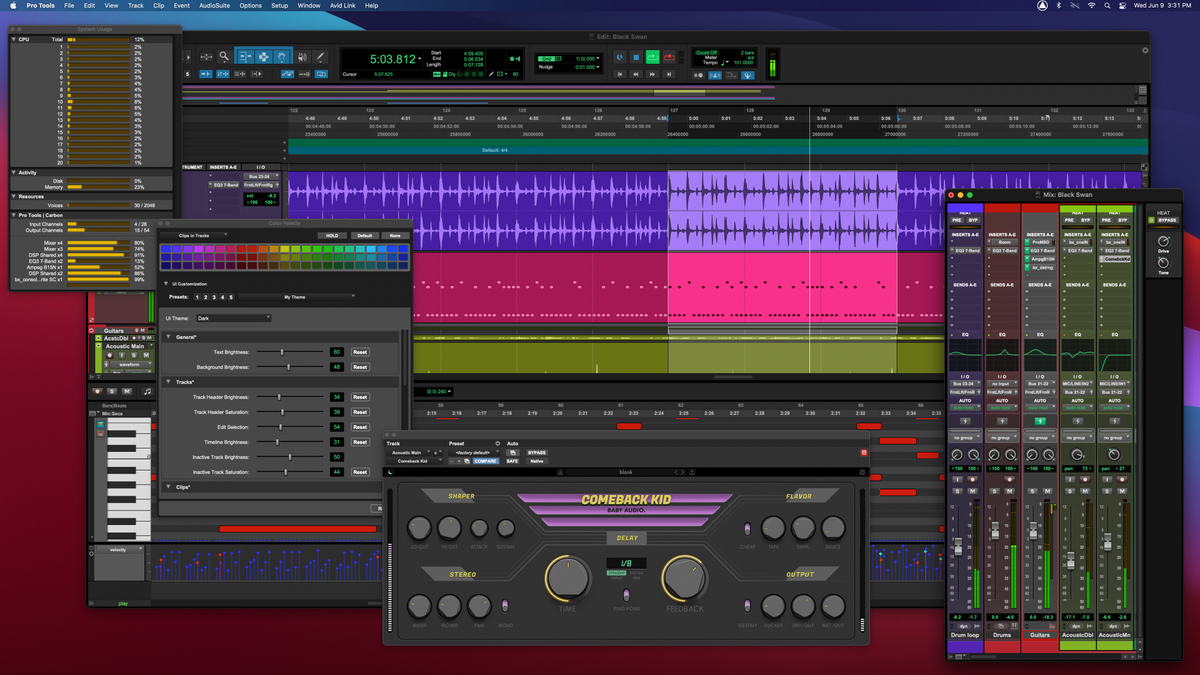
Pro Tools — студийная DAW для записи, монтажа и сведения. Ее выбирают там, где важны точный монтаж аудио, работа с дублями, большие сессии, совместимость со студийными рабочими процессами и аккуратное сведение живых инструментов.
Для гитары Pro Tools удобен при записи нескольких дублей, редактировании партий и финальной подготовке материала. В сессии создается mono audio track, выбирается вход интерфейса, включается Record Enable, затем запись запускается на транспортной панели. Для обработки используются AAX-плагины: усилители, эквалайзеры, компрессоры, ревербераторы.
Что можно сделать в программе:
-
записывать гитару на аудиодорожки;
-
создавать плейлисты дублей;
-
собирать лучший take;
-
точно резать и выравнивать аудио;
-
использовать AAX-плагины;
-
работать с группами дорожек;
-
сводить большие проекты;
-
выполнять Bounce Mix.
Как записать гитару:
-
Создайте новую Session.
-
Откройте Track → New.
-
Создайте Mono Audio Track.
-
Выберите input аудиоинтерфейса.
-
Нажмите Record Enable на дорожке.
-
Включите TrackInput Monitoring.
-
Проверьте уровень сигнала.
-
Нажмите Record на транспортной панели.
-
Нажмите Play для старта записи.
-
Запишите дубль.
-
Используйте playlists для нескольких вариантов.
-
Выведите результат через File → Bounce Mix.
Плюсы:
-
сильный монтаж аудио;
-
удобная работа с дублями;
-
студийная логика записи;
-
подходит для больших проектов;
-
развитая работа с микшером;
-
распространен в профессиональной среде.
Минусы:
-
высокая сложность для новичка;
-
плагиновая экосистема AAX отличается от привычного VST-подхода;
-
для домашней записи одного инструмента программа избыточна;
-
требует дисциплины в организации сессии.
Кому подойдет: тем, кто работает со студийными сессиями, записывает много дублей, редактирует живые инструменты и хочет профессиональный монтаж.
Онлайн-сервисы для записи гитары
BandLab
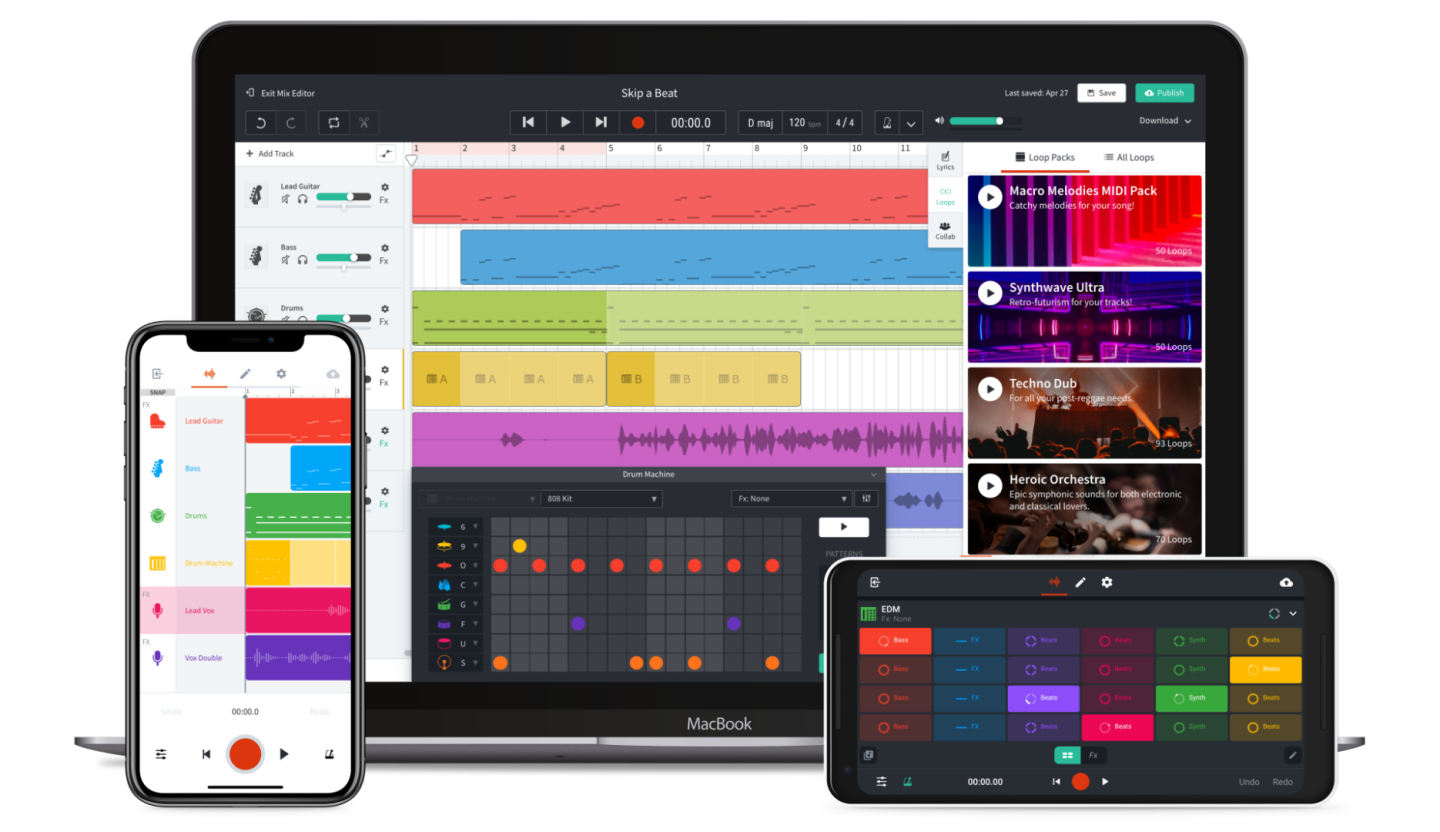
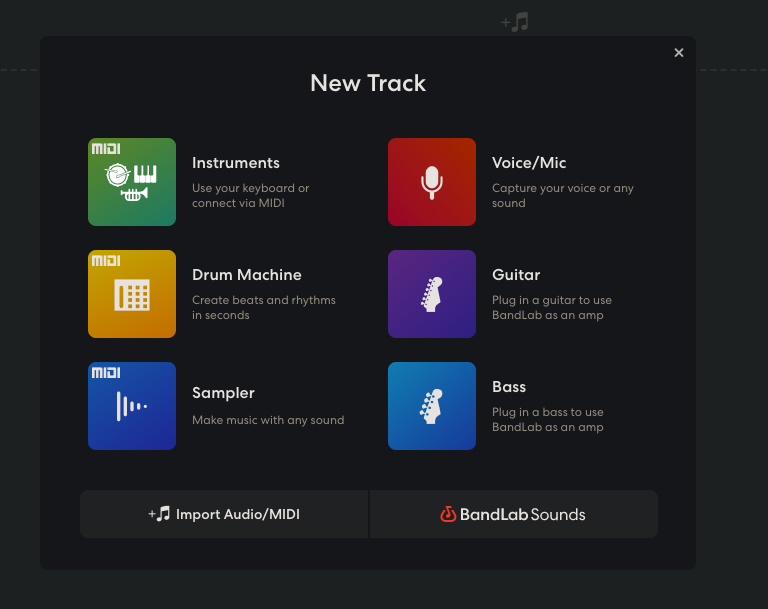
BandLab — онлайн-студия, которая запускается в браузере и подходит для быстрых гитарных демо без установки тяжелой DAW. В ней можно создать проект, выбрать вход, записать аудиодорожку, добавить эффекты, наложить другие партии и продолжить работу на другом устройстве.
Для записи через браузер важно разрешить доступ к микрофону или аудиоинтерфейсу. После этого создается дорожка Voice/Mic или Guitar, выбирается вход, нажимается красная кнопка Record. Записанную партию можно нарезать, подвинуть по сетке, обработать эффектами и экспортировать.
Что можно сделать в сервисе:
-
записать гитару в браузере;
-
работать с несколькими дорожками;
-
использовать эффекты;
-
добавить барабаны и лупы;
-
продолжить проект с телефона;
-
поделиться проектом;
-
экспортировать готовый результат.
Как записать гитару:
-
Откройте BandLab в браузере.
-
Создайте новый проект.
-
Нажмите Create или Let’s Make Music.
-
Выберите Voice/Mic или Guitar.
-
Разрешите доступ к устройству записи.
-
Выберите вход аудиоинтерфейса.
-
Проверьте уровень.
-
Нажмите красную кнопку Record.
-
Запишите партию.
-
Добавьте эффекты и дополнительные дорожки.
-
Сохраните проект в облаке.
-
Экспортируйте готовый микс.
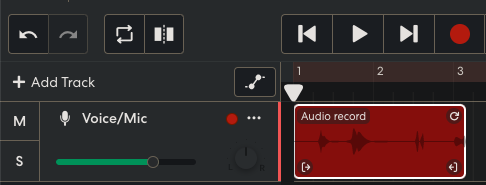
BandLab работает как браузерная DAW: создание проекта начинается с Create/Let’s Make Music, запись запускается через Voice/Mic, вход выбирается в настройках, а старт записи выполняется красной кнопкой транспорта.
Плюсы:
-
не требует установки тяжелой программы;
-
работает в браузере;
-
удобен для совместной работы;
-
есть мобильные приложения;
-
подходит для быстрых идей;
-
проект хранится в облаке.
Минусы:
-
качество и задержка зависят от браузера, устройства и драйверов;
-
офлайн-работа ограничена;
-
профессиональная маршрутизация слабее, чем в Reaper или Cubase;
-
для тяжелых плагинов и сложного сведения нужна настольная DAW.
Кому подойдет: авторам песен, которые хотят быстро записать гитарную идею онлайн, поделиться проектом и продолжить работу с другого устройства.
Soundtrap
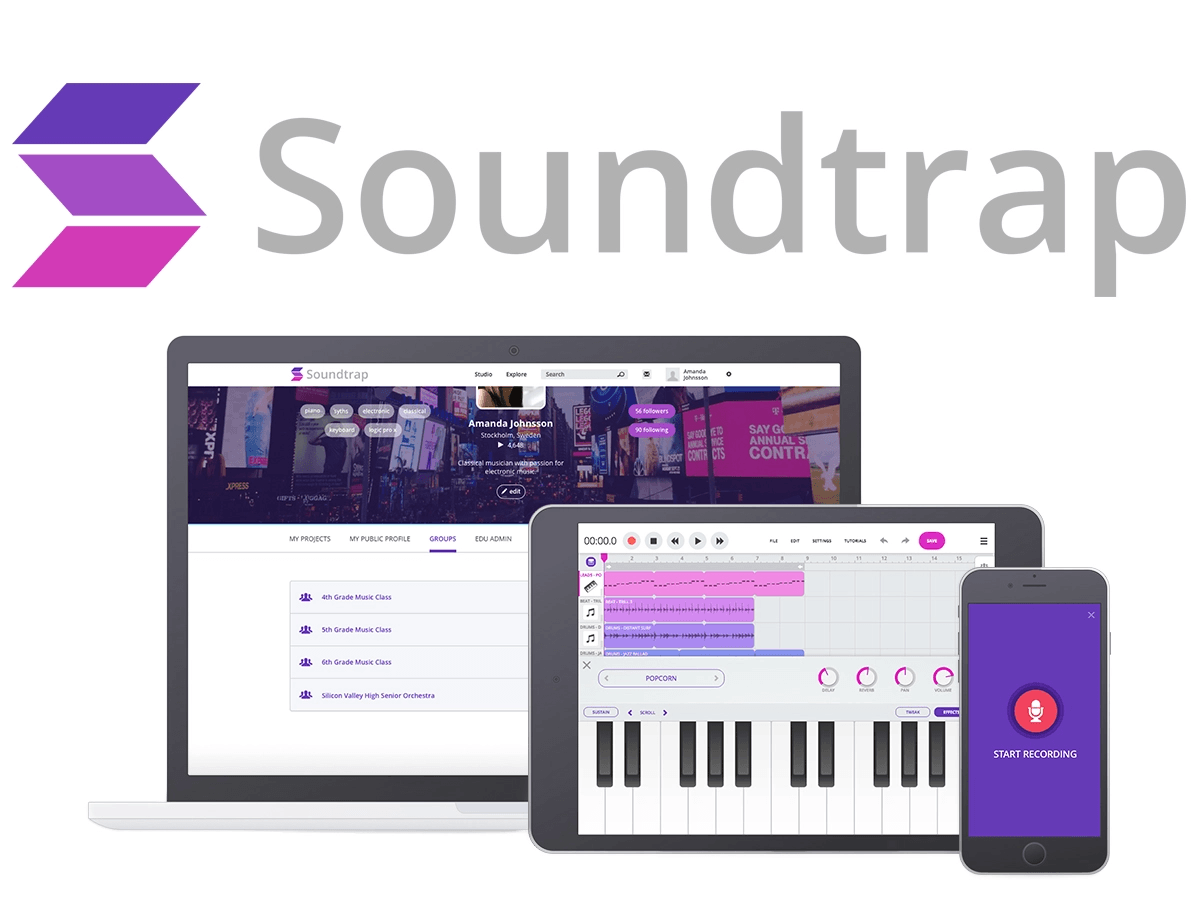
Soundtrap — браузерная студия для записи музыки, набросков и совместных проектов. Она подходит для гитарных демо, учебных задач, записи идеи на ноутбуке и совместного редактирования с другими участниками.
Гитару записывают через дорожку Guitar & Bass или Voice/Mic. Сервис запрашивает доступ к устройству записи, затем позволяет записать дубль, добавить эффекты, лупы, ударные и другие дорожки. Для электрогитары полезны встроенные гитарные пресеты и обработка, для акустической — запись через микрофон и последующее выравнивание уровня.
Что можно сделать в сервисе:
-
записать гитару через браузер;
-
создать многодорожечный проект;
-
добавить лупы;
-
использовать эффекты;
-
работать совместно;
-
сохранять проект онлайн;
-
экспортировать результат.
Как записать гитару:
-
Создайте новый проект.
-
Нажмите Add New Track.
-
Выберите Guitar & Bass или Voice/Mic.
-
Разрешите доступ к микрофону.
-
Выберите нужный вход.
-
Проверьте уровень.
-
Включите метроном.
-
Нажмите Record.
-
Запишите партию.
-
Обрежьте лишние участки.
-
Добавьте эффекты.
-
Экспортируйте готовый файл.
Плюсы:
-
работает прямо в браузере;
-
удобен для обучения и совместной работы;
-
есть дорожки, эффекты и лупы;
-
не требует сложной установки;
-
подходит для быстрых демо.
Минусы:
-
задержка зависит от браузера и устройства;
-
сложное сведение удобнее в настольной DAW;
-
работа с профессиональными VST недоступна в привычном формате;
-
без стабильного интернета процесс становится неудобным.
Кому подойдет: тем, кто хочет писать гитарные наброски онлайн, работать над идеями вместе с другими музыкантами и не устанавливать отдельную DAW.
Приложения для записи гитары на Android и iOS
GarageBand для iPhone и iPad
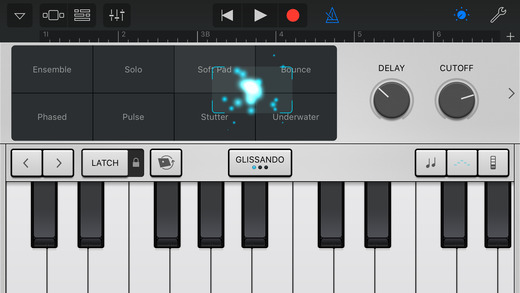
GarageBand на iPhone и iPad подходит для записи гитары без компьютера. Через встроенный микрофон можно быстро сохранить акустический набросок, через совместимый аудиоинтерфейс — записать электрогитару чище и стабильнее. В приложении есть Amp, педали, дорожки, метроном и экспорт.
Мобильная версия особенно удобна для записи идей: открыть проект, выбрать Amp или Audio Recorder, включить метроном, нажать Record и сразу получить дорожку. На iPad комфортнее редактировать фрагменты, двигать регионы, накладывать партии и добавлять барабаны.
Что можно сделать:
-
записать акустическую гитару через микрофон;
-
подключить электрогитару через мобильный интерфейс;
-
играть через виртуальный усилитель;
-
использовать педали;
-
записывать несколько дорожек;
-
добавить барабаны;
-
экспортировать песню.
Как записать гитару:
-
Подключите аудиоинтерфейс или используйте встроенный микрофон.
-
Откройте GarageBand.
-
Создайте новую песню.
-
Выберите Amp для электрогитары или Audio Recorder для микрофона.
-
Включите Monitoring.
-
Настройте усилитель и педали.
-
Включите метроном.
-
Нажмите Record.
-
Запишите партию.
-
Перейдите в Tracks View.
-
Обрежьте лишнее.
-
Используйте Share для экспорта.
Плюсы:
-
удобно записывать идеи без компьютера;
-
есть гитарные усилители и педали;
-
хорошая интеграция с iPhone и iPad;
-
подходит для демо и учебных записей;
-
можно быстро добавить барабаны и другие инструменты.
Минусы:
-
редактировать большие проекты на телефоне неудобно;
-
встроенный микрофон уступает внешнему;
-
профессиональное сведение удобнее на Mac;
-
для электрогитары нужен совместимый интерфейс.
Кому подойдет: владельцам iPhone и iPad, которые записывают идеи, демо, упражнения, каверы и партии в дороге.
BandLab Mobile
BandLab Mobile удобен для гитаристов, которые часто записывают идеи на смартфон. Приложение синхронизируется с веб-версией, поэтому набросок можно начать на телефоне, а затем доработать в браузере. Для акустической гитары используется микрофон телефона или внешний микрофон, для электрогитары — мобильный аудиоинтерфейс.
Что можно сделать:
-
записать гитарную идею на телефон;
-
добавить несколько дорожек;
-
использовать эффекты;
-
сохранить проект в облаке;
-
продолжить работу в браузере;
-
поделиться записью;
-
экспортировать микс.
Как записать гитару:
-
Откройте BandLab Mobile.
-
Нажмите Create.
-
Выберите запись через Voice/Mic или инструментальную дорожку.
-
Разрешите доступ к микрофону.
-
Подключите интерфейс для электрогитары или поставьте телефон перед акустической гитарой.
-
Проверьте уровень.
-
Нажмите Record.
-
Запишите партию.
-
Обрежьте лишние участки.
-
Добавьте эффекты.
-
Сохраните проект.
-
Экспортируйте или продолжите работу в веб-версии.
Плюсы:
-
быстрый старт на смартфоне;
-
облачная синхронизация;
-
удобно фиксировать идеи;
-
есть многодорожечная работа;
-
подходит для совместной работы;
-
работает как дополнение к браузерной версии.
Минусы:
-
качество встроенного микрофона ограничено;
-
точный монтаж удобнее на большом экране;
-
задержка зависит от устройства;
-
профессиональные плагины уровня настольных DAW недоступны.
Кому подойдет: авторам песен, которые хотят записывать гитарные наброски сразу, без ноутбука и студийной подготовки.
n-Track Studio
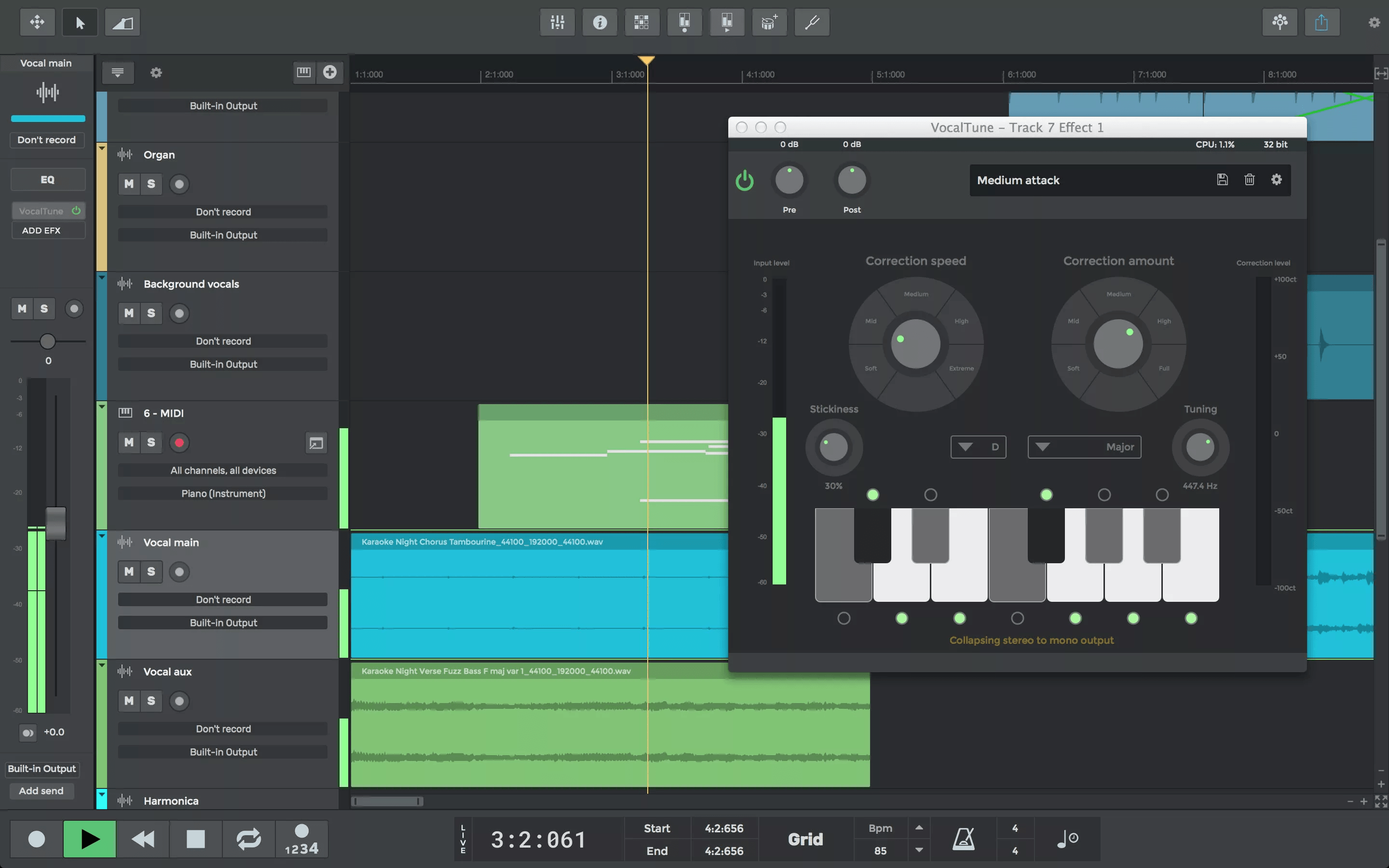
n-Track Studio — многодорожечная студия для компьютеров и мобильных устройств. Она подходит для записи гитары, вокала, баса, MIDI-инструментов и набросков песен. На телефоне программа удобна как компактная DAW, а на компьютере — как полноценный редактор с микшером и эффектами.
Для гитариста n-Track Studio полезен тем, что позволяет работать с несколькими дорожками: отдельно записать ритм, соло, второй дубль, вокал и перкуссию. В проекте есть микшер, эффекты, экспорт и базовые инструменты монтажа.
Что можно сделать:
-
записать аудиодорожку;
-
добавить несколько гитарных партий;
-
использовать эффекты;
-
работать с микшером;
-
добавить MIDI;
-
экспортировать MP3 или WAV;
-
продолжить работу на другом устройстве.
Как записать гитару:
-
Создайте новый проект.
-
Добавьте аудиодорожку.
-
Выберите вход микрофона или аудиоинтерфейса.
-
Включите запись на дорожке.
-
Проверьте уровень входа.
-
Нажмите Record.
-
Запишите партию.
-
Добавьте вторую дорожку для соло или дубля.
-
Откройте микшер.
-
Добавьте EQ, компрессор или реверберацию.
-
Отрегулируйте баланс дорожек.
-
Экспортируйте песню в MP3 или WAV.
В n-Track Studio экспорт выполняется через Share, доступны MP3 и WAV, а сама программа представлена на настольных и мобильных платформах.
Плюсы:
-
есть версии для компьютера и мобильных устройств;
-
поддерживает многодорожечную запись;
-
подходит для гитары, вокала и MIDI;
-
есть микшер и эффекты;
-
удобен для записи идей вне студии.
Минусы:
-
интерфейс на телефоне требует привыкания;
-
точный монтаж удобнее на компьютере;
-
качество записи сильно зависит от внешнего интерфейса;
-
для сложного сведения Reaper, Cubase или Logic Pro дают больше контроля.
Кому подойдет: гитаристам, которые хотят мобильную многодорожечную студию и не ограничиваются одной дорожкой диктофона.
Какую программу выбрать под конкретную задачу
| Задача | Лучший выбор |
|---|---|
| Быстро записать гитару на Windows и обработать файл | АудиоМАСТЕР |
| Бесплатно записать и почистить акустическую гитару | Audacity |
| Писать полноценные гитарные демо дома | Reaper |
| Нужна бесплатная DAW для Windows | Cakewalk Sonar |
| Гитара нужна в битах и электронной музыке | FL Studio, Ableton Live |
| Запись на Mac без сложной настройки | GarageBand |
| Профессиональная работа на Mac | Logic Pro |
| Студийная запись и монтаж дублей | Pro Tools, Cubase |
| Виртуальные усилители и педали | Guitar Rig, AmpliTube |
| Запись прямо в браузере | BandLab, Soundtrap |
| Запись на iPhone или iPad | GarageBand |
| Мобильная многодорожечная запись | BandLab, n-Track Studio |
Как записать акустическую гитару качественнее
Акустическая гитара чувствительна к комнате. Даже хороший микрофон записывает не только струны, но и отражения от стен, стола, монитора, пола. Поэтому перед записью лучше убрать шумные источники, отойти от голой стены, направить микрофон в район 12-го лада и оставить запас по громкости.
Рабочая последовательность:
-
Поставьте микрофон на стойку.
-
Направьте его на 12-й лад, а не в резонаторное отверстие.
-
Оставьте расстояние 20–40 см.
-
Наденьте закрытые наушники.
-
Сделайте тестовый дубль.
-
Проверьте гул в нижней середине.
-
Слегка уберите низ эквалайзером.
-
Добавьте мягкий компрессор.
-
Используйте короткую реверберацию.
-
Сохраните чистый исходник отдельно.
Для новичка проще начать с АудиоМАСТЕР или Audacity. Для песни с несколькими дорожками лучше использовать Reaper, Studio One, GarageBand или Logic Pro.
Как записать электрогитару через аудиоинтерфейс
Электрогитару лучше подключать не в микрофонный вход ноутбука, а в инструментальный вход аудиоинтерфейса. На корпусе он обозначается как Hi-Z, Inst или Instrument. Такой вход рассчитан на гитарный сигнал и дает более чистый результат.
Рабочая схема:
-
Гитара подключается инструментальным кабелем к Hi-Z входу.
-
В DAW выбирается ASIO/Core Audio-драйвер.
-
Создается mono audio track.
-
На дорожке выбирается вход интерфейса.
-
Включается Record Arm.
-
Включается Input Monitoring.
-
На insert добавляется гитарный процессор.
-
Записывается сухой DI-сигнал.
-
Звук усилителя меняется после записи.
-
Финальный микс экспортируется в WAV.
Для такого сценария особенно удобны Reaper, Cubase, Studio One, Logic Pro, Guitar Rig и AmpliTube.
Как уменьшить задержку при записи
Задержка мешает играть: удар по струне происходит сейчас, а обработанный звук возвращается в наушники позже. Для чистой записи без мониторинга это не критично, но при игре через виртуальный усилитель задержка сразу сбивает ритм.
Что делать:
-
на Windows выбрать ASIO-драйвер аудиоинтерфейса;
-
на macOS использовать Core Audio;
-
поставить буфер 64 или 128 samples во время записи;
-
поднять буфер до 512 или 1024 samples на сведении;
-
отключить тяжелые плагины во время записи;
-
использовать direct monitoring на аудиоинтерфейсе;
-
записывать сухой сигнал и добавлять обработку после дубля;
-
закрыть лишние программы перед сессией.
При перегруженной гитаре полезно ставить Noise Gate в начало цепочки. Он убирает фон между фразами, но слишком жесткая настройка обрезает хвосты нот. Начинайте с мягкого порога и проверяйте не только паузы, но и тихие фразы.
Ошибки при записи гитары
-
Запись слишком громкого сигнала. Красная зона на входе дает цифровой клиппинг, который не исправляется эквалайзером.
-
Использование встроенного микрофона ноутбука для серьезной партии. Он подходит для наброска, но не для чистой записи.
-
Подключение электрогитары в неподходящий вход. Для прямой записи нужен инструментальный вход.
-
Мониторинг через колонки. Микрофон ловит минусовку и метроном, запись загрязняется.
-
Перегруз до записи без сохранения DI. После такого дубля нельзя поменять усилитель.
-
Слишком большой gain на ампсиме. Звук становится шумным и плоским.
-
Отсутствие тюнинга перед каждым дублем. Гитара уходит по строю быстрее, чем кажется.
-
Запись в комнате с сильными отражениями. Акустическая гитара получает коробочный призвук.
-
Экспорт только в MP3. Для архива и дальнейшей работы лучше сохранять WAV-мастер.
-
Сведение одной гитары в одиночку. Звук, который красив соло, часто не садится в микс.
Итоговый рейтинг
| Место | Программа | Почему стоит выбрать |
|---|---|---|
| 1 | АудиоМАСТЕР | Лучший простой вариант для быстрой записи и обработки гитары на Windows |
| 2 | Reaper | Самый гибкий выбор для домашней гитарной студии |
| 3 | Audacity | Бесплатная запись, чистка и монтаж без сложной DAW |
| 4 | GarageBand | Лучший старт для Mac, iPhone и iPad |
| 5 | Logic Pro | Профессиональная запись и сведение на Mac |
| 6 | Cakewalk Sonar | Сильная DAW для Windows с полноценными дорожками и микшером |
| 7 | FL Studio | Хорош для гитары в электронной аранжировке |
| 8 | Cubase | Студийная запись, шины, микшер и точный экспорт |
| 9 | Studio One | Удобная современная DAW для песен |
| 10 | Ableton Live | Лучший вариант для лупов и живых идей |
| 11 | Guitar Rig | Быстрый виртуальный усилитель и эффекты |
| 12 | AmpliTube | Детальная гитарная среда с усилителями, кабинетами и педалями |
| 13 | Pro Tools | Студийный монтаж и работа с дублями |
| 14 | BandLab | Онлайн-запись и мобильная синхронизация |
| 15 | Soundtrap | Браузерная запись и совместные проекты |
| 16 | n-Track Studio | Многодорожечная запись на компьютере и телефоне |
Для быстрой записи без сложной настройки на Windows оптимален АудиоМАСТЕР. Для полноценной домашней студии лучше выбрать Reaper, Cakewalk Sonar, Studio One, Cubase или Logic Pro. Для гитарного тембра главную роль играют Guitar Rig и AmpliTube, а для записи идей в браузере и на телефоне удобнее BandLab, Soundtrap и GarageBand.
