WAV удобен для записи, монтажа, архивного хранения и дальнейшей обработки звука. В этом формате аудио хранится без сжатия с потерями, поэтому файл получается крупным: минута стереозвука в CD-качестве 44,1 кГц / 16 бит занимает примерно 10 МБ. MP3 устроен иначе: он уменьшает размер за счёт психоакустического сжатия, удаляя часть данных, которые хуже различаются слухом. Поэтому фраза как конвертировать WAV в MP3 без потери качества требует уточнения: технически MP3 остаётся форматом с потерями, но при грамотных настройках разница с исходником не слышна в обычном прослушивании.
Для музыки, диктофонных записей, подкастов, озвучки и отправки аудио в мессенджерах оптимален MP3 с высоким битрейтом. В большинстве задач достаточно 256 kbps, а для максимально аккуратного результата выбирают MP3 320 kbps. Частоту дискретизации лучше оставлять такой же, как в исходном WAV: 44,1 кГц для музыки, 48 кГц для видео, интервью, озвучки и записей с камеры. Каналы тоже не нужно менять без причины: стерео оставляют для музыки, моно используют для речи, лекций, голосовых заметок и файлов, где важна экономия места.
Перед конвертацией важно сохранить исходный WAV. После перевода в MP3 проверьте длительность, громкость, начало и конец трека, наличие щелчков, ID3-теги, название файла и совместимость с телефоном, плеером или монтажной программой. Если результат устраивает, MP3 можно отправлять, загружать на сайт, использовать в презентации или хранить как компактную копию.
Что учитывать перед конвертацией WAV в MP3
Главная ошибка при переводе WAV в MP3 — ставить настройки наугад. Программа создаст файл в любом случае, но итог будет разным: один MP3 сохранит чистую речь и музыку без заметных артефактов, другой даст металлические призвуки, смазанную атаку ударных, шипение на вокале и плохую детализацию на тихих фрагментах.
Для качественной конвертации важны четыре параметра:
| Параметр | Что выбирать | Для чего подходит |
|---|---|---|
| Битрейт | 256–320 kbps | Музыка, вокал, подкасты с музыкой, архивные копии |
| Частота дискретизации | Как в исходнике: 44,1 или 48 кГц | Сохранение корректной скорости и привычного звучания |
| Каналы | Stereo или Mono | Stereo для музыки, Mono для речи |
| Режим битрейта | CBR или VBR | CBR для совместимости, VBR для баланса качества и размера |
CBR создаёт файл с постоянным битрейтом. Такой MP3 предсказуемо работает в старых плеерах, автомагнитолах, редакторах и системах публикации. VBR распределяет битрейт по сложности звука: простые фрагменты кодируются экономнее, сложные получают больше данных. Для музыки VBR часто даёт хороший баланс размера и качества, но для максимальной совместимости удобнее CBR 320 kbps.
Не нужно конвертировать MP3 обратно в WAV ради улучшения качества. Такой файл станет крупнее, но потерянные данные не восстановятся. WAV после MP3 нужен только для монтажа, когда программа стабильнее работает с несжатым контейнером, либо когда нужно избежать повторного пересжатия на промежуточных этапах.
Быстрый выбор способа
| Сценарий | Лучший вариант |
|---|---|
| Новичку на Windows | АудиоМАСТЕР |
| WAV связан с видео, нужно извлечь звук | ВидеоМАСТЕР |
| Бесплатный редактор и точный экспорт | Audacity |
| Простая конвертация через медиаплеер | VLC Media Player |
| Пакетная обработка на macOS | MediaHuman Audio Converter |
| Стандартный способ на Mac | iTunes / Музыка |
| Командная строка и автоматизация | FFmpeg |
| Без установки программ | Convertio, CloudConvert, 123apps |
| Android | Audio Converter / MP3 Cutter или Media Converter |
| iPhone и iPad | The Audio Converter или MP3 Converter |
Конвертеры WAV в MP3 для Windows
АудиоМАСТЕР
АудиоМАСТЕР — самый удобный первый вариант для Windows, когда нужно не просто перевести WAV в MP3, а подготовить звук перед экспортом. Программа подходит для музыки, диктофонных записей, озвучки, подкастов, аудиокниг, нарезки фрагментов и сохранения результата в компактном формате. Её удобно использовать, когда исходный WAV слишком большой, в начале записи есть тишина, в конце остался лишний хвост, громкость отличается от других треков или нужно собрать несколько фрагментов в один файл.
Рабочий сценарий начинается с добавления файла. Откройте программу, нажмите кнопку для открытия аудио, выберите WAV на диске и дождитесь появления звуковой дорожки на монтажной шкале. Перед экспортом прослушайте начало и конец записи. Если в файле есть лишние участки, выделите их мышью и удалите. Для речи удобно убрать длинные паузы, а для музыки — аккуратно подрезать тишину до первого звучащего фрагмента.
После подготовки переходите к сохранению. В меню экспорта выберите MP3, укажите папку для готового файла и задайте качество. Для музыки ставьте 320 kbps, стерео и исходную частоту дискретизации. Для голоса используйте 128–192 kbps, моно и частоту 44,1 или 48 кГц. Если запись пойдёт в видеоролик, оставляйте 48 кГц, чтобы звук корректно совпадал с видеопроектом.
Порядок действий:
-
Откройте АудиоМАСТЕР.
-
Добавьте WAV-файл через кнопку открытия аудио.
-
Прослушайте дорожку и удалите лишние участки.
-
При необходимости используйте нормализацию громкости.
-
Откройте экспорт и выберите MP3.
-
Установите битрейт 256 или 320 kbps.
-
Оставьте частоту дискретизации как в исходнике.
-
Выберите папку сохранения.
-
Запустите экспорт.
-
Проверьте готовый MP3 в плеере.
Для пакетной работы удобнее заранее создать отдельную папку с исходниками. Не смешивайте записи разного типа в одной операции: музыку, речь, диктофонные заметки и звук для видео лучше конвертировать разными пресетами. Так качество остаётся стабильным, а готовые файлы легче сортировать.
Плюсы:
-
удобный вариант для пользователей Windows;
-
подходит для конвертации и базовой обработки звука;
-
позволяет подготовить запись перед экспортом;
-
хорошо подходит для WAV, который нужно уменьшить без заметной потери качества;
-
удобен для музыки, речи, озвучки и подкастов;
-
интерфейс не перегружен профессиональными настройками.
Минусы:
-
для чистой пакетной конвертации без редактирования есть более узкие инструменты;
-
перед обработкой больших архивов нужно заранее продумать одинаковые настройки;
-
для командной автоматизации удобнее FFmpeg.
АудиоМАСТЕР стоит выбирать, когда MP3 должен быть не просто меньше по размеру, а аккуратнее подготовлен: без лишней тишины, с нормальной громкостью и понятным качеством экспорта.
ВидеоМАСТЕР
ВидеоМАСТЕР нужен в тех случаях, когда WAV и MP3 связаны не только с аудио, но и с видеофайлами. Программа подходит для роликов, записей экрана, вебинаров, интервью, клипов, лекций и материалов, где требуется извлечь звук, сохранить дорожку в MP3 или подготовить аудио для дальнейшего монтажа.
Для обычного WAV в MP3 порядок остаётся простым: добавьте файл, выберите аудиоформат MP3, настройте качество и запустите конвертацию. Главное преимущество программы раскрывается при работе с видео. Например, из MP4, AVI, MKV или MOV можно получить отдельный MP3-файл со звуком. Это удобно, когда нужно сохранить песню из видеозаписи, вытащить лекцию, подготовить аудио для расшифровки или отправить голосовую часть без самого ролика.
Пошаговая схема для WAV:
-
Запустите ВидеоМАСТЕР.
-
Нажмите кнопку добавления файла.
-
Выберите WAV.
-
В списке профилей укажите MP3.
-
Откройте параметры качества.
-
Поставьте 320 kbps для музыки или 192 kbps для речи.
-
Укажите папку сохранения.
-
Запустите преобразование.
-
Проверьте файл в обычном аудиоплеере.
Пошаговая схема для извлечения звука из видео:
-
Добавьте видеофайл.
-
В выходных форматах выберите аудио и MP3.
-
Оставьте частоту 48 кГц для материалов, связанных с видео.
-
Выберите стерео для музыки или моно для речи.
-
Запустите конвертацию.
-
Откройте готовый MP3 и проверьте, что звук не обрывается.
Для подкастов, интервью и лекций полезно сохранять отдельную папку с исходным видео, извлечённым WAV и финальным MP3. WAV остаётся рабочим материалом для монтажа, MP3 — компактной версией для публикации или отправки.
Плюсы:
-
удобно извлекать звук из видео;
-
подходит для аудио- и видеозадач в одном интерфейсе;
-
есть профили экспорта под разные сценарии;
-
помогает подготовить MP3 из материалов, записанных в видеоконтейнерах;
-
удобен для лекций, вебинаров, роликов и интервью.
Минусы:
-
для работы только с аудио без видео АудиоМАСТЕР проще;
-
для сложного редактирования звука лучше использовать отдельный аудиоредактор;
-
при массовой конвертации нужно внимательно проверять папку вывода и параметры профиля.
ВидеоМАСТЕР лучше ставить вторым вариантом на Windows: он закрывает WAV в MP3 и одновременно решает частую задачу извлечения аудио из видео.
Audacity
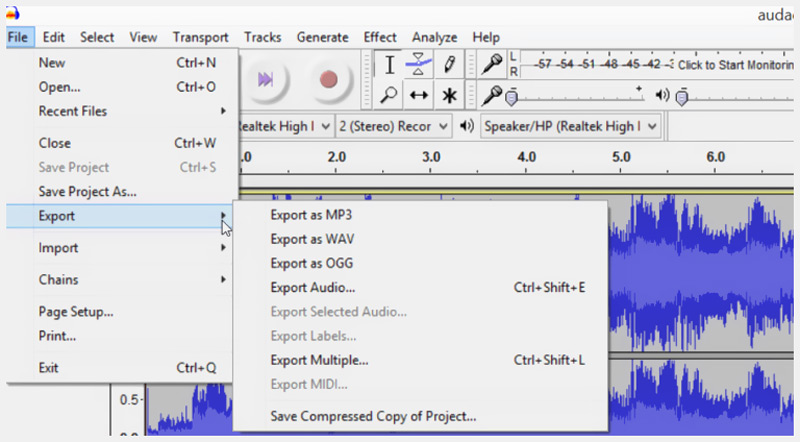
Audacity — бесплатный аудиоредактор для Windows, macOS и Linux. Он подходит для пользователей, которым нужен контроль над дорожкой: обрезка, усиление, нормализация, шумоподавление, работа с несколькими треками и экспорт в MP3. В отличие от простых конвертеров, Audacity показывает звуковую волну, поэтому перед сохранением удобно увидеть паузы, пики громкости и проблемные участки.
Чтобы преобразовать WAV в MP3, откройте программу и перетащите файл в окно. Дорожка появится на временной шкале. Перед экспортом прослушайте запись. Для длинных голосовых файлов проверьте, нет ли перегруза: пики не должны постоянно упираться в верхнюю и нижнюю границы дорожки. Для музыки не нужно применять усиление без необходимости, иначе появится клиппинг.
Порядок действий:
-
Откройте Audacity.
-
Перетащите WAV в окно программы или используйте File → Open.
-
Выполните нужную правку: обрезку, нормализацию, удаление шума.
-
Откройте File → Export Audio.
-
В формате выберите MP3 Files.
-
В настройках качества установите 256 или 320 kbps.
-
Для совместимости выберите Constant.
-
Укажите имя файла и папку.
-
Заполните метаданные: Artist Name, Track Title, Album Title.
-
Нажмите OK и дождитесь экспорта.
Для пакетной обработки в Audacity удобнее использовать макросы. Но если нужно быстро перевести десятки WAV в MP3 без редактирования каждого файла, MediaHuman Audio Converter или FFmpeg справятся быстрее. Audacity силён именно там, где перед экспортом требуется контроль звука.
Плюсы:
-
бесплатный аудиоредактор;
-
работает на Windows, macOS и Linux;
-
даёт визуальный контроль дорожки;
-
подходит для обрезки, нормализации и чистки звука;
-
позволяет заполнять метаданные перед сохранением;
-
поддерживает экспорт MP3 с настройкой качества.
Минусы:
-
для массовой конвертации без редактирования не самый быстрый вариант;
-
интерфейс требует привыкания;
-
при неаккуратной нормализации можно получить перегруз;
-
новичку нужно внимательно выбирать параметры экспорта.
Audacity выбирают, когда перед тем как конвертировать WAV в MP3, нужно улучшить запись, удалить шум, убрать тишину или подготовить звук вручную.
VLC Media Player
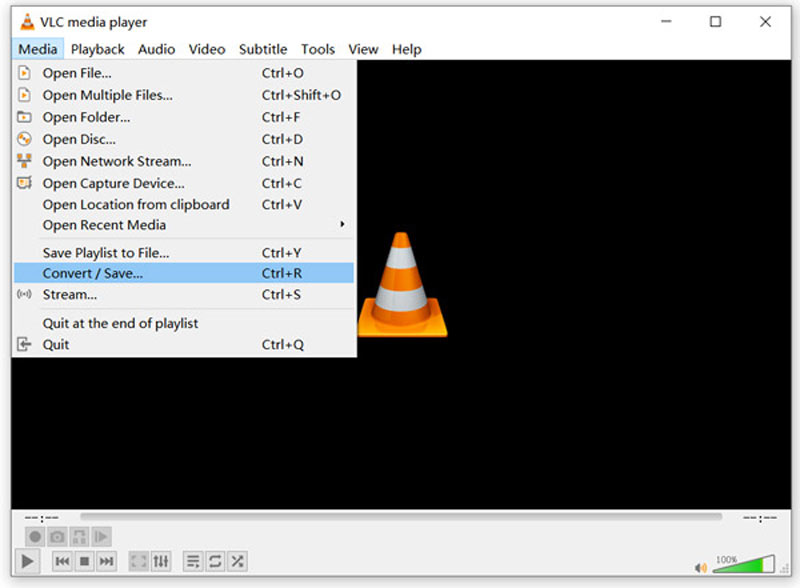
VLC известен как медиаплеер, но в нём есть встроенный конвертер. Этот способ удобен, когда VLC уже установлен, а отдельную программу ставить не хочется. Он подходит для единичных файлов, простого перевода WAV в MP3 и быстрой проверки формата. Для сложной обработки, тегов и массового экспорта лучше выбрать другие инструменты.
В Windows откройте меню Media → Convert / Save. В появившемся окне нажмите Add и выберите WAV. После этого нажмите Convert / Save, укажите профиль Audio - MP3, задайте файл назначения и запустите преобразование. Важно вручную прописать расширение .mp3 в имени файла, иначе результат сохранится с неочевидным названием или без нужного расширения.
Пошагово:
-
Запустите VLC Media Player.
-
Откройте Media → Convert / Save.
-
Нажмите Add.
-
Выберите WAV-файл.
-
Нажмите Convert / Save.
-
В Profile выберите Audio - MP3.
-
В Destination file нажмите Browse.
-
Укажите имя с расширением .mp3.
-
Нажмите Start.
-
Дождитесь завершения шкалы воспроизведения.
VLC не показывает привычный экран прогресса как аудиоконвертер. Конвертация идёт через нижнюю шкалу, поэтому не закрывайте программу до завершения. После сохранения откройте MP3 в любом плеере и проверьте длительность.
Плюсы:
-
VLC часто уже установлен на компьютере;
-
не требует отдельного аудиоконвертера;
-
подходит для разовой конвертации;
-
работает с большим количеством форматов;
-
доступен на Windows, macOS и Linux.
Минусы:
-
интерфейс конвертации неочевиден;
-
нужно вручную указать расширение .mp3;
-
нет удобной работы с тегами;
-
не лучший вариант для больших партий файлов;
-
настройки качества спрятаны глубже, чем в специализированных конвертерах.
VLC хорош как запасной способ: открыть, быстро перевести WAV в MP3 и закрыть задачу без установки нового софта.
Freemake Audio Converter
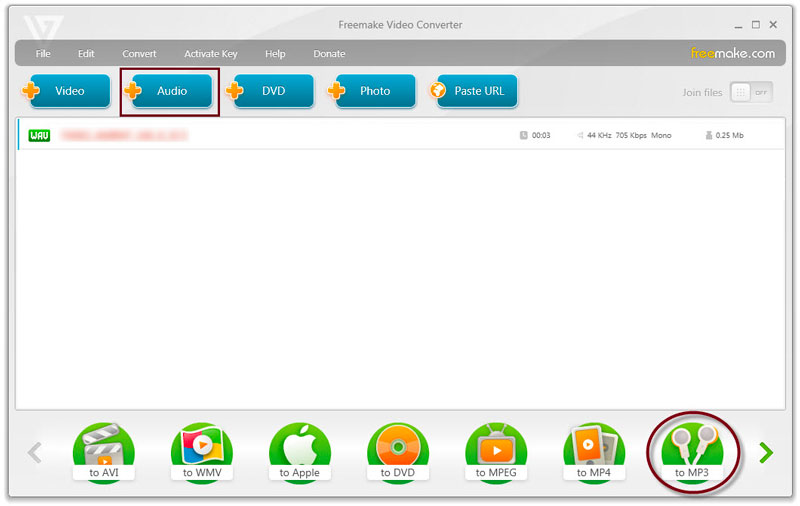
Freemake Audio Converter рассчитан на быстрый перевод аудио между популярными форматами. Его удобно использовать, когда нужно конвертировать WAV в MP3 без редактирования дорожки. Программа подходит для песен, диктофонных записей, аудиокниг и небольших архивов, где важнее скорость и понятные пресеты, чем монтаж.
Откройте программу, добавьте WAV через кнопку Audio, выберите выходной формат MP3 и настройте профиль. Для музыки используйте высокое качество, для голоса — среднее, чтобы уменьшить размер файла. При обработке нескольких записей следите, чтобы все файлы получили одинаковый битрейт и сохранялись в одну понятную папку.
Порядок действий:
-
Откройте Freemake Audio Converter.
-
Нажмите Audio и добавьте WAV.
-
В нижней панели выберите to MP3.
-
Откройте настройки качества.
-
Укажите битрейт.
-
Выберите папку вывода.
-
Нажмите Convert.
-
Проверьте готовые файлы.
Для коллекции музыки ставьте 320 kbps. Для голосовых заметок достаточно 128–192 kbps. Если WAV записан в моно, не переводите его в стерео ради улучшения: это увеличит размер, но не добавит деталей.
Плюсы:
-
понятный интерфейс;
-
подходит для быстрой конвертации;
-
удобно обрабатывать несколько файлов;
-
есть готовые профили;
-
не требует навыков аудиомонтажа.
Минусы:
-
не предназначен для глубокой обработки звука;
-
меньше контроля над дорожкой, чем в Audacity;
-
перед экспортом нельзя так же удобно отредактировать проблемные фрагменты;
-
для командной пакетной работы лучше FFmpeg.
Freemake Audio Converter стоит выбирать для простого сценария: добавить WAV, выбрать MP3, выставить качество и получить компактный файл.
FormatFactory
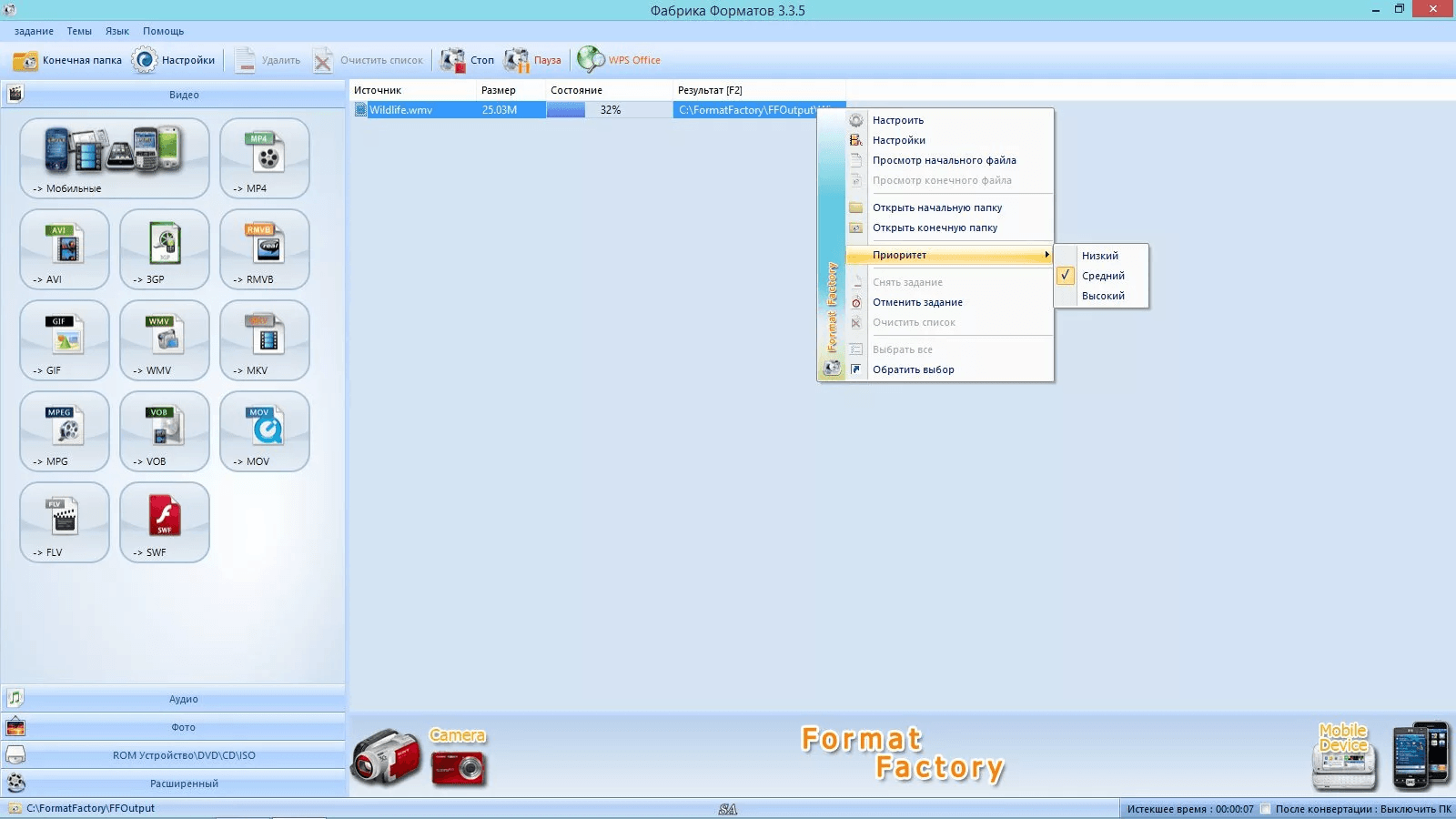
FormatFactory относится к универсальным конвертерам. Его используют, когда на компьютере регулярно встречаются разные типы файлов: аудио, видео, изображения, документы. Для WAV в MP3 он удобен тем, что работает через очередь: добавили несколько файлов, выбрали выходной формат, проверили папку и запустили обработку.
В аудиоразделе выберите MP3, добавьте WAV, откройте настройки и задайте качество. Для музыки используйте высокий битрейт, для речи — более компактный. Если в одной очереди лежат файлы разного назначения, разделите их на группы: музыка отдельно, голос отдельно, звук для видео отдельно.
Порядок действий:
-
Откройте FormatFactory.
-
Перейдите в раздел Audio.
-
Выберите MP3.
-
Добавьте один или несколько WAV.
-
Откройте Output Setting.
-
Укажите качество.
-
Выберите папку результата.
-
Нажмите Start.
-
Проверьте готовые MP3.
Плюсы:
-
универсальный конвертер для разных типов файлов;
-
удобно работать с очередью;
-
подходит для периодической пакетной обработки;
-
не требует сложной настройки.
Минусы:
-
интерфейс перегружен по сравнению с аудиоконвертерами;
-
для редактирования звука возможностей недостаточно;
-
при большом количестве форматов легко выбрать не тот профиль;
-
метаданные требуют отдельной проверки.
FormatFactory подходит тем, кто хочет один инструмент для разных форматов и периодически переводит WAV в MP3 вместе с другими задачами.
FFmpeg
FFmpeg — лучший вариант для автоматизации. Он не нужен большинству новичков, зато незаменим для разработчиков, монтажёров, администраторов, подкастеров и тех, кто регулярно конвертирует большие папки WAV в MP3. Главные преимущества — скорость, точность параметров, повторяемость и возможность запускать команды в пакетном режиме.
Для одного файла используйте команду:
ffmpeg -i input.wav -codec:a libmp3lame -b:a 320k output.mp3
Эта команда берёт input.wav, кодирует звук через LAME MP3 и сохраняет output.mp3 с битрейтом 320 kbps. Для голоса используйте 192 kbps:
ffmpeg -i voice.wav -codec:a libmp3lame -b:a 192k voice.mp3
Для VBR подойдёт команда:
ffmpeg -i input.wav -codec:a libmp3lame -q:a 2 output.mp3
Для папки WAV-файлов в Windows PowerShell:
Get-ChildItem *.wav | ForEach-Object {
  ffmpeg -i $_.FullName -codec:a libmp3lame -b:a 320k ($_.BaseName + ".mp3")
}
Для папки в macOS или Linux:
for f in *.wav; do
  ffmpeg -i "$f" -codec:a libmp3lame -b:a 320k "${f%.wav}.mp3"
done
Проверка готового файла:
ffmpeg -i output.mp3
В выводе смотрите codec, bitrate, sample rate и channels. Это помогает быстро убедиться, что MP3 создан с нужными параметрами.
Плюсы:
-
максимальный контроль параметров;
-
удобен для пакетной конвертации;
-
работает на Windows, macOS и Linux;
-
легко автоматизируется;
-
подходит для серверной и профессиональной обработки;
-
не требует ручного клика по каждому файлу.
Минусы:
-
нет графического интерфейса;
-
новичку нужно аккуратно вводить команды;
-
ошибка в команде повторится на всей папке;
-
перед массовым запуском нужно тестировать команду на одном файле.
FFmpeg выбирают, когда нужна стабильная конвертация WAV в MP3 на сотнях файлов, одинаковые параметры и полный контроль без ручной работы.
Программы для конвертации WAV в MP3 на macOS
iTunes / Музыка
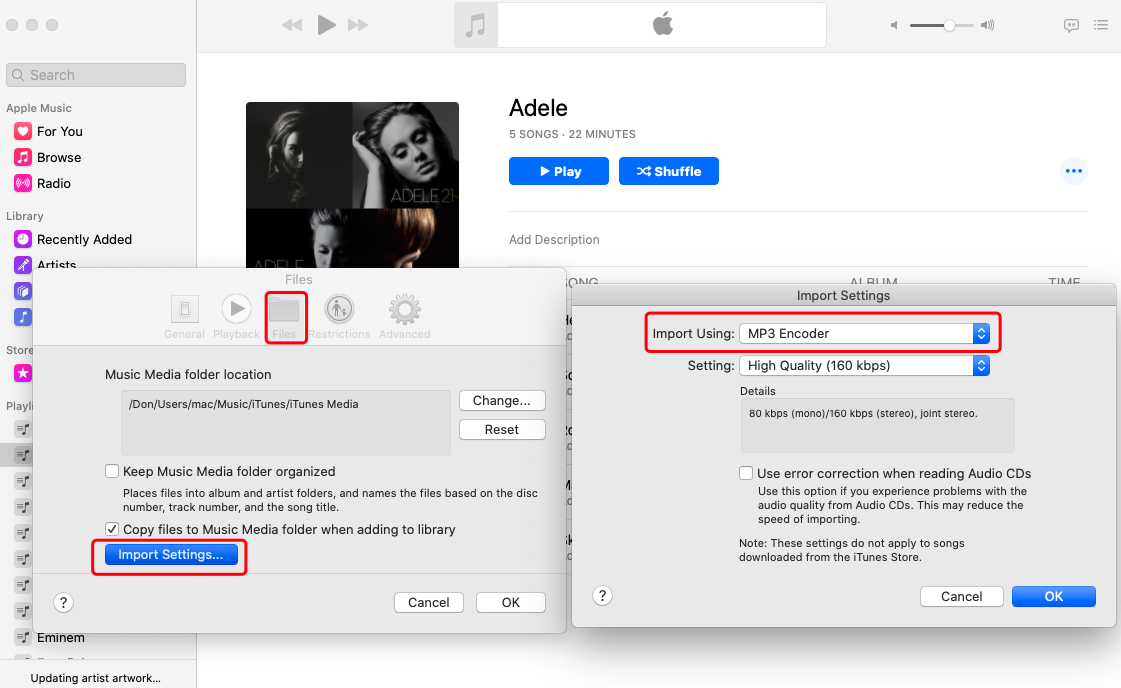
На macOS стандартный способ зависит от версии системы. В старых версиях используется iTunes, в новых — приложение Музыка. Логика одинаковая: сначала задаётся MP3 Encoder в настройках импорта, затем для выбранного WAV создаётся MP3-версия.
Откройте настройки приложения. В iTunes путь выглядит как Edit → Preferences на Windows или iTunes → Preferences на Mac. В приложении Музыка используйте Music → Settings. Далее откройте Files → Import Settings. В поле Import Using выберите MP3 Encoder. В Setting укажите Custom и выставьте качество. Для аккуратного результата выбирайте 320 kbps, стерео и исходную частоту дискретизации.
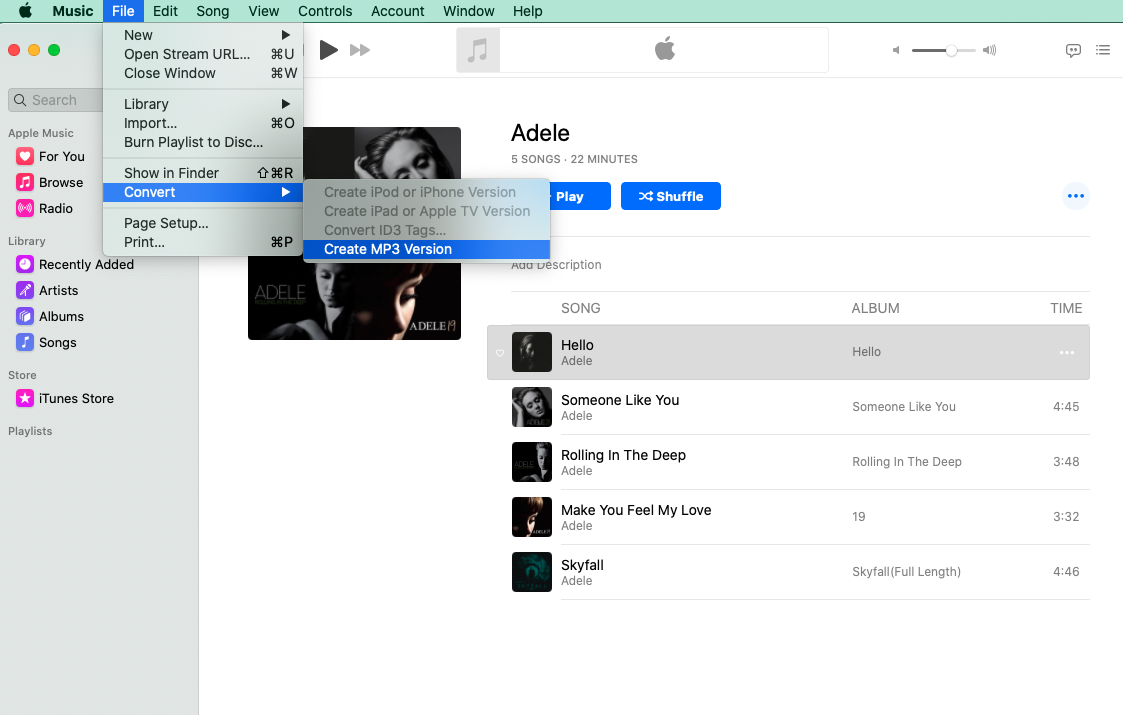
После настройки добавьте WAV в медиатеку, выделите файл и используйте File → Convert → Create MP3 Version. Приложение создаст копию рядом с исходником. Исходный WAV останется в медиатеке, а новая версия будет в MP3.
Порядок действий:
-
Откройте iTunes или Музыку.
-
Перейдите в настройки.
-
Откройте Import Settings.
-
В Import Using выберите MP3 Encoder.
-
В Setting выберите Custom.
-
Установите 256 или 320 kbps.
-
Добавьте WAV в медиатеку.
-
Выделите трек.
-
Откройте File → Convert → Create MP3 Version.
-
Найдите готовый MP3 в медиатеке или в папке хранения.
Этот способ особенно удобен для музыки, которую нужно добавить в медиатеку, перекинуть на устройство Apple или хранить вместе с тегами. Для разовой конвертации он тоже подходит, но для большой папки файлов MediaHuman Audio Converter работает быстрее.
Плюсы:
-
встроенный способ на Mac;
-
не требует отдельного аудиоредактора;
-
удобно для музыкальной медиатеки;
-
позволяет заранее настроить MP3 Encoder;
-
сохраняет понятную организацию треков.
Минусы:
-
настройки спрятаны глубже, чем в конвертерах;
-
не лучший вариант для больших папок;
-
готовый файл нужно найти в медиатеке;
-
для редактирования звука перед экспортом лучше Audacity.
iTunes и Музыка подходят тем, кто уже хранит аудио в экосистеме Apple и хочет получить MP3 без установки отдельного конвертера.
MediaHuman Audio Converter
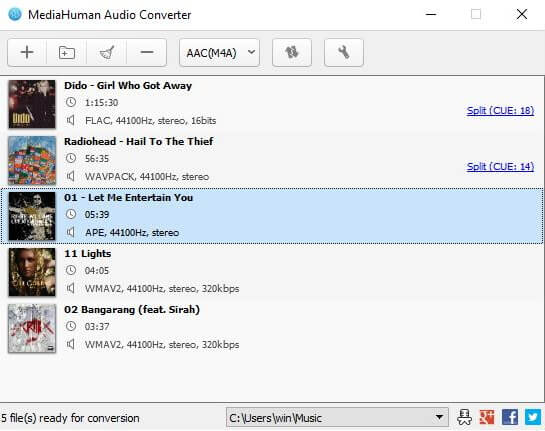
MediaHuman Audio Converter удобен для macOS и Windows, когда нужно быстро обработать папку WAV-файлов. Программа рассчитана именно на конвертацию, поэтому интерфейс проще, чем у редакторов. Добавляете файлы, выбираете формат MP3, задаёте качество, нажимаете старт — и получаете готовую папку.
Для коллекций музыки важна организация результата. Перед запуском проверьте папку вывода и шаблон имени. Если исходники лежат по альбомам, сохраняйте структуру, чтобы после конвертации не получить одну большую неразобранную папку. Для речи и подкастов удобно добавлять к имени дату или номер выпуска.
Порядок действий:
-
Откройте MediaHuman Audio Converter.
-
Перетащите WAV-файлы в окно.
-
В верхней панели выберите MP3.
-
Откройте настройки качества.
-
Укажите 320 kbps для музыки или 192 kbps для речи.
-
Проверьте папку вывода.
-
Нажмите Start conversion.
-
Дождитесь завершения очереди.
-
Проверьте несколько файлов из начала и конца списка.
Плюсы:
-
хороший вариант для пакетной конвертации;
-
работает на macOS и Windows;
-
интерфейс проще, чем у аудиоредактора;
-
удобно обрабатывать папки;
-
подходит для музыкальных коллекций.
Минусы:
-
не предназначен для точечного редактирования дорожки;
-
перед запуском больших очередей нужно проверить шаблоны имён;
-
для сложной обработки звука понадобится отдельный редактор.
MediaHuman Audio Converter лучше использовать на Mac, когда нужно перевести много WAV в MP3 с одинаковыми настройками.
Audacity на macOS
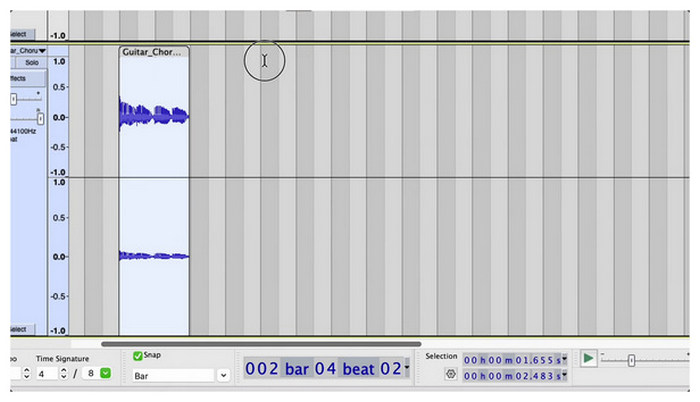
На macOS Audacity работает как полноценный редактор: открывает WAV, показывает волну, позволяет обрезать, нормализовать и экспортировать MP3. Его стоит выбирать, когда исходный файл требует подготовки. Для простого массового перевода папки удобнее MediaHuman, но для одного важного трека Audacity даёт больше контроля.
Порядок действий на Mac:
-
Откройте Audacity.
-
Используйте File → Open и выберите WAV.
-
Удалите лишнюю тишину.
-
При необходимости примените Effect → Normalize.
-
Откройте File → Export Audio.
-
В формате выберите MP3.
-
Установите качество.
-
Заполните теги.
-
Сохраните файл.
Плюсы:
-
бесплатный редактор для macOS;
-
удобен для подготовки звука;
-
подходит для музыки, речи и подкастов;
-
позволяет контролировать форму волны;
-
поддерживает экспорт в MP3.
Минусы:
-
для простой пакетной конвертации слишком подробный;
-
требуется ручная проверка параметров;
-
новичкам нужно привыкнуть к интерфейсу.
Audacity на Mac стоит использовать для WAV-файлов, которые нужно не только уменьшить, но и привести в порядок.
VLC Media Player на macOS
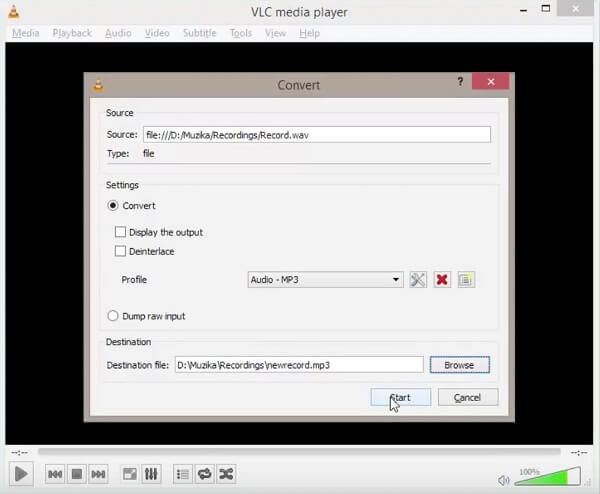
В macOS VLC тоже умеет конвертировать аудио. Откройте File → Convert / Stream, перетащите WAV, выберите профиль MP3, укажите файл назначения и запустите сохранение. Этот способ удобен для одного файла, особенно когда VLC уже установлен как основной медиаплеер.
Плюсы:
-
не нужно ставить отдельный конвертер;
-
подходит для одного WAV;
-
интерфейс одинаково знаком пользователям VLC;
-
можно быстро получить MP3.
Минусы:
-
настройки качества ограничены;
-
не лучший вариант для папок;
-
работа с тегами неудобная;
-
новичок легко ошибается с файлом назначения.
VLC на Mac — запасной способ для разовой конвертации, а не основной инструмент для аудиоархива.
Программы для конвертирования WAV в MP3 на Linux
Audacity
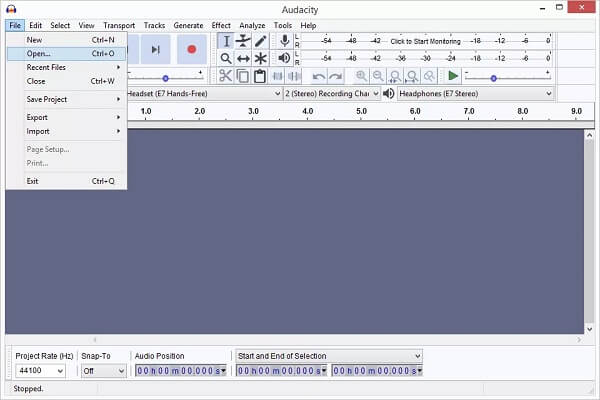
В Linux Audacity удобен для ручной подготовки WAV. Программа показывает форму волны, позволяет убрать лишнее, нормализовать громкость и сохранить результат в MP3. Для пользователей, которые работают с записью голоса, лекциями, подкастами и музыкальными демо, это один из самых практичных графических вариантов.
Порядок действий:
-
Установите Audacity из репозитория дистрибутива.
-
Откройте WAV через File → Open.
-
Отредактируйте дорожку.
-
Перейдите в File → Export Audio.
-
Выберите MP3.
-
Укажите качество.
-
Сохраните файл.
Плюсы:
-
графический интерфейс;
-
полноценная подготовка звука;
-
подходит для речи и музыки;
-
работает в популярных Linux-дистрибутивах.
Минусы:
-
не так удобен для сотен файлов;
-
требует ручной проверки;
-
для автоматизации лучше FFmpeg.
FFmpeg
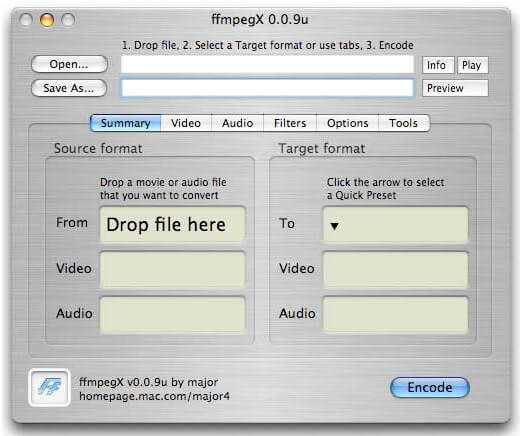
В Linux FFmpeg — основной способ для пакетной конвертации. Он быстро обрабатывает файлы, запускается из терминала, встраивается в скрипты и сохраняет одинаковые параметры для всей папки.
Команда для одного файла:
ffmpeg -i source.wav -codec:a libmp3lame -b:a 320k result.mp3
Команда для всех WAV в папке:
for f in *.wav; do
  ffmpeg -i "$f" -codec:a libmp3lame -b:a 320k "${f%.wav}.mp3"
done
Команда для голосовых файлов:
for f in *.wav; do
  ffmpeg -i "$f" -codec:a libmp3lame -b:a 160k -ac 1 "${f%.wav}.mp3"
done
Плюсы:
-
высокая скорость;
-
идеален для пакетной обработки;
-
параметры полностью контролируются;
-
удобно использовать в скриптах;
-
подходит для серверов и рабочих станций.
Минусы:
-
нужен терминал;
-
команды нужно проверять на тестовом файле;
-
нет визуального редактирования;
-
ошибка в шаблоне затронет всю папку.
FFmpeg в Linux — лучший вариант для тех, кто точно знает нужные параметры и не хочет открывать каждый WAV вручную.
Приложения для конвертации WAV в MP3 на Android
Audio Converter / MP3 Cutter
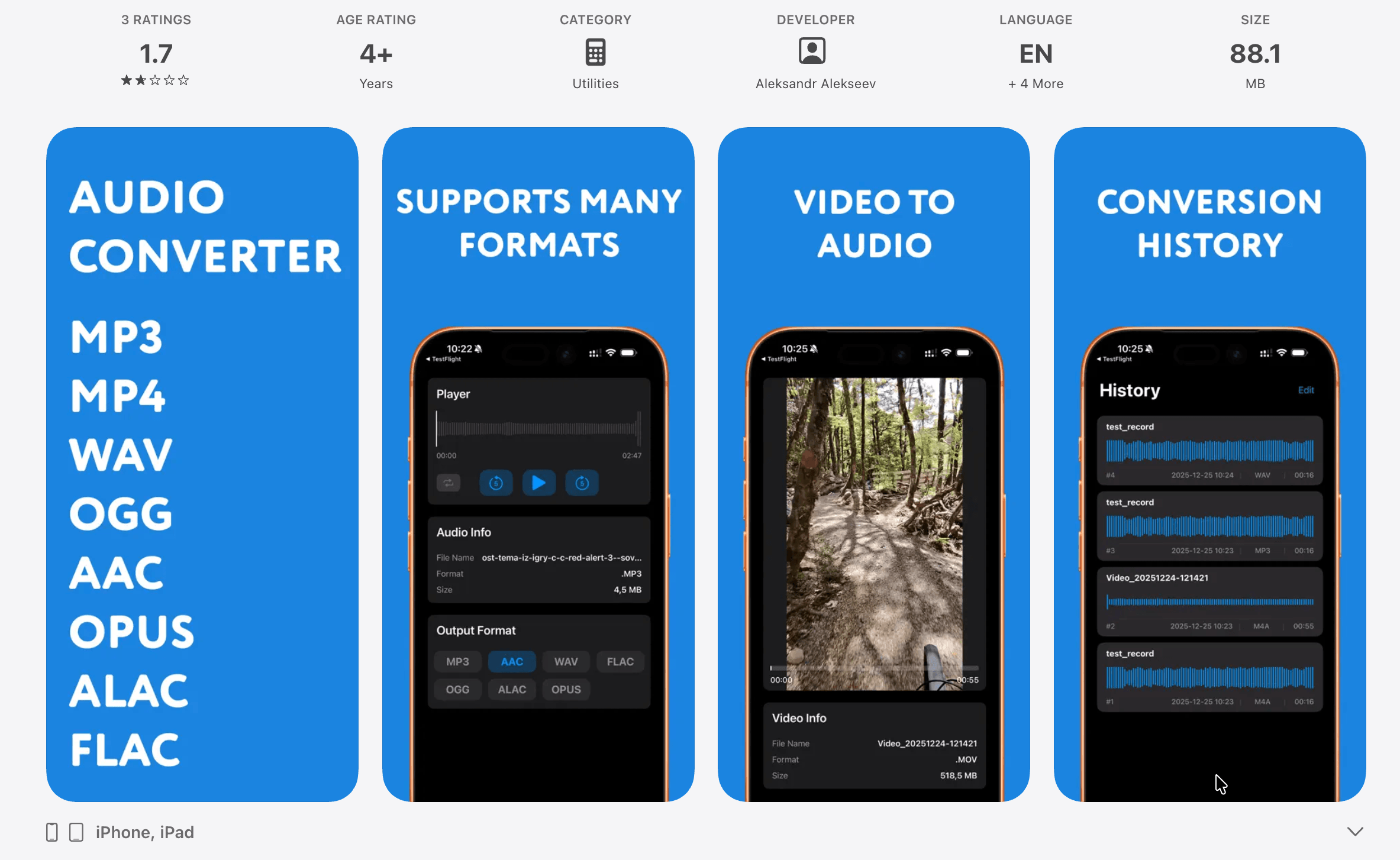
На Android удобнее использовать отдельное приложение, когда WAV уже лежит в памяти телефона: запись диктофона, файл из мессенджера, скачанный материал, репетиция, интервью или голосовая заметка. Audio Converter / MP3 Cutter подходит для простого сценария: выбрать файл, указать MP3, настроить качество и сохранить результат.
Порядок действий:
-
Откройте приложение.
-
Разрешите доступ к файлам.
-
Выберите WAV в памяти телефона.
-
Укажите выходной формат MP3.
-
Выберите битрейт.
-
Для речи поставьте моно.
-
Нажмите Convert.
-
Сохраните результат в папку Downloads или Music.
-
Проверьте MP3 в плеере.
На телефоне особенно важно следить за местом в памяти. WAV быстро занимает накопитель, поэтому после проверки MP3 исходник лучше перенести в облако или на компьютер, а не удалять сразу. Исходный WAV нужен, если позже придётся сделать версию с другим качеством.
Плюсы:
-
работает прямо на телефоне;
-
подходит для диктофонных записей;
-
не нужен компьютер;
-
удобно быстро отправить MP3 в мессенджер;
-
можно уменьшить размер большого WAV.
Минусы:
-
обработка больших файлов зависит от мощности телефона;
-
интерфейсы мобильных конвертеров перегружены рекламой;
-
работа с тегами ограничена;
-
для музыки и архивов удобнее компьютер.
Media Converter
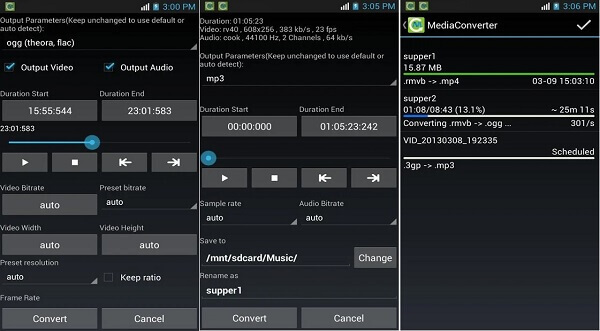
Media Converter подходит для Android, когда нужно конвертировать не только аудио, но и видео. Для WAV в MP3 процесс стандартный: выбираете файл, задаёте формат MP3 и качество, сохраняете результат. Приложение удобно для пользователей, которые часто получают медиафайлы разных типов и не хотят держать отдельный инструмент для каждого формата.
Порядок действий:
-
Откройте Media Converter.
-
Выберите WAV через файловый менеджер.
-
В Output format поставьте MP3.
-
Укажите битрейт.
-
Выберите папку сохранения.
-
Запустите конвертацию.
-
Проверьте готовый файл.
Плюсы:
-
подходит для разных медиаформатов;
-
удобно для телефона без компьютера;
-
решает задачу сжатия WAV;
-
результат сразу готов к отправке.
Минусы:
-
крупные файлы конвертируются дольше;
-
точный контроль качества уступает настольным программам;
-
для музыкальной коллекции смартфон неудобен;
-
перед удалением WAV нужно проверить MP3.
Онлайн-конвертер в Chrome на Android
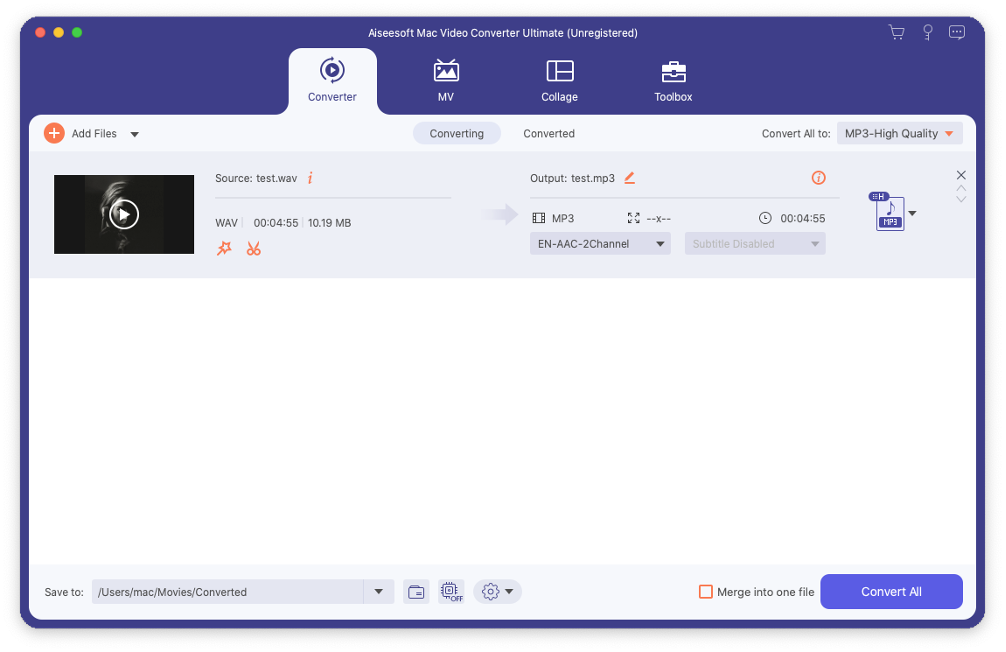
На Android можно обойтись без установки приложения. Откройте онлайн-конвертер в Chrome, загрузите WAV, выберите MP3, задайте качество и скачайте результат. Этот способ хорош для одного файла. Для больших WAV стабильнее приложение или компьютер: мобильный браузер зависит от скорости интернета, фоновых ограничений системы и свободной памяти.
Плюсы:
-
не нужно ставить приложение;
-
работает в браузере;
-
подходит для разовой конвертации;
-
результат можно сразу скачать и отправить.
Минусы:
-
большие файлы загружаются долго;
-
нужен стабильный интернет;
-
приватные записи лучше обрабатывать локально;
-
при сбое вкладки загрузку придётся повторять.
Приложения для преобразования WAV в MP3 на iPhone и iPad
The Audio Converter
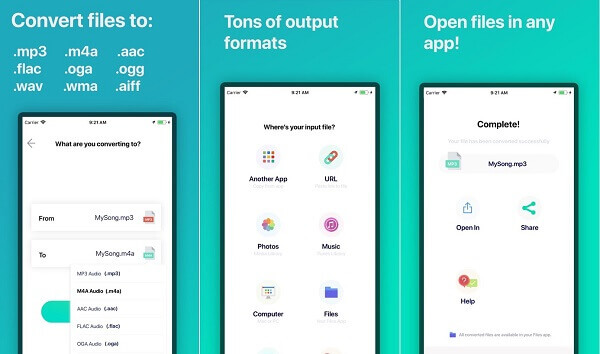
На iPhone и iPad WAV часто хранится в приложении Файлы, приходит через AirDrop, сохраняется из диктофона или скачивается из облака. The Audio Converter удобен тем, что работает с системным выбором файлов: открываете WAV, выбираете MP3 и сохраняете результат обратно в Файлы.
Порядок действий:
-
Откройте The Audio Converter.
-
Нажмите выбор файла.
-
Выберите WAV из приложения Файлы.
-
Укажите MP3 как формат результата.
-
Запустите конвертацию.
-
Сохраните готовый MP3 в нужную папку.
-
Проверьте файл в плеере или отправьте его через меню Поделиться.
Плюсы:
-
удобен для iPhone и iPad;
-
работает с приложением Файлы;
-
подходит для голосовых записей и музыки;
-
результат легко отправить через Поделиться.
Минусы:
-
для больших файлов удобнее Mac или Windows;
-
настройки качества ограничены по сравнению с настольными программами;
-
при работе с приватными записями важнее локальная обработка;
-
массовая конвертация на iPhone неудобна.
MP3 Converter
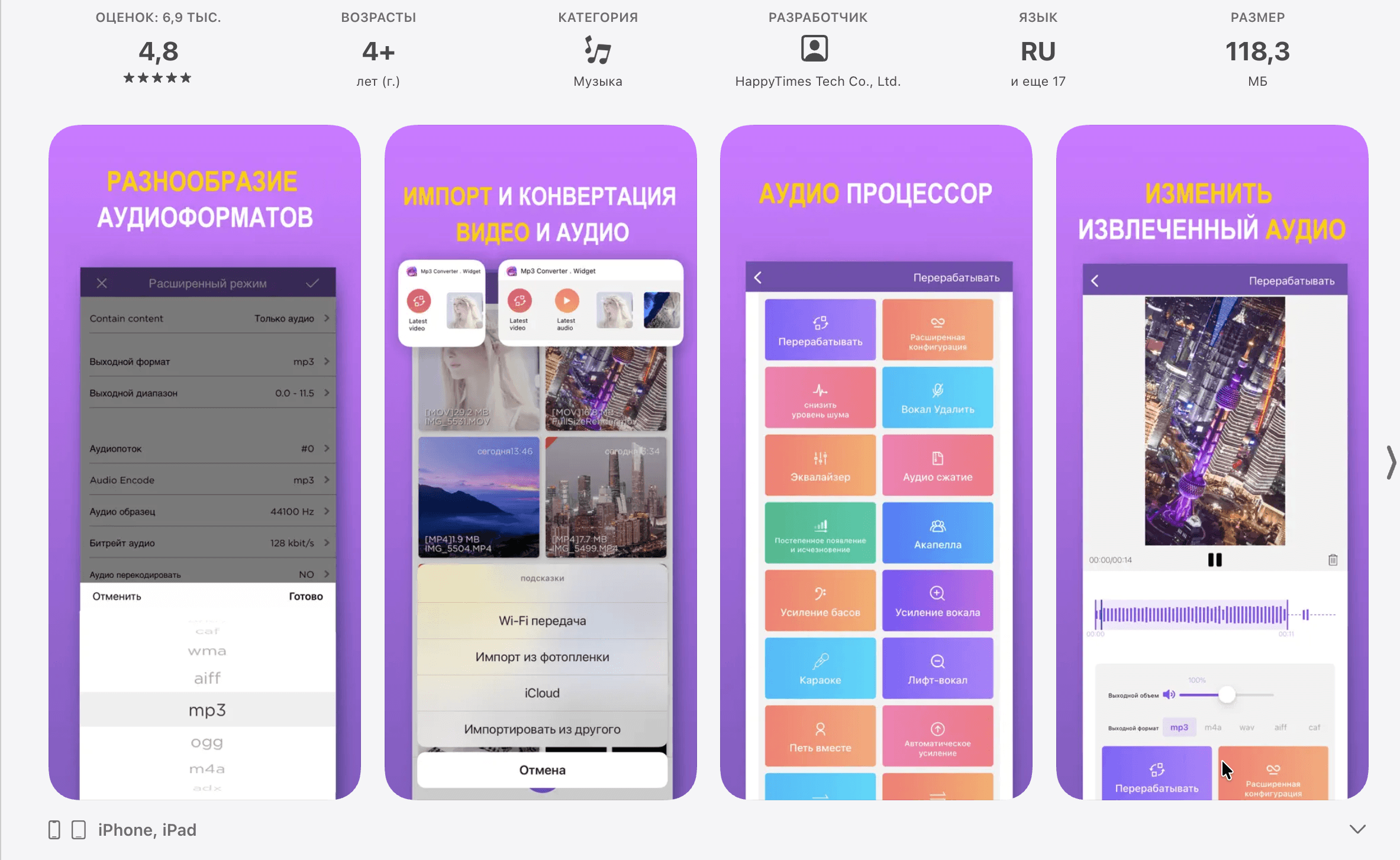
MP3 Converter на iOS удобен, когда нужен быстрый результат без сложных настроек. Приложение подходит для WAV-файлов, которые нужно превратить в компактный MP3 и отправить дальше: в мессенджер, почту, облако или редактор.
Порядок действий:
-
Запустите MP3 Converter.
-
Добавьте WAV.
-
Выберите MP3.
-
Укажите качество.
-
Начните конвертацию.
-
Сохраните результат.
-
Проверьте длительность и воспроизведение.
Плюсы:
-
быстрый мобильный сценарий;
-
понятная логика выбора формата;
-
удобно для разовых задач;
-
готовый MP3 легко отправить.
Минусы:
-
меньше контроля, чем в десктопных программах;
-
на больших WAV обработка занимает больше времени;
-
неудобно работать с папками;
-
теги и обложки требуют отдельной проверки.
Safari и онлайн-конвертеры
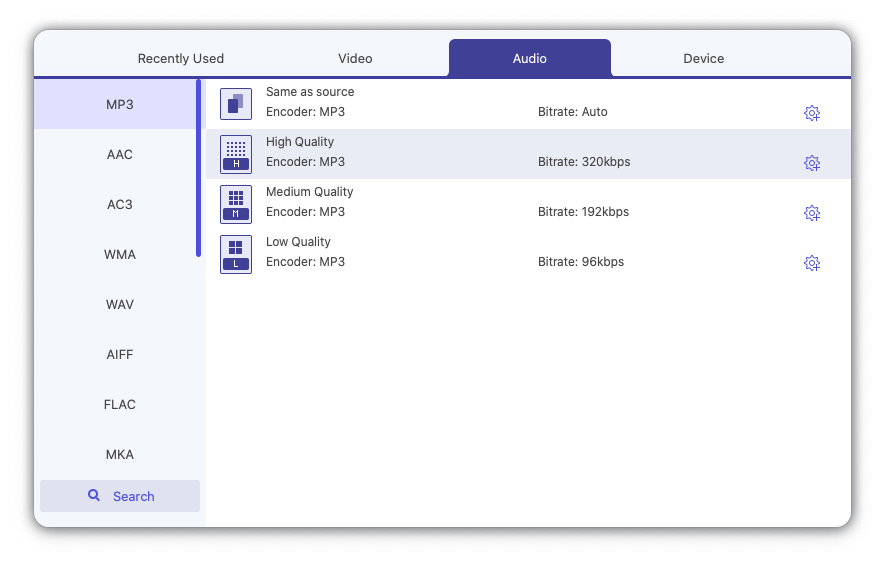
Safari на iPhone позволяет конвертировать WAV в MP3 через онлайн-сервисы. Откройте страницу конвертера, нажмите выбор файла, укажите WAV из Файлов, выберите MP3 и скачайте результат. После загрузки MP3 появится в папке Загрузки или в выбранном месте приложения Файлы.
Плюсы:
-
не нужно устанавливать приложение;
-
работает на iPhone и iPad;
-
подходит для одного файла;
-
результат сохраняется в Файлы.
Минусы:
-
нужен интернет;
-
большие WAV загружаются долго;
-
приватные записи лучше не отправлять в онлайн-сервис;
-
при закрытии вкладки процесс прерывается.
Как конвертировать WAV в MP3 онлайн без установки программ
Convertio
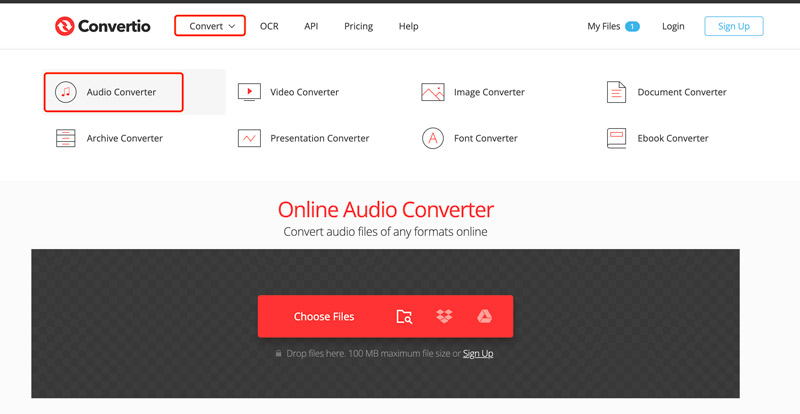
Convertio — популярный онлайн-конвертер для разовой работы в браузере. Он подходит, когда нужно быстро получить MP3 на чужом компьютере, в офисе, на ноутбуке без установленных программ или на телефоне. Сценарий простой: загрузить WAV, выбрать MP3, запустить конвертацию и скачать результат.
Порядок действий:
-
Откройте Convertio.
-
Нажмите Choose Files.
-
Загрузите WAV с компьютера или из облака.
-
В выходном формате выберите MP3.
-
Откройте дополнительные настройки.
-
Укажите битрейт и каналы.
-
Нажмите Convert.
-
Скачайте готовый MP3.
-
Проверьте файл после загрузки.
Для больших и конфиденциальных файлов лучше использовать локальные программы. Онлайн-сервис получает исходный WAV на сервер, поэтому рабочие записи, интервью, коммерческую озвучку и личные голосовые заметки безопаснее обрабатывать на компьютере.
Плюсы:
-
работает в браузере;
-
не требует установки;
-
подходит для Windows, macOS, Linux, Android и iOS;
-
поддерживает облачные источники;
-
удобен для одного или нескольких файлов.
Минусы:
-
скорость зависит от интернета;
-
большие WAV загружаются долго;
-
приватные записи лучше конвертировать локально;
-
бесплатный режим содержит ограничения;
-
для постоянной работы удобнее настольный конвертер.
CloudConvert
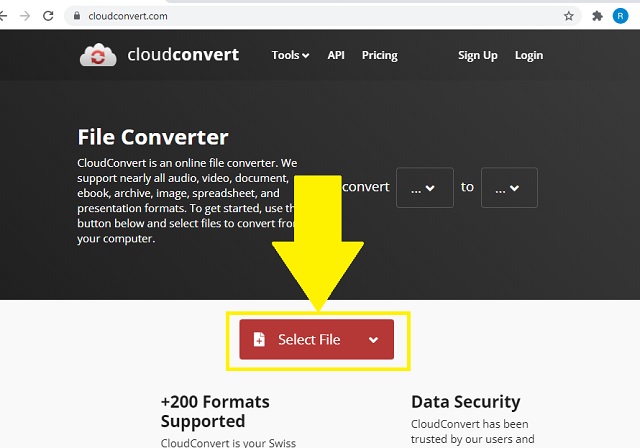
CloudConvert удобен тем, что даёт больше настроек, чем минималистичные сервисы. Его используют, когда в браузере нужно выбрать формат, настроить аудиокодек, битрейт, частоту дискретизации и каналы. Для WAV в MP3 это хороший онлайн-вариант с контролем параметров.
Порядок действий:
-
Откройте CloudConvert.
-
Нажмите Select File.
-
Загрузите WAV.
-
В поле Convert to выберите MP3.
-
Откройте настройки.
-
Укажите Audio Codec, Bitrate, Sample Rate и Channels.
-
Нажмите Convert.
-
Скачайте MP3.
-
Проверьте свойства файла.
Для музыки ставьте 320 kbps и стерео. Для речи используйте 128–192 kbps и моно. Частоту дискретизации меняйте только под задачу: 44,1 кГц для музыки, 48 кГц для видео и озвучки.
Плюсы:
-
гибкие настройки;
-
работает в браузере;
-
подходит для разных форматов;
-
удобен для точной настройки MP3;
-
можно использовать на любой платформе.
Минусы:
-
зависит от интернета;
-
большие файлы загружаются медленно;
-
в бесплатном режиме есть ограничения;
-
конфиденциальный звук лучше обрабатывать локально.
123apps Online Audio Converter
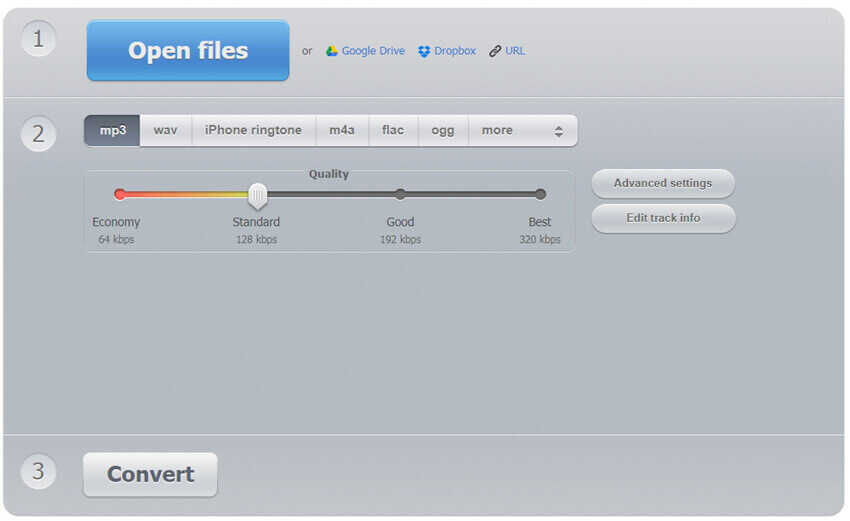
123apps Online Audio Converter подходит для быстрой браузерной конвертации и удобен тем, что рядом доступны дополнительные инструменты для работы с медиа. Сервис используют для WAV в MP3, извлечения аудио, изменения качества и подготовки файлов без установки программ.
Порядок действий:
-
Откройте Online Audio Converter от 123apps.
-
Нажмите Open files.
-
Выберите WAV.
-
Укажите MP3.
-
Выберите качество ползунком.
-
Откройте Advanced settings.
-
Проверьте битрейт, частоту и каналы.
-
При необходимости отредактируйте теги.
-
Нажмите Convert.
-
Скачайте готовый файл.
123apps удобен для пользователей, которым нужно не только перевести WAV в MP3, но и быстро решить соседние задачи: обрезать звук, извлечь дорожку, подготовить файл для отправки или публикации.
Плюсы:
-
работает онлайн;
-
понятный интерфейс;
-
есть настройка качества;
-
можно редактировать теги;
-
рядом доступны дополнительные аудиоинструменты.
Минусы:
-
зависит от интернета;
-
для больших файлов лучше настольная программа;
-
пакетная работа уступает десктопным конвертерам;
-
приватные файлы безопаснее обрабатывать локально.
Zamzar
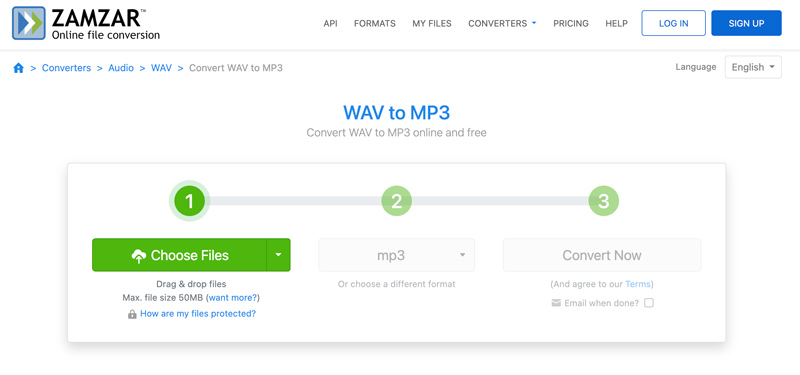
Zamzar подходит для самого простого сценария: загрузить файл, выбрать формат, нажать конвертацию и скачать результат. Настроек меньше, чем в CloudConvert, зато интерфейс быстрее. Такой способ удобен для пользователей, которым не нужно выбирать кодек, каналы и частоту дискретизации вручную.
Порядок действий:
-
Откройте Zamzar.
-
Нажмите Add Files.
-
Выберите WAV.
-
В формате результата укажите MP3.
-
Нажмите Convert Now.
-
Скачайте готовый MP3.
-
Проверьте файл в плеере.
Плюсы:
-
максимально простой интерфейс;
-
подходит для разовых задач;
-
работает в браузере;
-
не требует установки.
Минусы:
-
мало настроек качества;
-
есть ограничения бесплатного режима;
-
не подходит для приватных записей;
-
для больших WAV лучше использовать локальную программу.
Zamzar выбирают, когда важнее скорость и простота, а не детальный контроль MP3.
FreeConvert
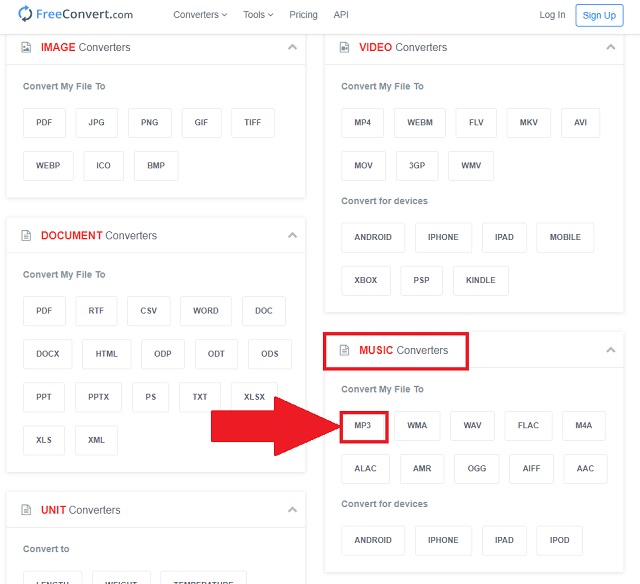
FreeConvert удобен для браузерной конвертации с дополнительными параметрами. После загрузки WAV откройте Advanced Options и проверьте битрейт, частоту дискретизации и каналы. Такой подход лучше, чем конвертация по умолчанию: вы сразу задаёте качество и получаете предсказуемый MP3.
Порядок действий:
-
Откройте FreeConvert.
-
Загрузите WAV.
-
Выберите MP3 как формат результата.
-
Откройте Advanced Options.
-
Укажите битрейт.
-
Проверьте Sample Rate и Channels.
-
Запустите конвертацию.
-
Скачайте MP3.
Плюсы:
-
есть дополнительные настройки;
-
работает без установки;
-
подходит для разовой конвертации;
-
удобно управлять качеством.
Минусы:
-
большие WAV зависят от скорости загрузки;
-
приватные записи лучше не отправлять онлайн;
-
бесплатный режим содержит ограничения;
-
для регулярной работы удобнее десктоп.
Настройки качества MP3 для разных задач
Для музыки, которую планируется слушать в наушниках, машине или на домашней акустике, используйте 320 kbps. Это самый понятный вариант, когда нужен компактный файл без заметного ухудшения. При хорошем исходном WAV такой MP3 звучит чисто и не создаёт проблем с совместимостью.
Для подкаста, лекции, интервью и диктофонной записи достаточно 128–192 kbps. Голос не требует такого же битрейта, как насыщенная музыка. Если запись моно, оставляйте моно. Перевод моно в стерео только увеличивает размер.
Для видео и озвучки используйте 48 кГц. Это стандартный выбор для видеопроектов, записей экрана, камер и монтажных программ. Если исходный WAV уже записан в 48 кГц, не переводите его в 44,1 кГц без причины.
Для сайта, рассылки, презентации и мессенджера важен баланс. Музыку сохраняйте в 192–256 kbps, речь — в 128–160 kbps. Так файл становится заметно меньше WAV и быстрее загружается.
| Тип звука | Битрейт | Частота | Каналы |
|---|---|---|---|
| Музыка | 320 kbps | 44,1 кГц | Stereo |
| Подкаст с музыкой | 256 kbps | 44,1 или 48 кГц | Stereo |
| Интервью | 160–192 kbps | 48 кГц | Mono или Stereo |
| Лекция | 128–160 kbps | 44,1 кГц | Mono |
| Озвучка для видео | 192–256 kbps | 48 кГц | Mono или Stereo |
| Архивная копия в MP3 | 320 kbps | как в исходнике | как в исходнике |
Как не испортить звук при конвертации
Не повышайте параметры ради видимого качества. Если WAV записан с частотой 44,1 кГц, перевод в 96 кГц не добавит деталей. Если запись моно, перевод в стерео не создаст настоящую стереокартину. Если исходник шумный, высокий битрейт сохранит и полезный сигнал, и шум.
Не нормализуйте каждую запись автоматически без прослушивания. Для речи нормализация полезна, но при перегруженном исходнике она не исправляет клиппинг. Если звук уже искажён на записи, конвертер не восстановит потерянную форму волны.
Не делайте цепочку WAV → MP3 → MP3. Каждый повторный экспорт в MP3 ухудшает звук. Работайте с исходным WAV, а MP3 создавайте финальным шагом. Если нужно сделать несколько версий, экспортируйте их из WAV отдельно: 320 kbps для архива, 192 kbps для отправки, 128 kbps для речи.
Не удаляйте WAV сразу после конвертации. Сначала откройте MP3, прослушайте начало, середину и конец, проверьте теги, размер, длительность и совместимость с устройством. Только после этого переносите исходник в архив.
Частые ошибки
MP3 получился слишком тихим
Причина обычно в исходной записи или неправильной нормализации. Откройте WAV в АудиоМАСТЕРЕ или Audacity, проверьте уровень, примените нормализацию и снова экспортируйте MP3. Не поднимайте громкость до постоянного красного пика.
Появился металлический звук
Так звучит слишком низкий битрейт. Для музыки ставьте 256–320 kbps. Для речи не опускайтесь ниже 128 kbps, если запись должна звучать комфортно.
Пропали название трека и исполнитель
MP3 хранит данные в ID3-тегах. При экспорте в Audacity заполните окно метаданных. В 123apps проверьте блок тегов перед конвертацией. В музыкальной медиатеке Apple проверьте сведения о треке до создания MP3-версии.
Файл не открывается в машине или старом плеере
Используйте CBR, расширение .mp3, частоту 44,1 кГц и обычное стерео. Старые устройства хуже работают с нестандартными настройками и переменным битрейтом.
Размер почти не уменьшился
Проверьте битрейт. MP3 320 kbps заметно меньше WAV, но не настолько мал, как 128 kbps. Для речи можно снизить битрейт и выбрать моно. Для музыки не стоит жертвовать качеством слишком сильно.
Онлайн-сервис не загружает WAV
WAV-файлы крупные. Разовая запись на 30–60 минут быстро выходит за лимиты браузерных сервисов. Используйте локальный конвертер: АудиоМАСТЕР, Audacity, MediaHuman или FFmpeg.
Какой способ выбрать в итоге
| Потребность | Выбор |
|---|---|
| Простая и понятная работа на Windows | АудиоМАСТЕР |
| WAV и MP3 связаны с видео | ВидеоМАСТЕР |
| Нужно почистить или обрезать звук | Audacity |
| Нужен быстрый запасной способ | VLC Media Player |
| Нужно обработать папку на Mac | MediaHuman Audio Converter |
| Музыка уже в медиатеке Apple | iTunes / Музыка |
| Нужна автоматизация | FFmpeg |
| Нужно без установки | Convertio, CloudConvert, 123apps |
| Нужно на Android | Audio Converter / MP3 Cutter, Media Converter |
| Нужно на iPhone | The Audio Converter, MP3 Converter, Safari |
FAQ
Можно ли конвертировать WAV в MP3 совсем без потери качества
Нет. MP3 относится к форматам с потерями. Правильная задача — выбрать такие настройки, при которых потери не слышны в обычном прослушивании. Для музыки используйте 320 kbps, для речи — 160–192 kbps.
Какой битрейт MP3 выбрать для музыки
Для качественной музыки выбирайте 320 kbps. Для повседневного прослушивания подойдёт 256 kbps. Ниже 192 kbps заметнее проявляются артефакты на тарелках, реверберации, вокале и плотных аранжировках.
Какой битрейт выбрать для голоса
Для диктофона, лекции и интервью достаточно 128–192 kbps. Если запись моно, сохраняйте моно. Для подкаста с музыкальными вставками используйте 192–256 kbps.
Нужно ли менять частоту дискретизации
Нет, частоту лучше оставлять как в исходнике. Музыка обычно хранится в 44,1 кГц, видео и озвучка — в 48 кГц. Изменение частоты без причины не улучшает звук.
Что лучше: CBR или VBR
CBR лучше для совместимости со старыми устройствами, автомагнитолами, редакторами и системами публикации. VBR удобен для уменьшения размера при хорошем качестве. Для универсального результата используйте CBR 320 kbps.
Можно ли вернуть MP3 обратно в WAV
Можно, но качество не восстановится. WAV после MP3 нужен только как рабочий формат для монтажа или обработки. Для финального качества всегда храните исходный WAV.
Как конвертировать сразу много WAV-файлов
На Windows используйте АудиоМАСТЕР, Freemake Audio Converter, FormatFactory или FFmpeg. На macOS удобен MediaHuman Audio Converter. Для автоматизации на любой системе подходит FFmpeg.
Как сохранить теги и обложку
Используйте программы и сервисы, где есть работа с метаданными. В Audacity заполните окно тегов при экспорте. В 123apps проверьте редактирование тегов перед конвертацией. В медиатеке Apple заполните сведения о треке до создания MP3-версии.
Какой способ лучший для Windows 10 и Windows 11
Для новичка — АудиоМАСТЕР. Для видео и извлечения звука — ВидеоМАСТЕР. Для бесплатного редактирования — Audacity. Для автоматизации и больших папок — FFmpeg.
Какой способ лучший для macOS
Для медиатеки — iTunes или приложение Музыка. Для папок и массовой конвертации — MediaHuman Audio Converter. Для ручной подготовки звука — Audacity.
Какой способ лучший для телефона
На Android удобны Audio Converter / MP3 Cutter и Media Converter. На iPhone — The Audio Converter, MP3 Converter или онлайн-конвертер через Safari. Для больших WAV лучше использовать компьютер.
Какой онлайн-сервис выбрать
Convertio удобен для быстрого результата, CloudConvert — для настройки параметров, 123apps — для качества и тегов, Zamzar — для минимального числа действий, FreeConvert — для расширенных параметров в браузере.
Вывод
Лучший способ зависит от задачи. Для Windows первым стоит использовать АудиоМАСТЕР: он позволяет подготовить WAV и сохранить MP3 с понятными настройками качества. Второй сильный вариант — ВидеоМАСТЕР, особенно когда звук нужно извлечь из видео или подготовить для ролика. Audacity подходит для редактирования, VLC — для разовой конвертации, MediaHuman — для папок на Mac, iTunes и Музыка — для медиатеки Apple, FFmpeg — для автоматизации.
Чтобы сохранить качество звука, не гонитесь за случайными настройками. Оставляйте частоту дискретизации исходника, выбирайте правильный битрейт, не пересжимайте MP3 повторно и всегда храните исходный WAV до проверки результата. Для музыки ставьте MP3 320 kbps, для речи — 160–192 kbps, для видео — 48 кГц. Такой подход даёт компактный файл, который удобно слушать, отправлять, публиковать и хранить без заметного ухудшения звучания.

Чтобы оставить комментарий, авторизуйтесь или зарегистрируйтесь.