MP3 остаётся самым удобным форматом для повседневного прослушивания: его понимают телефоны, старые плееры, автомобильные магнитолы, телевизоры, диктофоны, CMS-системы, мессенджеры и большинство монтажных программ. Поэтому хороший конвертер аудио в MP3 нужен не только для музыкальной коллекции, но и для рабочих задач: подготовить дорожку для презентации, достать звук из видео, уменьшить размер записи, привести файлы к одному битрейту, сделать копии FLAC-альбомов для телефона, перевести M4A с iPhone в более совместимый формат, сохранить голосовую запись в компактном виде.
Как выбрать MP3-конвертер
Хорошая программа для конвертации в MP3 должна решать не одну узкую задачу, а весь типовой цикл: добавить файл, выбрать формат, настроить качество, сохранить результат и не испортить исходник. Важны не только входные форматы, но и то, как программа работает с битрейтом, стерео, моно, частотой дискретизации и именами файлов.
При выборе смотрите на несколько параметров.
| Критерий | Что важно |
|---|---|
| Поддержка форматов | WAV, FLAC, M4A, AAC, WMA, OGG, OPUS, AIFF, MP4, AVI, MOV, MKV |
| Настройки MP3 | CBR, VBR, битрейт 128–320 кбит/с, частота 44100 или 48000 Гц, стерео и моно |
| Пакетная обработка | Добавление папок, очередь файлов, сохранение структуры каталогов |
| Извлечение звука из видео | Экспорт дорожки из MP4, MKV, MOV, AVI, WMV |
| Редактирование | Обрезка, нормализация, усиление громкости, плавное начало и окончание |
| Метаданные | Название трека, артист, альбом, обложка, нумерация |
| Удобство | Понятные кнопки, готовые профили, русская локализация |
| Ограничения | Размер файла, водяной знак, лимит бесплатной версии, очередь на сервере |
Для музыки лучше выбирать 256–320 кбит/с. Для речи, лекций, аудиозаметок и диктовок достаточно 96–160 кбит/с. Для старых магнитол и плееров надёжнее использовать MP3, 44100 Гц, CBR, стерео или моно. Для отправки в мессенджер важнее размер файла, поэтому подходит 128 кбит/с и моно для голосовых материалов. Audacity даёт выбор режима битрейта при экспорте MP3: constant, average, variable и готовые пресеты качества.
Быстрое сравнение программ
| Программа | Платформа | Главная задача | Сложность | Пакетная обработка |
|---|---|---|---|---|
| АудиоМАСТЕР | Windows | Конвертация и редактирование аудио | Низкая | Да |
| ВидеоМАСТЕР | Windows | Извлечение MP3 из видео | Низкая | Да |
| Audacity | Windows, macOS, Linux | Редактирование перед экспортом | Средняя | Частично |
| VLC Media Player | Windows, macOS, Linux | Быстрое преобразование через профили | Средняя | Нет |
| Freemake Audio Converter | Windows | Простой перевод аудио в MP3 | Низкая | Да |
| MediaHuman Audio Converter | Windows, macOS, Linux | Массовая конвертация коллекций | Низкая | Да |
| NCH Switch Plus | Windows, macOS | Гибкие параметры MP3 | Средняя | Да |
| EZ CD Audio Converter | Windows | CD, теги, коллекции | Средняя | Да |
| Format Factory | Windows | Универсальный мультимедийный конвертер | Средняя | Да |
| fre:ac | Windows, macOS, Linux | Бесплатная конвертация и CD-ripping | Средняя | Да |
| FFmpeg | Windows, macOS, Linux | Автоматизация и командная строка | Высокая | Да |
| 123apps Online Audio Converter | Браузер | Быстрая работа без установки | Низкая | Да |
| Convertio | Браузер | Простая онлайн-конвертация | Низкая | Да |
| CloudConvert | Браузер | Тонкая настройка онлайн | Средняя | Да |
| Online-Convert | Браузер | Настройки битрейта и каналов | Средняя | Да |
| MP3 Video Converter | Android | Видео в MP3 на телефоне | Низкая | Нет |
| Media Converter | Android | Форматы и кодеки на Android | Средняя | Да |
| iConv | iOS | Универсальный мобильный конвертер | Низкая | Да |
Лучшие MP3-конвертеры для Windows
1. АудиоМАСТЕР
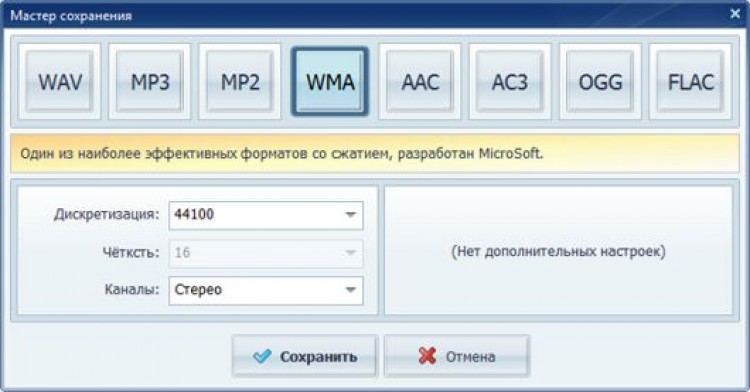
АудиоМАСТЕР открывает рейтинг Windows-программ, потому что сочетает аудиоредактор и конвертер музыки. В нём удобно не просто перевести файл в MP3, а сначала подготовить звук: обрезать лишнее, убрать паузу, изменить громкость, добавить плавное нарастание, сохранить нужный фрагмент, соединить несколько дорожек. Интерфейс русскоязычный, команды расположены в верхнем меню и на панели инструментов, поэтому программа подходит для пользователя, который не работает с DAW и не разбирается в аудиокодеках.
В АудиоМАСТЕРе доступны MP3, WAV, WMA, OGG, FLAC и другие распространённые аудиоформаты. Программа также извлекает звук из видео, записывает голос с микрофона, сохраняет музыку с CD, делает рингтоны и даёт базовый набор эффектов. В интерфейсе есть отдельный мастер сохранения: в нём выбирается формат MP3, частота дискретизации, каналы и качество. На странице программы указаны запись с микрофона, обрезка музыки, конвертация аудиофайлов, работа с MP3, FLAC, OGG, WAV, AC3, извлечение звука из видео и сохранение в MP3, FLAC, WAV, OGG.
АудиоМАСТЕР особенно удобен для задач, где конвертация связана с редактированием. Например, есть длинная запись лекции в WAV: сначала удаляется шумный фрагмент в начале, затем выравнивается громкость, после этого результат сохраняется в MP3. Такой сценарий проще выполнить в одной программе, чем сначала обрезать файл в редакторе, а потом переносить его в отдельный аудиоконвертер.
Что можно сделать:
-
конвертировать музыку в MP3;
-
перевести WAV, WMA, OGG, FLAC в MP3;
-
извлечь MP3 из видео;
-
обрезать песню перед сохранением;
-
склеить несколько аудиофайлов;
-
записать голос и сохранить запись в MP3;
-
изменить громкость;
-
применить эквалайзер;
-
добавить эхо, реверберацию и атмосферные звуки;
-
подготовить рингтон.
Плюсы:
-
русский интерфейс;
-
понятный мастер сохранения;
-
встроенное редактирование перед экспортом;
-
поддержка популярных аудиоформатов;
-
извлечение звука из видео;
-
подходит для новичков;
-
не требует интернета после установки;
-
удобно готовить речь, музыку, рингтоны и дорожки для презентаций.
Минусы:
-
программа работает только на Windows;
-
пробная версия ограничена по времени;
-
нет профессионального многодорожечного микшера;
-
для больших архивов с тысячами файлов удобнее специализированный пакетный конвертер.
-
Запустите АудиоМАСТЕР.
-
Нажмите Открыть файл или перетащите аудиофайл в окно программы.
-
Удалите лишний фрагмент: выделите участок на волновой форме и нажмите значок ножниц.
-
Для усиления или выравнивания громкости откройте меню Эффекты и выберите нужный инструмент.
-
Откройте Файл → Сохранить как.
-
В мастере сохранения выберите MP3.
-
Укажите частоту 44100 Гц для музыки или 48000 Гц для дорожек из видео.
-
Выберите Стерео для музыки или Моно для речи.
-
Нажмите Сохранить.
-
Проверьте итоговый MP3 в плеере перед удалением исходника.
Для музыки выбирайте 256 или 320 кбит/с. Для аудиокниг и лекций используйте 96–160 кбит/с. Для телефонного рингтона сначала обрежьте фрагмент до 20–40 секунд, затем сохраните его в MP3.
2. ВидеоМАСТЕР
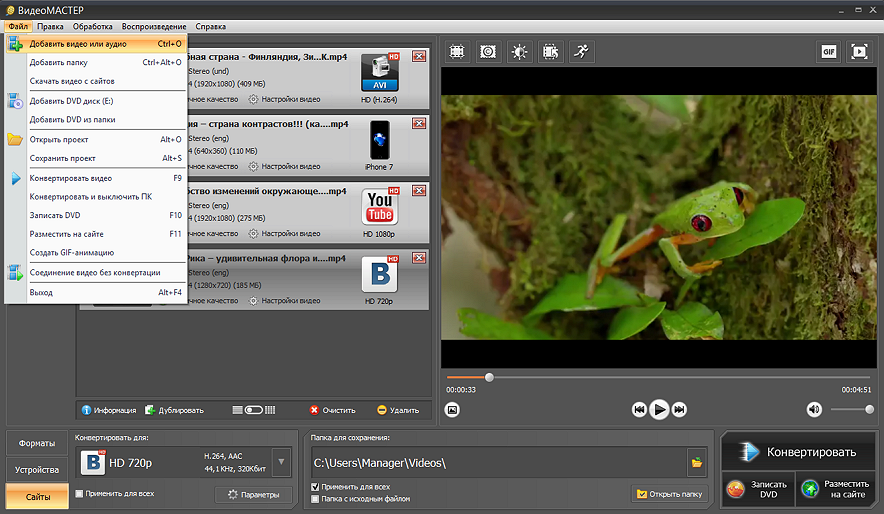
ВидеоМАСТЕР стоит вторым в Windows-разделе, потому что он закрывает самую частую задачу: видео в MP3. Это видеоконвертер, но в нём есть отдельная работа с аудиоформатами. Программа принимает MP4, AVI, MKV, MOV, WMV, FLV, VOB, MTS, 3GP и другие файлы, после чего сохраняет только звуковую дорожку. На странице ВидеоМАСТЕРА указаны поддержка популярных форматов, MP3 среди выходных вариантов, вкладка Аудиоформаты для извлечения звука и форматы AAC, AC3, FLAC, M4A, MP3, OGG, WAV, WMA.
Главное отличие от обычных аудиоконвертеров — работа с роликами. ВидеоМАСТЕР полезен, когда исходник хранится не в WAV или FLAC, а в видео: запись вебинара, клип, интервью, экранная запись, фильм, лекция, ролик с телефона. Перед извлечением дорожки можно обрезать видеофрагмент, а затем сохранить только нужный отрезок в MP3.
Что можно сделать:
-
конвертировать MP4 в MP3;
-
извлекать звук из AVI, MOV, MKV, WMV, FLV;
-
сохранять аудиодорожку в MP3, WAV, WMA, OGG, FLAC;
-
обрезать исходный ролик до нужного фрагмента;
-
обработать несколько видеофайлов подряд;
-
выбрать готовый профиль;
-
настроить папку сохранения;
-
применить базовые операции к видео перед экспортом.
Плюсы:
-
отлично подходит для извлечения звука из видео;
-
русское меню;
-
поддержка большого количества видеоформатов;
-
есть пакетная обработка;
-
понятная вкладка с форматами;
-
подходит для клипов, лекций, вебинаров и записей экрана;
-
работает на старых версиях Windows.
Минусы:
-
это не полноценный аудиоредактор;
-
для тонкой чистки шума нужен отдельный редактор;
-
бесплатная версия имеет ограничения;
-
интерфейс ориентирован в первую очередь на видео.
Инструкция:
-
Откройте ВидеоМАСТЕР.
-
Нажмите Добавить видео или аудио.
-
Выберите один ролик или папку с файлами.
-
При необходимости откройте инструмент обрезки и оставьте только нужный участок.
-
В нижней части окна перейдите к выбору формата.
-
Откройте вкладку Аудиоформаты.
-
Выберите MP3.
-
Нажмите Параметры и задайте битрейт.
-
Укажите папку для сохранения.
-
Нажмите Конвертировать.
Для музыкального клипа выбирайте 256–320 кбит/с. Для речи из вебинара достаточно 128–160 кбит/с. Для длинных лекций используйте моно — размер файла заметно уменьшается, а речь остаётся разборчивой.
3. Audacity
Audacity — бесплатный аудиоредактор, который особенно полезен перед экспортом в MP3. В нём удобно открыть WAV, FLAC, OGG или AIFF, почистить запись, удалить шум, нормализовать громкость, вырезать фрагмент, сделать плавное затухание и только потом сохранить результат. Для простой массовой конвертации Audacity уступает MediaHuman, зато для подготовки аудио он значительно сильнее.
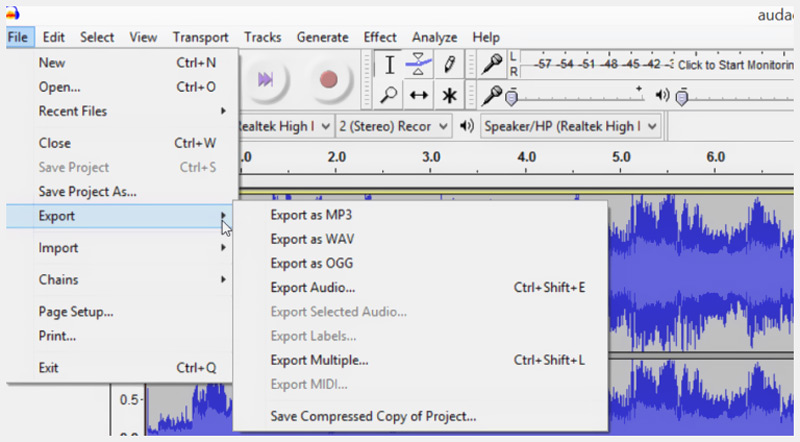
Экспорт MP3 выполняется через меню File → Export Audio. В настройках выбираются режим битрейта, качество, каналы и метаданные. В новых версиях MP3 сохраняется без отдельной установки LAME, а в параметрах доступны constant, average и variable bitrate. Для музыки обычно выбирают 256 или 320 кбит/с, для речи — 128 кбит/с или ниже.
Что можно сделать:
-
открыть аудиофайл и сохранить его в MP3;
-
удалить шум;
-
нормализовать громкость;
-
обрезать лишнее;
-
склеить фрагменты;
-
записать звук с микрофона;
-
экспортировать выделенную область;
-
отредактировать теги перед сохранением;
-
подготовить подкаст, озвучку, интервью, дикторскую запись.
Плюсы:
-
бесплатная программа;
-
Windows, macOS и Linux;
-
мощное редактирование перед экспортом;
-
точная работа с волновой формой;
-
много эффектов;
-
подходит для речи и музыки;
-
есть экспорт выделенного фрагмента.
Минусы:
-
интерфейс сложнее, чем у бытовых конвертеров;
-
массовая обработка требует настройки макросов;
-
часть команд называется по-английски;
-
новичку требуется время на освоение уровней, дорожек и эффектов.
Инструкция:
-
Откройте Audacity.
-
Перетащите аудиофайл в рабочую область.
-
Выделите лишние части и удалите их клавишей Delete.
-
Для выравнивания громкости откройте Effect → Volume and Compression → Normalize.
-
Для шумной записи примените Noise Reduction.
-
Откройте File → Export Audio.
-
В поле Format выберите MP3 Files.
-
Укажите Bit Rate Mode: Constant для совместимости или Variable для лучшего соотношения размера и качества.
-
Выберите Quality: 192, 256 или 320 кбит/с.
-
Нажмите Export.
Audacity удобен для финальной доводки: файл сначала приводится в порядок, затем сохраняется в MP3. Повторно перекодировать уже готовый MP3 без необходимости не стоит: каждое новое сжатие добавляет потери.
4. VLC Media Player
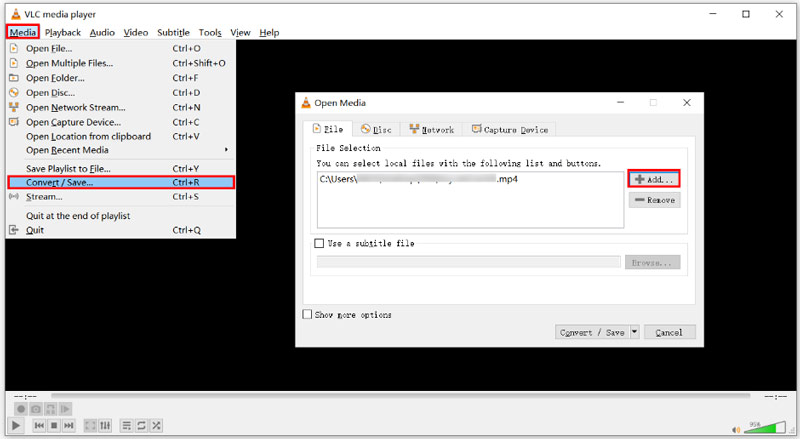
VLC Media Player знают как плеер, но в нём есть конвертация через меню Медиа → Конвертировать/сохранить. Это не самый удобный массовый аудиоконвертер, зато он выручает на компьютере, где VLC уже установлен. Программа открывает большое количество аудио- и видеофайлов, а профиль Audio - MP3 сохраняет звуковую дорожку в MP3.
VLC подходит для быстрых операций: взять один видеоролик, достать звук, сохранить дорожку в MP3, не устанавливая отдельный конвертер. Для тонкой настройки битрейта и тегов удобнее NCH Switch, MediaHuman или Audacity.
Что можно сделать:
-
перевести аудио в MP3;
-
извлечь звук из видео;
-
выбрать профиль Audio - MP3;
-
указать файл назначения;
-
изменить параметры профиля;
-
быстро обработать одиночный файл.
Плюсы:
-
бесплатный;
-
работает на Windows, macOS и Linux;
-
часто уже установлен;
-
открывает много форматов;
-
подходит для быстрого извлечения звука;
-
не перегружен лишними мастерами установки.
Минусы:
-
конвертация спрятана в меню;
-
не самый наглядный интерфейс для новичков;
-
массовая обработка неудобна;
-
теги и обложки настраиваются ограниченно;
-
легко ошибиться с расширением файла назначения.
Инструкция:
-
Откройте VLC.
-
Перейдите в Медиа → Конвертировать/сохранить.
-
Нажмите Добавить и выберите файл.
-
Нажмите Конвертировать/сохранить.
-
В поле Профиль выберите Audio - MP3.
-
Нажмите Обзор и укажите имя файла с расширением .mp3.
-
Откройте настройки профиля для выбора кодека, битрейта и каналов.
-
Нажмите Начать.
-
Дождитесь завершения шкалы воспроизведения.
-
Проверьте готовый MP3.
VLC подходит для разовой задачи. Для ежедневной конвертации коллекций лучше выбрать MediaHuman Audio Converter или NCH Switch.
5. Freemake Audio Converter
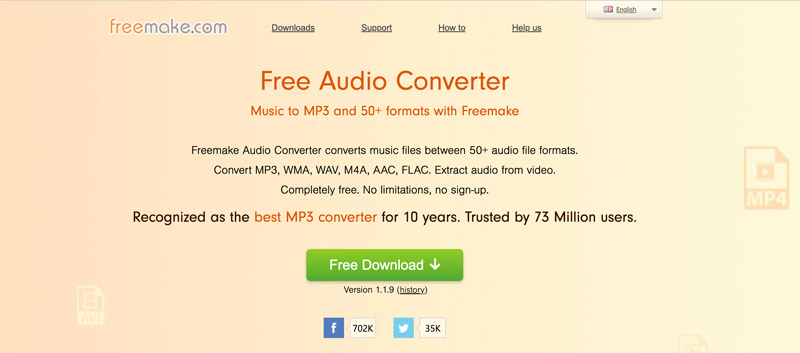
Freemake Audio Converter — простой MP3-конвертер для Windows с понятной логикой: добавить аудио, выбрать to MP3, указать качество, запустить преобразование. Он подходит для домашнего использования, когда нужно быстро привести музыку к единому формату для телефона, флешки, автомагнитолы или старого плеера.
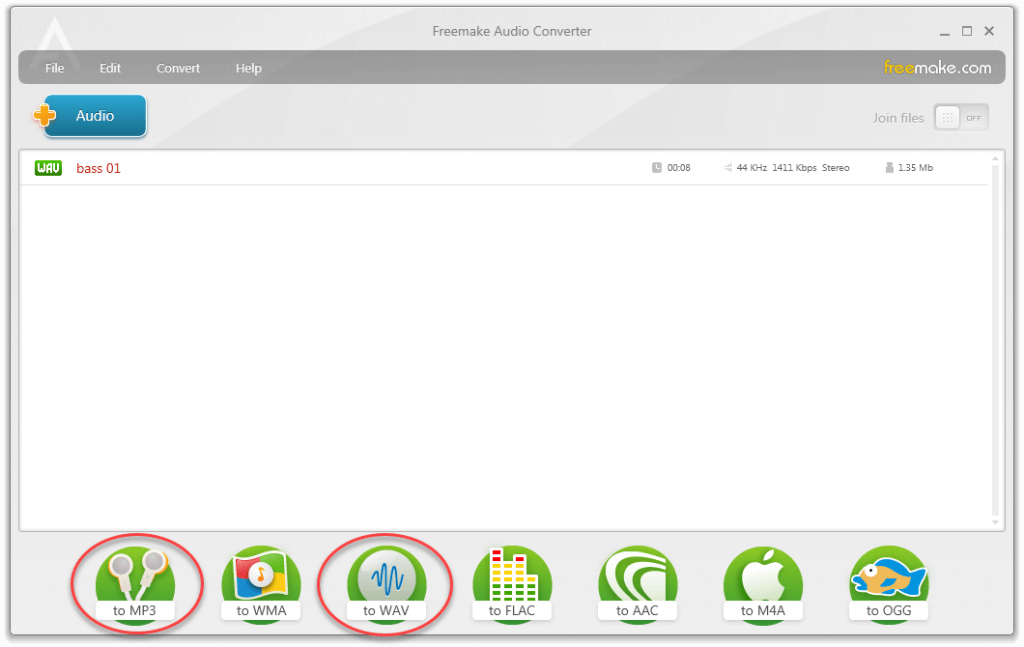
Интерфейс сделан вокруг крупных кнопок форматов. В нижней части обычно расположены варианты экспорта: MP3, WMA, WAV, FLAC, AAC, M4A и другие. Для новичка такой подход удобнее, чем длинные списки кодеков.
Что можно сделать:
-
конвертировать аудио в MP3;
-
обработать несколько файлов;
-
выбрать готовое качество;
-
объединить треки;
-
сохранить результат в указанную папку;
-
подготовить музыку для портативных устройств.
Плюсы:
-
простой интерфейс;
-
быстрый старт без изучения терминов;
-
поддержка популярных аудиоформатов;
-
пакетная обработка;
-
понятный выбор MP3;
-
подходит для домашней коллекции.
Минусы:
-
только Windows;
-
в бесплатной версии есть ограничения;
-
меньше настроек, чем у NCH Switch;
-
нет полноценного редактирования волновой формы;
-
установщик требует внимательности.
Инструкция:
-
Запустите Freemake Audio Converter.
-
Нажмите Audio и добавьте файлы.
-
Проверьте список треков.
-
Нажмите to MP3.
-
Выберите качество: 128, 192, 256 или 320 кбит/с.
-
Укажите папку сохранения.
-
Нажмите Convert.
-
Откройте готовые MP3 в выбранной папке.
Freemake хорош для простых задач. Для редактирования перед сохранением лучше взять АудиоМАСТЕР или Audacity.
6. MediaHuman Audio Converter
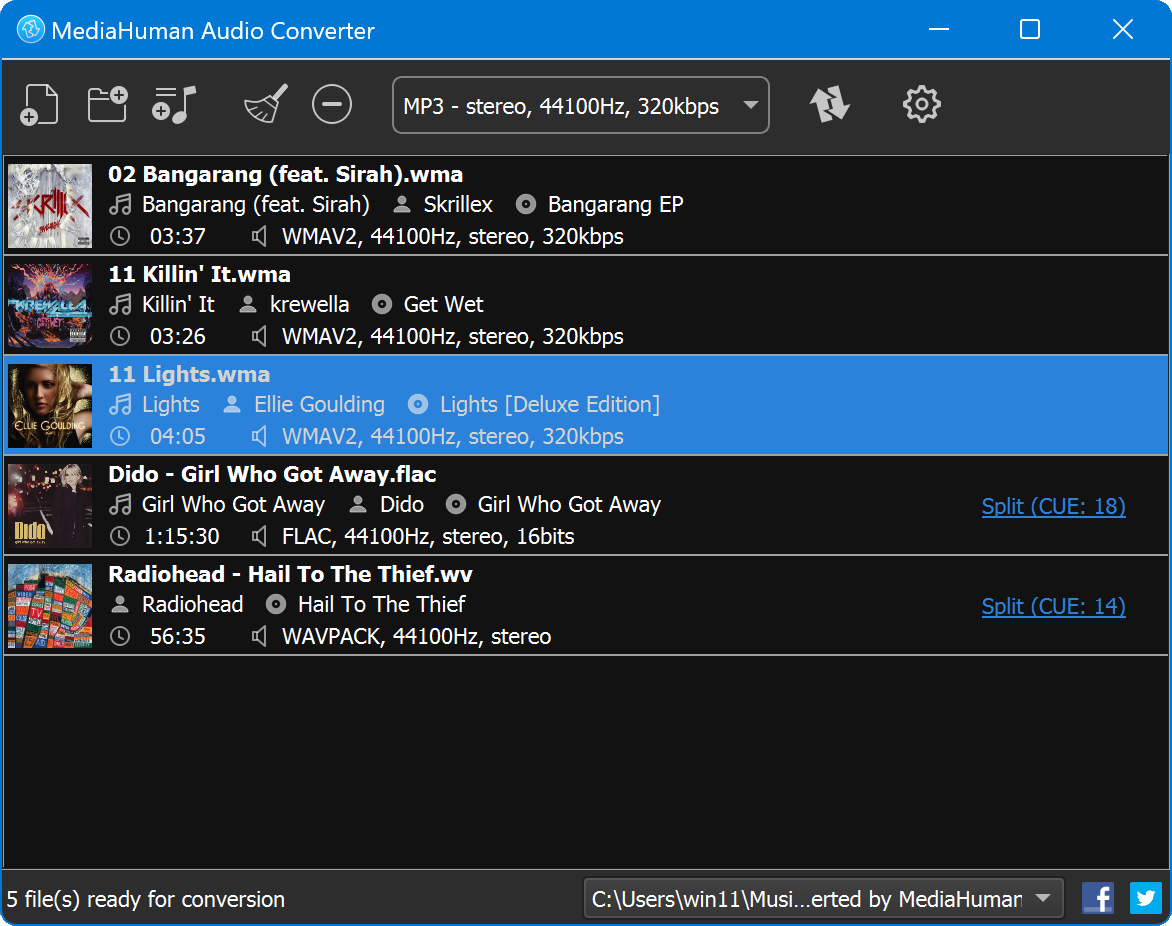
MediaHuman Audio Converter — один из самых удобных вариантов для пакетной конвертации. Он работает на Windows, macOS и Linux, принимает аудио и видео, конвертирует несколько файлов одновременно, сохраняет структуру папок, создаёт имена по тегам и извлекает аудиодорожку из видео. Эти функции перечислены в карточке программы: MP3, AAC, WMA, OGG, FLAC, Apple Lossless, AIFF, WAV, одновременная конвертация, сохранение структуры папок, извлечение аудио из видео.
Интерфейс MediaHuman построен вокруг очереди. Файлы перетаскиваются в окно, в верхней панели выбирается MP3 и параметры качества, затем нажимается кнопка запуска. Это оптимальный сценарий для музыкальной коллекции: например, перевести папку FLAC-альбомов в MP3 320 кбит/с и сохранить структуру Artist/Album/Title.
Что можно сделать:
-
конвертировать FLAC в MP3;
-
перевести WMA, AAC, M4A, OGG, AIFF, WAV в MP3;
-
добавить папку целиком;
-
обработать несколько файлов одновременно;
-
сохранить структуру каталогов;
-
создавать имена файлов по тегам;
-
извлекать аудио из видео;
-
отправлять результат в Music/iTunes на macOS.
Плюсы:
-
быстрый пакетный режим;
-
Windows, macOS и Linux;
-
понятный минималистичный интерфейс;
-
сохранение папок;
-
работа с тегами;
-
извлечение звука из видео;
-
бесплатное использование;
-
подходит для больших музыкальных архивов.
Минусы:
-
мало инструментов редактирования;
-
нет детальной обработки шума;
-
интерфейс не рассчитан на монтаж аудио;
-
для одиночного рингтона АудиоМАСТЕР удобнее.
Инструкция:
-
Откройте MediaHuman Audio Converter.
-
Нажмите плюс или перетащите папку с файлами.
-
В верхнем профиле выберите MP3.
-
Укажите Stereo, 44100 Hz, 256 или 320 kbps.
-
Откройте настройки и выберите папку сохранения.
-
Включите сохранение структуры папок для альбомов.
-
Нажмите Start Conversion.
-
Дождитесь завершения очереди.
MediaHuman — лучший выбор для больших библиотек. Он не перегружает пользователя лишними окнами и выполняет пакетную конвертацию аудио быстрее, чем универсальные видеоконвертеры.
7. NCH Switch Plus
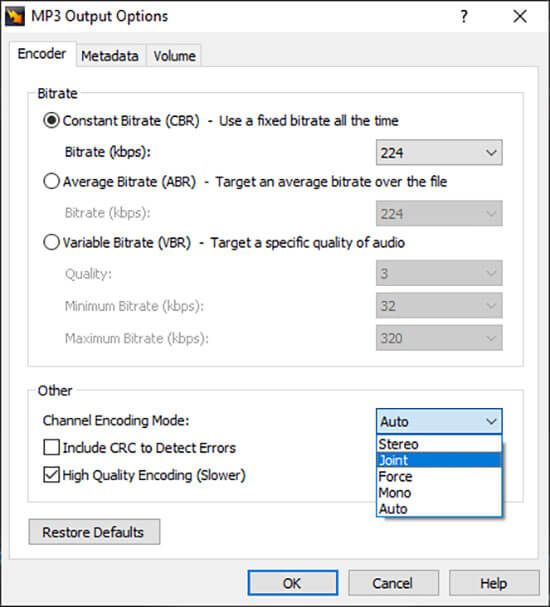
NCH Switch Plus — аудиоконвертер с сильными настройками MP3. В нём доступны CBR, ABR, VBR, выбор битрейта, режим каналов, теги, нормализация и пакетная обработка. Switch принимает WAV, MP3, OGG, FLAC, AAC, WMA, AIFF, AU, VOX, DSS и другие форматы, конвертирует в MP3, WAV и WMA, обрабатывает папки и поддерживает drag-and-drop.
Программа подходит для тех, кто хочет контролировать параметры сжатия. Например, для автомагнитолы задаётся CBR 320 кбит/с и Stereo, для аудиокниги — Mono 64–96 кбит/с, для архива лекций — 128 кбит/с.
Что можно сделать:
-
конвертировать аудио в MP3;
-
выбрать CBR, ABR или VBR;
-
настроить битрейт;
-
изменить режим каналов;
-
нормализовать звук при конвертации;
-
редактировать теги;
-
конвертировать папки;
-
извлечь звук из медиафайлов.
Плюсы:
-
точные настройки MP3;
-
поддержка многих форматов;
-
пакетный режим;
-
нормализация при конвертации;
-
работа с тегами;
-
версии для Windows и macOS;
-
подходит для редких аудиоформатов.
Минусы:
-
интерфейс выглядит утилитарно;
-
часть возможностей находится в дополнительных окнах;
-
бесплатное использование ограничено некоммерческими сценариями;
-
новичку нужно понимать разницу между CBR, ABR и VBR.
Инструкция:
-
Откройте Switch.
-
Нажмите Add File(s) или Add Folder.
-
В поле Output Format выберите .mp3.
-
Нажмите Encoder Options.
-
Выберите Constant Bitrate для максимальной совместимости.
-
Укажите 192, 256 или 320 кбит/с.
-
В Channel Encoding Mode выберите Stereo, Joint или Mono.
-
Укажите папку Save to folder.
-
Нажмите Convert.
-
Проверьте файлы после завершения.
Switch хорошо подходит для технически аккуратной конвертации. Особенно полезны настройки MP3 Encoder Options, где параметры видны явно и не спрятаны за готовыми пресетами.
8. EZ CD Audio Converter
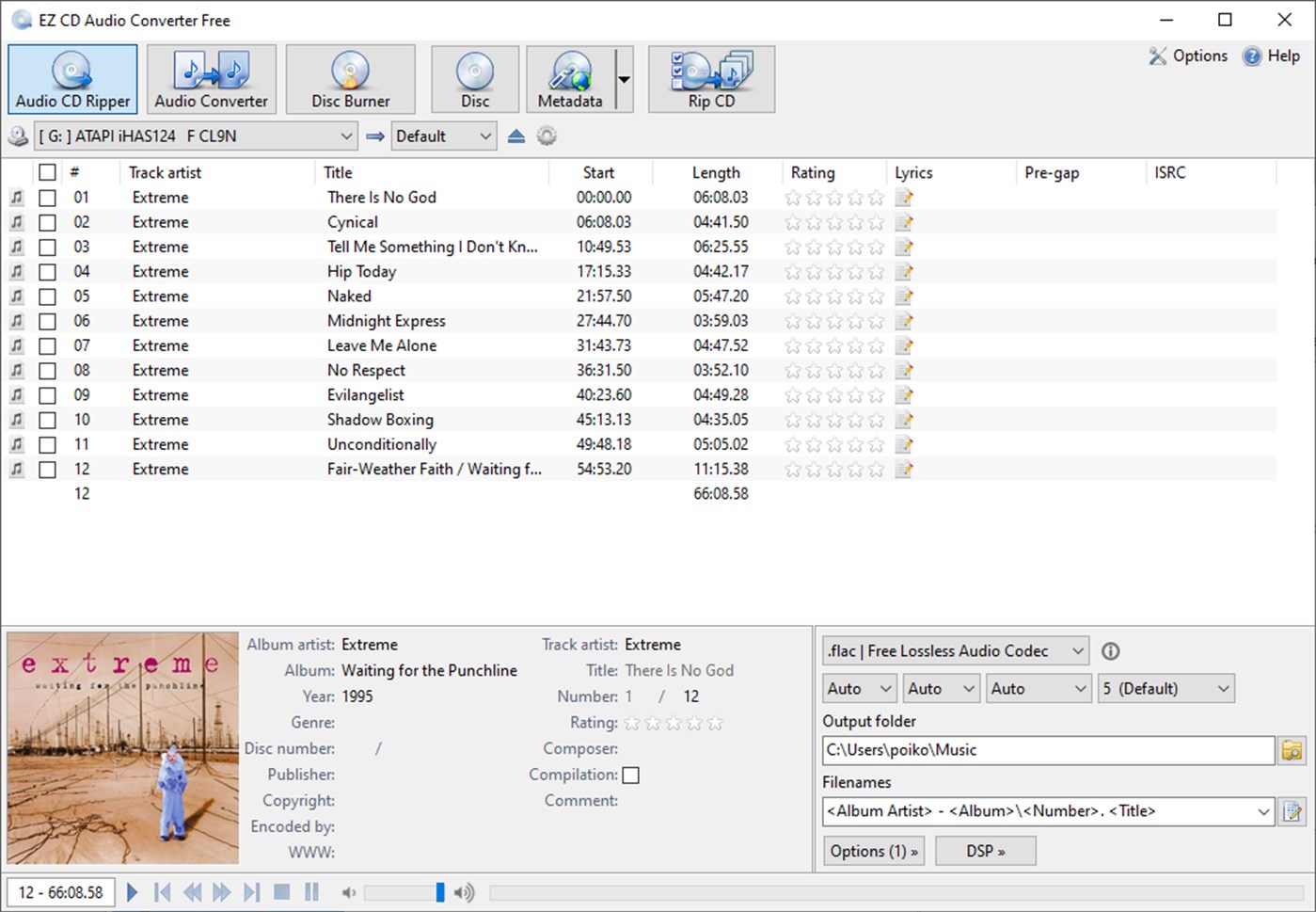
EZ CD Audio Converter — мощная программа для тех, кто работает не только с отдельными файлами, но и с CD, тегами, обложками, ReplayGain и большими коллекциями. Она объединяет CD ripper, audio converter, metadata editor и disc burner. В спецификациях указаны MP3, FLAC, Apple Lossless, Vorbis, Opus, WMA, WavPack, Musepack, входные видеоформаты AVI, MOV, MKV, MPG, VOB, M2TS, DivX, FLV, поддержка стерео, моно, 5.1, 7.1 и частоты 8–192 кГц.
EZ CD Audio Converter удобен для аккуратного архива: вы рипуете CD в FLAC, а параллельно создаёте MP3-копии для телефона. Программа работает с метаданными, обложками и громкостью, поэтому итоговые файлы выглядят нормально в плеере, машине и медиатеке.
Что можно сделать:
-
перевести аудиофайлы в MP3;
-
сделать MP3-копии lossless-архива;
-
рипнуть Audio CD;
-
получить теги из сетевых баз;
-
отредактировать метаданные;
-
рассчитать ReplayGain;
-
удалить тишину в начале и конце;
-
добавить fade in и fade out;
-
записать MP3-диск.
Плюсы:
-
сильная работа с CD;
-
качественная обработка метаданных;
-
поддержка большого числа форматов;
-
пакетная обработка;
-
параллельные конверсии;
-
ReplayGain;
-
подходит для коллекционеров музыки.
Минусы:
-
платная программа;
-
интерфейс насыщен настройками;
-
для простой операции WAV в MP3 выглядит избыточно;
-
только Windows;
-
новичку нужно разобраться в профилях и тегах.
Инструкция:
-
Откройте EZ CD Audio Converter.
-
Перейдите в Audio Converter.
-
Добавьте файлы или папку.
-
В профиле выхода выберите MP3.
-
Укажите LAME MP3 Encoder.
-
Выберите CBR 320 кбит/с для совместимости или VBR для компактного архива.
-
Проверьте теги и обложки.
-
Укажите папку вывода.
-
Запустите Convert.
-
Проверьте названия файлов и метаданные в плеере.
EZ CD Audio Converter стоит выбирать для системного подхода: коллекции, диски, теги, обложки и аккуратная структура папок.
9. Format Factory
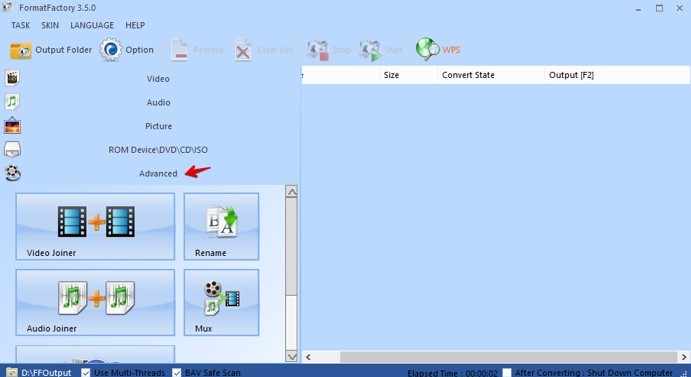
Format Factory — универсальный конвертер мультимедиа. Он работает с видео, аудио, изображениями и документами, поэтому MP3 здесь является одним из многих направлений. Программа полезна на компьютере, где постоянно нужно менять форматы: сегодня WAV в MP3, завтра MP4 в AVI, затем PNG в JPG.
Для аудио Format Factory предлагает раздел Audio и профиль MP3. В настройках задаётся качество, частота, каналы и папка результата. По удобству редактирования он уступает АудиоМАСТЕРу, но выигрывает универсальностью.
Что можно сделать:
-
конвертировать аудио в MP3;
-
извлечь звук из видео;
-
обрабатывать несколько файлов;
-
менять параметры качества;
-
объединять и обрезать некоторые медиафайлы;
-
работать с видео и изображениями в той же программе.
Плюсы:
-
универсальность;
-
пакетная обработка;
-
поддержка аудио, видео и изображений;
-
удобен для домашнего компьютера;
-
есть готовые профили;
-
подходит для быстрой подготовки файлов под разные устройства.
Минусы:
-
интерфейс перегружен разделами;
-
меньше аудиоинструментов, чем у специализированных редакторов;
-
установщик требует внимательной проверки;
-
для чистой работы с музыкой MediaHuman проще.
Инструкция:
-
Запустите Format Factory.
-
Откройте раздел Audio.
-
Выберите MP3.
-
Нажмите Add Files.
-
Откройте Output Setting.
-
Укажите качество и битрейт.
-
Выберите папку вывода.
-
Нажмите OK.
-
Нажмите Start.
Format Factory рационален для пользователя, которому нужен один конвертер на всё. Для одной только музыки удобнее MediaHuman, Freemake или Switch.
10. MiniTool Video Converter
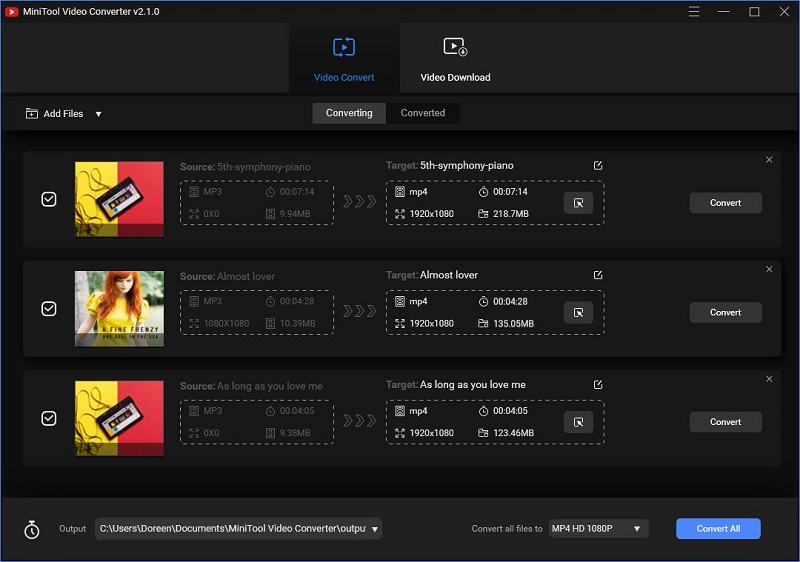
MiniTool Video Converter — бесплатный конвертер для Windows, который работает с видео и аудио. Его удобно использовать для перевода видео в MP3, а также для конвертации отдельных аудиофайлов. Интерфейс построен вокруг списка заданий и выбора выходного профиля.
Программа подойдёт для пользователя, которому нужно простое окно без большого количества параметров. Добавляете файл, выбираете MP3, запускаете обработку. Для точной настройки тегов, обложек и громкости лучше использовать другое решение.
Что можно сделать:
-
конвертировать видео в MP3;
-
перевести аудиофайл в MP3;
-
обработать очередь файлов;
-
выбрать готовый профиль;
-
подготовить звук для телефона или плеера.
Плюсы:
-
простой интерфейс;
-
бесплатная базовая работа;
-
поддержка видео и аудио;
-
подходит для новичков;
-
есть пакетная логика.
Минусы:
-
только Windows;
-
меньше аудионастроек, чем у Switch;
-
нет полноценного аудиомонтажа;
-
не лучший выбор для тегов и больших музыкальных архивов.
Инструкция:
-
Откройте MiniTool Video Converter.
-
Нажмите Add Files.
-
Добавьте аудио или видео.
-
В профиле выхода выберите Audio → MP3.
-
Укажите качество.
-
Выберите папку сохранения.
-
Нажмите Convert.
-
Откройте результат в списке Converted.
MiniTool удобно держать как простой запасной вариант для перевода медиафайлов в MP3.
11. VSDC Free Audio Converter
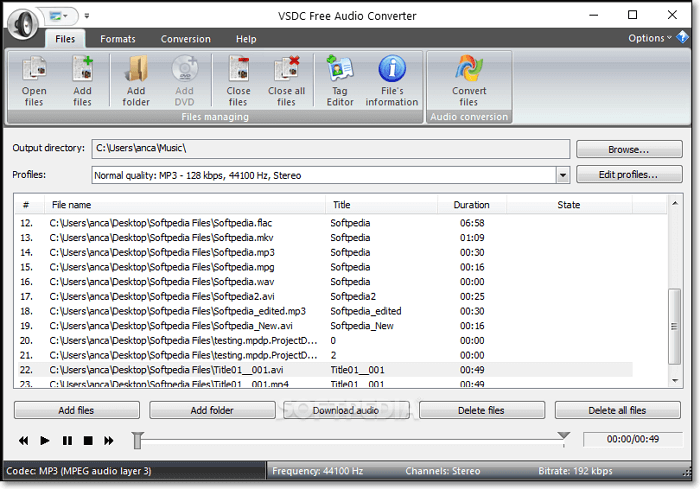
VSDC Free Audio Converter — бесплатная программа для Windows, рассчитанная на конвертацию локальных и сетевых аудиофайлов. Она поддерживает популярные форматы, даёт выбор качества и позволяет редактировать сведения о треке: название, артист, альбом, жанр. По интерфейсу VSDC выглядит старомодно, но логика работы понятна.
Программа полезна для пользователя, которому нужно периодически менять формат аудио и хранить базовые теги. Для извлечения MP3 из видео чаще удобнее ВидеоМАСТЕР, а для обработки больших коллекций — MediaHuman.
Что можно сделать:
-
конвертировать WAV, WMA, OGG, FLAC, AAC в MP3;
-
изменить качество;
-
изменить сведения о файле;
-
обработать несколько файлов;
-
сохранить аудио в выбранную папку.
Плюсы:
-
бесплатное использование;
-
поддержка популярных форматов;
-
работа с тегами;
-
пакетная обработка;
-
понятные профили.
Минусы:
-
устаревший вид интерфейса;
-
только Windows;
-
мало редакторских функций;
-
нет удобной волновой формы для точной обрезки.
Инструкция:
-
Запустите VSDC Free Audio Converter.
-
Нажмите Add files.
-
Добавьте один файл или папку.
-
Выберите выходной формат MP3.
-
Откройте параметры качества.
-
Укажите битрейт.
-
Проверьте теги.
-
Нажмите Convert files.
VSDC подходит для базового применения: изменить формат, поправить сведения о треке, сохранить MP3.
Лучшие MP3-конвертеры для macOS
12. MediaHuman Audio Converter
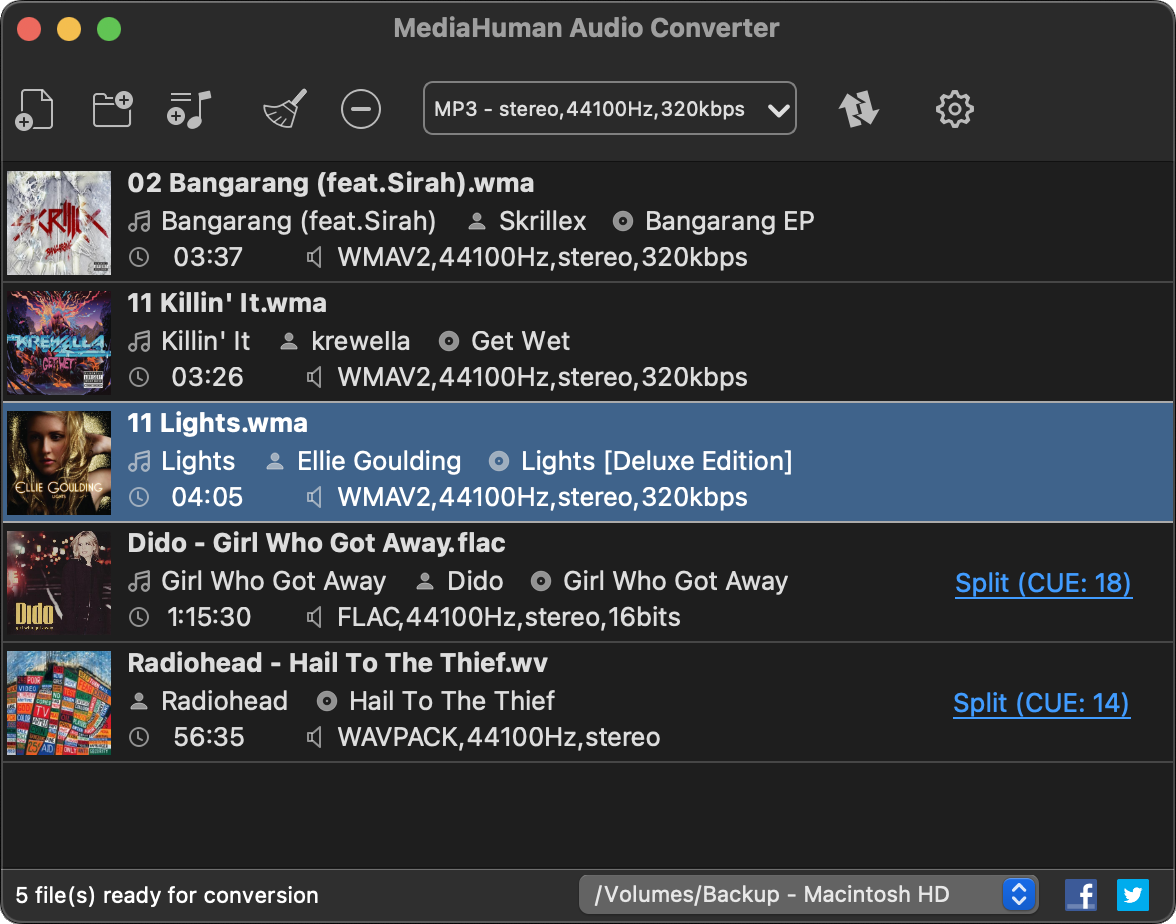
На macOS MediaHuman Audio Converter выглядит особенно органично: перетаскивание файлов, выбор профиля MP3, запуск очереди. Он хорош для пользователей, которые хранят музыку в FLAC, ALAC, AIFF или WAV и хотят создать MP3-копии для телефона, флешки или автомобиля.
В macOS-версии доступна интеграция с Music.app, сохранение структуры папок и имена файлов на основе тегов. Поэтому программа хорошо подходит для аккуратных музыкальных коллекций.
Что можно сделать:
-
конвертировать FLAC, ALAC, AIFF, WAV в MP3;
-
обработать папку целиком;
-
сохранить структуру альбомов;
-
создать имена по тегам;
-
извлечь звук из видео;
-
добавить результат в медиатеку Music.
Плюсы:
-
удобный интерфейс для macOS;
-
быстрый пакетный режим;
-
поддержка Apple Silicon;
-
сохранение структуры папок;
-
работа с тегами;
-
бесплатное использование.
Минусы:
-
нет детального аудиомонтажа;
-
шумоподавление и точная обрезка отсутствуют;
-
для CD и сложных тегов EZ CD Audio Converter на Windows сильнее.
Инструкция:
-
Откройте MediaHuman Audio Converter.
-
Перетащите папку с музыкой в окно.
-
В верхнем профиле выберите MP3.
-
Укажите 320 kbps для музыки.
-
В настройках включите сохранение структуры папок.
-
Выберите папку вывода.
-
Нажмите кнопку запуска.
-
Дождитесь завершения очереди.
Для macOS это один из самых практичных вариантов: минимум действий, понятный результат, хорошая работа с большим количеством файлов.
13. VLC Media Player
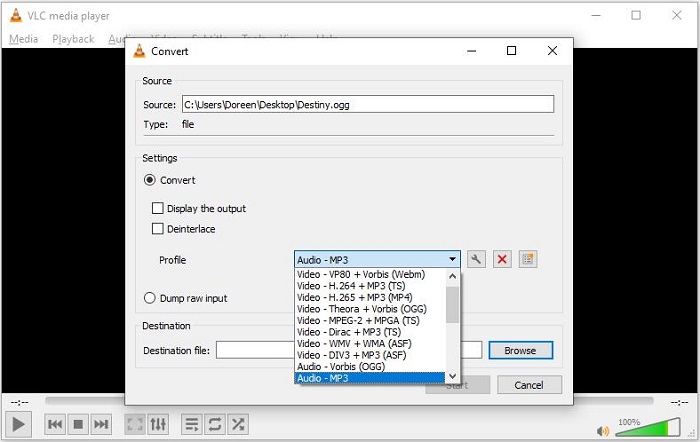
На macOS VLC Media Player выполняет ту же роль, что и на Windows: быстрый способ сохранить звук в MP3 без отдельного конвертера. VLC открывает большинство популярных аудио- и видеофайлов, а через Convert/Stream позволяет создать новый файл в нужном формате.
Этот способ подходит для одиночных файлов. Для папок и альбомов удобнее MediaHuman или fre:ac.
Что можно сделать:
-
извлечь MP3 из видео;
-
перевести аудиофайл в MP3;
-
выбрать профиль кодирования;
-
сохранить файл локально;
-
обработать файл без установки отдельного аудиоредактора.
Плюсы:
-
бесплатный;
-
работает на macOS;
-
поддерживает много форматов;
-
подходит для быстрого извлечения дорожки;
-
не требует сложной настройки.
Минусы:
-
интерфейс конвертации не самый очевидный;
-
пакетный режим неудобен;
-
теги почти не редактируются;
-
параметры профиля требуют внимательности.
Инструкция:
-
Откройте VLC.
-
Перейдите в File → Convert/Stream.
-
Перетащите файл в окно.
-
Выберите профиль Audio - MP3.
-
Укажите путь сохранения.
-
Нажмите Save.
-
Дождитесь окончания обработки.
VLC на macOS — хороший аварийный вариант, когда нужно быстро достать звук из ролика или преобразовать один файл.
14. fre:ac
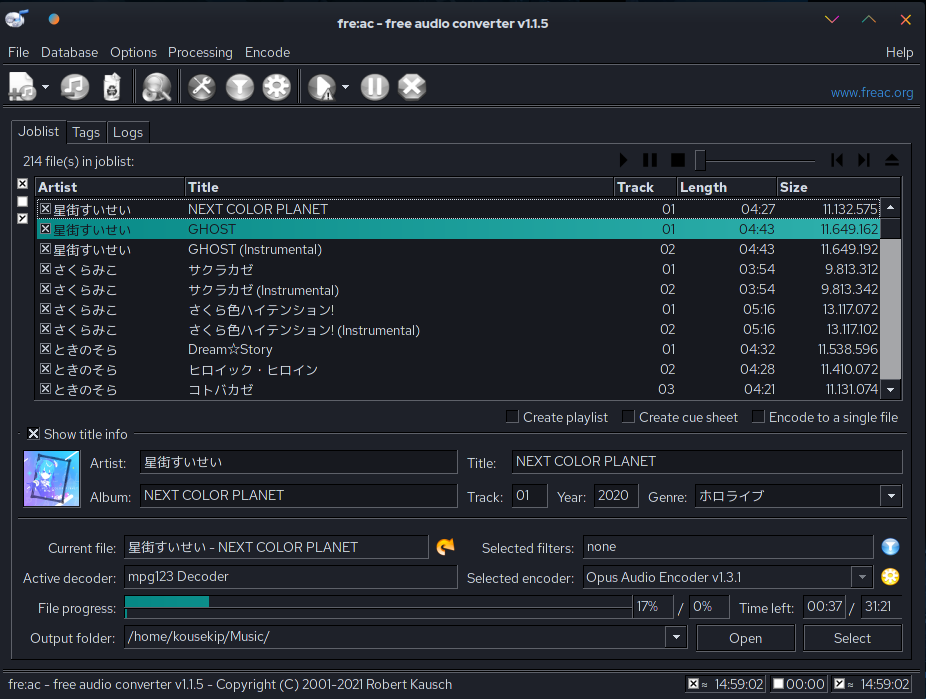
fre:ac — бесплатный аудиоконвертер и CD-ripper с открытым исходным кодом. Он работает на Windows, macOS и Linux, поддерживает MP3, AAC, FLAC, OGG Vorbis, Opus, WMA, WAV и другие форматы. Программа рассчитана на очереди заданий, диски, папки и кодировщики. Для MP3 используется LAME, поэтому доступны качественные профили.
fre:ac удобен для пользователей, которые хотят бесплатный инструмент без лишней коммерческой оболочки. Интерфейс не такой дружелюбный, как у MediaHuman, зато возможностей больше.
Что можно сделать:
-
конвертировать аудио в MP3;
-
рипнуть CD;
-
выбрать кодировщик LAME;
-
обработать очередь файлов;
-
сохранить теги;
-
использовать CUE;
-
настроить папку вывода;
-
работать на macOS, Windows и Linux.
Плюсы:
-
бесплатный и открытый;
-
поддержка разных систем;
-
сильная работа с CD;
-
качественные кодировщики;
-
пакетная обработка;
-
подходит для технически аккуратных архивов.
Минусы:
-
интерфейс сложнее MediaHuman;
-
больше технических настроек;
-
новичку нужно разобраться в профилях кодировщика;
-
внешний вид менее современный.
Инструкция:
-
Откройте fre:ac.
-
Добавьте файлы кнопкой Add audio files.
-
Проверьте список Joblist.
-
Откройте настройки кодировщика.
-
Выберите LAME MP3 Encoder.
-
Укажите режим качества или битрейт.
-
Настройте output folder.
-
Нажмите Encode.
-
Проверьте готовые MP3.
fre:ac хорошо подходит для пользователей, которым нужен бесплатный настольный аудиоконвертер с серьёзными параметрами и без онлайн-ограничений.
15. Music на macOS
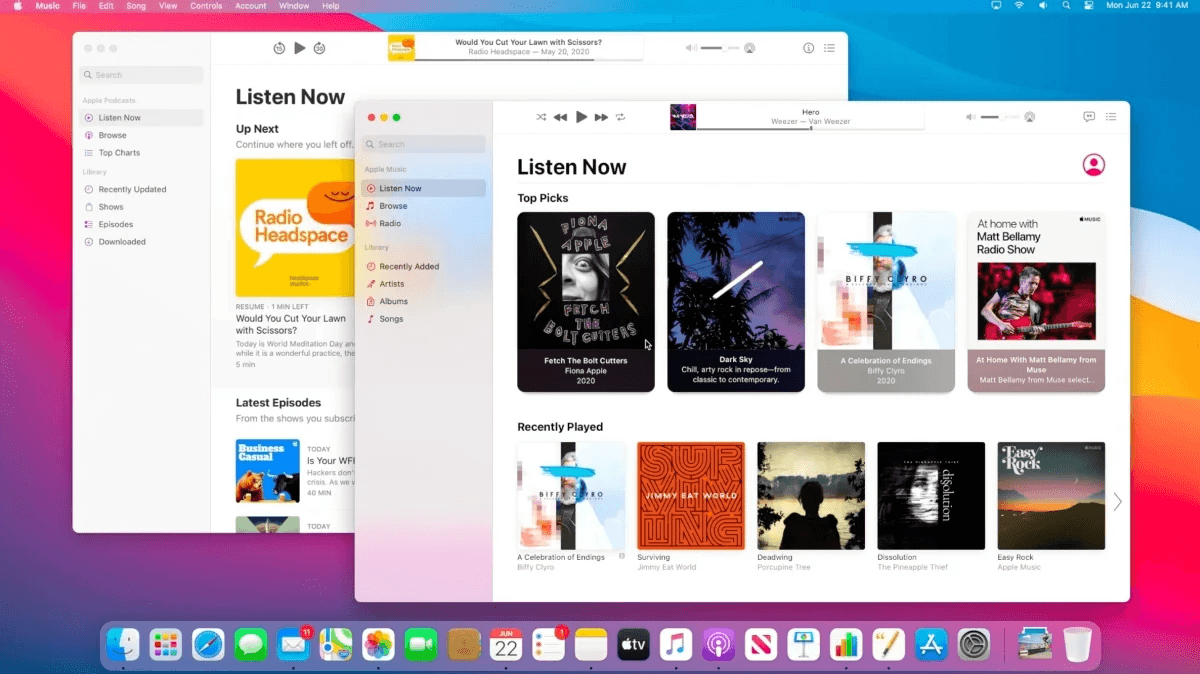
Встроенное приложение Music на macOS тоже используется для создания MP3-версий треков. Это не полноценный конвертер, а функция медиатеки: сначала в настройках импорта выбирается MP3 Encoder, затем для выбранной песни запускается создание MP3-копии. Apple описывает путь Music → Settings → Files → Import Settings, выбор MP3 Encoder и настройку Stereo Bit Rate, VBR, Sample Rate, Channels.
Этот способ удобен, когда музыка уже находится в медиатеке. Для файлов из папок, видео и пакетных задач лучше подходят MediaHuman и fre:ac.
Что можно сделать:
-
создать MP3-версию трека из медиатеки;
-
выбрать MP3 Encoder;
-
настроить битрейт;
-
использовать VBR;
-
оставить файл внутри медиатеки.
Плюсы:
-
встроено в macOS;
-
не требует отдельной установки;
-
удобно для треков в Music;
-
есть настройки MP3 Encoder;
-
подходит для единичных конверсий.
Минусы:
-
не рассчитано на произвольные папки;
-
не извлекает звук из видео как специализированные программы;
-
не подходит для больших очередей;
-
работает через медиатеку, а не как обычный файловый конвертер.
Инструкция:
-
Откройте Music.
-
Перейдите в Music → Settings.
-
Откройте Files.
-
Нажмите Import Settings.
-
В Import Using выберите MP3 Encoder.
-
В Setting выберите качество или Custom.
-
Выделите трек в медиатеке.
-
Откройте File → Convert.
-
Нажмите Create MP3 Version.
-
Найдите созданную копию в медиатеке.
Music подходит для минимального сценария: быстро создать MP3 из трека, который уже хранится в библиотеке.
16. FFmpeg
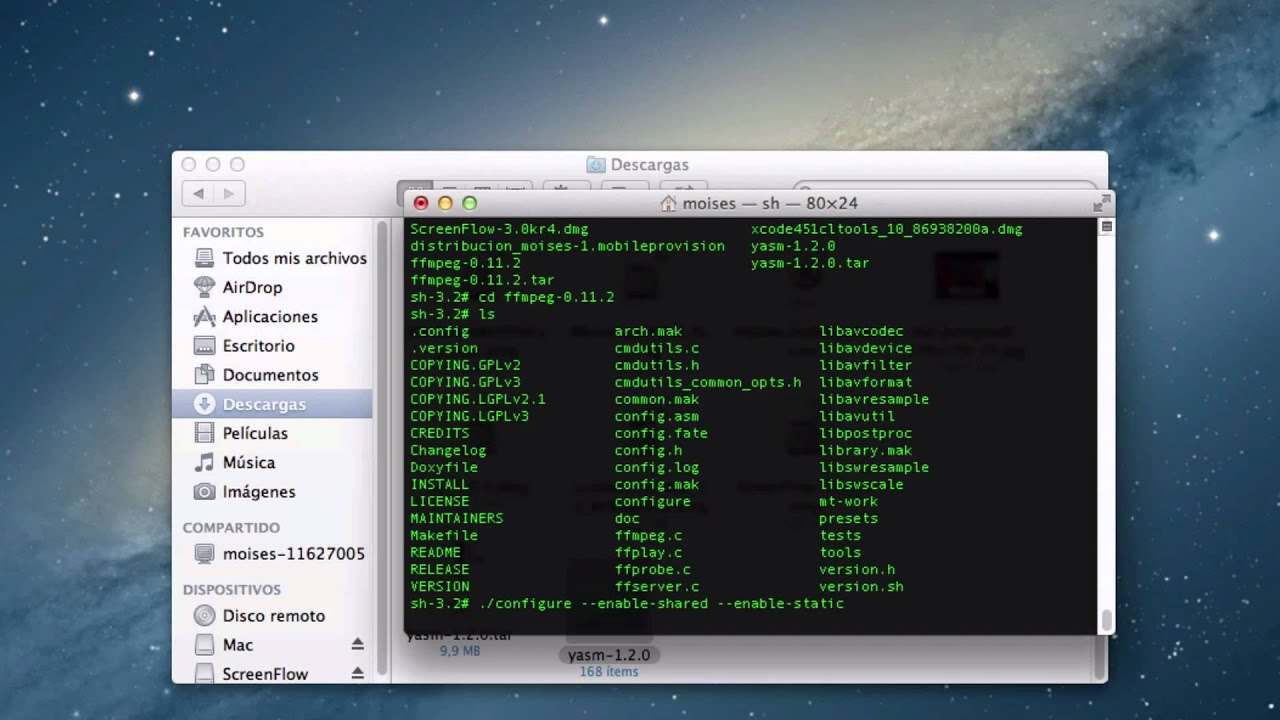
FFmpeg — инструмент командной строки для Windows, macOS и Linux. Он читает множество входных файлов, транскодирует потоки и записывает результат в выходной файл. Для MP3 используется libmp3lame; в документации описаны параметры bitrate, VBR quality и compression_level.
FFmpeg не подходит для новичка, которому нужен визуальный интерфейс. Зато он незаменим для автоматизации: конвертировать папку, обработать сотни файлов, встроить операцию в скрипт, извлечь аудио из набора роликов, задать одинаковый битрейт.
Что можно сделать:
-
конвертировать аудио в MP3 через терминал;
-
извлечь звук из видео;
-
обработать папку скриптом;
-
задать битрейт;
-
выбрать частоту дискретизации;
-
выбрать количество каналов;
-
использовать VBR;
-
автоматизировать повторяющиеся операции.
Плюсы:
-
максимальная гибкость;
-
Windows, macOS и Linux;
-
работает с огромным числом форматов;
-
отлично подходит для скриптов;
-
не требует графического интерфейса;
-
стабилен для больших очередей.
Минусы:
-
командная строка сложна для новичков;
-
нет визуального предпросмотра;
-
ошибки в команде приводят к неверному результату;
-
теги и структуру папок нужно продумывать отдельно.
Базовые команды:
ffmpeg -i input.wav -codec:a libmp3lame -b:a 320k output.mp3
ffmpeg -i video.mp4 -vn -codec:a libmp3lame -b:a 192k output.mp3
ffmpeg -i input.flac -codec:a libmp3lame -q:a 2 output.mp3
Для пакетной обработки на macOS и Linux:
for f in *.flac; do ffmpeg -i "$f" -codec:a libmp3lame -b:a 320k "${f%.*}.mp3"; done
FFmpeg выбирают для контроля и скорости. Для ручной работы с несколькими треками удобнее графические программы, но для автоматизации у FFmpeg практически нет равных.
Онлайн MP3-конвертеры
17. 123apps Online Audio Converter
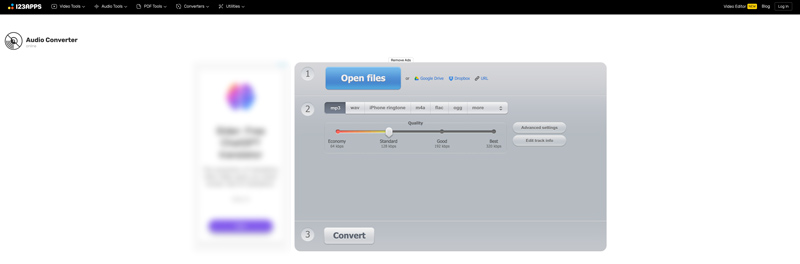
123apps Online Audio Converter — один из самых понятных браузерных вариантов. Он открывается без установки, принимает аудиофайлы, позволяет выбрать MP3, качество, расширенные параметры и теги. Такой сервис удобен для небольших задач: быстро перевести M4A в MP3, подготовить WAV для отправки, конвертировать один файл с чужого компьютера.
Онлайн-инструмент не заменяет настольную программу для больших архивов. Загрузка и выгрузка занимают время, а приватные записи лучше обрабатывать локально.
Что можно сделать:
-
конвертировать аудио в MP3 в браузере;
-
выбрать качество;
-
изменить битрейт;
-
настроить частоту и каналы;
-
заполнить теги;
-
сохранить результат на компьютер.
Плюсы:
-
не требует установки;
-
понятный интерфейс;
-
есть настройки качества;
-
работает в браузере;
-
подходит для разовых задач;
-
удобно на чужом компьютере.
Минусы:
-
нужен интернет;
-
большие файлы загружаются долго;
-
приватные записи лучше не отправлять в онлайн-сервисы;
-
пакетная работа ограничена браузером и соединением;
-
нет полноценного редактирования.
Инструкция:
-
Откройте Online Audio Converter.
-
Нажмите Открыть файлы.
-
Загрузите аудиофайл.
-
Выберите MP3.
-
Установите качество.
-
Откройте Дополнительно для битрейта, частоты и каналов.
-
Заполните теги.
-
Нажмите Конвертировать.
-
Скачайте готовый MP3.
123apps хорошо подходит для редких операций и быстрых файлов без установки программы.
18. Convertio
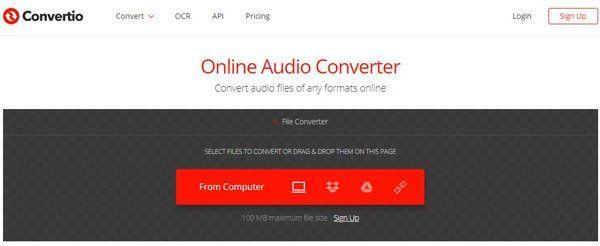
Convertio — популярный онлайн-конвертер для аудио, видео, изображений и документов. Для MP3 он удобен простотой: загрузить файл, выбрать MP3, запустить обработку и скачать результат. Сервис поддерживает загрузку с компьютера и облачных хранилищ, поэтому его часто используют для файлов, которые уже лежат в Google Drive или Dropbox.
Convertio хорош для единичных и средних задач. Для чувствительных записей, больших видео и огромных папок лучше использовать локальную программу.
Что можно сделать:
-
конвертировать M4A в MP3;
-
перевести WAV, FLAC, WMA, AAC в MP3;
-
добавить файл из облака;
-
обработать несколько файлов;
-
скачать результат архивом.
Плюсы:
-
простой интерфейс;
-
работает без установки;
-
поддерживает много типов файлов;
-
есть облачные источники;
-
удобно для одного-двух файлов.
Минусы:
-
лимиты размера в бесплатном режиме;
-
скорость зависит от интернета;
-
онлайн-обработка не подходит для конфиденциального аудио;
-
тонких настроек меньше, чем у CloudConvert и Online-Convert.
Инструкция:
-
Откройте Convertio.
-
Нажмите Choose Files.
-
Выберите файл с компьютера или облака.
-
В выходном формате укажите MP3.
-
Нажмите Convert.
-
Скачайте готовый файл.
Convertio стоит использовать для быстрых бытовых задач: поменять формат аудио, получить MP3 для отправки или загрузки на сайт.
19. CloudConvert
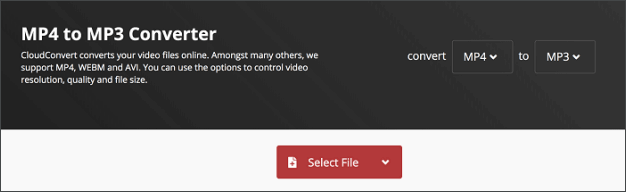
CloudConvert — онлайн-сервис с более техническими настройками. Он работает с аудио, видео, документами, архивами и изображениями. Для MP3 доступны параметры качества и размера; сервис поддерживает MP3, M4A, WAV, WMA и другие аудиоформаты.
CloudConvert удобен, когда нужна не просто кнопка преобразования, а контроль битрейта, частоты и других параметров. Он также подходит для конвертации видео в MP3.
Что можно сделать:
-
конвертировать аудио в MP3;
-
извлечь MP3 из видео;
-
выбрать audio bitrate;
-
настроить sample rate;
-
обрезать начало и конец;
-
обрабатывать файлы из облака;
-
использовать очередь задач.
Плюсы:
-
много форматов;
-
гибкие параметры;
-
работает в браузере;
-
подходит для аудио и видео;
-
удобен для облачных файлов;
-
хорош для разовых технических задач.
Минусы:
-
лимиты бесплатного использования;
-
скорость зависит от соединения;
-
интерфейс сложнее простых онлайн-конвертеров;
-
не подходит для больших приватных архивов.
Инструкция:
-
Откройте CloudConvert.
-
Выберите Audio Converter или MP3 Converter.
-
Нажмите Select File.
-
Загрузите файл.
-
В выходном формате выберите MP3.
-
Откройте Options.
-
Укажите bitrate, sample rate и channels.
-
Нажмите Convert.
-
Скачайте готовый MP3.
CloudConvert выбирают для онлайн-конвертации с управлением параметрами, особенно когда файл уже находится в облаке.
20. Online-Convert
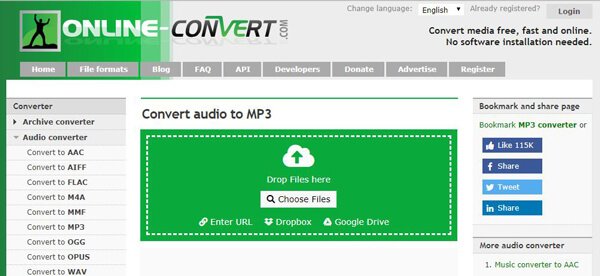
Online-Convert — браузерный конвертер с большим набором параметров. В разделе Convert to MP3 доступны настройки битрейта, частоты, каналов, обрезки и нормализации. Поэтому сервис полезен для файлов, где важно заранее задать размер и совместимость.
Интерфейс выглядит плотнее, чем у 123apps, но зато настроек больше. Online-Convert хорошо подходит для подготовки MP3 под старую автомагнитолу, диктофонную запись или сайт.
Что можно сделать:
-
перевести аудио в MP3;
-
конвертировать видео в MP3;
-
задать audio bitrate;
-
выбрать sampling rate;
-
указать mono или stereo;
-
обрезать файл;
-
нормализовать звук;
-
сохранить результат из браузера.
Плюсы:
-
много параметров;
-
работает без установки;
-
подходит для настройки размера;
-
обрабатывает аудио и видео;
-
есть дополнительные операции перед экспортом.
Минусы:
-
интерфейс перегружен;
-
ограничения размера и скорости;
-
приватные файлы лучше держать локально;
-
пакетная работа зависит от тарифа и браузера.
Инструкция:
-
Откройте Online-Convert.
-
Перейдите в Audio Converter → Convert to MP3.
-
Загрузите файл.
-
В настройках выберите битрейт.
-
Укажите частоту дискретизации.
-
Выберите mono или stereo.
-
При необходимости задайте обрезку.
-
Нажмите Start.
-
Скачайте результат.
Online-Convert хорош для тех, кому важно выставить технические параметры без установки настольной программы.
21. Zamzar
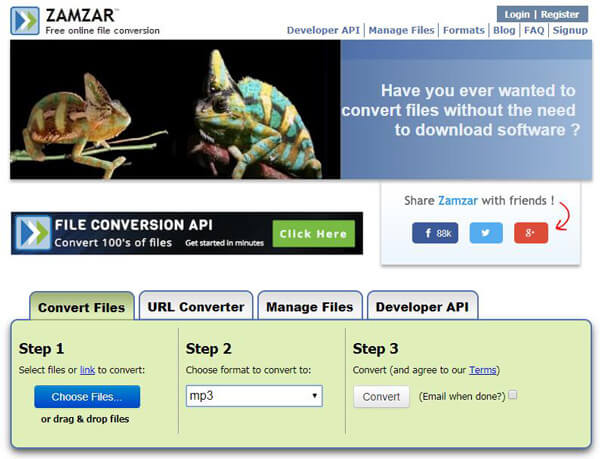
Zamzar — простой онлайн-конвертер, рассчитанный на сценарий Choose files → Convert to → Download. Он подходит для пользователей, которым не нужны тонкие настройки битрейта. Сервис удобен для быстрого перевода файла в MP3 с любого устройства, где есть браузер.
Zamzar не лучший выбор для профессиональной подготовки аудио, зато он понятен и работает с множеством форматов.
Что можно сделать:
-
конвертировать аудио в MP3;
-
загрузить файл с компьютера;
-
выбрать выходной формат;
-
скачать результат после обработки;
-
быстро сменить формат без установки.
Плюсы:
-
очень простой интерфейс;
-
подходит новичкам;
-
работает в браузере;
-
поддерживает много форматов;
-
не требует настройки кодеков.
Минусы:
-
мало параметров MP3;
-
лимиты бесплатного режима;
-
скорость зависит от сервиса и интернета;
-
для больших файлов удобнее программа на ПК.
Инструкция:
-
Откройте Zamzar.
-
Нажмите Choose Files.
-
Добавьте аудио или видео.
-
В списке Convert To выберите MP3.
-
Нажмите Convert Now.
-
Скачайте результат.
Zamzar — вариант для быстрой одноразовой конвертации, когда важна простота, а не тонкая настройка качества.
22. FreeConvert
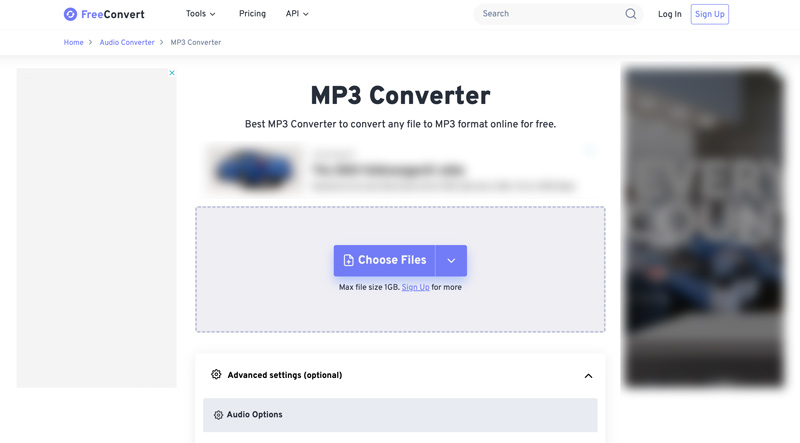
FreeConvert — онлайн-сервис, который поддерживает расширенные параметры для MP3. В нём удобно настроить аудиокодек, битрейт, громкость, плавное начало, плавное окончание и обрезку. Для коротких файлов он заменяет простую настольную программу.
FreeConvert особенно полезен для подготовки дорожек к публикации: нужно уменьшить размер, слегка изменить громкость, обрезать начало и сохранить в MP3.
Что можно сделать:
-
конвертировать аудио в MP3;
-
извлечь звук из видео;
-
изменить битрейт;
-
настроить громкость;
-
добавить fade in и fade out;
-
скачать готовый файл.
Плюсы:
-
есть расширенные настройки;
-
работает в браузере;
-
подходит для коротких файлов;
-
умеет базово подготовить дорожку;
-
удобен без установки.
Минусы:
-
лимиты размера;
-
онлайн-обработка зависит от соединения;
-
для приватного аудио лучше использовать локальный софт;
-
массовая обработка уступает настольным конвертерам.
Инструкция:
-
Откройте FreeConvert.
-
Загрузите файл.
-
Выберите MP3.
-
Откройте Advanced Settings.
-
Укажите bitrate, volume, fade или trim.
-
Запустите Convert.
-
Скачайте MP3.
FreeConvert — хороший браузерный вариант для файлов, которым нужна небольшая подготовка перед скачиванием.
MP3-конвертеры для Android и iOS
23. MP3 Video Converter для Android
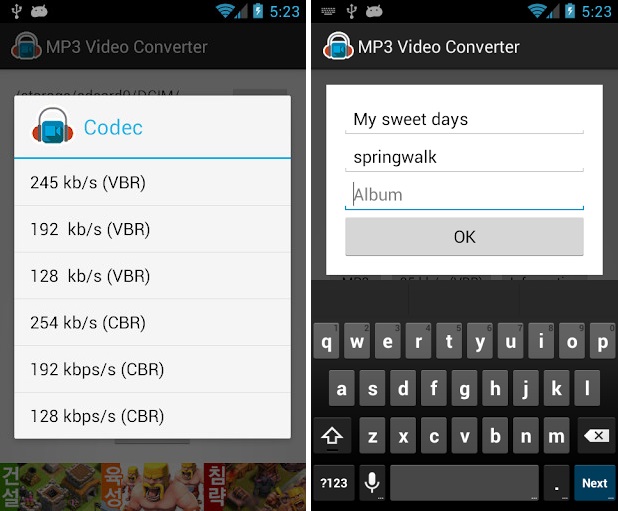
MP3 Video Converter для Android предназначен для извлечения звука из видео прямо на телефоне. Такой сценарий нужен после съёмки ролика, записи занятия, сохранённого клипа или голосового фрагмента. Приложение открывает локальный видеофайл, выбирает аудиоформат, задаёт качество и сохраняет MP3 в память устройства.
Для телефона это удобнее, чем сначала переносить ролик на компьютер. Однако длинные видео лучше обрабатывать на ПК: смартфон быстрее нагревается, а обработка занимает больше времени.
Что можно сделать:
-
извлечь MP3 из видео;
-
выбрать битрейт;
-
задать название файла;
-
сохранить аудио в память телефона;
-
подготовить звук для мессенджера или плеера.
Плюсы:
-
работает прямо на Android;
-
удобен для видео с телефона;
-
простой интерфейс;
-
подходит для клипов и коротких записей;
-
не требует ПК.
Минусы:
-
не подходит для больших архивов;
-
зависит от мощности телефона;
-
меньше настроек, чем у настольных программ;
-
реклама встречается часто в мобильных конвертерах.
Инструкция:
-
Откройте MP3 Video Converter.
-
Выберите видеофайл.
-
Укажите формат MP3.
-
Выберите битрейт.
-
При необходимости измените имя файла.
-
Нажмите Convert.
-
Найдите MP3 в папке сохранения.
Приложение полезно для быстрых мобильных задач: достать музыку из ролика, сохранить речь из видео, подготовить короткий MP3 для отправки.
24. Media Converter для Android
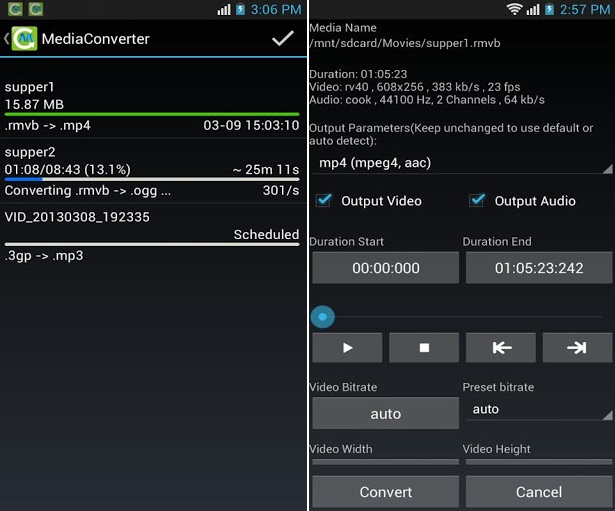
Media Converter для Android — более техническое приложение, где доступен выбор формата, кодека и параметров. Оно подходит тем, кто хочет управлять не только фактом конвертации, но и характеристиками результата. В нём удобно переводить разные медиафайлы в MP3, уменьшать размер и готовить аудио для конкретного устройства.
Приложение требует чуть больше внимания, чем простые конвертеры. Зато оно лучше подходит для пользователя, который понимает разницу между кодеком и контейнером.
Что можно сделать:
-
конвертировать аудио;
-
выбрать кодек;
-
изменить качество;
-
уменьшить размер файла;
-
обработать локальные файлы на телефоне.
Плюсы:
-
больше настроек, чем у простых мобильных приложений;
-
работает с аудио и видео;
-
подходит для Android;
-
помогает уменьшать размер;
-
полезен для технических сценариев.
Минусы:
-
интерфейс сложнее;
-
обработка больших видео нагружает телефон;
-
нет удобного редактирования волновой формы;
-
качество результата зависит от выбранных параметров.
Инструкция:
-
Откройте Media Converter.
-
Выберите файл.
-
Укажите выходной формат MP3.
-
Настройте кодек и качество.
-
Выберите папку сохранения.
-
Запустите преобразование.
-
Проверьте готовый файл.
Media Converter стоит выбирать для Android, когда простой конвертер не даёт нужных настроек.
25. iConv для iPhone и iPad
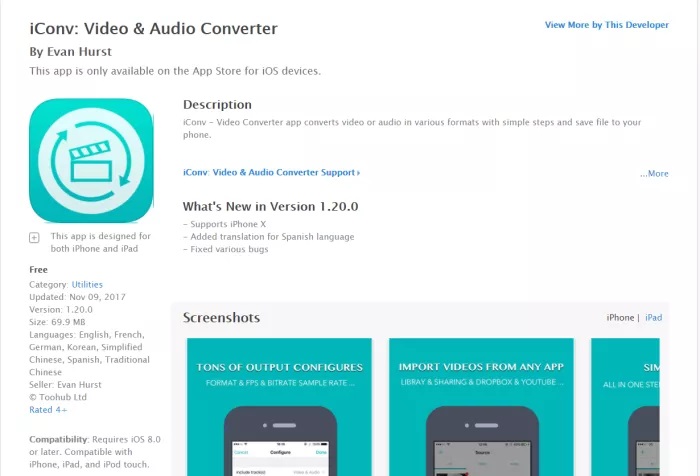
iConv — универсальный конвертер для iOS, который работает с разными типами файлов. Его используют для перевода аудио и видео в MP3, подготовки вложений, сохранения файлов в нужном формате и работы через приложение Файлы.
На iPhone и iPad конвертация ограничена политикой доступа к файлам, поэтому важно заранее понимать, где лежит исходник: в Файлах, Фото, облаке или внутри другого приложения.
Что можно сделать:
-
конвертировать аудио в MP3;
-
извлечь звук из видео;
-
импортировать файл из iOS Files;
-
сохранить результат на устройство;
-
отправить MP3 в другое приложение.
Плюсы:
-
работает на iPhone и iPad;
-
поддерживает разные типы файлов;
-
удобен для быстрых мобильных задач;
-
интегрируется с iOS Files;
-
не требует компьютера.
Минусы:
-
часть возможностей ограничена платной версией;
-
большие видео обрабатываются медленно;
-
мобильный интерфейс менее удобен для массовой конвертации;
-
сложные настройки качества ограничены.
Инструкция:
-
Откройте iConv.
-
Импортируйте файл из Файлов или Фото.
-
Выберите выходной формат MP3.
-
Запустите конвертацию.
-
Сохраните результат в Файлы.
-
Отправьте MP3 в нужное приложение.
iConv удобен как универсальный мобильный инструмент для iOS, когда файл нужно подготовить без компьютера.
26. MyMP3 для iOS
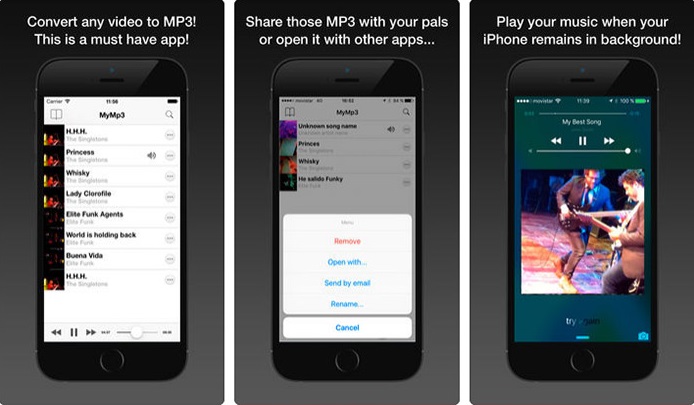
MyMP3 ориентирован на извлечение аудио из видео и сохранение результата в MP3 на iPhone. Приложение удобно для коротких роликов, дикторских фрагментов, записей с камеры и материалов, которые нужно быстро отправить.
Это простой инструмент, а не профессиональный аудиоредактор. Его задача — быстро получить MP3 из видео и поделиться файлом.
Что можно сделать:
-
извлечь звук из видео;
-
сохранить результат в MP3;
-
отправить файл через приложения;
-
подготовить аудиофрагмент из ролика.
Плюсы:
-
простой мобильный сценарий;
-
подходит для iPhone;
-
удобно для коротких видео;
-
быстрый экспорт;
-
лёгкая отправка результата.
Минусы:
-
мало настроек качества;
-
не рассчитан на большие файлы;
-
нет продвинутого редактирования;
-
зависит от ограничений iOS.
Инструкция:
-
Откройте MyMP3.
-
Выберите видео.
-
Запустите извлечение аудио.
-
Дождитесь создания MP3.
-
Откройте меню отправки.
-
Сохраните или передайте файл.
MyMP3 подходит для самой простой задачи: ролик уже на iPhone, нужен MP3 без переноса на компьютер.
27. MP3 Converter - Audio Extractor для iOS
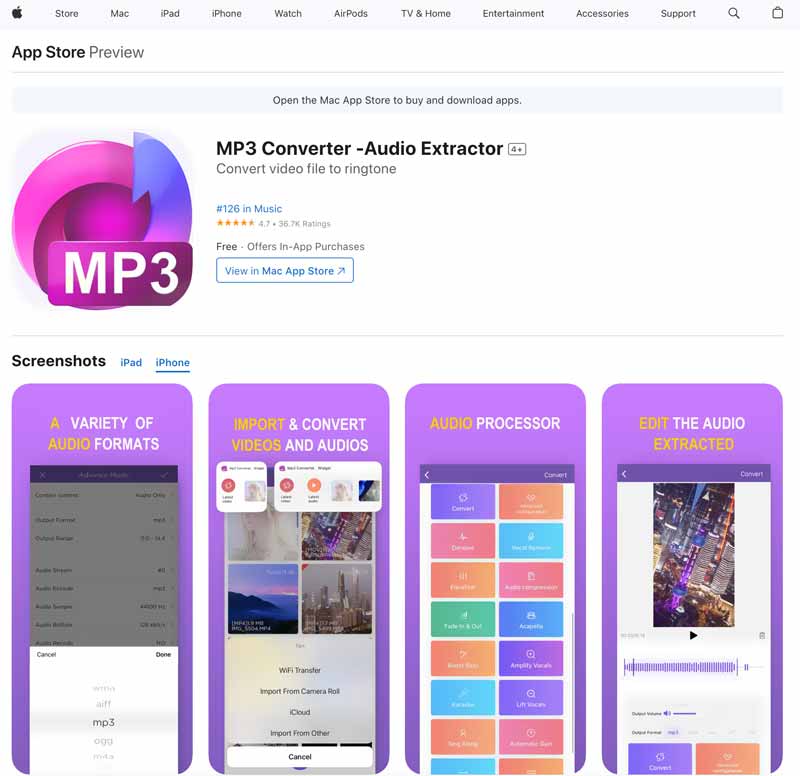
MP3 Converter - Audio Extractor — ещё один мобильный вариант для iPhone и iPad. Он ориентирован на извлечение аудио из видео и конвертацию медиафайлов в MP3. В отличие от настольных редакторов, приложение рассчитано на быстрые операции: выбрать файл, указать формат, сохранить результат.
Приложение полезно для контент-мейкеров, преподавателей, студентов и пользователей, которые часто работают с видео на телефоне.
Что можно сделать:
-
извлечь MP3 из видео;
-
конвертировать медиафайл;
-
сохранить дорожку;
-
отправить MP3 через iOS share sheet;
-
подготовить короткую аудиоверсию ролика.
Плюсы:
-
удобно на iPhone;
-
понятный сценарий;
-
подходит для видеофайлов;
-
быстро сохраняет MP3;
-
результат легко отправить.
Минусы:
-
ограниченные настройки качества;
-
не заменяет полноценный редактор;
-
большие файлы занимают много времени;
-
часть функций доступна через покупки.
Инструкция:
-
Откройте приложение.
-
Импортируйте видео или аудио.
-
Выберите MP3.
-
Укажите параметры.
-
Запустите обработку.
-
Сохраните результат.
MP3 Converter - Audio Extractor подходит для мобильной конвертации без лишних действий.
Какой битрейт MP3 выбрать
Битрейт напрямую влияет на размер и качество. Чем выше значение, тем больше файл и тем меньше заметны потери. Но бессмысленно ставить 320 кбит/с для плохой диктофонной записи: исходник не станет лучше, а размер вырастет.
| Задача | Рекомендуемый битрейт |
|---|---|
| Музыка для телефона | 256–320 кбит/с |
| Музыка для автомагнитолы | 192–320 кбит/с CBR |
| Подкаст | 128–192 кбит/с |
| Лекция | 96–160 кбит/с |
| Голосовая заметка | 64–128 кбит/с |
| Аудиокнига | 64–128 кбит/с, часто моно |
| Файл для сайта | 128–192 кбит/с |
| Черновой обмен | 96–128 кбит/с |
CBR лучше для совместимости со старыми устройствами. VBR даёт более рациональный размер: сложные участки кодируются плотнее, простые — экономнее. Для автомагнитол, старых плееров и бытовой техники выбирайте CBR, 44100 Гц, Stereo.
Как конвертировать WAV в MP3 без заметной потери качества
WAV обычно хранит несжатый звук, поэтому при переводе в MP3 важно не ставить слишком низкий битрейт. Для музыки используйте 320 кбит/с, для речи — 128–192 кбит/с.
Лучшие варианты:
-
АудиоМАСТЕР — для обрезки и сохранения;
-
Audacity — для редактирования, нормализации и экспорта;
-
MediaHuman Audio Converter — для папок и коллекций;
-
Switch — для точной настройки MP3.
Порядок действий:
-
Откройте файл WAV в выбранной программе.
-
Уберите лишние фрагменты.
-
Нормализуйте громкость.
-
Выберите MP3.
-
Установите 44100 Гц.
-
Выберите Stereo.
-
Задайте 256–320 кбит/с для музыки.
-
Сохраните результат.
Исходный WAV храните отдельно. MP3 — финальная копия для прослушивания и отправки.
Как конвертировать FLAC в MP3 для телефона и автомагнитолы
FLAC сохраняет музыку без потерь, но занимает больше места и не всегда читается старой техникой. Для телефона и магнитолы удобна MP3-копия, а FLAC остаётся архивным исходником.
Лучшие варианты:
-
MediaHuman Audio Converter — для альбомов;
-
fre:ac — для бесплатной кроссплатформенной обработки;
-
EZ CD Audio Converter — для коллекций с тегами и обложками;
-
АудиоМАСТЕР — для отдельных файлов.
Настройки:
| Параметр | Значение |
|---|---|
| Формат | MP3 |
| Битрейт | 320 кбит/с |
| Частота | 44100 Гц |
| Каналы | Stereo |
| Режим | CBR для совместимости, VBR для экономии |
Инструкция:
-
Добавьте папку FLAC.
-
Выберите MP3.
-
Включите сохранение структуры папок.
-
Установите 320 кбит/с.
-
Проверьте теги.
-
Запустите конвертацию.
-
Скопируйте MP3 на телефон или флешку.
FLAC не удаляйте: из MP3 нельзя восстановить исходное качество.
Как перевести M4A в MP3
M4A часто встречается после записи на iPhone, экспорта из приложений Apple и загрузки из медиатеки. Формат поддерживается многими устройствами, но MP3 совместим шире.
Лучшие варианты:
-
MediaHuman Audio Converter;
-
АудиоМАСТЕР;
-
Convertio;
-
123apps;
-
Music на macOS.
Порядок действий:
-
Добавьте M4A.
-
Выберите MP3.
-
Для музыки установите 256 кбит/с или 320 кбит/с.
-
Для речи выберите 128 кбит/с.
-
Сохраните результат.
-
Проверьте длительность и громкость.
Для голосовых заметок достаточно моно. Для музыки оставляйте стерео.
Как извлечь MP3 из видео
Здесь важнее не аудиоредактор, а программа, которая корректно читает видеоформаты. ВидеоМАСТЕР, VLC, MiniTool, CloudConvert и FFmpeg справляются с этой задачей.
Лучшие варианты:
-
ВидеоМАСТЕР — для Windows и русскоязычного интерфейса;
-
VLC — для одиночного файла;
-
FFmpeg — для скриптов;
-
CloudConvert — без установки;
-
MP3 Video Converter — на Android.
Инструкция в ВидеоМАСТЕРе:
-
Добавьте видео.
-
Обрежьте лишние фрагменты.
-
Выберите Аудиоформаты.
-
Укажите MP3.
-
Выберите качество.
-
Нажмите Конвертировать.
Инструкция в FFmpeg:
ffmpeg -i input.mp4 -vn -codec:a libmp3lame -b:a 192k output.mp3
Параметр -vn отключает видео и оставляет только аудио.
Как уменьшить размер MP3
Размер зависит от длительности, битрейта, числа каналов и частоты. Самый заметный способ — снизить битрейт. Для речи также помогает перевод в моно.
Примерные варианты:
| Исходная задача | Настройка |
|---|---|
| Музыка без сильной экономии | 256 кбит/с |
| Музыка для флешки | 192 кбит/с |
| Подкаст | 128 кбит/с stereo |
| Лекция | 96 кбит/с mono |
| Голосовая заметка | 64 кбит/с mono |
Порядок действий:
-
Откройте файл в конвертере.
-
Выберите MP3.
-
Уменьшите битрейт.
-
Для речи выберите Mono.
-
Сохраните копию.
-
Сравните качество с исходником.
Не перекодируйте один и тот же MP3 много раз. Для уменьшения размера берите исходный WAV, FLAC, M4A или первую MP3-копию.
Как сохранить теги и обложки
Для музыкальной коллекции важны не только звук, но и метаданные: артист, альбом, номер трека, жанр, год, обложка. Без них плеер показывает хаотичные названия.
Лучшие программы для тегов:
-
MediaHuman Audio Converter;
-
EZ CD Audio Converter;
-
NCH Switch;
-
fre:ac;
-
Music на macOS.
Что проверить перед конвертацией:
-
название трека;
-
исполнитель;
-
альбом;
-
номер трека;
-
год;
-
жанр;
-
обложку;
-
структуру папок.
Для папок с альбомами используйте шаблон имени вроде Artist/Album/Track - Title. Это помогает сохранить порядок после копирования на телефон или флешку.
Какой MP3-конвертер выбрать
| Сценарий | Лучший выбор |
|---|---|
| Быстро конвертировать аудио на Windows | АудиоМАСТЕР |
| Достать звук из видео | ВидеоМАСТЕР |
| Бесплатно отредактировать звук перед экспортом | Audacity |
| Перевести папку FLAC в MP3 | MediaHuman Audio Converter |
| Настроить CBR, VBR, каналы и теги | NCH Switch Plus |
| Рипнуть CD и сохранить теги | EZ CD Audio Converter |
| Использовать один конвертер для всего | Format Factory |
| Конвертировать без установки | 123apps, Convertio, CloudConvert |
| Автоматизировать сотни файлов | FFmpeg |
| Конвертировать на Android | MP3 Video Converter или Media Converter |
| Конвертировать на iPhone | iConv, MyMP3, MP3 Converter - Audio Extractor |
Итог
Для Windows первым выбором остаётся АудиоМАСТЕР, когда нужна простая конвертация вместе с редактированием аудио. Для извлечения звука из видео лучше подходит ВидеоМАСТЕР. Для бесплатного редактирования берите Audacity, для пакетной обработки музыкальной коллекции — MediaHuman Audio Converter, для точных параметров — NCH Switch Plus, для командной строки — FFmpeg.
Онлайн-сервисы удобны для единичных файлов, но большие архивы, личные записи, интервью, рабочие созвоны и исходники проектов лучше обрабатывать локально. Для музыки используйте 256–320 кбит/с, для речи — 96–160 кбит/с, для старых устройств — CBR, 44100 Гц и стандартное стерео. Внутренние ссылки на страницы программ сверены по карте сайта XeonLive.
