Файл с расширением CDA часто вводит в заблуждение. В папке диска видны маленькие файлы Track01.cda, Track02.cda и так далее, но это не музыка в обычном понимании. CDA хранит служебную ссылку на дорожку Audio CD, а сам звук находится на диске в виде аудиопотока. Поэтому простой перенос таких файлов на рабочий стол не сохраняет альбом, а переименование Track01.cda в Track01.mp3 не делает из него полноценный MP3.
Правильная задача называется извлечением дорожек с Audio CD. Сначала программа читает диск через привод, получает реальный звук, затем сохраняет его в MP3, WAV, FLAC или другом формате. Для повседневного прослушивания в машине, телефоне, плеере и медиатеке подходит MP3 с битрейтом 256–320 кбит/с. Для архива лучше использовать FLAC или WAV, а MP3 делать отдельной копией.
Важно сразу уточнить термин без потери качества. MP3 относится к форматам с потерями, поэтому абсолютная копия Audio CD в MP3 невозможна. Корректная конвертация CDA в MP3 без потери качества в практическом смысле означает три вещи: дорожка аккуратно считывается с диска, не проходит через лишние промежуточные пересжатия и кодируется в MP3 с высоким битрейтом, обычно 320 кбит/с.
Быстрое сравнение способов
| Платформа | Способ | Что делает лучше всего | Качество MP3 | Сложность |
|---|---|---|---|---|
| Windows | АудиоМАСТЕР | сохраняет аудио с CD, редактирует и экспортирует звук | до 320 кбит/с | низкая |
| Windows | Windows Media Player | быстро копирует Audio CD в MP3 штатными средствами | до 320 кбит/с | низкая |
| Windows | Exact Audio Copy | точно считывает диски и контролирует ошибки | зависит от кодировщика | высокая |
| Windows | FreeRIP | быстро переносит треки с CD в MP3 | до 320 кбит/с | низкая |
| Windows | CDex | риппинг CD с настройкой LAME MP3 Encoder | до 320 кбит/с | средняя |
| Windows/macOS | VLC Media Player | ручной универсальный способ через Convert / Save | зависит от профиля | средняя |
| Windows | AVS Audio Converter | конвертация и настройка MP3 после захвата с CD | до 320 кбит/с | низкая |
| macOS | iTunes | импорт Audio CD в медиатеку и MP3 | до 320 кбит/с | низкая |
| macOS | Wondershare UniConverter | отдельный CD Converter и пакетный экспорт | до 320 кбит/с | низкая |
| Android/iOS | онлайн-сервис или аудиоконвертер | обработка уже извлечённого WAV/FLAC/AIFF | до 320 кбит/с | средняя |
| Онлайн | Convertio, AnyConv, Online-Convert, 123apps | конвертация реального аудиофайла после извлечения с CD | зависит от сервиса | низкая |
Что такое CDA и почему файл весит около 1 КБ
CDA — это не контейнер со звуком. Такой файл содержит указатель на дорожку компакт-диска: номер трека, расположение, длительность и другую служебную информацию. Когда диск находится в приводе, медиаплеер обращается к этой ссылке и воспроизводит дорожку с Audio CD. Когда диска нет, файл CDA становится бесполезным.
Поэтому у CDA есть несколько характерных признаков:
-
размер около 1 КБ;
-
файл не содержит полноценную звуковую волну;
-
файл работает только вместе с оригинальным диском;
-
копирование CDA на флешку не переносит музыку;
-
онлайн-конвертер не получает аудиоданные из одного маленького .cda.
Настоящее преобразование CD Audio в MP3 начинается не с переименования файла, а с чтения диска. Программа должна обратиться к CD-приводу, считать аудиопоток, обработать ошибки чтения, создать новый файл и записать его на диск компьютера.
Какие настройки MP3 выбрать
Для музыкального CD лучше сразу задавать высокое качество. Audio CD хранит звук в формате PCM: 44,1 кГц, 16 бит, стерео. При переводе в MP3 сохраняйте частоту 44,1 кГц и стереорежим, а битрейт выбирайте по назначению.
| Настройка | Рекомендация | Комментарий |
|---|---|---|
| Формат | MP3 | максимальная совместимость с магнитолами, телефонами и плеерами |
| Битрейт | 320 кбит/с | лучший практичный вариант для музыки |
| Частота | 44100 Hz | совпадает с Audio CD |
| Каналы | Stereo | сохраняет стереопанораму |
| Режим | CBR или VBR high quality | CBR удобен для старых устройств, VBR экономит место |
| Имена файлов | исполнитель — номер — название | проще сортировать альбомы |
| Метаданные | артист, альбом, год, жанр | удобнее искать треки в медиатеке |
128 кбит/с подходит для речи и старых записей, но для музыки с диска этот вариант заметно ухудшает тарелки, пространственность, реверберацию и плотные фрагменты. 192 кбит/с уже звучит приемлемо, 256 кбит/с даёт хороший баланс, 320 кбит/с сохраняет максимум, который имеет смысл ждать от MP3.
Подготовка диска перед конвертацией
Перед риппингом стоит подготовить диск, потому что ошибки чтения напрямую влияют на щелчки, пропуски и зависание процесса.
Протрите CD мягкой салфеткой от центра к краю. Не делайте круговые движения по дорожке. Проверьте поверхность на глубокие царапины и пятна. Вставьте диск в привод и дождитесь, когда система определит его как Audio CD. Закройте лишние приложения, особенно те, которые активно обращаются к диску или сильно нагружают процессор. Создайте отдельную папку для результата, например Музыка\CD-rip\Название альбома.
Для старых, редких и царапанных дисков лучше использовать Exact Audio Copy или CDex с безопасным режимом чтения. Для новых дисков и обычной домашней медиатеки достаточно Windows Media Player, АудиоМАСТЕР, FreeRIP или iTunes.
Конвертеры CDA в MP3 для Windows
АудиоМАСТЕР: простой способ сохранить аудио с CD и подготовить MP3
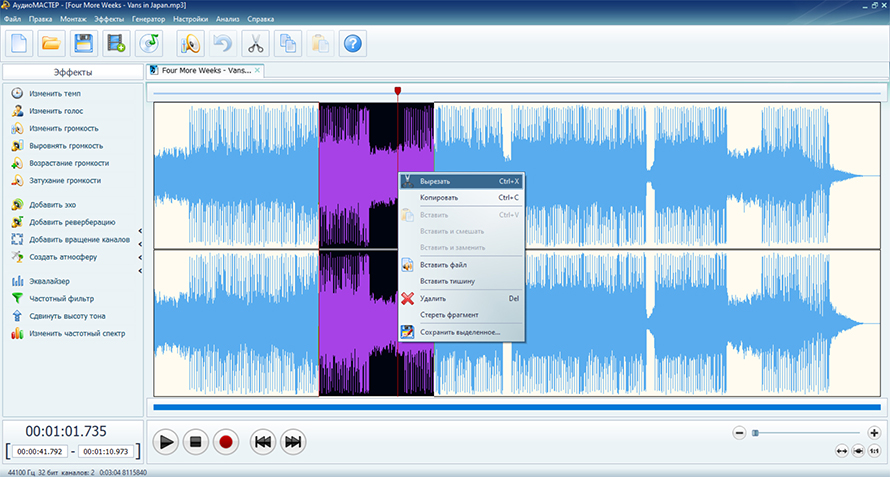
АудиоМАСТЕР удобен для пользователей, которым нужен русскоязычный интерфейс, работа с аудиофайлами и дальнейшая обработка результата: обрезка начала и конца, нормализация громкости, удаление шумов, эквалайзер, экспорт в MP3, WAV, OGG, FLAC и другие форматы. В программе есть работа с аудио CD: треки переносятся с диска на жёсткий диск, после чего их удобно сохранить в нужном формате.
Этот вариант хорошо подходит для домашней коллекции, старых альбомов, учебных материалов, аудиокниг и дисков, которые нужно не только перевести CDA в MP3, но и немного привести в порядок перед сохранением.
Как конвертировать CDA в MP3 через АудиоМАСТЕР
-
Вставьте Audio CD в привод компьютера.
-
Запустите АудиоМАСТЕР.
-
Откройте меню Файл.
-
Выберите пункт загрузки или сохранения аудио с CD-диска.
-
Дождитесь, когда программа покажет список дорожек.
-
Отметьте треки, которые нужно перенести на компьютер.
-
Выберите папку сохранения.
-
Откройте извлечённую дорожку в редакторе.
-
При необходимости удалите паузу в начале или конце, выделив участок на волне и нажав Удалить.
-
Настройте громкость через инструменты изменения или выравнивания громкости.
-
Перейдите к сохранению файла.
-
В списке форматов выберите MP3.
-
Для музыки задайте 320 кбит/с, 44100 Hz и Stereo.
-
Нажмите кнопку сохранения и дождитесь окончания экспорта.
АудиоМАСТЕР особенно полезен после риппинга неидеальных дисков. Например, когда у трека слишком тихий уровень, длинная пауза перед песней, лишний шум в начале записи или требуется склеить несколько фрагментов в один файл. После обработки программа создаёт обычный MP3, который открывается в стандартных плеерах и переносится на телефон, флешку или автомобильную магнитолу.
Рекомендуемые настройки
| Поле | Значение |
|---|---|
| Формат | MP3 |
| Битрейт | 320 кбит/с |
| Частота | 44100 Hz |
| Каналы | Stereo |
| Дополнительная обработка | нормализация громкости после проверки на слух |
| Папка | отдельная папка альбома |
Плюсы
-
Русскоязычный интерфейс.
-
Есть инструменты редактирования перед экспортом.
-
Поддерживает популярные форматы MP3, WAV, FLAC, OGG, WMA.
-
Подходит начинающим пользователям.
-
Удобен для обработки дорожек после извлечения с диска.
-
Позволяет убрать лишние фрагменты и выровнять громкость.
Минусы
-
Для максимально точного восстановления сильно повреждённых CD лучше подходит специализированный риппер.
-
Не лучший вариант для тех, кто хочет настраивать каждый параметр привода и кодировщика вручную.
-
Для пакетной архивации большой коллекции дисков Exact Audio Copy даёт больше контроля.
Windows Media Player: штатное копирование Audio CD в MP3
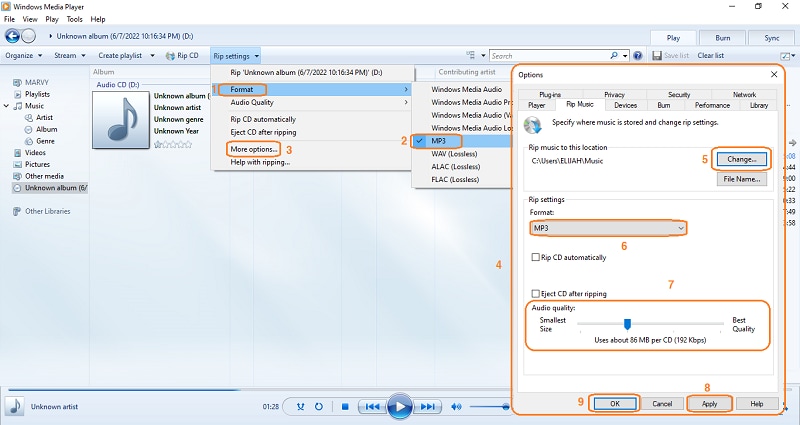
Windows Media Player остаётся одним из самых простых способов извлечь дорожки с Audio CD на Windows. Для стандартной задачи достаточно вставить диск, выбрать формат MP3, установить качество и нажать копирование CD. Программа сохраняет полноценные MP3-файлы в папку музыки, а не копирует маленькие ярлыки CDA.
Этот способ хорош для новых дисков без повреждений. Он не требует установки стороннего софта и подходит для быстрого переноса альбома на компьютер.
Как перевести CDA в MP3 через Windows Media Player
-
Вставьте Audio CD в привод.
-
Откройте Windows Media Player.
-
В левой панели выберите аудиодиск.
-
Убедитесь, что список треков отображается в главном окне.
-
Откройте Rip settings или Параметры копирования.
-
В разделе Format выберите MP3.
-
В разделе Audio Quality выберите 320 Kbps.
-
Откройте дополнительные параметры копирования и проверьте папку сохранения.
-
Снимите отметки с дорожек, которые не нужны.
-
Нажмите Rip CD или Копировать с компакт-диска.
-
Дождитесь завершения процесса.
-
Откройте папку Music или путь, указанный в настройках.
В старом интерфейсе Windows Media Player параметры находятся в меню Organize → Options → Rip Music. Там выбирается место сохранения, формат и качество. В новом Media Player на Windows 11 используются кнопки Rip settings и Rip CD в панели аудиодиска.
Оптимальные настройки
| Настройка | Значение |
|---|---|
| Format | MP3 |
| Audio Quality | 320 Kbps |
| Copy protect music | выключено |
| Rip CD automatically | выключено для ручного контроля |
| Eject CD after ripping | по желанию |
| File location | папка музыкальной библиотеки |
Плюсы
-
Не требует установки дополнительных программ.
-
Быстро извлекает треки с обычных Audio CD.
-
Поддерживает MP3 до 320 кбит/с.
-
Понятный процесс: выбрать диск, задать формат, нажать Rip CD.
-
Готовые файлы сразу появляются в медиатеке.
Минусы
-
Мало настроек для работы с повреждёнными дисками.
-
Нет глубокого контроля ошибок чтения.
-
Интерфейс отличается в разных версиях Windows.
-
Для коллекционного архива лучше использовать Exact Audio Copy.
Exact Audio Copy: точный риппинг старых и ценных дисков
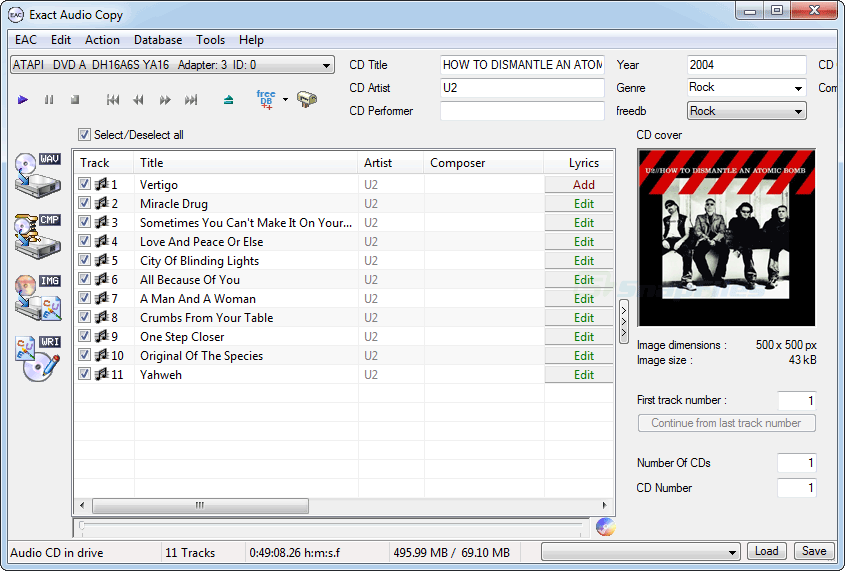
Exact Audio Copy нужен там, где важна точность чтения. Программа работает как специализированный CD-граббер: проверяет привод, использует разные режимы извлечения, применяет AccurateRip, показывает ошибки чтения и помогает получить корректную копию даже с дисков, которые обычные плееры читают с пропусками.
Этот вариант стоит выбирать для редких альбомов, старых коллекций, дисков с царапинами, архивного копирования и ситуаций, когда щелчки в результате недопустимы.
Как настроить Exact Audio Copy для MP3
-
Вставьте Audio CD в привод.
-
Запустите Exact Audio Copy.
-
При первом запуске пройдите Configuration Wizard.
-
Выберите CD/DVD-привод.
-
Разрешите программе протестировать возможности привода.
-
Включите безопасный режим чтения для точного извлечения.
-
Настройте получение метаданных через базу данных, когда требуется заполнить названия треков.
-
Откройте EAC → Compression Options.
-
На вкладке внешнего сжатия выберите использование внешнего кодировщика.
-
Укажите LAME MP3 Encoder.
-
Для максимального качества задайте режим 320 кбит/с или VBR высокого качества.
-
Проверьте шаблон имён файлов.
-
Выделите дорожки.
-
Нажмите кнопку извлечения с последующим сжатием в MP3.
-
Дождитесь отчёта и проверьте лог.
Exact Audio Copy удобен тем, что после риппинга показывает, как прошёл процесс. Для архива полезно сохранять лог рядом с альбомом: по нему видно, были ли ошибки чтения и насколько корректно диск считался.
Рекомендуемая схема для качественного результата
Сначала извлеките диск в WAV или FLAC. После этого создайте MP3-копию через LAME. Такой порядок удобен для архива: FLAC остаётся как lossless-версия, а MP3 используется для телефона и автомобиля.
Плюсы
-
Высокая точность чтения Audio CD.
-
Подходит для повреждённых и старых дисков.
-
Есть отчёты о результате риппинга.
-
Поддерживает работу с внешними кодировщиками.
-
Хорош для архивного копирования коллекции.
-
Позволяет контролировать качество процесса, а не только результат.
Минусы
-
Настройка сложнее, чем в Windows Media Player.
-
Для MP3 нужен корректно подключённый кодировщик.
-
Интерфейс рассчитан на опытных пользователей.
-
Быстрый разовый риппинг нового диска проще выполнить в другом приложении.
CDex: бесплатный CD-риппер с настройкой LAME
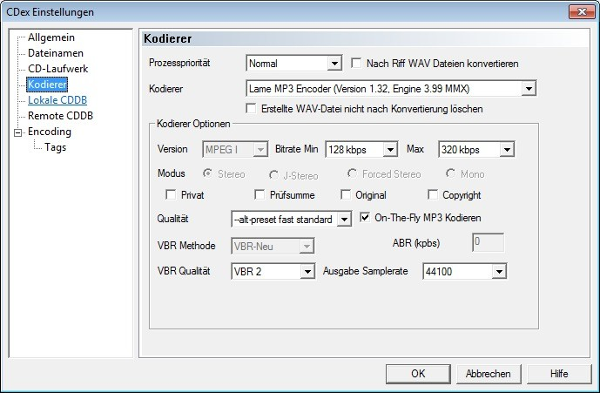
CDex — классический инструмент для извлечения Audio CD. Он показывает дорожки, позволяет выбрать привод, настроить имена файлов, указать папку сохранения и выбрать кодировщик MP3. В настройках доступны параметры LAME MP3 Encoder, минимальный и максимальный битрейт, VBR, частота дискретизации и параметры тегов.
CDex хорошо подходит пользователям, которым нужен бесплатный риппер без тяжёлой оболочки, но с более гибкими настройками, чем у обычного медиаплеера.
Как конвертировать CDA в MP3 через CDex
-
Вставьте Audio CD.
-
Запустите CDex.
-
В верхней панели выберите нужный CD/DVD-привод.
-
Дождитесь отображения треков.
-
Откройте Options → Settings.
-
В разделе Directories & files задайте папку вывода.
-
В разделе Encoder выберите Lame MP3 Encoder.
-
Установите максимальный битрейт 320 kbps.
-
Для универсальной совместимости используйте Stereo и 44100 Hz.
-
Включите ID3v2-теги.
-
Вернитесь к списку треков.
-
Выделите нужные дорожки.
-
Нажмите команду извлечения в сжатый аудиофайл.
-
Проверьте готовые MP3 в папке вывода.
В CDex удобно заранее настроить шаблон имени: исполнитель, альбом, номер трека и название. Это экономит время при переносе нескольких дисков.
Плюсы
-
Бесплатный инструмент для риппинга Audio CD.
-
Есть настройки LAME MP3 Encoder.
-
Поддерживает пакетное извлечение дорожек.
-
Позволяет настроить имена файлов и теги.
-
Подходит для пользователей, которым нужен контроль без сложной профессиональной схемы.
Минусы
-
Интерфейс выглядит устаревшим.
-
Новичку нужно разобраться с разделом настроек.
-
Метаданные требуют ручной проверки.
-
Для сильно повреждённых CD Exact Audio Copy надёжнее.
FreeRIP: быстрый перенос треков с CD в MP3
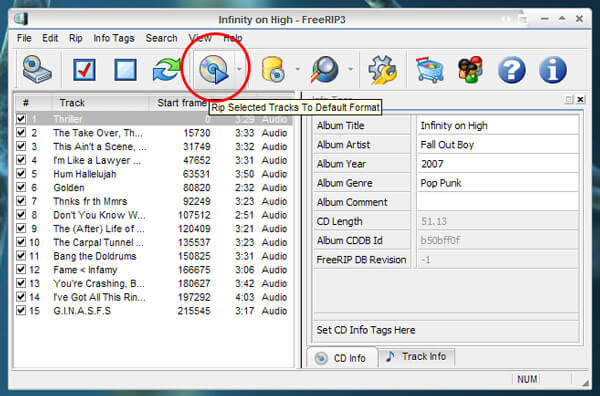
FreeRIP рассчитан на прямую задачу: вставить аудиодиск, выбрать треки, указать MP3 и сохранить музыку на компьютер. Он удобен для пользователей, которым не нужно вручную настраивать каждый технический параметр, но нужен отдельный CD-риппер, а не медиаплеер.
В FreeRIP можно работать с названиями дорожек, выбирать формат вывода и быстро сохранять альбомы в цифровой библиотеке.
Пошаговая инструкция
-
Вставьте Audio CD в привод.
-
Запустите FreeRIP.
-
Дождитесь появления списка дорожек.
-
Проверьте названия треков и исполнителя.
-
Отметьте дорожки для копирования.
-
Откройте настройки вывода.
-
Выберите формат MP3.
-
Установите качество 320 кбит/с.
-
Укажите папку сохранения.
-
Запустите риппинг.
-
После завершения откройте папку результата.
-
Проверьте длительность и звучание нескольких треков.
FreeRIP удобно использовать для новой коллекции, где диски читаются без проблем, а главная цель — быстро получить MP3-файлы с нормальными названиями.
Плюсы
-
Специализированная программа для CD-ripping.
-
Быстрый рабочий процесс.
-
Поддерживает сохранение в MP3.
-
Удобна для пакетного переноса альбома.
-
Проще Exact Audio Copy.
Минусы
-
Меньше профессиональных проверок, чем в Exact Audio Copy.
-
Интерфейс и доступность функций зависят от версии.
-
Для редких архивных дисков лучше использовать риппер с подробным логом.
-
После риппинга теги всё равно стоит проверять вручную.
VLC Media Player: универсальный способ через Convert / Save
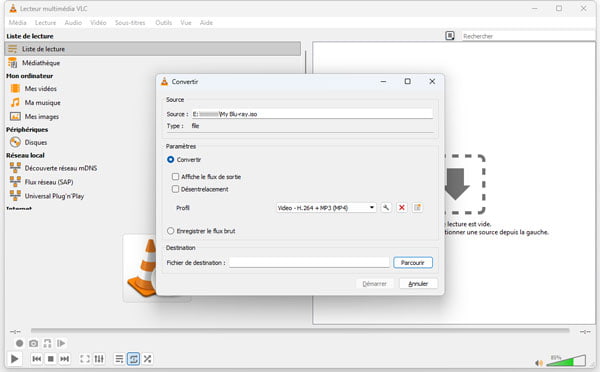
VLC известен как медиаплеер, но в нём есть функции открытия диска и конвертации потока. Этот способ полезен, когда VLC уже установлен, а отдельный CD-риппер ставить не хочется. Он работает на Windows и macOS, но требует внимательности: нужно выбрать источник Audio CD, профиль MP3 и файл назначения.
Как извлечь аудио CD в MP3 через VLC на Windows
-
Вставьте диск в привод.
-
Запустите VLC.
-
Откройте Media → Convert / Save.
-
Перейдите на вкладку Disc.
-
Выберите Audio CD.
-
Укажите CD-привод.
-
При необходимости задайте номер дорожки.
-
Нажмите Convert / Save.
-
В поле Profile выберите Audio - MP3.
-
Нажмите кнопку настроек профиля и проверьте кодек MP3.
-
Укажите файл назначения через Browse.
-
Нажмите Start.
-
Дождитесь завершения операции.
На macOS логика похожая: откройте File → Open Disc или используйте Convert / Stream, выберите Audio CD, задайте MP3-профиль и сохраните файл.
VLC лучше использовать для отдельных дорожек. Для массового переноса альбома удобнее Windows Media Player, FreeRIP, CDex или Exact Audio Copy.
Плюсы
-
Работает на Windows и macOS.
-
Бесплатный и распространённый плеер.
-
Не требует отдельного конвертера для простых задач.
-
Позволяет вручную выбрать источник и профиль.
-
Подходит для разового извлечения дорожки.
Минусы
-
Процесс менее очевидный, чем в CD-рипперах.
-
Пакетный риппинг альбома неудобен.
-
Профиль MP3 нужно проверять перед запуском.
-
Ошибку в файле назначения легко заметить только после завершения.
AVS Audio Converter: конвертация и настройка качества после захвата с CD
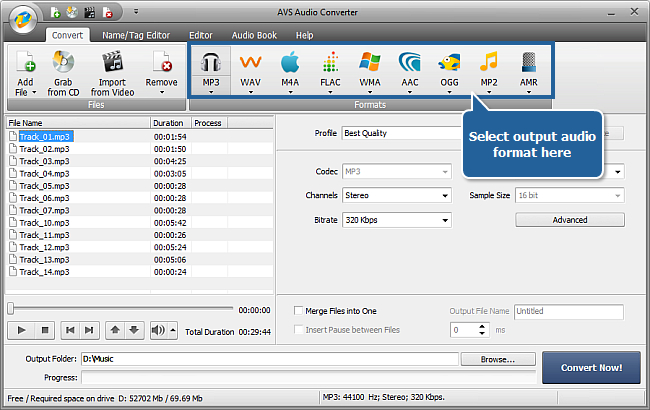
AVS Audio Converter полезен для тех, кто работает не только с CD, но и с большой аудиобиблиотекой. В интерфейсе есть добавление файлов, захват аудио с CD, импорт из видео, выбор форматов MP3, WAV, M4A, FLAC, WMA, AAC, OGG и настройка профилей.
В задаче CDA в MP3 программа удобна как универсальный аудиоконвертер: захватить дорожки, выбрать MP3, задать битрейт, частоту и папку вывода.
Как настроить AVS Audio Converter
-
Вставьте Audio CD.
-
Запустите AVS Audio Converter.
-
Нажмите Grab from CD.
-
Выберите дорожки.
-
Перейдите в основное окно конвертации.
-
Нажмите кнопку MP3 в панели форматов.
-
В поле Profile выберите Best Quality.
-
Проверьте Codec: MP3.
-
Установите Channels: Stereo.
-
В поле Bitrate выберите 320 Kbps.
-
В поле Sample Rate задайте 44100 Hz.
-
Нажмите Browse и выберите папку.
-
Нажмите Convert Now!.
-
После завершения проверьте файлы в папке вывода.
AVS Audio Converter удобен, когда нужно объединить несколько операций: получить аудио, настроить качество, отредактировать теги, поправить дорожку и сохранить результат в нужном виде.
Плюсы
-
Есть кнопка Grab from CD.
-
Удобный выбор MP3 и других форматов.
-
В интерфейсе видны битрейт, частота и каналы.
-
Подходит для пакетной конвертации.
-
Есть инструменты редактирования и работы с тегами.
-
Понятная кнопка Convert Now!.
Минусы
-
Не заменяет специализированный точный риппер для повреждённых дисков.
-
Интерфейс перегружен для одного разового CD.
-
Часть возможностей зависит от редакции программы.
-
Перед конвертацией нужно проверять профиль, чтобы не получить 128 кбит/с вместо 320 кбит/с.
Free CD to MP3 Converter: отдельная утилита для CD в MP3
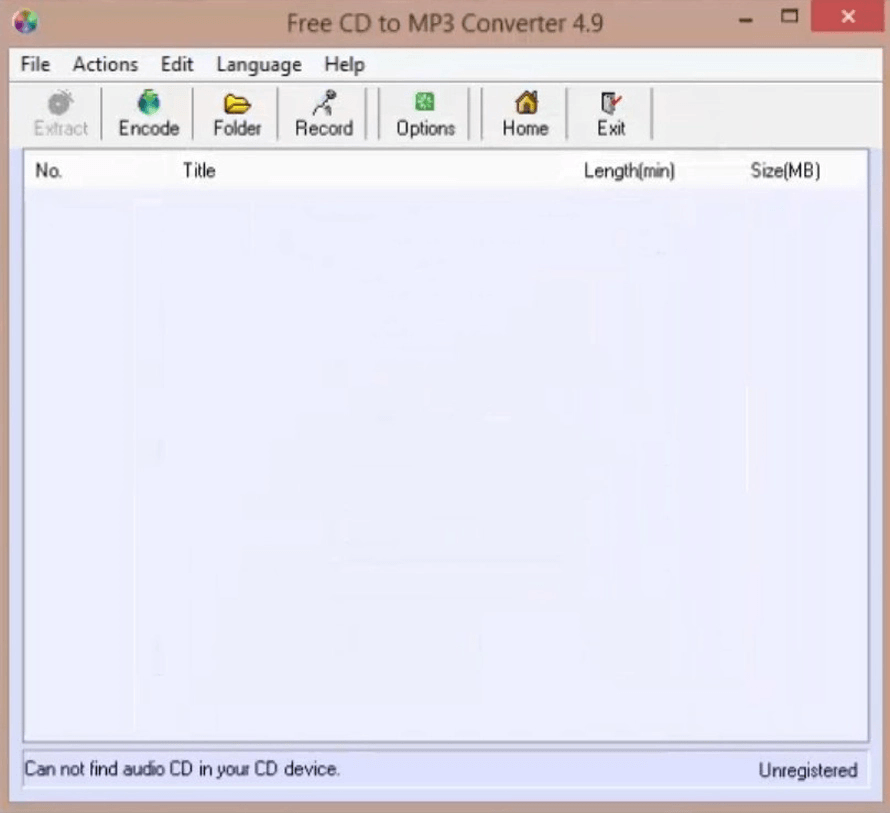
Free CD to MP3 Converter — узконаправленный вариант для пользователей, которым нужна именно конвертация CD в MP3 без лишних функций аудиоредактора. Его логика проста: программа видит аудиодиск, показывает дорожки, позволяет выбрать выходной MP3 и сохранить файлы на диск.
Для домашнего переноса коллекции это удобнее, чем сложный профессиональный риппер. При этом после сохранения файлов стоит открыть результат в любом плеере, проверить названия и убедиться, что дорожки не оборвались.
Пошаговый порядок
-
Вставьте CD.
-
Откройте Free CD to MP3 Converter.
-
Выберите привод с аудиодиском.
-
Отметьте нужные треки.
-
Укажите формат MP3.
-
Выберите битрейт 256 или 320 кбит/с.
-
Укажите папку вывода.
-
Запустите конвертацию.
-
Проверьте готовые файлы.
Плюсы
-
Простая специализация на CD в MP3.
-
Не отвлекает лишними инструментами.
-
Подходит для начинающих пользователей.
-
Удобен для быстрого сохранения альбома.
-
Не требует ручной настройки сложных профилей.
Минусы
-
Меньше возможностей для восстановления проблемных дисков.
-
Нет развитого редактирования после риппинга.
-
Для нормализации громкости и обрезки нужен отдельный аудиоредактор.
-
При большой коллекции удобнее программа с продвинутой работой с метаданными.
Программы для конвертации CDA в MP3 на macOS
iTunes: импорт Audio CD в MP3 на Mac и Windows
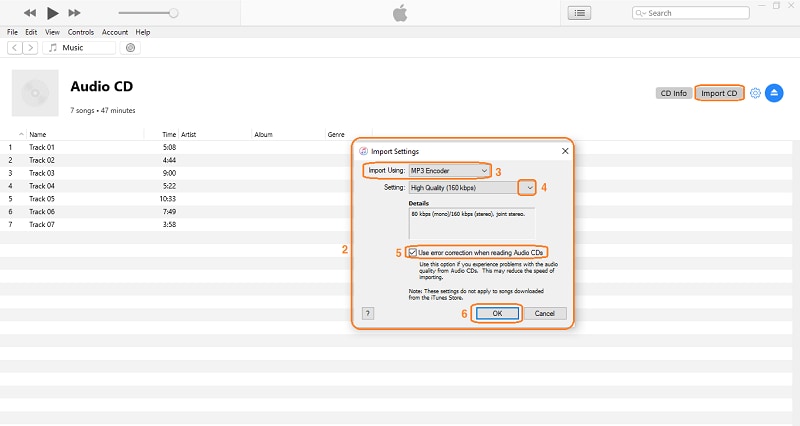
iTunes умеет импортировать Audio CD в медиатеку и сохранять дорожки через выбранный кодировщик. Для MP3 нужно заранее выбрать MP3 Encoder в настройках импорта. После этого вставленный диск импортируется уже в нужном формате.
На старых версиях macOS используется iTunes. В новых версиях macOS похожая логика перенесена в приложение Музыка: настройки импорта также позволяют выбрать кодировщик и качество.
Как настроить iTunes для CDA в MP3
-
Запустите iTunes.
-
Откройте Edit → Preferences на Windows или iTunes → Preferences на macOS.
-
Перейдите на вкладку General.
-
Нажмите Import Settings.
-
В поле Import Using выберите MP3 Encoder.
-
В поле Setting выберите Custom.
-
Установите Stereo Bit Rate: 320 kbps.
-
Задайте Sample Rate: 44.100 kHz.
-
Выберите Channels: Stereo.
-
Подтвердите настройки.
-
Вставьте Audio CD.
-
Нажмите Import CD.
-
Дождитесь завершения импорта.
-
Найдите треки в медиатеке и откройте их расположение в Finder или Проводнике.
iTunes хорош тем, что сразу связывает риппинг с медиатекой: треки можно упорядочить по альбому, исполнителю и жанру, добавить обложку, затем синхронизировать с устройствами Apple или перенести файлы вручную.
Плюсы
-
Удобный импорт Audio CD.
-
Есть MP3 Encoder.
-
Можно задать качество 320 кбит/с.
-
Хорошо работает с медиатекой и тегами.
-
Подходит для Mac и Windows.
-
Удобен для пользователей экосистемы Apple.
Минусы
-
Интерфейс менялся между версиями.
-
На новых macOS используется приложение Музыка.
-
Не лучший инструмент для диагностики ошибок чтения диска.
-
Для полностью архивной копии лучше сохранить FLAC через другой риппер.
Приложение Музыка на macOS: современный вариант импорта CD
В macOS Catalina и новее роль iTunes для музыкальной библиотеки выполняет приложение Музыка. В нём сохраняется общий принцип: задайте настройки импорта, выберите MP3 Encoder, вставьте диск и импортируйте дорожки.
Как импортировать Audio CD в MP3 в Музыке
-
Подключите внешний CD/DVD-привод к Mac.
-
Вставьте Audio CD.
-
Откройте приложение Музыка.
-
Перейдите в настройки приложения.
-
Откройте параметры импорта.
-
Выберите MP3 Encoder.
-
Установите высокое качество или пользовательский битрейт 320 кбит/с.
-
Подтвердите настройки.
-
Выберите диск в боковой панели.
-
Нажмите импорт CD.
-
Проверьте треки в медиатеке.
Для владельцев Mac это самый логичный штатный путь. Отдельные программы нужны тогда, когда требуется больше контроля, пакетная конвертация вне медиатеки или работа с проблемным диском.
Плюсы
-
Встроенный способ для macOS.
-
Не требует стороннего интерфейса медиатеки.
-
Сохраняет треки в библиотеку.
-
Подходит для обычных Audio CD.
-
Удобно редактировать названия треков и альбом.
Минусы
-
Для Mac без встроенного привода нужен внешний CD/DVD-привод.
-
Контроль ошибок чтения ограничен.
-
Для старых дисков лучше использовать специализированные рипперы.
-
Готовые файлы находятся внутри структуры медиатеки, путь нужно открыть отдельно.
VLC Media Player на macOS
VLC на Mac пригодится для ручной конвертации отдельных дорожек с диска. Он не так удобен для целого альбома, как Музыка или iTunes, но работает как универсальный инструмент, особенно когда нужно быстро получить один MP3-файл.
Порядок действий
-
Подключите CD/DVD-привод.
-
Вставьте Audio CD.
-
Запустите VLC.
-
Откройте File → Open Disc.
-
Выберите Audio CD.
-
Перейдите к Convert / Stream.
-
В профиле выберите MP3.
-
Укажите файл назначения.
-
Запустите сохранение.
-
Проверьте готовый MP3.
Плюсы
-
Работает на macOS и Windows.
-
Подходит для ручной конвертации.
-
Не привязан к медиатеке.
-
Используется и как плеер, и как конвертер.
Минусы
-
Не самый удобный способ для целого альбома.
-
Нужно внимательно выбрать профиль.
-
Настройки спрятаны глубже, чем в iTunes.
-
Нет подробного отчёта о качестве риппинга.
Wondershare UniConverter: CD Converter для Mac и Windows
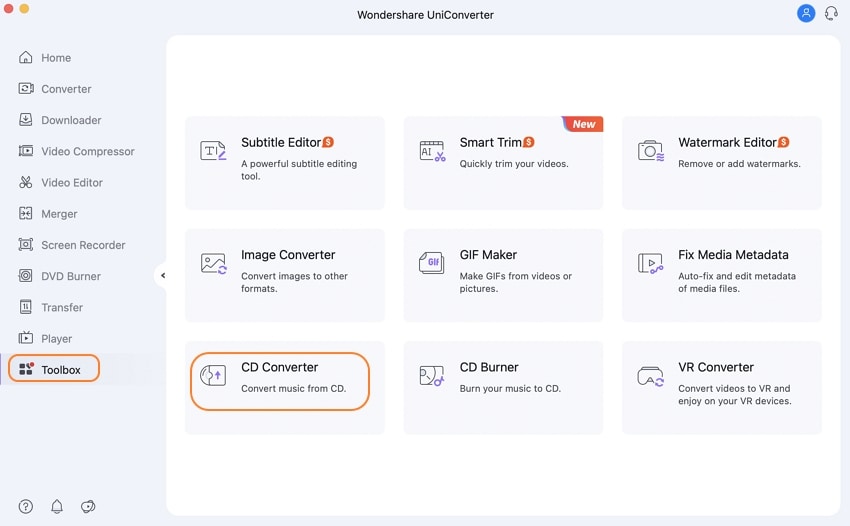
Wondershare UniConverter — универсальный конвертер для видео и аудио. В его наборе инструментов есть модуль для работы с CD, а также настройка выходного формата. Он удобен для пользователей, которым нужен современный интерфейс, пакетная обработка и единая программа для разных задач: видео, аудио, конвертация, сжатие, импорт и экспорт.
Как сохранить CD в MP3 через UniConverter
-
Вставьте Audio CD в привод.
-
Запустите UniConverter.
-
Откройте раздел инструментов.
-
Выберите CD Converter.
-
Дождитесь отображения дорожек.
-
Отметьте нужные треки.
-
В качестве выходного формата выберите MP3.
-
Установите качество 320 кбит/с.
-
Укажите папку сохранения.
-
Запустите конвертацию.
-
Проверьте результат после завершения.
UniConverter удобен, когда CDA в MP3 — только одна часть общей работы с медиаконтентом. Например, нужно сохранить аудио с CD, затем конвертировать видео, сжать ролики и подготовить файлы под разные устройства.
Плюсы
-
Современный интерфейс.
-
Есть отдельный CD Converter.
-
Подходит для Windows и macOS.
-
Поддерживает пакетную работу.
-
Удобен для тех, кто конвертирует разные типы медиа.
Минусы
-
Для одной разовой задачи программа избыточна.
-
Профессиональный контроль ошибок CD уступает Exact Audio Copy.
-
Часть функций относится к платной экосистеме.
-
Для простого импорта на Mac быстрее использовать Музыку или iTunes.
Приложения для преобразования CDA в MP3 на Android
Как конвертировать CDA в MP3 на Android
Android-смартфон не является полноценной заменой CD-приводу. Типовой телефон не читает Audio CD напрямую, а файлы CDA без оригинального диска не содержат звук. Поэтому рабочий порядок такой: сначала извлеките аудио с диска на компьютере в WAV, FLAC или сразу MP3, затем перенесите результат на Android.
Для Android есть два нормальных сценария:
-
Сразу скопировать готовые MP3-файлы на телефон.
-
Сначала сохранить дорожки в WAV или FLAC на компьютере, затем на телефоне конвертировать их в MP3 через приложение или онлайн-сервис.
Первый сценарий лучше. Он быстрее, стабильнее и не зависит от мобильного интернета. Второй полезен, когда на телефоне уже лежит WAV или FLAC, а нужно уменьшить размер файла.
Практический порядок для Android
-
На Windows или macOS извлеките дорожки с Audio CD.
-
Для качества выберите FLAC или WAV как промежуточный формат.
-
Скопируйте файлы на телефон через USB, облако или карту памяти.
-
Откройте мобильный аудиоконвертер или онлайн-сервис.
-
Выберите MP3.
-
Установите 256 или 320 кбит/с.
-
Сохраните результат в папку Music.
-
Проверьте воспроизведение в музыкальном плеере.
Плюсы
-
Удобно слушать результат сразу на телефоне.
-
Не нужен компьютер после первичного извлечения.
-
MP3 занимает меньше места, чем WAV и FLAC.
-
Файлы легко отправлять в мессенджеры и переносить на другие устройства.
Минусы
-
CDA нельзя полноценно обработать на телефоне без предварительного риппинга.
-
Большие WAV/FLAC долго загружаются в онлайн-сервисы.
-
Мобильные приложения часто уступают десктопным по настройкам.
-
На телефоне сложнее контролировать качество и метаданные.
Приложения для конвертации CDA в MP3 на iOS
Как перенести дорожки с CD на iPhone и сохранить MP3
На iPhone ситуация такая же: CDA не является звуковым файлом, а телефон не выполняет обычный риппинг Audio CD без участия компьютера и привода. Самый надёжный порядок — импортировать диск на Mac или Windows, сохранить MP3, затем передать файлы на iPhone.
Для пользователей Apple удобен путь через Музыку или iTunes: импортируйте CD в MP3, проверьте теги и перенесите треки в медиатеку. Также можно передать готовые файлы через AirDrop, iCloud Drive, Finder или приложение Файлы.
Порядок действий
-
Извлеките дорожки с Audio CD на компьютере.
-
Выберите MP3 320 кбит/с или FLAC для архива.
-
Проверьте названия треков и альбом.
-
Передайте MP3 на iPhone через Finder, iCloud Drive, AirDrop или приложение Файлы.
-
Откройте файл в совместимом плеере.
-
Для дополнительной конвертации используйте приложение-аудиоконвертер или онлайн-сервис.
Плюсы
-
Удобная передача через инструменты Apple.
-
После импорта треки попадают в медиатеку.
-
MP3 воспроизводится практически любыми плеерами.
-
Файлы можно хранить в iCloud Drive.
Минусы
-
Нужен компьютер для первичного извлечения CD.
-
CDA без диска на iPhone не превращается в музыку.
-
Встроенный файловый сценарий менее удобен, чем десктопный риппинг.
-
Для массовой коллекции лучше заранее подготовить структуру папок на компьютере.
Как конвертировать CDA в MP3 онлайн
Почему онлайн-конвертер не спасает маленький CDA-файл
Онлайн-сервисы хорошо конвертируют реальные аудиофайлы: WAV, FLAC, AIFF, M4A, WMA, AAC, OGG, MP3. Но один файл CDA, скопированный с диска, не содержит звук. Сервис получает служебный ярлык размером около 1 КБ и не имеет доступа к аудиопотоку на физическом диске.
Правильный порядок для онлайн-конвертации:
-
Извлечь дорожку с CD на компьютере.
-
Сохранить её в WAV, FLAC или AIFF.
-
Загрузить реальный аудиофайл в онлайн-конвертер.
-
Выбрать MP3.
-
Установить качество.
-
Скачать результат.
Онлайн-способ удобен, когда программа для риппинга уже создала WAV, но на компьютере нет отдельного MP3-кодировщика или нужно быстро изменить формат без установки софта.
Convertio: простой онлайн-перевод аудио в MP3 после риппинга
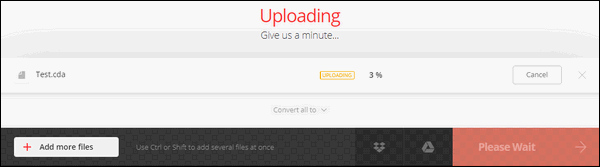
Convertio подходит для конвертации уже извлечённого аудио. Загружать туда нужно не маленький CDA-ярлык, а настоящий файл: WAV, FLAC, AIFF или другой аудиоформат. После загрузки выбирается MP3 и запускается конвертация.
Как работать
-
Сначала извлеките дорожку с CD в WAV или FLAC.
-
Откройте Convertio.
-
Загрузите файл.
-
В выходном формате выберите MP3.
-
Откройте настройки качества.
-
Установите высокий битрейт.
-
Запустите конвертацию.
-
Скачайте готовый MP3.
-
Проверьте длительность и звучание.
Плюсы
-
Не требует установки программы.
-
Работает в браузере.
-
Подходит для Windows, macOS, Android и iOS.
-
Удобен для отдельных файлов.
-
Позволяет быстро получить MP3 из WAV или FLAC.
Минусы
-
Не извлекает звук из одного CDA без доступа к Audio CD.
-
Скорость зависит от загрузки файла и интернета.
-
Большие альбомы неудобно загружать по одному.
-
Для приватных записей безопаснее офлайн-конвертер.
AnyConv: минималистичный онлайн-конвертер
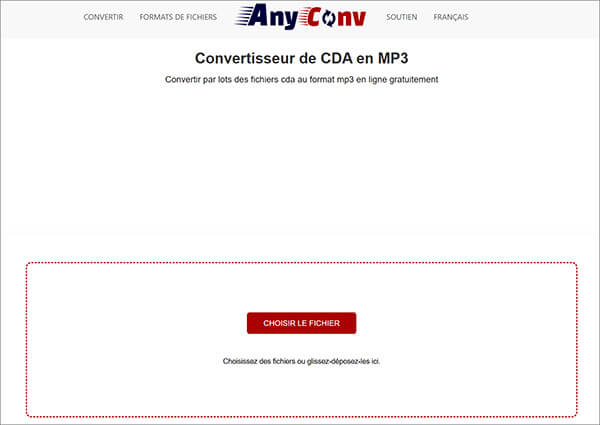
AnyConv имеет простой интерфейс: загрузка файла, выбор формата, запуск обработки. Для задачи CDA в MP3 действуют те же ограничения: сервису нужен реальный аудиофайл, а не ярлык с CD. После предварительного риппинга AnyConv подходит для конвертации WAV или FLAC в MP3.
Порядок действий
-
Сохраните дорожку с Audio CD на компьютере.
-
Откройте AnyConv.
-
Нажмите кнопку выбора файла.
-
Загрузите WAV, FLAC или AIFF.
-
Выберите MP3 как выходной формат.
-
Запустите конвертацию.
-
Скачайте готовый файл.
-
Переименуйте трек и проверьте теги.
AnyConv лучше использовать для единичных файлов. Для полного альбома офлайн-программа быстрее и безопаснее.
Плюсы
-
Очень простой интерфейс.
-
Работает без установки.
-
Подходит для разовых задач.
-
Открывается в браузере на разных устройствах.
-
Не требует сложной настройки.
Минусы
-
Не заменяет CD-риппер.
-
Не подходит для копирования диска напрямую.
-
Крупные файлы зависят от скорости интернета.
-
Настройки MP3 ограничены по сравнению с десктопными программами.
Online-Convert: онлайн-настройки битрейта, частоты и каналов
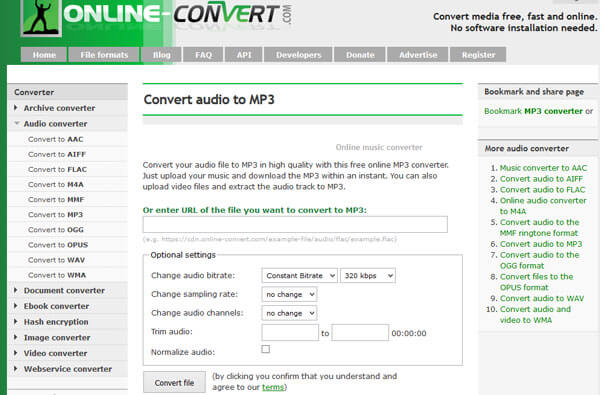
Online-Convert удобен тем, что даёт больше параметров, чем самые простые сервисы. В аудиоконвертере можно выбрать MP3, задать битрейт, частоту дискретизации, каналы, обрезку и нормализацию. Для CDA-сценария он применяется после извлечения дорожки с диска.
Как получить MP3 через Online-Convert
-
Извлеките Audio CD в WAV или FLAC.
-
Откройте аудиоконвертер Online-Convert.
-
Выберите конвертацию в MP3.
-
Загрузите аудиофайл.
-
В настройках битрейта выберите 256 или 320 кбит/с.
-
В sample rate оставьте 44100 Hz.
-
В channels выберите Stereo.
-
Запустите конвертацию.
-
Скачайте MP3 после завершения.
Плюсы
-
Есть дополнительные настройки MP3.
-
Можно менять битрейт, частоту и каналы.
-
Подходит для браузера на компьютере и телефоне.
-
Удобен для финального преобразования WAV/FLAC в MP3.
-
Не требует установки.
Минусы
-
CDA без извлечённого аудио не содержит звук.
-
Загрузка больших файлов занимает время.
-
Альбомы удобнее обрабатывать офлайн.
-
Для приватных записей лучше локальный конвертер.
123apps: онлайн-аудиоконвертер с понятной шкалой качества
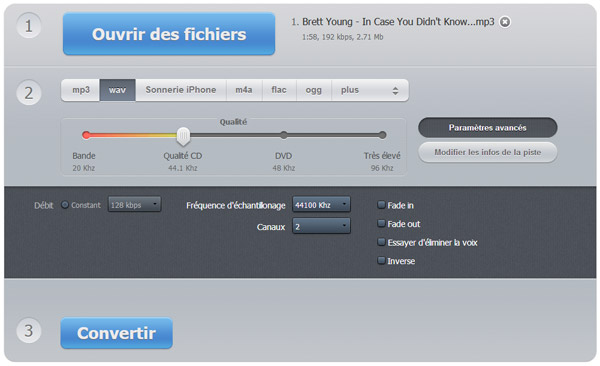
Онлайн-аудиоконвертер 123apps удобен для пользователей, которым нужны большие кнопки и понятная шкала качества. Загрузите реальный аудиофайл, выберите MP3, выставьте качество и запустите обработку. Сервис подходит для дорожек, которые уже извлечены с Audio CD на компьютере.
Порядок действий
-
Получите WAV, FLAC или AIFF из Audio CD.
-
Откройте аудиоконвертер.
-
Нажмите Открыть файлы.
-
Выберите файл.
-
Укажите MP3.
-
Передвиньте качество к максимальному значению.
-
В расширенных настройках проверьте частоту и каналы.
-
Нажмите Конвертировать.
-
Скачайте результат.
Плюсы
-
Понятный пошаговый интерфейс.
-
Есть выбор качества.
-
Работает в браузере.
-
Подходит для компьютера и телефона.
-
Удобен для коротких файлов и разовых задач.
Минусы
-
Не читает физический Audio CD.
-
Нужен предварительно извлечённый аудиофайл.
-
Загрузка больших WAV занимает время.
-
Для массового риппинга альбомов лучше десктопная программа.
Какой способ выбрать
Для большинства пользователей Windows оптимальный путь — АудиоМАСТЕР или Windows Media Player. Первый удобен, когда после извлечения нужно отредактировать звук, обрезать тишину, выровнять громкость и сохранить MP3. Второй хорош для быстрого штатного копирования диска.
Для старых и ценных дисков выбирайте Exact Audio Copy. Он медленнее и сложнее, но даёт больше контроля над чтением. Для бесплатного риппинга с настройками LAME подходит CDex. Для быстрого простого переноса альбома — FreeRIP.
На macOS проще всего использовать iTunes или приложение Музыка. Для универсального ручного способа подойдёт VLC Media Player. Для общей работы с медиа и отдельного CD Converter удобен Wondershare UniConverter.
На Android и iPhone не начинайте с файла CDA. Сначала извлеките звук с диска на компьютере, затем перенесите готовые MP3 или конвертируйте WAV/FLAC на телефоне.
Лучшие настройки для разных задач
| Задача | Формат | Настройки |
|---|---|---|
| Архив коллекции | FLAC | lossless, 44.1 kHz, stereo |
| Прослушивание на телефоне | MP3 | 256–320 кбит/с, 44.1 kHz, stereo |
| Автомобильная магнитола | MP3 | CBR 320 кбит/с, 44.1 kHz, stereo |
| Аудиокнига | MP3 | 128–192 кбит/с, mono или stereo |
| Редактирование после CD | WAV | PCM 44.1 kHz, 16 bit |
| Отправка по интернету | MP3 | 192–256 кбит/с |
Для музыки с компакт-диска лучше не опускаться ниже 256 кбит/с. Для универсальности используйте CBR 320 кбит/с: старые плееры, магнитолы и бытовые устройства читают такой файл предсказуемо. Для экономии места на современной медиатеке используйте VBR высокого качества, но предварительно проверьте совместимость с нужным устройством.
Частые ошибки при конвертации CDA в MP3
Переименование .cda в .mp3
Переименование меняет только название. Звука внутри CDA нет. После такой операции файл остаётся служебной ссылкой и не становится музыкой. Правильное решение — вставить диск и выполнить риппинг через программу.
Копирование CDA на флешку
Когда на флешку копируются Track01.cda, Track02.cda и похожие файлы, переносится не альбом, а ссылки на дорожки. На другом компьютере без диска такие файлы не воспроизводятся. Нужно использовать функцию копирования CD или извлечения дорожек.
Низкий битрейт
MP3 128 кбит/с сильно экономит место, но портит сложную музыку. Для альбома с Audio CD ставьте 320 кбит/с. Для речи достаточно 128–192 кбит/с.
Повторное пересжатие
Не конвертируйте MP3 в MP3 несколько раз. Каждое пересжатие добавляет потери. Для обработки сначала используйте WAV или FLAC, а финальный MP3 создавайте один раз.
Ошибки на старом диске
Щелчки, пропуски и обрывы появляются из-за повреждений поверхности, плохого привода или быстрого режима чтения. Для таких дисков используйте Exact Audio Copy с безопасным режимом и проверяйте лог.
Неправильная папка сохранения
Перед запуском риппинга задайте папку вручную. Это проще, чем потом искать альбом в медиатеке, системной папке Music или внутренней структуре приложения.
FAQ
Можно ли конвертировать CDA в MP3 без диска?
Нет. CDA указывает на дорожку Audio CD и не содержит звук. Для получения MP3 нужен оригинальный диск или уже извлечённый WAV, FLAC, AIFF либо другой настоящий аудиофайл.
Почему CDA весит около 1 КБ?
Потому что это служебная ссылка на дорожку, а не аудиозапись. Настоящий звук хранится на Audio CD, а не внутри .cda.
Можно ли загрузить CDA в онлайн-конвертер?
Онлайн-конвертер получает только маленький служебный файл. Для нормального результата сначала извлеките дорожку с диска, затем загрузите WAV, FLAC или AIFF.
Какой битрейт MP3 ставить для музыки?
Для музыки с Audio CD ставьте 320 кбит/с. Это максимальный распространённый битрейт MP3 и лучший вариант для сохранения деталей при совместимости с большинством устройств.
Что лучше: MP3 или FLAC?
FLAC лучше для архива, потому что сохраняет звук без потерь. MP3 удобнее для телефона, автомобиля, старого плеера и пересылки. Оптимальный порядок — хранить FLAC как оригинальную цифровую копию и делать MP3 для повседневного использования.
Чем риппинг отличается от конвертации?
Риппинг — это чтение дорожек с физического Audio CD. Конвертация — преобразование уже существующего аудиофайла из одного формата в другой. В задаче CDA в MP3 сначала выполняется риппинг, затем кодирование в MP3.
Почему MP3 без потери качества технически невозможен?
MP3 удаляет часть аудиоданных по психоакустической модели. Поэтому это формат с потерями. На практике MP3 320 кбит/с, созданный напрямую с Audio CD без лишнего пересжатия, даёт качественный результат для обычного прослушивания.
Что выбрать для царапанного диска?
Используйте Exact Audio Copy. Он лучше подходит для контроля ошибок чтения, повторного считывания проблемных участков и сохранения отчёта.
Что выбрать для новичка?
На Windows используйте АудиоМАСТЕР или Windows Media Player. На macOS используйте Музыку или iTunes. Для онлайн-конвертации сначала извлеките дорожку в WAV или FLAC.
Итог
Конвертировать CDA в MP3 правильно — значит не копировать .cda-файлы, а извлекать аудиодорожки с Audio CD. Для Windows первым удобным способом остаётся АудиоМАСТЕР: он подходит для сохранения, обработки и экспорта аудио. Для быстрого штатного копирования используйте Windows Media Player. Для максимальной точности выбирайте Exact Audio Copy. Для macOS используйте iTunes или приложение Музыка, а для ручного универсального сценария — VLC Media Player.
Лучший практический результат для MP3 — риппинг напрямую с диска, битрейт 320 кбит/с, 44,1 кГц, Stereo и отсутствие повторного пересжатия. Для долговременного архива сохраните FLAC, а MP3 держите как удобную копию для повседневного прослушивания.

Чтобы оставить комментарий, авторизуйтесь или зарегистрируйтесь.