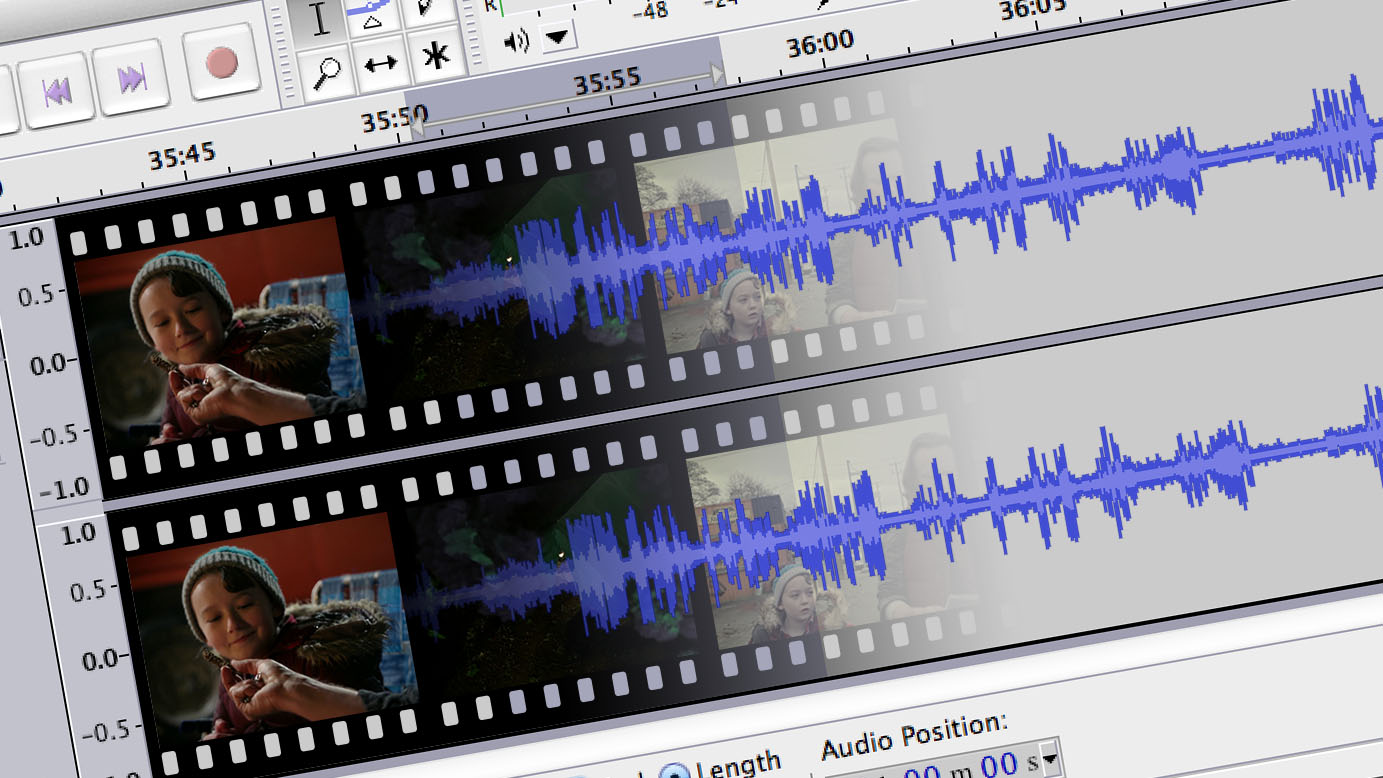
Извлечь аудио из видео нужно в разных ситуациях: сохранить музыку из ролика, достать голос из интервью, подготовить дорожку вебинара к расшифровке, отделить звук от записи экрана, вырезать фрагмент лекции, перевести MP4 в MP3 или получить WAV-файл для дальнейшей обработки. На практике это не одна операция, а несколько разных сценариев.
Иногда требуется просто отделить аудиодорожку от видео без перекодирования. Это лучший вариант для качества: программа берёт уже существующий аудиопоток из MP4, MKV, MOV или другого контейнера и сохраняет его отдельно. В других случаях нужно конвертировать видео в аудио, например сохранить звук из MP4 в MP3 для телефона, WAV для монтажа или AAC/M4A для устройств Apple. Ещё один сценарий — открыть видео в редакторе, обрезать лишнее, убрать шум, нормализовать громкость и только потом экспортировать дорожку.
Главное — не путать извлечение звука с записью через динамики. При записи системного звука во время воспроизведения появляются лишние потери, шумы, рассинхрон и зависимость от громкости Windows или macOS. Нормальная программа для извлечения звука из видео работает с файлом напрямую: читает контейнер, находит аудиопоток, показывает формат дорожки и сохраняет результат без лишнего этапа воспроизведения.
Как выбрать программу для извлечения звука из видео
Для простой задачи подойдёт конвертер: добавили MP4, выбрали MP3, нажали экспорт. Для монтажа лучше видеоредактор: он позволяет отделить аудиодорожку от клипа, вырезать нужный кусок, убрать паузы, выровнять громкость и сохранить результат. Для профессиональной обработки нужен аудиоредактор: он открывает дорожку, показывает волну, даёт шумоподавление, компрессию, эквалайзер и точную настройку экспорта. Для пакетной работы удобнее конвертеры с очередью файлов. Для редких контейнеров и многодорожечных MKV лучше использовать FFmpeg или XMedia Recode.
При выборе смотрите на несколько параметров:
-
поддержка входных видеоформатов: MP4, MOV, MKV, AVI, WebM, MTS, TS, VOB, FLV;
-
форматы аудио на выходе: MP3, WAV, AAC, M4A, FLAC, OGG, WMA;
-
сохранение исходного аудиопотока без перекодирования;
-
выбор битрейта, частоты дискретизации и числа каналов;
-
работа с несколькими аудиодорожками;
-
обрезка нужного фрагмента до экспорта;
-
пакетная обработка;
-
нормализация громкости;
-
понятный интерфейс;
-
отсутствие лишних ограничений в бесплатной версии;
-
стабильная работа с большими файлами.
Для музыки лучше сохранять AAC, M4A, FLAC или WAV, когда важна детализация. Для речи, лекций и интервью часто достаточно MP3 128–192 кбит/с. Для подкастов и озвучки удобен WAV: он занимает больше места, зато лучше подходит для дальнейшей обработки. Для архива без потерь используйте копирование исходного аудиопотока, когда контейнер и кодек позволяют сохранить дорожку отдельно.
Сравнение программ
| Программа | Платформа | Лучший сценарий | Выходные форматы | Уровень сложности |
|---|---|---|---|---|
| АудиоМАСТЕР | Windows | Извлечение, обрезка и обработка звука | MP3, WAV, FLAC, OGG, WMA | Низкий |
| ВидеоМАСТЕР | Windows | Конвертация видео в аудио | MP3, WAV, AAC и др. | Низкий |
| VLC Media Player | Windows, macOS, Linux | Бесплатное извлечение через конвертацию | MP3, FLAC, OGG, WAV | Средний |
| Audacity | Windows, macOS, Linux | Обработка звука после импорта видео | MP3, WAV, FLAC, OGG | Средний |
| FFmpeg | Windows, macOS, Linux | Быстрое извлечение без потерь и пакетные команды | Любые при наличии кодека | Высокий |
| Movavi Video Converter | Windows, macOS | Массовая конвертация роликов в MP3 | MP3, WAV, AAC, FLAC | Низкий |
| Wondershare Filmora | Windows, macOS | Отделение звука на таймлайне | MP3, WAV и др. | Средний |
| Any Video Converter | Windows, macOS | Конвертация видеофайлов в аудио | MP3, AAC, WAV | Низкий |
| Format Factory | Windows | Пакетное преобразование файлов | MP3, WAV, FLAC, OGG | Средний |
| XMedia Recode | Windows | Точная настройка кодеков и потоков | MP3, AAC, AC3, FLAC | Средний |
| QuickTime Player | macOS | Штатное сохранение аудио из видео | MPEG-4 Audio | Низкий |
| iMovie | macOS, iOS | Отделение аудио от клипа | AAC, M4A, MOV-проекты | Низкий |
| Final Cut Pro | macOS | Профессиональный монтаж и экспорт дорожек | WAV, AIFF, AAC и др. | Высокий |
| 123Apps | Онлайн | Быстрое извлечение в браузере | MP3, WAV, M4A и др. | Низкий |
| FreeConvert | Онлайн | Конвертация больших файлов через браузер | MP3, WAV, AAC, FLAC | Низкий |
| Convertio | Онлайн | Быстрый перевод видео в аудио | MP3, WAV, AAC, OGG | Низкий |
| CloudConvert | Онлайн | Точная настройка параметров | MP3, WAV, AAC, FLAC | Средний |
| Clideo | Онлайн | Простая работа с роликами | MP3 и другие форматы | Низкий |
| InShot | Android, iOS | Извлечение звука на телефоне | Аудио внутри проекта, экспорт ролика | Низкий |
| CapCut | Android, iOS, Windows, macOS | Монтаж роликов и работа с дорожками | Аудио в проекте, экспорт медиа | Низкий |
| Video to MP3 Converter | Android | Прямое сохранение MP3 из видео | MP3, AAC | Низкий |
| Команды iOS | iPhone, iPad | Автоматическое извлечение звука без отдельного редактора | M4A | Средний |
Audacity с установленной библиотекой FFmpeg импортирует аудио из большинства видеофайлов и DVD без DRM-защиты, а также открывает MP4, M4A, WMA и другие форматы, которые не входят в базовый набор импорта. FFmpeg разделяет задачи на копирование потоков без перекодирования и полноценное перекодирование, поэтому подходит и для сохранения исходной дорожки, и для перевода видео в MP3/WAV/AAC. На macOS QuickTime Player умеет экспортировать фильм как audio only, при этом результат сохраняется как MPEG-4 audio. В iMovie аудио отделяется командой Modify > Detach Audio, после чего дорожка становится отдельным клипом на таймлайне.
Программы для извлечения аудио из видео на Windows
АудиоМАСТЕР
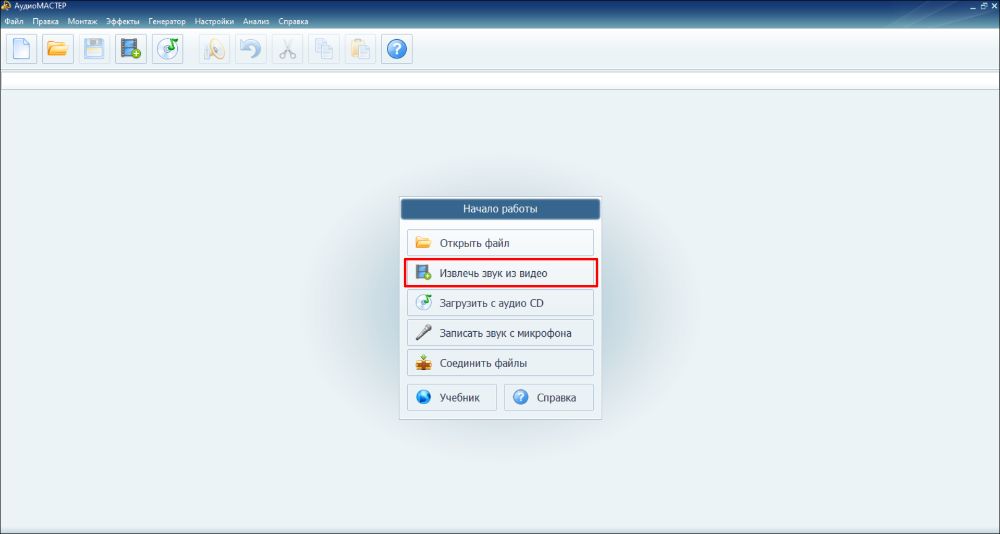
АудиоМАСТЕР стоит первым в списке для Windows, потому что он закрывает не только извлечение аудио из видео, но и дальнейшую обработку дорожки. Это важное отличие от простых конвертеров: после импорта ролика звук попадает в аудиоредактор, где его удобно прослушать, обрезать, усилить, выровнять, очистить от шума и сохранить в нужном формате.
Программа подходит для пользователей, которым нужно быстро вытащить звук из видео и сразу довести его до нормального состояния. Например, из записи вебинара берётся голос, удаляются лишние паузы в начале и конце, громкость поднимается до комфортного уровня, а итоговый файл сохраняется в MP3. Для музыки лучше выбирать WAV или FLAC, для пересылки и прослушивания на телефоне — MP3, для дальнейшего монтажа — WAV.
АудиоМАСТЕР удобен тем, что работает как обычный редактор звуковой дорожки. Пользователь видит волну, ориентируется по таймлайну, выделяет фрагменты мышью и точно понимает, какую часть сохраняет. Это сильно проще, чем работать с командной строкой или видеоредактором, где звук часто спрятан внутри проекта.
Как извлечь аудио:
-
Откройте АудиоМАСТЕР.
-
Нажмите кнопку добавления файла или откройте видео через меню импорта.
-
Дождитесь загрузки звуковой дорожки в рабочую область.
-
Прослушайте начало и конец записи.
-
Удалите лишние фрагменты инструментом обрезки.
-
При необходимости примените нормализацию, усиление громкости, шумоподавление или эквалайзер.
-
Откройте экспорт.
-
Выберите MP3, WAV, FLAC, OGG или другой подходящий формат.
-
Укажите папку сохранения.
-
Сохраните готовый аудиофайл.
Плюсы:
-
понятный интерфейс на русском языке;
-
удобно вырезать фрагменты из длинного видео;
-
есть обработка звука после извлечения;
-
подходит для голоса, музыки, лекций, вебинаров и записей экрана;
-
не требует навыков монтажа;
-
можно подготовить файл к публикации, расшифровке или отправке.
Минусы:
-
работает только на Windows;
-
для сложной пакетной обработки удобнее отдельный видеоконвертер;
-
профессиональная многодорожечная работа уступает полноценным DAW и монтажным системам.
АудиоМАСТЕР лучше выбирать для бытовых и рабочих задач: достать голос из ролика, сохранить музыку из видео, сделать MP3 из MP4, подготовить аудио для презентации, подкаста или расшифровки. Он особенно удобен, когда после извлечения дорожку нужно не просто сохранить, а привести в порядок.
ВидеоМАСТЕР
ВидеоМАСТЕР подходит для задач, где аудио нужно получить именно через конвертацию. В отличие от АудиоМАСТЕР, здесь основной сценарий строится вокруг видеофайла: программа принимает ролик, позволяет выбрать формат вывода и сохранить результат как аудиофайл. Это удобно для MP4, AVI, MOV, MKV, DVD-видео и других материалов, когда не требуется глубокая звуковая обработка.
ВидеоМАСТЕР хорошо работает в ситуациях, где нужно обработать несколько роликов подряд. Например, есть набор лекций в MP4, из которых требуется сохранить звук в MP3. Пользователь добавляет файлы в очередь, выбирает аудиоформат, указывает папку и запускает обработку. Для длинных видео это экономит время: не нужно открывать каждый файл отдельно в редакторе.
В программе важны настройки профиля: формат, качество, битрейт, частота дискретизации и папка сохранения. Для речи достаточно MP3 с умеренным битрейтом. Для музыки и исходников под дальнейшее редактирование лучше выбрать WAV или более высокий битрейт.
Как извлечь аудио:
-
Запустите ВидеоМАСТЕР.
-
Нажмите добавление видеофайла.
-
Выберите один или несколько роликов.
-
Откройте список форматов вывода.
-
Перейдите к аудиоформатам.
-
Выберите MP3, WAV, AAC или другой нужный вариант.
-
Настройте качество и битрейт.
-
Укажите папку для сохранения.
-
Запустите конвертацию.
-
Проверьте итоговый файл в плеере.
Плюсы:
-
удобен для конвертации видео в аудио;
-
поддерживает пакетную обработку;
-
подходит для разных видеоформатов;
-
есть готовые профили качества;
-
не требует командной строки;
-
хорошо подходит для длинных роликов и архивов видео.
Минусы:
-
акцент сделан на конвертацию, а не на точную аудиомонтажную правку;
-
для чистки шумов и реставрации звука нужен отдельный аудиоредактор;
-
лишнее перекодирование снижает качество при неверно выбранных параметрах.
ВидеоМАСТЕР стоит выбрать, когда задача звучит просто: перевести видео в MP3, сохранить звук из нескольких роликов, подготовить аудио из архива лекций или быстро извлечь дорожку без ручной обработки.
VLC Media Player
VLC знают как медиаплеер, но в нём есть функция конвертации. Она позволяет открыть видеофайл и сохранить звук отдельно. Это бесплатный способ для Windows, macOS и Linux, который подходит пользователям, уже установившим VLC для просмотра роликов.
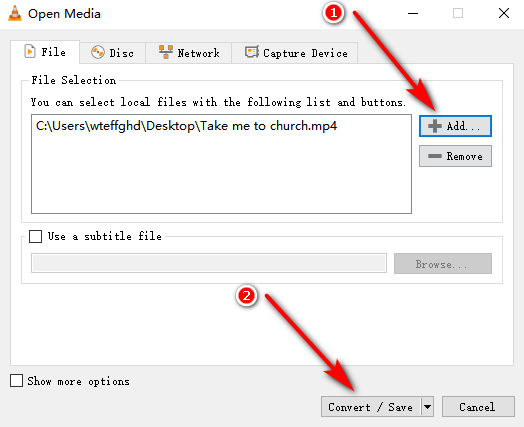
Главное преимущество VLC — универсальность. Плеер открывает множество контейнеров и кодеков, а конвертация доступна прямо из меню. Для извлечения звука используется раздел Media > Convert / Save. После добавления файла выбирается профиль Audio - MP3, Audio - FLAC, Audio - Vorbis или другой аудиопрофиль. Затем задаётся имя файла назначения, и VLC сохраняет дорожку.
Интерфейс конвертации в VLC не такой очевидный, как у специализированных программ. Новички часто ошибаются на этапе выбора профиля или забывают указать расширение файла в имени результата. Например, при выборе MP3 итоговый путь должен заканчиваться на .mp3. Для WAV — на .wav. Это простая деталь, но она влияет на корректность сохранения.
Как извлечь аудио:
-
Откройте VLC.
-
Перейдите в Media > Convert / Save.
-
Нажмите Add и выберите видео.
-
Нажмите Convert / Save.
-
В поле Profile выберите аудиопрофиль, например Audio - MP3.
-
В Destination file укажите имя результата с нужным расширением.
-
Нажмите Start.
-
Дождитесь завершения обработки.
-
Откройте сохранённый аудиофайл и проверьте звук.
Плюсы:
-
бесплатный и кроссплатформенный;
-
часто уже установлен на компьютере;
-
работает с множеством видеоформатов;
-
не требует отдельного конвертера;
-
подходит для разовых задач;
-
есть аудиопрофили для MP3, FLAC, OGG и других форматов.
Минусы:
-
меню конвертации неочевидно для новичков;
-
слабее специализированных программ по пакетной работе;
-
нет удобной визуальной обрезки дорожки;
-
ошибочный профиль приводит к неверному результату.
VLC хорош как запасной универсальный инструмент. Он выручает, когда нужно быстро сохранить звук из видео на компьютере без покупки программы и без загрузки файла в онлайн-сервис.
Audacity
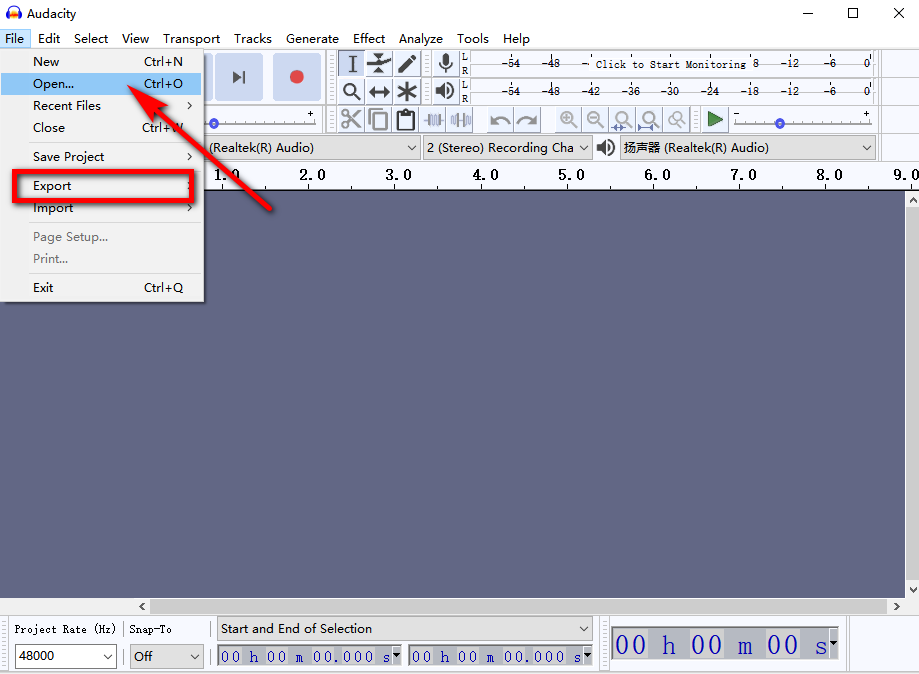
Audacity — бесплатный аудиоредактор для Windows, macOS и Linux. Его стоит выбирать, когда после извлечения нужно обработать звук: убрать шум, выровнять громкость, обрезать паузы, сделать fade in и fade out, подготовить голос к монтажу или расшифровке.
Audacity работает именно со звуком. Видео как картинка здесь не нужно: программа импортирует аудиодорожку, показывает волну и даёт набор инструментов обработки. Для работы с видеофайлами используется библиотека FFmpeg. После её установки Audacity открывает аудио из MP4, M4A, WMA и большинства видеофайлов без DRM-защиты.
Сценарий простой: открыть видео через File > Import > Audio, дождаться появления дорожки, отредактировать её и экспортировать как MP3, WAV, FLAC или OGG. Для речи полезны Noise Reduction, Normalize, Compressor и Filter Curve EQ. Для музыки аккуратнее используйте усиление и шумоподавление, чтобы не испортить динамику.
Как извлечь аудио:
-
Установите Audacity.
-
Установите FFmpeg для Audacity.
-
Откройте программу.
-
Перейдите в File > Import > Audio.
-
Выберите видеофайл.
-
Дождитесь импорта аудиодорожки.
-
Прослушайте запись и удалите лишние участки.
-
Используйте Normalize для выравнивания громкости.
-
Примените Noise Reduction для шумной речи.
-
Перейдите в File > Export.
-
Выберите MP3, WAV, FLAC или OGG.
-
Сохраните файл.
Плюсы:
-
бесплатный аудиоредактор;
-
работает на Windows, macOS и Linux;
-
показывает звуковую волну;
-
даёт точную обрезку;
-
есть шумоподавление, нормализация, компрессия и эквалайзер;
-
подходит для подготовки речи, подкастов и интервью.
Минусы:
-
для видеофайлов требуется FFmpeg;
-
интерфейс перегружен для тех, кому нужен только MP3;
-
не подходит для визуального видеомонтажа;
-
неправильная обработка легко портит музыкальную дорожку.
Audacity лучше использовать не как простой конвертер, а как рабочую среду для редактирования извлечённого звука. Это один из лучших вариантов для записей экрана, лекций, диктофонных фрагментов, интервью и подкастов.
FFmpeg
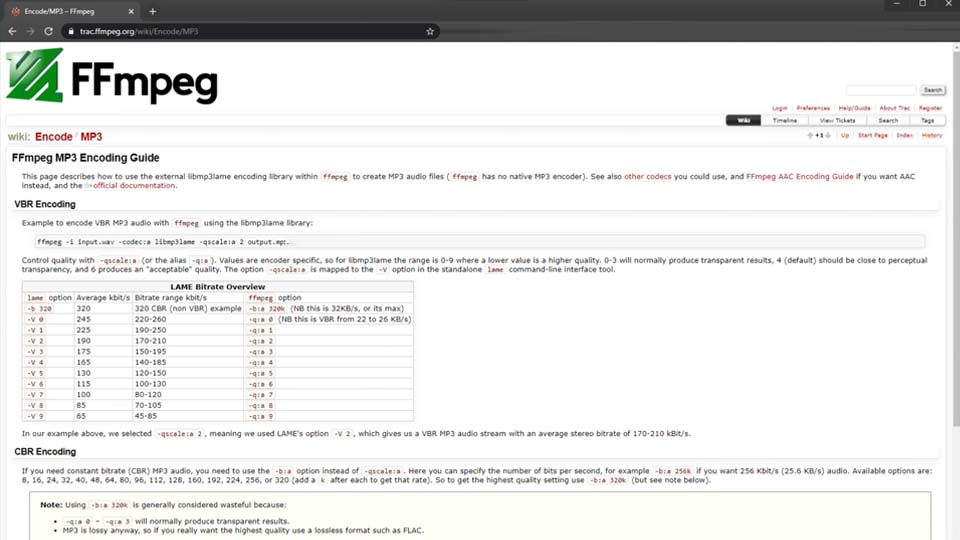
FFmpeg — самый точный инструмент для извлечения аудио из видео. Он работает через командную строку, зато даёт полный контроль над потоками, кодеками и контейнерами. Его используют для пакетной обработки, автоматизации, серверных задач, многодорожечных MKV, больших архивов видео и случаев, где качество нужно сохранить без лишнего перекодирования.
Главное преимущество FFmpeg — разделение копирования и конвертации. При копировании аудиопотока дорожка сохраняется в исходном виде. При конвертации звук перекодируется в MP3, WAV, AAC, FLAC или другой формат. Документация FFmpeg отдельно описывает streamcopy и transcoding, а также ручной выбор потоков через stream selection.
Команды:
ffmpeg -i video.mp4 -vn -acodec copy audio.m4a
Эта команда убирает видеоряд и копирует аудиопоток без перекодирования. Она подходит для MP4 с AAC-дорожкой, когда нужен отдельный M4A.
ffmpeg -i video.mp4 -vn -codec:a libmp3lame -b:a 192k audio.mp3
Эта команда конвертирует звук в MP3 192 кбит/с.
ffmpeg -i video.mkv -map 0:a:0 -c:a copy audio_track_1.mka
Эта команда извлекает первую аудиодорожку из MKV без перекодирования.
ffmpeg -i video.mp4 -ss 00:05:00 -to 00:10:00 -vn -c:a libmp3lame -b:a 192k fragment.mp3
Эта команда сохраняет фрагмент с пятой по десятую минуту.
Плюсы:
-
сохраняет звук без потерь при копировании потока;
-
умеет выбирать конкретные аудиодорожки;
-
подходит для пакетной обработки;
-
работает почти со всеми распространёнными контейнерами;
-
легко автоматизируется;
-
не требует графического интерфейса.
Минусы:
-
требует знания команд;
-
ошибки в параметрах приводят к неверному файлу;
-
новичкам сложно разобраться с потоками и контейнерами;
-
нет визуальной обрезки и предпрослушивания.
FFmpeg — лучший вариант для технически уверенных пользователей. Он идеален, когда нужно извлечь аудиодорожку из MKV без потери качества, обработать сотни роликов или встроить конвертацию в рабочий процесс.
Movavi Video Converter
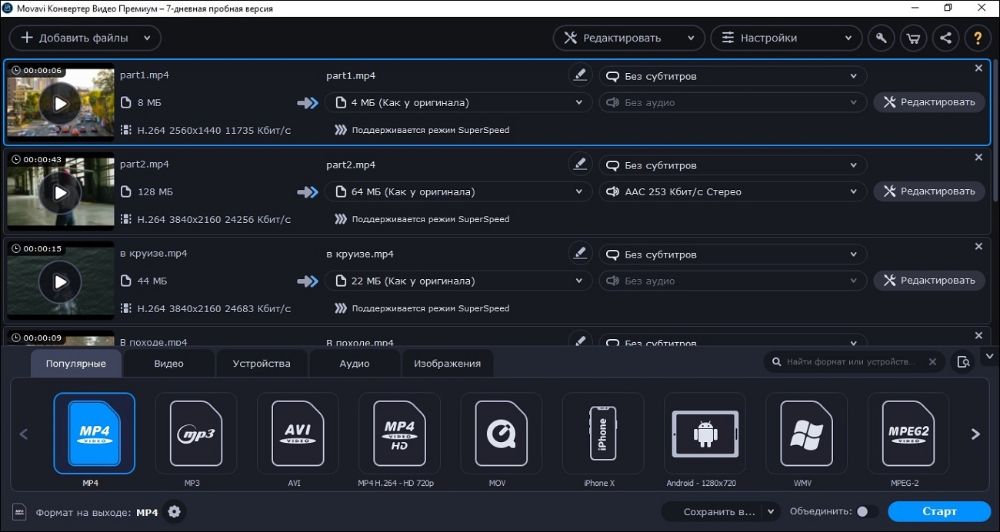
Movavi Video Converter ориентирован на быструю конвертацию медиафайлов. Для извлечения звука он удобен тем, что работает по понятной схеме: добавить видео, выбрать аудиоформат, настроить качество, запустить экспорт. Программа подходит для пользователей, которым нужна скорость и минимум ручных настроек.
Сильная сторона Movavi — готовые профили. Для MP3, WAV, AAC и других форматов не нужно вручную выбирать все параметры с нуля. Пользователь выбирает нужный тип результата, при необходимости меняет битрейт и папку сохранения. Для архива роликов полезна пакетная обработка: несколько видео добавляются в очередь, а итоговые аудиофайлы сохраняются одним запуском.
Movavi удобно использовать для учебных роликов, вебинаров, видео с диктофонной записью, музыкальных клипов и больших коллекций коротких файлов. Для тонкой реставрации звука лучше после конвертации открыть результат в аудиоредакторе.
Как извлечь аудио:
-
Откройте Movavi Video Converter.
-
Добавьте видеофайл кнопкой добавления медиа.
-
Перейдите к списку аудиоформатов.
-
Выберите MP3, WAV, AAC, FLAC или другой вариант.
-
Откройте настройки качества.
-
Укажите битрейт и частоту дискретизации.
-
Выберите папку.
-
Нажмите кнопку конвертации.
-
Проверьте готовый файл.
Плюсы:
-
простой интерфейс;
-
быстрый выбор аудиоформата;
-
есть пакетная обработка;
-
поддерживает много видеоформатов;
-
подходит для новичков;
-
удобно сохраняет аудио из нескольких роликов подряд.
Минусы:
-
не заменяет профессиональный аудиоредактор;
-
часть возможностей зависит от версии;
-
при неверном выборе формата происходит лишнее перекодирование.
Movavi Video Converter хорошо подходит для тех, кому нужно не редактировать звук, а быстро получить аудиофайл из видео в привычном формате.
Wondershare Filmora
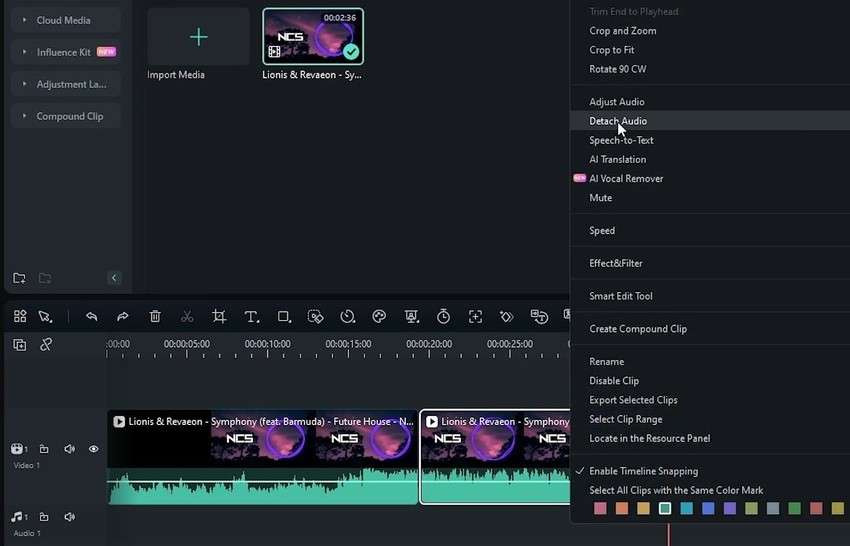
Wondershare Filmora — видеоредактор, поэтому извлечение аудио здесь происходит через таймлайн. Это полезно, когда звук нужен не просто отдельным файлом, а частью монтажной работы: нужно отделить дорожку, разрезать её, переместить, приглушить, заменить фоновую музыку или экспортировать результат.
В Filmora видео добавляется в медиатеку, переносится на таймлайн, после чего аудио отделяется от клипа. Дорожка становится самостоятельным объектом. Её можно подрезать, двигать, настраивать громкость, применять fade in и fade out, удалять исходное видео или использовать звук в другом проекте.
Этот способ удобен для блогеров, авторов коротких роликов и пользователей, которые монтируют видео для соцсетей. Например, из одного ролика можно достать фоновую музыку, обрезать нужный момент и использовать её в новом видео. Для чистого сохранения MP3 без монтажа проще использовать конвертер, но для творческих задач Filmora удобнее.
Как извлечь аудио:
-
Создайте проект в Filmora.
-
Импортируйте видео.
-
Перетащите клип на таймлайн.
-
Выберите клип правой кнопкой мыши.
-
Используйте команду отделения аудио.
-
Отредактируйте звуковую дорожку.
-
Удалите видеоряд или оставьте только нужный фрагмент.
-
Откройте экспорт.
-
Выберите аудиоформат или подходящий профиль.
-
Сохраните результат.
Плюсы:
-
удобно отделяет аудио на таймлайне;
-
подходит для монтажа роликов;
-
есть визуальная работа с клипами;
-
можно обрезать, перемещать и микшировать дорожки;
-
подходит для соцсетей и блогов;
-
не требует командной строки.
Минусы:
-
для простой конвертации интерфейс избыточен;
-
экспорт аудио зависит от настроек проекта;
-
для массового извлечения из десятков файлов лучше конвертер.
Filmora стоит выбрать, когда извлечение звука связано с монтажом: ролик нужно разобрать, взять часть аудио, наложить её на другой фрагмент или подготовить материал для публикации.
Any Video Converter
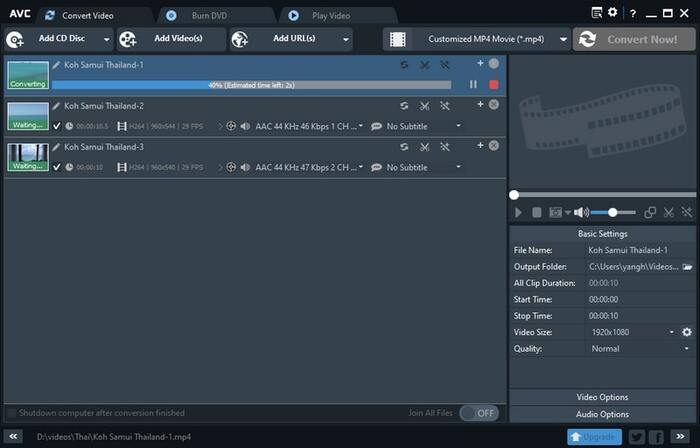
Any Video Converter — универсальный конвертер, который подходит для перевода видео в аудиоформаты. Программа полезна тем, кто часто работает с разными контейнерами и хочет получать MP3, AAC или WAV без сложных настроек.
Сценарий стандартный: добавить видео, выбрать выходной профиль, настроить качество и запустить преобразование. Для извлечения звука из MP4 достаточно выбрать MP3. Для более качественного результата под монтаж выбирается WAV. При необходимости можно обработать несколько файлов подряд.
Any Video Converter хорошо подходит для домашних архивов, учебных видео, клипов, загруженных роликов и записей с камеры. Он не заменяет аудиоредактор, но выполняет основную задачу быстро и понятно.
Как извлечь аудио:
-
Откройте Any Video Converter.
-
Добавьте видеофайл.
-
Выберите профиль аудиоформата.
-
Настройте качество.
-
Укажите папку результата.
-
Запустите конвертацию.
-
Проверьте готовый файл.
Плюсы:
-
поддерживает распространённые видеоформаты;
-
подходит для MP3, AAC и WAV;
-
простая логика работы;
-
есть пакетная обработка;
-
удобен для домашних задач.
Минусы:
-
меньше инструментов обработки звука, чем в Audacity;
-
интерфейс перегружен дополнительными функциями;
-
качество зависит от выбранного профиля.
Any Video Converter стоит использовать как универсальную программу для периодической конвертации видео в аудио на Windows и macOS.
Format Factory
Format Factory — мультимедийный конвертер для Windows. Он работает с видео, аудио и изображениями, поэтому удобен для пользователей, которые регулярно преобразуют разные типы файлов. Для извлечения аудио из видео используется выбор аудиоформата на выходе.
Format Factory особенно полезен при пакетной обработке. В программу можно добавить несколько роликов, выбрать MP3 или другой формат и запустить очередь. Это удобнее, чем открывать каждый файл в отдельном редакторе. Для архива лекций, уроков, видеозаметок и записей экрана такой подход экономит много времени.
В настройках важно не ставить слишком низкий битрейт. Для речи приемлемы 128–192 кбит/с. Для музыки лучше использовать 256–320 кбит/с или WAV/FLAC. При сохранении в MP3 качество всегда зависит от параметров кодирования.
Как извлечь аудио:
-
Запустите Format Factory.
-
Откройте раздел Audio.
-
Выберите MP3, WAV, FLAC или другой формат.
-
Добавьте видеофайлы.
-
Настройте качество.
-
Укажите папку результата.
-
Добавьте задачу в очередь.
-
Нажмите Start.
-
Проверьте итоговые аудиофайлы.
Плюсы:
-
поддерживает много типов файлов;
-
удобен для пакетной обработки;
-
есть выбор аудиоформатов;
-
подходит для массового перевода видео в MP3;
-
работает на Windows.
Минусы:
-
интерфейс выглядит устаревшим;
-
много дополнительных разделов отвлекают новичка;
-
нет полноценной аудиомонтажной обработки.
Format Factory выбирают для массовой конвертации. Это не редактор звука, а рабочая утилита для очередей файлов и стандартных форматов.
XMedia Recode
XMedia Recode подходит тем, кто хочет управлять контейнером, кодеком, битрейтом и дорожками точнее, чем в простых конвертерах. Программа работает на Windows и часто используется для перекодирования видео и аудио с детальными настройками.
Для извлечения звука важно правильно выбрать режим вывода. В XMedia Recode можно работать с профилями, выбирать аудиокодек, менять частоту дискретизации, задавать число каналов и битрейт. Это полезно для файлов с нестандартными дорожками, записей с камеры, DVD-материалов, MKV и архивных роликов.
Программа требует больше внимания, чем АудиоМАСТЕР или ВидеоМАСТЕР. Пользователь должен понимать разницу между контейнером и кодеком. Например, MP3 — это аудиоформат с потерями, WAV чаще хранит несжатый PCM-звук, AAC обычно встречается внутри MP4/M4A.
Как извлечь аудио:
-
Откройте XMedia Recode.
-
Добавьте видеофайл.
-
Выберите профиль или формат аудио.
-
Перейдите к настройкам аудиодорожки.
-
Укажите кодек, битрейт, частоту и каналы.
-
Отключите лишние потоки.
-
Выберите папку.
-
Добавьте задачу в очередь.
-
Запустите кодирование.
Плюсы:
-
точная настройка аудиопараметров;
-
работа с дорожками и кодеками;
-
подходит для нестандартных файлов;
-
бесплатная программа для Windows;
-
удобна для опытных пользователей.
Минусы:
-
сложнее простых конвертеров;
-
новичкам легко выбрать неверный контейнер;
-
нет развитой обработки звука после извлечения.
XMedia Recode лучше выбирать, когда важны параметры кодирования, структура потоков и контроль качества. Для одного MP3 из обычного MP4 проще взять более простой инструмент.
Adobe Audition
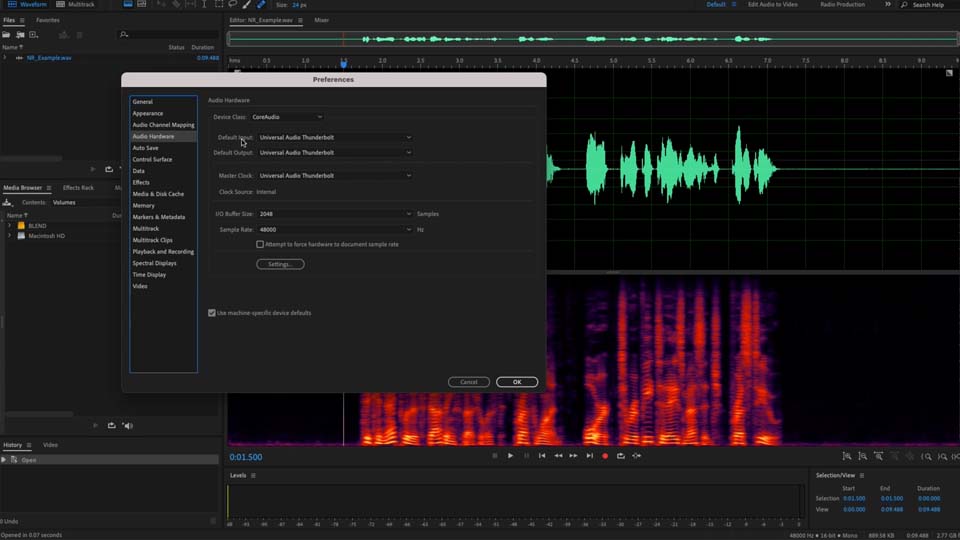
Adobe Audition — профессиональный аудиоредактор. Он нужен не для простой конвертации, а для серьёзной обработки звука после извлечения из видео. В Audition удобно чистить шумы, убирать гул, выравнивать громкость, делать компрессию, редактировать речь, готовить подкасты и звуковые дорожки для видеомонтажа.
Audition подходит для интервью, дикторской озвучки, вебинаров, курсов, подкастов и проектов, где качество голоса критично. Пользователь открывает аудио из видео или импортирует уже извлечённую дорожку, затем работает в Waveform Editor или Multitrack. После обработки звук экспортируется в WAV, MP3, AAC или другой формат.
Для извлечения без обработки Audition избыточен. Его сила — реставрация и точная работа со звуком. Например, дорожку из видео можно очистить от шума кондиционера, поднять разборчивость речи, убрать щелчки, выровнять пики и подготовить к публикации.
Как извлечь и обработать аудио:
-
Откройте Adobe Audition.
-
Импортируйте видео или аудиодорожку.
-
Прослушайте проблемные участки.
-
Используйте Noise Reduction для фонового шума.
-
Примените Normalize или Match Loudness.
-
Отредактируйте паузы и лишние фрагменты.
-
Проверьте пики и общую громкость.
-
Откройте Export.
-
Выберите WAV, MP3 или AAC.
-
Сохраните готовый файл.
Плюсы:
-
профессиональная обработка речи и музыки;
-
сильные инструменты шумоподавления;
-
точная работа с волной;
-
поддержка многодорожечных проектов;
-
подходит для подкастов, курсов и студийной работы.
Минусы:
-
сложнее бытовых программ;
-
требует подписки;
-
для простой конвертации слишком тяжёлый инструмент;
-
новичку потребуется время на освоение.
Adobe Audition стоит использовать тогда, когда качество дорожки важнее скорости. Это программа для обработки звука, а не просто кнопка видео в MP3.
Программы для сохранения аудио из видео на macOS
QuickTime Player
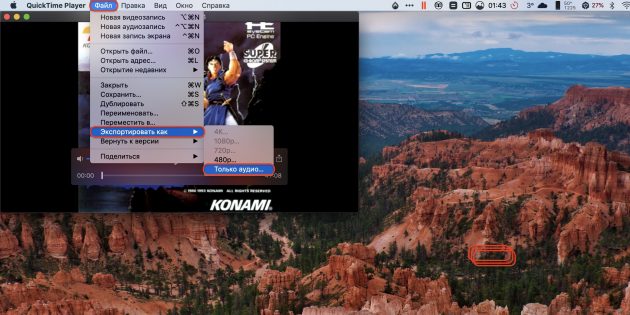
QuickTime Player — самый простой штатный способ на macOS. Он уже входит в систему и позволяет сохранить аудио из видео без установки отдельного конвертера. Для базовых задач этого достаточно: открыть файл, удалить видеоряд или экспортировать как аудио, затем получить отдельный звуковой файл.
QuickTime удобен для MOV и MP4, записей с iPhone, роликов с камеры, коротких фрагментов и рабочих видео. В QuickTime Player есть команда Remove Video: после её применения остаётся аудиофайл. Также доступен экспорт Audio Only, который сохраняет результат как MPEG-4 audio.
Главное ограничение — слабый выбор настроек. QuickTime не предназначен для глубокого выбора битрейта, кодека и пакетной обработки. Для одного ролика это удобное решение. Для десятков файлов, MP3 или WAV лучше использовать VLC, Audacity, FFmpeg или отдельный конвертер.
Как извлечь аудио:
-
Откройте видео в QuickTime Player.
-
Перейдите в Edit.
-
Выберите Remove Video.
-
Проверьте, что остался только звук.
-
Сохраните файл.
-
Для варианта экспорта используйте File > Export As > Audio Only.
-
Укажите имя и папку.
Плюсы:
-
встроен в macOS;
-
подходит для быстрых задач;
-
не требует установки;
-
простое меню;
-
хорошо работает с файлами Apple-экосистемы.
Минусы:
-
мало настроек качества;
-
нет пакетной обработки;
-
ограниченный выбор форматов;
-
не подходит для сложных контейнеров и многодорожечных файлов.
QuickTime Player — лучший первый способ для Mac, когда нужно быстро сохранить звук из одного видео без дополнительных программ.
iMovie

iMovie подходит, когда звук нужно отделить от видео внутри монтажного проекта. В отличие от QuickTime, здесь есть таймлайн, обрезка, перемещение дорожек, наложение музыки и базовые аудиоэффекты. Команда Modify > Detach Audio отделяет звук от клипа, после чего он появляется отдельной зелёной дорожкой и редактируется как обычный аудиоклип.
iMovie удобен для роликов с iPhone, семейных видео, обучающих материалов, коротких клипов и контента для соцсетей. Извлечённый звук можно подрезать, переместить под другой кадр, приглушить, усилить или использовать как фоновую дорожку.
Для задачи чисто видео в MP3 iMovie не самый быстрый способ. Он сильнее как редактор, где звук является частью монтажа. Но для пользователей Mac программа понятна и не требует покупки.
Как извлечь аудио:
-
Создайте проект в iMovie.
-
Импортируйте видео.
-
Перетащите клип на таймлайн.
-
Выделите клип.
-
Откройте Modify > Detach Audio.
-
Отредактируйте появившуюся звуковую дорожку.
-
Удалите видеоряд или оставьте проект с нужным звуком.
-
Экспортируйте результат.
-
Для отдельного аудиофайла используйте дальнейшую конвертацию или экспорт через подходящий профиль.
Плюсы:
-
бесплатен для пользователей Apple;
-
удобный таймлайн;
-
простое отделение дорожки;
-
подходит для монтажа;
-
можно обрезать и перемещать звук;
-
работает на macOS и iOS.
Минусы:
-
не лучший вариант для массовой конвертации;
-
ограниченный контроль форматов аудио;
-
для чистого MP3 удобнее конвертер;
-
сложнее QuickTime для одного короткого файла.
iMovie стоит выбирать, когда звук нужно не просто сохранить, а использовать в новом видеоролике или обработать внутри монтажного проекта.
Final Cut Pro

Final Cut Pro — профессиональный видеоредактор для macOS. Он подходит для сложных проектов, где аудио из видео нужно отделить, синхронизировать, почистить, разложить по ролям, отправить на дальнейшую обработку или экспортировать в нужном формате.
В Final Cut Pro звук связан с клипом, но его можно отделять, раскрывать компоненты, работать с каналами, регулировать громкость по ключевым точкам, использовать эффекты, настраивать панораму и экспортировать результат. Это удобно для интервью с несколькими микрофонами, роликов с внешней записью, репортажей, свадебного видео и контента с большим количеством исходников.
Для простого извлечения одного MP3 Final Cut Pro избыточен. Его выбирают те, кто уже монтирует в этой среде и хочет забрать чистую дорожку из проекта.
Как извлечь аудио:
-
Импортируйте видео в библиотеку Final Cut Pro.
-
Перенесите клип на таймлайн.
-
Раскройте аудиокомпоненты или отделите звук.
-
Отредактируйте дорожку.
-
Настройте громкость, шумоподавление и эффекты.
-
Откройте Share или Export.
-
Выберите аудиоформат или мастер-файл с нужными параметрами.
-
Сохраните результат.
Плюсы:
-
профессиональный монтаж;
-
точная работа с аудиокомпонентами;
-
подходит для сложных проектов;
-
есть эффекты и регулировка громкости;
-
удобно работать с длинными проектами;
-
хорошая интеграция с macOS.
Минусы:
-
платная программа;
-
не подходит для разовой простой задачи;
-
требует опыта монтажа;
-
пакетное извлечение удобнее делать через конвертер или FFmpeg.
Final Cut Pro нужен тем, кто уже работает с видеопроектами на Mac и хочет извлекать аудио в профессиональном монтажном процессе.
GarageBand
GarageBand — бесплатная музыкальная студия Apple для macOS и iOS. Она не является классическим видеоконвертером, но хорошо подходит для обработки уже полученного звука: нарезки, улучшения голоса, добавления эффектов, сведения с музыкой и экспорта результата.
Рабочий сценарий такой: аудио извлекается через QuickTime, iMovie, FFmpeg или онлайн-сервис, затем файл открывается в GarageBand. В программе можно редактировать дорожку, добавлять компрессию, эквалайзер, реверберацию, шумовые правки и музыкальные элементы. Это удобно для подкастов, озвучки, музыкальных фрагментов и творческих проектов.
GarageBand особенно полезен на iPhone и iPad, когда нужно быстро обработать дорожку без профессиональной DAW. Для чистого извлечения аудио из видео он не основной инструмент, зато после извлечения даёт больше возможностей, чем простой конвертер.
Как использовать:
-
Сначала сохраните звук из видео любым способом.
-
Откройте GarageBand.
-
Создайте аудиопроект.
-
Импортируйте файл.
-
Обрежьте лишние участки.
-
Настройте громкость.
-
Добавьте эффекты.
-
Экспортируйте готовую дорожку.
Плюсы:
-
бесплатен в экосистеме Apple;
-
подходит для музыки и голоса;
-
есть эффекты и дорожки;
-
работает на macOS и iOS;
-
удобен для подкастов и творческих задач.
Минусы:
-
не является прямым видеоконвертером;
-
для извлечения дорожки нужен первый этап в другой программе;
-
новичку нужно разобраться с проектами и дорожками.
GarageBand стоит использовать как второй этап после извлечения, когда аудио нужно улучшить, смонтировать или подготовить к публикации.
Онлайн-сервисы для извлечения аудио из видео
123Apps
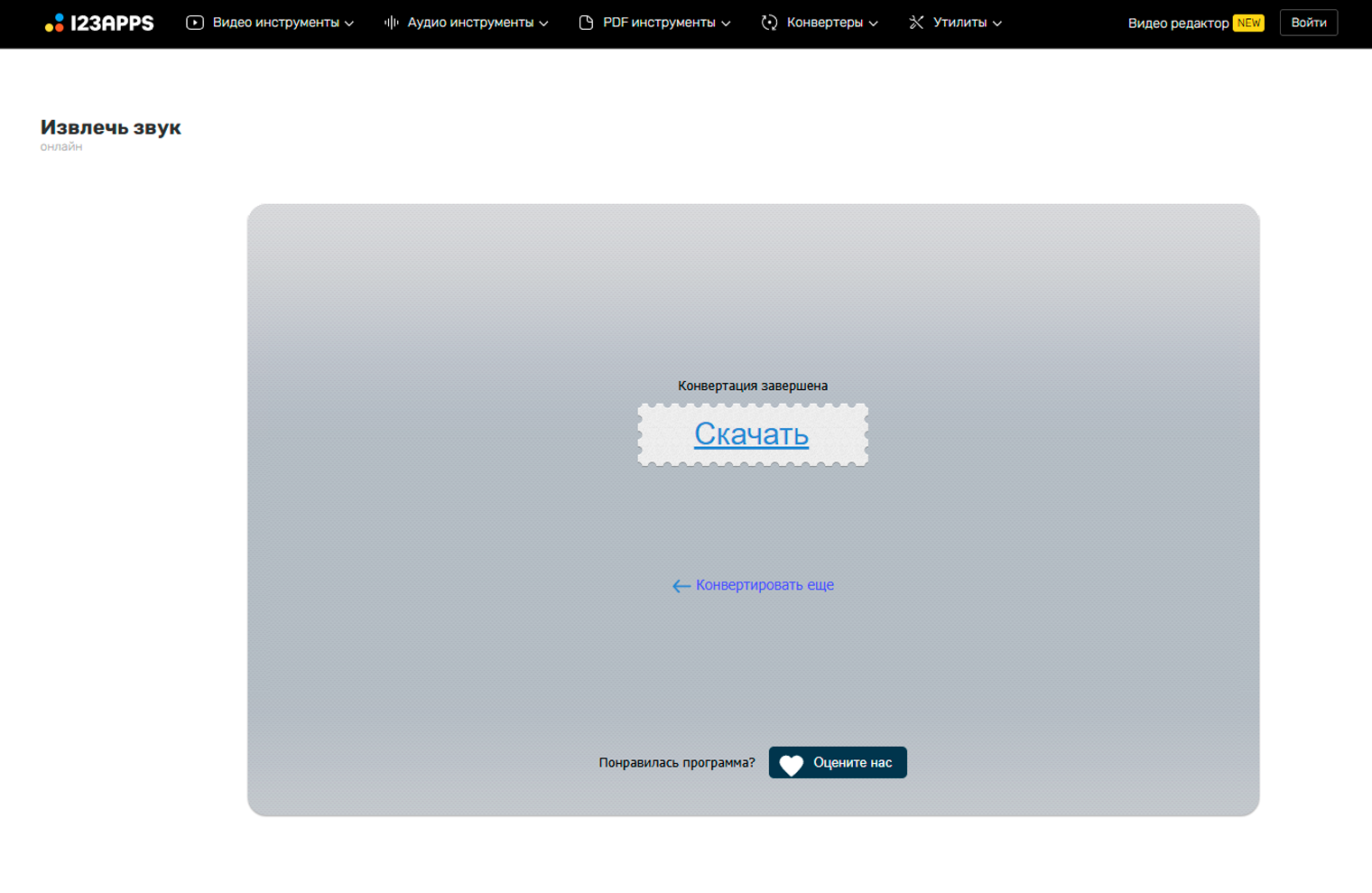
123Apps — набор онлайн-инструментов для работы с аудио и видео. Для извлечения звука из видео он удобен тем, что не требует установки: файл загружается в браузер, выбирается формат, после обработки скачивается готовое аудио.
Сервис подходит для разовых задач: достать звук из короткого MP4, сохранить фрагмент лекции, получить аудио из ролика на чужом компьютере, где нельзя устанавливать программы. Интерфейс понятен: загрузка файла, выбор результата, старт обработки и скачивание.
Онлайн-способ стоит применять аккуратно. Видео загружается на сервер, поэтому для личных записей, рабочих созвонов, коммерческих материалов и приватных интервью безопаснее использовать локальную программу. Также браузерные сервисы ограничены скоростью интернета и размером файла.
Как извлечь аудио:
-
Откройте инструмент 123Apps для аудио или конвертации.
-
Загрузите видеофайл.
-
Выберите аудиоформат.
-
Настройте качество.
-
Запустите обработку.
-
Скачайте готовый файл.
Плюсы:
-
не требует установки;
-
понятный интерфейс;
-
подходит для быстрых задач;
-
работает в браузере;
-
есть выбор аудиоформатов.
Минусы:
-
файл загружается на сервер;
-
обработка зависит от скорости интернета;
-
большие видео обрабатываются дольше;
-
меньше контроля, чем в настольных программах.
123Apps хорош для быстрых открытых материалов: роликов, лекций, коротких видео и небольших файлов.
Audio Extractor
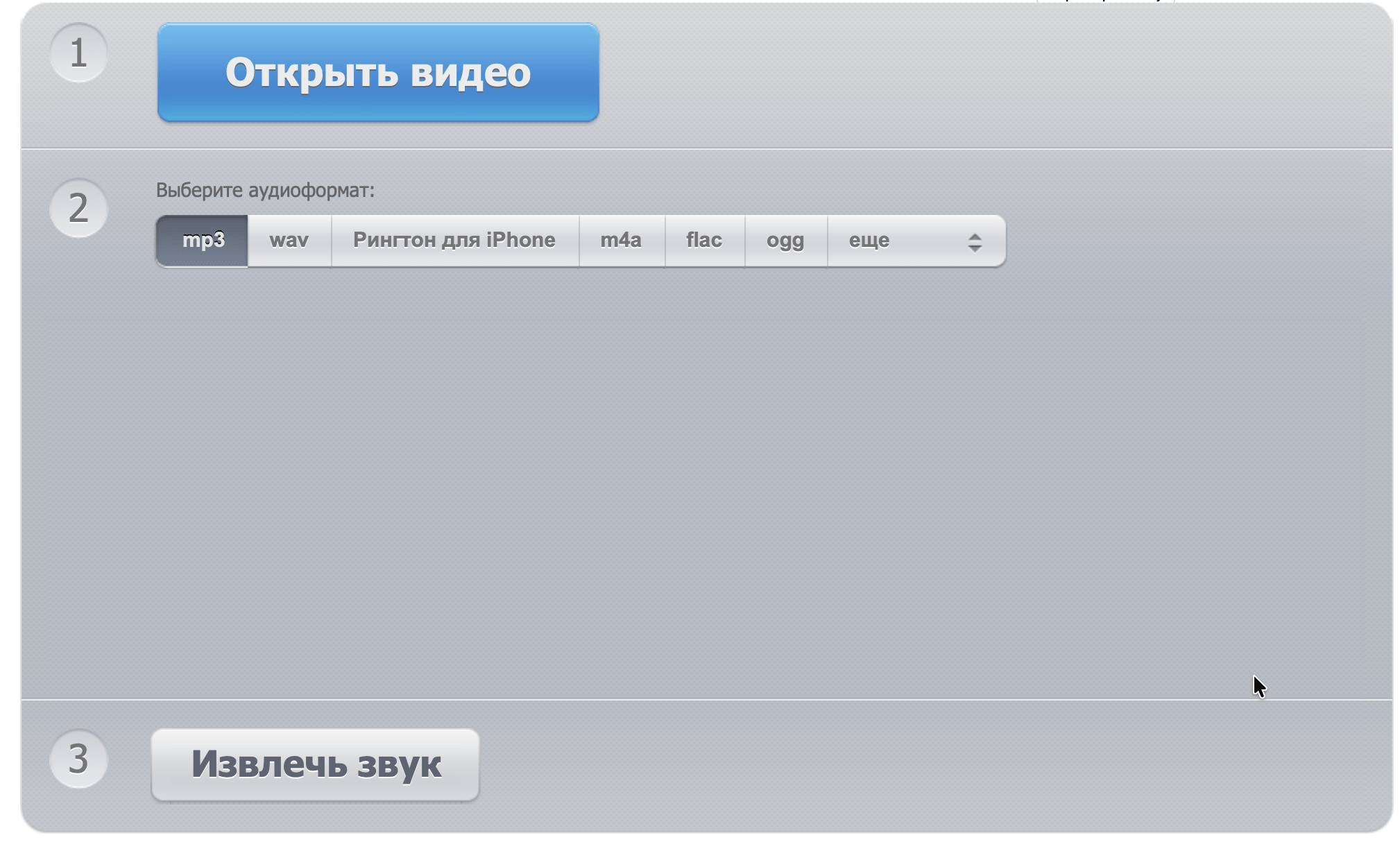
Audio Extractor — простой онлайн-инструмент, построенный вокруг одной задачи: отделить аудиодорожку от видео и сохранить её в нужном формате. Это удобный вариант для пользователей, которым не нужны монтаж, эффекты, таймлайн и дополнительные настройки.
Сервис обычно работает по линейной схеме: загрузить файл, выбрать формат, нажать извлечение, скачать результат. Для коротких видео это один из самых быстрых способов. Он подходит для MP4, MOV, AVI и других популярных форматов, а результат чаще всего сохраняется в MP3, WAV, M4A или OGG.
Главное преимущество — отсутствие лишних шагов. Главный недостаток — зависимость от браузера и загрузки файла на сервер. Для больших видео, длинных вебинаров и приватных записей лучше выбрать настольную программу.
Как извлечь аудио:
-
Откройте Audio Extractor.
-
Загрузите видео.
-
Выберите формат аудио.
-
Запустите извлечение.
-
Дождитесь завершения.
-
Скачайте файл.
Плюсы:
-
очень простой сценарий;
-
работает без установки;
-
подходит для быстрых MP3;
-
не требует знаний о кодеках;
-
удобен для коротких видео.
Минусы:
-
не подходит для конфиденциальных материалов;
-
зависит от размера файла и скорости интернета;
-
мало настроек качества;
-
нет полноценного редактирования.
Audio Extractor стоит использовать, когда нужен быстрый результат из небольшого видео и нет задачи глубоко настраивать качество.
FreeConvert
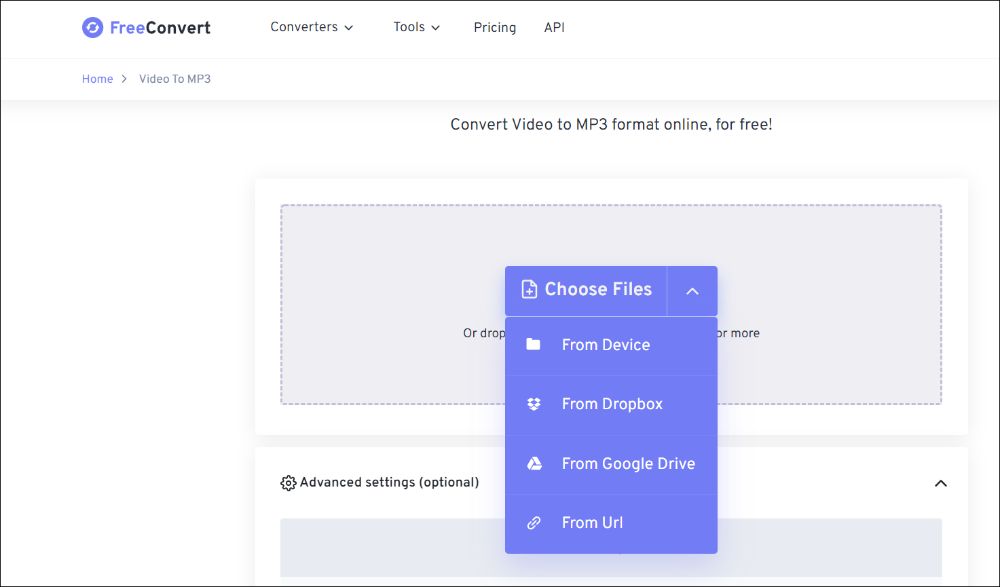
FreeConvert — онлайн-конвертер, который подходит для перевода видео в аудиоформаты. Он удобен тем, что поддерживает разные типы файлов и даёт больше настроек, чем самые простые инструменты. Пользователь загружает видео, выбирает MP3, WAV, AAC, FLAC или другой формат, затем скачивает результат.
FreeConvert полезен для тех, кто работает на разных устройствах и не хочет устанавливать программы. Например, на рабочем ноутбуке можно быстро сохранить звук из ролика через браузер. Настройки позволяют выбирать аудиокодек, качество и дополнительные параметры.
Для приватных материалов ограничение такое же, как у других онлайн-сервисов: файл передаётся на сервер. Поэтому FreeConvert лучше использовать для нейтральных роликов, учебных видео и материалов без закрытой информации.
Как извлечь аудио:
-
Откройте FreeConvert.
-
Выберите конвертацию видео в аудио.
-
Загрузите файл.
-
Укажите MP3, WAV, AAC или FLAC.
-
Откройте дополнительные настройки.
-
Задайте качество.
-
Запустите Convert.
-
Скачайте результат.
Плюсы:
-
работает в браузере;
-
есть выбор аудиоформатов;
-
доступны настройки качества;
-
подходит для разных устройств;
-
удобен для разовых задач.
Минусы:
-
зависит от интернета;
-
файл загружается на сервер;
-
ограничения зависят от режима использования;
-
длинные видео обрабатываются медленнее локальных программ.
FreeConvert стоит выбирать, когда нужен онлайн-конвертер с настройками, а не просто кнопка извлечения.
Convertio
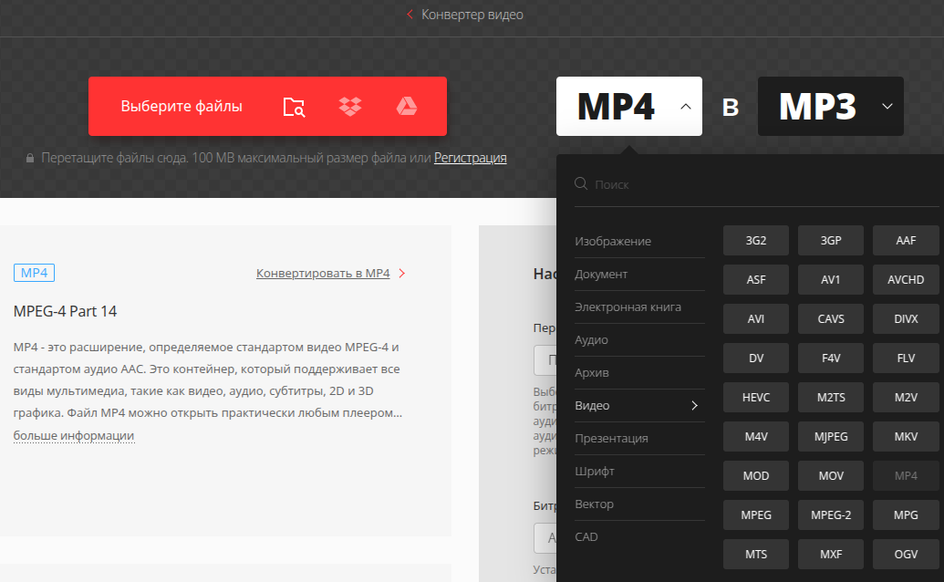
Convertio — популярный браузерный конвертер. Для извлечения аудио он подходит в случаях, когда нужно быстро преобразовать MP4, MOV, MKV или AVI в MP3, WAV, AAC или OGG. Интерфейс устроен просто: выбор файла, формат вывода, запуск обработки, скачивание.
Convertio удобен тем, что работает с разных устройств. Его используют на Windows, macOS, Linux, Chromebook и телефоне. Для небольших файлов это быстрый способ получить аудио без установки. Для больших роликов локальная программа стабильнее и быстрее.
При выборе формата лучше заранее понимать задачу. MP3 подходит для прослушивания и пересылки. WAV — для монтажа и обработки. AAC/M4A — для устройств Apple. OGG полезен для открытых проектов и веб-сценариев.
Как извлечь аудио:
-
Откройте Convertio.
-
Загрузите видео.
-
Выберите формат результата.
-
Настройте параметры.
-
Запустите конвертацию.
-
Скачайте аудиофайл.
Плюсы:
-
простой интерфейс;
-
работает без установки;
-
поддерживает много форматов;
-
подходит для быстрых задач;
-
доступен с разных платформ.
Минусы:
-
приватные файлы лучше обрабатывать локально;
-
скорость зависит от интернета;
-
крупные видео неудобно загружать;
-
меньше контроля над потоками, чем в FFmpeg.
Convertio — хороший вариант для коротких роликов, когда требуется быстро сохранить аудио в распространённом формате.
CloudConvert
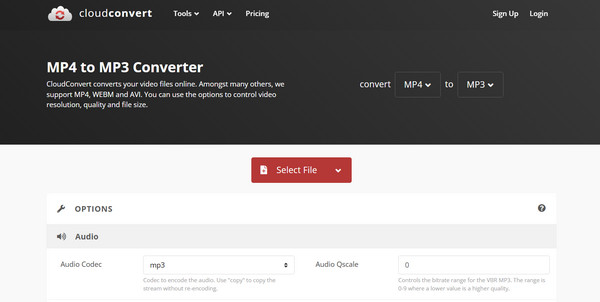
CloudConvert отличается от простых онлайн-экстракторов более гибкими параметрами. Он подходит пользователям, которым нужно не только перевести видео в MP3, но и настроить аудиокодек, битрейт, частоту дискретизации и другие характеристики результата.
Сервис полезен для задач, где качество и размер файла важны одновременно. Например, для речи можно выбрать умеренный битрейт, чтобы файл получился компактным. Для музыки можно поднять качество или выбрать формат без сильного сжатия. Для дальнейшего монтажа лучше использовать WAV.
CloudConvert остаётся онлайн-инструментом, поэтому важны ограничения по размеру, скорости загрузки и приватности. Но по уровню настроек он ближе к полноценному конвертеру, чем многие простые сайты.
Как извлечь аудио:
-
Откройте CloudConvert.
-
Выберите исходный видеофайл.
-
Укажите формат аудио.
-
Откройте настройки.
-
Задайте кодек, битрейт и частоту.
-
Запустите Convert.
-
Скачайте готовый файл.
Плюсы:
-
гибкие настройки;
-
поддержка разных форматов;
-
работа через браузер;
-
подходит для точной подготовки файла;
-
не требует установки.
Минусы:
-
требуется загрузка видео на сервер;
-
обработка зависит от интернета;
-
для больших архивов удобнее локальный софт;
-
новичкам настройки кажутся лишними.
CloudConvert стоит использовать, когда онлайн-способ нужен, но простого MP3 без настроек недостаточно.
Clideo
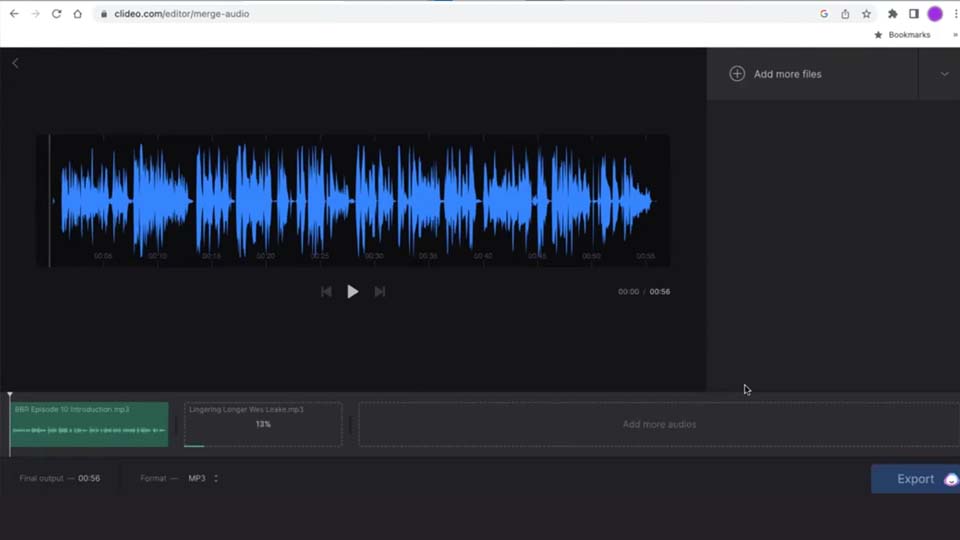
Clideo — онлайн-набор инструментов для видео. Он подходит для пользователей, которым нужно быстро обработать ролик в браузере: обрезать, сжать, склеить, конвертировать или получить звук отдельно. Для извлечения аудио сценарий строится вокруг загрузки файла и выбора результата.
Clideo удобен для коротких материалов: роликов из соцсетей, небольших клипов, фрагментов презентаций, видео с телефона. Интерфейс рассчитан на новичков, поэтому не приходится разбираться с кодеками и потоками.
При работе с Clideo стоит учитывать, что онлайн-редакторы больше подходят для несложных файлов. Для длинного вебинара на несколько гигабайт, приватной записи или проекта с несколькими аудиодорожками лучше выбрать локальную программу.
Как извлечь аудио:
-
Откройте инструмент Clideo.
-
Загрузите видео.
-
Выберите нужную операцию с аудио.
-
Запустите обработку.
-
Скачайте результат.
-
Проверьте качество и громкость.
Плюсы:
-
удобный браузерный интерфейс;
-
есть дополнительные инструменты для видео;
-
подходит для быстрых роликов;
-
не требует установки;
-
понятен новичкам.
Минусы:
-
файл передаётся на сервер;
-
ограничен скоростью интернета;
-
мало профессиональных настроек;
-
большие видео удобнее обрабатывать на компьютере.
Clideo — вариант для быстрых бытовых задач, когда важнее простота, чем технический контроль.
Приложения для извлечения аудио из видео на Android и iPhone
InShot
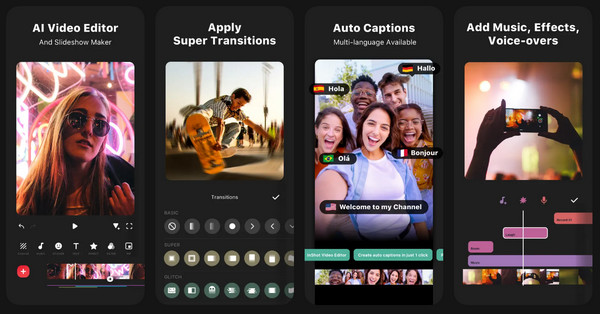
InShot — мобильный редактор для Android и iOS. Он хорошо подходит для тех, кто работает с видео прямо на телефоне: монтирует ролики, добавляет музыку, обрезает фрагменты, меняет громкость и использует звук из одного клипа в другом проекте.
В InShot аудио из видео используется внутри монтажного проекта. Пользователь добавляет ролик, отделяет или использует его звук, редактирует дорожку, обрезает нужный момент и применяет его в новом видео. Это удобно для сторис, Reels, Shorts, клипов и коротких учебных материалов.
Для получения отдельного MP3-файла мобильные конвертеры удобнее, но InShot сильнее в монтажном сценарии: звук нужен не сам по себе, а как часть нового ролика.
Как работать со звуком:
-
Откройте InShot.
-
Создайте видеопроект.
-
Добавьте ролик.
-
Перейдите к инструментам музыки и аудио.
-
Используйте извлечение или добавление звука из видео.
-
Обрежьте дорожку.
-
Настройте громкость.
-
Сохраните проект или экспортируйте ролик.
Плюсы:
-
удобен на телефоне;
-
подходит для соцсетей;
-
есть монтажные инструменты;
-
можно обрезать и двигать звук;
-
интерфейс понятен новичкам.
Минусы:
-
не лучший вариант для отдельного WAV или MP3;
-
формат результата зависит от мобильного сценария;
-
профессиональная обработка ограничена;
-
длинные файлы удобнее редактировать на компьютере.
InShot подходит для мобильного монтажа, когда нужно взять звук из видео и сразу использовать его в новом ролике.
CapCut
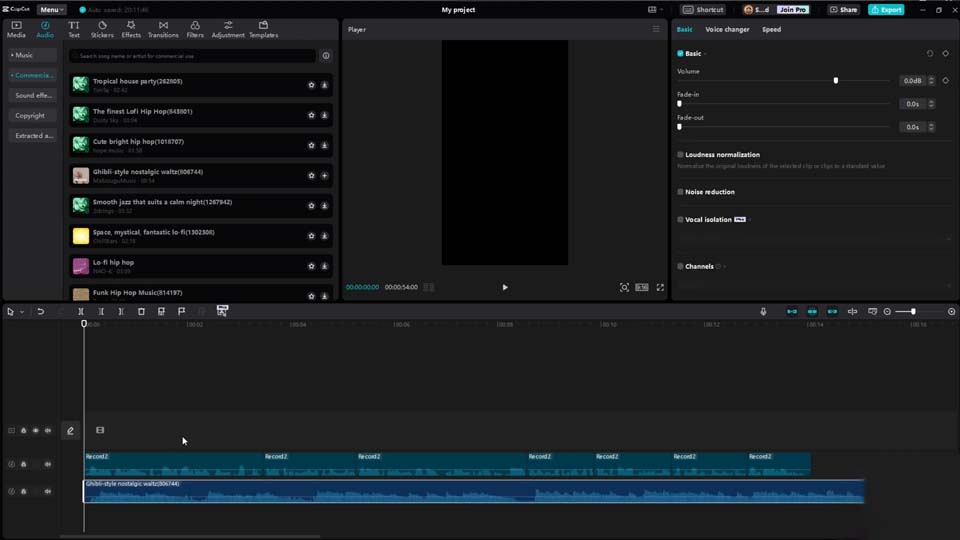
CapCut — популярный редактор для коротких роликов. Он доступен на мобильных платформах и настольных системах, но чаще используется именно на телефоне. Для извлечения аудио он удобен тем, что позволяет добавить видео, вынести звук на отдельную дорожку, обрезать его, синхронизировать с кадрами и применить в проекте.
CapCut хорошо подходит для контента в соцсети: вертикальных видео, озвучек, коротких клипов, мемов, обучающих роликов. Звук из исходного видео становится элементом проекта, который можно двигать, разделять, приглушать, усиливать и сочетать с музыкой.
Для чистого сохранения аудио в MP3 лучше использовать отдельный конвертер. CapCut нужен тогда, когда извлечённый звук остаётся частью монтажа.
Как извлечь аудио:
-
Откройте CapCut.
-
Создайте проект.
-
Добавьте видео.
-
Выберите инструмент работы с аудио.
-
Извлеките звук из клипа.
-
Отредактируйте дорожку.
-
Настройте громкость и синхронизацию.
-
Экспортируйте готовый ролик или используйте дорожку в проекте.
Плюсы:
-
удобен для вертикальных видео;
-
быстро отделяет звук в проекте;
-
есть монтажные инструменты;
-
подходит для Android и iPhone;
-
понятен авторам соцсетевого контента.
Минусы:
-
не ориентирован на отдельный аудиоархив;
-
меньше форматов вывода, чем у конвертеров;
-
точная аудиореставрация ограничена;
-
длинные записи удобнее обрабатывать на ПК.
CapCut стоит выбирать, когда цель — не просто сохранить звук, а использовать его в новом видео.
Video to MP3 Converter
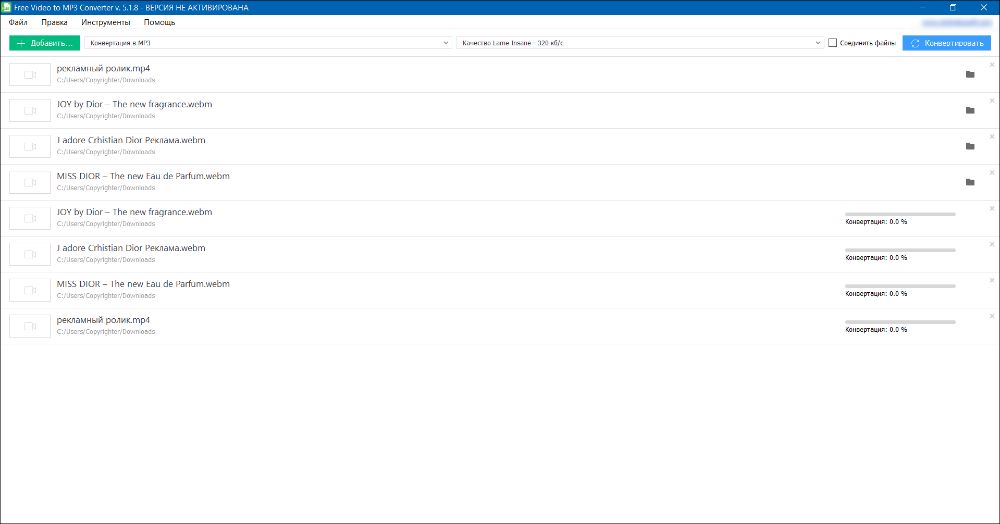
Video to MP3 Converter — типичный мобильный инструмент для Android, который решает одну задачу: превратить видео в аудиофайл. В отличие от мобильных видеоредакторов, здесь не нужно создавать проект, работать с таймлайном и экспортировать ролик. Пользователь выбирает файл, указывает MP3 или другой формат, запускает обработку и получает аудио.
Такой способ удобен для музыки из короткого клипа, голоса из записи экрана, лекции, ролика из мессенджера или видео, снятого на телефон. Для длинных файлов важно заранее освободить место: аудио после конвертации хранится отдельно от исходного видео.
Как извлечь аудио:
-
Откройте Video to MP3 Converter.
-
Разрешите доступ к файлам.
-
Выберите видео.
-
Укажите MP3 или другой доступный формат.
-
Настройте качество.
-
Запустите конвертацию.
-
Найдите аудио в папке сохранения.
Плюсы:
-
прямой перевод видео в MP3;
-
работает на телефоне;
-
не требует монтажа;
-
подходит для быстрых задач;
-
понятен новичкам.
Минусы:
-
возможности зависят от конкретной версии приложения;
-
качество зависит от выбранного битрейта;
-
для обработки шума нужен отдельный редактор;
-
большие видео занимают много места на телефоне.
Video to MP3 Converter стоит использовать на Android, когда нужен отдельный аудиофайл без монтажа.
Команды iOS
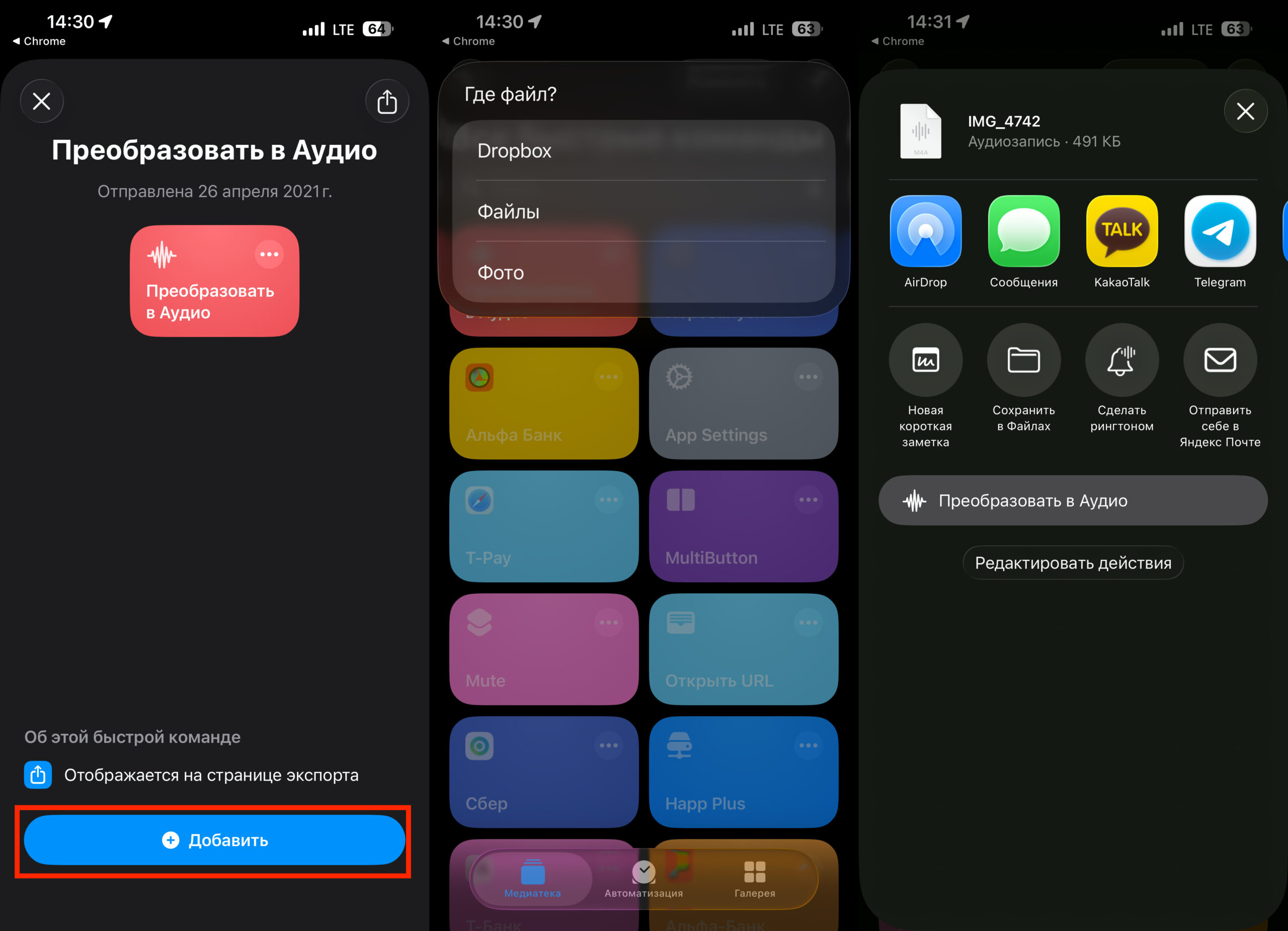
Команды iOS позволяют автоматизировать извлечение аудио на iPhone и iPad. Это удобный системный способ для тех, кто не хочет ставить отдельный конвертер. Сценарий строится на действиях выбора медиафайла, кодирования медиа и сохранения результата в Файлы.
Преимущество Команд — работа внутри экосистемы iOS. Можно создать собственное действие, запускать его из меню общего доступа и быстро получать аудиофайл из видео. Такой способ хорошо подходит для роликов из Фото, записей экрана, коротких интервью и материалов, снятых на iPhone.
Настройка требует внимания, зато после создания команда работает быстро. Для сложной обработки звука всё равно потребуется GarageBand, Ferrite, Audacity на компьютере или другой редактор.
Как сделать:
-
Откройте приложение Команды.
-
Создайте новую команду.
-
Добавьте действие выбора файла или получения входа из меню общего доступа.
-
Добавьте действие кодирования медиа.
-
Включите режим Audio Only.
-
Добавьте сохранение файла.
-
Запустите команду для нужного видео.
-
Сохраните результат в Файлы.
Плюсы:
-
работает на iPhone и iPad;
-
не требует отдельного конвертера;
-
удобно запускать через меню общего доступа;
-
подходит для коротких видео;
-
можно автоматизировать повторяющиеся действия.
Минусы:
-
настройка сложнее обычного приложения;
-
мало ручных параметров качества;
-
для обработки звука нужен редактор;
-
длинные видео обрабатываются медленнее, чем на компьютере.
Команды iOS — хороший способ для пользователей iPhone, которым нужно периодически извлекать звук из собственных роликов без загрузки файлов на сторонние сайты.
Как сохранить звук без потери качества
Потери появляются при перекодировании. Когда аудиодорожка внутри видео уже записана в AAC, MP3, AC3 или другом кодеке, её можно извлечь без изменения данных. В таком случае качество не ухудшается: меняется только контейнер или создаётся отдельный файл с той же дорожкой. Для этого лучше подходят FFmpeg, XMedia Recode и некоторые конвертеры с режимом копирования потока.
MP3 не является форматом без потерь. При переводе из AAC или WAV в MP3 часть информации отбрасывается. Для речи это часто незаметно, особенно при 160–192 кбит/с. Для музыки повторное сжатие слышнее: появляются артефакты, теряется воздух, хуже звучат высокие частоты. Поэтому музыку лучше сохранять в исходном кодеке, FLAC или WAV, а MP3 использовать для удобства прослушивания.
WAV хранит звук без сжатия, но занимает много места. FLAC сжимает без потерь и подходит для архива. AAC/M4A удобен для Apple-устройств и часто уже присутствует внутри MP4. OGG используется реже, но полезен в открытых проектах.
Для голоса используйте такие ориентиры:
-
MP3 128 кбит/с — речь, заметки, черновики;
-
MP3 192 кбит/с — лекции, интервью, вебинары;
-
WAV 44,1 или 48 кГц — монтаж и обработка;
-
AAC/M4A 128–192 кбит/с — iPhone, iPad, macOS;
-
FLAC — архив без потерь.
Для музыки:
-
MP3 256–320 кбит/с — прослушивание;
-
WAV — монтаж;
-
FLAC — хранение без потерь;
-
AAC 256 кбит/с — компактный файл с хорошим качеством;
-
копирование исходной дорожки — лучший вариант при подходящем контейнере.
Частые сценарии
Как сохранить музыку из MP4 в MP3
Самый простой вариант — АудиоМАСТЕР, ВидеоМАСТЕР, VLC, Movavi Video Converter или онлайн-сервис. Для качества выберите MP3 256–320 кбит/с. Для речи достаточно 192 кбит/с. Для дальнейшего редактирования выберите WAV.
Как достать аудио из MKV
MKV часто содержит несколько дорожек: оригинал, перевод, комментарии, разные языки. Для точного выбора дорожки лучше использовать FFmpeg или XMedia Recode. В FFmpeg применяйте параметр -map, чтобы выбрать нужный аудиопоток.
Как извлечь только фрагмент
Для визуальной обрезки удобны АудиоМАСТЕР, Audacity, Filmora, iMovie и Final Cut Pro. Для командной строки используйте FFmpeg с параметрами -ss и -to. Онлайн-сервисы подходят для коротких фрагментов.
Как подготовить аудио из вебинара
Лучший путь: извлечь звук в WAV или MP3, открыть в Audacity или АудиоМАСТЕР, обрезать тишину, нормализовать громкость, убрать шум, сохранить финальную версию. Для расшифровки важнее разборчивость речи, чем музыкальная детализация.
Как вытащить звук из видео на телефоне
На Android используйте Video to MP3 Converter, InShot или CapCut. На iPhone используйте Команды iOS, iMovie или GarageBand. Для приватных видео лучше не загружать файл в онлайн-сервис.
Ошибки при извлечении аудио
Самая частая ошибка — сохранение в неподходящем формате. Для монтажа выбирают MP3, затем снова обрабатывают и повторно сжимают. В результате качество падает. Для редактирования лучше брать WAV или FLAC.
Вторая ошибка — слишком низкий битрейт. MP3 64 кбит/с сильно портит музыку и ухудшает голос. Для речи берите 128–192 кбит/с, для музыки 256–320 кбит/с.
Третья ошибка — неверная дорожка в MKV. В файле бывает несколько аудиопотоков, и программа сохраняет не тот язык. Перед экспортом проверяйте список дорожек.
Четвёртая ошибка — загрузка приватных видео в онлайн-сервис. Рабочие созвоны, личные записи, закрытые интервью и коммерческие материалы лучше обрабатывать локально.
Пятая ошибка — запись звука через динамики вместо извлечения из файла. Такой способ ухудшает качество и создаёт риск рассинхрона.
Что выбрать
Для Windows лучший универсальный вариант для новичка — АудиоМАСТЕР. Он позволяет извлечь звук, обрезать его, обработать и сохранить в нужном формате. Для пакетной конвертации удобны ВидеоМАСТЕР, Movavi Video Converter, Format Factory и XMedia Recode. Для бесплатного разового способа подойдёт VLC Media Player. Для обработки голоса лучше взять Audacity или Adobe Audition.
На macOS самый быстрый штатный способ — QuickTime Player. Для монтажа подойдут iMovie и Final Cut Pro. Для обработки уже извлечённой дорожки удобен GarageBand.
Для браузера подойдут 123Apps, Audio Extractor, FreeConvert, Convertio, CloudConvert и Clideo. Онлайн-сервисы удобны для коротких и не приватных файлов.
На Android проще всего использовать Video to MP3 Converter для отдельного аудиофайла, InShot или CapCut для монтажа. На iPhone хороши Команды iOS, iMovie и GarageBand.
Вопросы и ответы
В каком формате лучше сохранять звук из видео?
Для обычного прослушивания подходит MP3. Для монтажа и обработки лучше WAV. Для устройств Apple удобен AAC/M4A. Для хранения без потерь выбирайте FLAC или копирование исходной дорожки без перекодирования.
Можно ли извлечь аудио без потери качества?
Да. Для этого нужно копировать исходный аудиопоток без перекодирования. Такой режим есть в FFmpeg и некоторых конвертерах. При переводе в MP3 качество меняется, потому что MP3 использует сжатие с потерями.
Почему после извлечения файл стал больше?
WAV занимает больше места, чем сжатый звук внутри видео. Например, дорожка AAC из MP4 может быть компактной, а WAV после экспорта станет значительно тяжелее. Это нормально для несжатого аудио.
Что делать, когда в видео несколько аудиодорожек?
Используйте программу, которая показывает список потоков: FFmpeg, XMedia Recode, VLC или профессиональный видеоредактор. Перед экспортом выберите нужную дорожку по языку, номеру или названию.
Как сохранить только часть звука?
Откройте видео в АудиоМАСТЕР, Audacity, iMovie, Filmora или Final Cut Pro, выделите нужный фрагмент и экспортируйте его. В FFmpeg используйте параметры начала и конца фрагмента.
Что безопаснее: программа или онлайн-сервис?
Локальная программа безопаснее для личных и рабочих файлов, потому что видео не отправляется на сервер. Онлайн-сервисы удобны для коротких открытых роликов и разовых задач.
Какая программа лучше для новичка?
На Windows удобнее всего начать с АудиоМАСТЕР или ВидеоМАСТЕР. На macOS — с QuickTime Player. В браузере — с 123Apps или Audio Extractor. На Android — с Video to MP3 Converter, InShot или CapCut.
Какая программа лучше для качества?
Для сохранения исходной дорожки без потерь лучше FFmpeg или XMedia Recode. Для обработки голоса — Audacity или Adobe Audition. Для монтажа на Mac — Final Cut Pro.
Можно ли достать звук из повреждённого видео?
Частично повреждённые файлы открываются не всегда. FFmpeg и VLC часто справляются лучше простых конвертеров, потому что устойчивее работают с нестандартными контейнерами. При сильном повреждении сначала восстанавливают видеофайл, затем извлекают аудио.
Какой способ выбрать для вебинара?
Для одного вебинара подойдёт АудиоМАСТЕР или Audacity: они позволяют обрезать начало, удалить паузы и выровнять громкость. Для архива вебинаров удобнее ВидеоМАСТЕР, Movavi Video Converter, Format Factory или FFmpeg.
