- Категория: Программы для работы с PDF
|
Brother ControlCenter — фирменная утилита Brother для управления сканированием с компьютера и с кнопки Scan на устройстве. Это не абстрактная программа для сканера, а конкретный рабочий центр для МФУ и сканеров Brother, где собраны основные сценарии: сканирование в файл, сохранение в PDF, отправка изображения в графическое приложение, распознавание текста через OCR, прикрепление скана к письму и настройка поведения аппаратной кнопки сканирования. |
- Категория: Программы для работы с PDF
|
Boxoft PDF Tools — это набор настольных программ для обработки PDF-документов, построенный вокруг практических офисных операций: изменить порядок страниц, удалить лишние листы, вставить пустые страницы, повернуть сканы, объединить несколько файлов, разделить большой PDF на части, добавить пароль, поставить водяной знак, пронумеровать страницы, экспортировать PDF в Word, JPG или TXT. Это не один большой редактор с десятками вкладок, а линейка отдельных утилит Boxoft, каждая из которых закрывает конкретную задачу с PDF. |
- Категория: Intel Xeon E3-1500 v5
|
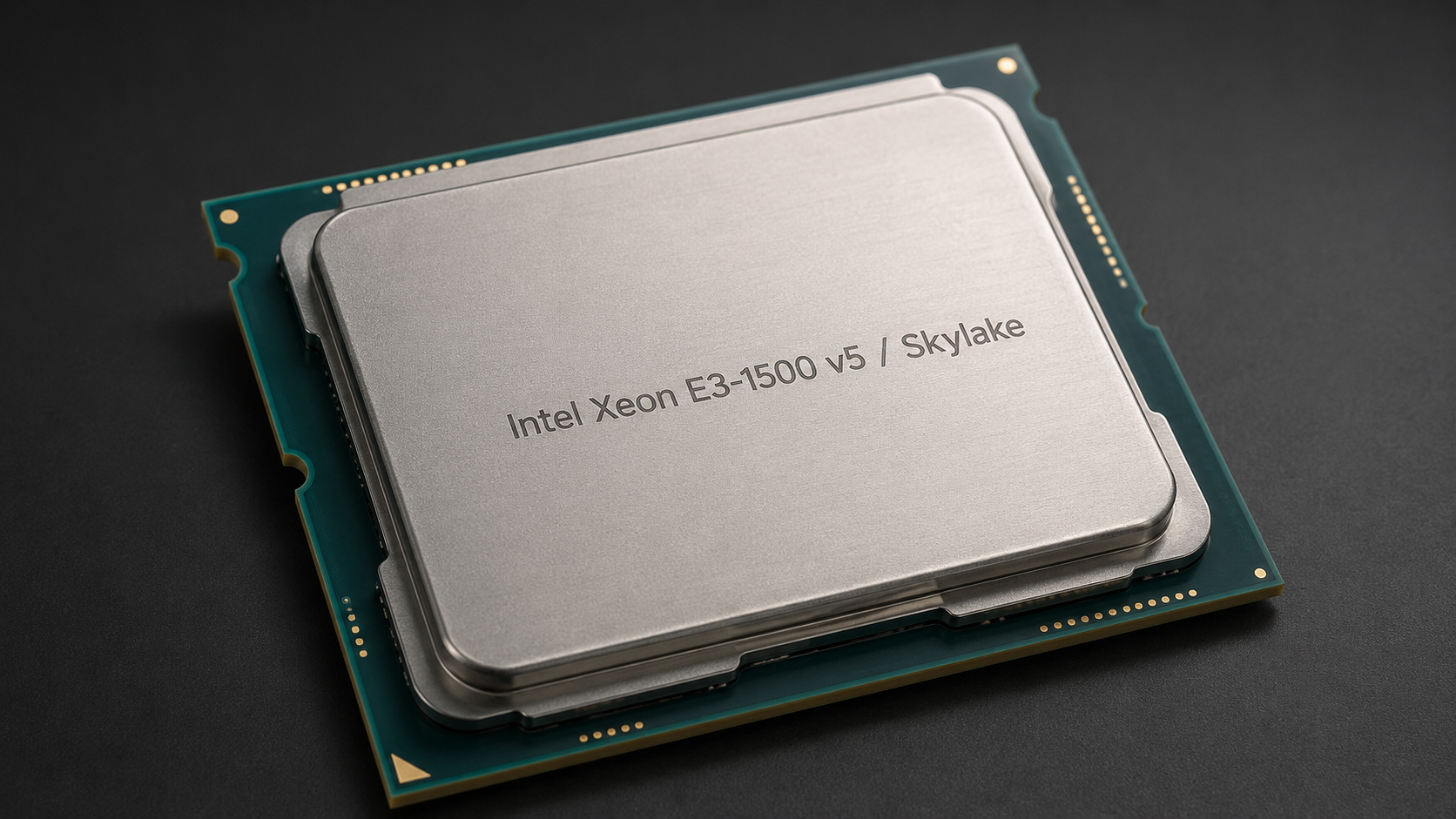
Intel Xeon E3-1578L v5 — четырёхъядерный восьмипоточный процессор поколения Skylake, выпущенный во втором квартале 2016 года для встраиваемых вычислительных систем. Модель сочетает базовую частоту 2,0 ГГц, ускорение Turbo Boost до 3,4 ГГц, 8 МБ общей кэш-памяти, двухканальный контроллер DDR4 и встроенную графику Intel Iris Pro Graphics P580 с 72 исполнительными блоками и отдельной памятью eDRAM объёмом 128 МБ. Расчётная тепловая мощность составляет 45 Вт. По формальному обозначению процессор относится к семейству Intel Xeon E3-1500 v5, однако его назначение заметно отличается от привычных настольных Xeon E3-1200 v5 для LGA1151. E3-1578L v5 выпускался в корпусе FCBGA1440 и припаивался непосредственно к системной плате. Покупатель не устанавливал его в сокет и не заменял обычным способом. Такие процессоры приобретали производители серверных модулей, телекоммуникационного оборудования, медиасистем и промышленных компьютеров. Карта XeonLive содержит отдельные разделы по поколению Xeon E3 v5 и встраиваемой линейке E3-1500 v5. |
- Категория: Intel Xeon E3-1500 v5
|
Intel Xeon E3-1585 v5 заметно отличается от большинства серверных процессоров своего поколения. Это не обычная модель для сокета LGA1151, которую можно приобрести отдельно и переставлять между совместимыми материнскими платами. Чип выполнен в корпусе FCBGA1440 и распаян непосредственно на плате. Наиболее известная серийная платформа с ним — Mini-ITX-плата Supermicro X11SSV-M4F и построенный на ней односокетный сервер Supermicro SuperServer 5019S-TN4. Главная особенность модели заключается не только в четырёх ядрах Skylake с высокой базовой частотой 3,5 ГГц. В одном корпусе Intel объединила полноценную вычислительную часть Xeon, поддержку памяти ECC, серверную виртуализацию и графику Iris Pro P580 с 72 исполнительными блоками и 128 МБ быстрой eDRAM. Такое сочетание создавалось для компактных серверов видеотранскодирования, удалённых рабочих станций, VDI, систем записи видео и инфраструктуры с аппаратным ускорением мультимедиа. |
- Категория: Intel Xeon E3-1500 v5
|
Intel Xeon E3-1585L v5 распаян на плате и закрыт штатной системой охлаждения. Отдельного пользовательского сокета у этой модели нет. Intel Xeon E3-1585L v5 — редкий четырехъядерный процессор поколения Skylake, в котором серверные функции объединены с одной из самых мощных интегрированных графических систем Intel своего времени. Модель получила 4 ядра, 8 потоков, частоты от 3,0 до 3,7 ГГц, поддержку ECC и графику Iris Pro P580 с 72 исполнительными блоками и отдельной памятью eDRAM объемом 128 МБ. |
- Категория: Программы для работы с PDF
|
CovePDF — это настольная программа для работы с PDF-документами, построенная вокруг простого просмотра, комментариев, защиты, цифровой подписи, сравнения версий и базового редактирования PDF. Она не пытается выглядеть как перегруженный офисный пакет: в центре интерфейса находится сам документ, а основные действия вынесены на верхние вкладки, левую боковую панель и контекстные инструменты. В CovePDF удобно открыть PDF-файл, прочитать договор или инструкцию, добавить замечания, выделить важные фрагменты, отредактировать текст, изменить изображение, поставить ограничения доступа, подписать документ и подготовить файл к отправке. |
- Категория: Программы для работы с PDF

|
CorelDRAW — это векторный графический редактор, который используют для разработки логотипов, фирменного стиля, рекламных макетов, упаковки, наружной рекламы, печатной продукции, технических схем, вывесок, наклеек, плоттерной резки и PDF-макетов для типографии. Его сильная сторона — сочетание векторного рисования, макетирования, работы с текстом, цветом, многостраничными документами и экспортом в производственные форматы. |
Страница 133 из 655