Boxoft PDF Tools — это набор настольных программ для обработки PDF-документов, построенный вокруг практических офисных операций: изменить порядок страниц, удалить лишние листы, вставить пустые страницы, повернуть сканы, объединить несколько файлов, разделить большой PDF на части, добавить пароль, поставить водяной знак, пронумеровать страницы, экспортировать PDF в Word, JPG или TXT. Это не один большой редактор с десятками вкладок, а линейка отдельных утилит Boxoft, каждая из которых закрывает конкретную задачу с PDF.
В работе Boxoft PDF Tools хорошо чувствуется старый подход к офисному софту: пользователь открывает небольшую программу, добавляет PDF-файлы, выбирает нужное действие, задает параметры и получает готовый результат. Такой формат удобен там, где не требуется полноценное редактирование текста внутри PDF, но регулярно нужны операции с файлами: объединение PDF, разделение PDF, пакетная обработка PDF, защита PDF паролем, нумерация Bates, добавление штампов и конвертация страниц в изображения.
Скачать Boxoft PDF Tools
- Редактирование PDF
- Русский интерфейс
- Просто новичкам
- Сложнее новичкам
- Может требовать настройки
- Интерфейс не для всех
Boxoft PDF Tools особенно хорошо подходит для типовых задач документооборота. Например, секретарь может собрать несколько сканов в один файл, бухгалтер — разделить пачку счетов на отдельные документы, юрист — добавить Bates-нумерацию, администратор — защитить PDF от печати или копирования, а сотрудник отдела продаж — быстро экспортировать страницы презентации в JPG. В этом и заключается главная идея набора: не заменять профессиональный PDF-редактор уровня Adobe Acrobat Pro, а быстро выполнять прикладные действия с документами.
В линейке Boxoft есть отдельные программы для редактирования страниц, объединения, разделения, защиты, штампов, Bates-нумерации, разрезания страниц, разделения по содержимому, сканирования и конвертации. Boxoft PDF Page Editor отвечает за изменение структуры страниц; Boxoft PDF Merger объединяет PDF и изображения в один PDF; Boxoft PDF Split делит документы; Boxoft PDF Security настраивает защиту; Boxoft PDF Stamper добавляет текстовые и графические штампы; Boxoft PDF Bates Numbering ставит нумерацию; Boxoft PDF PageCut разрезает страницы на части; Boxoft PDF Content Split делит файлы по тексту и расположению содержимого; Boxoft Scan To PDF собирает сканы в PDF; Boxoft PDF to Word, PDF to JPG и PDF to Text выполняют конвертацию.
Состав Boxoft PDF Tools
Boxoft PDF Tools лучше рассматривать как набор специализированных инструментов. Каждый модуль решает свою задачу, поэтому пользователь не ищет нужную функцию среди лишних разделов, а открывает конкретную программу под конкретную операцию. Такой подход особенно удобен для пакетной обработки PDF-документов, когда нужно быстро обработать десятки файлов по одному сценарию.
| Программа | Для чего используется | Типичный сценарий |
|---|---|---|
| Boxoft PDF Page Editor | Редактирование, удаление, поворот, вставка, перестановка и извлечение страниц PDF | Подготовить скан договора: удалить пустые страницы, повернуть листы, переставить приложения |
| Boxoft PDF Merger | Объединение PDF-файлов и изображений в один PDF | Собрать отчет из титульного листа, таблиц, сканов и приложений |
| Boxoft PDF Split | Разделение PDF на части по страницам, диапазонам, закладкам и схемам odd/even | Разбить общий архив документов на отдельные файлы |
| Boxoft PDF Security | Добавление и снятие защиты PDF, настройка паролей и ограничений | Закрыть документ паролем или ограничить печать и копирование |
| Boxoft PDF Stamper | Добавление текста, изображения, даты, времени, ссылки, формы или PDF-штампа | Поставить Confidential, Draft, логотип компании или дату выгрузки |
| Boxoft PDF Bates Numbering | Bates-нумерация и нумерация страниц с настройкой позиции, шрифта, цвета, префикса и суффикса | Пронумеровать юридическую подборку документов |
| Boxoft PDF PageCut | Разрезание одной страницы PDF на несколько частей | Разделить разворот книги или страницу с несколькими квитанциями |
| Boxoft PDF Content Split | Разделение PDF по тексту и расположению содержимого | Разбить пачку счетов по номеру клиента или повторяющемуся маркеру |
| Boxoft Scan To PDF | Сборка всех или выбранных сканированных изображений в PDF | Создать PDF из отсканированных листов |
| Boxoft PDF to Word | Конвертация PDF в Microsoft Word | Получить редактируемый DOC из PDF-файла |
| Boxoft PDF to JPG | Экспорт PDF-страниц в JPG и другие изображения | Сделать изображения страниц для сайта, презентации или архива |
| Boxoft PDF to Text | Извлечение текста из read-only PDF в TXT | Получить текст для дальнейшей обработки или редактирования |
Главная особенность набора — разделение функций на небольшие программы. У этого подхода есть плюс: каждая утилита запускается под одну понятную задачу. Есть и минус: для разных операций приходится использовать разные приложения. Если нужно сначала разделить PDF, потом добавить штамп, затем поставить пароль, работа выполняется последовательно в нескольких модулях.
Интерфейс Boxoft PDF Page Editor
Boxoft PDF Page Editor — центральная программа в наборе, потому что именно она отвечает за базовую организацию страниц PDF. В ней выполняются действия, которые чаще всего нужны при подготовке сканов и офисных документов: удалить страницу, вставить пустой лист, повернуть страницу, переместить ее выше или ниже, извлечь отдельный фрагмент, собрать страницы в новом порядке.
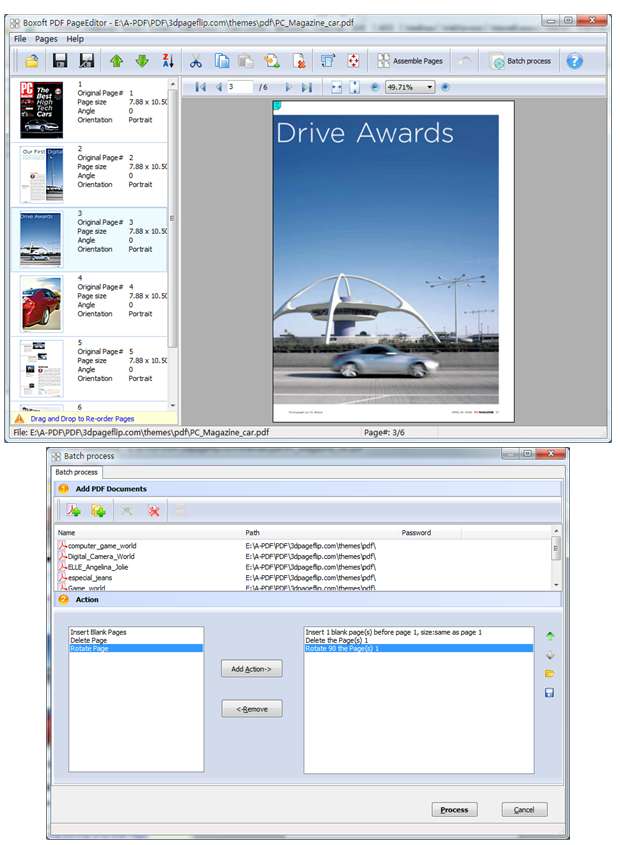
Интерфейс построен по классической схеме Windows-приложения. В верхней части находится меню File, Pages, Help и панель быстрых кнопок. Слева расположена вертикальная панель миниатюр: каждая страница отображается отдельным блоком с номером, исходным номером страницы, размером, углом поворота и ориентацией. В центре находится просмотр выбранной страницы. Внизу отображается строка состояния с путем к файлу и номером страницы.
Такой интерфейс удобен именно для структурной обработки PDF-документов. Пользователь видит не только текущую страницу, но и весь набор страниц слева. Это позволяет быстро понять, где находится пустой лист, где нарушен порядок, какие страницы повернуты неправильно, какие листы относятся к приложению, а какие нужно удалить.
В Boxoft PDF Page Editor основная работа выполняется через миниатюры страниц и контекстное меню. При щелчке правой кнопкой по странице доступны команды:
-
Cut — вырезать выбранную страницу;
-
Copy — скопировать страницу;
-
Paste — вставить скопированную страницу;
-
Paste To... — вставить страницу в указанное место;
-
Insert Blank Page — вставить пустую страницу;
-
Delete — удалить страницу;
-
Move Up — переместить страницу выше;
-
Move Down — переместить страницу ниже;
-
Extract Page(s)... — извлечь страницу или диапазон страниц;
-
Rotate Page — повернуть страницу;
-
Resize... — изменить размер страницы;
-
Assemble Pages... — собрать страницы по заданной схеме;
-
Undo — отменить последнее действие;
-
Select All — выделить все страницы.
Для программы обработки PDF-документов такой набор команд выглядит практично. Здесь нет перегруженной ленты инструментов, сложных боковых панелей или режимов совместной работы. Логика простая: открыть документ, выбрать страницу, выполнить действие, сохранить результат.
Работа со страницами PDF
Boxoft PDF Page Editor раскрывается в задачах, где нужно привести PDF в порядок после сканирования или сборки из разных источников. Самый частый пример — отсканированный договор. В нем могут быть пустые страницы, перевернутые листы, неправильно расположенные приложения, лишние копии титульного листа. В полноценном PDF-редакторе такие операции тоже доступны, но Boxoft Page Editor делает их отдельным рабочим сценарием.
Удаление лишней страницы
Чтобы удалить ненужный лист, пользователь открывает PDF, находит страницу в левой панели миниатюр, выделяет ее и выбирает Delete. Команда удаляет страницу из текущей структуры документа. Такой сценарий подходит для пустых страниц после сканирования, дублей, случайно попавших листов, технических страниц и разделителей.
Практический пример: в скане договора на 38 страниц есть пустой лист между актом и приложением. В Boxoft PDF Page Editor его не нужно искать по всему документу через прокрутку. Достаточно посмотреть миниатюры, найти пустой лист и удалить его через Delete.
Вставка пустой страницы
Команда Insert Blank Page нужна, когда в PDF требуется добавить новый лист. Это может быть технический разделитель, титульная страница, место для будущей подписи, раздел между документами или пустая страница для двусторонней печати.
Вставка пустой страницы полезна в делопроизводстве. Например, если документ готовится к печати на обеих сторонах листа, иногда требуется добавить пустую страницу, чтобы новый раздел начинался с лицевой стороны. В Boxoft PDF Page Editor эта операция выполняется прямо из контекстного меню страницы.
Перемещение страниц
Для изменения порядка используются команды Move Up и Move Down. Они перемещают выбранную страницу выше или ниже в структуре PDF. Это удобно, когда страницы были отсканированы не в том порядке или когда нужно переставить приложение перед основным текстом.
Если требуется не просто подвинуть страницу на одну позицию, а собрать документ по сложной схеме, используется Assemble Pages.... Эта команда подходит для ситуаций, когда порядок страниц нужно изменить системно: например, собрать документ из отдельных частей или перестроить страницы после неправильного сканирования.
Поворот страниц
Команда Rotate Page используется для исправления ориентации. Это одна из самых частых операций при работе со сканами: часть страниц может попасть в PDF боком или вверх ногами. В Boxoft PDF Page Editor повернуть можно конкретный лист, а не весь документ целиком.
Поворот особенно важен для смешанных PDF, где есть портретные и альбомные страницы. Например, договор может быть в портретной ориентации, а приложение с таблицей — в альбомной. Программа позволяет работать с отдельными страницами, сохраняя структуру документа.
Извлечение страниц
Команда Extract Page(s)... нужна, когда из большого PDF нужно получить отдельный документ. Это полезно для счетов, актов, приложений, доверенностей, отдельных разделов инструкций и архивных материалов.
Например, в одном PDF находится полный пакет документов по сделке: договор, спецификация, акт, счет и приложение. Если нужно отправить клиенту только счет и акт, достаточно извлечь нужные страницы и сохранить их отдельно.
Изменение размера страницы
Команда Resize... используется, когда нужно привести страницы к нужному размеру. Это может быть полезно для документов, собранных из разных источников: часть страниц пришла как A4, часть — как Letter, часть — как скан с нестандартными полями. Изменение размера помогает унифицировать документ перед печатью, архивированием или отправкой.
Пакетная обработка в Boxoft PDF Page Editor
Boxoft PDF Page Editor поддерживает пакетные операции, и это одно из сильных мест программы. Вручную удалить страницу из одного PDF несложно почти в любом редакторе. Но когда таких файлов десятки, отдельная пакетная обработка PDF становится важной функцией.
В режиме Batch process можно добавить несколько PDF-документов и выполнить над ними одинаковое действие. Программа поддерживает пакетное удаление страниц, пакетную вставку пустых страниц и пакетный поворот PDF-страниц. Boxoft PDF Page Editor работает как самостоятельное приложение и не требует Adobe Acrobat для выполнения этих операций.
Типичный сценарий пакетной обработки выглядит так:
-
Открыть режим Batch process.
-
Нажать Add PDF Documents.
-
Добавить несколько PDF-файлов в список.
-
Выбрать операцию: удалить страницы, вставить пустые страницы или повернуть страницы.
-
Указать диапазон страниц или правило обработки.
-
Запустить выполнение операции.
-
Проверить итоговые файлы.
В списке пакетной обработки отображаются имена файлов, пути и дополнительные данные. Это удобно, когда документы лежат в разных папках или когда нужно проверить, что в обработку попал правильный набор PDF.
Пакетный режим особенно полезен для однотипных сканов. Например, если все документы из сканера имеют лишнюю первую страницу с обложкой, ее можно удалить сразу из набора файлов. Если все входящие акты отсканированы с неправильной ориентацией, их можно повернуть пакетно. Если перед каждым документом нужно добавить пустой лист-разделитель, это тоже выполняется через пакетную вставку.
Объединение PDF в Boxoft PDF Merger
Boxoft PDF Merger предназначен для объединения PDF-файлов и изображений в один PDF-документ. Программа работает с несколькими исходными файлами, позволяет менять их порядок, выбирать метод объединения и собирать итоговый документ из разных источников. Она подходит для отчетов, сканов, приложений, подборок, комплектов документов и материалов, которые нужно передать одним файлом.
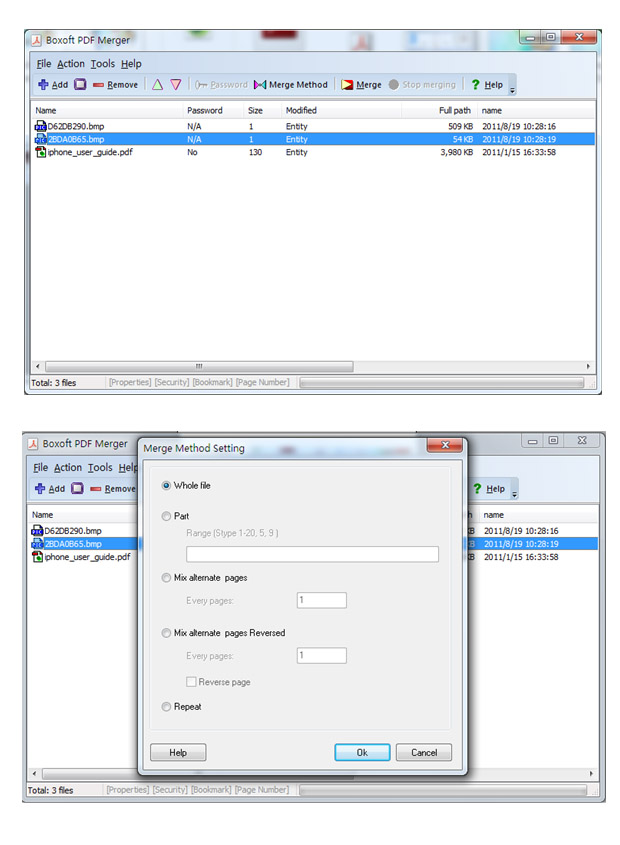
В рабочем окне Boxoft PDF Merger виден список добавленных файлов. Для каждого файла отображаются имя, признак пароля, размер, дата изменения и полный путь. На панели инструментов находятся команды Add, Remove, стрелки перемещения, Password, Merge Method, Merge, Stop merging, Help. Через контекстное меню доступны команды Add, Remove, Clear, Password, Remark, Merge Method, Open File, Move First, Up, Down, Move Last, Select All.
Основная логика работы простая: пользователь добавляет PDF-файлы или изображения, выстраивает их в нужном порядке, выбирает метод объединения и запускает Merge. В итоговый PDF попадают страницы из исходных файлов в заданной последовательности.
Boxoft PDF Merger умеет объединять не только PDF, но и изображения. Это важно для офисных сценариев, где документы часто поступают в разных форматах. Например, титульный лист может быть в JPG, договор — в PDF, приложение — в BMP или PNG, а скан подписи — отдельным изображением. Программа позволяет собрать все это в единый PDF.
Merge Method
Команда Merge Method задает способ объединения. В окне Merge Method Setting доступны варианты:
-
Whole file — объединить файлы целиком;
-
Part — взять только указанный диапазон страниц;
-
Mix alternate pages — смешать страницы с заданным шагом;
-
Mix alternate pages Reversed — смешать страницы в обратной схеме.
Эти режимы нужны не только для обычной сборки документов. Они полезны при восстановлении правильного порядка после сканирования. Например, если четные и нечетные страницы были отсканированы отдельно, режимы смешивания помогают собрать их в правильной последовательности. Если из большого файла нужен только определенный диапазон, режим Part позволяет взять не весь документ, а нужные страницы.
Когда использовать Boxoft PDF Merger
Boxoft PDF Merger удобен в следующих задачах:
-
собрать несколько договоров в один файл;
-
объединить акт, счет и приложение;
-
добавить титульный лист к PDF;
-
собрать сканы из изображений;
-
объединить отсканированные страницы после обработки;
-
создать единый архивный документ;
-
подготовить один файл для отправки клиенту;
-
собрать юридическую подборку документов.
Программа не перегружает пользователя редакторскими функциями. Она делает именно то, что требуется от утилиты PDF merger: принимает набор файлов, позволяет выставить порядок и объединяет их в один PDF.
Разделение PDF в Boxoft PDF Split
Boxoft PDF Split решает обратную задачу: вместо объединения программа делит большой PDF на несколько меньших файлов. Это важный инструмент для документооборота, потому что многие документы приходят одним сканом: пачка счетов, общий архив актов, набор заявлений, подборка приложений, отсканированная книга или большой технический файл.
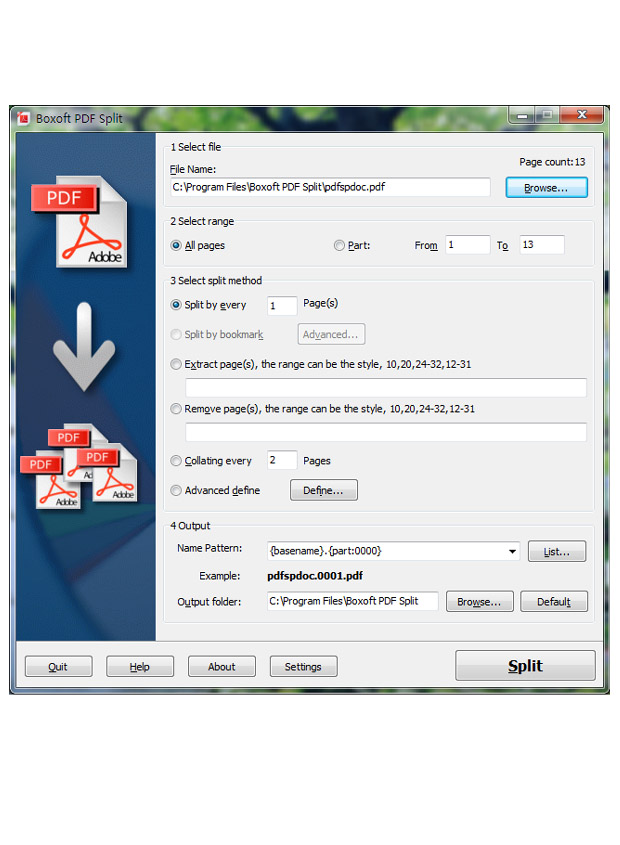
В Boxoft PDF Split разделение строится вокруг нескольких сценариев:
| Способ разделения | Когда нужен |
| По страницам | Когда каждый лист должен стать отдельным PDF |
| По диапазонам | Когда нужно выделить конкретные блоки страниц |
| Каждые N страниц | Когда документы имеют одинаковую длину |
| По закладкам | Когда внутри PDF уже есть структура разделов |
| Odd/even pages | Когда четные и нечетные страницы обрабатываются отдельно |
| Extract pages | Когда нужно извлечь нужный фрагмент |
| Remove pages | Когда нужно сохранить документ без выбранных страниц |
Boxoft PDF Split поддерживает разделение по закладкам, выбор уровня split level и настройку параметров разбиения. В программе также используются режимы извлечения страниц и collating-логика для odd/even page-сценариев.
Разделение по диапазонам
Разделение по диапазонам удобно, когда пользователь знает структуру документа. Например:
-
страницы 1–3 — договор;
-
страницы 4–5 — спецификация;
-
страницы 6–8 — акт;
-
страницы 9–10 — счет;
-
страницы 11–14 — приложение.
В таком случае большой PDF можно разрезать на отдельные файлы по смысловым блокам. Это удобнее, чем отправлять весь архив целиком.
Разделение каждые N страниц
Режим каждые N страниц полезен для однотипных документов. Например, если в одном PDF находятся 100 счетов, и каждый счет занимает две страницы, файл можно разделить каждые 2 страницы. В результате получится набор отдельных PDF-файлов, каждый из которых соответствует одному документу.
Такой сценарий часто встречается при массовом сканировании: оператор кладет в сканер пачку документов, получает один большой PDF, а затем разделяет его по фиксированному правилу.
Разделение по закладкам
Если PDF содержит закладки, Boxoft PDF Split может использовать их как структуру разбиения. Это удобно для инструкций, отчетов, технической документации и больших сборников. Закладки уже указывают на начало разделов, поэтому программа может разделить файл логически, а не только по номерам страниц.
Odd/even-сценарии
Odd/even-обработка нужна, когда отдельно работают с четными и нечетными страницами. Например, при двустороннем сканировании часть страниц может быть получена отдельными потоками. Разделение и последующее смешивание четных и нечетных страниц помогает привести документ в нормальный порядок.
Разделение PDF по содержимому в Boxoft PDF Content Split
Boxoft PDF Content Split — более специализированный инструмент, чем обычный PDF Split. Он делит Acrobat/PDF-файлы на меньшие PDF-файлы на основе текстовой информации и ее расположения внутри страницы. Это не просто разделение каждые 2 страницы или страницы 1–5. Программа ориентируется на содержимое документа.
Такой подход нужен там, где длина документов не всегда одинаковая. Например, один счет занимает одну страницу, другой — две, третий — три. Разделить такой файл каждые N страниц нельзя: часть документов будет разорвана неправильно. В этом случае помогает разделение по текстовому маркеру.
Пример с пачкой счетов
Допустим, в одном PDF находится 300 страниц счетов. Каждый новый счет начинается с фразы Invoice No. или Счет №. Boxoft PDF Content Split позволяет использовать такой текст как признак начала нового документа. Программа анализирует текст внутри страниц и формирует отдельные PDF-файлы там, где встречается заданный маркер.
Пример с клиентскими документами
В архиве могут быть документы, где каждый блок начинается с ID клиента, номера договора или уникального заголовка. Если этот текст расположен в предсказуемом месте страницы, Content Split можно использовать для автоматического разделения. Это экономит время при обработке больших архивов, где ручное разделение заняло бы часы.
Когда Content Split лучше обычного Split
Обычный Boxoft PDF Split удобен, когда структура известна заранее: каждые 2 страницы, диапазон 1–5, закладки, четные/нечетные страницы. Boxoft PDF Content Split лучше подходит, когда структура зависит от содержимого:
-
документы имеют разную длину;
-
каждый новый документ начинается с одинакового текстового маркера;
-
нужно разделять PDF по номеру клиента, счета, договора или заявки;
-
важна не только страница, но и расположение текста на ней;
-
требуется обработать большой архив автоматически.
Разрезание страницы в Boxoft PDF PageCut
Boxoft PDF PageCut отличается от PDF Split. PDF Split делит документ на файлы по страницам, а PageCut разрезает саму страницу на части. Это важное различие. Если в PDF одна страница содержит два разворота, две квитанции, две страницы книги или несколько документов на одном листе, обычное разделение по страницам не поможет. Нужен именно инструмент для разрезания страницы.
Boxoft PDF PageCut использует визуальный редактор разрезания. В рабочей области пользователь видит страницу и линии разреза. На панели доступны команды, связанные с сеткой, применением разреза, сохранением и пакетным режимом. В интерфейсе есть настройка порядка частей, например Cut Pages Order, а также кнопка Apply и команда Cut and Save As.
Программа полезна в нескольких типичных сценариях:
-
разрезать разворот книги на две отдельные страницы;
-
разделить отсканированный лист, где размещены две квитанции;
-
разбить страницу с несколькими билетами или талонами;
-
подготовить PDF для чтения на экране;
-
разделить широкую таблицу на части;
-
привести нестандартные сканы к удобному формату.
Развороты книг
При сканировании книг часто получается один PDF-лист, где слева находится одна страница книги, а справа — другая. Для чтения, печати или архивирования такой формат неудобен. Boxoft PDF PageCut позволяет поставить линию разреза посередине и получить две отдельные страницы.
Несколько документов на одном листе
Иногда сканер захватывает несколько небольших документов на одной странице: чеки, квитанции, карточки, справки, фрагменты бланков. PageCut позволяет отделить их друг от друга без ручного кадрирования в графическом редакторе.
Пакетный режим PageCut
На скриншоте виден режим Batch Cut Mode, где можно добавлять PDF-документы через Add Files и Add Folder. Это важно, когда один и тот же шаблон разрезания применяется к большому набору документов. Например, если все страницы отсканированной книги имеют одинаковый разворот, один шаблон разреза можно применить ко всему файлу.
Защита PDF в Boxoft PDF Security
Boxoft PDF Security — утилита для добавления и снятия защиты PDF. Она работает с паролями, ограничениями доступа и разрешениями на действия с документом. В программе есть три основных режима: Single PDF Document Security, Batch PDF Documents Security и Hot Directory.
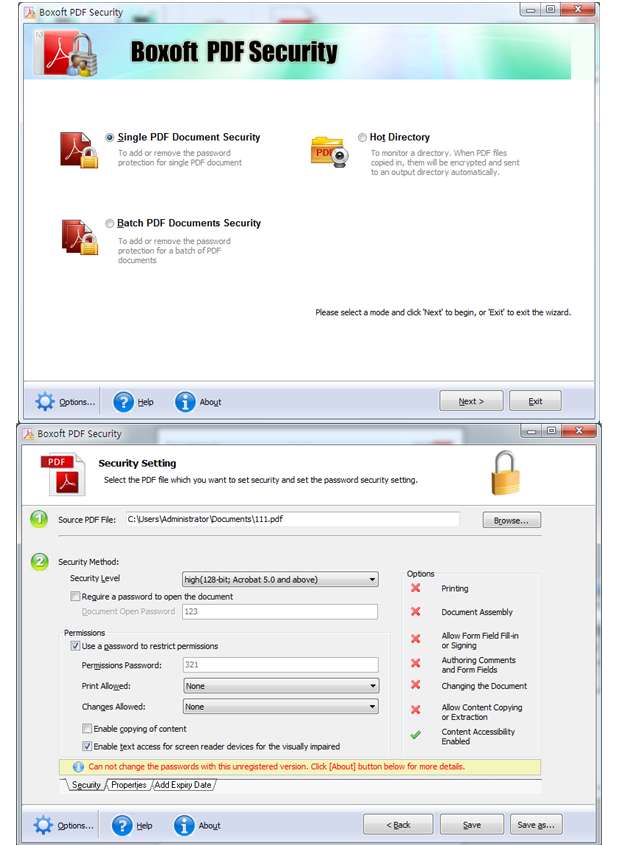
Режим Single PDF Document Security используется для одного PDF-файла. Режим Batch PDF Documents Security нужен для обработки нескольких документов. Режим Hot Directory предназначен для автоматической обработки файлов, которые попадают в заданную папку.
Boxoft PDF Security позволяет защищать PDF с использованием 128-bit encryption, снимать существующую password protection, а также возвращать возможность копирования и печати после удаления ограничений.
Основные элементы интерфейса
В окне настройки защиты используются следующие элементы:
-
Source PDF File — путь к исходному PDF;
-
Browse... — выбор файла;
-
Security Method — метод защиты;
-
Security Level — уровень защиты;
-
Require a password to open the document — требовать пароль для открытия;
-
Document Open Password — пароль открытия документа;
-
Use a password to restrict permissions — использовать пароль для ограничения разрешений;
-
Permissions Password — пароль разрешений;
-
Print Allowed — разрешение печати;
-
Changes Allowed — разрешение изменений;
-
Enable copying of content — разрешение копирования содержимого;
-
Back — вернуться назад;
-
Save — сохранить настройки.
Пароль на открытие
Опция Require a password to open the document нужна, когда документ должен открываться только после ввода пароля. Это подходит для внутренних документов, договоров, финансовых файлов, кадровых материалов и любых PDF, которые нельзя свободно просматривать.
При включении этой опции пользователь задает Document Open Password. Без него документ не должен открываться в PDF-просмотрщике.
Пароль на ограничения
Опция Use a password to restrict permissions работает иначе. Документ может открываться, но действия с ним ограничиваются. Например, можно запретить печать, изменение, сборку страниц, копирование текста или извлечение содержимого. Для управления такими ограничениями задается Permissions Password.
Это удобно, когда PDF нужно отправить для просмотра, но не хочется разрешать редактирование или копирование текста. Например, компания может отправить коммерческое предложение только для чтения, оставив запрет на изменение содержимого.
Ограничения печати и копирования
В блоке разрешений настраиваются действия, которые пользователь сможет выполнять с PDF. Самые важные параметры:
| Параметр | Что означает |
| Print Allowed | Можно ли печатать документ |
| Changes Allowed | Можно ли изменять документ |
| Enable copying of content | Можно ли копировать текст и другое содержимое |
| Document Assembly | Можно ли переставлять, удалять и вставлять страницы |
| Form Fill-in | Можно ли заполнять формы |
Эти настройки полезны для документов, которые распространяются внутри организации или отправляются внешним контрагентам. Но важно понимать практическое ограничение: пароль и запрет копирования — это уровень PDF-разрешений, а не полноценная система защиты от утечек. Для конфиденциальных документов все равно нужны внутренние правила хранения, передачи и доступа.
Batch PDF Documents Security
Пакетный режим нужен, когда одно правило защиты применяется к нескольким PDF-файлам. Например, нужно поставить одинаковый пароль на все документы проекта или ограничить печать для всех файлов в папке. Вместо ручной обработки каждого PDF пользователь добавляет документы в пакет и применяет настройки сразу ко всему набору.
Hot Directory
Режим Hot Directory автоматизирует обработку через папку. Смысл простой: программа следит за выбранной директорией, и когда в нее попадает PDF-файл, к нему автоматически применяются заданные параметры защиты. Такой режим удобен для регулярных процессов: например, все PDF, выгруженные из учетной системы, автоматически получают пароль или ограничения.
Метаданные и практическая защита PDF
В работе с PDF важны не только пароли, но и свойства документа. В PDF могут храниться Title, Subject, Author, Keywords и другие метаданные. В документообороте это используется для поиска, каталогизации и внутреннего описания файлов.
Boxoft PDF Security и смежные утилиты Boxoft ориентированы на практическую подготовку PDF: защитить файл, ограничить действия, подготовить документ к отправке, убрать лишние разрешения, привести PDF к нужному состоянию. Для обычного офиса этого часто достаточно.
При этом Boxoft PDF Tools не следует воспринимать как инструмент полного удаления чувствительной информации из документа. Если нужно безвозвратно удалить скрытые данные, комментарии, слои, вложения или следы редактирования, требуется отдельная процедура санитарной очистки PDF. Boxoft PDF Security решает задачу пароля и ограничений, а не полноценной криминалистической очистки файла.
Водяные знаки и штампы в Boxoft PDF Stamper
Boxoft PDF Stamper — программа для добавления штампов и водяных знаков в PDF. Она работает с текстом, изображениями, датой, временем, ссылками, формами и PDF-style watermark. Программа поддерживает пакетную обработку Acrobat PDF-документов, поэтому один и тот же штамп можно применить сразу к нескольким файлам.
Boxoft PDF Stamper подходит для задач, где нужно визуально отметить документ:
-
поставить Confidential;
-
добавить Draft или For review;
-
нанести логотип компании;
-
добавить дату выгрузки;
-
поставить ссылку на сайт;
-
добавить служебный номер;
-
отметить документ как копию;
-
добавить штамп отдела или проекта.
Текстовый штамп
Текстовый водяной знак используется чаще всего. Пользователь задает текст, выбирает параметры оформления и размещает штамп на странице. Для деловых документов типичны короткие надписи: Confidential, Internal Use Only, Draft, Approved, Copy, Archive.
Текстовый штамп может быть статическим или динамическим. Статический текст всегда одинаковый. Динамический может использовать имя PDF-файла, метаданные, дату и время. Это удобно, когда нужно маркировать большой набор документов по единому правилу, но с разным содержимым в штампе.
Штамп изображением
Изображение используется для логотипа, печати, графического знака или фирменного водяного знака. В офисной практике это нужно при подготовке PDF для клиентов, партнеров, внутреннего архива или публикации.
Например, компания может добавлять полупрозрачный логотип на все коммерческие предложения. Это не мешает чтению, но визуально связывает документ с брендом.
Дата, время и ссылка
Boxoft PDF Stamper позволяет добавлять дату, время и link watermark. Это полезно для документов, которые выгружаются регулярно. Например, отчет может содержать дату формирования, а каталог — ссылку на актуальную страницу компании.
Для внутренних документов дата и время помогают понять, какая версия файла была отправлена или распечатана. Это особенно полезно, когда PDF регулярно обновляется.
Пакетное добавление водяного знака
Пакетная обработка делает Boxoft PDF Stamper полезным для больших архивов. Если нужно поставить один и тот же штамп на 50 документов, пользователь не открывает каждый файл отдельно. Он добавляет набор PDF, настраивает штамп и запускает обработку.
Пакетные сценарии:
| Задача | Как используется Boxoft PDF Stamper |
| Маркировка архивных документов | Добавляется Archive и дата |
| Защита коммерческих предложений | Добавляется полупрозрачный логотип |
| Работа с черновиками | Ставится Draft по диагонали |
| Внутренний документооборот | Добавляется Internal Use Only |
| Публикация материалов | Добавляется ссылка на сайт |
| Версионность | Добавляется дата и имя файла |
Bates-нумерация в Boxoft PDF Bates Numbering
Boxoft PDF Bates Numbering — специализированный инструмент для нумерации PDF-документов. Он особенно важен для юридических, архивных и бухгалтерских задач. Bates-нумерация используется, когда каждая страница набора документов должна иметь уникальный идентификатор.
В интерфейсе Boxoft PDF Bates Numbering есть список документов, кнопки Add File, Add Folder, Delete, Clear All, а также блок Number settings. В настройках видны вкладки Basic и Advanced, параметры Font, Size, Style, Color, Underline, поля отступов, формат номера, позиция на странице и кнопки запуска нумерации.
Программа позволяет размещать номера в любом месте страницы, задавать стиль номера, выбирать имя шрифта, размер, цвет, позицию, префикс и суффикс.
Зачем нужна Bates-нумерация
Обычная нумерация страниц показывает порядок: 1, 2, 3, 4. Bates-нумерация решает более строгую задачу — уникально идентифицировать страницу в массиве документов. Номер может содержать префикс, суффикс, код дела, номер проекта или архивный индекс.
Примеры форматов:
-
CASE-000001; -
DOC-2026-000145; -
CLIENT-A-000032; -
ARCHIVE-INV-000987; -
LEGAL-000001-A.
Такой номер помогает ссылаться на конкретную страницу в переписке, судебной подготовке, внутреннем архиве или проверке документов.
Настройка внешнего вида
В Boxoft PDF Bates Numbering настраивается оформление номера:
| Параметр | Для чего нужен |
| Font | Выбор шрифта номера |
| Size | Размер текста |
| Color | Цвет номера |
| Bold / Italic / Underline | Стиль начертания |
| Margins | Отступы от краев страницы |
| Position on margins | Положение номера на странице |
| Page Format | Формат номера |
| Macro | Использование шаблонов и переменных |
Эта гибкость важна, потому что номер не должен перекрывать текст документа. В юридических подборках его часто размещают в нижнем правом углу, в архивных документах — в верхнем поле, в бухгалтерских — рядом с внутренним индексом.
Работа с несколькими файлами
Bates-нумерация особенно полезна при обработке нескольких PDF. Можно добавить набор файлов через Add File или целую папку через Add Folder, задать единый формат и получить пронумерованный комплект. Это быстрее и надежнее, чем вручную ставить номера в каждом документе.
Сканирование в PDF через Boxoft Scan To PDF
Boxoft Scan To PDF предназначен для сборки отсканированных изображений в PDF-файлы. Программа подходит для обработки бумажных документов, которые сначала сканируются как изображения, а затем собираются в удобный PDF.
Boxoft Scan To PDF позволяет создать PDF из всех или выбранных сканированных изображений, а также отправлять сконвертированные PDF-файлы.
Типичные задачи:
-
сканирование договора;
-
создание PDF из заявления;
-
сборка паспорта проекта;
-
подготовка накладных;
-
сохранение кадровых документов;
-
архивирование подписанных актов;
-
объединение сканов в один файл.
Когда Scan To PDF удобнее обычного сканера
Многие сканеры создают либо набор изображений, либо один PDF без удобной настройки. Boxoft Scan To PDF полезен, когда пользователь хочет сам выбрать, какие изображения включить в итоговый PDF. Например, можно исключить неудачные сканы, повторные кадры, пустые листы или страницы с ошибками.
Если после сканирования документ требует дополнительной подготовки, Scan To PDF можно использовать вместе с Boxoft PDF Page Editor. Сначала изображения собираются в PDF, затем в Page Editor удаляются лишние страницы, исправляется порядок и поворот.
Конвертация PDF в Word через Boxoft PDF to Word
Boxoft PDF to Word — утилита для преобразования PDF в Microsoft Word. Она извлекает текст и изображения из PDF, сохраняет исходную разметку страниц в генерируемом Word-документе и работает как самостоятельный конвертер.
Программа нужна, когда PDF-файл нужно не просто прочитать, а использовать как основу для редактирования. Например, пользователь получил PDF-договор и хочет внести правки в Word. Прямое редактирование PDF не всегда удобно, поэтому файл конвертируется в DOC, после чего редактируется обычными средствами Word.
Режимы работы
В Boxoft PDF to Word используются два практичных режима:
-
Batch Convert Mode — пакетная конвертация нескольких PDF;
-
Hot Directories Mode — автоматическая обработка PDF из заданной папки.
В пакетном режиме пользователь добавляет файлы в список, указывает выходную папку и запускает преобразование. В режиме горячих директорий программа следит за папкой и автоматически конвертирует появившиеся PDF.
Контекстное меню
В окне списка файлов доступны команды:
-
Open Folder — открыть папку;
-
Add — добавить файл;
-
Add Folder — добавить папку;
-
Select All — выделить все;
-
Remove — удалить файл из списка;
-
Clear — очистить список;
-
Remove Failed Items — удалить неудачно обработанные элементы;
-
Remove Succeeded Items — удалить успешно обработанные элементы.
Эти команды полезны при массовой конвертации. После завершения можно оставить в списке только проблемные файлы или быстро очистить успешно обработанные.
Практическое применение
Boxoft PDF to Word подходит для:
-
редактирования старых PDF-договоров;
-
извлечения текста из инструкций;
-
подготовки черновика Word из PDF;
-
повторного использования таблиц и текстовых блоков;
-
перевода PDF в формат, удобный для согласования;
-
пакетной конвертации архивных документов.
Важно понимать границу возможностей: PDF — это не формат, изначально предназначенный для обратного редактирования. Простые документы с текстом и изображениями обычно конвертируются лучше, чем сложные макеты, многоязычные документы, сканы без OCR, формы и файлы с нестандартными шрифтами.
Конвертация PDF в JPG через Boxoft PDF to JPG
Boxoft PDF to JPG предназначен для экспорта страниц PDF в изображения. Программа позволяет конвертировать несколько документов одновременно, поддерживает добавление файлов и папок, настройку диапазона страниц, шаблон имени выходных файлов, качество и цветовой тип изображений. Также в ней есть Hot Directory Mode, при котором программа отслеживает папку и автоматически конвертирует появившиеся PDF в фоне.
Этот модуль полезен, когда страницы PDF нужны не как документ, а как изображения. Например, для вставки в презентацию, публикации на сайте, отправки предпросмотра, подготовки обложек, создания миниатюр или архивных превью.
Основные сценарии
| Сценарий | Зачем нужен экспорт в JPG |
| Презентации | Вставить страницу PDF как изображение в PowerPoint |
| Сайт | Опубликовать страницу как графический preview |
| Архив | Создать изображение первой страницы документа |
| Согласование | Отправить клиенту картинку вместо PDF |
| Каталог | Получить обложки PDF-документов |
| Внутренняя база | Сделать миниатюры для карточек документов |
Настройки конвертации
Boxoft PDF to JPG позволяет работать не только по принципу весь PDF в картинки. Пользователь может выбрать конкретные страницы, задать имя выходных файлов и настроить качество. Это особенно важно при пакетной обработке: если для каждого PDF нужно экспортировать только первую страницу, нет смысла конвертировать весь документ.
В программе также используется drag and drop для добавления файлов в список, что ускоряет подготовку пакетной задачи. Для пользователя это выглядит просто: перетащить PDF, выбрать режим, задать параметры и запустить конвертацию.
Конвертация PDF в TXT через Boxoft PDF to Text
Boxoft PDF to Text — утилита для извлечения текста из read-only PDF-документов в текстовые файлы. Она нужна, когда содержимое PDF требуется использовать отдельно: скопировать в редактор, обработать скриптом, загрузить в систему, проанализировать или подготовить к дальнейшей правке.
В отличие от PDF to Word, этот модуль не пытается создать редактируемый документ с сохранением визуальной структуры. Его задача проще: получить текст. Такой подход полезен для отчетов, инструкций, старых документов, текстовых архивов и материалов, где оформление не так важно, как само содержимое.
Когда выбирать TXT, а не Word
PDF to Text лучше использовать, если:
-
нужен чистый текст без оформления;
-
документ будет обрабатываться в другой системе;
-
текст нужно вставить в CMS;
-
требуется быстрый экспорт содержимого;
-
Word-разметка не нужна;
-
файл содержит много простого текста.
PDF to Word лучше выбирать, если важно сохранить страницы, изображения, колонки и общую структуру документа. PDF to Text — для извлечения смыслового содержимого.
Hot Directory Mode: автоматизация через папки
Hot Directory Mode — одна из самых полезных идей в Boxoft PDF Tools. Она встречается в нескольких утилитах линейки: например, в Boxoft PDF Security, Boxoft PDF to Word и Boxoft PDF to JPG. Суть режима в том, что программа отслеживает заданную папку и автоматически выполняет действие с файлами, которые туда попадают.
Это удобно для повторяющихся процессов. Пользователь один раз настраивает правило, а затем просто помещает PDF-файлы в папку. Программа обрабатывает их без ручного добавления в список.
Примеры использования Hot Directory Mode
| Задача | Как работает Hot Directory Mode |
| Автоматически конвертировать PDF в Word | PDF попадает в папку, программа создает DOC |
| Автоматически экспортировать PDF в JPG | PDF попадает в папку, программа создает изображения |
| Автоматически защищать PDF | PDF попадает в папку, программа применяет пароль и ограничения |
| Обрабатывать выгрузки из учетной системы | Все новые PDF проходят одинаковую обработку |
| Готовить файлы для сайта | PDF автоматически превращаются в изображения страниц |
Почему это полезно
Hot Directory Mode снижает количество ручных действий. Пользователю не нужно каждый раз нажимать Add, выбирать файлы, запускать обработку и повторять один и тот же сценарий. Достаточно настроить входную и выходную папку.
Такой режим особенно полезен для офисов, где PDF генерируются регулярно: счета, акты, отчеты, накладные, выгрузки, карточки клиентов, договоры. Если процесс повторяется каждый день, автоматизация через папку экономит время и уменьшает риск ошибки.
Пакетные сценарии для офиса
Boxoft PDF Tools хорошо раскрывается не в одной отдельной функции, а в цепочках обработки. В реальном документообороте PDF редко требует только одного действия. Обычно файл нужно сначала собрать, потом привести в порядок, затем защитить, пронумеровать или экспортировать.
| Сценарий | Последовательность работы |
| Подготовка скана договора | Scan To PDF → PDF Page Editor → PDF Security |
| Сборка комплекта документов | PDF Merger → PDF Page Editor → PDF Stamper |
| Разделение общего архива | PDF Split → PDF Content Split → PDF Renamer |
| Юридическая подборка | PDF Merger → PDF Bates Numbering → PDF Security |
| Публикация защищенного PDF | PDF Stamper → PDF Security |
| Подготовка изображений страниц | PDF to JPG |
| Извлечение текста | PDF to Text или PDF to Word |
| Обработка разворотов | PDF PageCut → PDF Page Editor |
Подготовка скана договора
Сначала бумажные страницы сканируются и собираются через Boxoft Scan To PDF. Затем файл открывается в Boxoft PDF Page Editor: удаляются пустые страницы, исправляется ориентация, переставляются приложения. После этого Boxoft PDF Security добавляет пароль или ограничения на печать и копирование.
Такой сценарий удобен для договорного отдела, секретариата и бухгалтерии. На выходе получается аккуратный PDF без лишних страниц и с нужными параметрами доступа.
Сборка отчета
Отчет может состоять из нескольких частей: титульная страница, текст, таблицы, сканы, приложения. Boxoft PDF Merger объединяет их в один файл. Затем в Page Editor проверяется порядок страниц, а в PDF Stamper добавляется дата, логотип или статус Final.
Юридический комплект
Для юридической работы важна идентификация страниц. Сначала документы объединяются через PDF Merger, затем каждая страница получает Bates-нумерацию в Boxoft PDF Bates Numbering. После этого файл можно защитить в PDF Security. Такой процесс помогает поддерживать единый порядок страниц и ссылаться на конкретные листы.
Экспорт страниц для сайта
Если PDF нужно показать на сайте как изображение, используется Boxoft PDF to JPG. Можно экспортировать первую страницу как превью или все страницы как отдельные JPG-файлы. Это удобно для каталогов, инструкций, журналов, архивов и карточек документов.
Производительность и удобство работы
Boxoft PDF Tools делает ставку на простые операции и пакетную обработку. Программы не выглядят как современные PDF-редакторы с лентой, вкладками, облачными функциями и встроенной совместной работой. Интерфейс утилитарный: меню, панель кнопок, список файлов, область просмотра, настройки операции.
Такой подход имеет практический плюс. Пользователь быстро понимает, что делать:
-
добавить файл;
-
выбрать действие;
-
настроить параметры;
-
запустить обработку;
-
получить результат.
Для разовых и массовых операций это часто удобнее, чем открывать тяжелый PDF-редактор. Особенно если задача не в том, чтобы править текст на странице, а в том, чтобы изменить структуру документа: объединить PDF, разделить PDF, повернуть страницы, удалить листы, добавить водяные знаки, пронумеровать страницы или поставить пароль.
Что удобно
-
отдельные программы под конкретные задачи;
-
понятные команды вроде Add, Remove, Merge, Delete, Save;
-
работа со списками файлов;
-
пакетная обработка;
-
Hot Directory Mode;
-
локальная обработка документов;
-
быстрые операции со страницами;
-
отдельные инструменты для редких задач: PageCut, Content Split, Bates Numbering.
Что может мешать
-
функции распределены по разным программам;
-
интерфейс выглядит устаревшим;
-
нет единой рабочей среды для всех операций;
-
нет полноценного современного редактирования текста PDF;
-
сложные PDF-файлы могут требовать более мощного редактора;
-
для нескольких операций приходится переходить между модулями.
Ограничения Boxoft PDF Tools
Boxoft PDF Tools нужно правильно позиционировать. Это набор программ для обработки PDF-документов, а не полноценный универсальный PDF-редактор. Он хорошо решает структурные и пакетные задачи, но не должен восприниматься как полная замена Adobe Acrobat Pro, Foxit PDF Editor или PDF-XChange Editor.
Не полноценный редактор текста внутри PDF
Boxoft PDF Page Editor работает со страницами, а не с глубокой правкой содержимого. Он удаляет, вставляет, поворачивает, извлекает и переставляет страницы. Но если нужно открыть PDF и изменить конкретное слово в абзаце, заменить шрифт, переписать таблицу, отредактировать форму или выполнить сложную корректировку макета, лучше использовать полноценный PDF-редактор.
Разные задачи — разные программы
С одной стороны, отдельные утилиты удобны: Boxoft PDF Merger объединяет, Boxoft PDF Split делит, Boxoft PDF Security защищает, Boxoft PDF Stamper ставит штампы. С другой стороны, если документ требует нескольких операций, придется использовать несколько программ.
Например:
-
объединить файлы в PDF Merger;
-
удалить лишние страницы в Page Editor;
-
поставить водяной знак в PDF Stamper;
-
добавить Bates-нумерацию в Bates Numbering;
-
защитить файл в PDF Security.
Для простого офисного процесса это приемлемо, но тем, кто привык к единому интерфейсу, такой подход может показаться разрозненным.
Сложные PDF могут быть проблемными
PDF-файлы бывают разными: простые сканы, текстовые документы, формы, защищенные файлы, документы с цифровыми подписями, сложные макеты, нестандартные шрифты, слои, интерактивные элементы. Boxoft PDF Tools лучше всего работает с практическими офисными PDF, где основная задача — страницы, объединение, разделение, конвертация и защита.
Для сложных интерактивных форм, юридически значимых подписей, редактирования объектов и OCR-процессов лучше выбирать более современный PDF-редактор.
Безопасность и конфиденциальность
Одно из преимуществ Boxoft PDF Tools — локальная обработка документов. Когда пользователь работает с PDF на компьютере, файл не нужно загружать в онлайн-сервис. Это важно для договоров, счетов, кадровых документов, коммерческих предложений, финансовых отчетов и внутренней переписки.
Локальная обработка особенно важна, если в компании действуют правила по хранению персональных данных, коммерческой тайны или финансовой информации. В таком случае настольная программа удобнее онлайн-инструментов: файлы остаются на рабочем компьютере или в корпоративной сети.
При этом защита PDF паролем не должна восприниматься как абсолютная защита от всех угроз. В Boxoft PDF Security можно поставить пароль на открытие и ограничить действия вроде печати, изменения и копирования. Но для строгих корпоративных процессов этого недостаточно. Нужны права доступа на уровне файловой системы, регламенты передачи документов, контроль версий, резервное копирование и правила работы с конфиденциальными данными.
Сравнение с аналогами
Boxoft PDF Tools занимает отдельное место среди программ для PDF. Его сильная сторона — набор небольших утилит для конкретных операций. Но на рынке есть программы, которые решают похожие задачи иначе: через единый интерфейс, open-source-модель, современный редактор или облачную платформу.
| Программа | Где Boxoft PDF Tools сильнее | Где Boxoft PDF Tools уступает |
| PDFsam Basic | Boxoft шире по набору специализированных утилит: защита, штампы, Bates-нумерация, конвертация, PageCut, Content Split | PDFsam Basic современнее и удобнее именно для базовых операций split, merge, rotate, mix, extract |
| PDF24 Creator | Boxoft хорош для отдельных локальных утилит и редких задач вроде Bates Numbering и Content Split | PDF24 Creator предлагает больше инструментов в одной бесплатной среде |
| Adobe Acrobat Pro | Boxoft проще для отдельных пакетных операций и не перегружает пользователя | Acrobat значительно сильнее в редактировании текста, OCR, формах, подписях, redaction и корпоративной работе |
| Foxit PDF Editor | Boxoft легче воспринимается как набор отдельных задач: объединить, разделить, защитить, пронумеровать | Foxit — полноценный современный редактор для создания, редактирования, организации и совместной работы |
| PDF-XChange Editor | Boxoft понятен для узкой обработки файлов и пакетных операций | PDF-XChange Editor сильнее в просмотре, редактировании, аннотациях, OCR и цифровых подписях |
PDFsam Basic — бесплатная open-source-программа для split, merge, rotate, mix и extract pages. Она хороша там, где нужны именно базовые операции со страницами PDF без расширенной обработки.
PDF24 Creator делает ставку на единый набор офлайн-инструментов: merge, split, add, remove, extract, rotate, sort, move pages, импорт и автоматическую конвертацию документов. Для пользователя, которому нужен один бесплатный центр PDF-операций, PDF24 выглядит более современной альтернативой.
PDF-XChange Editor — полноценный PDF viewer/editor: создание, просмотр, редактирование, аннотирование, OCR и цифровая подпись. На фоне PDF-XChange набор Boxoft выглядит проще, но Boxoft остается удобным в отдельных утилитарных задачах.
Foxit PDF Editor ориентирован на современную работу с PDF: редактирование, организацию, совместную работу и расширенное управление документами. Boxoft не конкурирует с ним как полноценный редактор, но может быть удобнее для пользователя, которому нужны отдельные старые утилиты без сложной рабочей среды.
Boxoft PDF Tools против PDFsam Basic
PDFsam Basic сильнее именно в базовом open-source-сценарии: разделить, объединить, повернуть, извлечь, смешать страницы. Он проще для пользователя, которому нужны только эти операции. Boxoft PDF Tools шире по набору задач: кроме split/merge есть PDF Security, PDF Stamper, PDF Bates Numbering, PDF PageCut, PDF Content Split, PDF to Word, PDF to JPG и PDF to Text.
Выбор между ними зависит от задачи. Если нужно только объединять и делить PDF, PDFsam Basic выглядит логично. Если нужен набор отдельных утилит для обработки документов, Boxoft закрывает больше сценариев.
Boxoft PDF Tools против PDF24 Creator
PDF24 Creator удобнее как единая среда. В нем много PDF-инструментов собрано вместе, и пользователь работает в одном наборе приложений. Boxoft PDF Tools более разрознен, но в нем есть узкие инструменты, которые полезны для конкретных процессов: Bates-нумерация, Content Split, PageCut, пакетные штампы, Hot Directory Mode.
Для домашнего пользователя PDF24 может быть проще. Для офисного процесса, где есть конкретные повторяемые операции, Boxoft может быть удобен именно своей специализацией.
Boxoft PDF Tools против Adobe Acrobat Pro
Adobe Acrobat Pro — профессиональный стандарт для сложной работы с PDF: редактирование текста, формы, OCR, подписи, redaction, комментарии, сравнение, подготовка файлов для публикации и корпоративные сценарии. Boxoft PDF Tools не пытается заменить весь этот набор.
Boxoft выигрывает в простоте отдельных операций. Если нужно быстро объединить PDF, удалить страницы, повернуть сканы, поставить штамп или пронумеровать документы, отдельная утилита может быть быстрее, чем полноценная среда Acrobat. Но при глубокой правке PDF Acrobat заметно сильнее.
Boxoft PDF Tools против Foxit PDF Editor
Foxit PDF Editor — современный редактор для создания, редактирования, организации и совместной работы с PDF. Он лучше подходит для пользователей, которые постоянно работают с PDF как с рабочим форматом: редактируют текст, комментируют, согласуют, подписывают, используют облачные функции и инструменты организации.
Boxoft PDF Tools лучше воспринимать как набор инструментов для обработки файлов. Он не про совместное редактирование, а про конкретное действие: split, merge, stamp, secure, number, convert.
Boxoft PDF Tools против PDF-XChange Editor
PDF-XChange Editor сильнее как универсальная рабочая среда. Он подходит для просмотра, аннотирования, редактирования, OCR и цифровой подписи. Boxoft PDF Tools уступает ему в современных функциях, но сохраняет практическую ценность в задачах, где нужна отдельная утилита без лишней сложности.
Кому подойдет Boxoft PDF Tools
Boxoft PDF Tools подходит пользователям, которые регулярно выполняют однотипные операции с PDF-документами и не хотят каждый раз запускать тяжелый редактор. Это программа для обработки PDF, где важны скорость, простота и пакетность.
Бухгалтерия
Бухгалтерии часто приходится работать со счетами, актами, накладными, закрывающими документами и сканами. Boxoft PDF Tools помогает:
-
объединять документы в один PDF;
-
разделять общий скан на отдельные файлы;
-
экспортировать страницы в JPG;
-
добавлять штампы;
-
защищать документы паролем;
-
извлекать текст для дальнейшей обработки.
Секретариат и офис-администрирование
Секретарь или офис-менеджер регулярно готовит документы к отправке: сканирует, объединяет, удаляет пустые страницы, исправляет поворот, добавляет титульные листы. Boxoft PDF Page Editor, PDF Merger и Scan To PDF закрывают эти задачи без сложного редактора.
Юридический отдел
Юристам полезны Boxoft PDF Bates Numbering, PDF Merger, PDF Split и PDF Security. С их помощью можно собрать подборку документов, пронумеровать страницы, разделить материалы по блокам и ограничить доступ.
Архивные специалисты
Архивам важны порядок, нумерация, разделение и единообразие. Boxoft PDF Tools помогает приводить сканы к структуре: разделять большие PDF, разрезать страницы, добавлять нумерацию, извлекать текст и создавать изображения страниц для превью.
Пользователи старых рабочих процессов
Boxoft PDF Tools особенно хорошо вписывается в рабочие процессы, где уже используются классические Windows-приложения и локальные файлы. Программы не требуют перехода на облачные сервисы и работают по привычной логике: открыть файл, обработать, сохранить.
Кому лучше выбрать другую программу
Boxoft PDF Tools не будет оптимальным выбором для всех. В некоторых задачах лучше сразу использовать современный PDF-редактор.
Выбрать Adobe Acrobat Pro, Foxit PDF Editor или PDF-XChange Editor стоит, если нужно:
-
редактировать текст внутри PDF;
-
исправлять изображения и объекты на странице;
-
выполнять OCR для сканов;
-
работать с интерактивными формами;
-
использовать цифровые подписи;
-
выполнять redaction;
-
сравнивать версии документов;
-
организовывать командную работу;
-
использовать облачную синхронизацию;
-
работать с современным интерфейсом;
-
обрабатывать сложные PDF с формами, слоями и подписями.
Boxoft PDF Tools лучше подходит там, где PDF нужно структурно обработать, а не полноценно редактировать как макет.
Плюсы Boxoft PDF Tools
Главный плюс Boxoft PDF Tools — широкий набор узких утилит. Пользователь получает отдельные инструменты для объединения, разделения, защиты, штампов, нумерации, разрезания страниц и конвертации. Это удобно, когда задачи повторяются и не требуют тяжелой универсальной программы.
Преимущества:
-
много конкретных PDF-операций;
-
удобная обработка страниц;
-
пакетные режимы;
-
Hot Directory Mode;
-
работа с PDF и изображениями;
-
отдельная Bates-нумерация;
-
добавление водяных знаков;
-
защита PDF паролем;
-
экспорт PDF в Word, JPG и TXT;
-
локальная обработка документов;
-
простая логика интерфейса;
-
не требуется полноценный PDF-редактор для базовых задач.
Минусы Boxoft PDF Tools
Главный минус — разрозненность. Boxoft PDF Tools — это не единая современная среда, а набор отдельных программ. Для комплексной обработки приходится переходить между модулями.
Недостатки:
-
нет единого интерфейса для всех функций;
-
устаревший внешний вид;
-
ограниченное редактирование содержимого PDF;
-
слабее современных PDF-редакторов в OCR, формах и подписях;
-
для разных задач нужны разные утилиты;
-
сложные PDF могут требовать более мощной программы;
-
интерфейс ориентирован на старую модель Windows-приложений.
Итоговая оценка Boxoft PDF Tools
Boxoft PDF Tools — практичный набор программ для обработки PDF-документов. Его сильная сторона — не в глубоком редактировании текста или современном интерфейсе, а в конкретных операциях: объединить PDF, разделить PDF, удалить страницы, вставить пустой лист, повернуть скан, извлечь страницы, разрезать разворот, поставить пароль, добавить водяной знак, выполнить Bates-нумерацию, конвертировать PDF в Word, JPG или TXT.
Для офиса, бухгалтерии, секретариата, архива и юридических задач Boxoft PDF Tools может быть удобен именно как набор специализированных утилит. Он хорошо подходит для локальной пакетной обработки PDF, где важны повторяемость, простота и быстрый результат.
Если пользователю нужен современный PDF-редактор с OCR, формами, подписями, редактированием текста, redaction и совместной работой, лучше выбрать Adobe Acrobat Pro, Foxit PDF Editor или PDF-XChange Editor. Но если задача звучит как быстро привести PDF в порядок, объединить несколько файлов, разделить архив, поставить штамп, защитить документ, пронумеровать страницы или выгрузить PDF в JPG, Boxoft PDF Tools решает ее прямо и без лишней сложности.
FAQ
Можно ли редактировать текст PDF в Boxoft PDF Tools?
Boxoft PDF Tools в первую очередь работает со структурой PDF: страницами, объединением, разделением, защитой, штампами, нумерацией и конвертацией. Для полноценного редактирования текста внутри PDF лучше использовать современный PDF-редактор. Для изменения содержимого через Word можно использовать Boxoft PDF to Word.
Можно ли удалить страницу из PDF?
Да. В Boxoft PDF Page Editor страница выбирается в панели миниатюр и удаляется командой Delete. Это удобно для пустых листов, дублей, лишних разделителей и ошибочно отсканированных страниц.
Можно ли вставить пустую страницу?
Да. В Boxoft PDF Page Editor используется команда Insert Blank Page. Она добавляет пустой лист в структуру PDF.
Можно ли поменять порядок страниц?
Да. Для простого перемещения используются команды Move Up и Move Down. Для более сложной перестановки применяется Assemble Pages....
Можно ли повернуть отдельную страницу?
Да. Команда Rotate Page поворачивает выбранную страницу. Это полезно для исправления сканов, где часть листов попала в неправильной ориентации.
Можно ли объединить PDF и изображения в один файл?
Да. Boxoft PDF Merger объединяет PDF-файлы и изображения в единый PDF. В список можно добавлять несколько файлов, менять их порядок и выбирать метод объединения.
Можно ли разделить большой PDF на отдельные файлы?
Да. Boxoft PDF Split делит PDF по страницам, диапазонам, закладкам и другим схемам. Для разделения по тексту и расположению содержимого используется Boxoft PDF Content Split.
Чем Boxoft PDF PageCut отличается от PDF Split?
PDF Split делит документ по страницам. PDF PageCut разрезает саму страницу на части. PageCut нужен для разворотов книг, квитанций на одном листе и нестандартных сканов.
Можно ли поставить пароль на PDF?
Да. Boxoft PDF Security позволяет включить пароль на открытие документа и пароль для ограничения разрешений. Можно управлять печатью, изменениями и копированием содержимого.
Что такое Hot Directory Mode?
Hot Directory Mode — режим автоматической обработки папки. Программа следит за выбранной директорией и обрабатывает PDF-файлы, которые туда попадают. Такой режим есть в нескольких утилитах Boxoft.
Можно ли добавить водяной знак?
Да. Boxoft PDF Stamper добавляет текстовые и графические водяные знаки, дату, время, ссылку, форму и PDF-style watermark. Поддерживается пакетная обработка.
Для чего нужна Bates-нумерация?
Bates-нумерация нужна для уникальной идентификации страниц в юридических, архивных и бухгалтерских наборах документов. Boxoft PDF Bates Numbering позволяет настроить формат номера, позицию, шрифт, цвет, префикс и суффикс.
Можно ли конвертировать PDF в Word?
Да. Boxoft PDF to Word преобразует PDF в Microsoft Word, извлекает текст и изображения и сохраняет исходную разметку страниц.
Можно ли конвертировать PDF в JPG?
Да. Boxoft PDF to JPG экспортирует PDF-страницы в изображения, поддерживает пакетную обработку, выбор диапазона страниц, настройку имени файлов, качества и цветового типа.
Можно ли извлечь текст из PDF?
Да. Boxoft PDF to Text извлекает текст из read-only PDF в TXT-файл. Это удобно для дальнейшего редактирования, анализа или переноса содержимого в другие системы.
Подходит ли Boxoft PDF Tools для корпоративного документооборота?
Boxoft PDF Tools подходит для локальной обработки PDF, пакетных операций, подготовки сканов, объединения, разделения, защиты и маркировки документов. Для сложных корпоративных процессов с OCR, электронными подписями, redaction, правами доступа и совместной работой лучше использовать более современные PDF-платформы.
