Brother ControlCenter — фирменная утилита Brother для управления сканированием с компьютера и с кнопки Scan на устройстве. Это не абстрактная программа для сканера, а конкретный рабочий центр для МФУ и сканеров Brother, где собраны основные сценарии: сканирование в файл, сохранение в PDF, отправка изображения в графическое приложение, распознавание текста через OCR, прикрепление скана к письму и настройка поведения аппаратной кнопки сканирования.
В Windows чаще всего используется Brother ControlCenter4. Именно он дает два подхода к работе: простой Home Mode для быстрого сканирования и более гибкий Advanced Mode для заранее настроенных кнопок Image, OCR, E-mail и File. В Home Mode пользователь сначала получает изображение в окне просмотра, а затем выбирает действие: Save, Print, Open with an Application, Send E-mail или OCR.
Скачать Brother ControlCenter
- Редактирование PDF
- Русский интерфейс
- Просто новичкам
- Сложнее новичкам
- Может требовать настройки
- Интерфейс не для всех
Для владельца Brother такая утилита удобна тем, что не нужно каждый раз открывать сторонний редактор, отдельно выбирать источник TWAIN/WIA, вручную настраивать папку сохранения и формат файла. ControlCenter работает как панель быстрых задач: положили документ на стекло или в автоподатчик ADF, выбрали сценарий, нажали кнопку, получили PDF, JPEG, TIFF, OCR-файл или письмо с вложением.
Что такое Brother ControlCenter
Brother ControlCenter — это управляющая программа для сканирующей части устройств Brother. Она связывает компьютер, драйвер сканера и сценарии обработки результата. Внутри программы пользователь выбирает не просто сканировать, а конечное действие: сохранить документ, открыть изображение в приложении, отправить по электронной почте, распознать текст или напечатать отсканированную страницу.
Главная идея Brother ControlCenter4 — убрать лишние шаги. В обычной схеме пользователь запускает программу сканирования, выбирает устройство, задает параметры, сохраняет файл, открывает папку, переименовывает документ, прикрепляет его к письму или переносит в редактор. В ControlCenter эти действия превращены в кнопки и профили. Например, кнопку File можно настроить так, чтобы все сканы автоматически сохранялись в выбранную папку с нужным префиксом имени, датой, форматом PDF и заданным разрешением. Кнопку OCR можно настроить так, чтобы после сканирования текст сразу открывался в выбранном текстовом приложении. Кнопка E-mail формирует вложение и передает его в почтовый клиент по умолчанию.
В интерфейсе Brother ControlCenter4 хорошо заметно разделение на рабочую область и кнопки результата. Слева и сверху находятся элементы выбора параметров сканирования, в центре — просмотр полученного изображения, справа — действия с уже полученным сканом. Для домашнего пользователя это выглядит как обычная панель сканирования, но в офисной работе такая структура экономит время: разные сотрудники могут использовать один и тот же набор понятных кнопок без ручной настройки каждого задания.
Brother ControlCenter особенно полезен, когда сканирование выполняется часто и повторяется по одному шаблону. Например, бухгалтерия каждый день сохраняет счета в PDF, администратор отправляет копии документов по e-mail, секретарь сканирует договоры через ADF, а домашний пользователь переводит бумажные документы в электронный архив. Во всех этих случаях важны стабильные параметры: папка назначения, формат, разрешение, цветовой режим, имя файла и поведение после завершения сканирования.
Для кого предназначена программа
Brother ControlCenter рассчитан на пользователей, у которых уже есть МФУ или сканер Brother и которым нужно быстро оцифровывать бумажные документы. Программа подходит не только для офисов, хотя многие функции явно ориентированы на деловой документооборот. Она одинаково полезна дома, в учебе, в малом бизнесе, в бухгалтерии, в приемной, в отделе кадров и в любой среде, где бумажные документы регулярно превращаются в файлы.
Для домашнего пользователя Brother ControlCenter закрывает типичные задачи:
-
отсканировать паспорт, договор, чек, гарантийный талон или квитанцию;
-
сохранить несколько страниц в один PDF;
-
сделать JPEG-копию фотографии или рисунка;
-
быстро отправить скан по электронной почте;
-
распознать текст с бумажного листа и открыть его в редакторе;
-
сохранить документы в заранее выбранную папку без ручного выбора пути каждый раз.
В офисе программа работает как простая точка входа в сканирование документов Brother. В ней удобно настраивать папки для входящих сканов, выбирать PDF как основной формат, включать автоматическое открытие папки после завершения задания и использовать автоподатчик ADF для многостраничных документов. Если устройство поддерживает двустороннее сканирование, ControlCenter позволяет использовать соответствующие настройки, включая ориентацию переплета Long-edge binding и Short-edge binding.
Для пользователей, которым нужен только быстрый цифровой архив, Brother ControlCenter заменяет отдельные PDF-инструменты на базовом уровне. Он не превращает МФУ в профессиональную систему электронного документооборота, но хорошо решает повседневную задачу: получить аккуратный файл из бумажного оригинала и положить его туда, где он нужен.
Запуск Brother ControlCenter и базовая логика работы
Brother ControlCenter4 запускается как обычная программа Brother и как фоновая утилита, доступная из области уведомлений Windows. В классическом сценарии пользователь открывает Brother Utilities, выбирает модель устройства в выпадающем списке, переходит в раздел Scan и нажимает ControlCenter4. После запуска значок ControlCenter4 / CC4 появляется в области уведомлений рядом с системными часами; через него окно программы можно открыть повторно.
Рабочая логика простая:
-
Пользователь кладет оригинал на планшетное стекло или в Automatic Document Feeder (ADF).
-
Открывает Brother ControlCenter4.
-
Выбирает режим работы: Home Mode или Advanced Mode.
-
Указывает тип документа, размер, разрешение, цветовой режим и формат файла.
-
Запускает сканирование кнопкой Scan либо нажимает готовую кнопку сценария.
-
Получает файл, изображение, OCR-результат или письмо с вложением.
Важная особенность ControlCenter — связь с физической кнопкой Scan на устройстве Brother. Это значит, что пользователь может запускать задание не только из окна программы, но и с панели МФУ или сканера. Для этого в ControlCenter задаются параметры кнопок устройства: какой тип сканирования выполнять, куда сохранять файл, какой формат использовать и какой компьютер выбрать в сетевом сценарии.
Интерфейс Brother ControlCenter4
Интерфейс Brother ControlCenter4 построен вокруг вкладок, режимов и кнопок действий. В зависимости от модели Brother и установленного комплекта программ внешний вид может немного отличаться, но базовая структура остается узнаваемой.
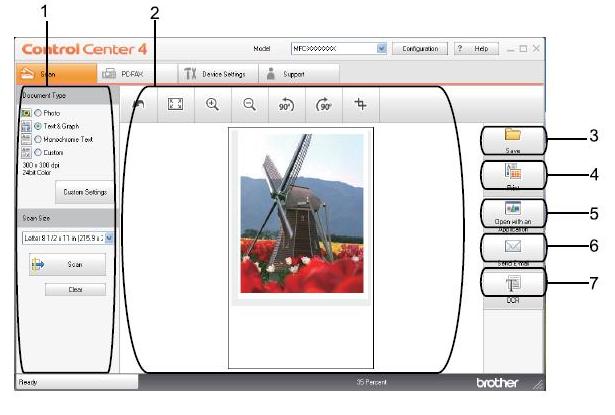
В Home Mode пользователь работает через более наглядное окно. Здесь есть:
-
область PC Scan setting area для выбора параметров сканирования;
-
Image viewer для просмотра результата;
-
кнопка Save для сохранения файла;
-
кнопка Print для печати отсканированной страницы;
-
кнопка Open with an Application для передачи изображения в программу;
-
кнопка Send E-mail для создания письма с вложением;
-
кнопка OCR для распознавания текста.
В этом режиме ControlCenter похож на простой мастер: сначала нужно получить изображение, а потом решить, что с ним делать. Это удобно, когда пользователь хочет визуально проверить скан перед сохранением, повернуть страницу, обрезать изображение или убедиться, что документ попал в область сканирования полностью.
В Advanced Mode программа работает иначе. Здесь основной акцент сделан на заранее настроенные кнопки вкладки Scan:
-
Image — сканирование изображения в выбранное графическое приложение;
-
OCR — сканирование с распознаванием текста;
-
E-mail — сканирование с прикреплением результата к письму;
-
File — сканирование в заранее заданную папку.
Advanced Mode удобен для повторяемых задач. Например, если каждый день нужно сканировать документы в PDF в одну папку, нет смысла каждый раз проходить через предпросмотр Home Mode. Достаточно настроить кнопку File, после чего она будет работать как готовый профиль.
Home Mode: простой режим для быстрых задач
Home Mode ориентирован на пользователя, которому важна визуальная проверка результата. Здесь можно выбрать тип документа, размер скана, выполнить сканирование, увидеть изображение в просмотрщике и уже после этого нажать нужную кнопку действия.
В Home Mode доступны базовые профили типа документа:
| Профиль | Типичные параметры | Для чего подходит |
|---|---|---|
| Photo | 600 × 600 dpi, 24bit Color | фотографии, цветные изображения, иллюстрации |
| Text and Graph | 300 × 300 dpi, 24bit Color | документы с текстом, таблицами, печатями, графиками |
| Monochrome Text | 200 × 200 dpi, Black and White | черно-белые текстовые документы |
| Custom | ручная настройка | нестандартные оригиналы, архивные задачи, OCR, особые требования к размеру файла |
Такая схема помогает быстро выбрать качество без погружения в технические параметры. Photo дает более детальное цветное изображение, но файл получается крупнее. Text and Graph — хороший универсальный вариант для большинства офисных документов. Monochrome Text подходит для простых текстовых листов, где важна компактность и не нужны цветные элементы.
Save
Кнопка Save сохраняет отсканированное изображение в файл. Это самый частый сценарий для Brother ControlCenter: сканирование документов в PDF, JPEG или TIFF с выбором папки, имени и размера файла.
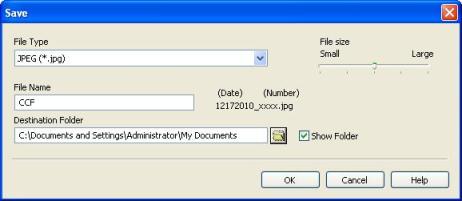
После нажатия Save открывается диалог сохранения. В нем настраиваются:
-
File Type — формат файла;
-
File Size — баланс между размером и качеством;
-
File Name — префикс имени;
-
Destination Folder — папка сохранения;
-
Show Folder — автоматическое открытие папки после завершения.
Для повседневного архива удобнее всего использовать PDF. Если сканируется фотография, лучше выбрать JPEG. Если документ будет дальше обрабатываться в системе документооборота или нужен многостраничный графический формат, может пригодиться TIFF. Важный параметр — File Size: сдвиг в сторону Small уменьшает размер файла, но может ухудшить детализацию; сдвиг в сторону Large сохраняет больше качества, но увеличивает объем.
Для регулярной работы полезно заранее задать Destination Folder. Тогда документы не будут сохраняться в случайные каталоги, а пользователь сразу будет понимать, где находится результат. Флажок Show Folder удобен, когда после сканирования файл нужно переименовать, перенести, проверить или прикрепить вручную.
Кнопка Print превращает Brother ControlCenter в простой инструмент сканировать и напечатать. Пользователь сканирует оригинал, проверяет изображение и отправляет его на печать. Это удобно, когда нужно сделать копию документа через компьютер, выбрать другой принтер, изменить параметры печати или просмотреть результат перед выводом.
В диалоге печати используются параметры:
-
Paper Size — размер бумаги;
-
Media Type — тип носителя;
-
Layout — размещение страниц;
-
Properties — свойства драйвера принтера;
-
Preview — предварительный просмотр;
-
Start Printing — запуск печати.
Этот сценарий не заменяет обычную кнопку копирования на МФУ, но дает больше контроля. Например, можно отсканировать оригинал на Brother, а распечатать его на другом принтере, если он выбран в системе.
Open with an Application
Кнопка Open with an Application отправляет скан в выбранную программу. Это полезно для изображений, которые нужно сразу обработать: обрезать, изменить контраст, сохранить в другом формате, вставить в макет или проверить в графическом редакторе.
Основной параметр здесь — Target Application. Пользователь выбирает приложение, которое откроется после завершения сканирования. Для фотографий это может быть графический редактор или просмотрщик изображений. Для схем, подписей, печатей и иллюстраций — программа, где файл будет доработан перед отправкой или публикацией.
Brother ControlCenter удобен тем, что не заставляет сначала сохранять файл, потом искать его на диске, потом открывать вручную. Скан напрямую передается в выбранную программу, а пользователь продолжает работу уже с готовым изображением.
Send E-mail
Кнопка Send E-mail создает исходящее письмо в почтовом клиенте по умолчанию и прикрепляет к нему отсканированный файл. Это не отдельный почтовый сервис внутри Brother ControlCenter, а связка сканирования с установленным e-mail-клиентом. Если на компьютере настроен Outlook или другой почтовый клиент, сценарий работает особенно удобно: документ сканируется, прикрепляется к письму, остается указать получателя и текст.
В настройках Send E-mail выбираются:
-
File Type — формат вложения;
-
File Size — размер файла;
-
дополнительные параметры качества сканирования, если используется расширенный диалог.
Для документов лучше выбирать PDF, потому что получателю проще открыть один файл с сохраненной структурой страниц. Для фотографий и одиночных изображений подойдет JPEG. Если письмо не отправляется из-за слишком большого вложения, нужно уменьшить File Size, снизить разрешение или использовать черно-белый режим для простого текста.
OCR
Кнопка OCR запускает распознавание текста. ControlCenter сканирует бумажный документ, извлекает текстовый слой и передает результат в выбранное приложение. В настройках OCR важны Target Application и OCR Language: первая опция определяет, куда открыть результат, вторая — на каком языке распознавать текст.
OCR в Brother ControlCenter рассчитан на практические офисные задачи: получить редактируемый текст из распечатанного письма, инструкции, договора, акта, формы или другого бумажного документа. Он особенно полезен, когда нужно не просто хранить скан как картинку, а скопировать фрагмент текста, исправить документ или использовать поиск.
Advanced Mode: режим для заранее настроенных сценариев
Advanced Mode — более деловой и быстрый режим Brother ControlCenter4. Его смысл в том, что пользователь один раз настраивает кнопки и затем запускает сканирование без лишних диалогов. Это особенно удобно в офисе, где один и тот же тип документов сканируется десятки раз в день.
В Advanced Mode основная вкладка — Scan. На ней расположены кнопки Image, OCR, E-mail и File. Каждая кнопка имеет собственные параметры, которые открываются через Configuration → Button Settings → Scan или через правый клик по кнопке и выбор Button settings. Для кнопки File настраивается сохранение в папку, для E-mail — формат вложения, для OCR — язык и целевое приложение, для Image — графическая программа.
Advanced Mode стоит использовать, когда важна повторяемость. Например:
-
все счета сохраняются в папку
Documents\Scans\Invoices; -
все договоры сканируются в PDF с префиксом
contract; -
все черно-белые документы идут в компактный файл;
-
OCR всегда открывается в одном текстовом редакторе;
-
сканы для отправки по почте всегда создаются как PDF умеренного размера.
В Home Mode пользователь чаще принимает решение после сканирования. В Advanced Mode решение уже принято заранее: кнопка сама знает, что делать с документом.
Сканирование в файл: Scan to File
Scan to File — ключевой сценарий Brother ControlCenter. Он используется для сохранения документов и изображений в заранее выбранную папку. Это основа электронного архива, потому что большинство бумажных документов в итоге нужно просто превратить в файл: PDF, JPEG, TIFF или другой поддерживаемый формат.
Чтобы настроить Scan to File в Advanced Mode, используется путь Configuration → Button Settings → Scan → File. В открывшемся окне задаются параметры файла, имени, папки, качества и поведения после сканирования.
В окне File важны следующие поля:
| Элемент | Что делает | Практическое значение |
| File Type | выбирает формат файла | PDF для документов, JPEG для изображений, TIFF для специальных задач |
| File Name | задает префикс имени | помогает быстро понимать, что за документ сохранен |
| Destination Folder | задает папку сохранения | позволяет держать сканы в одном месте |
| Insert Date in File Name | добавляет дату в имя файла | удобно для архивации счетов, заявлений, актов |
| Show Folder | открывает папку после завершения | удобно для проверки и переименования |
| Resolution | задает DPI | влияет на четкость, размер файла и скорость |
| Scan Type | задает цветовой режим | влияет на цветность, размер и качество |
| Document Size | задает размер оригинала | Letter, A4, Auto и другие варианты |
| Brightness | регулирует яркость | помогает при темных или бледных оригиналах |
| Contrast | регулирует контраст | полезно для серого текста и слабой печати |
| ID Card Scan | сканирует две стороны удостоверения на одну страницу | удобно для карточек и небольших документов |
| Advanced Settings | открывает дополнительные параметры | используется для более тонкой обработки |
| Default | сбрасывает параметры | возвращает настройки по умолчанию |
Практическая инструкция для сканирования в файл:
-
Положить документ на планшетное стекло или в ADF.
-
Открыть Brother ControlCenter4.
-
Перейти в Advanced Mode.
-
Открыть вкладку Scan.
-
Нажать File или предварительно настроить кнопку через Button settings.
-
В поле File Type выбрать PDF, JPEG, TIFF или другой нужный формат.
-
В поле File Name задать понятный префикс: например,
scan,invoice,contract,passport. -
В Destination Folder выбрать папку для сохранения.
-
При необходимости включить Insert Date in File Name и Show Folder.
-
Выбрать Resolution.
-
Указать Scan Type.
-
Проверить Document Size.
-
Нажать OK, если параметры настраивались заранее.
-
Нажать Scan или кнопку File, чтобы выполнить задание.
Для офисных документов обычно достаточно 300 × 300 dpi. Такой режим дает читаемый текст и не раздувает файл без необходимости. Для черно-белых текстов можно использовать Black and White, для документов с печатями и цветными элементами — 24bit Color или серый режим, если цвет не важен. Чем выше разрешение и глубина цвета, тем больше файл и дольше сканирование.
Сканирование изображений: Scan to Image
Scan to Image предназначен для случаев, когда результат должен открыться как изображение в выбранной программе. Это удобно для фотографий, рисунков, схем, подписей, печатей, иллюстраций и любых оригиналов, которые после сканирования нужно визуально редактировать.
В Advanced Mode кнопка Image находится на вкладке Scan. Ее параметры открываются через Button settings. Главный элемент — Target Application. Он определяет, какая программа получит изображение после сканирования. Это может быть просмотрщик изображений, графический редактор или другое приложение, способное работать с файлами картинок.
Для Scan to Image важны настройки:
-
File Type — формат временного или передаваемого файла;
-
Target Application — программа, куда будет открыт скан;
-
Resolution — детализация;
-
Scan Type — цветовой режим;
-
Document Size — размер исходника;
-
Brightness и Contrast — коррекция изображения;
-
PreScan — предварительный просмотр перед финальным сканированием.
Если сканируется фотография, разумно использовать 24bit Color и более высокое разрешение. Если это подпись, печать или черно-белая схема, можно снизить цветность и разрешение. Для изображений особенно важен PreScan: он позволяет увидеть область сканирования, проверить ориентацию и не сохранять лишние поля.
Scan to Image не стоит путать со Scan to File. В Scan to File главная цель — получить файл в папке. В Scan to Image главная цель — открыть скан в приложении и продолжить работу с изображением.
Сканирование с распознаванием текста: Scan to OCR
Scan to OCR — сценарий для преобразования бумажного текста в редактируемый цифровой текст. Пользователь сканирует страницу, ControlCenter выполняет распознавание и открывает результат в выбранной программе. В настройках OCR используются File Type, Target Application, OCR Language, Destination File Path, PreScan, Resolution, Scan Type, Document Size, Brightness, Contrast, Continuous Scanning, ID Card Scan, Default и другие параметры.
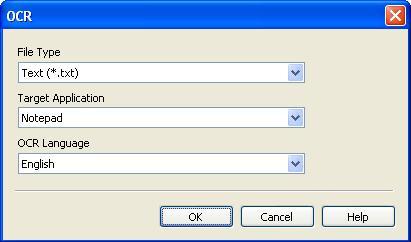
Главные параметры OCR:
| Параметр | Назначение |
| File Type | формат результата или промежуточного файла |
| Target Application | программа, в которой откроется распознанный текст |
| OCR Language | язык распознавания |
| Destination File Path | временное расположение файла |
| Resolution | качество изображения для распознавания |
| Scan Type | режим цвета или оттенков серого |
| Document Size | размер оригинала |
| Continuous Scanning | объединение нескольких страниц |
| ID Card Scan | сканирование двух сторон карточки на одну страницу |
OCR чувствителен к качеству оригинала. Для распознавания текста лучше использовать чистый лист без сильных изгибов, теней, пятен и перекосов. Оптимальный практический режим для обычных печатных документов — 300 dpi. Слишком низкое разрешение ухудшает распознавание мелких букв, а слишком высокое увеличивает время обработки без обязательного прироста точности.
При сканировании для OCR стоит соблюдать несколько правил:
-
выбирать правильный OCR Language;
-
не сканировать текст как слишком темное или слишком светлое изображение;
-
избегать перекосов листа;
-
использовать Black and White или True Gray для обычных текстов;
-
включать цвет только там, где он действительно нужен;
-
проверять результат после распознавания, особенно в документах с таблицами, печатями, мелким шрифтом и несколькими колонками.
Brother ControlCenter хорошо подходит для повседневного OCR: распознать письмо, инструкцию, договор, акт, распечатку или форму. Для сложных макетов, многоязычных документов, юридически значимой вычитки и сохранения сложной верстки лучше использовать специализированные OCR-редакторы, но для бытового и офисного извлечения текста встроенного сценария достаточно.
Сканирование в e-mail: Scan to E-mail
Scan to E-mail в Brother ControlCenter4 сканирует документ и автоматически прикрепляет результат к исходящему письму в почтовом клиенте по умолчанию. В Advanced Mode для настройки используется путь Configuration → Button Settings → Scan → E-MAIL, после чего открывается окно параметров e-mail-сценария.
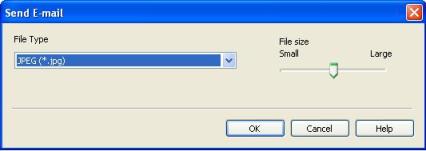
Это удобный режим для отправки документов клиентам, коллегам, бухгалтерии, преподавателю или в службу поддержки. Пользователь не ищет файл вручную: ControlCenter создает вложение сам. Особенно удобно сканировать в e-mail короткие документы: заявление, подписанный акт, копию паспорта, квитанцию, гарантийный талон, лист с подписью.
В настройках Scan to E-mail важны:
-
File Type — формат вложения;
-
File Size — размер файла;
-
Resolution — качество сканирования;
-
Scan Type — цветовой режим;
-
Document Size — размер оригинала;
-
Continuous Scanning — многостраничный документ;
-
Show settings dialog before scan — показ настроек перед заданием.
Для деловой переписки лучший формат — PDF. Получатель открывает один файл, страницы идут в правильном порядке, документ выглядит как цельная электронная копия. JPEG уместен, если отправляется фото или одиночное изображение. TIFF лучше использовать только когда получатель точно работает с этим форматом.
Если почта используется через веб-интерфейс в браузере, например Gmail или Outlook Web, сценарий Scan to E-mail может быть менее удобен, чем Scan to File. В таком случае практичнее сначала сохранить документ в папку, а затем прикрепить файл вручную в браузере. Встроенная e-mail-кнопка ControlCenter ориентирована именно на почтовый клиент, назначенный в системе по умолчанию.
Настройки качества сканирования
Качество результата в Brother ControlCenter определяется не одной настройкой, а сочетанием параметров. Важно понимать, как они влияют на итоговый файл.
Resolution
Resolution задает разрешение сканирования в DPI. Чем выше значение, тем больше деталей фиксирует сканер, но тем дольше идет сканирование и тем крупнее получается файл. Для большинства офисных документов достаточно 300 × 300 dpi. Для простого черно-белого текста можно использовать 200 dpi, если нужен компактный файл. Для фотографий и изображений с мелкими деталями имеет смысл использовать более высокое значение.
Практическая логика такая:
| Задача | Рекомендуемое разрешение |
| Черно-белый текст для архива | 200–300 dpi |
| Документы с печатями и подписями | 300 dpi |
| OCR распознавание текста | 300 dpi |
| Цветные документы с графикой | 300 dpi |
| Фотографии | 600 dpi и выше по необходимости |
| Черновые сканы для быстрой отправки | 150–200 dpi |
Высокое разрешение не всегда означает лучший документ. Если сканируется обычный акт или счет, 600 dpi часто только увеличивает файл. Если сканируется старая фотография или мелкая схема, повышенное разрешение уже оправдано.
Scan Type
Scan Type выбирает цветовой режим. В Brother ControlCenter встречаются варианты Black and White, Gray (Error Diffusion), True Gray, 24bit Color и Auto. Black and White подходит для текста и линейной графики. True Gray использует оттенки серого и лучше передает фотографии, печати, серый текст и слабые заливки. 24bit Color сохраняет полноценный цвет, но создает более крупные файлы и увеличивает время передачи данных. Auto автоматически подбирает подходящий режим для документа.
| Scan Type | Когда выбирать | Что учитывать |
| Black and White | текстовые документы, формы, черно-белые копии | минимальный размер, но теряются оттенки |
| Gray (Error Diffusion) | графика и фото с имитацией серого | компромиссный вариант |
| True Gray | фото, печати, слабый текст, документы без необходимости цвета | лучше передает полутона |
| 24bit Color | фотографии, цветные печати, цветные графики | лучший цвет, но крупный файл |
| Auto | смешанные документы | удобно, когда нет времени выбирать вручную |
Для сканирования документов в PDF часто хватает Black and White или True Gray. Для копий паспортов, документов с печатями и цветными отметками лучше выбирать 24bit Color, если цвет важен. Для OCR цвет обычно не нужен, если текст хорошо контрастирует с фоном.
Document Size
Document Size задает размер сканируемого оригинала. В ControlCenter можно выбрать конкретный формат или использовать автоматическое определение. Точный выбор размера ускоряет сканирование и помогает избежать лишних полей. Для стандартных документов стоит выбирать A4 или Letter в зависимости от оригинала. Для небольших документов, чеков и карточек лучше использовать подходящий меньший размер или предварительный просмотр.
Некорректный размер документа приводит к типичным проблемам: часть страницы обрезается, вокруг документа появляется большое пустое поле, файл получается тяжелее, а изображение требует ручной обрезки.
Brightness
Brightness регулирует яркость изображения. Значение 0 обычно является нейтральным. Если оригинал темный, повышение яркости делает текст и фон светлее. Если лист слишком светлый и текст теряется, яркость можно уменьшить. В Brother ControlCenter яркость регулируется ползунком и числовым значением в диапазоне от отрицательных к положительным значениям.
Brightness полезен при сканировании:
-
старых документов;
-
серых копий;
-
квитанций на тонкой бумаге;
-
бледной печати;
-
документов с фоном;
-
листов после копировального аппарата.
Contrast
Contrast регулирует разницу между темными и светлыми областями. Повышение контраста делает текст более резким, но может убрать детали в серых участках. Снижение контраста помогает сохранить полутона, но текст может стать менее выразительным.
Для обычных документов контраст лучше менять осторожно. Если текст бледный, небольшое повышение помогает сделать его читаемым. Если сканируется фотография или цветной документ, чрезмерный контраст может испортить изображение.
File Size
File Size влияет на итоговый объем файла в форматах, где используется сжатие. Ползунок между Small и Large помогает выбрать компромисс. Small подходит для e-mail и быстрого обмена. Large лучше использовать для архива, печати и документов, где важна детализация.
Для отправки по e-mail имеет смысл уменьшать файл. Для архивных документов лучше не сжимать слишком агрессивно: мелкий текст, подписи, печати и QR-коды могут потерять четкость.
PreScan
PreScan включает предварительный просмотр. Это полезно, когда документ лежит на стекле неровно, имеет нестандартный размер или нужно заранее проверить область сканирования. PreScan особенно важен для фотографий, карточек, чеков, вырезок и документов, где нельзя допустить обрезания края.
Advanced Settings
Advanced Settings открывает дополнительные параметры обработки. Набор доступных опций зависит от модели устройства Brother и режима сканирования. В этом разделе могут находиться настройки улучшения изображения, удаления фона, автоматической обработки и другие параметры, которые не нужны в каждом задании, но полезны в сложных случаях. В настройках Scan to File отдельно встречается опция Remove Background Color.
Default
Кнопка Default возвращает настройки к исходным значениям. Она полезна, когда пользователь экспериментировал с яркостью, контрастом, размером, разрешением и получил неудачный результат. Вместо того чтобы искать ошибку вручную, можно сбросить профиль и настроить его заново.
Многостраничное и двустороннее сканирование
Brother ControlCenter поддерживает работу с многостраничными документами. Если устройство оснащено автоподатчиком ADF, можно положить пачку листов и отсканировать их последовательно. Это основной способ перевести в PDF договор, отчет, инструкцию, заявление с приложениями или комплект бухгалтерских документов.
Для многостраничных документов важна настройка Continuous Scanning или Manual Multi-Page Scan. Она позволяет объединять несколько операций сканирования в один файл. Это особенно полезно, когда страниц больше, чем помещается в автоподатчик, или когда часть документа нужно сканировать со стекла. После первой страницы программа предлагает продолжить сканирование или завершить задание.
Практический сценарий многостраничного PDF:
-
Выбрать Scan to File.
-
В File Type выбрать PDF.
-
Включить Continuous Scanning или Manual Multi-Page Scan, если нужно добавлять страницы вручную.
-
Положить первую часть документа в ADF или на стекло.
-
Запустить сканирование.
-
После завершения добавить следующую страницу или пачку.
-
Завершить задание, когда все страницы отсканированы.
-
Получить один файл PDF.
Если устройство поддерживает двустороннее сканирование, ControlCenter позволяет выбрать 2-sided Scanning. При автоматическом двустороннем сканировании важно правильно указать ориентацию: Long-edge binding или Short-edge binding. Это нужно для того, чтобы оборотные стороны не оказались перевернутыми в итоговом файле.
| Тип оригинала | Какой режим выбрать |
| Обычный договор на нескольких листах | ADF, PDF, 300 dpi |
| Двусторонняя распечатка | 2-sided Scanning, правильный binding |
| Документы разного размера | планшетное стекло и Continuous Scanning |
| Тонкие чеки или нестандартные листы | стекло или carrier sheet при поддержке |
| Фото и важные оригиналы | стекло, PreScan, ручная проверка |
ADF экономит время, но не всегда подходит для хрупких оригиналов. Фотографии, старые документы, тонкая бумага, поврежденные листы и документы с наклейками лучше сканировать на планшетном стекле. Автоподатчик эффективен для ровных листов стандартного формата.
Сканирование удостоверений и небольших документов
Функция ID Card Scan предназначена для сканирования двух сторон удостоверения, карты или небольшого документа на одну страницу. Она полезна, когда нужно сохранить лицевую и оборотную сторону в одном файле, а не создавать два отдельных изображения.
Типичный сценарий:
-
Открыть настройки File, OCR или другой поддерживаемой кнопки.
-
Включить ID Card Scan.
-
Положить первую сторону карты на стекло.
-
Запустить сканирование.
-
Перевернуть карту по подсказке.
-
Завершить вторую часть.
-
Получить одну страницу с двумя сторонами.
ID Card Scan удобен для копий удостоверений, пропусков, небольших карточек, студенческих билетов, страховых карточек и других компактных оригиналов. Но для важных персональных документов стоит внимательно проверять папку сохранения, имя файла и доступ к каталогу. В офисной среде такие сканы не должны случайно попадать в общую папку без ограничений.
Форматы файлов в Brother ControlCenter
Brother ControlCenter поддерживает разные форматы результата, и выбор формата влияет на удобство хранения, качество, размер и дальнейшую обработку.
| Формат | Для чего подходит | Преимущества | Ограничения |
| документы, договоры, счета, архив | универсальный формат, удобно пересылать | без OCR текст остается изображением | |
| Secure PDF | конфиденциальные документы | можно защитить паролем | пароль нужно хранить отдельно |
| Searchable PDF | документы, где нужен поиск по тексту | скан выглядит как документ, но содержит текстовый слой | качество зависит от OCR |
| High Compression PDF | цветные документы умеренного размера | уменьшает объем файла | требует правильного сочетания DPI и цветового режима |
| JPEG | фотографии, цветные изображения | компактный и совместимый формат | не подходит для многостраничных документов |
| TIFF | офисные процессы, архивные изображения | может использоваться в документообороте | файлы часто крупнее и менее удобны для обычного пользователя |
| BMP | простое несжатое изображение | без потерь от JPEG-сжатия | очень большой размер |
| TXT | результат OCR | простой редактируемый текст | не сохраняет исходную верстку |
В ControlCenter для PDF доступны важные варианты. Secure PDF используется для защиты документа паролем. Searchable PDF добавляет текстовый слой поверх сканированного изображения, благодаря чему в файле можно искать текст. Для создания Searchable PDF нужно, чтобы язык OCR соответствовал языку документа.
Для обычного документооборота лучший вариант — PDF. Для фотографий — JPEG. Для OCR — формат, который подходит выбранному целевому приложению. Для документов с конфиденциальными данными — Secure PDF, если пароль действительно нужен и будет передан получателю безопасным способом.
Работа с кнопкой Scan на устройстве Brother
Одна из сильных сторон Brother ControlCenter — настройка аппаратной кнопки Scan на самом МФУ или сканере Brother. Пользователь может подойти к устройству, положить документ, нажать кнопку сканирования и отправить результат на компьютер по заранее настроенному сценарию.
В ControlCenter параметры кнопки устройства открываются через Device Settings → Device Scan Settings. В Advanced Mode используется путь Configuration → Button Settings → Device Settings → Device Scan Settings. В окне Device Scan Settings есть вкладки для разных типов заданий, например Image, OCR, E-mail и File. Для каждой вкладки можно настроить формат, имя, папку, разрешение, цветовой режим и другие параметры.
Практический смысл этой функции особенно заметен в офисе. Например, можно настроить:
-
Scan to File для сохранения всех документов в сетевую или локальную папку;
-
Scan to E-mail для подготовки письма с вложением;
-
Scan to OCR для распознавания текста;
-
Scan to Image для отправки изображения в графическое приложение.
Если устройство подключено по сети, на панели Brother может появляться выбор компьютера. Пользователь выбирает нужный компьютер, подтверждает действие и запускает сканирование. В некоторых сценариях требуется PIN для выбранного компьютера. Это помогает избежать отправки документов не туда, особенно когда одним МФУ пользуется несколько сотрудников.
Кнопка Scan на устройстве не заменяет ControlCenter, а использует его настройки. Поэтому компьютер должен быть включен, драйверы должны работать корректно, а ControlCenter должен быть доступен в системе. Если фоновая утилита не запущена, аппаратная кнопка может не отправлять файл на компьютер.
Типовые сценарии использования
Отсканировать договор в один PDF
Для договора лучше использовать Scan to File. В File Type выбирается PDF, в Resolution — 300 × 300 dpi, в Scan Type — Black and White или True Gray, если документ без цветных печатей. Если в договоре есть цветная печать, отметки, подписи цветной ручкой или цветные приложения, лучше выбрать 24bit Color.
Порядок работы:
-
Положить листы договора в ADF.
-
Открыть ControlCenter4.
-
Выбрать Advanced Mode.
-
Нажать File.
-
Убедиться, что выбран PDF.
-
Проверить папку Destination Folder.
-
Запустить сканирование.
-
Проверить файл в папке.
Если договор содержит страницы, которые нельзя пропустить через ADF, их можно добавить через Continuous Scanning со стекла.
Сканировать несколько страниц через ADF
ADF подходит для пачки ровных листов одного формата. Для стабильного результата нужно убрать скобы, скрепки, стикеры и сильно загнутые углы. В ControlCenter лучше выбрать точный Document Size, например A4 или Letter, чтобы избежать лишних полей и ускорить обработку.
Если нужен один PDF, важно выбрать PDF как File Type и включить многостраничный режим при необходимости. Если каждая страница должна быть отдельным файлом, нужно использовать другой шаблон сохранения или после сканирования разделить документ в PDF-редакторе.
Сканировать фото в JPEG
Для фотографий лучше использовать Home Mode или Scan to Image. В профиле документа выбирается Photo, а в параметрах — 24bit Color и высокое разрешение. Перед сохранением стоит использовать предпросмотр, чтобы обрезать лишние поля и проверить ориентацию.
JPEG подходит для отправки, просмотра и хранения фотографий, но если планируется дальнейшая серьезная обработка, лучше сохранять с минимальным сжатием или использовать формат с меньшими потерями, если он доступен в конкретной конфигурации.
Распознать текст и открыть его в редакторе
Для OCR нужно выбрать кнопку OCR, указать Target Application и правильный OCR Language. Если документ напечатан на русском языке, английский профиль не даст корректного результата. Если документ содержит таблицы, печати, нестандартные шрифты или плохую копию, результат обязательно нужно проверить вручную.
Для лучшей точности:
-
использовать 300 dpi;
-
выровнять лист;
-
избегать теней;
-
выбрать правильный язык;
-
не использовать слишком сильное сжатие;
-
сканировать текст в сером или черно-белом режиме.
Отправить скан по электронной почте
Для e-mail используется Send E-mail в Home Mode или E-mail в Advanced Mode. Формат лучше выбирать PDF, если отправляется документ, и JPEG, если отправляется изображение. Если файл получается слишком большим, нужно уменьшить разрешение, выбрать более компактный цветовой режим или сдвинуть File Size ближе к Small.
После сканирования ControlCenter создает письмо в почтовом клиенте по умолчанию. Пользователь проверяет вложение, добавляет адрес, тему и текст, затем отправляет письмо.
Сделать защищенный PDF
Для конфиденциальных документов используется Secure PDF. В File Type выбирается Secure PDF, после чего задается пароль через кнопку с ключом для PDF-пароля. Такой файл удобно использовать для договоров, персональных данных, закрытых внутренних документов и материалов, которые нельзя отправлять в открытом виде.
Важно помнить: защита паролем не решает все вопросы безопасности. Пароль нельзя отправлять в том же письме, что и файл, если документ действительно конфиденциальный. Лучше передавать его по другому каналу.
Сохранить документы в заранее заданную папку
Для регулярного архива нужно один раз настроить Destination Folder. Например:
-
Documents\Brother Scans; -
Documents\Contracts; -
Documents\Invoices; -
Desktop\Scans; -
сетевая папка отдела, если она используется в организации.
Флажок Insert Date in File Name помогает сортировать документы по времени. Флажок Show Folder удобен, когда после сканирования файл нужно сразу проверить.
Сильные стороны Brother ControlCenter
Главное преимущество Brother ControlCenter — плотная интеграция с устройствами Brother. Программа понимает кнопки устройства, использует фирменные сценарии сканирования и позволяет настроить поведение Scan на МФУ. Универсальные программы могут работать со сканером через TWAIN или WIA, но не всегда дают такой же простой доступ к фирменным сценариям.
Сильные стороны программы:
-
быстрый доступ к сканированию документов Brother;
-
понятные сценарии Save, Print, Open with an Application, Send E-mail, OCR;
-
отдельные кнопки Image, OCR, E-mail, File в Advanced Mode;
-
настройка папки назначения;
-
выбор формата файла;
-
поддержка PDF, Secure PDF и Searchable PDF в подходящих конфигурациях;
-
настройка имени файла и добавления даты;
-
работа с ADF;
-
поддержка многостраничного сканирования;
-
параметры яркости и контраста;
-
выбор DPI и цветового режима;
-
настройка кнопки Scan на устройстве;
-
связь с почтовым клиентом по умолчанию;
-
простая передача изображения в целевое приложение.
Brother ControlCenter хорошо подходит для людей, которым не нужен сложный PDF-комбайн. Здесь нет лишней перегруженности: пользователь открывает программу, нажимает нужную кнопку и получает результат.
Недостатки и ограничения
Brother ControlCenter — утилита практичная, но не идеальная. Ее интерфейс выглядит утилитарно и местами устаревше. Это не современное приложение с облачными сценариями, карточками документов и интеллектуальной сортировкой. Оно ориентировано на классическое сканирование с ПК.
Основные ограничения:
-
внешний вид интерфейса старомодный;
-
набор функций зависит от модели устройства Brother;
-
некоторые параметры недоступны при определенных цветовых режимах;
-
OCR уступает специализированным OCR-пакетам в сложных документах;
-
Scan to E-mail зависит от почтового клиента по умолчанию;
-
для веб-почты удобнее сначала использовать Scan to File;
-
двустороннее сканирование доступно только на моделях с соответствующей аппаратной поддержкой;
-
кнопка Scan на устройстве требует корректной работы фоновой части ControlCenter;
-
сетевые сценарии могут требовать выбора компьютера и дополнительной настройки.
С точки зрения интерфейса программа больше похожа на служебный инструмент производителя, чем на современный документ-менеджер. Но это не делает ее слабой в основной задаче. ControlCenter ценен именно как стабильная панель сканирования Brother.
Сравнение с аналогами
Brother ControlCenter нужно сравнивать не с абстрактными сканирующими программами, а с реальными решениями, которые выполняют похожие задачи: фирменные утилиты других производителей, универсальные сканирующие приложения и профессиональные OCR/PDF-пакеты.
| Программа | Сильные стороны | Где Brother ControlCenter удобнее | Кому подходит |
| Epson ScanSmart | OCR, Searchable PDF, сохранение в Word, Excel и PowerPoint, интеллектуальные имена файлов | лучше интегрирован с устройствами Brother и кнопкой Scan на Brother | владельцам сканеров Epson |
| Canon IJ Scan Utility | простое сканирование фото и документов в один клик | логичнее для МФУ Brother, дает фирменные сценарии Brother ControlCenter | владельцам Canon |
| HP Smart / HP App | современный интерфейс, настройка HP-устройств, печать и сканирование в одном приложении | не требует перехода в экосистему HP и работает с Brother-сценариями | владельцам HP |
| NAPS2 | бесплатная универсальная программа, PDF, TIFF, JPEG, PNG, OCR, работа с разными сканерами | лучше использует фирменные кнопки и профили Brother | пользователям разных сканеров |
| ABBYY FineReader PDF | сильный OCR, PDF-редактирование, конвертация и профессиональная работа с документами | проще и быстрее для обычного сканирования с Brother | пользователям, которым нужен продвинутый OCR и PDF-редактор |
Epson ScanSmart ориентирован на документооборот Epson: он умеет создавать Searchable PDF, использовать OCR и сохранять распознанные документы в Word, Excel или PowerPoint. Это сильный конкурент в задачах распознавания и офисной конвертации, но для владельца Brother он не заменяет ControlCenter как фирменную панель управления устройством.
Canon IJ Scan Utility решает похожую задачу в экосистеме Canon: быстрое сканирование фотографий и документов в один клик. По философии это близко к Home Mode в Brother ControlCenter, но программа привязана к устройствам Canon, а не к Brother.
HP Smart объединяет настройку устройства, печать, сканирование и поддержку HP. Это более современный по подаче продукт, но его смысл — работа с HP-устройствами. Для владельца Brother ControlCenter остается более прямым и естественным инструментом.
NAPS2 — сильная бесплатная альтернатива для тех, кто хочет универсальное сканирование независимо от производителя. Он поддерживает сканирование в PDF и другие форматы, OCR и работу на Windows, Mac и Linux. Его плюс — универсальность; минус в сравнении с Brother ControlCenter — отсутствие такой тесной связи с фирменными кнопками и сценариями конкретного устройства Brother.
ABBYY FineReader PDF находится в другой весовой категории. Это не просто утилита сканирования, а профессиональная среда для OCR, PDF, конвертации, редактирования и обработки документов. FineReader сильнее в сложном распознавании и работе с PDF, но для обычного действия положить лист в Brother и сохранить PDF он часто избыточен.
Практические советы по настройке
Для обычной работы Brother ControlCenter лучше настроить один-два стабильных сценария и не менять параметры без необходимости. Самая частая ошибка — каждый раз выбирать настройки вручную и в итоге получать файлы в разных папках, с разными именами и непредсказуемым размером.
Оптимальный набор для документов:
| Параметр | Рекомендация |
| File Type | |
| Resolution | 300 × 300 dpi |
| Scan Type | Black and White или True Gray |
| Document Size | A4 или Letter по оригиналу |
| File Name | понятный префикс, например scan или document |
| Destination Folder | постоянная папка для сканов |
| Insert Date in File Name | включить для архива |
| Show Folder | включить, если файлы часто проверяются после сканирования |
Для документов с печатями и цветными элементами лучше использовать 24bit Color, но не всегда повышать разрешение. Цветная печать обычно хорошо сохраняется и при 300 dpi. Для фотографий важнее детализация и цвет, поэтому там уместны Photo, 24bit Color и более высокое разрешение.
Для OCR:
-
ставить 300 dpi;
-
выбирать правильный OCR Language;
-
не использовать слишком сильное сжатие;
-
выравнивать лист перед сканированием;
-
избегать цветного режима, если он не нужен;
-
проверять распознанный текст вручную.
Для e-mail:
-
выбирать PDF для документов;
-
снижать File Size, если вложение слишком большое;
-
не отправлять огромные цветные сканы без необходимости;
-
для многостраничных документов использовать один PDF, а не набор отдельных JPEG.
Для архивного сканирования:
-
использовать единую папку;
-
включить дату в имени;
-
использовать понятный префикс;
-
не смешивать личные документы и рабочие файлы в одной директории;
-
периодически переносить архив на резервный носитель или в защищенное хранилище.
Частые проблемы и способы решения
ControlCenter4 не запускается
Если окно Brother ControlCenter4 не открывается, сначала нужно проверить значок CC4 / ControlCenter4 в области уведомлений. Иногда он скрыт за стрелкой отображения скрытых значков. Через этот значок окно открывается командой Open. Для запуска через меню используется Brother Utilities → Scan → ControlCenter4.
Если программа не появляется, стоит проверить, видит ли система устройство Brother, работает ли подключение USB или сеть, не зависла ли фоновая часть программы и не блокирует ли запуск учетная запись без нужных прав.
Не видно значка CC4 в области уведомлений
Значок может быть скрыт Windows. Нужно открыть область скрытых значков рядом с часами и проверить наличие CC4. Если значка нет, ControlCenter можно запустить через Brother Utilities. После запуска значок обычно появляется снова.
Программа не видит устройство Brother
Если ControlCenter открыт, но устройство недоступно, причина часто связана не с самой программой, а с соединением. Для USB нужно проверить кабель и порт. Для сетевого устройства — подключение к той же сети, доступность устройства, выбранную модель в Brother Utilities и состояние драйвера.
Типичные действия:
-
проверить питание устройства Brother;
-
убедиться, что кабель USB подключен напрямую;
-
проверить Wi-Fi или Ethernet;
-
выбрать правильную модель в Brother Utilities;
-
перезапустить устройство и компьютер;
-
проверить, не занят ли сканер другим заданием.
Кнопка Scan на МФУ не отправляет файл на компьютер
Кнопка Scan использует настройки ControlCenter и связь с компьютером. Если файл не появляется, нужно проверить Device Scan Settings, выбранный тип задания, папку назначения и доступность компьютера. Для сетевого сценария важно выбрать правильный компьютер на панели устройства. Если устройство предлагает PIN, нужно ввести корректный код.
Скан сохраняется не в ту папку
Папка задается в Destination Folder или Scan Location. В Advanced Mode для File нужно открыть настройки кнопки и проверить путь. Если включен Show Save As Window, программа может каждый раз спрашивать место сохранения. Если включен Show Folder, папка будет открываться после завершения, что помогает быстро заметить неправильный каталог.
Scan to E-mail открывает не тот почтовый клиент
Brother ControlCenter передает вложение в почтовый клиент по умолчанию. Если открывается не та программа, нужно изменить приложение e-mail по умолчанию в Windows. Если пользователь работает только через веб-почту, рациональнее использовать Scan to File, а затем прикреплять файл в браузере вручную.
OCR распознает текст с ошибками
Ошибки OCR обычно связаны с качеством оригинала, неправильным языком, низким разрешением или плохим контрастом. Нужно проверить OCR Language, установить 300 dpi, выровнять документ и выбрать подходящий Scan Type. Для бледных документов можно изменить яркость и контраст.
Многостраничный PDF не получается
Нужно проверить, выбран ли PDF как File Type и включен ли режим многостраничного сканирования, если страницы добавляются по одной. При использовании ADF все листы должны быть правильно уложены, без скоб и замятых углов. Если страницы сканируются со стекла, нужно использовать Continuous Scanning или Manual Multi-Page Scan, чтобы объединить несколько операций в один файл.
Безопасность и конфиденциальность
Brother ControlCenter работает с документами, которые часто содержат персональные данные, финансовую информацию, договоры, подписи, печати и внутренние материалы. Поэтому безопасность здесь зависит не только от самой программы, но и от того, как пользователь выбирает папки, имена файлов и способы отправки.
Основные правила:
-
не сохранять конфиденциальные сканы в общедоступные папки;
-
проверять Destination Folder перед сканированием персональных документов;
-
использовать Secure PDF для файлов, которые нельзя отправлять открыто;
-
не передавать пароль в том же письме, где находится защищенный PDF;
-
удалять временные файлы, если они больше не нужны;
-
не использовать общий компьютер для сканирования документов с персональными данными без контроля доступа;
-
проверять вложение перед отправкой по e-mail.
Функция Secure PDF полезна, но она не отменяет дисциплину хранения. Если пользователь сохраняет защищенный файл в папку, к которой имеют доступ все сотрудники, сам факт наличия документа уже может быть нежелательным. Лучше заранее настроить отдельные каталоги для личных, рабочих и архивных сканов.
Кому стоит использовать Brother ControlCenter
Brother ControlCenter стоит использовать всем владельцам совместимых МФУ и сканеров Brother, которым нужно регулярно сканировать документы с компьютера или с кнопки устройства. Программа особенно хорошо подходит для задач, где важна не сложная обработка PDF, а скорость и повторяемость.
Она подходит:
-
домашним пользователям, которые хотят быстро сохранять документы в PDF;
-
студентам и преподавателям для сканирования учебных материалов;
-
малому бизнесу для счетов, актов, заявлений и договоров;
-
бухгалтерии для регулярного сканирования первичных документов;
-
офисным администраторам для отправки сканов по e-mail;
-
пользователям, которым нужен базовый OCR;
-
тем, кто хочет настроить кнопку Scan на устройстве Brother;
-
тем, кто использует ADF для многостраничных документов.
ControlCenter хорош там, где пользователь работает в экосистеме Brother и хочет управлять сканированием без лишнего программного слоя. Он не требует сложного обучения: основные кнопки соответствуют реальным задачам.
Кому лучше выбрать другую программу
Brother ControlCenter не всегда лучший выбор. Если пользователю нужен продвинутый OCR с точным сохранением верстки, массовая конвертация документов, редактирование PDF, сравнение документов, интеллектуальная классификация, пакетная обработка больших архивов или автоматическое извлечение данных из счетов, нужна более специализированная программа.
Другую программу стоит рассмотреть, если:
-
нужно профессионально распознавать сложные документы;
-
требуется редактировать текст внутри PDF;
-
нужен OCR для большого количества языков и сложной верстки;
-
нужен универсальный интерфейс для сканеров разных производителей;
-
требуется работа на нескольких операционных системах с одинаковым приложением;
-
нужен электронный документооборот с маршрутизацией, ролями и индексами;
-
важна облачная синхронизация и мобильные сценарии.
В таких случаях уместны NAPS2, ABBYY FineReader PDF, Adobe Acrobat, корпоративные DMS-системы или фирменные приложения других производителей, если устройство не Brother. Но для обычного сканирования с Brother переход на тяжелый PDF-комбайн часто неоправдан: ControlCenter уже закрывает главные задачи.
Итоговая оценка Brother ControlCenter
Brother ControlCenter — практичная фирменная утилита для сканирования документов и изображений на устройствах Brother. Ее сила не в современном дизайне и не в профессиональном PDF-редактировании, а в прямом доступе к реальным задачам: Scan to File, Scan to Image, Scan to OCR, Scan to E-mail, сохранение в PDF, выбор папки, настройка имени файла, работа с ADF, многостраничное сканирование и управление кнопкой Scan на устройстве.
В Home Mode программа удобна для разовых задач, когда нужно увидеть скан перед сохранением. В Advanced Mode она превращается в набор рабочих кнопок для повторяемых сценариев. Пользователь один раз настраивает File, OCR, E-mail или Image, а потом сканирует документы без лишних шагов.
Brother ControlCenter особенно хорош для владельцев Brother MFC, DCP и ADS, которым нужно быстро переводить бумажные документы в электронный вид. Он достаточно гибкий для офиса, достаточно простой для дома и достаточно конкретный для регулярной работы. Его ограничения понятны: устаревший интерфейс, зависимость от модели устройства, базовый OCR и привязка e-mail-сценария к почтовому клиенту. Но в своей основной роли — управление сканированием Brother с компьютера и кнопки устройства — программа остается удобным и полезным инструментом.
