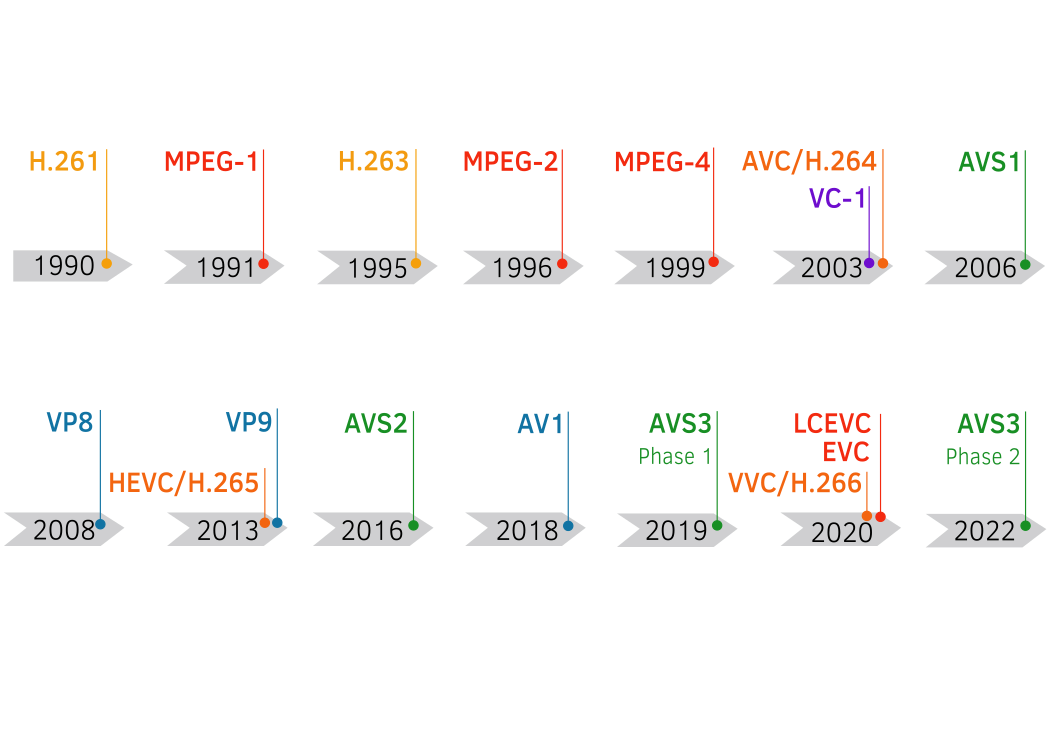
Видеокодек — это способ упаковать видеоряд так, чтобы ролик занимал меньше места, передавался быстрее и нормально воспроизводился на нужном устройстве. Без кодеков привычное видео было бы слишком тяжёлым: минута несжатого Full HD или 4K превращалась бы в гигабайты данных, а обычная отправка ролика в мессенджере, публикация на YouTube или хранение домашнего архива быстро упирались бы в размер файлов.
При этом видеокодек не равен расширению файла. Ролик video.mp4 сам по себе не говорит, что внутри находится H.264, H.265, AV1 или другой видеопоток. MP4 — это контейнер, то есть оболочка. Внутри него лежит видеодорожка, аудиодорожка, субтитры, главы и метаданные. Кодек отвечает именно за то, как сжата видеодорожка.
Базовая схема такая:
видеофайл = контейнер + видеокодек + аудиокодек + дорожки + метаданные
Например, файл film.mp4 обычно содержит контейнер MP4, видеодорожку H.264 или H.265, звук AAC, иногда субтитры и служебные данные. Файл movie.mkv часто хранит несколько аудиодорожек, субтитры, главы и видеопоток H.264, HEVC, VP9 или AV1. А файл project.mov в монтажной среде нередко содержит Apple ProRes, потому что такой материал удобнее редактировать, цветокорректировать и передавать дальше по производственной цепочке.

Что такое видеокодек
Видеокодек простыми словами — это алгоритм, который выполняет две основные операции: кодирует видео при сохранении и декодирует его при воспроизведении. Отсюда и само слово codec: coder-decoder.
Когда ролик экспортируется из видеоредактора, конвертера или камеры, кодек анализирует кадры, ищет повторяющиеся участки, упрощает избыточные данные и записывает видеопоток в компактном виде. Когда файл открывается в плеере, браузере, телевизоре или смартфоне, декодер выполняет обратную работу: читает сжатый поток и восстанавливает изображение на экране.
В бытовой работе видеокодек влияет сразу на несколько вещей:
| Параметр | Как влияет кодек |
|---|---|
| Размер файла | Современный кодек сохраняет похожее качество при меньшем объёме |
| Качество картинки | При слабой настройке появляются блоки, мыло, шум вокруг контуров |
| Совместимость | Старые устройства открывают H.264 лучше, чем AV1 или HEVC |
| Скорость экспорта | Новый кодек часто кодируется дольше, особенно без аппаратного ускорения |
| Нагрузка при просмотре | Старый ПК воспроизводит H.264 легче, чем 4K HEVC 10-bit |
| Удобство монтажа | ProRes и DNxHR удобнее для редактирования, чем сильно сжатый H.265 |
| Передача через интернет | AV1, HEVC и VP9 экономят трафик, H.264 остаётся самым универсальным |
Главная путаница начинается там, где пользователь видит только расширение файла. Ролик может называться video.mp4, но внутри него лежит как лёгкий для воспроизведения H.264, так и тяжёлый H.265 10-bit. Один файл откроется на старом телевизоре без проблем, другой даст чёрный экран, ошибку неподдерживаемого формата или воспроизведение без изображения.
Чем кодек отличается от контейнера, формата и расширения
Слова кодек, формат, контейнер и расширение часто используют как синонимы, но технически это разные уровни одного видеофайла.
| Понятие | Что означает | Пример | Практический смысл |
|---|---|---|---|
| Видеокодек | Способ сжатия видеодорожки | H.264, H.265, AV1, VP9, MPEG-2, ProRes | Определяет качество, размер, нагрузку и совместимость |
| Аудиокодек | Способ сжатия звука | AAC, MP3, AC3, Opus, PCM | Определяет качество звука и поддержку устройством |
| Контейнер | Файловая оболочка для дорожек | MP4, MKV, MOV, AVI, WebM | Хранит видео, звук, субтитры и метаданные |
| Расширение | Окончание имени файла | .mp4, .mkv, .mov, .avi |
Помогает системе выбрать программу для открытия |
| Формат | Общее бытовое название | видео в MP4, ролик в AVI | Часто смешивает контейнер, расширение и кодек |
Самый понятный пример — MP4. Это контейнер, а не видеокодек. В MP4 часто лежит H.264, H.265 или MPEG-4 Part 2. В современных сценариях лучшая универсальная связка для совместимости — MP4 + H.264 + AAC. Для 4K и экономии места часто используют MP4 + H.265 + AAC. Для веба встречается WebM + VP9 или WebM + AV1. Для монтажа в Apple-среде часто встречается MOV + ProRes + PCM.
Контейнер тоже важен. MKV гибче MP4: он удобнее хранит несколько звуковых дорожек, субтитры, главы и сложные варианты аудио. Но MP4 лучше поддерживается телевизорами, смартфонами, браузерами, сайтами и мессенджерами. MOV привычен в профессиональной среде и экосистеме Apple. AVI часто связан со старыми файлами Xvid и DivX, но для новых роликов этот контейнер уже выглядит устаревшим.
Как видеокодек сжимает видео
Видеокодек не просто уменьшает картинку. Он анализирует последовательность кадров и ищет данные, которые можно сохранить более компактно. В обычном видео многие участки повторяются: фон остаётся почти неизменным, объект смещается плавно, цвет соседних пикселей похож, а глаз не одинаково чувствителен ко всем деталям изображения. Кодек использует эти особенности.
Внутрикадровое сжатие
Внутрикадровое сжатие работает внутри одного кадра. Кодек делит изображение на блоки, оценивает яркость, цвет, текстуры, контуры и сохраняет данные компактнее, чем обычная картинка в каждом кадре. Это похоже на сжатие фотографии, но с поправкой на видеостандарт, цветовые форматы и будущую межкадровую обработку.
Такой подход важен для I-кадров. I-кадр содержит достаточно данных, чтобы восстановить картинку без обращения к соседним кадрам. Именно с них удобно начинать воспроизведение, перемотку и монтажные операции.
Межкадровое сжатие
Межкадровое сжатие экономит место за счёт того, что между соседними кадрами часто меняется не всё изображение. Кодек не хранит каждый кадр целиком. Он записывает опорные кадры и изменения между ними.
Основные типы кадров:
| Тип кадра | Что хранит | Зачем нужен |
|---|---|---|
| I-frame | Полноценный опорный кадр | Перемотка, старт декодирования, восстановление сцены |
| P-frame | Отличия от предыдущих опорных кадров | Экономия размера при движении вперёд |
| B-frame | Отличия с учётом предыдущих и следующих кадров | Более эффективное сжатие, но выше сложность обработки |
Чем сложнее движение, тем больше работы у кодека. Спортивная съёмка, листва, вода, снег, зернистая ночная сцена, конфетти и резкие вспышки создают гораздо большую нагрузку, чем статичный человек на простом фоне. Поэтому два ролика с одинаковым разрешением и длительностью получают разный размер при одинаковом визуальном качестве.
Компенсация движения
Кодек ищет, куда переместились участки изображения между кадрами. Например, машина на первом кадре находится слева, а на следующем чуть правее. Кодек записывает не всю машину заново, а вектор движения и изменённые участки. Чем точнее алгоритм предсказывает движение, тем меньше лишних данных попадает в поток.
Именно поэтому современные кодеки эффективнее старых. H.265 использует более гибкую структуру блоков, чем H.264, а AV1 добавляет ещё более сложные инструменты прогнозирования. За это приходится платить временем кодирования и вычислительной нагрузкой.
Цветовая субдискретизация
Видео редко хранит цветовую информацию для каждого пикселя в полном объёме. Человеческое зрение лучше различает яркость, чем цветовые мелочи, поэтому используется цветовая субдискретизация.
| Схема | Что означает | Где используется |
|---|---|---|
| 4:2:0 | Цвет хранится с меньшим разрешением | Онлайн-видео, смартфоны, YouTube, бытовые файлы |
| 4:2:2 | Цветовых данных больше | Камеры, монтаж, вещание |
| 4:4:4 | Цвет без такой экономии | Графика, композитинг, профессиональная обработка |
Для обычного просмотра 4:2:0 работает нормально. Для хромакея, цветокоррекции и сложного постпродакшна 4:2:2 и 4:4:4 дают больше пространства для обработки.
8 бит, 10 бит и HDR
Битность показывает, сколько оттенков хранится на канал. 8 бит — классический вариант для массового видео. 10 бит важен для HDR, плавных градиентов и аккуратной цветокоррекции. При низкой битности на небе, стенах, дыме и тёмных переходах появляется постеризация — видимые полосы вместо плавного перехода.
10-битное видео часто требует более свежего устройства. Старый телевизор или ноутбук спокойно воспроизводит H.264 8-bit, но начинает тормозить на HEVC 10-bit или AV1. Поэтому выбор кодека всегда связан не только с качеством, но и с тем, где файл будет смотреться.
Что влияет на качество после сжатия
Сжатие видео — это не одна настройка. На результат влияет целая цепочка параметров: исходник, кодек, битрейт, разрешение, частота кадров, профиль, скорость кодирования, шум, цвет, повторное перекодирование и целевое устройство.
Битрейт
Битрейт — это объём данных, выделяемый на секунду видео. Чем выше битрейт, тем больше информации получает кодек. Но рост битрейта не бесконечно улучшает картинку. После определённого порога файл становится тяжелее, а визуальная прибавка почти незаметна.
| Ситуация | Что происходит |
|---|---|
| Битрейт слишком низкий | Появляются блоки, мыло, распад деталей в движении |
| Битрейт нормальный | Картинка сохраняет детализацию без чрезмерного размера |
| Битрейт завышен | Файл растёт, а качество почти не меняется |
| Сцена шумная | Кодек тратит больше данных на шум и зерно |
| Сцена статичная | Кодек экономит место без заметной потери качества |
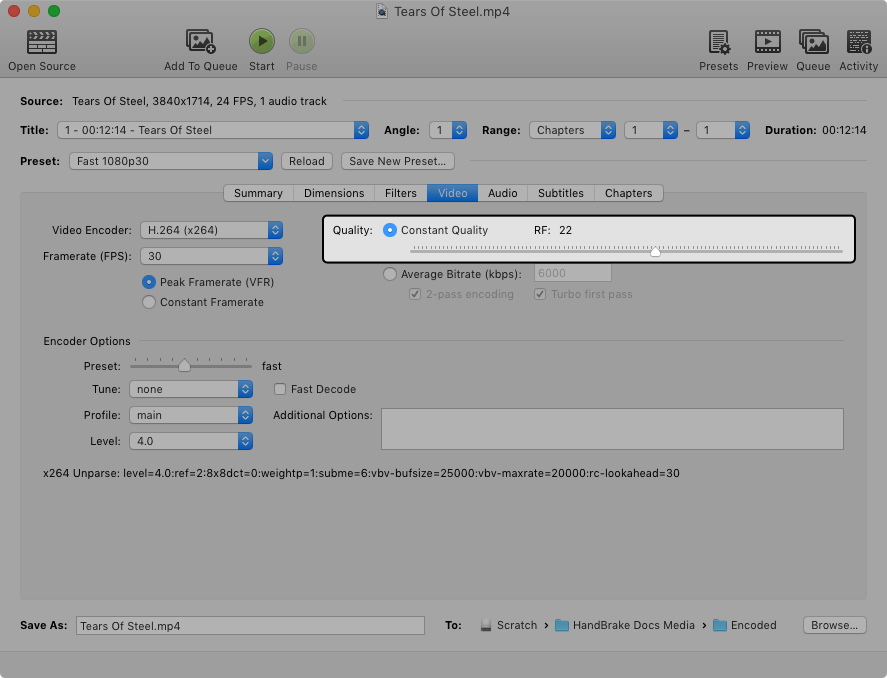
Для роликов с разной сложностью удобнее использовать режим постоянного качества, а не фиксированный битрейт. Именно поэтому в HandBrake так важен параметр Constant Quality и шкала RF: программа подбирает поток под сложность сцен, а пользователь задаёт целевой уровень качества.
Разрешение
Разрешение показывает размер кадра в пикселях: 1280×720, 1920×1080, 3840×2160 и так далее. Чем выше разрешение, тем больше данных нужно кодеку. 4K требует не просто больше битрейта, а более сильного декодера, особенно при H.265, AV1 и 10-битном HDR.
Распространённая ошибка — оставлять 4K там, где оно не нужно. Для просмотра на смартфоне, отправки через мессенджер или хранения ознакомительной копии Full HD часто выглядит разумнее. Для архива исходников, монтажа и большого телевизора 4K сохраняет смысл.
Частота кадров
Частота кадров показывает, сколько кадров отображается за секунду: 24, 25, 30, 50, 60 fps и выше. Увеличение fps повышает плавность, но одновременно увеличивает нагрузку на кодек. Видео 1080p60 требует больше данных, чем 1080p30, особенно в играх, спорте и динамичных сценах.
Снижать частоту кадров без причины не стоит. Ролик, снятый в 60 fps, после грубого перевода в 30 fps выглядит менее плавным. Но хранить 60 fps для статичной лекции или записи экрана тоже не всегда рационально.
Повторное перекодирование
Каждое повторное сжатие с потерями ухудшает картинку. Когда файл уже пережат в H.264 с низким битрейтом, повторная конвертация в H.265 не восстанавливает потерянные детали. Новый кодек компактнее упакует уже испорченный материал, но блоки, мыло и шум останутся.
Правильная цепочка такая: работать от максимально качественного исходника, сделать нужную обработку, затем выполнить финальный экспорт один раз. Для промежуточной передачи между программами используют ProRes, DNxHR или другой монтажный формат, а не маленький MP4.
Аппаратное и программное кодирование
Программное кодирование использует процессор и обычно даёт высокий контроль над качеством. Аппаратное кодирование использует видеокарту или встроенный медиаблок процессора: Intel Quick Sync, NVIDIA NVENC, AMD AMF, Apple VideoToolbox. Оно работает быстрее и удобно для стриминга, записи экрана и массовой подготовки файлов.
Разница важна на одинаковом размере файла. Хороший программный x264 или x265 часто эффективнее аппаратного кодировщика, но аппаратный вариант быстрее. Для стрима, записи игры и срочной выгрузки скорость важнее. Для финального архива и аккуратного сжатия можно подождать дольше.
Популярные видеокодеки
H.264 / AVC
H.264, также известный как AVC, остаётся главным универсальным кодеком для повседневного видео. Он используется в камерах, смартфонах, видеоредакторах, онлайн-платформах, мессенджерах, браузерах, видеохостингах, телевизорах и медиаплеерах. Его главное достоинство — совместимость.
Когда нужно сделать файл, который откроется почти везде, выбирают MP4 + H.264 + AAC. Эта связка хорошо подходит для отправки заказчику, публикации, домашнего архива, загрузки на сайт, воспроизведения на телевизоре и переноса между устройствами.
H.264 работает через профили. В бытовых задачах чаще встречаются Baseline, Main и High. Baseline проще и рассчитан на старые устройства, Main даёт более продвинутые возможности, High используется для качественного видео и большинства современных MP4-файлов.

H.264 особенно полезен в трёх сценариях. Первый — максимальная совместимость. Второй — публикация в интернете. Третий — работа с устройствами, где поддержка новых кодеков не гарантирована. Для старого ноутбука, телевизора, автомобильной магнитолы, медиаплеера или приставки H.264 часто остаётся самым спокойным вариантом.
Плюсы H.264:
-
отличная совместимость с устройствами и программами;
-
хорошее качество при разумном размере;
-
быстрое кодирование на современном железе;
-
широкая поддержка аппаратного декодирования;
-
подходит для MP4, MOV, MKV и многих рабочих сценариев;
-
понятные настройки в большинстве видеоредакторов и конвертеров.
Минусы H.264:
-
уступает H.265 и AV1 по эффективности сжатия;
-
не лучший вариант для экономии места в 4K;
-
при низком битрейте быстро появляются блоки и мыло;
-
для профессионального монтажа слишком сильно сжат;
-
не раскрывает преимущества HDR так удобно, как современные 10-битные цепочки.
H.264 — лучший выбор по умолчанию. Когда нет строгой причины использовать другой кодек, именно H.264 обычно даёт предсказуемый результат.
H.265 / HEVC
H.265, или HEVC, создан как более эффективная замена H.264. Он лучше сжимает видео, особенно в высоком разрешении. Там, где H.264 требует большой битрейт, HEVC сохраняет похожее качество при меньшем размере файла. Поэтому его часто используют для 4K, HDR, записи на смартфонах, современных камер, фильмов, архивов и видео, где экономия места важнее максимальной универсальности.
HEVC особенно хорошо проявляет себя в 4K. Большой кадр даёт кодеку больше пространства для анализа, а улучшенные блоки и предсказание движения позволяют сохранять детали компактнее. Но есть цена: декодирование тяжелее, а старые устройства поддерживают HEVC хуже.

HEVC удобен для личного архива: можно хранить домашние видео, записи с камеры и фильмы в меньшем объёме. Но для отправки человеку, который откроет файл на неизвестном устройстве, H.264 безопаснее. Особенно осторожно нужно относиться к HEVC 10-bit: качество и HDR лучше, но совместимость заметно строже.
Плюсы H.265 / HEVC:
-
более эффективное сжатие по сравнению с H.264;
-
хорошо подходит для 4K и HDR;
-
позволяет экономить место в архиве;
-
поддерживает 10-битное видео и современные сценарии;
-
широко используется в смартфонах, камерах и медиаплеерах нового поколения.
Минусы H.265 / HEVC:
-
слабее совместимость со старыми устройствами;
-
выше нагрузка при декодировании;
-
программное кодирование заметно тяжелее H.264;
-
некоторые плееры и телевизоры не открывают отдельные профили HEVC;
-
для передачи неизвестному получателю часто приходится делать H.264-копию.
Выбор H.265 оправдан, когда важны 4K, HDR и экономия места. Для универсальной раздачи ролика H.264 остаётся надёжнее.
AV1
AV1 — современный видеокодек, созданный для эффективного онлайн-видео, стриминга и хранения роликов с высокой степенью сжатия. Он конкурирует с HEVC и VP9, но делает ставку на открытую экосистему и высокую эффективность. AV1 хорошо подходит для платформ, где каждый процент экономии трафика имеет значение: видеохостинги, браузерное видео, потоковые сервисы, большие медиабиблиотеки.
Главное достоинство AV1 — качество при низком битрейте. Он отлично показывает себя в ситуациях, где нужно сохранить приемлемую картинку при ограниченном потоке данных. Но кодирование AV1 тяжёлое. Программный экспорт занимает много времени, а нормальная аппаратная поддержка есть только на достаточно новых видеокартах, процессорах и медиапроцессорах.

В бытовой работе AV1 пока не стал таким универсальным, как H.264. Его удобно использовать для веба, экспериментального архива, современных браузеров и устройств с актуальным железом. Для файла, который должен открыться на любом телевизоре, AV1 не лучший выбор.
Плюсы AV1:
-
высокая эффективность сжатия;
-
хорошее качество при низком битрейте;
-
перспективность для веб-видео и стриминга;
-
сильная работа с современными сценариями доставки;
-
открытая экосистема без типичной привязки к старым патентным моделям.
Минусы AV1:
-
долгое программное кодирование;
-
строгие требования к железу для комфортного декодирования;
-
слабая поддержка на старых телевизорах и медиаплеерах;
-
не все редакторы и конвертеры одинаково удобно работают с AV1;
-
для передачи обычным пользователям H.264 и H.265 практичнее.
AV1 стоит выбирать для современного веба, компактного хранения и устройств с поддержкой аппаратного декодирования. Для массовой бытовой совместимости он уступает H.264.
VP9
VP9 — видеокодек, который активно используется в WebM и браузерном видео. Он долгое время был важной альтернативой H.264 и HEVC для онлайн-платформ. VP9 обеспечивает неплохую эффективность сжатия и хорошо связан с веб-средой, особенно там, где используется контейнер WebM.
VP9 часто встречается в потоковом видео. Он лучше старых стандартов по экономии трафика, но сегодня рядом с ним уже стоит AV1, который постепенно забирает роль более современного веб-кодека. Тем не менее VP9 остаётся рабочим вариантом для браузеров, онлайн-видео и совместимости внутри WebM-цепочек.

Плюсы VP9:
-
хорошая эффективность для веб-видео;
-
тесная связь с WebM;
-
поддержка во многих браузерах;
-
полезен для онлайн-доставки и потокового воспроизведения;
-
лучше старых кодеков при ограниченном битрейте.
Минусы VP9:
-
не такой универсальный для бытовых файлов, как H.264;
-
кодирование тяжелее старых стандартов;
-
для новых проектов AV1 часто выглядит перспективнее;
-
телевизоры и офлайн-плееры поддерживают VP9 не так предсказуемо, как H.264;
-
монтажные программы работают с ним менее удобно, чем с H.264, ProRes или DNxHR.
VP9 — хороший кодек для веба, но не самый удобный выбор для домашней конвертации, передачи заказчику или монтажа.
Apple ProRes
Apple ProRes — это семейство профессиональных монтажных кодеков. Его задача не в том, чтобы сделать файл маленьким. Наоборот, ProRes создаёт большие файлы, зато сохраняет много информации, хорошо переносит цветокоррекцию и легко обрабатывается в монтажных программах.
ProRes используют для промежуточных мастер-файлов, монтажа, постпродакшна, передачи между программами и сдачи материала в профессиональную цепочку. Он намного удобнее для редактирования, чем H.264 или H.265, потому что не заставляет систему постоянно расшифровывать сложную межкадровую структуру.
Основные варианты ProRes:
| Вариант | Где используется |
|---|---|
| ProRes 422 Proxy | Лёгкие прокси для монтажа |
| ProRes 422 LT | Облегчённые рабочие копии |
| ProRes 422 | Универсальный монтажный вариант |
| ProRes 422 HQ | Более качественный мастер |
| ProRes 4444 | Графика, альфа-канал, сложный постпродакшн |
| ProRes RAW | RAW-видеопроцесс в совместимых камерах и программах |
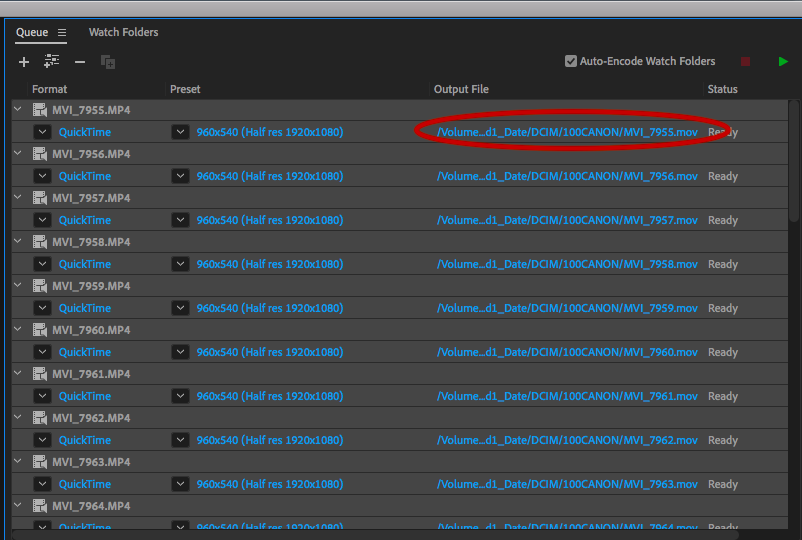
В Adobe Media Encoder ProRes часто используется как производственный формат, особенно при создании прокси, мастер-файлов и промежуточных версий.
Плюсы Apple ProRes:
-
отлично подходит для монтажа;
-
хорошо переносит цветокоррекцию;
-
меньше нагружает систему при редактировании;
-
удобен для промежуточных мастер-файлов;
-
поддерживает профессиональные варианты цветности и битности;
-
ProRes 4444 работает с альфа-каналом.
Минусы Apple ProRes:
-
файлы получаются очень большими;
-
не подходит для отправки в мессенджер;
-
не нужен для обычного просмотра;
-
требует много места на диске;
-
не всегда удобен на слабых компьютерах и бытовых устройствах.
ProRes выбирают для работы, а не для финального маленького файла. Для публикации обычно делают отдельный экспорт в H.264, H.265 или AV1.
MPEG-2
MPEG-2 — старый, но всё ещё встречающийся кодек. Он ассоциируется с DVD, вещанием, старыми камерами и архивными материалами. По современным меркам MPEG-2 сжимает видео гораздо менее эффективно, чем H.264, HEVC или AV1. Для такого же качества ему нужен больший битрейт.
MPEG-2 важен не потому, что его стоит выбирать для новых роликов, а потому, что старые записи, DVD-структуры и архивы часто используют именно его. При оцифровке, переносе DVD или работе со старым медиаконтентом понимание MPEG-2 помогает правильно перекодировать материал.

Плюсы MPEG-2:
-
хорошая совместимость со старыми DVD-сценариями;
-
простое декодирование для старого железа;
-
встречается в вещательных и архивных материалах;
-
понятен многим старым программам и устройствам.
Минусы MPEG-2:
-
слабая эффективность сжатия;
-
большой размер файлов;
-
устаревшая технология для современных роликов;
-
нерационален для 4K и веб-видео;
-
проигрывает H.264 почти во всех бытовых сценариях.
MPEG-2 нужен для совместимости со старыми источниками. Для новых видео лучше использовать H.264, H.265 или AV1.
Xvid и DivX
Xvid и DivX связаны с эпохой AVI-файлов, старых медиаплееров, DVD-рипов и домашних коллекций начала 2000-х. Такие файлы до сих пор встречаются в архивах. Внутри часто лежит MPEG-4 Part 2, звук MP3 или AC3, контейнер AVI и ограниченные возможности по субтитрам и дорожкам.
Сегодня Xvid не стоит выбирать для новых проектов. Он уступает H.264 по качеству при том же размере, хуже подходит для современных устройств и не нужен для веба. Но старые AVI с Xvid нормально конвертируются в MP4/H.264, когда требуется привести архив к современному виду.
Плюсы Xvid и DivX:
-
встречаются в старых архивах;
-
воспроизводятся многими старыми медиаплеерами;
-
понятны старым DVD-плеерам с поддержкой AVI;
-
файлы легко перекодируются в современные форматы.
Минусы Xvid и DivX:
-
устарели для нового видео;
-
уступают H.264 по эффективности;
-
контейнер AVI ограничен по современным возможностям;
-
плохо подходят для 4K, HDR и веб-публикации;
-
дают меньше гибкости по субтитрам и дорожкам.
Для старого архива Xvid — нормальная реальность. Для нового ролика — неудачный выбор.
Сравнение видеокодеков
| Кодек | Сжатие | Совместимость | Нагрузка | Лучшее применение | Где не стоит использовать |
|---|---|---|---|---|---|
| H.264 | Хорошее | Очень высокая | Низкая или средняя | YouTube, соцсети, мессенджеры, универсальные MP4 | Максимальная экономия места в 4K |
| H.265 / HEVC | Очень хорошее | Средняя и высокая на новых устройствах | Средняя или высокая | 4K, HDR, архив, современные телевизоры | Старые ПК, старые ТВ, передача неизвестному получателю |
| AV1 | Отличное | Растущая, но не универсальная | Высокая при кодировании | Веб-видео, современный стриминг, компактные архивы | Старые устройства и срочная конвертация |
| VP9 | Хорошее | Хорошая в браузерах | Средняя | WebM, онлайн-видео | Универсальная бытовая передача файлов |
| ProRes | Слабое сжатие, высокое качество | Высокая в монтажной среде | Удобен для монтажа | Постпродакшн, мастер-файлы, прокси | Мессенджеры, маленькие файлы, бытовой просмотр |
| MPEG-2 | Устаревшее | Высокая в старых системах | Низкая | DVD, старые архивы | Новые ролики, 4K, веб |
| Xvid / DivX | Устаревшее | Хорошая для старых AVI | Низкая | Старые коллекции | Новое видео, публикация, монтаж |
Как выбрать кодек под задачу
Для максимальной совместимости
Лучший вариант: MP4 + H.264 + AAC.
Такой файл открывается почти везде: на Windows, macOS, Android, iPhone, телевизорах, приставках, медиаплеерах, в браузерах и видеоредакторах. Это самый безопасный выбор для передачи файла другому человеку.
Рекомендуемые настройки:
| Параметр | Значение |
|---|---|
| Контейнер | MP4 |
| Видео | H.264 |
| Аудио | AAC |
| Цвет | 8-bit, 4:2:0 |
| Разрешение | По задаче: 1080p или 4K |
| Частота кадров | Как в исходнике |
| Битрейт | По качеству и сложности сцены |
Для YouTube и соцсетей
Для обычной публикации подходит MP4 с H.264 и AAC. Платформа всё равно перекодирует ролик в свои версии, но хороший исходник помогает избежать лишней деградации. Для 4K стоит сохранять достаточный битрейт и не пережимать файл до мыльного состояния ещё до загрузки.
Рабочая логика такая: экспортировать чистый файл в H.264 с высоким качеством, сохранить исходную частоту кадров, не делать лишний ресайз, не перекодировать материал несколько раз. Для HDR нужен отдельный внимательный подход: 10-bit, правильное цветовое пространство и сохранение метаданных.
Для хранения архива
Для архива есть два разных сценария. Первый — архив исходников. Здесь лучше сохранять оригинальные файлы с камеры или монтажные мастер-файлы. Второй — компактный просмотрочный архив. Здесь хорошо работают H.265 и AV1, а для максимальной совместимости — H.264.
| Тип архива | Подходящий кодек |
|---|---|
| Исходники с камеры | Оригинальный формат без перекодирования |
| Домашний архив для просмотра | H.265 или H.264 |
| Компактная медиатека | H.265, AV1 |
| Архив для старых устройств | H.264 |
| Монтажный архив | ProRes, DNxHR, оригиналы |
Для 4K
Для 4K лучше подходят H.265 и AV1. H.264 тоже справляется, но размер файла получается больше. HEVC в 4K распространён в смартфонах, камерах, фильмах и телевизорах. AV1 хорош для современного веба и компактной доставки, но требует проверки совместимости.
Для HDR
Для HDR важны не только кодек, но и битность, цветовое пространство, метаданные и устройство воспроизведения. В бытовой среде чаще встречается HEVC 10-bit. AV1 тоже поддерживает современные HDR-сценарии, но совместимость зависит от устройства. H.264 для HDR подходит хуже и чаще остаётся SDR-вариантом.
Для монтажа
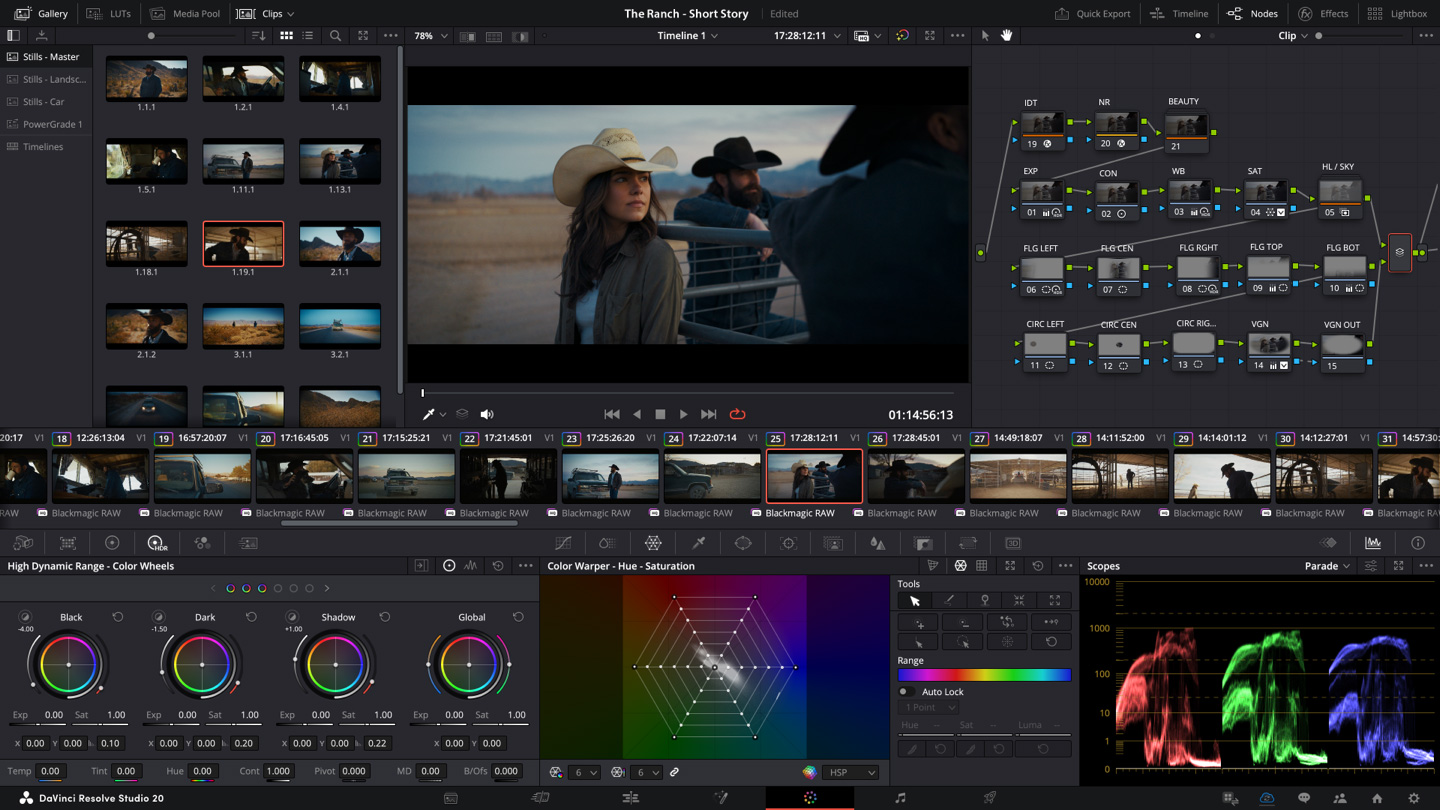
Для монтажа лучше использовать монтажные форматы: ProRes, DNxHR, DNxHD, CineForm или исходные внутрикамерные кодеки с нормальной поддержкой в редакторе. H.264 и H.265 можно монтировать, но они сильнее нагружают систему, особенно в 4K, 10-bit и при длинных GOP.
В DaVinci Resolve такой материал часто переводят в Optimized Media или Proxy Media, а финальный экспорт делают отдельно.
Для слабого компьютера
Для слабого ПК лучше использовать H.264 8-bit в MP4. HEVC 10-bit, AV1 и тяжёлые 4K-файлы создают высокую нагрузку. При проблемах с воспроизведением помогает перекодирование в H.264, снижение разрешения до 1080p и выбор нормального битрейта.
Для старого телевизора
Старым телевизорам чаще всего подходит MP4 + H.264 + AAC. MKV, HEVC, AV1, 10-bit и многоканальные аудиоформаты часто дают ошибку. Для гарантированного просмотра лучше сделать отдельную совместимую копию.
Как узнать, каким кодеком сжато видео
Способ 1. Через VLC Media Player
VLC Media Player показывает техническую информацию о медиапотоках прямо в интерфейсе. Для проверки кодека откройте ролик, затем выберите Tools → Codec Information. В русской локализации путь выглядит как Инструменты → Информация о кодеке.
В окне отображаются видеопоток, аудиопоток, разрешение, частота кадров, декодируемый формат и другие параметры. Для бытовой диагностики этого хватает: сразу видно, что внутри файла находится H.264, HEVC, MPEG-4, VP9 или другой поток.
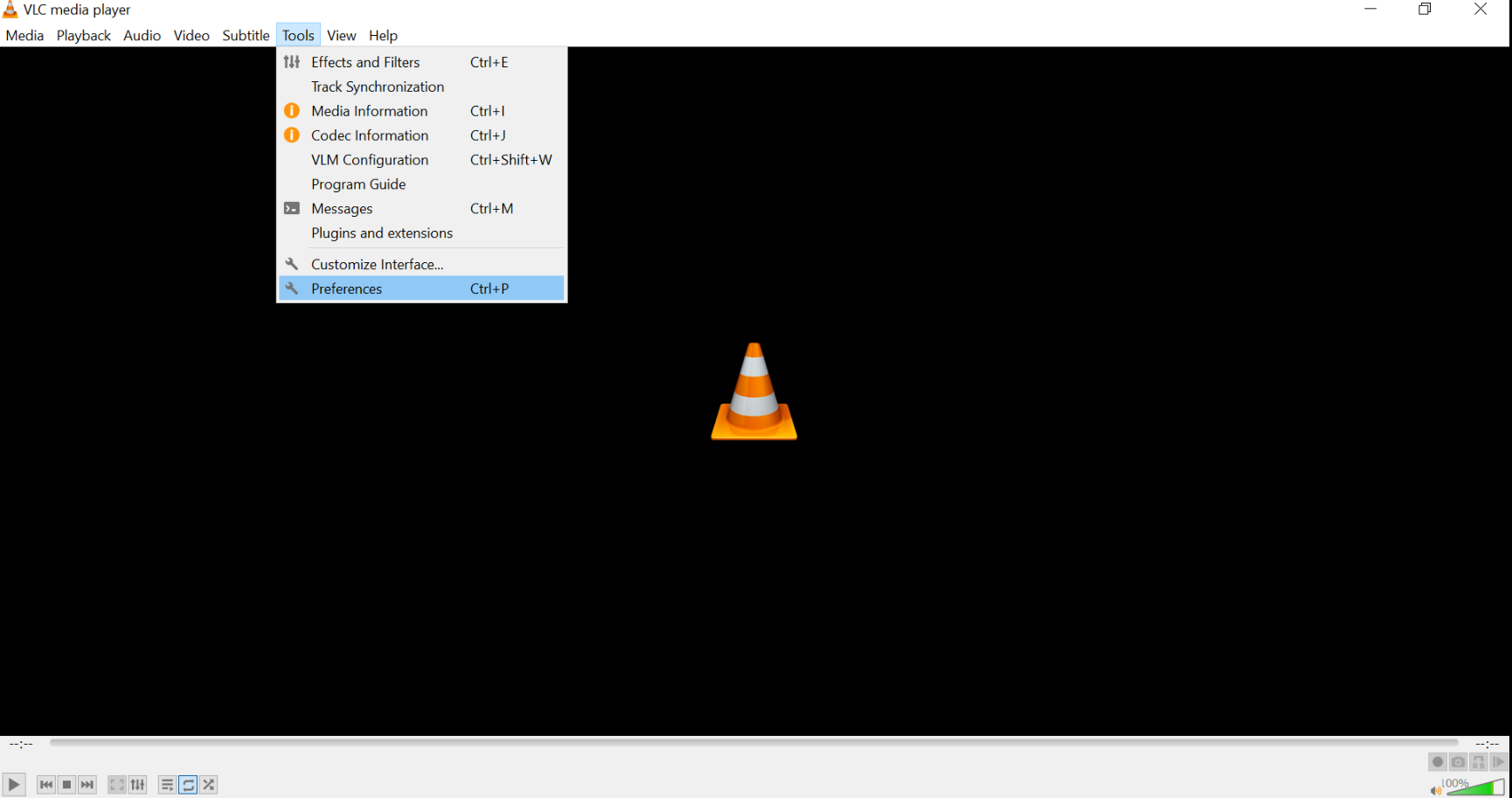
Порядок действий:
-
Откройте видео в VLC.
-
Нажмите Tools.
-
Выберите Codec Information.
-
Посмотрите блок Stream 0 или Video.
-
Проверьте строки Codec, Resolution, Frame rate.
-
Для звука проверьте отдельный аудиопоток.
Плюс VLC в том, что программа одновременно воспроизводит файл и показывает диагностику. Поэтому легко проверить не только название кодека, но и реальную проблему: видео не декодируется, нет звука, неправильно читается дорожка или контейнер содержит нестандартные потоки.
Плюсы способа:
-
быстро;
-
не требует сложной настройки;
-
подходит для обычного пользователя;
-
показывает видео и аудиопотоки;
-
работает на Windows, macOS и Linux.
Минусы способа:
-
даёт меньше технических деталей, чем ffprobe;
-
не всегда удобно анализировать большие партии файлов;
-
часть параметров проще читать в специализированных утилитах.
Способ 2. Через FFprobe
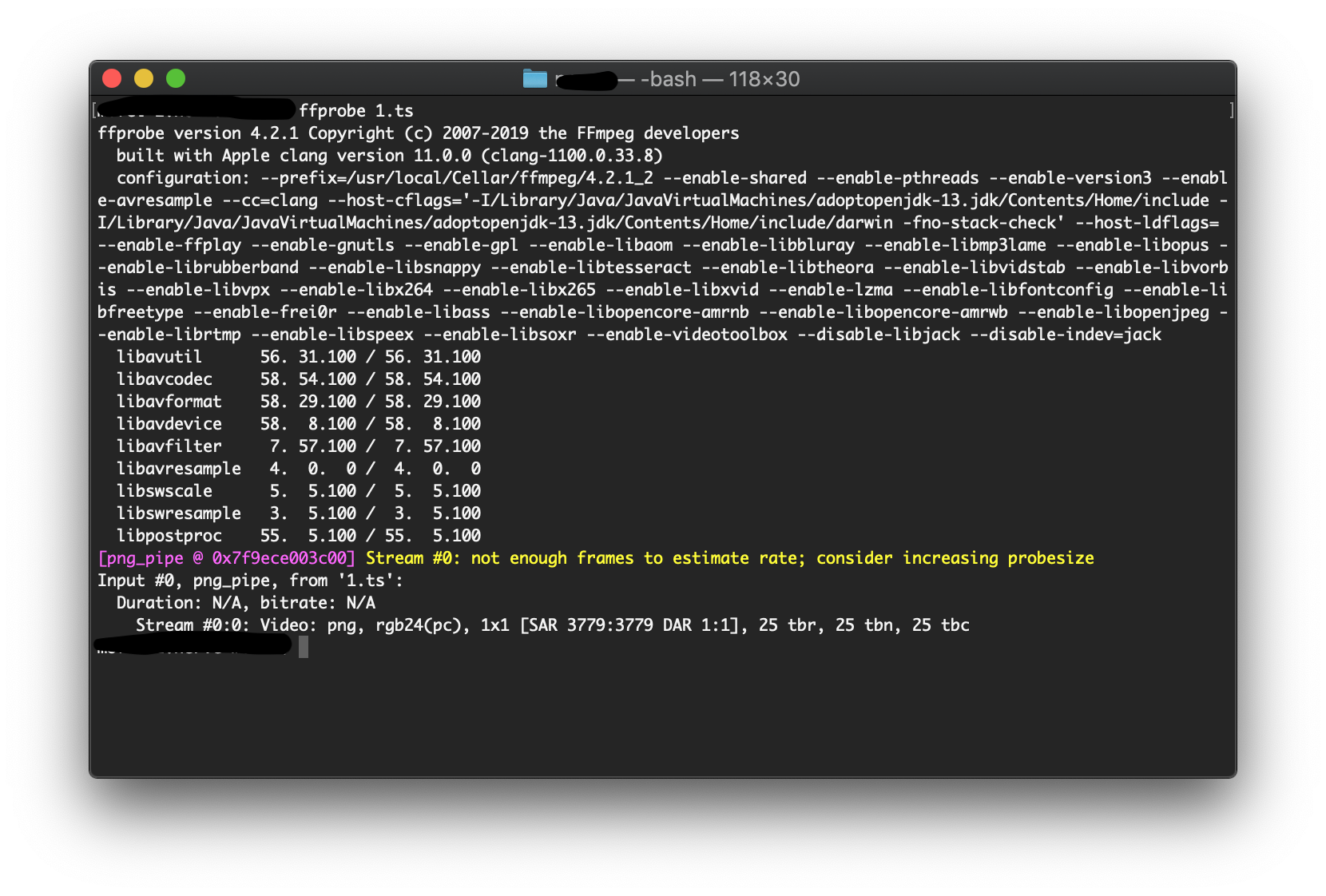
FFmpeg включает утилиту ffprobe. Она показывает контейнер, потоки, кодеки, битрейт, разрешение, частоту кадров, пиксельный формат, длительность и служебные данные.
Простейшая команда:
ffprobe video.mp4
Более подробный вывод по потокам:
ffprobe -hide_banner -show_streams video.mp4
Вывод в JSON для автоматизации:
ffprobe -v error -print_format json -show_format -show_streams video.mp4
Важные строки:
| Строка | Что смотреть |
|---|---|
codec_name |
Название кодека: h264, hevc, av1, vp9 |
codec_type |
Тип потока: video, audio, subtitle |
width и height |
Разрешение |
pix_fmt |
Пиксельный формат, например yuv420p или yuv420p10le |
avg_frame_rate |
Средняя частота кадров |
bit_rate |
Битрейт |
duration |
Длительность |
Плюсы способа:
-
максимальная точность;
-
подходит для пакетной проверки;
-
показывает много технических деталей;
-
удобно использовать в скриптах;
-
работает с огромным числом форматов.
Минусы способа:
-
командная строка сложнее для новичков;
-
вывод требует привычки;
-
для простого просмотра удобнее VLC или графическая утилита.
Способ 3. Через свойства файла Windows
В Windows можно нажать правой кнопкой по файлу, открыть Свойства → Подробно и посмотреть часть параметров: разрешение, длительность, частоту кадров, общий битрейт, иногда данные о кодировании. Этот способ быстрый, но неполный.
Windows хорошо показывает базовую информацию, но не всегда корректно раскрывает кодек, профиль, битность, цветность, HDR-метаданные и структуру потоков. Поэтому свойства файла подходят как первый взгляд, а точную проверку лучше делать через VLC или ffprobe.
Плюсы способа:
-
ничего не нужно устанавливать;
-
подходит для быстрой проверки разрешения и длительности;
-
удобен на обычном Windows-ПК.
Минусы способа:
-
не всегда показывает настоящий видеокодек;
-
мало информации о профиле и битности;
-
плохо подходит для сложных MKV, MOV и профессиональных файлов.
Как поменять видеокодек
Способ 1. ВидеоМАСТЕР
ВидеоМАСТЕР удобен для пользователей Windows, которым нужен понятный графический конвертер на русском языке. Программа работает по логике: добавить файл, выбрать формат, настроить параметры, нажать кнопку конвертации.

Пошаговый порядок:
-
Нажмите Добавить.
-
Выберите исходный ролик.
-
В нижней части окна откройте вкладку Форматы.
-
Выберите MP4, AVI, MKV, WebM или другой нужный контейнер.
-
Для универсального результата выберите профиль MP4 HD (H.264) или похожий H.264-профиль.
-
Для более компактного 4K выберите профиль с H.265, когда целевое устройство поддерживает HEVC.
-
Нажмите Параметры.
-
Проверьте разрешение, битрейт, аудио и качество.
-
Укажите папку сохранения.
-
Нажмите Конвертировать.
Программа хороша тем, что показывает не только формат, но и практические профили: MP4 с H.264, MP4 с H.265, варианты для устройств и сайтов. Это полезно, когда пользователь не хочет вручную подбирать контейнер, кодек, аудио и разрешение.
Для уменьшения размера ролика используйте три настройки: кодек, разрешение и битрейт. Перевод старого AVI/Xvid в MP4/H.264 делает файл более совместимым. Перевод тяжёлого 4K в H.265 уменьшает размер при сохранении качества на современных устройствах. Снижение разрешения с 4K до 1080p резко уменьшает объём файла, когда 4K не требуется.
Плюсы способа:
-
русскоязычный интерфейс;
-
удобен для новичков;
-
есть готовые профили;
-
не требует командной строки;
-
подходит для бытовой конвертации, сжатия и подготовки видео;
-
можно сразу обрезать и подправить ролик.
Минусы способа:
-
ручной контроль ниже, чем у FFmpeg;
-
профессиональные цепочки удобнее строить в Adobe Media Encoder, DaVinci Resolve или FFmpeg;
-
для массовой автоматизации командная строка практичнее.
Способ 2. FFmpeg
FFmpeg даёт самый точный контроль над кодированием. Это инструмент для тех, кому важны воспроизводимые команды, пакетная обработка, скрипты и техническая прозрачность.
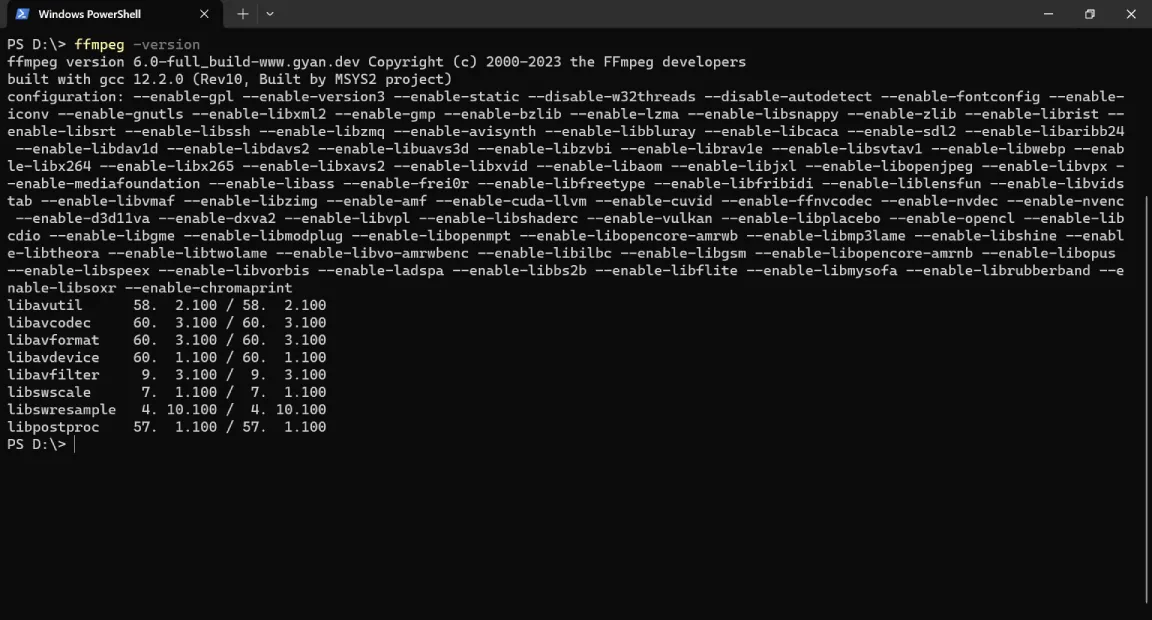
Перекодирование в H.264:
ffmpeg -i input.mkv -c:v libx264 -preset medium -crf 23 -c:a aac -b:a 192k output.mp4
Перекодирование в H.265:
ffmpeg -i input.mkv -c:v libx265 -preset medium -crf 28 -c:a aac -b:a 192k output.mp4
Перекодирование в AV1:
ffmpeg -i input.mkv -c:v libaom-av1 -crf 30 -b:v 0 -c:a libopus output.webm
Смена контейнера без перекодирования:
ffmpeg -i input.mkv -c copy output.mp4
Команда -c copy не меняет кодек. Она только перепаковывает потоки в другой контейнер. Это быстро и без потери качества, но работает только при совместимости потоков с новым контейнером.
Полезные параметры:
| Параметр | Значение |
|---|---|
-c:v libx264 |
Кодировать видео в H.264 |
-c:v libx265 |
Кодировать видео в H.265 |
-c:v libaom-av1 |
Кодировать видео в AV1 |
-crf |
Управлять качеством |
-preset |
Управлять скоростью и эффективностью |
-c:a aac |
Кодировать звук в AAC |
-b:a 192k |
Задать аудиобитрейт |
-vf scale=1920:-2 |
Изменить разрешение |
-map |
Выбрать нужные дорожки |
-movflags +faststart |
Оптимизировать MP4 для веб-воспроизведения |
Плюсы способа:
-
максимальный контроль;
-
подходит для автоматизации;
-
работает с огромным числом форматов;
-
легко проверять и повторять команды;
-
есть streamcopy без потери качества;
-
удобен для серверной и пакетной обработки.
Минусы способа:
-
требует понимания синтаксиса;
-
ошибки в командах приводят к неправильному результату;
-
новичку сложнее, чем в графическом конвертере;
-
для визуального монтажа нужен отдельный редактор.
Способ 3. HandBrake
HandBrake — один из самых удобных бесплатных транскодеров. Он хорошо подходит для сжатия, перевода MKV в MP4, создания H.264/H.265/AV1-файлов, работы с аудиодорожками и субтитрами.
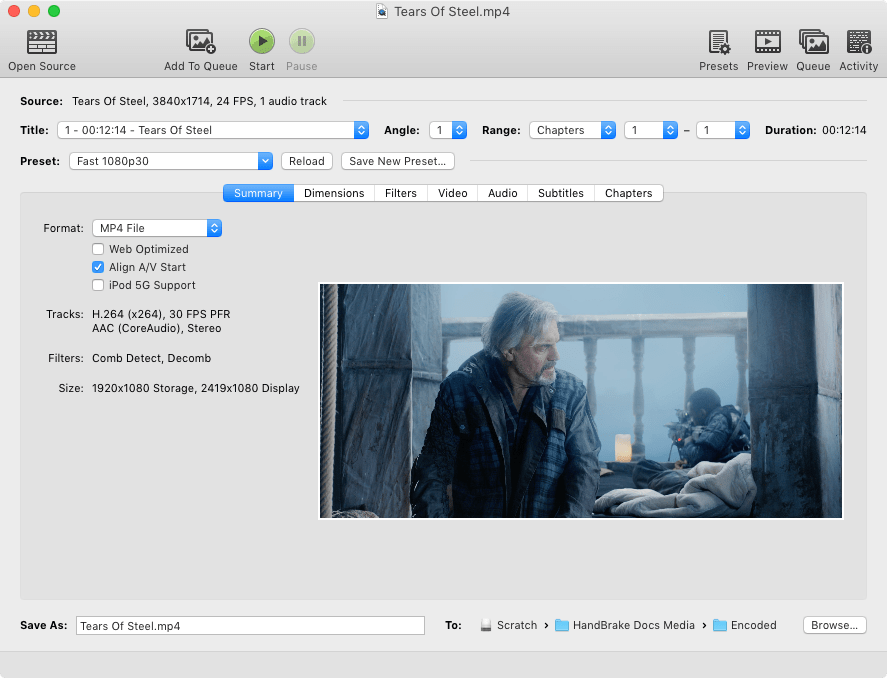
Пошаговый порядок:
-
Нажмите Open Source.
-
Выберите файл или папку с видео.
-
В блоке Preset выберите подходящий профиль, например Fast 1080p30.
-
На вкладке Summary выберите контейнер MP4, MKV или WebM.
-
На вкладке Dimensions проверьте разрешение.
-
На вкладке Video выберите Video Encoder.
-
Для совместимости выберите H.264 (x264).
-
Для экономии места выберите H.265 (x265).
-
Для современного сжатия выберите AV1, когда время кодирования не критично.
-
В блоке Quality используйте Constant Quality.
-
Укажите путь в поле Save As.
-
Нажмите Start Encode.
HandBrake силён именно качественным режимом RF. Для H.264 и H.265 меньший RF означает более высокое качество и больший размер. Для Full HD часто начинают с RF 20–22, затем проверяют результат на реальном фрагменте. Для 4K значения обычно выше, потому что кадр больше и визуальная плотность меняется.
Плюсы способа:
-
бесплатный и зрелый инструмент;
-
есть версии для Windows, macOS и Linux;
-
удобный режим Constant Quality;
-
поддержка H.264, H.265, AV1 и других вариантов;
-
хороший контроль дорожек и субтитров;
-
очередь задач для пакетной обработки.
Минусы способа:
-
не заменяет видеоредактор;
-
интерфейс требует понимания базовых параметров;
-
не предназначен для сложного монтажа;
-
настройка совместимости всё равно требует внимательности.
Способ 4. Adobe Media Encoder
Adobe Media Encoder удобен для профессионального экспорта, пакетного кодирования, очередей и работы вместе с Adobe Premiere Pro и After Effects.
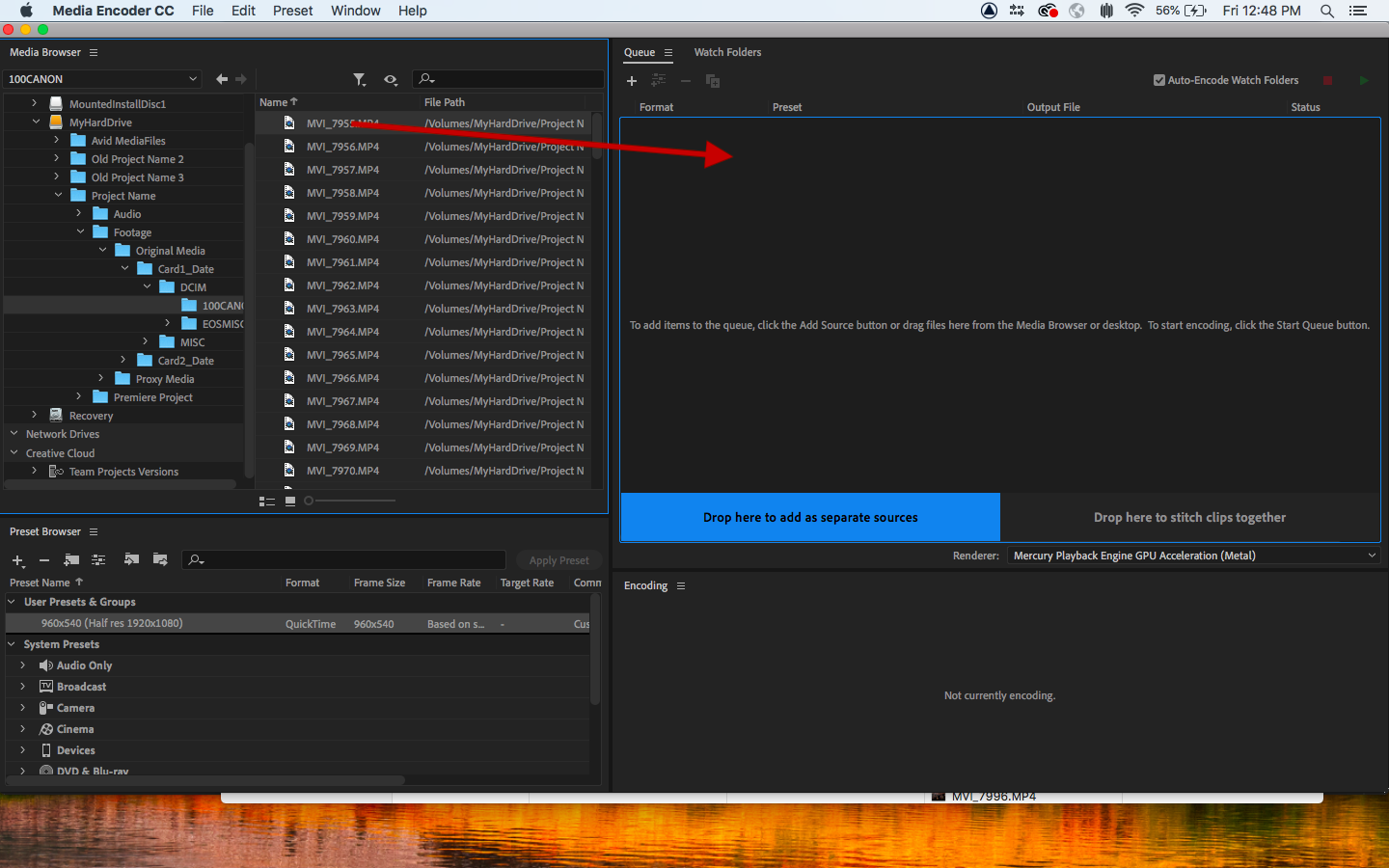
Базовый порядок:
-
Добавьте файл в Queue.
-
В колонке Format выберите H.264, HEVC, QuickTime или другой формат.
-
В колонке Preset выберите готовый профиль.
-
Нажмите по Output File и задайте имя файла.
-
Откройте Export Settings.
-
Проверьте Export Video и Export Audio.
-
На вкладке Video настройте разрешение, частоту кадров, профиль, уровень и битрейт.
-
На вкладке Audio настройте кодек, частоту дискретизации и битрейт.
-
Нажмите OK.
-
Запустите Start Queue.
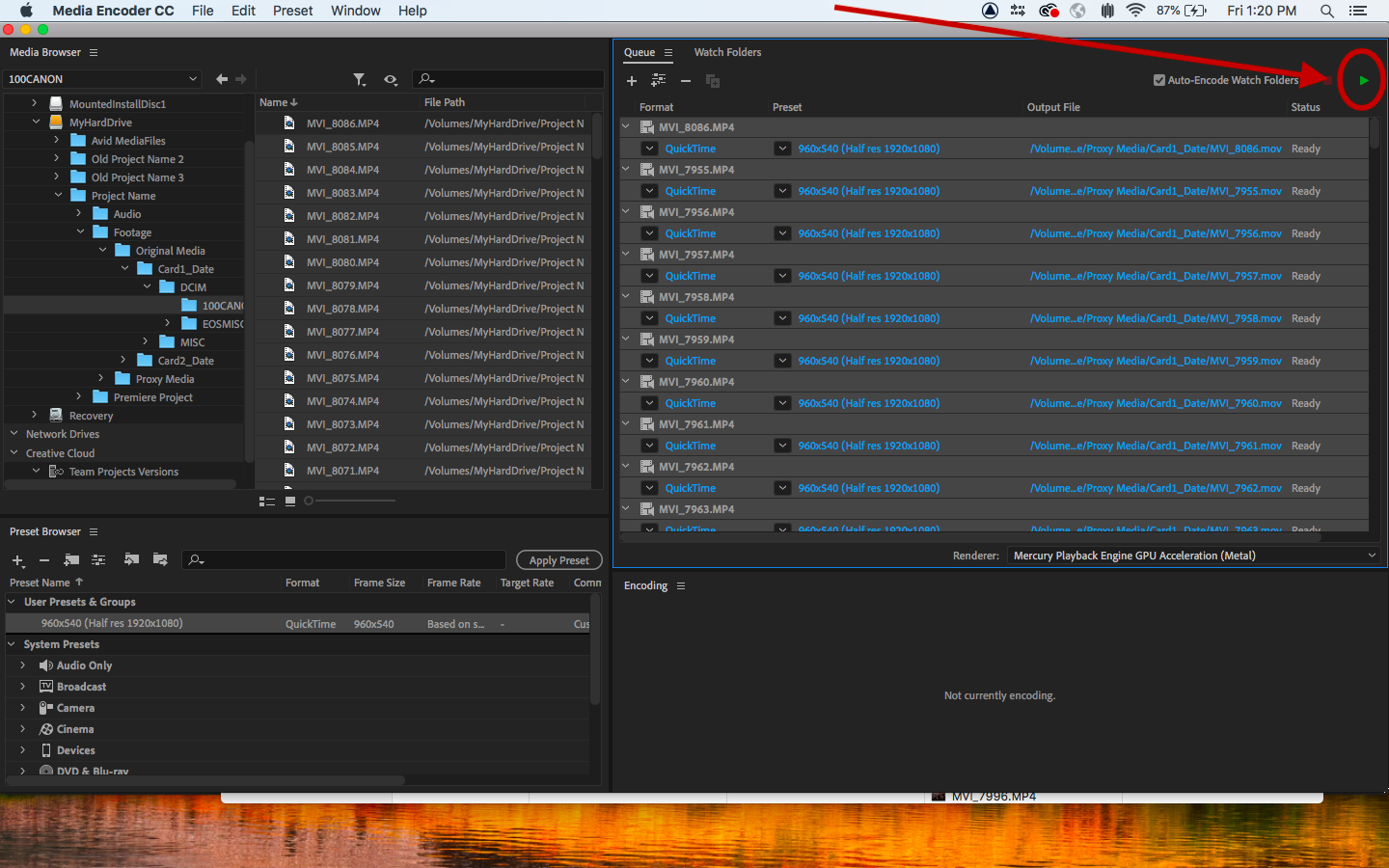
Adobe Media Encoder особенно удобен, когда из одного исходника нужно сделать несколько версий: H.264 для YouTube, HEVC для 4K-архива, ProRes для мастера, лёгкую клиентскую копию и отдельный аудиофайл. Все задачи можно держать в очереди и запускать пакетом.
Плюсы способа:
-
профессиональная очередь экспорта;
-
сильная интеграция с Premiere Pro и After Effects;
-
удобно делать несколько версий одного ролика;
-
есть Preset Browser и Watch Folders;
-
подходит для студийного процесса;
-
поддерживает H.264, HEVC, ProRes, MXF, QuickTime и другие форматы.
Минусы способа:
-
сложнее бытовых конвертеров;
-
требует мощного компьютера;
-
рационален прежде всего в профессиональной работе;
-
избыточен для простой разовой конвертации.
Способ 5. DaVinci Resolve
DaVinci Resolve — полноценная монтажная и постпродакшн-система. Кодек здесь выбирают на странице Deliver, где настраивается финальный экспорт.
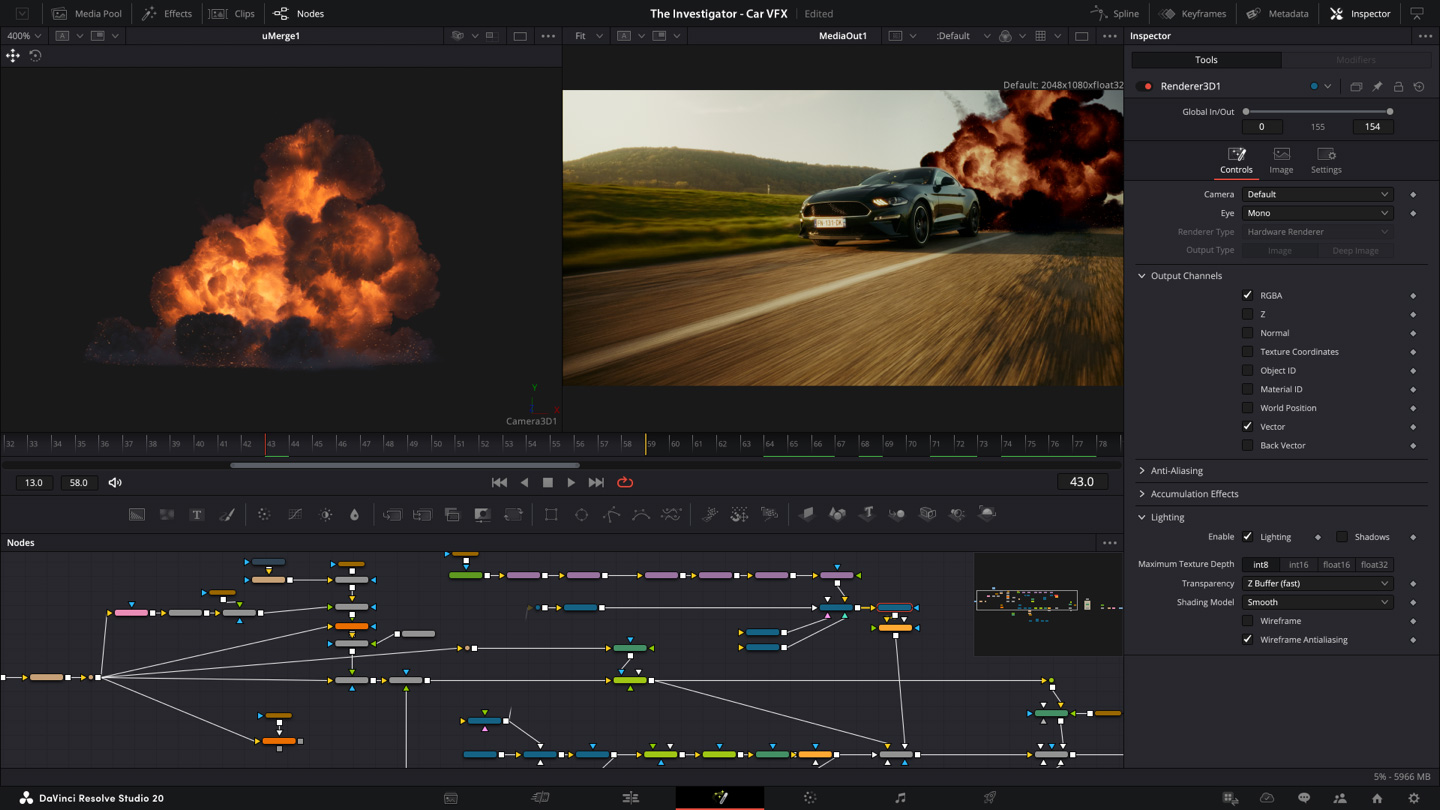
Порядок экспорта:
-
Перейдите на страницу Deliver.
-
В блоке Render Settings выберите формат.
-
Для универсального MP4 выберите H.264.
-
Для 4K и компактного файла выберите H.265.
-
Для монтажного мастера выберите QuickTime и ProRes или DNxHR.
-
Проверьте Resolution.
-
Проверьте Frame rate.
-
В блоке Quality задайте качество или битрейт.
-
Укажите имя файла и папку сохранения.
-
Нажмите Add to Render Queue.
-
Нажмите Render All.
DaVinci Resolve удобен тем, что экспорт идёт после монтажа, цветокоррекции и звука в одном проекте. Для ролика, который уже обрабатывается в Resolve, нет смысла отправлять файл в отдельный конвертер только ради смены кодека. Грамотно настроенный Deliver закрывает финальный вывод.
Плюсы способа:
-
кодек выбирается прямо в монтажном проекте;
-
удобно экспортировать после цветокоррекции;
-
есть профессиональные форматы для мастера;
-
можно делать H.264, H.265, ProRes, DNxHR и другие варианты;
-
экспорт связан с таймлайном, звуком, цветом и эффектами.
Минусы способа:
-
программа тяжелее простого конвертера;
-
требует нормального железа;
-
для одной бытовой конвертации интерфейс избыточен;
-
точные варианты экспорта зависят от системы, версии и установленной редакции.
Способ 6. Конвертация через VLC Media Player
VLC Media Player подходит не только для просмотра, но и для простой конвертации. Это не самый гибкий способ, но он полезен, когда нужно быстро получить MP4 без установки отдельного конвертера.
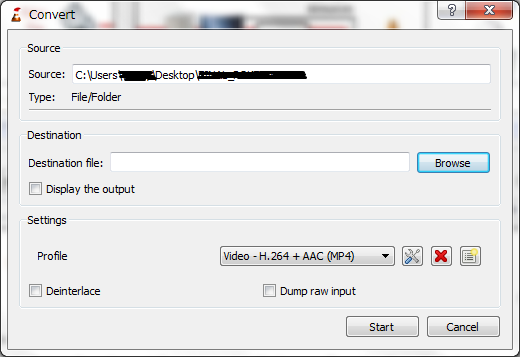
Порядок действий:
-
Откройте меню Media.
-
Выберите Convert / Save.
-
Нажмите Add и выберите файл.
-
Нажмите Convert / Save.
-
В поле Profile выберите Video - H.264 + AAC (MP4).
-
Нажмите Browse и укажите итоговый файл.
-
Нажмите Start.
Этот способ хорошо подходит для простого преобразования, но не заменяет HandBrake, FFmpeg или ВидеоМАСТЕР. В VLC меньше контроля над CRF, профилями, дорожками и тонкой настройкой.
Плюсы способа:
-
VLC часто уже установлен;
-
простой путь к MP4/H.264;
-
не нужен отдельный видеоконвертер;
-
подходит для быстрых бытовых задач.
Минусы способа:
-
мало точных настроек;
-
неудобен для сложных партий файлов;
-
не лучший выбор для качественного архива;
-
сложные дорожки и субтитры лучше обрабатывать в других программах.
Важные настройки кодирования
CRF и RF
CRF в FFmpeg и RF в HandBrake — режим постоянного качества. Пользователь задаёт уровень качества, а кодек сам меняет битрейт под сложность сцены. Это удобнее фиксированного битрейта для большинства обычных роликов.
Общее правило: меньше значение — выше качество и больше файл. Слишком низкое значение создаёт огромные файлы. Слишком высокое значение портит детали.
CBR и VBR
CBR держит постоянный битрейт. Такой режим полезен для стриминга, вещания и ситуаций с жёстким ограничением потока. VBR меняет битрейт по сценам: сложным участкам даётся больше данных, простым — меньше. Для файлового хранения VBR обычно рациональнее.
Preset
Preset управляет скоростью и эффективностью кодирования. Медленный preset дольше считает, но лучше упаковывает данные. Быстрый preset быстрее экспортирует, но файл при том же качестве получается крупнее.
В FFmpeg для x264 и x265 часто встречаются ultrafast, veryfast, fast, medium, slow, veryslow. Для нормального баланса подходит medium. Для срочного экспорта — fast или veryfast. Для архивного пережатия — slow.
Profile и Level
Profile и Level ограничивают набор возможностей кодека и технический уровень потока. Они важны для совместимости. Старые устройства лучше понимают более простые профили и уровни. Новые кодеки, 4K, высокая частота кадров и 10-bit требуют более высоких уровней.
Keyframe interval
Keyframe interval определяет расстояние между опорными кадрами. Маленький интервал упрощает перемотку и монтаж, но увеличивает размер. Большой интервал улучшает сжатие, но может ухудшать навигацию и поведение при стриминге.
Fast start для MP4
Для MP4 в интернете важна оптимизация расположения служебных данных. В FFmpeg для этого используют:
-movflags +faststart
Такой файл начинает воспроизводиться быстрее при загрузке через веб, потому что метаданные переносятся в начало файла.
Почему видео не открывается
Видео не открывается не потому, что файл обязательно испорчен. Чаще проблема в несовместимой связке контейнера, видеокодека, аудиокодека, профиля, битности или устройства.
Типичные причины:
| Проблема | Что происходит | Решение |
|---|---|---|
| Старый телевизор не поддерживает HEVC | Есть звук, нет картинки или файл не виден | Перекодировать в MP4/H.264/AAC |
| Устройство не поддерживает AV1 | Файл не открывается или тормозит | Сделать H.264 или H.265-копию |
| 10-bit видео на старом ПК | Высокая нагрузка, рывки, чёрный экран | Перекодировать в 8-bit H.264 |
| MKV не поддерживается плеером | Файл не определяется | Использовать MP4 или другой плеер |
| Неподдерживаемый аудиокодек | Видео есть, звука нет | Перекодировать аудио в AAC |
| Слишком высокий битрейт | Ролик тормозит на флешке или по сети | Снизить битрейт и разрешение |
| Повреждённый файл | Ошибки чтения, зависания | Проверить исходник и восстановить копию |
| Нестандартные субтитры | Плеер зависает или не показывает текст | Перевести субтитры в SRT или убрать |
Практический безопасный рецепт для проблемного файла: проверить его через VLC или ffprobe, затем перекодировать в MP4 с H.264 и AAC. Для большинства бытовых устройств это самый совместимый вариант.
Ошибки при выборе видеокодека
Ориентироваться только на расширение
Расширение .mp4 не гарантирует совместимость. Внутри может лежать HEVC 10-bit, который старое устройство не воспроизведёт. Проверять нужно не только контейнер, но и видеокодек, аудио, битность и профиль.
Сжимать уже испорченное видео
Кодек не восстанавливает потерянные детали. Повторное перекодирование уменьшает размер, но усиливает артефакты. Для качественного результата нужен хороший исходник.
Использовать ProRes для отправки в мессенджер
ProRes нужен для монтажа и мастер-файлов. Для отправки в Telegram, WhatsApp, по почте или загрузки на сайт он слишком тяжёлый. Для передачи обычному получателю лучше сделать MP4/H.264.
Использовать AV1 для старого телевизора
AV1 эффективен, но старое устройство его не понимает. Для бытовой совместимости лучше H.264. Для новых 4K-телевизоров HEVC часто практичнее.
Завышать битрейт без пользы
Высокий битрейт не делает плохой исходник хорошим. Он только увеличивает размер файла. Нужно подбирать разумное значение под разрешение, частоту кадров, сложность сцены и кодек.
Игнорировать аудиокодек
Иногда видео открывается, а звук не воспроизводится. Причина в аудиодорожке: DTS, AC3, Opus или другой формат не поддерживается устройством. Для универсальной совместимости выбирают AAC.
Перекодировать там, где нужен remux
Когда видеопоток уже подходит, достаточно сменить контейнер без потерь. В FFmpeg это делается через -c copy. Полное перекодирование в такой ситуации тратит время и ухудшает качество.
Практическая памятка
| Задача | Лучший выбор |
|---|---|
| Отправить видео любому человеку | MP4 + H.264 + AAC |
| Загрузить ролик на видеохостинг | MP4 + H.264 с хорошим битрейтом |
| Сжать 4K для хранения | H.265 / HEVC |
| Сделать современное веб-видео | AV1 или VP9 по задаче |
| Подготовить файл для монтажа | ProRes или DNxHR |
| Перекодировать старый AVI | MP4 + H.264 + AAC |
| Оставить максимум качества для постпродакшна | ProRes 422 HQ, ProRes 4444, DNxHR HQX |
| Смотреть на старом телевизоре | MP4 + H.264 + AAC, 8-bit |
| Сделать компактный архив | H.265 или AV1 |
| Проверить кодек файла | VLC, ffprobe, свойства файла |
Видеокодек всегда выбирается под задачу. H.264 остаётся универсальной точкой отсчёта. H.265 хорош для 4K, HDR и экономии места. AV1 нужен современному вебу и компактной доставке. VP9 продолжает жить в браузерной среде. ProRes нужен монтажу и постпродакшну. MPEG-2 и Xvid встречаются в старых архивах, но не подходят для новых проектов.
Самая надёжная стратегия в повседневной работе простая: для универсального файла используйте MP4, H.264 и AAC; для современного 4K-архива берите H.265; для монтажа сохраняйте рабочий мастер в ProRes или DNxHR; перед конвертацией всегда проверяйте, что на самом деле лежит внутри файла, а не ориентируйтесь только на расширение.

Чтобы оставить комментарий, авторизуйтесь или зарегистрируйтесь.