
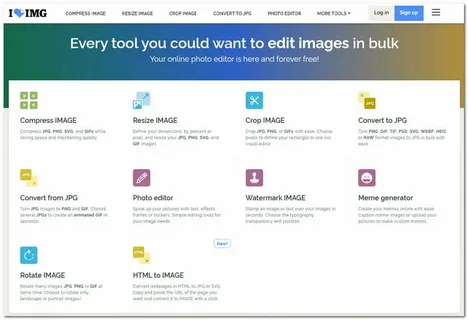
iLoveIMG (iloveimg.com) — это веб-платформа, заточенная под быстрые “прикладные” операции с картинками: сжатие, изменение размера, обрезка, конвертация форматов и ряд дополнительных задач (например, водяные знаки, апскейл, удаление фона, размытие лица). Сервис работает прямо в браузере: вы загружаете файлы, выполняете обработку и забираете результат на компьютер либо отправляете обратно в облако.
Практическая ценность iLoveIMG в том, что большинство инструментов рассчитаны на пакетную обработку: не один файл “вручную”, а сразу подборку изображений с одинаковыми настройками. Это удобно для подготовки фото для сайта, маркетплейсов, соцсетей, презентаций, рассылок, портфолио, а также для “приведения в порядок” архивов: уменьшить вес, стандартизировать ширину/высоту, массово конвертировать в JPG, обрезать под типовой формат.
Ниже — детальный разбор интерфейса iLoveIMG и конкретных задач, которые в нём реально делаются: какие кнопки нажимать, где находятся ключевые настройки, какие ограничения и нюансы учитывать, и в каких сценариях сервис выигрывает у альтернатив.
iloveimg.com
- Ретушь и коррекция
- Русский интерфейс
- Просто для новичков
- Только онлайн
- Нужен интернет
- Некоторые функции платные
Как устроен интерфейс iLoveIMG: логика навигации и общий сценарий работы
Почти все инструменты iLoveIMG построены одинаково:
-
Стартовая загрузка
На странице инструмента вы увидите большую кнопку Select images (в русской локализации обычно аналогичная по смыслу кнопка выбора файлов) и подсказку or drop images here — можно перетащить изображения мышью. На ряде страниц также присутствует подпись Upload from computer. и варианты загрузки из облака. -
Рабочее поле со списком файлов
После загрузки появляется область предпросмотра с миниатюрами. Обычно можно добавлять изображения “пачками” и менять порядок в списке перетаскиванием. -
Панель настроек
Справа или сверху (в зависимости от инструмента) отображаются параметры обработки: режимы (например, “по пикселям / по процентам”), поля ширины и высоты, чекбоксы сохранения пропорций и т. п. -
Запуск обработки
Внизу или справа — большая кнопка действия, например Compress images или Resize IMAGES. -
Экран результата
Появляется кнопка скачивания и дополнительные варианты действий (например, сохранить в облако, получить ссылку, перейти к следующему инструменту в “связанном” процессе).
Ключевой момент: iLoveIMG — не “фоторедактор уровня Photoshop”, а сервис для типовых операций, где скорость важнее тонкой ручной ретуши. Его интерфейс ориентирован на “загрузил → выбрал параметры → получил готовое”.
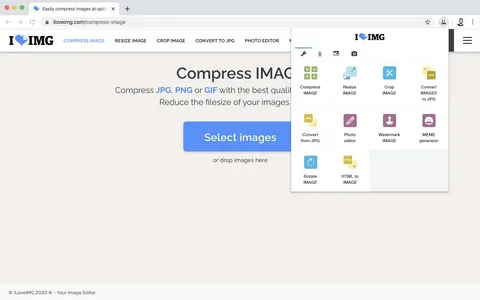
Скриншот: стартовая страница инструмента Compress IMAGE
Ниже — типичный вид страницы сжатия, где видно основную кнопку загрузки и верхнее меню (Compress IMAGE, Resize IMAGE, Crop IMAGE, Convert to JPG, Photo editor и т. д.):

Инструмент Compress IMAGE: сжатие JPG/PNG/SVG/GIF пакетно
Что делает Compress IMAGE
Compress IMAGE предназначен для уменьшения веса изображений с сохранением приемлемого качества. В iLoveIMG этот инструмент рассчитан на массовую обработку: вы загружаете несколько файлов, запускаете сжатие и скачиваете результат.
Поддерживаемые направления видны прямо в заголовке страницы: сервис предлагает сжимать JPG, PNG, SVG и GIF.
Пошагово: как сжать изображения в iLoveIMG
-
Откройте Compress IMAGE.
-
Нажмите Select images или перетащите файлы в область or drop images here.
-
После загрузки нажмите кнопку запуска Compress images.
-
Дождитесь завершения — появится экран результата со скачиванием.
Что важно учитывать при сжатии
-
Единый сценарий “быстро и просто”
Инструмент ориентирован на автоматическое соотношение “качество/размер”: вы не настраиваете вручную параметр качества в процентах как в некоторых настольных редакторах — зато получаете результат за пару кликов. -
Пакетная оптимизация для веба
Когда нужно ускорить загрузку страниц, уменьшить вес карточек товара или подготовить галерею — iLoveIMG хорошо подходит именно за счёт массовости обработки. -
Контроль результата по факту
Типовой способ контроля — сравнение “до/после” по весу и визуально: если артефакты заметны, часть изображений лучше пережать альтернативным методом (например, JPEG-качество в графическом редакторе) или уменьшить размер (Resize) и уже потом сжимать.
Инструмент Resize IMAGE: изменение размера по пикселям и процентам
Resize IMAGE — один из самых востребованных инструментов iLoveIMG, потому что в реальных рабочих задачах “победить вес” часто проще через уменьшение геометрии (ширины/высоты), чем через агрессивное сжатие.
Ключевые элементы интерфейса Resize IMAGE
На странице Resize IMAGE есть блок Resize options с двумя режимами:
-
By pixels — изменение по пикселям
-
By percentage — изменение по процентам
Также присутствуют поля:
-
Width (px)
-
Height (px)
И чекбоксы:
-
Maintain aspect ratio — сохранять пропорции
-
Do not enlarge if smaller — не увеличивать, если исходник меньше заданных значений
Запуск — кнопка Resize IMAGES.
Пошагово: изменить размер “точно по ширине/высоте” (By pixels)
Сценарий полезен, когда нужен единый стандарт для набора изображений: например, 1920×1080 для баннеров или 1200×1200 для карточек.
-
Откройте Resize IMAGE.
-
Нажмите Select images и загрузите файлы.
-
В Resize options выберите By pixels.
-
Введите значения в Width (px) и/или Height (px).
-
Включите Maintain aspect ratio, если нельзя “ломать” пропорции.
-
В этом режиме сервис подгоняет вторую сторону автоматически/логически, чтобы изображение не стало “растянутым”.
-
-
При пакетной обработке включите Do not enlarge if smaller, если среди файлов есть маленькие изображения, которые нельзя увеличивать (иначе будет заметная потеря резкости).
-
Нажмите Resize IMAGES.
Пошагово: уменьшить размер “на 25/50/75%” (By percentage)
Этот вариант удобен для быстрого уменьшения веса без расчётов:
-
Выберите By percentage.
-
Установите процент уменьшения (в интерфейсе также встречаются пресеты типа 25% smaller / 50% smaller / 75% smaller — это быстрые варианты уменьшения).
-
Запустите Resize IMAGES.
Практические сценарии использования Resize IMAGE
-
Подготовка фото для сайта и SEO-скорости
Если вы заливаете изображения в CMS, уменьшение ширины до разумного значения (например, под реальную ширину блока) часто даёт больший эффект, чем “жать до упора”. -
Маркетплейсы и каталоги
Когда площадка требует определённую сторону/диапазон размеров, Resize IMAGE позволяет быстро привести весь пул к нужным значениям. -
Соцсети и мессенджеры
Часто нужно уменьшить фото перед отправкой, чтобы не потерять качество из-за автоматической компрессии платформы. Лучше контролировать процесс самостоятельно.
Инструмент Crop IMAGE: обрезка по области и подготовка под форматы
Crop IMAGE — инструмент для кадрирования. Его задача — “отрезать лишнее” и привести изображение к нужной композиции или аспекту.
Типовые задачи Crop IMAGE
-
выровнять кадр под квадрат (1:1) для превью или каталога
-
подготовить вертикальный формат под сторис
-
убрать лишние поля/рамки/фон по краям
-
быстро сделать единый кадр для серии фото
В справке iLoveIMG отдельно подчёркивается, что при пакетной обработке можно использовать распространённые соотношения сторон (например, 3:2, 4:3, 5:4, 1:1 и т. п.), а для одиночного изображения — кадрировать вручную рамкой.
Практический подход к кадрированию
-
Если кадрируете серией — сначала определитесь с соотношением сторон, затем применяйте к набору.
-
Если кадрируете одно изображение — удобнее сначала выбрать область рамкой, затем при необходимости уменьшить размер через Resize.
Convert to JPG и Convert from JPG: конвертация форматов пакетно
В iLoveIMG конвертация — это отдельный блок, который полезен, когда:
-
нужно привести изображения к “универсальному” JPG для веба;
-
нужно, наоборот, перевести JPG в PNG/GIF (в зависимости от задачи);
-
есть пачка файлов разных форматов, которые нужно стандартизировать.
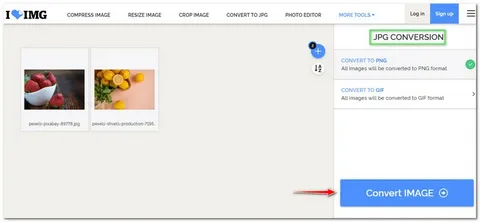
Логика простая: вы загружаете файлы, видите миниатюры, запускаете конвертацию и скачиваете результат либо сохраняете в облако.
Когда конвертация особенно полезна
-
Перед загрузкой на сайт: единый формат упрощает работу с оптимизацией и кэшем.
-
Перед дизайном: иногда удобнее работать с PNG (прозрачность) или наоборот, с JPG (вес).
-
Перед отправкой клиенту: чтобы избежать “экзотических” форматов, которые могут не открыться на стороне получателя.
Watermark IMAGE: водяные знаки (текст и изображение) для пачки файлов
Водяные знаки — инструмент “защиты” и брендинга: логотип, подпись автора, сайт, имя магазина, контакт.
В iLoveIMG Watermark сделан как конвейер:
-
загрузили файлы;
-
добавили текст (кнопка Add text в правой панели) и/или картинку (кнопка Add Image);
-
выставили положение, размер, прозрачность;
-
применили ко всем.
Как сделать аккуратный watermark, который не портит фото
-
Ставьте знак не в центре, а ближе к краю или в угол, но не “вплотную”.
-
Делайте умеренную прозрачность, чтобы watermark был виден, но не разрушал изображение.
-
Для интернет-магазина часто достаточно небольшого логотипа + короткого домена.
Upscale и Remove background: быстрые операции, когда нужно “дотянуть” качество или вырезать объект
В наборе инструментов iLoveIMG есть и задачи “современного веб-редактирования”:
-
Upscale — увеличение изображения (обычно для случаев, когда исходник маленький, а нужен более крупный вариант).
-
Remove background — удаление фона (когда нужно быстро получить объект на прозрачном фоне или на однотонной подложке).
Это особенно полезно для карточек товаров, аватаров, презентаций и визуалов для соцсетей: вырезать объект → привести размер → сжать → получить готовый файл в одном рабочем цикле.
Blur face: размытие лица для приватности
Инструмент Blur face относится к “Security”-задачам: когда нужно скрыть лицо на фото перед публикацией. Это частая необходимость для отчётов, новостей, школьных/корпоративных мероприятий, блогов, внутренних документов.
Практический плюс iLoveIMG в том, что это делается без установки софта: загрузили фото → применили размытие → скачали.
Photo editor и Meme generator: базовое редактирование и быстрые мемы
iLoveIMG не ограничивается только “утилитами” и даёт простые творческие инструменты:
-
Photo editor — базовые действия вроде наложения элементов, несложных корректировок и оформления.
-
Meme generator — создание мемов: загрузка изображения, добавление текста и генерация результата.
Это не замена профессиональным редакторам, но как “быстро сделать визуал” — работает.
Connected workflow: цепочки задач без постоянных скачиваний между шагами
Одна из сильных сторон iLoveIMG — возможность превращать обработку в последовательность шагов: например, конвертировать → добавить watermark → сжать, не устраивая “скачал-загрузил-скачал-загрузил”.
В iLoveIMG это называется “связанные задачи” (Connected Tasks): после выполнения операции вы переходите к следующему инструменту по цепочке.
Смысл для практики простой: если вы готовите материалы для сайта/магазина, вы реально экономите время, потому что набор изображений остаётся “в процессе”, а не разрывается на отдельные ручные этапы.
Управление файлами: порядок, переименование, пакетность
iLoveIMG рассчитан на работу с наборами. Поэтому важны три функции:
-
Добавление файлов пачками
Вы можете сначала загрузить часть, потом добавить ещё. Это удобно, когда изображения лежат в разных папках. -
Перетаскивание для смены порядка
Сервис поддерживает перестановку изображений — полезно, например, при подготовке последовательности (слайд-шоу, анимация, серия). -
Переименование
В связанных сценариях оптимизации (особенно для e-commerce) переименование файлов в понятные названия помогает и в организации, и в практическом SEO-процессе (человеческие имена вместо IMG_0001). В iLoveIMG это делается прямо в потоке работы: кликом по имени файла и редактированием.
Качество результата: что реально влияет на итог
Вопрос “а будет ли качество нормальным?” — главный для любого онлайн-компрессора или конвертера. В iLoveIMG качество обычно упирается в три вещи:
-
Исходник
Если оригинал уже пережат мессенджером или скачан “пережатым”, дальнейшие манипуляции ухудшат изображение сильнее. -
Порядок операций
Практическая схема, которая почти всегда лучше:-
сначала Resize (привести геометрию к нужной),
-
потом Compress (уменьшить вес без лишних артефактов),
-
затем при необходимости Convert (если нужен конкретный формат).
-
-
Не увеличивать маленькие изображения
Для Resize важен чекбокс Do not enlarge if smaller: он защищает от бессмысленного апскейла, который делает картинку “мыльной”.
Ограничения и нюансы: где iLoveIMG не идеален
Чтобы не строить завышенных ожиданий, полезно понимать, что iLoveIMG — это утилитарный комбайн, а не универсальный графический пакет.
-
Нет “тонкого ручного контроля” как в профессиональных редакторах
Вы не будете покадрово править маски, не получите полноценную цветокоррекцию уровня Lightroom, не сделаете сложный монтаж слоёв как в Photoshop. -
Результат ориентирован на скорость
Если нужна идеальная компрессия под конкретный лимит (например, “строго 100 КБ и не больше”), иногда удобнее инструменты с более жёстким управлением целевым весом или качеством. -
Онлайн-формат
Для работы нужен браузер и стабильное соединение. Для “закрытых контуров” и строгих требований по данным чаще выбирают офлайн-решения.
Cравнение с аналогами
Ниже — сравнение iLoveIMG с реальными альтернативами, которые обычно выбирают для похожих задач: компрессия, ресайз, конвертация и простое редактирование изображений.
| Решение | Сильные стороны | Ограничения | Когда выбирать |
|---|---|---|---|
| iLoveIMG | Пакетная обработка, много инструментов в одном месте (Compress, Resize, Crop, Convert, Watermark, Blur face, Remove background), понятный интерфейс “в 2–3 клика” | Меньше “тонких” ручных настроек по качеству/весу, онлайн-зависимость | Когда важны скорость и потоковая обработка большого числа изображений |
| TinyPNG / TinyJPG | Очень сильная компрессия PNG/JPG, стабильно хороший визуальный результат, минимум действий | Это, по сути, компрессор: меньше “сопутствующих” задач (ресайз, кадрирование, водяные знаки — не основной фокус) | Когда нужна именно компрессия изображений для веба с максимально простым UX |
| Squoosh (Google) | Контроль параметров компрессии, можно выбирать кодеки и видеть “живое” сравнение; хорош для точной настройки качества | Не заточен под конвейерную работу с сотнями файлов; интерфейс больше “для технарей/дизайнеров” | Когда нужно вручную подобрать качество/кодек под конкретный кейс, а не просто “сжать пачку” |
| Canva | Удобно делать дизайн: шаблоны, текст, элементы, оформление; легко собирать баннеры/посты | Не является “чистым компрессором/ресайзером”: утилитарные операции есть, но скорость пакетной обработки и контроль размера/веса не всегда главный приоритет | Когда задача — не столько обработка, сколько создание графики и макетов |
| Photopea | Мощный браузерный редактор “почти как Photoshop”: слои, маски, PSD, ручная работа | Для массовых “утилитарных” операций уступает: не так быстро сжать/ресайзить пачку в пару кликов | Когда нужен полноценный ручной монтаж/ретушь прямо в браузере |
| ImageOptim (macOS) / RIOT (Windows) | Офлайн-сжатие без загрузки в интернет, удобно для приватных данных; часто хороший контроль оптимизации | Обычно это узкие инструменты (в основном компрессия) и не закрывают цепочку “кадрировать → водяной знак → конвертировать → сжать” | Когда важна офлайн-обработка и приватность, а задачи ограничены оптимизацией веса |
| XnConvert / IrfanView (desktop) | Очень сильная пакетная обработка офлайн: массовые преобразования, переименование, ресайз, конвертация, фильтры | Порог входа выше, интерфейс менее “веб-быстрый”, нужна установка | Когда вы регулярно обрабатываете большие массивы файлов и хотите максимум контроля без интернета |
Вывод по сравнению
-
Если вам нужен универсальный онлайн-комбайн с упором на “быстро обработать пачку изображений”, iLoveIMG закрывает большинство типовых задач: компрессия, ресайз, обрезка, конвертация, базовые правки и инструменты приватности.
-
Если нужна самая сильная компрессия PNG/JPG без лишних функций — TinyPNG часто оказывается быстрее по принятию решения (“кинул — скачал”).
-
Если вы хотите тонко подбирать параметры компрессии и понимать, почему получается именно так — Squoosh даёт больше контроля.
-
Если основная задача — делать дизайн (баннеры, посты, презентационные визуалы) — Canva удобнее как среда, а iLoveIMG логичнее использовать как утилиту подготовки исходников.
Практические рецепты: как решать типовые задачи в iLoveIMG
Ниже — сценарии, которые чаще всего встречаются в работе, с конкретными действиями и кнопками.
1) Быстро подготовить фото для сайта: уменьшить ширину и вес
Цель: страницы грузятся быстрее, изображения выглядят нормально, вес файлов падает.
-
Откройте Resize IMAGE.
-
Нажмите Select images, загрузите файлы.
-
В Resize options выберите By pixels.
-
Укажите, например, Width (px) под реальную ширину блока (часто 1200–1920 для крупных изображений; точное значение зависит от сайта).
-
Включите Maintain aspect ratio.
-
Включите Do not enlarge if smaller, чтобы маленькие изображения не “раздувались”.
-
Нажмите Resize IMAGES.
-
На экране результата сразу переходите к Compress IMAGE (через связанный сценарий) или отдельно откройте Compress и сожмите получившиеся файлы.
2) Привести карточки товара к единому квадрату и стандарту
-
Откройте Crop IMAGE.
-
Загрузите изображения.
-
Выберите кадрирование под 1:1 (квадрат) и примените ко всей пачке.
-
После кадрирования откройте Resize IMAGE, задайте одинаковую геометрию (например, 1200×1200) и включите Maintain aspect ratio в зависимости от результата кадрирования.
-
Затем выполните Compress IMAGE, чтобы снизить вес.
3) Водяной знак на серию фотографий магазина
-
Откройте Watermark IMAGE.
-
Загрузите изображения.
-
Нажмите Add text и введите, например, название магазина/сайт.
-
Если нужен логотип — нажмите Add Image и загрузите PNG-логотип.
-
Настройте положение и прозрачность так, чтобы знак был заметен, но не “убивал” картинку.
-
Примените обработку ко всем и скачайте результат.
-
Если далее нужно уменьшить вес — используйте Compress IMAGE.
4) Конвертация всего архива в JPG для универсальной совместимости
-
Откройте Convert to JPG.
-
Загрузите файлы пачкой.
-
Запустите конвертацию.
-
Скачайте результат одним архивом или поштучно (вариант зависит от интерфейса в конкретной сессии).
-
При необходимости — сразу Compress IMAGE.
Для кого iLoveIMG подходит лучше всего
-
Владельцам сайтов и интернет-магазинов: оптимизация изображений для скорости, массовая подготовка карточек.
-
Маркетологам и SMM: быстро привести визуалы к нужным размерам/форматам, сделать базовые правки.
-
Контент-менеджерам: потоковая обработка фото перед публикацией.
-
Дизайнерам “на потоке”: не для сложной ретуши, а как утилита подготовки ассетов.
-
Пользователям без опыта: интерфейс максимально линейный, без перегрузки параметрами.
FAQ: частые вопросы по iLoveIMG
Можно ли работать полностью без установки?
Да. iLoveIMG — браузерный сервис: все инструменты запускаются онлайн, без инсталляции.
Какие кнопки чаще всего используются?
В базовом сценарии почти всегда задействованы: Select images, Compress images, Resize IMAGES, а также переключатели By pixels / By percentage и чекбоксы Maintain aspect ratio, Do not enlarge if smaller.
Что лучше сначала — сжатие или изменение размера?
В большинстве практических кейсов сначала делают Resize (уменьшают геометрию до нужной), а потом Compress (уменьшают вес). Так качество обычно сохраняется лучше.
Можно ли выстроить обработку “конвейером”?
Да, iLoveIMG поддерживает связанный поток задач (Connected workflow), когда после одной операции можно переходить к следующей, не устраивая ручные промежуточные шаги.
Итог
iLoveIMG — это прикладной онлайн-редактор для повседневных задач с изображениями: сжать, изменить размер, обрезать, конвертировать, проставить watermark, скрыть лицо, убрать фон, увеличить картинку и собрать всё это в поток обработки без установки программ. Его сильная сторона — пакетная работа и предсказуемый сценарий “в пару кликов”, что особенно важно при регулярной подготовке изображений для веба, каталогов и публикаций.
Если ваша цель — быстро привести большой массив изображений к стандарту (размер, формат, вес, кадрирование) и не тратить время на сложные редакторы, iLoveIMG закрывает эту задачу максимально прямолинейно.
