Плёночная зернистость снова стала не просто модным фильтром, а полноценным приёмом стилизации. Её используют, когда хочется убрать из кадра слишком стерильную цифровую чистоту, добавить глубину, смягчить избыточную резкость и получить более живую, «тёплую» картинку. При этом важно не перепутать художественное зерно с обычным цифровым шумом. VSCO прямо описывает grain как имитацию случайного рисунка плёнки, а Adobe отдельно указывает, что фильтр Add Noise подходит в том числе для симуляции съёмки на высокочувствительную плёнку.
Сейчас такой эффект есть сразу в нескольких типах редакторов. У ФотоМАСТЕРа в каталоге эффектов есть отдельный инструмент Пленочное зерно, у Pixelmator Pro — Grain вместе с Fade и Vignette, а Snapseed прямо включает Grainy Film в список встроенных стилей.
Когда зернистость украшает снимок, а когда мешает
Эффект плёнки хорошо работает не на любой фотографии. Лучше всего он раскрывается в четырёх ситуациях.
Во-первых, на портретах, где хочется получить более атмосферную обработку. Лёгкое зерно делает кожу не такой пластиковой, слегка объединяет тон лица, одежды и фона и помогает кадру смотреться цельнее.
Во-вторых, на уличных и репортажных снимках. Зернистость делает такой кадр живее, добавляет ощущение движения, городской среды и документальности.
В-третьих, на кадрах с ретро-настроением: кафе, вечерний свет, вывески, прогулки, поездки, предметные композиции с винтажными деталями.
В-четвёртых, на фотографиях для социальных сетей, когда нужно быстро убрать ощущение «слишком правильной» цифровой картинки.
А вот в каких случаях зерно лучше использовать очень осторожно:
-
на предметной съёмке для маркетплейсов;
-
на фотографиях документов;
-
на кадрах, где важны мелкие детали ткани, кожи, текста или украшений;
-
на уже шумных вечерних снимках;
-
на сильно сжатых фото из мессенджеров.
Если кадр уже сам по себе содержит много цифрового шума, поверх него нельзя накладывать ещё и плотное плёночное зерно. Сначала нужно привести фото в нормальное состояние по экспозиции, контрасту и цвету, и только потом стилизовать.
Как выбрать силу зерна заранее
Перед тем как переходить к программам, полезно понимать общий принцип настройки.
Мелкое и мягкое зерно подходит для:
-
портретов;
-
lifestyle-снимков;
-
спокойной винтажной обработки;
-
публикации в соцсетях.
Среднее зерно подходит для:
-
уличной фотографии;
-
чёрно-белых кадров;
-
плёночного эффекта в духе 35 мм;
-
атмосферных тревел-снимков.
Крупное зерно подходит для:
-
намеренно грубой ретро-обработки;
-
стилизации под старую печать;
-
афишного, постерного, клипового визуала;
-
гранж-эстетики.
Ещё один важный момент: чем меньше итоговый размер изображения, тем осторожнее нужно быть с размером зерна. На экране телефона крупные частицы быстро превращают красивую фактуру в грязный шум.
Как наложить зернистость на фото в Windows и macOS
ФотоМАСТЕР
Это лучший стартовый способ для тех, кто хочет быстро наложить зернистость на фото и при этом не возиться со слоями, режимами наложения и ручной имитацией текстуры. ФотоМАСТЕРе логика очень прямая: открываете снимок, переходите в раздел с эффектами, выбираете плёночное зерно и вручную настраиваете его силу, размер и распределение по тональному диапазону. Сама программа отдельно продвигает наличие эффекта Пленочное зерно и возможность донастроить художественные эффекты после применения.
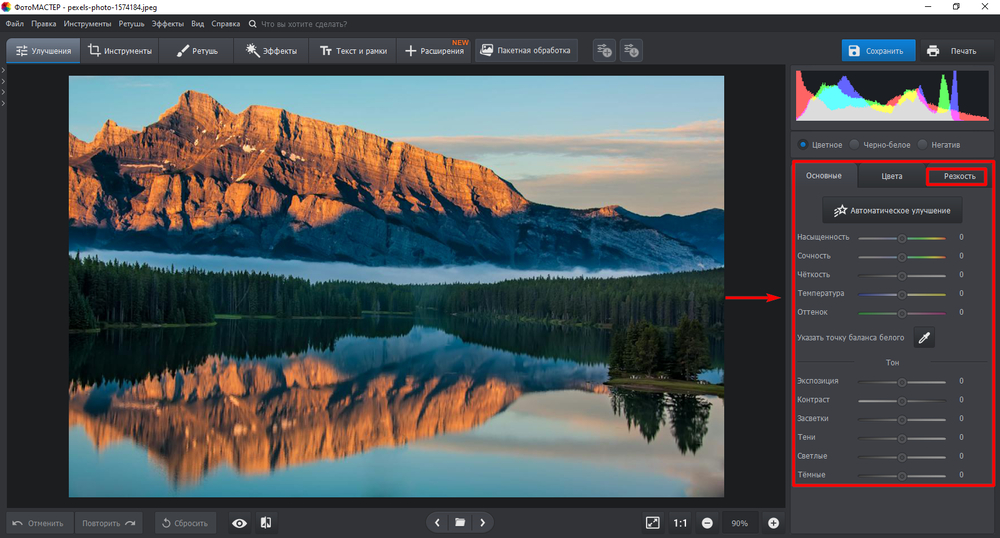
Рабочий путь здесь такой:
-
Запустите редактор.
-
Нажмите Открыть фото.
-
Выберите нужный файл с диска.
-
До стилизации при необходимости зайдите во вкладку Улучшения и слегка подправьте:
-
экспозицию;
-
контраст;
-
светлые и тёмные области;
-
баланс белого.
-
-
Перейдите во вкладку Эффекты.
-
Откройте раздел Пленочное зерно.
-
Настройте параметры эффекта.
-
Нажмите Применить.
-
Перейдите к сохранению через кнопку Сохранить.
Самое важное в этом способе — не просто включить фильтр, а правильно его настроить. По материалам из исходника здесь регулируются не только общая сила, но и размер зерна, а также распределение в тенях, средних тонах и светах. Это очень полезно, потому что именно эта тонкая настройка отделяет приятную имитацию плёнки от грубого цифрового шума.
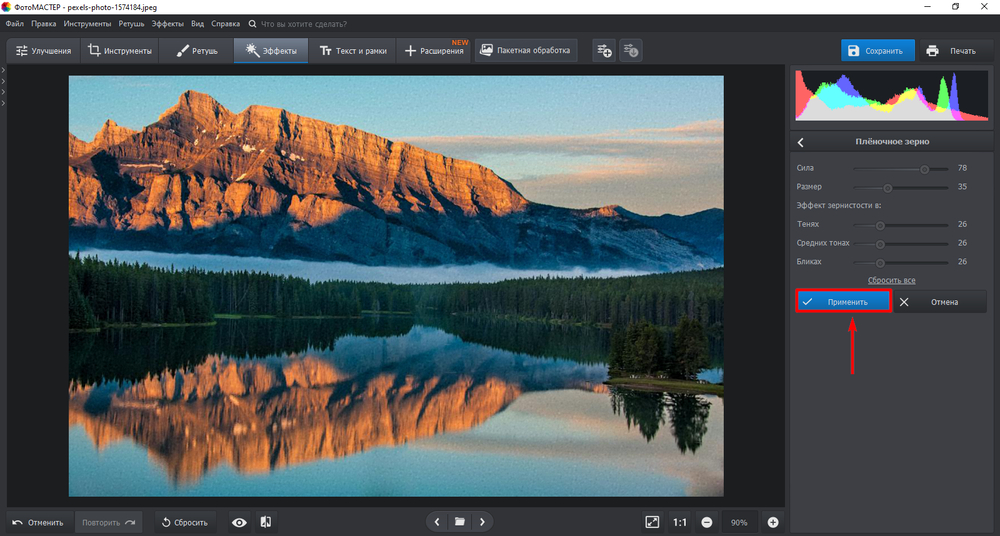
Вот как лучше настраивать этот блок на практике.
Если вы обрабатываете портрет:
-
ставьте небольшой или средний размер зерна;
-
не выкручивайте силу на максимум;
-
делайте зерно чуть заметнее в тенях и средних тонах;
-
в бликах оставляйте эффект слабее, чтобы кожа и лоб не выглядели грязно.
Если вы делаете городской или уличный кадр:
-
размер можно увеличить;
-
силу тоже допустимо поднять;
-
зерно в тенях обычно смотрится особенно выразительно;
-
полезно немного усилить контраст перед применением.
Если вы хотите старую плёнку с мягким печатным видом:
-
сочетайте зерно с матовым эффектом;
-
слегка убирайте цифровую резкость;
-
добавляйте лёгкое виньетирование;
-
не переусердствуйте с насыщенностью.
После настройки обязательно проверяйте кадр в масштабе 100%. В уменьшенном виде зерно часто кажется слабым, а после экспорта и просмотра на полном размере внезапно выглядит слишком грубым.
Сохранять результат лучше после финальной оценки на нейтральном фоне интерфейса. При экспорте задавайте адекватное качество JPG, а если дальше планируется ещё одна стадия обработки, удобнее сохранить промежуточную версию в PNG.
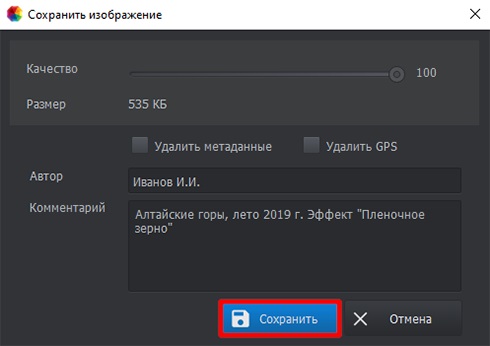
Что особенно хорошо в этом способе: он не требует никаких обходных манёвров. Всё находится в одном месте, и результат можно получить буквально за пару минут.
Плюсы:
-
очень понятный интерфейс;
-
отдельный готовый инструмент именно под плёночное зерно;
-
ручная регулировка силы и размера;
-
можно контролировать проявление в тенях, средних тонах и бликах;
-
быстрое сохранение в распространённые форматы;
-
подходит новичкам.
Минусы:
-
меньше ручной глубины, чем у полноценной работы со слоями в Photoshop;
-
характер зерна всё равно ограничен логикой встроенного эффекта;
-
если нужен очень сложный авторский киношный результат, позже может понадобиться дополнительная цветокоррекция.
Когда выбирать этот способ
ФотоМАСТЕР стоит брать первым, если нужен быстрый и аккуратный результат без долгого обучения. Для большинства бытовых, блоговых, портретных и атмосферных задач этого способа более чем достаточно.
Photoshop
Если нужно не просто добавить зернистый эффект для фото, а полностью контролировать характер текстуры, Photoshop остаётся самым гибким вариантом. Здесь удобно использовать два подхода: быстрый через Галерею фильтров и более аккуратный через отдельный серый слой, Добавить шум, режим Перекрытие и последующее размытие по Гауссу. Отдельно это хорошо совпадает с логикой Adobe: Add Noise применяется именно для создания текстуры и имитации плёночной фактуры.
Быстрый способ через Галерею фильтров
Это вариант для тех, кому нужен результат быстро.
Пошагово всё выглядит так:
-
Откройте фотографию в Photoshop.
-
В верхнем меню выберите Фильтр.
-
Перейдите в Галерея фильтров.
-
В правой панели откройте блок с текстурами.
-
Выберите фильтр Зерно.
-
Отрегулируйте:
-
интенсивность;
-
контрастность;
-
тип зерна.
-
-
Для мягкой плёночной картинки советую тип Мягкое.
-
Нажмите ОК.
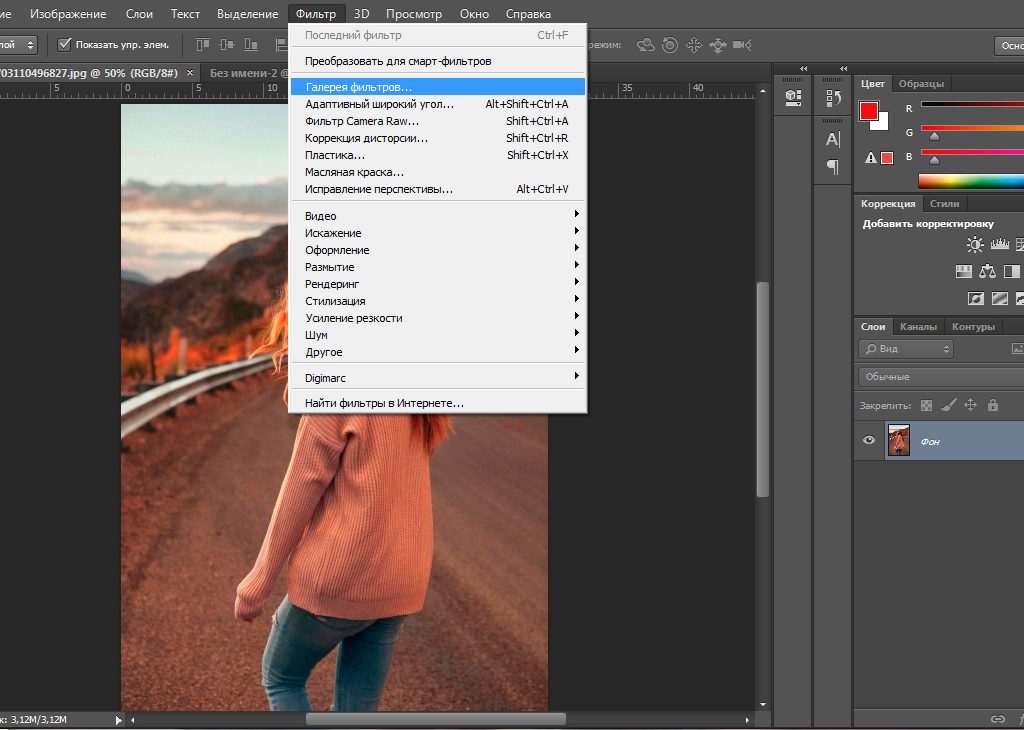
Сильная сторона этого варианта — скорость. Он подходит, если вы хотите быстро проверить, работает ли зернистость именно на этом кадре. Но у него есть и ограничение: это всё-таки готовый фильтр, а не отдельная, полностью управляемая текстура.
Такой подход особенно хорош, когда:
-
кадр уже почти готов;
-
нужна одна быстрая творческая правка;
-
вы не хотите строить эффект по слоям;
-
вам важнее общий плёночный характер, чем абсолютная точность.
Плюсы:
-
очень быстрый результат;
-
всё делается в несколько кликов;
-
удобно для первых проб;
-
хороший вариант для новичков в Photoshop.
Минусы:
-
меньше точности;
-
эффект сложнее дозировать по-настоящему деликатно;
-
хуже подходит для сложной ретуши, где текстура должна сидеть очень естественно.
Более точный способ через отдельный слой и Add Noise
Этот вариант требует больше действий, но даёт существенно более чистый и контролируемый результат. Он особенно хорош, когда вы уже ретушировали кадр и хотите вернуть изображению естественную фактуру, чтобы оно не выглядело слишком гладким.
Алгоритм такой:
-
Откройте фото.
-
Создайте новый пустой слой.
-
Перейдите в Редактирование → Выполнить заливку.
-
В параметре содержимого выберите 50% серого.
-
Оставьте режим Нормальный, непрозрачность 100%.
-
Нажмите ОК.
-
Преобразуйте слой в смарт-объект:
Слои → Смарт-объект → Преобразовать в смарт-объект. -
Смените режим наложения слоя на Перекрытие.
-
Затем откройте Фильтр → Шум → Добавить шум.
-
Выберите небольшое значение, например 4%.
-
Поставьте распределение По Гауссу.
-
Включите Монохромный.
-
После этого добавьте Фильтр → Размытие → Размытие по Гауссу.
-
Задайте небольшой радиус, например 0,5 пикселя.
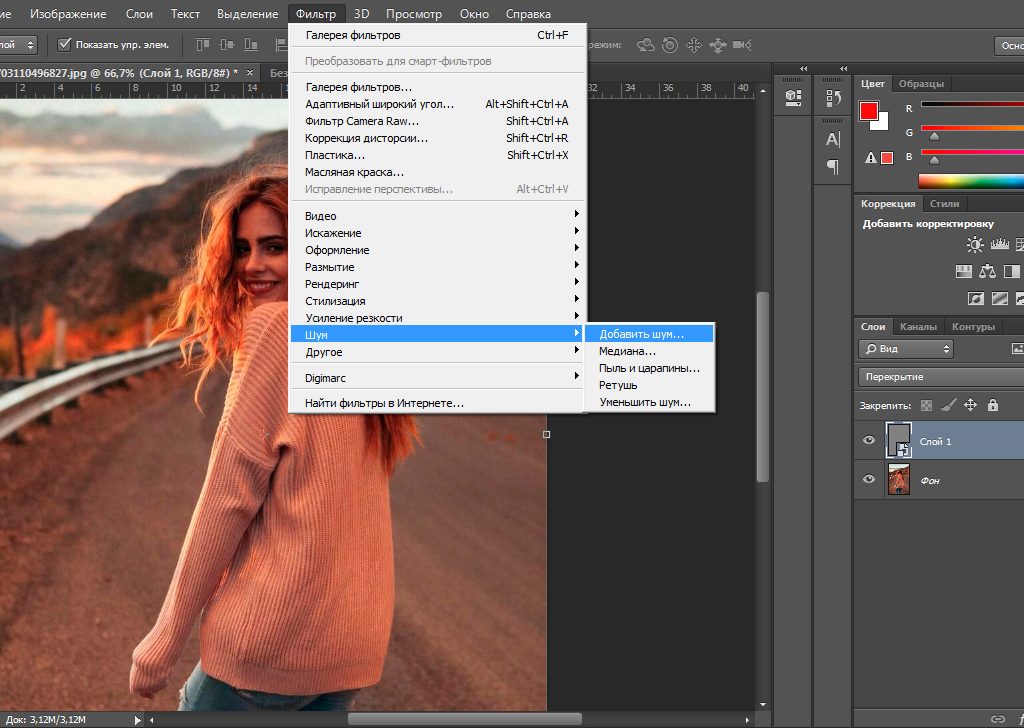
Почему этот способ лучше для серьёзной обработки:
Во-первых, зерно находится на отдельном слое и не вшивается намертво в исходное изображение.
Во-вторых, вы можете потом ослабить эффект, изменив непрозрачность слоя.
В-третьих, после лёгкого Gaussian Blur зерно перестаёт быть слишком цифровым и приобретает более мягкий, правдоподобный характер.
В-четвёртых, этот вариант отлично помогает после ретуши кожи, замены фона или выравнивания крупных областей цвета. Когда фото стало «слишком чистым», именно такая зернистость часто возвращает ему ощущение живой фактуры.
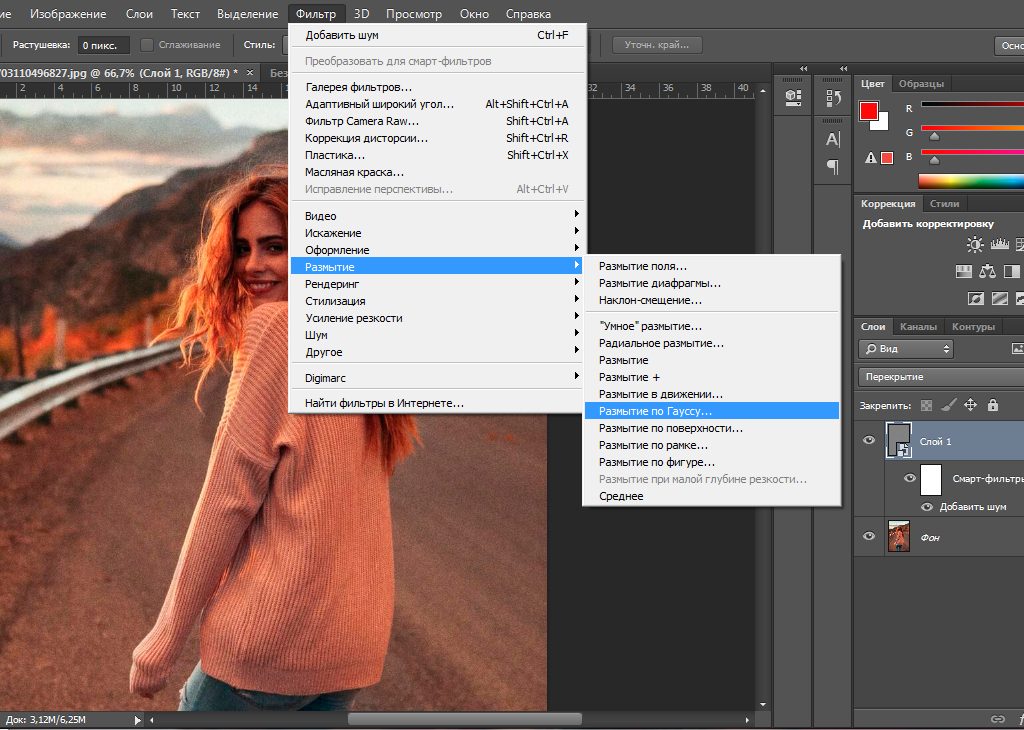
Есть ещё один важный практический нюанс. Не ставьте большой процент шума сразу. Лучше сначала сделать очень умеренный слой, а затем поднять непрозрачность или продублировать слой при необходимости. Так проще остановиться вовремя.
Плюсы:
-
максимальный контроль;
-
эффект выглядит профессиональнее;
-
можно точно подогнать зерно под уже отретушированный кадр;
-
удобно ослаблять и усиливать результат;
-
подходит для сложной художественной обработки.
Минусы:
-
способ заметно сложнее;
-
занимает больше времени;
-
новичкам легко переборщить с количеством шума;
-
требует привычки к слоям и режимам наложения.
Когда выбирать этот способ
Photoshop нужен тогда, когда вы хотите получить не просто фильтр «под плёнку», а именно аккуратную текстуру, которая не ломает кадр и подстраивается под уже проведённую обработку.
Как наложить зернистость на фотографию в Android и iPhone
Afterlight
Afterlight — один из самых удобных мобильных вариантов, когда нужен не просто ретро-фильтр, а именно управляемая зернистость с возможностью быстро собрать законченный образ на смартфоне. В карточке приложения App Store отдельно указаны Grain, Dust, Frames и набор продвинутых инструментов для мобильной обработки.
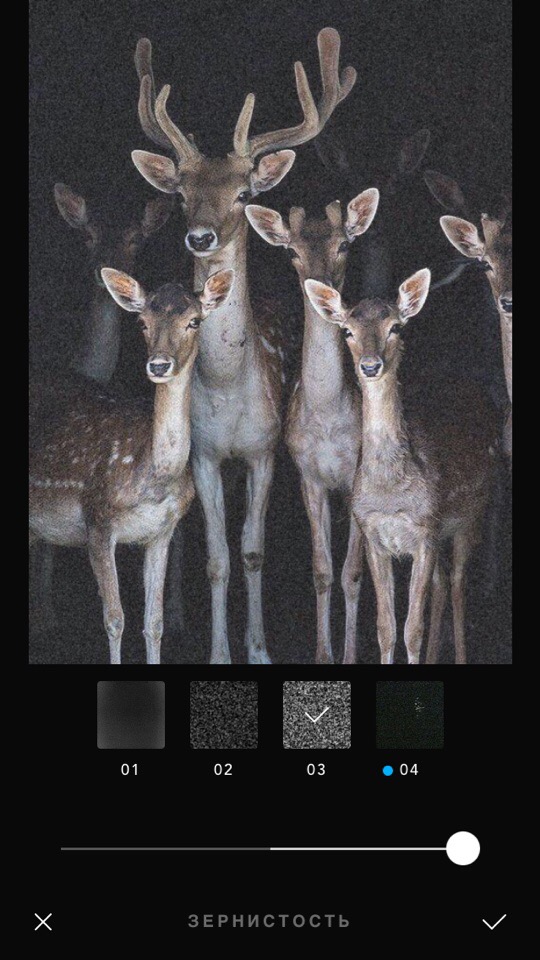
Основной смысл работы здесь такой:
-
Откройте фото в приложении.
-
Перейдите в раздел с творческими корректировками.
-
Найдите блок Grain.
-
Выберите один из типов зернистости.
-
Отрегулируйте насыщенность эффекта.
-
При необходимости дополнительно зайдите во вкладку с двумя кружками и включите Dust, если нужен не только grain, но и пылевой винтажный налёт.
-
Сохраните результат.
Этот способ особенно хорош тем, что позволяет сделать изображение не просто зернистым, а именно стилизованным. В Afterlight зерно удобно комбинировать с:
-
выцветанием;
-
рамкой;
-
мягким контрастом;
-
тёплым тоном;
-
лёгкой пылью.
Главное не использовать всё сразу. Если уже добавили Dust, то уровень Grain лучше оставить умеренным. Иначе вместо плёночного ощущения получится перегруженный декоративный фильтр.
Что здесь важно контролировать:
Если исходный кадр светлый и чистый, зерно можно сделать заметнее. Если фото снято вечером или уже содержит шум, зернистость лучше добавлять совсем деликатно.
Если вы обрабатываете портрет, Dust обычно стоит применять слабее, чем Grain. Пылевой эффект быстрее загрязняет лицо, волосы и кожу.
Если вы делаете кадр для сторис или ленты, Afterlight хорош тем, что позволяет быстро собрать законченный визуальный стиль прямо на телефоне, без отдельного экспорта в другой редактор.
Плюсы:
-
удобная мобильная логика;
-
несколько типов зернистости;
-
можно добавить не только grain, но и Dust;
-
легко собрать законченный винтажный образ;
-
подходит для iPhone-обработки на каждый день.
Минусы:
-
часть возможностей завязана на платную модель;
-
точности меньше, чем у десктопных редакторов;
-
на слабом исходнике легко переусердствовать с декоративностью.
Когда выбирать этот способ
Afterlight стоит брать, когда нужен красивый мобильный результат без сложной технической возни. Особенно хорошо он подходит для lifestyle, travel, портретов и дневниковых кадров.
Nebi
Nebi — один из самых прямолинейных способов сделать фото как на плёнку. Здесь логика построена не вокруг сложной ручной коррекции, а вокруг готовых плёночных образов. Поэтому Nebi особенно удобен для тех, кто хочет открыть снимок, выбрать подходящий характер кадра и быстро получить атмосферный результат.
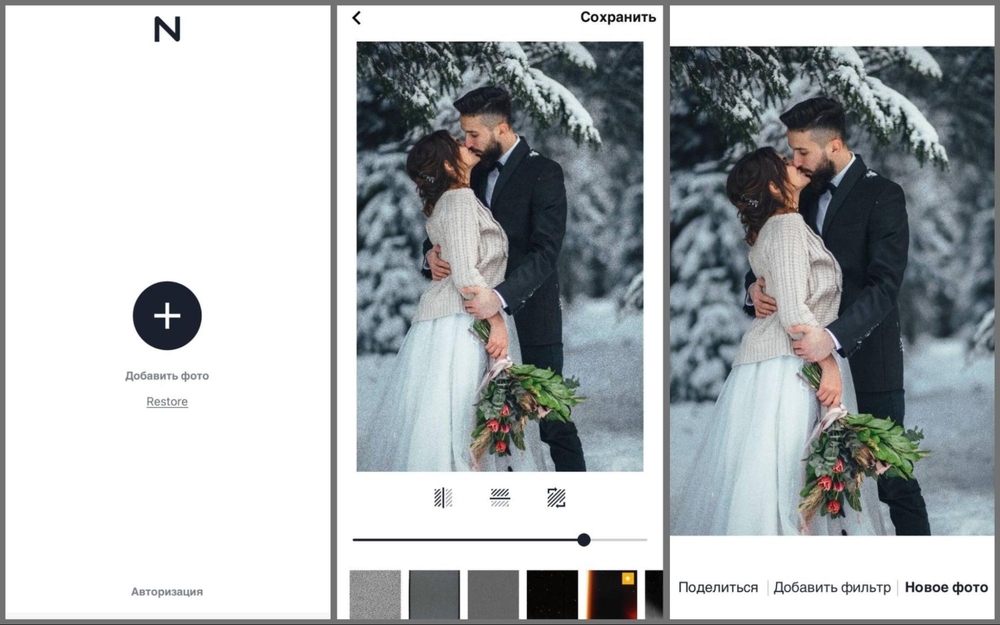
Порядок работы здесь такой:
-
Установите приложение.
-
Откройте его и добавьте снимок из галереи.
-
Выберите плёночный фильтр.
-
Отрегулируйте силу эффекта.
-
При необходимости подстройте направление зерна.
-
Сохраните результат через кнопку Сохранить в верхней части экрана.
В Nebi нужно понимать одну важную особенность: вы не столько накладываете отдельное зерно, сколько выбираете готовый плёночный образ, внутри которого зернистость уже является частью общей стилистики. Это удобно для быстрого результата, но менее удобно, если вы хотите настроить всё по отдельности.
На практике Nebi лучше всего использовать так:
-
сначала выбрать фильтр по настроению кадра, а не по моде;
-
затем уменьшить силу, если кажется, что эффект слишком красивый «в лоб»;
-
внимательно смотреть, не ушли ли тени в грязь;
-
не использовать слишком тяжёлый пресет на уже тёмных фотографиях.
На портретах Nebi работает хорошо, если не переборщить. На городских кадрах и предметных композициях с ретро-настроением он часто выглядит ещё убедительнее, потому что лёгкая стилизация там воспринимается естественнее.
Плюсы:
-
очень быстрый результат;
-
хороший вариант для мобильной плёночной эстетики;
-
не требует обучения;
-
подходит и для Android, и для iPhone;
-
удобно для соцсетей и повседневной стилизации.
Минусы:
-
меньше ручной точности;
-
эффект часто завязан на готовый пресет;
-
сложнее отдельно контролировать характер зерна без влияния остальных настроек;
-
для тонкой авторской обработки возможностей уже маловато.
Когда выбирать этот способ
Nebi — хороший выбор, если хочется получить выраженную плёночную атмосферу за минуту, без долгой настройки каждого параметра.
Snapseed
Из мобильных редакторов это один из самых практичных способов. В Google Play Snapseed прямо перечисляет Grainy Film как один из штатных инструментов.
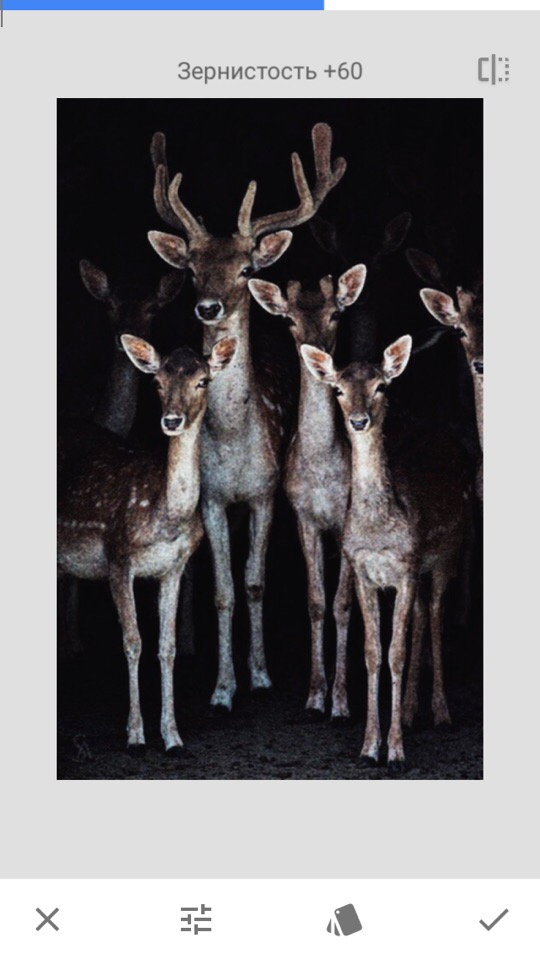
В русской логике интерфейса путь обычно выглядит так:
-
Откройте фото в Snapseed.
-
Нажмите Инструменты.
-
Выберите Зернистая плёнка.
-
Подберите стиль.
-
Откройте параметры и настройте:
-
Сила;
-
Зерно.
-
-
Примените изменения.
-
Сохраните снимок через экспорт.
За что этот способ особенно ценят: Snapseed не просто накладывает шум, а даёт сразу набор плёночных стилей, внутри которых уже есть настроение, характер контраста и плотность изображения. При этом зернистость можно корректировать отдельно, не теряя удобства мобильной обработки.
Что делать, чтобы результат выглядел лучше:
Если стиль кажется слишком тяжёлым, сначала уменьшайте именно Силу, а не Зерно. Потому что в Snapseed плёночный пресет влияет на картинку шире, чем кажется на первый взгляд.
Если кадр становится грязноватым, уменьшайте параметр зерна, но оставляйте сам стиль. Так можно сохранить плёночное настроение без лишней шероховатости.
Если фото портретное, выбирайте более мягкие профили. Если это улица, архитектура, поездка, кафе, интерьер или деталь предметной среды, можно позволить себе более выраженный плёночный характер.
Ещё один плюс Snapseed в том, что после зерна вы можете остаться внутри того же приложения и:
-
подправить контраст;
-
выровнять яркость;
-
слегка скорректировать цвет;
-
добавить виньетирование.
То есть полный цикл мобильной стилизации выполняется в одном редакторе.
Плюсы:
-
бесплатный редактор;
-
очень удачный инструмент Зернистая плёнка;
-
хорошая гибкость для мобильного приложения;
-
удобно сочетать с дальнейшей обработкой;
-
подходит и новичкам, и тем, кто любит быстро работать со смартфона.
Минусы:
-
меньше микроконтроля, чем у десктопных редакторов;
-
характер эффекта привязан к выбранному стилю;
-
на некоторых кадрах легко ошибиться с насыщенностью плёночного профиля.
Когда выбирать этот способ
Snapseed — один из лучших вариантов, если нужен баланс между скоростью, качеством и контролем прямо на телефоне.
Как добавить зернистость на фото онлайн
Mass-images.pro
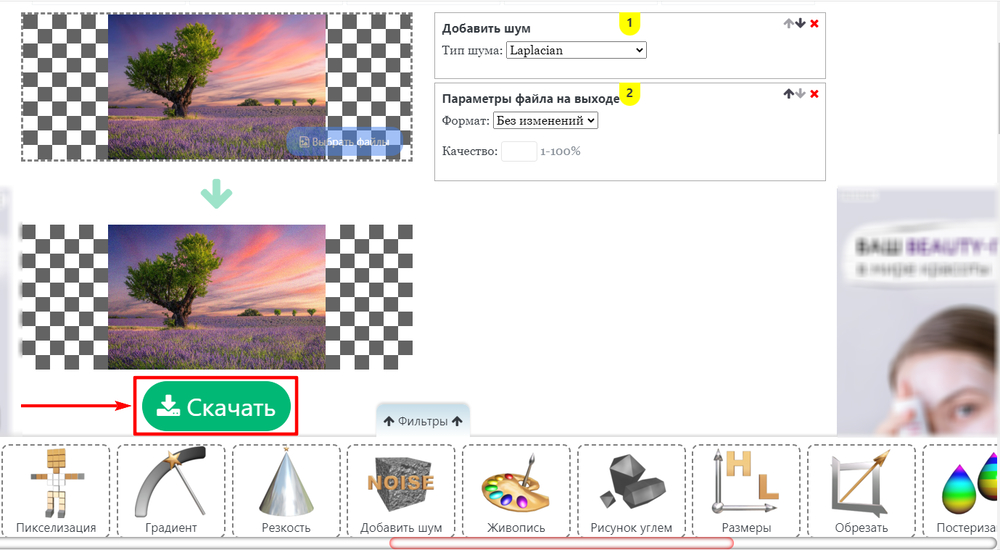
Если не хочется ничего устанавливать, а задача сводится к быстрому добавлению зернистости в браузере, Mass-images.pro — самый простой путь.
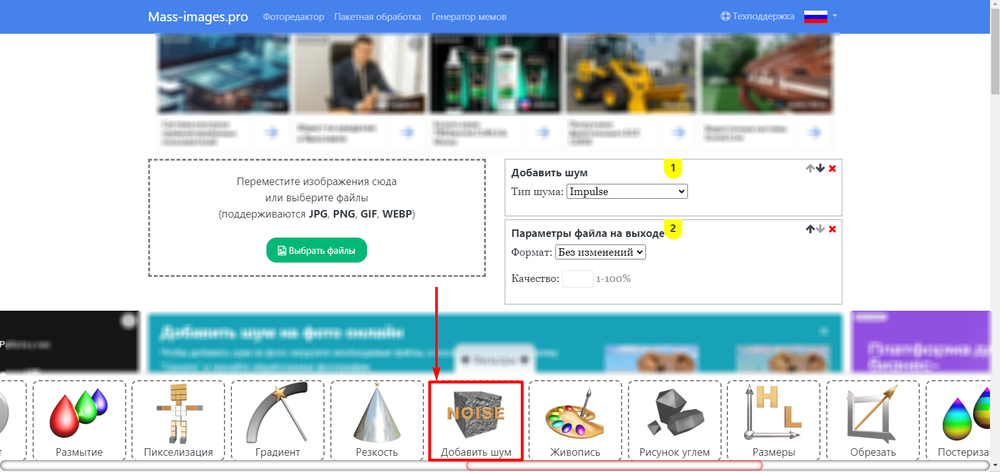
Базовый сценарий здесь такой:
-
Откройте сайт сервиса в браузере.
-
Загрузите фотографию.
-
Найдите инструмент Добавить шум.
-
Выберите подходящий пресет или степень эффекта.
-
Укажите формат экспорта.
-
Скачайте итоговый файл.
Главная особенность этого способа в том, что он рассчитан именно на скорость. Это не онлайн-редактор, где вы строите сложную плёночную обработку из нескольких корректировок. Это быстрый сервис для конкретной операции.
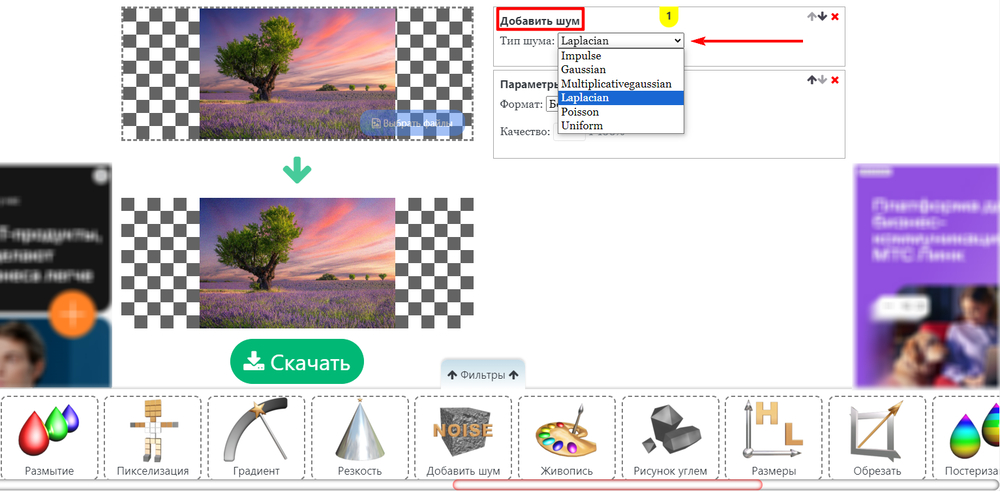
Когда такой вариант удобнее всего:
-
вы на чужом компьютере;
-
не хотите ставить программу;
-
нужно быстро проверить, подходит ли зерно снимку;
-
требуется сделать эффект за пару минут;
-
нужно просто получить наглядный результат и скачать готовый файл.
Но здесь есть и очевидное ограничение. В браузерном сервисе обычно меньше глубины настройки. Это значит, что вы быстрее приходите к результату, но тонко подогнать зерно под конкретный сюжет уже сложнее.
Поэтому Mass-images.pro хорошо подходит для:
-
быстрых творческих проб;
-
лёгкой стилизации кадров для публикации;
-
простых ретро-эффектов без долгой ручной работы.
А вот если вы хотите точно контролировать характер зерна в тенях, добиваться сложного киношного образа или аккуратно возвращать текстуру после ретуши, лучше всё-таки брать ФотоМАСТЕР или Photoshop.
Плюсы:
-
ничего не нужно устанавливать;
-
очень быстрый старт;
-
простой интерфейс;
-
подходит для разовых задач;
-
удобно для срочной обработки в браузере.
Минусы:
-
меньше ручного контроля;
-
характер эффекта ограничен возможностями сервиса;
-
сложнее получить действительно тонкую, натуральную текстуру;
-
не лучший вариант для серьёзной художественной работы.
Когда выбирать этот способ
Mass-images.pro стоит использовать тогда, когда вам нужен именно быстрый онлайн-результат, а не глубокая творческая настройка.
Что ещё подойдёт, если нужен другой характер зерна
Если нужен не только этот набор способов, но и дополнительные ориентиры, на XeonLive есть программы, которые можно рассматривать для подобных задач: Pixelmator, Photopea, Pixlr, Fotor и VSCO. У Pixelmator Pro зерно официально входит в набор стилизующих эффектов вместе с Fade и Vignette, а у VSCO для grain есть отдельный инструмент с регулировкой силы и размера.
Но если говорить именно о стабильной, понятной и воспроизводимой схеме работы, то самые удачные маршруты — это ФотоМАСТЕР, Photoshop, Afterlight, Nebi, Snapseed и Mass-images.pro.
Как сделать зернистость естественной
Это самый важный раздел всей темы. Добавить шум поверх снимка можно за секунду. Сделать так, чтобы это выглядело как часть изображения, а не как ошибка обработки, гораздо сложнее.
1. Не добавляйте зерно на неподготовленный кадр
Если фотография слишком тёмная, пересвеченная, рыхлая по цвету или уже шумная, сначала исправьте базу:
-
экспозицию;
-
контраст;
-
баланс белого;
-
свет и тени.
Только после этого переходите к плёночному эффекту.
2. Зерно почти всегда выглядит лучше после лёгкой цветовой стилизации
Голое зерно на обычном цифровом фото часто смотрится чужеродно. Намного убедительнее эффект выглядит в связке с:
-
небольшим выцветанием;
-
умеренным контрастом;
-
виньеткой;
-
чуть более тёплым или приглушённым тоном;
-
мягким снижением цифровой стерильности.
3. Не делайте одинаковые настройки для всех жанров
Для портрета и для уличной сцены нужны разные параметры. На лице крупное зерно быстро превращается в грязь. На вывесках, фактурных стенах, мокром асфальте и вечернем городе, наоборот, оно часто смотрится выразительно.
4. Проверяйте фото в реальном размере
Слишком многие оценивают эффект только в маленьком превью. Это ошибка. Зернистость нужно смотреть:
-
в масштабе 100%;
-
после экспорта;
-
на том устройстве, где фото будут реально смотреть.
5. Не смешивайте художественное зерно и компрессионный мусор
Если снимок уже пережат, на нём есть артефакты JPG, цветные пятна в тенях и цифровая каша, плёночная зернистость не спасёт ситуацию. Она только подчеркнёт проблему.
6. Не делайте зерно одинаково плотным везде
Самый красивый результат часто получается там, где зерно чуть заметнее в тенях и средних тонах, но слабее в ярких участках. Именно поэтому в ФотоМАСТЕРе так полезна раздельная настройка по диапазонам.
Частые ошибки
Слишком сильная интенсивность
Это главный промах. Когда пользователь хочет сделать фото зернистым, он почти всегда сначала добавляет больше эффекта, чем нужно. В результате вместо плёночной атмосферы появляется ощущение грязного файла.
Слишком крупный размер частиц
Крупное зерно уместно далеко не всегда. На маленьких экранах оно выглядит особенно грубо. Для портретов и сторис чаще всего лучше работает мелкая или средняя фактура.
Зерно без общей стилизации
Если вы просто добавили grain на холодное, контрастное, идеально чистое цифровое фото, эффект часто выглядит искусственно. Нужна хотя бы минимальная работа со светом и цветом.
Плотное зерно на коже
На портретах это сразу делает лицо визуально тяжелее. Особенно плохо смотрятся:
-
лоб;
-
щёки;
-
зоны бликов;
-
участки с ретушью.
Неправильный экспорт
Иногда эффект был настроен нормально, но после сильного сжатия файл теряет вид. Поэтому итоговый JPG нужно сохранять в разумном качестве, не уничтожая собственную текстуру компрессией.
Сравнение способов
| Способ | Где удобнее всего | Насколько легко освоить | Гибкость настройки | Характер результата |
|---|---|---|---|---|
| ФотоМАСТЕР | компьютер, быстрый аккуратный результат | высокая | высокая | мягкая и управляемая плёночная стилизация |
| Photoshop | сложная художественная обработка | средняя/низкая | максимальная | самый точный и профессиональный контроль |
| Afterlight | iPhone, быстрый стильный результат | высокая | средняя | красивый мобильный винтаж |
| Nebi | iPhone и Android, плёночное настроение в один заход | очень высокая | низкая/средняя | готовый плёночный образ |
| Snapseed | Android и iPhone, баланс скорости и контроля | высокая | средняя/высокая | мобильная зернистая плёнка без лишней сложности |
| Mass-images.pro | браузер, разовые задачи | очень высокая | низкая | быстрый онлайн-эффект |
Какой способ выбрать в итоге
Если нужен самый удобный путь на компьютере, берите ФотоМАСТЕР. Он лучше всего подходит для большинства повседневных задач: быстро, понятно, достаточно гибко и без перегруза инструментами.
Если нужна действительно тонкая ручная работа, особенно после ретуши, выбирайте Photoshop. Он требует больше времени, но даёт самый контролируемый результат.
Если всё делаете на смартфоне и хотите выразительную стилизацию с минимумом возни, хорош Nebi.
Если нужен мобильный редактор, где можно и быстро стилизовать, и немного подстроить детали, лучше брать Snapseed.
Если работаете в основном с iPhone и любите собирать завершённый образ прямо на телефоне, удобен Afterlight.
Если задача разовая и установка программ не нужна, хватит Mass-images.pro.
Главное правило здесь одно: хорошее зерно почти никогда не бросается в глаза сразу. Оно просто делает кадр живее, глубже и интереснее. Как только эффект начинает кричать о себе сильнее, чем сама фотография, значит, его уже слишком много.

Чтобы оставить комментарий, авторизуйтесь или зарегистрируйтесь.