
Обрезка видео в Windows 7 на практике сводится к нескольким типовым задачам. Иногда нужно просто убрать пустое начало и затянутый финал. Иногда требуется вырезать неудачный кусок из середины: лишний дубль, паузу, разговор за кадром, неудачный поворот камеры, заставку, рекламу или фрагмент с плохим звуком. А иногда пользователю нужен не просто резак, а уже нормальный редактор, в котором можно сразу собрать ролик, подправить звук и сохранить итог в подходящем формате.
У Windows 7 есть важная особенность: современные встроенные видеоредакторы из Windows 10 и Windows 11 здесь недоступны, поэтому упор приходится делать либо на решения Microsoft для этой системы, либо на сторонние редакторы, которые нормально работают на старых ПК. Именно поэтому в этом материале разбираем не абстрактные варианты, а те способы, которые реально подходят для Windows 7 и регулярно встречаются в инструкциях и обзорах по этой теме: Киностудия Windows Live, ВидеоМОНТАЖ, Avidemux, VSDC Free Video Editor, VideoPad Video Editor и Online Video Cutter.
Материал построен так, чтобы все способы были разобраны подробно: что это за вариант, когда им пользоваться, как именно резать ролик, какие у метода сильные стороны, где он начинает мешать и кому он подходит в реальной работе.
Что именно считать обрезкой видео в Windows 7
Прежде чем выбирать программу, полезно разделить три похожих, но не одинаковых действия.
Обрезка начала и конца — самый простой сценарий. Вы оставляете только нужный отрезок и отсекаете всё, что было до него и после него. Это удобно для домашнего видео, записей с телефона, фрагментов лекций и экранных роликов.
Вырезание куска из середины — чуть более сложная задача. Здесь уже мало просто поставить старт и финиш. Нужно разбить ролик на части или выделить лишний фрагмент внутри клипа, а затем удалить именно его.
Разделение на части — отдельный сценарий. Он нужен, когда длинный файл надо превратить в несколько коротких: например, длинную запись выступления разложить на главы.
Для пользователя Windows 7 это важно по одной причине: не каждая программа одинаково хорошо справляется со всеми тремя сценариями. Одни решения отлично укорачивают ролик по краям, но неудобны для удаления середины. Другие, наоборот, рассчитаны именно на нарезку по таймлайну и поэтому лучше подходят для более точной правки.
Что проверить перед обрезкой, чтобы не потерять время
Даже простая задача вроде удаления лишних секунд может неожиданно упереться в формат файла, кодек или слишком тяжёлый исходник. Перед началом работы лучше быстро проверить несколько моментов.
1. Формат исходного ролика
В Windows 7 чаще всего попадаются MP4, AVI, WMV, MOV, MKV. Чем старее программа, тем выше шанс, что с MP4 и WMV она справится нормально, а вот с MOV или MKV поведёт себя хуже: не откроет файл, потеряет звук или будет сохранять слишком долго.
2. Нужно ли вырезать середину
Если вам надо удалить фрагмент из центра ролика, лучше сразу брать редактор с таймлайном или с нормальной логикой выделения участка. Для такой задачи обычно удобнее ВидеоМОНТАЖ, Avidemux или VSDC Free Video Editor, чем максимально упрощённые варианты.
3. Нужен ли точный экспорт в другой формат
Иногда задача звучит как обрезать видео, но на деле пользователь хочет ещё и сохранить его не в том же виде, а, например, в MP4. В таком случае уже важно не только удалить лишнее, но и нормально экспортировать ролик.
4. Насколько слабый у вас компьютер
Windows 7 часто стоит на старых ноутбуках и офисных ПК. Для такой системы критичны размер ролика, разрешение и длительность. Если компьютер слабый, лучше избегать тяжёлых редакторов с перегруженным интерфейсом и лишними эффектами.
5. Нужен ли интернет
Онлайн-сервисы удобны, но только при нормальном соединении. Если ролик тяжёлый, интернет медленный, а сам файл хранится локально, браузерный способ быстро перестаёт быть самым удобным.
Что чаще всего действительно работает в Windows 7
Если сравнить материалы по теме Windows 7, советы обычно сходятся вокруг нескольких рабочих сценариев:
-
для максимально простой обрезки без сложного монтажа чаще всего берут Киностудию Windows Live;
-
для более удобного и современного монтажа на русском языке выбирают ВидеоМОНТАЖ;
-
для лёгкой и быстрой правки без лишней перегруженности часто советуют Avidemux;
-
для более гибкой покадровой логики и работы с объектами подходит VSDC;
-
для простого монтажа на старом ПК часто вспоминают VideoPad;
-
когда не хочется ничего ставить, используют Online Video Cutter.
Именно их и имеет смысл рассматривать в первую очередь, а не распыляться на десятки случайных программ.
Решения Microsoft и штатные сценарии для обрезки видео в Windows 7
Киностудия Windows Live
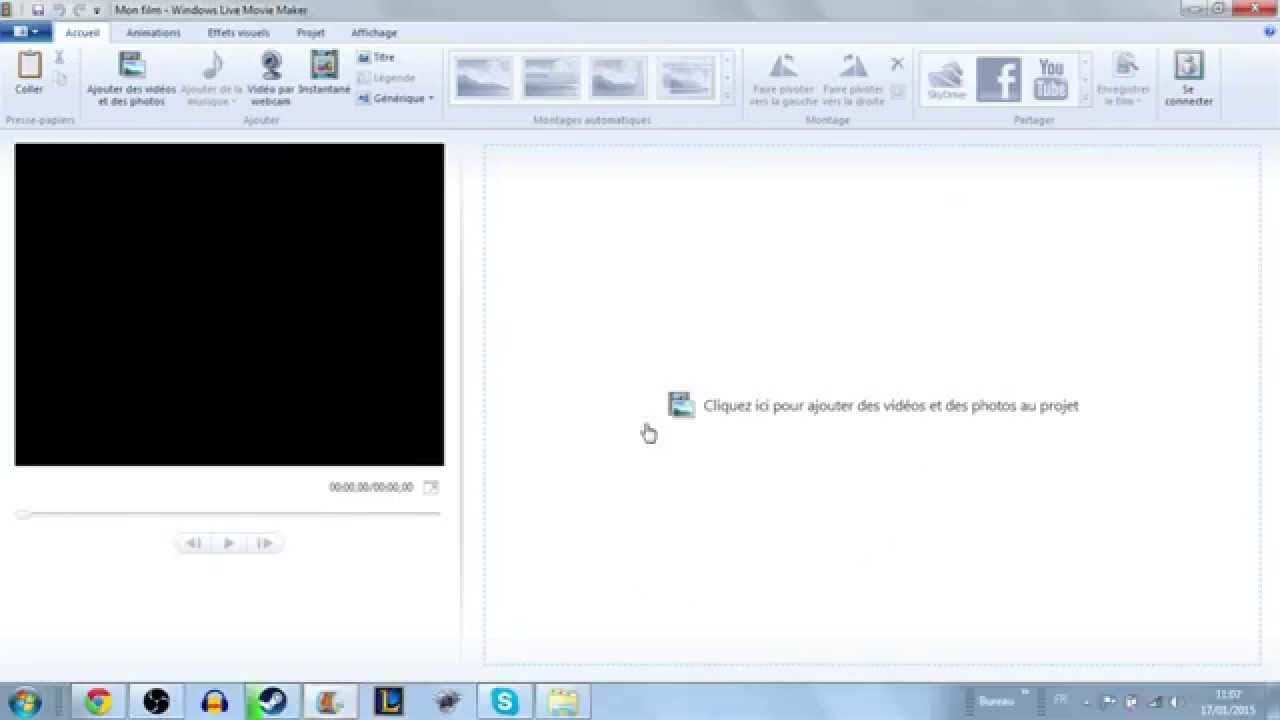
Это один из самых понятных вариантов для Windows 7, когда нужно быстро укоротить ролик без долгого освоения интерфейса. В старых инструкциях нередко путают Windows Movie Maker и Киностудию Windows Live, но для пользователя Windows 7 важнее другое: именно это решение Microsoft чаще всего используют как простой способ убрать лишние куски без перехода в сложный монтаж.
Когда этот способ особенно удобен
Киностудия лучше всего подходит в четырёх случаях:
-
нужно быстро убрать начало и конец;
-
нужно вырезать кусок из середины, но без сложной многодорожечной сборки;
-
нужен максимально понятный интерфейс;
-
ролик не требует серьёзной цветокоррекции, сложной работы со звуком и большого числа дорожек.
Как обрезать начало и конец
-
Запустите Киностудию.
-
Нажмите Добавить видео и фотографии и укажите нужный ролик.
-
Дождитесь, пока файл появится в монтажной области.
-
Переместите ползунок под окном предварительного просмотра к первому кадру, с которого должно начинаться итоговое видео.
-
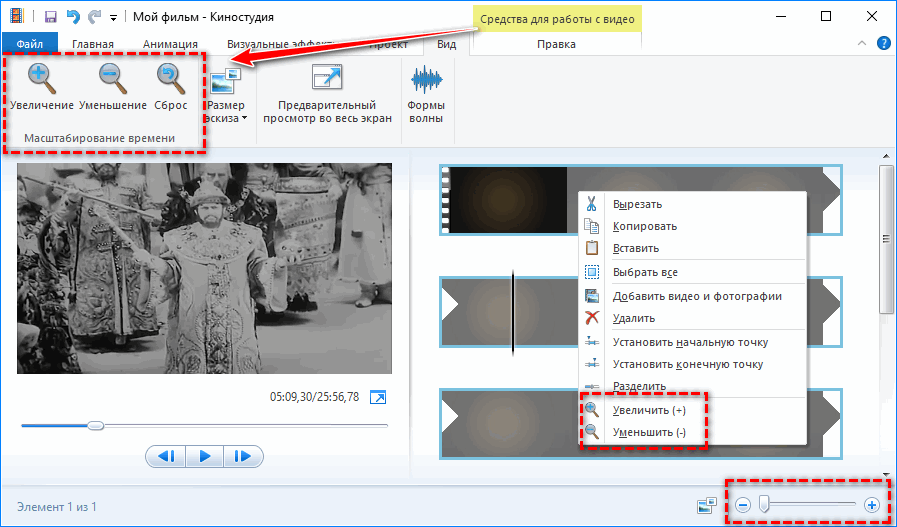
Откройте блок Средства для работы с видео и выберите действие Задать начальную точку.
-
Затем переведите ползунок к последнему нужному кадру.
-
Укажите Задать конечную точку.
-
После этого в проекте останется только нужный отрезок.
-
Для вывода результата используйте Сохранить фильм.
Как удалить фрагмент из середины
Здесь работает не усечение, а разделение:
-
Поставьте ползунок в точку, где должен начинаться удаляемый кусок.
-
Выполните команду Разделить.
-
Переместите ползунок в точку конца ненужного фрагмента.
-
Ещё раз используйте Разделить.
-
Выделите образовавшийся лишний кусок на раскадровке.
-
Удалите его.
-
Сохраните итог через Сохранить фильм.
Этот сценарий особенно полезен, когда неудачный кусок находится не в начале и не в финале, а посередине записи.
Что важно учесть перед сохранением
Киностудия удобна именно для простой правки, но не для сложной сборки больших проектов. Если ролик длинный, содержит нестандартный кодек или вам нужен максимально гибкий экспорт, иногда проще сразу перейти в другую программу. Ещё один практический момент: перед итоговым сохранением полезно прокрутить начало и конец ролика, чтобы убедиться, что вы не срезали важный кадр и не оставили лишнюю паузу.
Плюсы
-
очень понятная логика работы;
-
есть русскоязычные команды и наглядная раскадровка;
-
удобно для новичка;
-
подходит и для усечения, и для вырезания середины через разделение;
-
не перегружает пользователя лишними инструментами.
Минусы
-
ограниченная гибкость по сравнению с полноценными редакторами;
-
подходит не для всех форматов одинаково хорошо;
-
неудобна для длинных и сложных проектов;
-
не лучший выбор, если нужно много повторяющихся правок или работа с несколькими дорожками.
Кому подходит
Киностудия Windows Live — хороший вариант для человека, которому нужно быстро обрезать домашний ролик, запись с камеры, школьное видео, выступление или простой фрагмент без ухода в серьёзный монтаж.
Сторонние программы для Windows 7
ВидеоМОНТАЖ
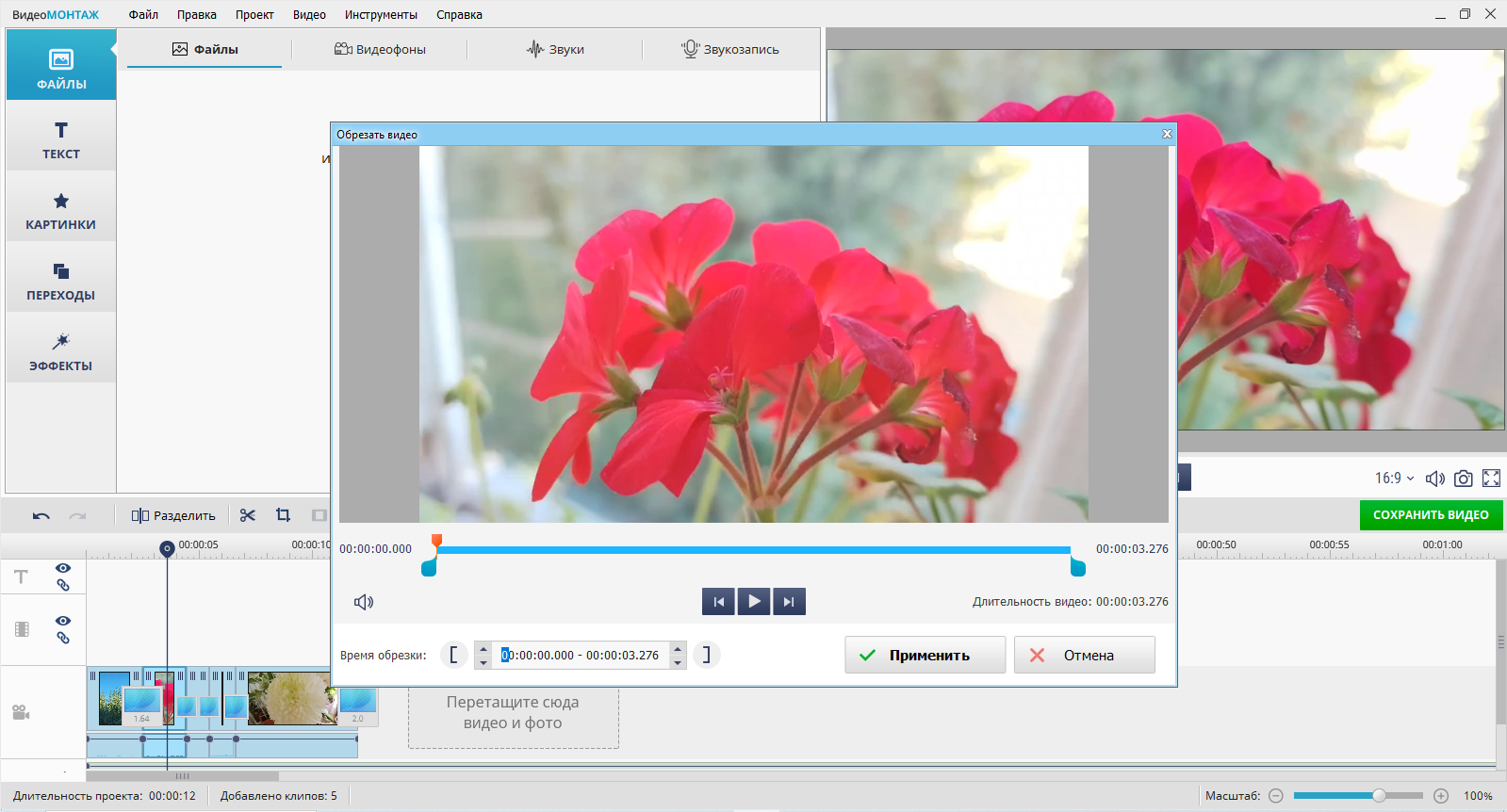
Среди программ для Windows 7 этот способ логично ставить первым. Причина простая: ВидеоМОНТАЖ сочетает понятную логику, русский интерфейс и более удобный монтажный подход, чем у максимально простых решений. Это уже не только резак для удаления лишних секунд, а полноценный редактор, в котором проще не просто обрезать файл, а нормально собрать итоговый ролик.
Когда этот способ особенно хорош
ВидеоМОНТАЖ уместен, когда вы хотите:
-
не просто укоротить клип, а аккуратно собрать результат;
-
удалить один или несколько фрагментов из середины;
-
сразу добавить музыку, переходы, заставку или титры;
-
работать в русскоязычном интерфейсе без долгого привыкания;
-
получить более комфортный монтаж, чем в старых базовых решениях.
Как обычно проходит обрезка
Логика здесь строится вокруг проекта и монтажной области.
-
Создайте новый проект.
-
Добавьте исходный ролик.
-
Переместите его на монтажную шкалу.
-
Найдите место начала ненужного куска.
-
Разделите клип в этой точке.
-
Перейдите к концу лишнего фрагмента и повторите разделение.
-
Удалите отрезок, который не должен остаться в итоговом видео.
-
Просмотрите стык соседних кусков, чтобы убедиться, что переход между ними выглядит естественно.
-
Выполните итоговый экспорт в нужный формат.
Чем такой подход лучше простого усечения
Главное преимущество в том, что вы работаете именно как с монтажом, а не как с одноразовой операцией среза. Это значит, что удобнее:
-
убирать несколько ненужных моментов подряд;
-
собирать ролик из нескольких кусков;
-
переставлять фрагменты местами;
-
добавлять переходы между частями;
-
контролировать итог перед сохранением.
Если вы монтируете не один короткий файл раз в год, а регулярно правите ролики, такой подход обычно комфортнее.
На что обратить внимание в работе
В проектных редакторах важно различать два этапа: сохранение самого проекта и экспорт готового видео. Новички часто считают, что уже всё сохранили, хотя на деле сохранили только монтажный файл программы. Поэтому после завершения правок нужно именно вывести итоговый ролик в обычный видеоформат.
Также полезно перед экспортом пройтись по проблемным местам:
-
проверить начало;
-
проверить конец;
-
проверить места, где удалялись куски;
-
убедиться, что не обрезался важный звук или фраза;
-
посмотреть, не появились ли слишком резкие склейки.
Плюсы
-
понятная логика монтажа;
-
русский интерфейс;
-
удобно удалять фрагменты из середины;
-
подходит не только для обрезки, но и для нормальной сборки ролика;
-
комфортен для пользователя без большого опыта.
Минусы
-
для совсем разовой задачи может быть избыточнее простых резаков;
-
требует чуть больше времени на запуск проекта и экспорт;
-
если нужна только моментальная обрезка без монтажа, существуют более лёгкие варианты.
Кому подходит
Этот вариант лучше всего выбирать тем, кто хочет не просто сократить видео, а получить аккуратный итоговый ролик без борьбы с неудобным интерфейсом. Для домашнего монтажа, учебных роликов, клипов, поздравлений и обычной любительской правки на Windows 7 это один из самых удобных путей.
Avidemux
Avidemux ценят за прямолинейность. Это не редактор для красивого оформления, титров и декоративных эффектов, а рабочий инструмент для тех, кому нужно быстро вырезать лишнее и сохранить файл без лишней суеты.
Когда Avidemux подходит лучше всего
Его имеет смысл выбирать, если:
-
нужен именно инструмент для резки, а не монтажная студия;
-
важно быстро открыть файл и удалить ненужный кусок;
-
не хочется перегруженного интерфейса;
-
ролик нужно править точнее, чем это удобно делать в совсем простых редакторах.
Как обрезать видео в Avidemux
Для этого редактора чаще всего используется такая логика:
-
Откройте программу.
-
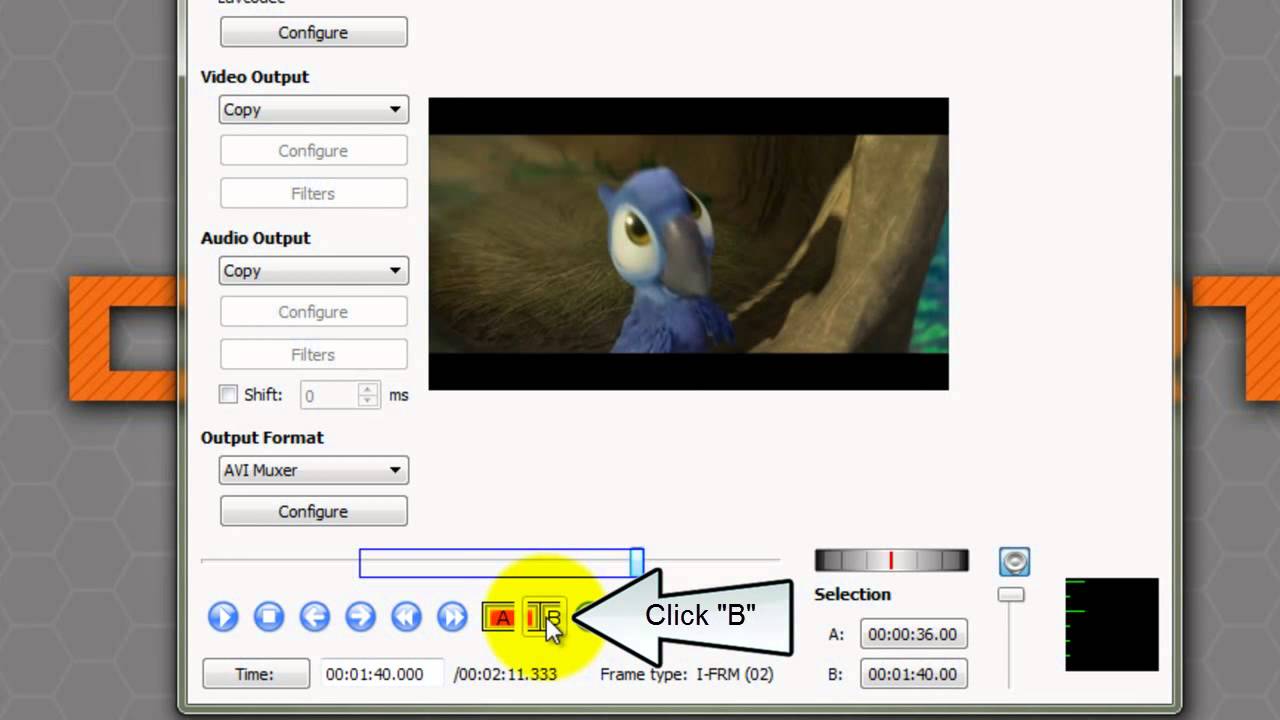
Перейдите в Файл → Открыть и выберите ролик.
-
Дождитесь загрузки видео.
-
Найдите точку начала участка, который нужно удалить, и установите начало выделения.
-
Затем найдите точку конца лишнего фрагмента.
-
После выделения ненужной области откройте Правка → Удалить.
-
Проверьте результат на таймлайне.
-
Выполните сохранение итогового файла.
Чем Avidemux отличается от монтажных редакторов
Здесь нет ощущения, что вы собираете ролик как проект из дорожек, заставок и титров. Всё устроено прагматичнее: открыл файл, нашёл лишний кусок, удалил, сохранил. Именно поэтому Avidemux часто нравится тем, кому нужен не красивый интерфейс, а скорость и предсказуемость.
В каких задачах он особенно удобен
-
вырезать рекламу или заставку;
-
убрать паузу в середине записи;
-
быстро укоротить лекцию или запись экрана;
-
очистить исходник перед дальнейшим монтажом;
-
работать с видео, где не нужны эффекты и оформление.
Что может не понравиться
Интерфейс у Avidemux функциональный, но не самый дружелюбный для пользователя, который привык к более современным визуальным редакторам. Если вам нужно не только удалить фрагменты, но и сделать красивый ролик с переходами, текстом и музыкой, одного Avidemux быстро станет мало.
Плюсы
-
бесплатный инструмент;
-
прямая и понятная логика удаления фрагментов;
-
хорошо подходит именно для резки;
-
не перегружает интерфейсом ради украшений;
-
полезен, когда нужен быстрый практический результат.
Минусы
-
меньше удобства для новичка, чем у максимально простых русскоязычных редакторов;
-
не рассчитан на красивое оформление проекта;
-
не лучший выбор, если нужен полноценный монтаж с титрами и переходами.
Кому подходит
Avidemux хорош для пользователя, который хочет удалить лишнее максимально по делу: без шаблонов, без лишней эстетики и без перегруженного проекта. Для точечной правки ролика в Windows 7 это один из самых рациональных вариантов.
VSDC Free Video Editor
VSDC Free Video Editor — более серьёзный редактор, чем просто утилита для укорочения файла. Он подходит тем, кому нужна уже не только обрезка, но и более гибкое управление объектами на сцене.
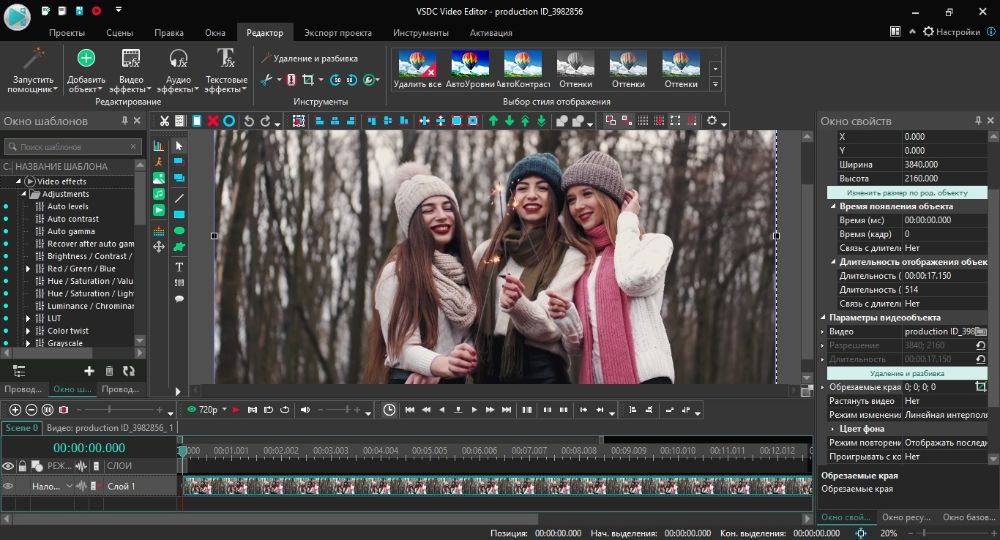
Когда его лучше брать вместо более простых решений
VSDC стоит выбирать, если вы:
-
хотите работать по таймлайну;
-
планируете не только отрезать края, но и точнее чистить ролик;
-
допускаете, что потом добавите текст, эффекты или другие элементы;
-
готовы освоить интерфейс посложнее ради более гибкого результата.
Как удалить лишнее в VSDC
Для этой программы используется такая последовательность:
-
Откройте проект и добавьте видео на сцену.
-
Переведите красный маркер таймлайна в точку, откуда должен начинаться итоговый ролик.
-
Откройте вкладку Редактор.
-
Используйте команду Удалить от начала курсора, если хотите убрать всё лишнее до текущей позиции.
-
Затем поставьте маркер туда, где ролик должен заканчиваться.
-
Примените Удалить до конца объекта, чтобы убрать хвост после нужного финала.
-
Проверьте ролик на шкале времени.
-
После этого выполните экспорт.
Эта логика удобна тем, что вы мыслите не абстрактно, а сразу работаете с курсором и точным положением на таймлайне.
В чём сильная сторона VSDC
VSDC хорош тогда, когда задача постепенно перерастает из простой обрезки в нормальный монтаж. Например, сначала вы хотели просто сократить запись вебинара, а потом решили:
-
убрать ещё пару неудачных фрагментов;
-
добавить заголовок;
-
вставить картинку;
-
приглушить или заменить звук;
-
экспортировать ролик в более подходящем виде.
Простые решения на таком этапе обычно уже начинают мешать, а VSDC позволяет идти дальше.
Где начинаются сложности
Плата за гибкость — более тяжёлое восприятие интерфейса. Если человек открывает программу впервые, ему может показаться, что для простой задачи здесь слишком много кнопок, панелей и режимов. Для разовой правки короткого файла это не всегда оправдано.
Плюсы
-
подходит для более гибкой правки;
-
работает по монтажной логике;
-
есть русскоязычный интерфейс;
-
удобно удалять лишнее относительно положения курсора;
-
годится не только для простой обрезки, но и для дальнейшей обработки.
Минусы
-
заметно сложнее простых решений;
-
новичку нужно время на освоение;
-
для короткой разовой обрезки может быть тяжеловат.
Кому подходит
VSDC — хороший выбор для пользователя Windows 7, который уже готов выйти за пределы примитивной обрезки и хочет иметь запас по возможностям, но при этом не уходить в тяжёлые профессиональные пакеты.
VideoPad Video Editor
VideoPad Video Editor часто вспоминают как относительно лёгкий редактор, который не требует от пользователя большого опыта, но всё же позволяет работать с монтажной логикой удобнее, чем самые простые встроенные решения.
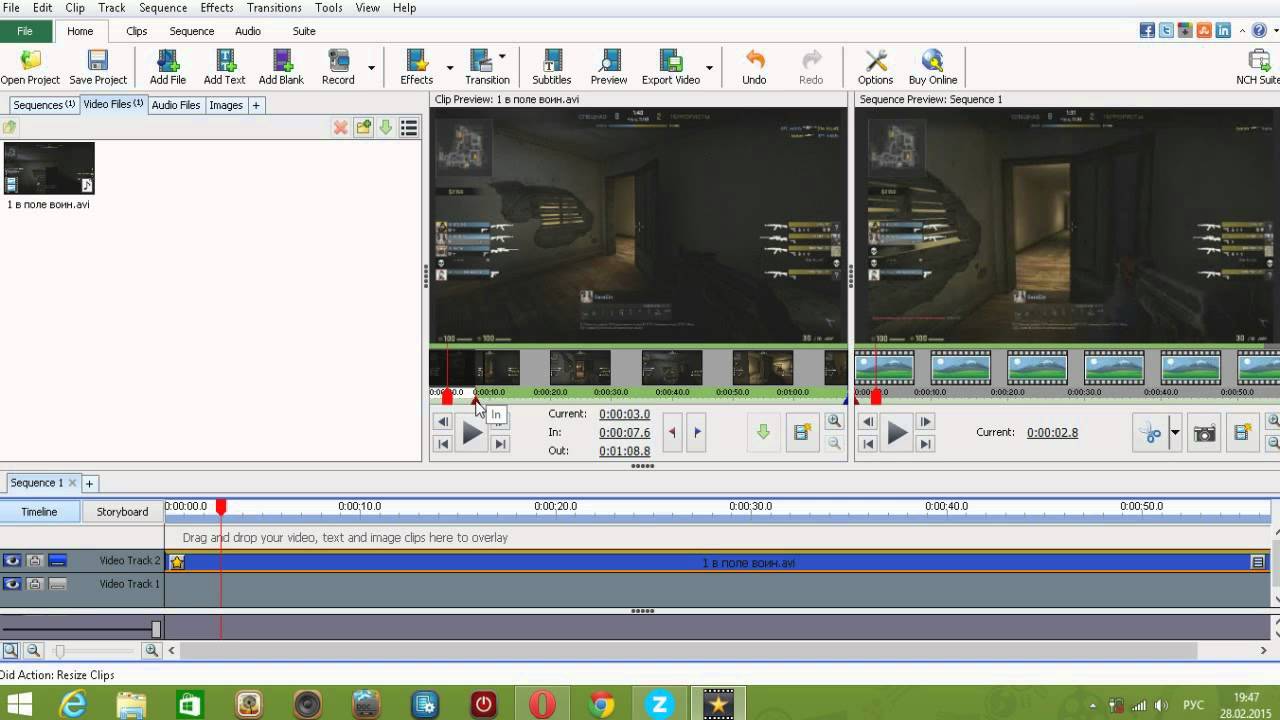
Когда он особенно уместен
VideoPad полезен, если:
-
нужно резать видео на старом ПК без ощущения, что редактор слишком тяжёлый;
-
хочется более нормальный монтажный подход, чем в минималистичных утилитах;
-
нужно не только укоротить ролик, но и при желании добавить переходы, титры, звук;
-
интернет недоступен и нужен полностью локальный способ.
Как обычно выполняют обрезку
Стандартная логика работы выглядит так:
-
Добавьте ролик в программу.
-
Переместите его из медиатеки на монтажную шкалу.
-
Поставьте курсор в точку разреза.
-
Разделите клип.
-
Повторите это в месте окончания ненужного фрагмента.
-
Удалите лишний кусок.
-
При необходимости сдвиньте оставшиеся части вплотную друг к другу.
-
Просмотрите результат.
-
Выполните экспорт готового файла.
Чем он удобен в сравнении с другими вариантами
По ощущениям VideoPad стоит между совсем простыми решениями и более тяжёлыми редакторами. Он уже позволяет работать как с монтажом, но не так перегружает пользователя, как программы более высокого класса. Поэтому его нередко выбирают там, где нужна регулярная простая правка без перехода в сложный профессиональный софт.
На что стоит обратить внимание
Если ваша задача — только отрезать несколько секунд в начале и в конце, VideoPad может быть избыточен. Его сильная сторона раскрывается там, где обрезка — лишь часть общей правки: вырезать середину, подклеить ещё один кусок, немного оформить результат и сразу вывести финальный файл.
Плюсы
-
удобен для регулярной бытовой правки роликов;
-
позволяет работать по монтажной схеме;
-
подходит для удаления середины, а не только хвостов;
-
даёт больше свободы, чем базовые решения;
-
удобен в офлайн-работе.
Минусы
-
для самой простой задачи может оказаться сложнее, чем нужно;
-
требует чуть больше времени на освоение, чем самые примитивные резаки;
-
не настолько прямолинеен, как Avidemux, если вам нужна только одна операция удаления.
Кому подходит
VideoPad хорошо подойдёт пользователю Windows 7, который хочет один редактор на каждый день: обрезать ролик, подправить структуру, удалить лишнее из середины и сразу сохранить нормальный результат.
Онлайн-способ без установки программ
Online Video Cutter
Online Video Cutter — разумный запасной вариант для ситуации, когда ничего не хочется устанавливать на компьютер. Для Windows 7 этот способ особенно удобен, если задача разовая: быстро укоротить ролик и закрыть вопрос.
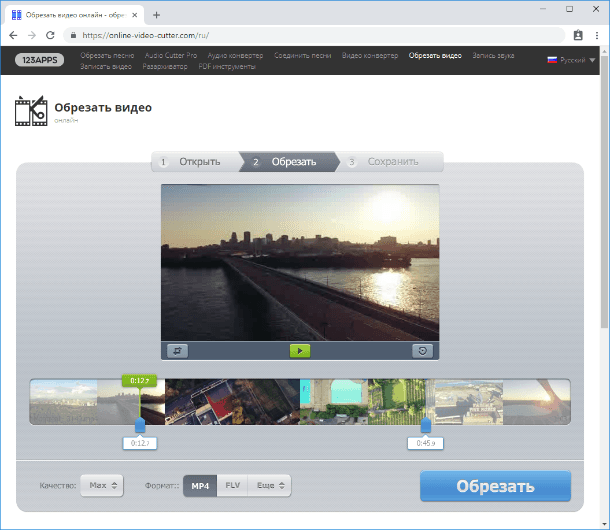
Когда этот способ действительно удобен
Онлайн-редактор подходит, если:
-
нужно обрезать один-два файла;
-
нет желания ставить программу;
-
ролик не слишком тяжёлый;
-
интернет работает стабильно;
-
вас не смущает работа через браузер.
Как обрезать видео в Online Video Cutter
Используйте такую схему:
-
Загрузите видео на сайт.
-
Дождитесь, пока ролик откроется в редакторе.
-
По умолчанию обычно используется режим Trim, который отвечает за укорачивание начала и конца.
-
Передвигайте ограничители, чтобы обозначить старт и финиш будущего ролика.
-
Если нужно убрать кусок из середины, переключите режим выделения.
-
После проверки результата нажмите Save.
-
Скачайте готовый файл.
В чём его сильная сторона
Главный плюс — отсутствие установки. Для пользователя Windows 7 это часто удобнее, чем разбираться, совместима ли очередная программа с системой, где её скачать и не упрётся ли всё в права администратора.
Где начинаются ограничения
Как только задача становится чуть сложнее, браузерный способ начинает уступать локальным редакторам. Особенно это чувствуется, когда:
-
файл весит много;
-
интернет медленный;
-
нужно удалить несколько разных фрагментов;
-
хочется поработать со звуком или переходами;
-
нужен максимально предсказуемый экспорт.
Плюсы
-
не требует установки;
-
быстро подходит для разовой задачи;
-
понятен даже без опыта;
-
удобен для простого усечения по краям;
-
не привязан к конкретной установленной программе.
Минусы
-
зависит от интернета;
-
большие файлы обрабатывать неудобно;
-
возможностей меньше, чем у локального редактора;
-
для регулярной правки быстро перестаёт быть комфортным.
Кому подходит
Online Video Cutter — хороший вариант не вместо всех остальных способов, а как быстрый резервный инструмент. Для разовой обрезки он удобен, для постоянной работы на Windows 7 — уже не лучший.
Какой способ выбрать в зависимости от вашей задачи
Ниже — не рекламный список, а практический выбор по сценариям.
| Задача | Лучший вариант |
|---|---|
| Просто убрать начало и конец без лишней возни | Киностудия Windows Live |
| Удалить кусок из середины и аккуратно собрать ролик | ВидеоМОНТАЖ |
| Быстро вырезать лишнее без лишних украшений | Avidemux |
| Нужен запас по монтажным возможностям | VSDC Free Video Editor |
| Нужен один редактор для регулярной бытовой правки | VideoPad Video Editor |
| Не хочется ничего ставить | Online Video Cutter |
| Компьютер слабый и нужен простой путь | ВидеоМОНТАЖ или Avidemux |
Как сохранить качество после обрезки
Одна из главных претензий к обрезке видео не в том, что кусок удалился неправильно, а в том, что итоговое видео стало мыльнее, тяжелее или потеряло звук. Чтобы этого не происходило, придерживайтесь нескольких правил.
Не меняйте метод только ради одной кнопки
Если исходный файл нормально открывается в выбранной программе, лучше довести задачу в ней до конца, чем метаться между разными редакторами. Каждая лишняя перекодировка — это лишний риск ухудшения результата.
Проверяйте итог до полного закрытия программы
После удаления фрагмента всегда просмотрите:
-
первые секунды ролика;
-
последние секунды;
-
место, где был удалён кусок;
-
синхронность звука;
-
наличие чёрного кадра в начале или конце.
Не путайте проект и готовый ролик
Это особенно важно для редакторов вроде ВидеоМОНТАЖ, VSDC Free Video Editor и VideoPad Video Editor. Файл проекта — это не тот ролик, который вы потом отправите или загрузите. Нужен именно экспорт итогового видеофайла.
Не режьте вслепую по крупным таймингам
Если вы режете начало и конец на глаз, почти всегда есть риск оставить обрывок фразы или, наоборот, удалить нужный кадр. Лучше подойти на несколько кадров ближе и сделать более точный срез.
Типичные ошибки при обрезке видео в Windows 7
Программа не открывает файл
Чаще всего проблема упирается в формат или кодек. Для Windows 7 это обычная история. Особенно часто сбои возникают с современными файлами, записанными на смартфон.
После сохранения пропал звук
Такое бывает, если редактор неудачно обрабатывает исходную дорожку или формат файла изначально не слишком удачно распознался. Перед финальным сохранением лучше всегда делать короткую проверку.
Видео стало слишком большим
Это означает, что при выводе ролик был перекодирован с другими параметрами. Для бытовой правки это особенно неприятно, когда минутный ролик внезапно становится заметно тяжелее оригинала.
Место склейки выглядит дёрганым
Обычно так бывает, если фрагмент удалили слишком грубо: оставили полслова, оборвали движение, попали в середину жеста или смены кадра. Решение простое — вернуться на пару секунд назад и выставить границы аккуратнее.
Онлайн-способ зависает
Для браузерного метода это нормальный риск при тяжёлых файлах, слабом интернете или старом браузере в Windows 7. В такой ситуации локальный редактор обычно надёжнее.
Ответы на частые вопросы
Можно ли обрезать видео в Windows 7 без установки программ?
Да, но только в рамках ограниченного набора решений Microsoft и браузерных сервисов. Для действительно удобной и предсказуемой правки сторонние программы чаще оказываются практичнее.
Что выбрать новичку?
Если нужен максимально простой путь, начните с Киностудии Windows Live. Если хочется сразу более нормальный монтаж без резкого порога входа, лучше взять ВидеоМОНТАЖ.
Чем лучше удалить кусок из середины?
Для такой задачи удобнее ВидеоМОНТАЖ, Avidemux, VSDC Free Video Editor или VideoPad Video Editor, чем сервисы, рассчитанные в первую очередь на усечение по краям.
Какой вариант лучше для слабого ноутбука?
На старом железе чаще всего выигрывают ВидеоМОНТАЖ и Avidemux, потому что они понятнее и практичнее именно для бытовой задачи.
Подходит ли Online Video Cutter для постоянной работы?
Нет, как основной инструмент для регулярной правки на Windows 7 он неудобен. Это хороший разовый вариант, но не оптимальная база для постоянного монтажа.
Есть ли смысл брать тяжёлые редакторы, если нужно лишь укоротить ролик?
Обычно нет. Если задача ограничивается тем, чтобы убрать лишнее начало, хвост или один неудачный фрагмент, логичнее выбрать более прямой и лёгкий путь.
Итог
Если вам нужен самый простой способ обрезать видео в Windows 7 и не хочется долго разбираться, начните с Киностудии Windows Live. Она удобна для базовой правки и понятна почти сразу.
Если хочется более комфортный монтажный подход, где легко убрать середину, собрать ролик по-человечески и не бороться с архаичным интерфейсом, первым кандидатом будет ВидеоМОНТАЖ.
Если нужен практичный инструмент без лишнего декора, обратите внимание на Avidemux. Для более гибкой монтажной логики пригодится VSDC Free Video Editor, а VideoPad Video Editor хорошо смотрится как универсальный офлайн-вариант для бытовой регулярной правки.
Online Video Cutter оставляйте как резерв: он выручает, когда нужно быстро обрезать один ролик без установки программ, но в роли постоянного инструмента для Windows 7 заметно уступает локальным редакторам.

Чтобы оставить комментарий, авторизуйтесь или зарегистрируйтесь.