
VideoPad Video Editor — это видеоредактор, построенный вокруг понятной логики: вы добавляете исходники в медиабиблиотеку, собираете монтаж в Sequence (таймлайн/сториборд), накладываете Video Effects, Transitions, титры и звук, а затем выводите результат через Export Video. В программе много быстрых инструментов, которые ускоряют бытовые и полупрофессиональные задачи: обрезка, нарезка, изменение скорости, простая цветокоррекция, зелёный фон (green screen / chroma key), картинка-в-картинке (PiP), субтитры (включая авто-генерацию), и экспорт в файлы/диски/онлайн-профили из одного окна.
VideoPad хорошо раскрывается именно как редактор сценарий → сборка → вывод: интерфейс не заставляет прыгать по десяти диалогам — основные команды вынесены в верхние вкладки Home, Clip, Sequence, Effects, Audio, Export, а точные операции чаще всего доступны двумя путями: кнопкой на панели и через контекстное меню клипа.
Версии, режимы работы и логика проекта
VideoPad работает с проектами как с отдельными рабочими файлами (проект сохраняется отдельно от итогового видео). Это удобно: можно держать несколько вариантов монтажа и возвращаться к ним, не перерендеривая каждый раз.
Внутри проекта центральное понятие — Sequence (последовательность). В ней вы собираете видео на дорожках (Video Track 1, Audio Track 1 и т.д.), а уже затем экспортируете результат. Такой подход прост: если вам нужно сделать две версии ролика (например, длинную и короткую), вы можете держать две последовательности и быстро переключаться между ними.
Скачать VideoPad Video Editor
- Монтаж видео
- Эффекты и переходы
- Просто новичкам
- Платная версия
- Мало проф. функций
- Только Windows
Установка и первый запуск
После установки VideoPad открывается основным рабочим окном. На первом запуске важно сразу настроить две вещи:
-
Папку проекта (где будут храниться рабочие файлы и временные данные).
-
Удобный режим сборки — timeline (таймлайн) либо более простой storyboard (если вы делаете монтаж по карточкам, без тонкой синхронизации).
На практике большинство задач удобнее решать в режиме таймлайна, потому что:
-
проще синхронизировать музыку и видеоряд,
-
нагляднее дорожки и наложения,
-
проще контролировать переходы и длительности.
Интерфейс и логика вкладок
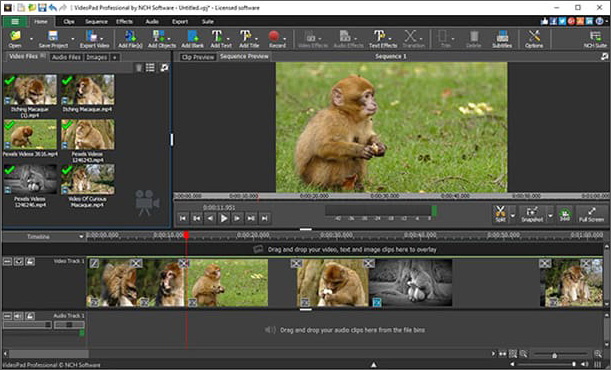
В VideoPad есть несколько зон, к которым вы быстро привыкаете:
-
Левая панель медиабиблиотеки с вкладками Video Files, Audio Files, Images — сюда попадают исходники.
-
Окно предпросмотра (как правило, Clip Preview и Sequence Preview): первое — для подготовки отдельного клипа, второе — для просмотра итогового монтажа.
-
Sequence (таймлайн) в нижней части: дорожки, клипы, переходы, наложения, субтитры.
Ниже — характерный вид главного окна с таймлайном и медиабиблиотекой.
Вкладка Home: всё для старта проекта
На Home обычно находятся самые частые кнопки, которые вы используете в 80% случаев:
-
Add Files — добавить видео/аудио/изображения в проект.
-
Add Objects — добавить наложения (объекты) поверх видео.
-
Add Blank — вставить пустой клип/плашку (удобно для перебивок или пауз).
-
Add Text и Add Title — текст и титры (как слой в таймлайне).
-
Record — запись (видео/аудио) прямо в проект.
-
Video Effects, Audio Effects, Text Effects — эффекты по категориям.
-
Transition — переходы (а также быстрый способ применить переход в нужном месте).
-
Export Video — главный пункт вывода результата (кнопка и выпадающее меню с вариантами).
VideoPad сделан так, чтобы даже новичок работал сверху вниз: сначала импорт (Add Files), потом сборка на Sequence, затем эффекты/текст и финальный Export Video.
Clip и Sequence: подготовка клипа и сборка ролика
В логике программы Clip — это операции над выбранным фрагментом (подрезка, разделение, скорость, развязка аудио/видео и т.п.), а Sequence — всё, что связано со сборкой на таймлайне и управлением дорожками, в том числе Subtitles (субтитры) и операции над выделениями в последовательности.
Effects и Audio: управление эффектами как цепочкой
Отдельные вкладки Effects и Audio удобны тем, что вы не теряете выбранный клип: выделили фрагмент на таймлайне → сразу применили эффект → настроили параметры → продолжили монтаж.
Импорт медиа и организация проекта
Добавление файлов
Самый быстрый путь — Add Files на вкладке Home. Файлы появляются в левой панели, и дальше вы можете перетаскивать их на таймлайн.
Практика, которая экономит время на больших проектах:
-
заранее разложить исходники по вкладкам Video Files / Audio Files / Images;
-
переименовать клипы в библиотеке (особенно если камера пишет одинаковые имена);
-
использовать черновую нарезку в Clip Preview, чтобы в таймлайн уезжали уже подготовленные куски.
Подготовка клипа в Clip Preview
Clip Preview полезен, когда вы хотите быстро убрать лишнее с краёв, не засоряя Sequence. В типичном сценарии вы:
-
Открываете клип в предпросмотре.
-
Подгоняете начало/конец маркерами In/Out.
-
Нарезаете нужные фрагменты и перетаскиваете их в Sequence.
Такая дисциплина делает монтаж аккуратнее: на таймлайне меньше мусорных хвостов, проще переносить переходы и корректировать длительности.
Базовый монтаж на таймлайне
Перетаскивание и дорожки
Sequence в VideoPad — многодорожечная. В простых проектах хватает одной видеодорожки и одной аудиодорожки, но уже на этапе титров и наложений удобно держать структуру:
-
Video Track 1 — основной видеоряд.
-
Video Track 2 — наложения/картинка-в-картинке/графика.
-
Audio Track 1 — чистый звук с камеры.
-
Audio Track 2 — музыка.
-
Audio Track 3 — озвучка/диктор.
Так легче контролировать громкость и не путаться в слоях.
Обрезка, разделение, удаление
Типовой набор действий в VideoPad:
-
Trim (обрезка) — укорачивает клип по краям.
-
Split (разделение) — режет клип в точке курсора/выделения.
-
Удаление фрагмента с сдвигом — когда вы выкидываете кусок и сдвигаете правую часть, чтобы не осталось дыры (в VideoPad это обычно решается комбинацией выделения и удаления на таймлайне, плюс последующим подтягиванием клипов).
Отдельно полезная операция — Unlink: разъединение видео и аудио в связанном клипе. Это нужно, когда вы:
-
хотите оставить видеоряд, но заменить звук,
-
хотите сдвинуть звук относительно картинки,
-
хотите удалить только аудиоканал, не трогая видео.
Точная подгонка по кадрам
Когда вы приближаете таймлайн и работаете с короткими стыками, VideoPad позволяет:
-
точно поставить курсор в нужный момент,
-
использовать Split по курсору,
-
подгонять длительность клипа перетаскиванием края.
Для монтажных задач нарезка под музыку удобно сначала расставить маркеры по битам, а затем резать клипы под эти опорные точки.
Переходы и видеоряды: как VideoPad делает склейки быстрыми
Переходы между клипами
Переход в VideoPad ставится непосредственно в место стыка. В классической схеме вы видите пиктограмму между клипами и выбираете эффект перехода. Дальше регулируете длительность: либо стрелками, либо вводом значения в поле длительности.
Почему это удобно:
-
вы всегда понимаете, к каким двум клипам относится переход;
-
длительность контролируется точным числом;
-
можно быстро сделать одинаковые переходы по всему ролику и потом точечно заменить.
Два подхода к монтажу с переходами
-
Переходы только там, где это оправдано
Лучше для динамичных роликов: склейки в ритм без лишней анимации. -
Переходы как стиль
Подходит для слайд-шоу, семейных видео, презентаций: VideoPad позволяет быстро распределить переходы по стыкам и держать единый темп.
Видеоэффекты: от базовой коррекции до green screen
VideoPad разделяет эффекты логично: есть Video Effects для картинки, Text Effects для текста, Audio Effects для звука. Это помогает не смешивать всё в один список.
Быстрые видеоэффекты с горячими клавишами
Для базовой обработки VideoPad даёт набор быстрых эффектов, которые легко включать по хоткеям:
-
Ctrl+0 — Zoom
-
Ctrl+1 — Crop
-
Ctrl+2 — Rotate
-
Ctrl+3 — Color adjustments
-
Ctrl+4 — Pan and Zoom
-
Ctrl+5 — Green Screen
Это хороший скелет для большинства бытовых задач: кадрировать, повернуть вертикальное видео, подтянуть цвет и сделать простую анимацию панорамирования.
Crop, Rotate, Zoom: подготовка кадра
-
Crop — спасает, когда в кадре лишнее по краям (логотипы, пустые зоны, артефакты).
-
Rotate — когда телефонное видео записано с неправильной ориентацией.
-
Zoom — если нужно приблизить объект или спрятать края после стабилизации/кадрирования.
Практический приём: сначала Rotate, затем Crop, и только потом Zoom. Так вы не зумите лишнюю область и не теряете резкость раньше времени.
Color adjustments: базовая цветокоррекция
VideoPad закрывает типовые бытовые проблемы:
-
тёмное видео → поднять яркость/экспозицию и чуть добавить контраста;
-
серое изображение → добавить насыщенность;
-
разные источники в одном проекте → выровнять тональность и баланс.
Если вы монтируете ролики для YouTube или соцсетей, базовая цветокоррекция в VideoPad полезна именно как инструмент выравнивания: не делать кино, а приводить всё к одному виду.
Pan and Zoom: движение на статике
Pan and Zoom — один из ключевых инструментов для слайд-шоу и презентаций. Он позволяет сделать плавное движение камеры по фото: приблизить лицо, уехать в сторону детали, проплыть по панораме. Это добавляет динамики даже там, где исходник статичен.
Green Screen (chroma key): удаление фона
Green Screen в VideoPad применяется как эффект к клипу. Сценарий типовой:
-
Кладёте фон на нижнюю видеодорожку.
-
Кладёте клип с зелёным фоном на верхнюю дорожку.
-
Выделяете верхний клип → включаете Green Screen → выбираете цвет для удаления и подстраиваете параметры, чтобы исчез фон, но остались края объекта.
VideoPad удобен тем, что green screen — не магия в отдельном модуле, а эффект, который живёт в обычном монтажном процессе: вы сразу видите результат в Sequence Preview и можете подгонять позицию/масштаб.
Picture-in-Picture (PiP) и наложения
Картинка-в-картинке — это типовая задача: сделать маленькое окно с автором поверх основного ролика, добавить скринкаст, показать до/после. В VideoPad это решается просто: второй видеослой + эффект движения/позиционирования (или аналогичная настройка в свойствах клипа). Результат — чистая схема многодорожечного монтажа без лишних усложнений.
Изменение скорости: ускорение, замедление и реверс
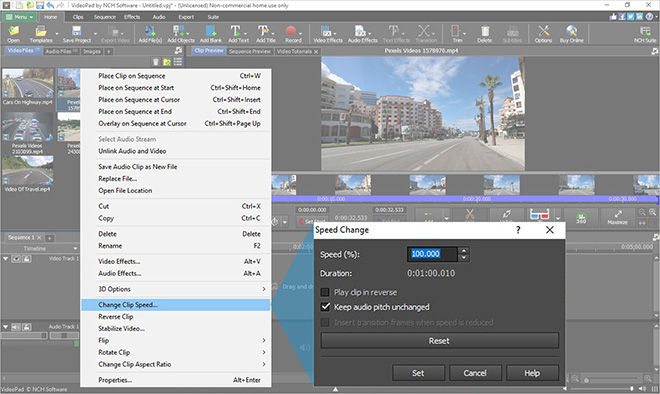
Один из самых практичных инструментов VideoPad — Change Clip Speed…. Он доступен прямо из контекстного меню клипа и открывает отдельное окно Speed Change, где скорость задаётся в процентах.
Ниже — типичный вид окна изменения скорости и пункта меню.
Как работает Change Clip Speed
В окне Speed Change вы управляете:
-
Speed (%) — скорость воспроизведения (100% = нормально).
-
Duration — длительность результата (если вы меняете скорость, длительность пересчитывается).
-
Play clip in reverse — воспроизведение в обратную сторону.
-
Keep audio pitch unchanged — сохранение высоты тона при изменении скорости (полезно, чтобы голос не становился мультяшным при ускорении).
-
кнопки Set / Cancel / Help / Reset — применить, отменить, справка, сброс.
Практические сценарии
-
Таймлапс: ускоряете длинный проход (например, дорога/закат) до 200–300% и выше.
-
Акцент на моменте: замедляете ключевой эпизод (реакция, удар, прыжок), а остальное оставляете в обычной скорости.
-
Комедийный эффект: быстрый монтаж + ускорение мелких действий.
-
Реверс: эффект всё собирается назад (разлитая вода возвращается в стакан, предмет влетает в руку).
Важно: после изменения скорости всегда проверяйте звук. Иногда логичнее Unlink и заменить аудиодорожку музыкой/озвучкой.
Титры, текст и графика
VideoPad различает простой текст и титры, но для пользователя это сводится к понятному действию: нажали Add Text или Add Title, ввели текст — и он появился отдельным слоем на таймлайне, который можно двигать и растягивать по длительности.
Add Text: текст как слой в таймлайне
Когда вы нажимаете Add Text, открывается окно редактирования текста. Дальше вы задаёте:
-
шрифт,
-
размер,
-
цвет,
-
выравнивание,
-
обводку/фон (если нужно),
-
позицию на экране.
Главная удобная деталь: текст появляется как отдельный слой. Это значит, что вы:
-
легко регулируете длительность текста, растягивая его по таймлайну,
-
можете ставить несколько текстовых слоёв на разные моменты,
-
можете размещать текст на отдельной видеодорожке, чтобы он не конфликтовал с клипами.
Add Title: титры и заставки
Add Title — логичнее использовать для:
-
начальной заставки,
-
финальных титров,
-
крупных надписей главами,
-
титров на чёрном/однотонном фоне.
В большинстве случаев титры удобнее собирать на отдельном blank-клипе: добавили Add Blank, сверху положили Add Title — и у вас аккуратный блок, который легко двигать в структуре ролика.
Text Effects: анимация текста
Когда нужно оживить надпись, включается Text Effects. Этот раздел удобен тем, что анимация текста остаётся управляемой: вы выбираете эффект появления/движения и регулируете параметры, не превращая монтаж в квест из десятков ключевых кадров.
Субтитры: ручное создание, импорт/экспорт и авто-генерация
В VideoPad субтитры вынесены в отдельный диалог Subtitles. Он создаёт субтитры именно для текущей последовательности (Sequence) и позволяет вести субтитры как полноценный объект проекта: список строк, тайминги, оформление, каналы.
Где находятся субтитры
Субтитры открываются через:
-
Tools → Subtitles, либо
-
кнопкой Subtitles на панели вкладки Sequence.
Поддерживаемые форматы
VideoPad работает с:
-
SSA (SubStation Alpha)
-
SRT (SubRip)
-
VTT (WebVTT)
Это удобно для практики: можно выгрузить субтитры в SRT для публикации, или загрузить готовые субтитры от переводчика и только подогнать оформление.
Как устроен диалог Subtitles
Внутри вы получаете:
-
список строк субтитров,
-
окно предпросмотра,
-
поля Show/Hide (время показа/скрытия),
-
вкладку Format для оформления (жирный/курсив/подчёркивание, цвет, цвет обводки, цвет фона, размер),
-
кнопки Load и Save (импорт/экспорт),
-
кнопки управления строками (добавить, удалить, переместить вверх/вниз),
-
переключатель отображения (чтобы при желании экспортировать видео без впаянных субтитров).
Авто-генерация субтитров
В Subtitles есть Auto Generate — VideoPad распознаёт речь и создаёт строки с таймкодами. На практике это особенно полезно как черновик: вы получаете скелет субтитров, после чего правите формулировки, расставляете переносы строк и подгоняете тайминги под монтаж.
Ручная точная подгонка тайминга
Для аккуратных субтитров в VideoPad удобно:
-
быстро добавлять строку через Add Subtitle,
-
править текст в поле ввода,
-
двигать времена показа/скрытия числом или скобками на таймлайне субтитров,
-
сразу видеть, не налезает ли текст на следующий кадр.
Если вы делаете ролики для соцсетей, субтитры в VideoPad — это не доп. функция, а реальный производственный инструмент: можно вести субтитры в проекте, экспортировать SRT/VTT и параллельно иметь впаянный текст для вертикального контента.
Работа со звуком: дорожки, уровни, эффекты и чистка
Звук — то, где любительские ролики чаще всего сыпятся. В VideoPad звук контролируется двумя уровнями:
-
Уровень дорожки — общий уровень и панорама (если вы держите музыку/голос на отдельных треках, это особенно удобно).
-
Уровень клипа — точечная корректировка отдельных фрагментов (например, если один кусок интервью тише).
Громкость и панорама на дорожке
В режиме таймлайна каждая дорожка имеет:
-
ползунок громкости (Volume),
-
ползунок панорамы (Pan).
Это позволяет быстро:
-
приглушить музыку на всём протяжении,
-
сдвинуть озвучку в центр,
-
сделать музыку тише под голос, не правя каждый клип отдельно.
Audio Effects: эффекты на клипе
Audio Effects в VideoPad устроены как набор эффектов, которые можно применить к выделенному аудиоклипу и затем редактировать параметры в окне свойств эффекта.
Типовые эффекты и то, как их используют в реальном монтаже:
-
Amplify — поднять или опустить громкость клипа без перекройки дорожек.
-
Normalize — привести громкость к понятному потолку, чтобы ролик не был то тихим, то громким.
-
Equalizer — подчистить муть в голосе и добавить разборчивость.
-
High-Pass Filter — убрать низкочастотный гул (особенно для речи).
-
Reverb / Echo — художественные эффекты, но в обычном ролике их лучше использовать аккуратно.
-
Pan — развести звук по левому/правому каналу, если вы делаете специфический эффект.
-
Limiter (Limit) — ограничить пики, чтобы не было клиппинга и резких ударов по ушам.
-
Noise Removal / Noise Reduction (аудио-шум) — снизить шум ниже заданного порога, когда записывали в неидеальных условиях.
Отдельно полезная деталь: многие эффекты поддерживают Presets — можно быстро выбрать заготовку параметров и дальше подкрутить под свой материал.
Быстрые горячие клавиши для аудио
VideoPad даёт понятные хоткеи:
-
Ctrl+8 — Amplify
-
Ctrl+9 — Normalize
Это экономит время на поточной обработке: выделили клип → нормализовали → дальше монтаж.
Видеофильтры и улучшение картинки: шумоподавление, сглаживание и аккуратная коррекция
Кроме классических цветовых правок, VideoPad умеет улучшать картинку фильтрами. Один из самых заметных — Noise Reduction (видео-шумоподавление). Он полезен, когда:
-
видео снято в помещении при слабом свете,
-
камера дала зерно и цветной шум,
-
вы хотите сгладить картинку перед финальным экспортом.
Noise Reduction для видео: как работает
Эффект шумоподавления в VideoPad управляется как минимум двумя ключевыми параметрами:
-
Strength — сила удаления шума (чем выше, тем агрессивнее).
-
Smoothing — сглаживание деталей (чем выше, тем меньше мелких деталей и больше пластика).
Практический подход:
-
Сначала ставьте умеренный Strength, чтобы не убить фактуру кожи/тканей.
-
Затем добавляйте Smoothing ровно настолько, чтобы шум ушёл, но картинка не стала мыльной.
-
Обязательно проверяйте результат на движении: статичный кадр может выглядеть отлично, но на движении появляются шлейфы и замыливание.
Экспорт: окно Export Video и контроль качества результата
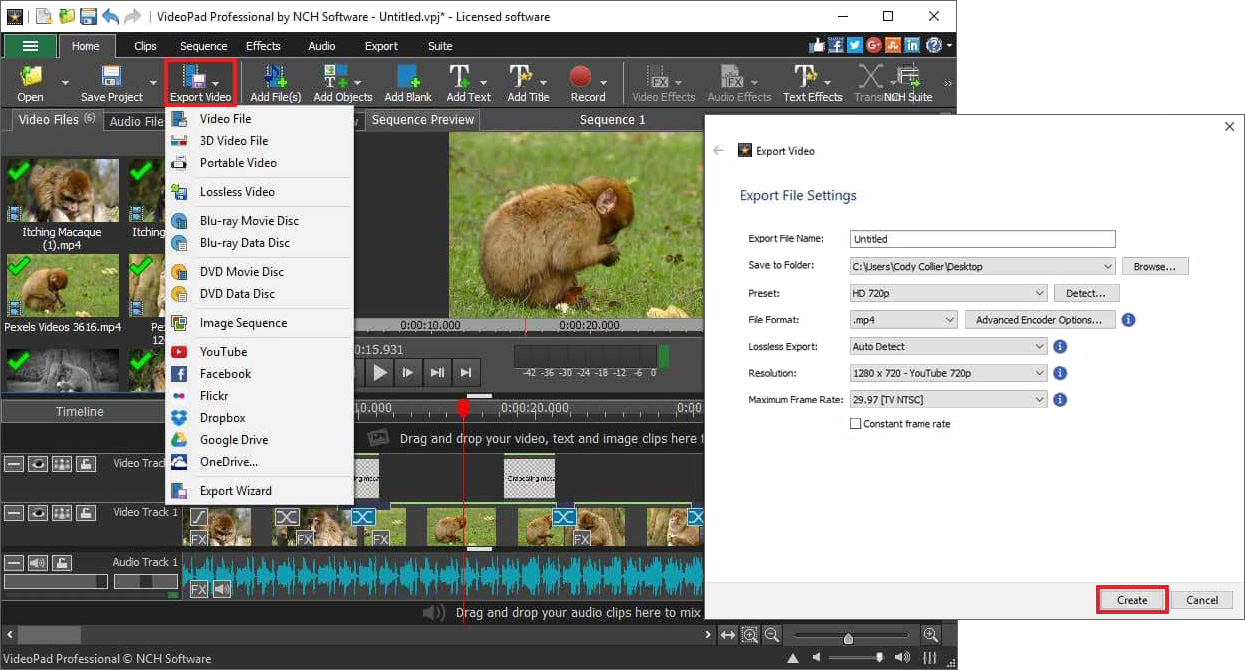
Экспорт в VideoPad организован вокруг Export Video — это и кнопка, и выпадающий список. Список полезен тем, что вы сразу видите все пути вывода: файл, портативные профили, lossless-режим, диски, последовательность изображений и онлайн-сервисы.
Ниже — характерный вид меню Export Video и окна настроек Export File Settings.
Главное меню Export Video: что там реально используется
В выпадающем меню вы встречаете типовые пункты:
-
Video File — основной вариант для экспорта в файл (самый популярный).
-
3D Video File — вывод в 3D-профили (если вы делаете стерео-монтаж).
-
Portable Video — профили под устройства.
-
Lossless Video — когда важно сохранить максимум качества.
-
Blu-ray Movie Disc / Blu-ray Data Disc — вывод под Blu-ray.
-
DVD Movie Disc / DVD Data Disc — вывод под DVD.
-
Image Sequence — последовательность кадров (удобно для дальнейшей сборки в другом пайплайне).
-
YouTube / Facebook / Flickr / Dropbox / Google Drive / OneDrive… — публикация/выгрузка.
-
Export Wizard — мастер экспорта (в том числе как быстрый путь, когда не хочется вручную настраивать всё).
Окно Export File Settings: ключевые поля и что они означают
В Export File Settings вы контролируете всё, что влияет на качество и размер файла:
-
Export File Name — имя результата.
-
Save to Folder + Browse… — папка вывода.
-
Preset — готовые профили (например, под 720p/1080p).
-
File Format — формат/контейнер (типичный вариант — .mp4).
-
Resolution — итоговое разрешение (например, 1280×720 / 1920×1080).
-
Maximum Frame Rate — частота кадров (важно, чтобы не было лишних пересчётов).
-
Constant frame rate — фиксированная частота (полезно для совместимости и избежания рассинхрона).
-
Advanced Encoder Options… — дополнительные параметры кодирования (когда нужно тонко управлять битрейтом/кодеком).
-
Create — запустить экспорт.
-
Cancel — отменить.
Если вы делаете монтаж видео для YouTube/соцсетей, практическая стратегия простая:
-
Берёте Preset под нужное разрешение.
-
Проверяете File Format (обычно mp4).
-
Выставляете частоту кадров, совпадающую с исходником.
-
Включаете Constant frame rate, если хотите максимально предсказуемый результат.
-
Нажимаете Create и контролируете итог по качеству.
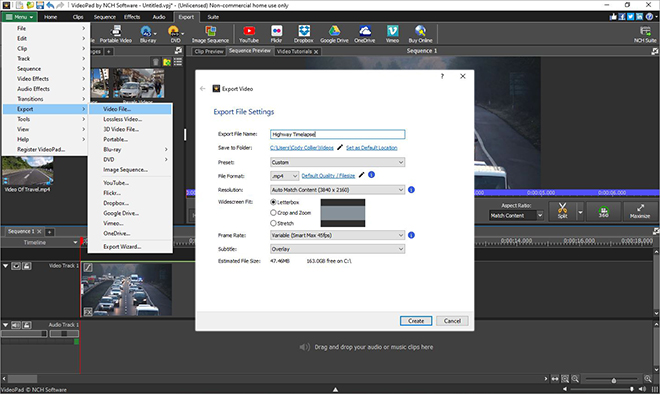
Второй вариант окна экспорта (через меню Export)
VideoPad даёт несколько путей к экспорту, и иногда удобнее открывать экспорт из общего меню. В таком варианте окно выглядит чуть иначе по компоновке, но смысл тот же: формат, разрешение, частота кадров, запуск кнопкой Create.
Производительность, стабильность и удобство на длинных проектах
VideoPad ощущается быстрым редактором именно в типичных проектах:
-
ролики на 3–15 минут,
-
с несколькими дорожками,
-
с базовыми эффектами и титрами,
-
с одним тяжёлым этапом — финальным экспортом.
Чтобы монтаж оставался плавным, удобно придерживаться нескольких правил внутри VideoPad:
-
Не перегружать один клип эффектами, если можно сделать то же на уровне дорожки или одним комбинированным действием.
-
Держать структуру дорожек: отдельная дорожка для музыки, отдельная для озвучки, отдельная для графики.
-
Реже применять тяжёлые фильтры на длинные участки (например, видео-Noise Reduction лучше ставить на конкретные проблемные сцены, а не на весь фильм подряд).
-
Сохранять проект после крупных блоков изменений — так проще откатиться и не потерять логику монтажа.
Практические сценарии: что реально удобно делать в VideoPad
Сценарий 1: ролик для YouTube нарезка + музыка + титры
-
Add Files: импортируете видео и музыку.
-
Быстро чистите хвосты в Clip Preview.
-
Перетаскиваете фрагменты в Sequence на Video Track 1.
-
Режете лишнее через Split и удаление.
-
Добавляете музыку на Audio Track 2, регулируете громкость трека ползунком.
-
Вставляете титры через Add Title и подписи через Add Text.
-
Переходы ставите точечно (например, Fade или Cross Fade).
-
Финал: Export Video → Video File, выбираете .mp4, нужное разрешение, жмёте Create.
Такой сценарий идеально показывает сильную сторону VideoPad: он не заставляет строить студию, но даёт полный набор операций для аккуратного ролика.
Сценарий 2: слайд-шоу из фото с панорамированием
-
Add Files: импорт фото и музыки.
-
Перетаскиваете фото в Sequence на видеодорожку.
-
На каждом фото включаете Pan and Zoom для движения.
-
Между фото ставите переходы через иконку стыка.
-
На отдельной дорожке добавляете текстовые подписи (даты, места) через Add Text.
-
Экспортируете в mp4 через Export Video.
В VideoPad это делается быстро, потому что инструменты не спрятаны в глубине: эффекты на поверхности, переходы — прямо между клипами.
Сценарий 3: интервью — подчистить звук и сделать субтитры
-
Разделяете звук и видео через Unlink, если нужно работать с дорожками отдельно.
-
На аудио применяете Normalize (Ctrl+9), а затем Equalizer и High-Pass Filter для разборчивости голоса.
-
Открываете Tools → Subtitles и делаете:
-
либо Auto Generate (черновой вариант),
-
либо ручное создание строк с точным таймингом.
-
-
Форматируете субтитры (размер, обводка, фон) во вкладке Format.
-
Экспортируете видео с субтитрами в кадре или отдельно сохраняете SRT/VTT через Save.
Сравнение с аналогами
VideoPad Video Editor находится в сегменте быстрый монтаж и понятный экспорт, и лучше всего сравнивать его с редакторами, которые люди реально выбирают как альтернативу.
Shotcut
Shotcut сильнее, когда вам нужна гибкая работа с кодеками/фильтрами и вы готовы мириться с более техническим интерфейсом. В сравнении с ним VideoPad:
-
быстрее вводит в работу через вкладки Home/Clip/Sequence и очевидные кнопки,
-
проще организует экспорт через Export Video и мастер,
-
меньше давит количеством низкоуровневых настроек на старте.
Если вам важнее скорость сборки и предсказуемый результат, VideoPad ощущается дружелюбнее. Если же вы любите тонкую техническую настройку и свободный пайплайн, Shotcut даст больше ручек.
DaVinci Resolve
DaVinci Resolve — это другая лига по цвету, композитингу и общему киношному пайплайну. Но порог входа выше, а интерфейс многослойнее. VideoPad выигрывает в сценариях:
-
быстрые ролики для YouTube/соцсетей,
-
простой монтаж семейного видео,
-
поточная нарезка и сборка без сложной пост-продакшн логики.
Resolve логичнее выбирать, когда вы планируете серьёзную цветокоррекцию, сложные маски, композитинг и работу на больших проектах. VideoPad — когда важна скорость и компактность процесса.
Wondershare Filmora
Filmora часто берут за шаблонный эффектный стиль и очень быструю работу с визуальными заготовками. VideoPad в сравнении:
-
менее шаблонный по ощущениям и ближе к классическому видеомонтажу,
-
удобнее как универсальная монтажка с явными дорожками и понятными вкладками,
-
сильнее раскрывается в чистом монтаже (нарезка, переходы, титры, экспорт), без зависимости от готовых пакетов эффектов.
Если вам нужно быстро и ярко с большой библиотекой готовых визуальных решений — Filmora будет ближе. Если вы хотите собирать видео как монтажёр, а не как пользователь шаблонов — VideoPad ощущается спокойнее и более прямолинейно.
Adobe Premiere Elements
Premiere Elements — потребительская ветка Adobe, где много автоматизаций и guided edits. VideoPad противопоставляет этому простой принцип: все ключевые действия на панели и в контекстных меню, а экспорт — через Export Video с ясными параметрами. Elements может понравиться тем, кто любит пошаговые режимы, VideoPad — тем, кто хочет быстрее взять и сделать без долгих мастеров.
CapCut Desktop
CapCut Desktop удобен для вертикального контента и соцсетей, особенно если вы часто используете шаблоны, тренды и быстрые авто-инструменты. VideoPad выигрывает в классическом монтаже:
-
аккуратная многодорожечность,
-
предсказуемая работа с переходами и слоями,
-
более редакторская логика обработки клипа (Clip Preview → Sequence → Export).
Если ваш фокус — трендовый короткий контент, CapCut часто быстрее. Если вы собираете ролики как классический видеопроект с дорожками, титрами и точным экспортом, VideoPad будет комфортнее.
Короткая таблица отличий
| Критерий | VideoPad Video Editor | Shotcut | DaVinci Resolve | Filmora | Premiere Elements | CapCut Desktop |
|---|---|---|---|---|---|---|
| Порог входа | Низкий: вкладки и крупные кнопки | Средний: интерфейс технический | Высокий | Низкий | Низкий/средний | Низкий |
| Монтаж на таймлайне | Понятный, многодорожечный | Гибкий, но менее направляющий | Очень мощный | Удобный, ориентирован на эффекты | Упор на guided-режимы | Упор на короткий контент |
| Переходы/эффекты | Быстрые и встроенные, хоткеи | Много фильтров | Максимум возможностей | Сильная библиотека стилей | Упор на автоматизации | Шаблоны и соцсетевые эффекты |
| Титры/текст | Add Text / Add Title / Text Effects | Есть, но без простоты одной кнопки | Очень гибко | Очень удобно | Удобно | Очень удобно для вертикали |
| Субтитры | Диалог Subtitles + Auto Generate | Через рабочие схемы | Через расширенные инструменты | Есть, зависит от версии | Есть | Сильная сторона |
| Экспорт | Export Video + пресеты + параметры | Экспорт гибкий, но технический | Экспорт мощный | Упрощённый, ориентирован на шаблоны | Упрощённый | Быстрый под соцсети |
Плюсы и минусы VideoPad Video Editor
Плюсы
-
Понятная структура вкладок Home / Clip / Sequence / Effects / Audio / Export: легко запомнить, где что лежит.
-
Быстрый старт: Add Files → Sequence → Export Video — без лишних кругов.
-
Удобные базовые инструменты монтажа: Trim, Split, Unlink.
-
Изменение скорости через Change Clip Speed… с понятным окном Speed Change.
-
Нормальная работа с текстом: Add Text, Add Title, отдельные слои на таймлайне.
-
Субтитры как полноценный модуль: импорт/экспорт SRT/SSA/VTT, форматирование, авто-генерация.
-
Аудиоэффекты и чистка звука: Normalize, Equalizer, фильтры, лимитер, шумоподавление.
-
Экспорт организован логично: Export Video с вариантами и детальными Export File Settings с понятными параметрами качества.
Минусы
-
Если вы ищете киношный продакшн-пакет уровня DaVinci Resolve, VideoPad будет проще по масштабу и философии.
-
Тяжёлые фильтры (например, видео-Noise Reduction) требуют терпения: это эффект для проблемных сцен, а не для всего ролика подряд.
-
Для сложного композитинга и продвинутых масок логичнее выбрать редактор более высокого класса.
Итоги
VideoPad Video Editor — сильный инструмент для видеомонтажа, когда вам нужен понятный таймлайн, быстрые операции нарезки и склейки, удобные титры, реальная работа со субтитрами, нормальные Audio Effects и предсказуемый экспорт видео через Export Video. Он особенно хорош в задачах собрать ролик быстро, аккуратно и без лишней суеты: домашние видео, контент для YouTube, презентации, слайд-шоу, интервью с базовой чисткой звука и субтитрами.
Если ваш рабочий стиль — классический монтаж с дорожками и контролем результата, VideoPad даёт именно тот набор инструментов, который нужен каждый день: от Crop/Rotate/Color adjustments до Green Screen, Change Clip Speed, Subtitles и финального Export File Settings с понятными параметрами качества.
