Киностудия Windows Live (Windows Live Movie Maker 2012 / Windows Movie Maker 2012) — классический видеоредактор для быстрых домашних роликов, слайд-шоу и простого монтажа кусок за куском. Его сильная сторона — предельно понятная лента Ribbon и набор инструментов, которые закрывают 80% бытовых задач: обрезка, разбиение, титры, музыка, переходы, эффекты и экспорт готового видео.
Введение: что именно делает Киностудия Windows Live и чем она удобна
Киностудия Windows Live устроена так, чтобы вы собирали фильм из клипов и фотографий как из карточек на раскадровке: добавили материал, расставили в нужном порядке, подрезали лишнее, вставили подписи и титры, наложили музыку — и сохранили фильм в нужном качестве. В отличие от тяжёлых монтажных систем с многодорожечной тайм-линией, здесь основной упор на скорость: почти всё делается одной-двумя кнопками на вкладках Главная, Анимации, Визуальные эффекты, Проект, Вид.
При этом Windows Live Movie Maker не игрушка: в программе есть нормальные инструменты, которые действительно помогают в реальных сценариях:
-
аккуратная обрезка через Средство усечения и точки начала/конца;
-
разделение клипа кнопкой Разделить в точке курсора;
-
базовая работа со звуком: громкость видео, громкость музыки, плавное появление/затухание;
-
визуальная часть: переходы, панорама и масштаб Ken Burns, фильтры;
-
оформление: Заголовок, Подпись, Титры;
-
экспорт через Сохранить фильм с профилями под разные задачи.
Киностудия Windows Live ценится тем, что почти не заставляет вас настраивать проект — она ведёт вас по понятной схеме собрал → поправил → сохранил.
Скачать Киностудия Windows Live
- Редактирование видео
- Русский интерфейс
- Просто новичкам
- Только для Windows
- Ограниченные функции
- Поддержка прекращена
Установка и первый запуск: как выглядит правильная Киностудия Windows Live
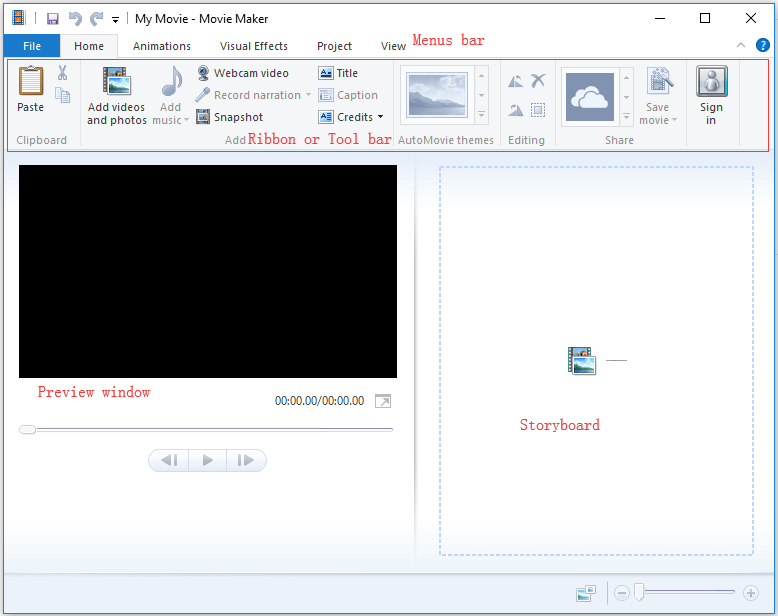
Киностудия Windows Live чаще всего ставится как компонент пакета Windows Essentials 2012 и в системе появляется как отдельная программа Киностудия или Movie Maker. После запуска вы видите пустой проект и главное окно: слева — предпросмотр, справа — область проекта раскадровка, сверху — лента с вкладками и кнопками.
Главная идея: вы не создаёте медиа-библиотеки и не копаетесь в сложных настройках. Вы просто нажимаете Добавить видео и фотографии и сразу получаете клипы/фото на раскадровке.
Ниже — типичный вид главного окна Windows Live Movie Maker 2012: вкладки, группы команд и область раскадровки.
Интерфейс Киностудии: что где находится и почему это важно для скорости
Лента Ribbon и вкладки
Киностудия Windows Live живёт по вкладкам. Это не просто дизайн — это способ не перегружать окно сотней кнопок сразу. В обычном режиме сверху доступны:
-
Файл — всё, что связано с проектом и экспортом: Сохранить проект, Сохранить проект как, а также Сохранить фильм.
-
Главная — базовые операции: добавление материалов, текст заголовок/подпись/титры, быстрые темы, поделиться, запуск записи дикторского текста.
-
Анимации — переходы и панорама/масштаб для фото.
-
Визуальные эффекты — фильтры и стилизация.
-
Проект — настройки формата проекта, например, соотношение сторон 16:9 или 4:3, параметры подложки/акцентов.
-
Вид — удобство работы: масштабирование раскадровки, отображение элементов.
Дополнительно появляются контекстные вкладки, они подсвечиваются и относятся к выбранному элементу:
-
Средства для работы с видео → Правка — когда выделен клип или фото на раскадровке.
-
Средства для работы с музыкой — когда выделена музыкальная дорожка/фрагмент музыки.
-
Средства для работы с текстом → Формат — когда вы редактируете заголовок/подпись/титры.
Окно предпросмотра
Слева находится предпросмотр — это ваш монитор:
-
кнопки Воспроизвести/Пауза;
-
ползунок позиции воспроизведения;
-
отображение времени;
-
переключение режима просмотра, обычно рядом с элементами управления;
-
быстрый просмотр результата переходов и эффектов, вы просто наводите на эффект — Киностудия показывает предварительный просмотр прямо в окне предпросмотра.
Практический совет: в Киностудии удобно работать именно через предпросмотр и курсор на раскадровке — вы ставите позицию по кадру, затем нажимаете Разделить или задаёте начало/конец.
Область проекта раскадровка
Справа — лента из клипов и фото, выстроенных по порядку. Логика такая:
-
каждый элемент — отдельный блок клип/фото/титульная карточка/финальные титры;
-
между элементами визуально обозначается место перехода;
-
курсор — вертикальная линия, которая показывает текущую позицию;
-
масштаб раскадровки можно менять, чтобы точнее попадать в момент разреза.
На практике вы постоянно делаете три вещи:
-
перетаскиваете элементы мышью, меняя порядок,
-
ставите курсор в точку,
-
применяете действие разрез, обрезка, эффект, подпись.
Импорт материалов: видео, фото, музыка и быстрый старт проекта
Добавление видео и фотографий
Главная точка входа — кнопка Добавить видео и фотографии вкладка Главная. После выбора файлов они сразу появляются в области проекта в виде последовательности.
Типичный рабочий порядок:
-
сначала добавляете весь исходный материал все клипы и фото;
-
затем наводите порядок удаляете лишнее, расставляете сцены;
-
только потом начинаете косметику — переходы, эффекты, текст.
Киностудия Windows Live спокойно принимает набор файлов за один раз: удобно выделить сразу всё и загрузить пачкой, а уже внутри проекта разложить по сюжету.
Добавление музыки
На той же вкладке Главная находится кнопка Добавить музыку. Важный нюанс: у Киностудии логика музыки приклеена к проекту по времени. Это значит:
-
если вы добавили музыку в начало — она пойдёт с первой секунды фильма;
-
если вы поставили курсор в середину — музыка начнётся с текущей позиции, это удобно, когда вступление нужно без музыки.
После добавления музыки сверху появляется контекстная зона Средства для работы с музыкой, где вы настраиваете громкость, плавное появление/затухание и подрезаете трек под длину ролика.
Дикторский текст озвучка
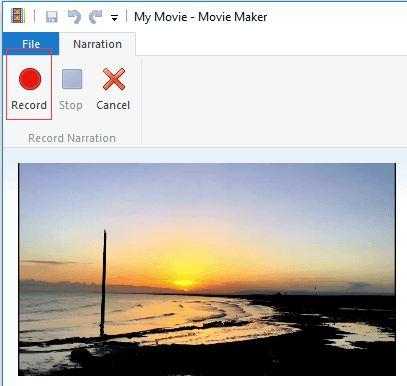
Для роликов объясняю за кадром в Киностудии предусмотрена запись: команда Запись звука / Записать закадровый текст в англоязычном интерфейсе — Record narration. Вы запускаете запись, говорите, затем получаете аудиофрагмент прямо на тайм-линии проекта.
Ниже — характерный экран записи дикторского текста: крупная кнопка Record и вкладка Narration/Запись.
Базовый монтаж: порядок сцен, разбиение, обрезка, длительность и скорость
Этот блок — сердце обзора, потому что именно здесь Киностудия Windows Live раскрывается как быстрый монтажник.
Перестановка сцен и логика сборки
Монтаж в Windows Live Movie Maker начинается с простого:
-
перетаскиваете клипы и фото мышью в нужном порядке;
-
выстраиваете повествование: вступление → основная часть → финал;
-
удаляете явно лишние кадры, просто выделить и нажать Delete.
Секрет удобства: Киностудия не заставляет вас думать дорожками — вы думаете сценами.
Разделение клипа: кнопка Разделить
Когда нужно разрезать видео на части, например, чтобы выкинуть середину или применить разные эффекты к кускам, используется кнопка Разделить:
-
щёлкните по нужному видеоклипу на раскадровке;
-
поставьте курсор в точку разреза проще всего — проиграть предпросмотр до нужного момента и нажать паузу;
-
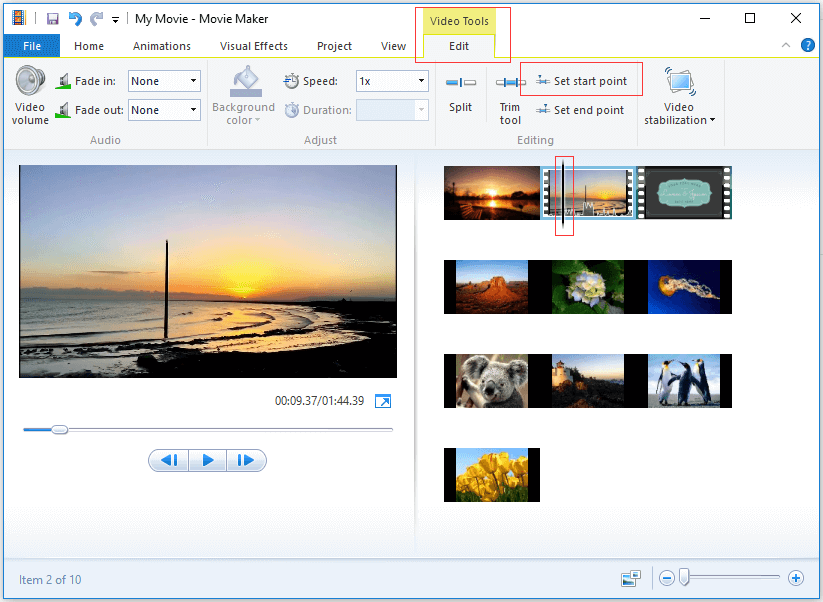
откройте Средства для работы с видео → Правка;
-
нажмите Разделить.
Результат: один клип превращается в два независимых фрагмента. У каждого фрагмента можно отдельно настроить громкость, эффекты, подписи и переходы.
Ниже — вкладка редактирования клипа: видны Split/Разделить, Trim tool/Средство усечения и точки начала/конца.
Обрезка видео: Средство усечения и точки начала/конца
В Киностудии есть два понятных способа обрезки:
Способ 1 — Средство усечения (Trim tool / Средство усечения)
-
выделите клип;
-
Средства для работы с видео → Правка;
-
нажмите Средство усечения;
-
в окне усечения выставьте маркеры начала и конца;
-
подтвердите сохранение обрезки.
Это лучший вариант, когда надо точно подогнать начало/конец клипа по кадрам.
Способ 2 — Установить начальную точку / Установить конечную точку
-
поставьте курсор на кадр, с которого должен начинаться клип;
-
нажмите Установить начальную точку;
-
поставьте курсор на кадр, где клип должен закончиться;
-
нажмите Установить конечную точку.
Этот способ особенно удобен, когда вы пролистываете видео и отмечаете полезный отрезок без отдельного окна усечения.
Длительность фото в слайд-шоу
Если вы делаете слайд-шоу, ключевая настройка — Длительность для фотографий. В Средства для работы с видео → Правка вы выбираете длительность показа кадра, стандартно Киностудия ставит несколько секунд, а затем при необходимости задаёте одинаковое значение для группы фото.
На практике удобно так:
-
для динамичных роликов — короче, чтобы не вязло,
-
для фото с деталями — длиннее, чтобы зритель успел рассмотреть.
Скорость видео
Кнопка/поле Скорость позволяет ускорить или замедлить выбранный клип. Это решает типовые задачи:
-
ускорить длинный проход по улице,
-
замедлить короткий момент, например, прыжок, эмоцию,
-
подстроить динамику под музыку.
Ускорение/замедление в Киностудии делается именно на уровне клипа, без ключевых кадров: выбрали фрагмент → изменили скорость → получили новый темп.
Плавное появление/затухание звука в видео
У видеоклипа есть собственный звук. На вкладке редактирования доступны:
-
громкость видео;
-
плавное появление Fade in;
-
плавное затухание Fade out.
Это полезно, когда вы хотите, чтобы звук въезжал мягко или уходил без резкого обрыва при склейке.
Стабилизация видео если клип снят с дрожанием
В Правке доступна стабилизация видео — быстрый способ приглушить тряску. Это не уровень профессиональных стабилизаторов, но для бытовых съёмок телефон, любительская камера эффект заметен: кадр выглядит спокойнее и приятнее.
Текст и оформление: заголовки, подписи, титры — как это устроено в Киностудии
Киностудия Windows Live делает текст именно так, как нужно для бытовых роликов:
-
титульный кадр в начале,
-
подписи поверх видео/фото,
-
финальные титры в конце.
Заголовок Title — титульная карточка
Кнопка Заголовок вставляет отдельный титульный кадр перед выбранным элементом. Это не надпись поверх видео, а полноценная карточка, часто однотонная, на которой вы пишете название ролика.
Типичный сценарий:
-
Поездка в Ригу — июль 2026
-
Выпускной — 9 класс
-
Обзор: …
Дальше включаются Средства для работы с текстом → Формат: там вы выбираете стиль, шрифт, выравнивание, цвет и эффект появления текста.
Подпись Caption — текст поверх выбранного кадра
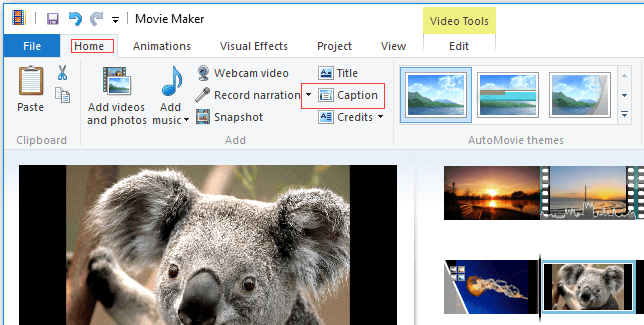
Кнопка Подпись добавляет текст поверх выбранного клипа или фото. Это главный инструмент для пояснений: название места, дата, короткая реплика, подпись персонажа.
Рабочая схема:
-
выделили клип/фото;
-
Главная → Подпись;
-
в окне предпросмотра появился текстовый блок — вводите текст;
-
на вкладке Формат настраиваете внешний вид.
Ниже — пример кнопки Caption/Подпись на вкладке Главная.
Титры Credits — финальный блок
Кнопка Титры добавляет финальный элемент в конец фильма. В бытовом видео это обычно:
-
Снято: …
-
Монтаж: …
-
Музыка: …
-
Спасибо за просмотр
Киностудия даёт готовые шаблоны движения текста, поэтому финал получается как в кино без ручной анимации.
Что именно настраивается в тексте
В Средствах для работы с текстом → Формат вы управляете:
-
шрифтом и размером,
-
цветом текста,
-
выравниванием,
-
стилем готовые пресеты оформления,
-
длительностью показа,
-
эффектом появления/исчезновения.
Важно: текст в Киностудии читается лучше, когда вы не перегружаете кадр. Практика для подписи — 1–2 строки, крупный шрифт, контрастный цвет, понятный фон.
Переходы и оживление монтажа: вкладка Анимации без лишней суеты
Переходы в Windows Live Movie Maker делаются очень быстро: выделили клип → выбрали переход. Киностудия показывает миниатюры, а при наведении вы видите, как будет выглядеть переход в предпросмотре.
Как поставить переход между клипами
-
выделите клип, после которого должен быть переход;
-
откройте вкладку Анимации;
-
в группе переходов выберите нужный вариант;
-
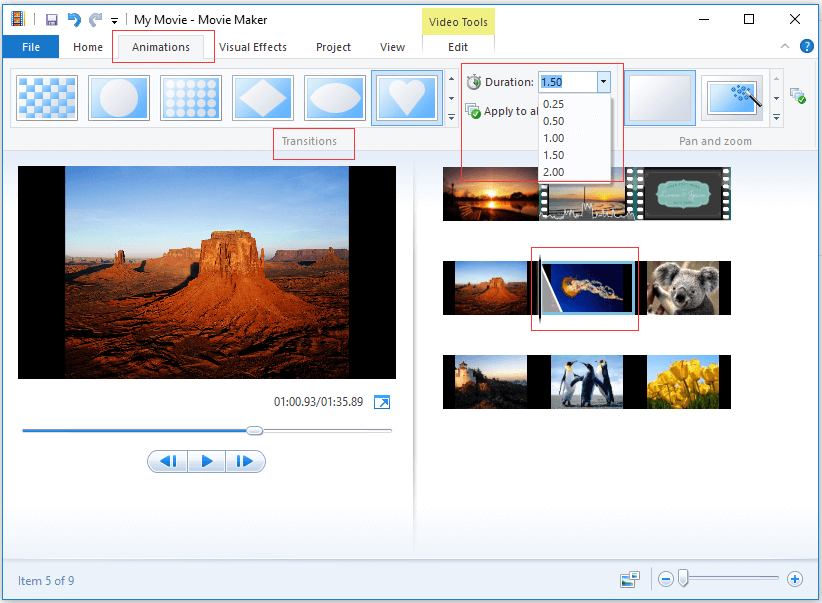
при необходимости настройте Длительность перехода.
Ниже — вкладка Animations/Анимации: переходы и настройка длительности.
Панорама и масштаб Pan & Zoom
Для слайд-шоу панорама и масштаб — это главный способ убрать статичность. Киностудия накладывает движение на фото: приближение, отъезд, смещение по диагонали. За счёт этого обычная подборка фотографий начинает восприниматься как видео.
Как использовать:
-
выделите одно фото или группу фото;
-
Анимации → Панорама и масштаб;
-
выберите эффект;
-
если нужно одинаковое движение на всех фото — используйте Применить ко всем.
Как не переборщить с переходами
Киностудия Windows Live даёт много переходов, но лучший результат почти всегда получается на умеренных вариантах:
-
плавные растворения,
-
простые сдвиги,
-
лёгкие затемнения.
Если ставить каждый раз новый яркий переход, ролик начинает выглядеть как презентация с эффектами ради эффектов.
Визуальные эффекты: быстрые фильтры и аккуратная стилизация
Вкладка Визуальные эффекты работает по той же философии: выбрали клип → выбрали эффект → посмотрели в предпросмотре. Сильная сторона — скорость: без слоёв, масок и графиков.
Типовые сценарии, где эффекты реально полезны:
-
сделать вставку как старое кино для воспоминаний;
-
приглушить цвет и контраст, чтобы склейки смотрелись ровнее;
-
добавить лёгкую стилизацию под тему ролика.
Как применять:
-
выделите клип или фото;
-
откройте Визуальные эффекты;
-
наведите на эффект — предпросмотр покажет результат;
-
щёлкните, чтобы применить.
Удаление эффекта делается так же просто: выбираете вариант Нет, обычно самый первый в списке.
Ограничение, о котором важно помнить: эффекты в Киностудии — это пресеты. Вы не настраиваете их по параметрам как в продвинутых редакторах интенсивность, маски, кривые. Зато вы получаете гарантированно быстрый результат без долгой возни.
Работа со звуком: музыка, громкость, фейды и синхронизация с видео
Музыкальная дорожка и её поведение
Музыка в Киностудии — отдельный слой, который располагается вдоль фильма. Главное правило: музыка подчиняется времени проекта. Если вы переставляете клипы, общая длина фильма меняется — и вам часто нужно подрезать музыку, чтобы она красиво заканчивалась.
Громкость видео и громкость музыки
У Киностудии простая модель микширования:
-
звук, встроенный в видео, регулируется параметром громкость видео;
-
фоновая музыка регулируется параметром громкость музыки.
Практический подход:
-
если есть речь/важные звуки в кадре — снижайте музыку и оставляйте видео-аудио;
-
если видео снято без смысла звука шум улицы, ветер — можно почти убрать громкость видео и оставить музыку как основу.
Плавное появление/затухание музыки
Для музыки есть свои фейды:
-
плавное появление — чтобы трек не врезался в уши с нулевой секунды,
-
плавное затухание — чтобы финал фильма не обрывался резко.
Чаще всего достаточно короткого фейда в начале и чуть более длинного в конце — ролик сразу воспринимается аккуратнее.
Подрезка и разрезание музыки
Музыку можно:
-
обрезать по началу/концу,
-
разрезать на части, чтобы сделать паузу или поменять громкость в середине,
-
сдвигать точку старта под конкретную сцену.
Самый удобный сценарий для попасть в бит:
-
ставите курсор в точку на раскадровке, где должен начаться припев/акцент;
-
добавляете музыку с текущей точки;
-
подрезаете начало трека так, чтобы нужный фрагмент попадал в нужный момент.
Экспорт: Сохранить проект и Сохранить фильм — две разные сущности
В Киностудии Windows Live принципиально важно понимать разницу:
-
Проект WLMP — это схема монтажа: порядок клипов, переходы, эффекты, подписи, где начинается музыка. Сам WLMP не содержит видео внутри — он ссылается на исходные файлы.
-
Фильм готовое видео — это итоговый файл, который можно смотреть на любом устройстве.
Сохранение проекта WLMP
Команды Сохранить проект и Сохранить проект как находятся в меню Файл. Практика работы такая:
-
сохранять проект регулярно, особенно до сложных правок;
-
держать исходники в одной папке, чтобы проект не потерял файлы при переносе.
Если переместить исходные видео/фото после сохранения проекта, при следующем открытии Киностудия начнёт спрашивать, где файлы. Это нормальное поведение: WLMP хранит ссылки, а не копии.
Сохранить фильм и выбор профиля
Экспорт выполняется командой Сохранить фильм доступна из меню Файл и дублируется на вкладке Главная. Киностудия предлагает варианты сохранения под разные сценарии — например, под воспроизведение на компьютере, просмотр на мониторе с высоким разрешением, размещение в интернете и т.п.
Рабочая схема экспорта:
-
откройте список Сохранить фильм;
-
выберите подходящий вариант качества;
-
задайте имя файла;
-
дождитесь завершения сохранения, полоса прогресса покажет этапы обработки.
Внутри экспорта программа сама собирает все ваши переходы, эффекты, подписи и звук в единый видеоролик. Это тот самый момент, когда монтаж перестаёт быть проектом и становится финальным файлом.
Группа Поделиться и вход в сервисы
На вкладке Главная есть блок поделиться/опубликовать: там стоят кнопки для публикации и кнопка входа в учётную запись. Даже если вы не пользуетесь публикацией напрямую, этот блок полезен тем, что визуально напоминает: экспорт фильма — отдельный шаг, и он делается централизованно.
Проекты и перенос на другой компьютер: почему WLMP ломается и как сделать правильно
Проблема переносимости WLMP почти всегда одна: исходные файлы лежали в разных местах, потом их переместили или скопировали без сохранения структуры папок.
Правильная организация проекта под Киностудию Windows Live:
-
одна папка проекта;
-
внутри подпапки: Video, Photo, Music, Export;
-
исходники не переименовывать и не переносить после начала монтажа;
-
проект WLMP хранить рядом, чтобы всё лежало в одном пакете.
Такой подход решает 99% ситуаций, когда Киностудия при открытии проекта просит найти файлы.
Горячие клавиши и ускорение рутины
Киностудия Windows Live хорошо дружит с базовыми сочетаниями клавиш — это реально ускоряет монтаж.
| Действие | Сочетание |
|---|---|
| Сохранить проект | Ctrl + S |
| Открыть проект | Ctrl + O |
| Отменить действие | Ctrl + Z |
| Повторить действие | Ctrl + Y |
| Копировать / Вырезать / Вставить | Ctrl + C / Ctrl + X / Ctrl + V |
| Выделить всё | Ctrl + A |
| Воспроизведение/Пауза | Пробел |
| Увеличить/уменьшить масштаб раскадровки | + / - часто удобно на цифровом блоке |
Мини-привычка, которая быстро окупается: перед любым опасным изменением массовые эффекты, большая перестановка сцен — Ctrl+S.
Типичные проблемы в работе и как их решать внутри Киностудии
Киностудия подготавливает файлы
При импорте больших видеофайлов программа может показывать сообщение о подготовке — Киностудия делает промежуточные данные для более плавного предпросмотра. Лучшее решение простое: дождаться завершения подготовки, а уже потом активно резать и ставить переходы.
Рассинхрон звука и видео
Чаще всего рассинхрон появляется в длинных роликах с тяжёлыми исходниками. Практика для Киностудии:
-
разбивать длинный клип на части кнопкой Разделить;
-
работать с роликом сценами, а не одним огромным куском;
-
чаще сохранять проект и периодически закрывать/открывать его заново, чтобы очистить внутреннее состояние предпросмотра.
Чёрные полосы и неправильный кадр
Если видео выглядит не так полосы по бокам или сверху, первым делом проверяют вкладку Проект и выбранное соотношение сторон 16:9 или 4:3. Киностудия честно подстраивает вывод под формат проекта, поэтому лучше задать формат заранее и держать его до экспорта.
Ролик получился слишком тяжёлым или слишком мыльным
Это почти всегда выбор профиля в Сохранить фильм. В Киностудии удобно мыслить так:
-
для просмотра на ПК/мониторе — выше качество,
-
для интернета/быстрой отправки — компромисс,
-
для архивного хранения — профиль с более высоким разрешением.
Сравнение с аналогами
Киностудию Windows Live логично сравнивать с редакторами, которые решают похожие задачи: быстро собрать ролик, подрезать, добавить музыку и текст, выгрузить в видеофайл. Ниже — сравнение по реальным сценариям.
| Задача | Киностудия Windows Live Movie Maker 2012 | Shotcut | OpenShot | VSDC Free Video Editor | Clipchamp |
|---|---|---|---|---|---|
| Быстро собрать ролик из клипов и фото | Максимально просто: Добавить видео и фотографии → перетаскивание на раскадровке | Нужно создать проект, разобраться с тайм-линией | Простая тайм-линия, но интерфейс менее пошаговый | Мощно, но старт сложнее, больше панелей | Очень просто, особенно по шаблонам |
| Обрезка и разбиение | Средство усечения, Установить начальную/конечную точку, Разделить | Точный trim на тайм-линии, удобные горячие клавиши | Есть разрез и обрезка, но точность зависит от привычки | Точный монтаж, много режимов резки | Обрезка простая, ориентирована на клипы и шаблоны |
| Переходы между сценами | Вкладка Анимации, выбор + длительность | Переходы через фильтры/композитинг | Переходы — сильная сторона, много пресетов | Переходы есть, но управление техническое | Переходы и шаблоны наглядные |
| Панорама и масштаб на фото | Есть отдельная галерея Pan & Zoom | Делается через keyframes/фильтры, гибче | Есть простые движения и анимации | Гибко, но сложнее по шагам | Есть готовые анимации и пресеты |
| Титры/подписи/финальные титры | Заголовок, Подпись, Титры — быстро и понятно | Титры через генераторы и фильтры, гибко | Титры есть, плюс шаблоны | Богато по возможностям, много настроек | Титры простые, ориентированы на соцсети |
| Работа со звуком громкость/фейды | Есть громкость видео/музыки и fade in/out | Очень гибко: фильтры, уровни, дорожки | Базово, но удобнее при многодорожечности | Богато: эффекты, эквализация, микс | Достаточно для базовых роликов |
| Многодорожечный монтаж | Нет философия одной линии событий | Да, полноценная тайм-линия | Да | Да | Да в рамках онлайн-редактора |
| Эффекты и цветокоррекция | Простые Визуальные эффекты | Сильная сторона: фильтры, цвет, LUT | Эффекты есть, но проще | Очень много эффектов и коррекции | Эффекты больше прикладные, под шаблоны |
| Экспорт и пресеты | Сохранить фильм с понятными профилями | Много настроек экспорта | Экспорт понятный | Экспорт гибкий, но настроек много | Экспорт в один клик под платформы |
Вывод по сравнению
-
Киностудия Windows Live выигрывает, когда нужен быстрый домашний монтаж: слайд-шоу, семейное видео, ролик для себя или для простого размещения в сети. Она экономит время именно тем, что не даёт утонуть в настройках.
-
Shotcut сильнее, когда вам нужна точность и контроль: многодорожечность, гибкие фильтры, серьёзная цветокоррекция.
-
OpenShot — понятный вариант чуть сложнее Киностудии, но всё ещё дружелюбно, особенно если хочется многодорожечности и простых композиций.
-
VSDC Free Video Editor подходит тем, кто готов разбираться ради богатых функций: маски, эффекты, детальная работа со звуком, более профессиональные инструменты.
-
Clipchamp удобен как быстрый современный конструктор с шаблонами и простым экспортом, особенно под короткие форматы и соцсети.
Итог: кому подходит Киностудия Windows Live и как выжать максимум
Киностудия Windows Live — это программа для тех, кому нужен быстрый и понятный видеомонтаж без входного экзамена. Она отлично подходит для:
-
семейных роликов и нарезок,
-
слайд-шоу из фотографий,
-
простого монтажа по сценам,
-
видео с подписями, титрами и музыкой,
-
экспорта готового фильма через Сохранить фильм без ручных параметров кодирования.
Лучший способ выжать максимум из Windows Live Movie Maker:
-
сначала собрать черновик порядок сцен и обрезка,
-
затем добавить текст заголовок/подписи/титры,
-
после этого поставить переходы и панораму/масштаб,
-
в конце настроить музыку и фейды,
-
и только потом экспортировать фильм нужным профилем.
Если нужен монтаж без боли — Киностудия Windows Live остаётся одной из самых удобных программ в своём стиле: простая, быстрая и предсказуемая.
