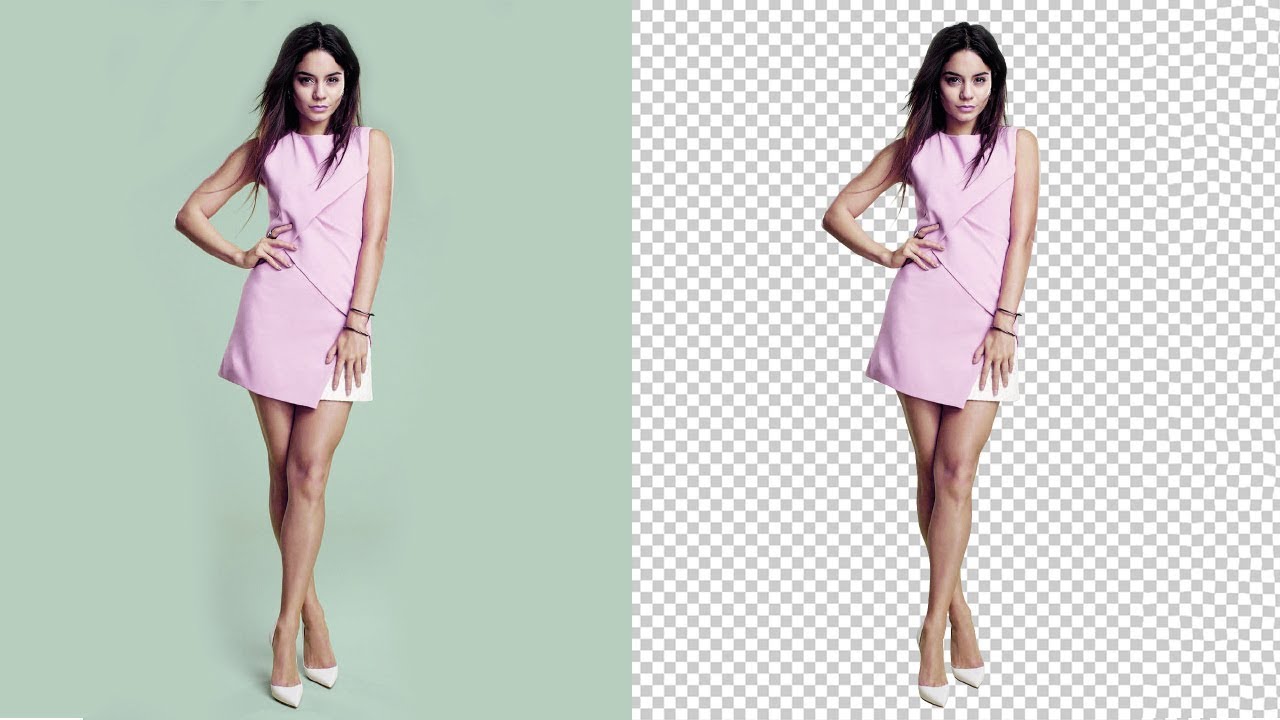
Обрезка фото по контуру — это не обычное кадрирование прямоугольником, а выделение конкретного объекта по его реальным границам. На практике это нужно, когда из кадра надо аккуратно вырезать человека, предмет, животное, логотип, упаковку товара, украшение, букет, игрушку, документ или любой другой объект со сложным силуэтом. После такой обработки фон либо полностью удаляют, либо заменяют на новый, либо оставляют прозрачным.
Эта задача встречается гораздо чаще, чем кажется. Обрезать фотографию по контуру приходится при подготовке карточек товара для маркетплейсов, создании коллажей, афиш и баннеров, оформлении превью, замене заднего плана, сборке презентаций, подготовке изображений для сайта, публикациях в соцсетях и даже в бытовых сценариях вроде вырезания человека с семейного снимка для открытки.
Проблема в том, что слово обрезать часто понимают слишком узко. Одни программы просто режут изображение рамкой, другие автоматически удаляют фон, третьи позволяют вручную довести край до аккуратного состояния, а четвертые дают полноценную маску, с которой уже можно работать как угодно. Поэтому здесь важно не просто найти первый попавшийся сервис, а выбрать инструмент под конкретную задачу: быстро вырезать объект за минуту, убрать фон без белого ореола, сохранить прозрачный PNG, выделить волосы, обработать товар для каталога или получить чистый контур для дальнейшего монтажа.
Отдельная трудность в том, что хороший результат зависит не только от программы. На итог сильно влияют фон, освещение, контраст между объектом и задним планом, наличие мелких деталей, полупрозрачных краев, меха, волос, стекла, кружева, теней и бликов. Там, где на белом фоне лежит темный предмет, почти любой современный инструмент справится быстро. Там, где человек снят на пестром фоне с распущенными волосами, уже важно, умеет ли редактор дорабатывать край вручную.
Ниже разберем рабочие способы по платформам, а заодно разложим по полочкам, какой вариант лучше для компьютера, какой удобнее в браузере, а какой реально закрывает задачу на телефоне без мучений.
Какой вариант выбрать сразу, если не хочется читать все
| Задача | Лучший тип решения | Что выбирать |
|---|---|---|
| Нужен самый аккуратный результат на компьютере | Десктопный редактор с ручной доработкой | ФотоМАСТЕР |
| Нужен максимальный контроль по краю и маске | Профессиональный редактор | Adobe Photoshop |
| Нужно быстро убрать фон без установки | Онлайн-сервис с AI | Remove BG |
| Нужен товарный кадр с заменой фона | Онлайн-сервис с шаблонами | PhotoRoom |
| Нужна подложка, обводка и быстрая доработка | Онлайн-инструмент с дополнительной обработкой | Cutout.pro |
| Нужно вырезать объект на айфоне без лишних действий | Встроенная функция | Фото на iPhone |
| Нужно сделать это на Android с ручной правкой | Мобильный редактор | InShot |
Как обрезать фото по контуру на Windows и macOS
ФотоМАСТЕР
Если задача стоит именно так: аккуратно обрезать фото по контуру, не тратить полчаса на ручную маску и получить чистый результат без ощущения кустарного монтажа, то на компьютере удобнее всего начинать именно с ФотоМАСТЕРа. Для Windows это один из самых практичных вариантов, потому что здесь не приходится собирать процесс из нескольких инструментов. В одном окне сразу есть загрузка снимка, выделение объекта, удаление заднего плана, ручная корректировка контура и замена фона.
Особенно хорошо этот способ работает в трех типовых сценариях. Первый — вырезать человека из фотографии и поставить его на другой фон. Второй — подготовить предмет для карточки товара. Третий — убрать лишний задник у портрета, сохранив сам объект. Для новичка это один из самых мягких входов в тему, потому что редактор не требует знать устройство масок, каналов и сложных режимов выделения.
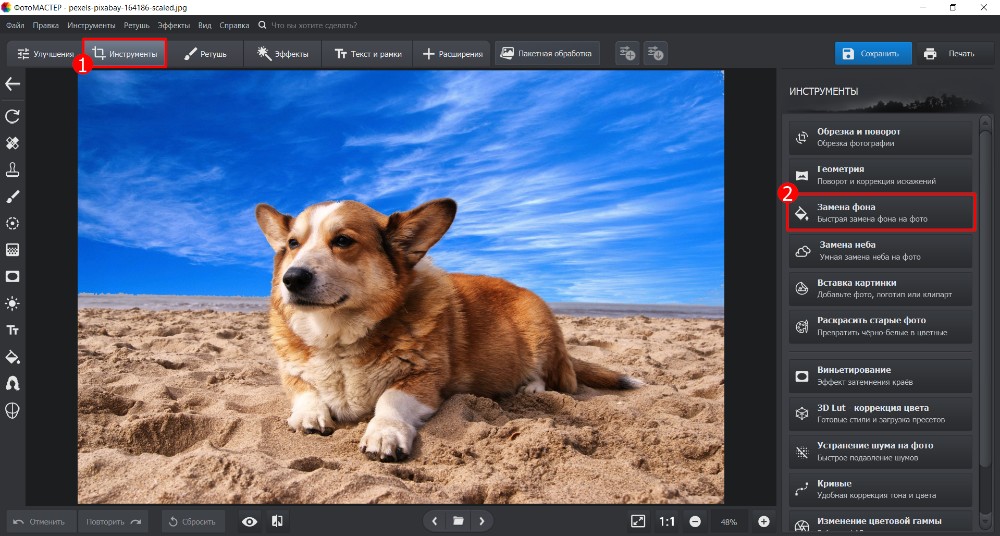
Сам сценарий выглядит так. После запуска редактора нужно открыть верхнее меню Файл и выбрать Открыть фото. Дальше снимок загружается в рабочую область, и уже оттуда можно переходить к удалению заднего плана. Основной инструмент находится во вкладке Инструменты, где справа открывается пункт Замена фона. Именно он отвечает за вырезание объекта по контуру.
Дальше начинается самая важная часть. Внутри инструмента есть две кисти — для объекта и для фона. Это удобнее, чем ручная обводка по пикселю, потому что не нужно закрашивать все изображение полностью. Достаточно провести линии по ключевым областям: показать программе, где находится главный объект, а где точно начинается задний план. После этого редактор строит разделение автоматически.
Следующий шаг — доводка края. Здесь уже имеет значение не скорость, а аккуратность. В настройках можно регулировать размер кисти, сглаживание границ и прозрачность. Чем сложнее контур, тем внимательнее стоит работать на переходных участках: вокруг волос, краев одежды, ремней, пальцев, ручек сумок, веток, мелких деталей упаковки. Именно на этих местах чаще всего и появляются ошибки — белый ореол, лишние куски старого фона или, наоборот, обрезанные части объекта.
После того как контур выровнен, редактор позволяет сразу перейти к замене задника. Это удобно, потому что вы не просто вырезаете объект в пустоту, а сразу видите, как он смотрится на новом фоне. Если фон нужен не новый, а прозрачный, итог надо сохранять в PNG. Если сохранить в JPG, прозрачность пропадет, и вместо удаленного фона появится сплошная заливка.
На практике у ФотоМАСТЕРа сильная сторона не в том, что он делает чудо в один клик, а в том, что он быстро дает качественную основу и не заставляет долго бороться с интерфейсом. Это особенно заметно на снимках с обычным фоном, контрастным объектом и понятными границами. Для карточек товара, портретов, домашних фото и контентных задач этого более чем достаточно.
Плюсы
-
быстрое выделение объекта без сложной ручной маски;
-
понятное расположение нужных инструментов;
-
есть ручная корректировка края;
-
удобно сразу заменить фон и проверить результат;
-
хорошо подходит для портретов, предметов и карточек товара;
-
PNG с прозрачностью вписывается в обычный рабочий процесс без дополнительных шагов.
Минусы
-
на очень сложных волосах и полупрозрачных деталях все равно нужна внимательная ручная доработка;
-
для задач уровня глубокой рекламной ретуши возможностей меньше, чем у Photoshop;
-
итог сильно зависит от того, насколько аккуратно размечены объект и фон на первом шаге.
Когда этот способ выбирать в первую очередь
ФотоМАСТЕР стоит брать, когда важны скорость, чистый интерфейс и предсказуемый результат. Это лучший вариант, если вам нужно вырезать объект из фото для маркетплейса, баннера, открытки, коллажа, аватарки, объявления или поста в соцсетях, а не строить сложный композит из десятков слоев. Для большинства бытовых и рабочих задач именно этого уровня и требуется.
Adobe Photoshop
Photoshop — это уже не быстрый редактор для простой замены фона, а полноценный инструмент, где можно действительно точно вырезать изображение по контуру, если нужна сложная форма, тонкая ручная доводка и нормальная работа со слоями и масками. Там, где автоматический сервис дает просто приемлемый результат, Photoshop позволяет дойти до аккуратного края на уровне публикации, печати или профессионального монтажа.
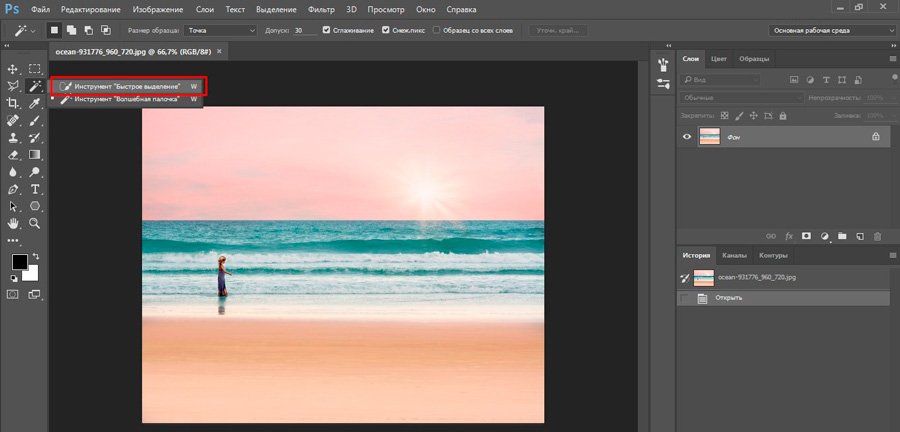
Самый удобный сценарий для большинства задач начинается так: откройте изображение, перейдите в верхнее меню Выделение и нажмите Выделить предмет. На контрастных снимках Photoshop быстро определяет человека, товар или другой главный объект. После этого выделение почти всегда требует доработки, и именно поэтому следующий обязательный шаг — Выделение и маска.
В режиме Выделение и маска хорошо видно, где алгоритм ошибся. Здесь удобно подчищать край, выравнивать контур, убирать остатки старого фона и возвращать те участки, которые были срезаны слишком агрессивно. Для грубой доработки подходит Быстрое выделение, а для сложных участков полезно переключаться между кистями и аккуратно проходить проблемные зоны вручную.
Если контур очень простой и объект хорошо отделяется от фона, можно работать и через Быстрое выделение без лишних обходных путей. Если контур сложный, состоит из ломаных линий, выступов, ручек, ремней, технических элементов, в таких случаях помогает Лассо или даже перо, когда нужен максимально точный результат. Но в обычной работе чаще всего хватает связки Выделить предмет плюс Выделение и маска.
Когда контур уже доведен, лучше выводить результат не в удаление фона напрямую, а в маску слоя. Это важный момент. Маска сохраняет возможность вернуться и поправить край позже. Если сразу жестко стереть фон, часть информации теряется, и исправлять ошибки уже неудобно. С маской вы можете в любой момент взять обычную кисть, пройтись по краю белым или черным цветом и вернуть либо скрыть нужные фрагменты.
Для сохранения результата с прозрачным фоном нужно перейти в Файл → Экспорт → Экспортировать как и выбрать PNG. Для дальнейшего монтажа удобнее оставить PSD со слоями и маской, а уже потом отдельно выгрузить PNG для сайта, маркетплейса или соцсетей.
Отдельно надо сказать про волосы, мех и полупрозрачные края. Именно здесь видно разницу между обычной онлайн-обрезкой и Photoshop. При достаточном терпении тут реально получить более чистый край, потому что вы контролируете не только автоматическое выделение, но и ручную детализацию. Это важно для студийных портретов, бьюти-съемки, рекламных карточек, каталожной предметки, коллажей и серьезной компоновки.
Плюсы
-
самый высокий уровень контроля над контуром;
-
маски слоя позволяют исправлять выделение без потери исходника;
-
подходит для сложных силуэтов и тонкой ручной доводки;
-
удобно работать со слоями, тенями, цветом и последующим монтажом;
-
хорошо справляется там, где нужно не просто убрать фон, а собрать полноценную композицию.
Минусы
-
интерфейс заметно сложнее, чем у простых редакторов и онлайн-сервисов;
-
новичку легко запутаться между выделением, удалением фона и маской;
-
для быстрого бытового сценария Photoshop часто оказывается избыточным;
-
без аккуратной ручной доработки даже здесь легко получить неидеальный край.
Когда Photoshop действительно нужен
Photoshop стоит открывать тогда, когда ошибка по контуру сразу бросается в глаза: на волосах, у края одежды, на прозрачных деталях, в предметной съемке с мелкими выступами, в коллажах, где вырезанный объект будет помещен на новый фон крупным планом. Если же вам нужно просто быстро вырезать человека или товар и перейти дальше, проще использовать ФотоМАСТЕР или хороший AI-сервис.
Как обрезать фотографию по контуру онлайн
Remove BG
Если нужен самый быстрый способ вырезать объект без установки программ, Remove BG закрывает задачу за несколько действий. Это типичный онлайн-инструмент из категории загрузи файл — получи вырезанный объект. Он не перегружен второстепенными функциями, поэтому подходит в тех случаях, когда вы не собираетесь долго редактировать край вручную и хотите просто быстро убрать фон.
Сценарий работы тут максимально прямой. Вы загружаете фотографию, сервис автоматически определяет главный объект и отделяет его от заднего плана. После этого обычно остается либо скачать результат, либо немного поправить границу, если автоматическое выделение зацепило лишнее или, наоборот, срезало кусок нужного объекта.
Сильная сторона сервиса — скорость. На снимках с понятным объектом и контрастным фоном результат появляется практически сразу. Для стандартных задач — вырезать человека, товар, обувь, аксессуар, посуду, коробку, растение, питомца — это очень удобно. Дополнительно можно заменить фон однотонной подложкой, а не только оставить его прозрачным.
Но есть важный нюанс. У такого формата сервиса всегда слабее ручная доводка, чем в полноценном редакторе. Если фон был сложный, если на фото волосы сливаются с задником, если объект частично прозрачный, если в кадре много мелких тонких деталей, тогда автоматического выделения уже недостаточно. В таком случае Remove BG лучше рассматривать как быстрый первый этап, а не как финальный инструмент для идеального результата.
Хороший сценарий применения — подготовка изображения под презентацию, карточку товара, пост, объявление, простую рекламную картинку, превью и другие рабочие материалы, где важна скорость и приемлемое качество без долгой ручной обработки.

Плюсы
-
очень быстрый старт без установки;
-
понятный интерфейс без лишних элементов;
-
автоматическое выделение экономит время;
-
подходит для разовых задач и потоковой подготовки простых изображений;
-
удобно получать прозрачный фон для дальнейшей вставки в макет.
Минусы
-
ограниченные возможности ручной коррекции;
-
на сложном фоне край часто требует дополнительной доводки в другом редакторе;
-
у бесплатного режима обычно есть ограничения по качеству скачивания;
-
слабее контролирует мелкие детали, чем десктопные редакторы.
Когда этот способ подходит лучше всего
Remove BG хорош, когда нужно быстро вырезать объект из фото онлайн и не тратить время на установку софта. Это оптимальный вариант для несложных снимков, срочных задач и черновой подготовки изображения под дальнейшую верстку или монтаж.
PhotoRoom
PhotoRoom особенно силен там, где после вырезания объекта нужно не просто получить прозрачный PNG, а сразу превратить его в готовую картинку: для карточки товара, каталога, рекламы, баннера, поста или превью. Сервис не ограничивается сухим удалением фона. Он сразу предлагает шаблоны, цветовые подложки и оформление, которое подходит для коммерческой публикации.
Работа выглядит просто. После загрузки снимка сервис убирает фон автоматически. Затем объект можно разместить на новом фоне, выбрать цвет, шаблон или подготовленную сцену. Это удобно для предметной съемки и маркетплейсов, где важно быстро получить чистое изображение товара на белом, сером, цветном или дизайнерском фоне.
Отдельный плюс PhotoRoom в том, что он не останавливается на этапе вырезания. После удаления задника можно сразу посмотреть, как объект сидит в композиции, как выглядит на каталожной подложке, насколько удачно подобран размер и не появляется ли визуальный перекос. На поточной работе это экономит массу времени, потому что не нужно вырезать в одном сервисе, а потом идти в другой редактор только ради подмены фона.
Для бытовой портретной задачи PhotoRoom тоже годится, но его сильнее всего раскрывает именно предметка. Обувь, косметика, гаджеты, аксессуары, мелкая техника, упаковка, еда, ручные изделия — все, что требует аккуратного выделения и презентабельного кадра, обрабатывается здесь особенно уместно.
При этом идеализировать сервис не стоит. Бесплатные режимы в таких инструментах часто режут качество, ставят ограничения или оставляют водяные знаки. Поэтому для разовой задачи PhotoRoom хорош, а для постоянной коммерческой работы имеет смысл сразу учитывать ограничения бесплатного варианта и смотреть, подходит ли итог под ваши требования к финальному изображению.

Плюсы
-
быстрое удаление фона и сразу готовые варианты оформления;
-
особенно удобен для карточек товара и контента для маркетплейсов;
-
есть шаблоны и библиотека фонов;
-
сокращает время между вырезанием объекта и финальной публикацией;
-
подходит не только для прозрачного фона, но и для готового рекламного макета.
Минусы
-
для глубокой ручной доводки края возможностей меньше, чем у Photoshop;
-
бесплатный режим часто ограничивает качество или накладывает дополнительные условия;
-
для сложных волос и полупрозрачных участков сервис не всегда дает идеальный край;
-
в некоторых сценариях результат получается скорее маркетинговым, чем нейтральным.
Когда выбирать PhotoRoom
PhotoRoom стоит брать, когда цель не просто вырезать объект, а сразу получить коммерчески пригодную картинку. Для товарных карточек, баннеров, постов с продуктом и быстрого каталожного оформления это один из самых практичных вариантов.
Cutout.pro
Cutout.pro удобен тем, что после удаления фона дает больше инструментов для быстрой доработки результата, чем простой сервис формата загрузил и скачал. Здесь после вырезания объекта можно поставить цветовую подложку, добавить свою фоновую картинку, размыть исходный задний план, обвести объект и быстро подправить внешний вид готовой композиции.
Это уже не просто сервис для удаления фона, а облегченный конструктор результата. Он хорошо подходит, когда после вырезания нужно быстро собрать что-то презентабельное: условно, не просто выделить предмет, а сразу подготовить изображение для карточки, витрины, рекламной плашки, простой афиши, обложки или поста.
Рабочий сценарий выглядит так. Вы загружаете фото, сервис автоматически отделяет объект от задника, затем можно выбрать, что делать дальше: оставить прозрачность, подставить цвет, загрузить свой фон, включить размытый задний план или добавить дополнительное оформление. Для пользователя это удобно, потому что вся базовая обработка сосредоточена в одном окне.
Cutout.pro особенно полезен, когда объект нужно не только отделить, но и сделать визуально выразительнее. Например, чуть сильнее оторвать от подложки, добавить читаемую обводку, упростить задний план или быстро привести изображение к состоянию, в котором его уже не стыдно отправить в публикацию. Для каталожных и контентных задач это дает хороший практический эффект.
Но важно понимать пределы. Это все равно сервис быстрого редактирования, а не замена полноценному редактору со слоями и масками. Если контур сложный, если у объекта много тонких деталей, если фон визуально слипается с краем, если нужна очень аккуратная обработка волос, тканевых волокон, стекла или сложных теней, то сервис быстрее даст хороший черновой результат, чем идеальную финальную маску.

Плюсы
-
удаляет фон и сразу дает инструменты для быстрой доработки;
-
позволяет поставить свой фон или цветовую подложку;
-
подходит для контентных задач и несложной рекламной графики;
-
помогает быстро получить оформленный результат без установки софта;
-
удобно использовать для предметов, постеров, обложек и карточек.
Минусы
-
по точности контура уступает ручной работе в редакторе;
-
не заменяет полноценную маску и слои;
-
на сложных снимках требует дополнительной обработки в другом инструменте;
-
ограничения бесплатного режима быстро дают о себе знать при постоянной работе.
Когда этот сервис особенно уместен
Cutout.pro хорошо выбирать, когда нужно не просто вырезать объект по контуру онлайн, а сразу доработать картинку: заменить задник, добавить подложку, слегка оформить край и быстро собрать законченный визуал без перехода между несколькими сервисами.
Как обрезать снимок по контуру на iPhone и iPad
Встроенное приложение Фото
На iPhone и iPad есть очень удобный встроенный способ быстро выделить объект прямо из снимка без установки дополнительного редактора. Он хорош именно скоростью: открыли фотографию, удержали палец на объекте, получили вырезанный силуэт. Для повседневной задачи это один из самых комфортных сценариев вообще.
Работает это так. Откройте снимок в приложении Фото. Затем нажмите и удерживайте палец на человеке, предмете или другом объекте, который нужно отделить от заднего плана. Через мгновение система выделяет силуэт, а вокруг него появляется характерное свечение. После этого можно выбрать Скопировать или Поделиться.
Именно здесь важно понимать границы метода. Это не полноценный фоторедактор и не классическое рабочее место для тонкой обтравки. Встроенная функция хорошо вырезает объект, но не дает глубокую ручную доводку края. Поэтому для быстрого бытового сценария этого хватает с запасом, а вот для сложной коммерческой обработки — уже нет.
Сильнее всего встроенное выделение объекта на iPhone помогает в трех случаях. Первый — быстро вырезать человека или предмет и вставить его в заметку, сообщение, сторис или презентацию. Второй — оперативно подготовить изображение для дальнейшей обработки в другом приложении. Третий — сделать заготовку без фона, когда времени мало и не хочется открывать отдельный сервис.
Если же после выделения нужно заменить задний фон, подправить контур, отмасштабировать объект, собрать карточку товара или получить финальный макет, то после копирования лучше сразу переходить в сторонний редактор. Сам встроенный инструмент именно выделяет объект, а не закрывает весь цикл обработки от начала до конца.

Плюсы
-
не нужно ничего устанавливать;
-
выделение запускается за секунды;
-
подходит для быстрых бытовых и рабочих задач;
-
удобно переносить объект в мессенджеры, заметки и другие приложения;
-
отличный стартовый этап перед дальнейшей обработкой.
Минусы
-
нет глубокой ручной коррекции края;
-
сложные детали выделяются не всегда безупречно;
-
сам по себе инструмент не заменяет полноценный редактор для замены фона;
-
итоговая гибкость ниже, чем у специализированных приложений.
Когда встроенного способа достаточно
Если нужно быстро вырезать человека по контуру на айфоне, отправить объект в чат, вставить его в макет или за пару секунд подготовить основу для дальнейшего монтажа, встроенного приложения Фото хватает полностью. Если нужен законченный коммерческий результат, дальше лучше переходить в редактор.
Как обрезать фотокарточку по контуру на Android
InShot
На Android удобнее брать не случайный фоноластик, а приложение, в котором вырезание объекта встроено в общий редактор. Один из самых практичных вариантов — InShot. Он не ограничивается одним удалением задника и позволяет после вырезания сразу продолжить работу: поправить край, добавить фон, подогнать холст и получить готовое изображение.
Алгоритм здесь простой. Сначала нужно загрузить снимок в приложение. После этого выбирается инструмент Cutout — именно он отвечает за отделение объекта от фона. Автоматическое выделение обычно неплохо справляется с центральным объектом, особенно если он заметно отличается от заднего плана по цвету и свету.
Если край получился неровным, InShot позволяет доработать его вручную. Для этого используется ластик или обратное восстановление области — в зависимости от того, что именно срезалось неправильно. Это важный момент, потому что на телефоне без ручной поправки добиться аккуратного результата редко получается даже в хорошем AI-инструменте.
После вырезания объект не обязательно оставлять на прозрачном фоне. В InShot можно сразу перейти в Canvas → Background и выбрать новый фон из галереи. Это удобно, когда нужно быстро сделать картинку для сторис, карточки товара, коллажа, аватарки или объявления. По сути, у вас в одном приложении оказывается и вырезание объекта, и базовая замена заднего плана.
Для Android это особенно практичный сценарий, потому что часто основная задача на телефоне — не идеальная пиксельная маска, а быстрый и аккуратный результат без пересылки файла на компьютер. InShot с этим справляется уверенно, если не требовать от него студийной точности на сложных волосах или прозрачных деталях.
Плюсы
-
удобно работать полностью на смартфоне;
-
есть автоматическое выделение объекта;
-
можно вручную подправить край;
-
фон меняется сразу внутри того же приложения;
-
подходит для сторис, постов, карточек и простых коллажей.
Минусы
-
точность края ниже, чем в серьезных десктопных редакторах;
-
на сложном фоне ручной правки становится заметно больше;
-
интерфейс рассчитан на быстрый результат, а не на ювелирную обтравку;
-
для больших коммерческих макетов удобнее все же работать на компьютере.
Когда InShot — хороший выбор
Если нужно обрезать фото по контуру на Android, быстро убрать фон и сразу получить готовую картинку для публикации, InShot закрывает задачу очень уверенно. Это не замена Photoshop, но для мобильного сценария один из самых практичных вариантов.
Как получить действительно аккуратный контур, а не просто вырезанный силуэт
Самая частая ошибка — считать, что удаление фона и аккуратная обтравка по контуру это одно и то же. На самом деле сервис может быстро определить объект, но это еще не значит, что край будет чистым. Именно поэтому после любого автоматического выделения нужно смотреть на результат вблизи.
Первое, на что обращают внимание, — белый или серый ореол по краю. Он появляется, когда алгоритм оставляет куски старого фона вокруг объекта. Особенно хорошо это видно на темной одежде, волосах, обуви, технике, упаковке и любом объекте, который потом ставят на новый контрастный фон. Если не исправить ореол сразу, на финальном изображении он будет выглядеть как грязный обвод.
Второй тип ошибки — срезанные детали. Это происходит, когда автоматический инструмент слишком агрессивно воспринимает край объекта и откусывает куски волос, одежды, пальцев, ремней, тонких выступающих элементов. На маркетплейсах такая ошибка особенно неприятна: предмет начинает выглядеть так, будто его неаккуратно вырезали ножницами.
Третья проблема — рваная линия. Она возникает, когда редактор неправильно обрабатывает границу между объектом и фоном или когда пользователь берет слишком крупную кисть для тонкой ручной доработки. В итоге край начинает идти зубцами, а сам объект теряет ощущение реальности.
Чтобы этого не было, нужно соблюдать несколько правил:
-
Начинайте со снимка, где объект хорошо отделяется от заднего плана.
Чем выше контраст между объектом и фоном, тем чище будет автоматическое выделение. -
Не доверяйте первому результату вслепую.
Даже если сервис красиво показывает удаленный фон, увеличьте изображение и проверьте край. -
Для сложных участков уменьшайте кисть.
На волосах, пальцах, шнурках, ремнях и мелких деталях крупная кисть почти всегда портит результат. -
Сохраняйте прозрачность в PNG.
Если после удаления фона сохранить все в JPG, прозрачность пропадет. -
Сначала добейтесь чистого края, потом меняйте фон.
Если новый фон поставить слишком рано, можно не заметить дефекты по границе объекта. -
Не переусердствуйте со сглаживанием.
Слишком сильное сглаживание делает край мыльным и пластиковым. -
Проверяйте вырезанный объект на контрастной подложке.
Идеально смотреть результат поочередно на белом, черном и цветном фоне — так сразу проявляются все дефекты.
Когда лучше автоматическое выделение, а когда ручная обрезка
Автоматический способ хорош тогда, когда фон простой, объект крупный, а результат нужен быстро. Это идеальная ситуация для Remove BG, PhotoRoom, Cutout.pro и мобильных приложений. На таких снимках нейросеть экономит массу времени и не требует долгой доводки.
Ручная или полуавтоматическая работа лучше в тех случаях, где контур сложный. Это распущенные волосы, мех, тонкие ветки, стеклянные элементы, полупрозрачные ткани, кружево, блестящие предметы, отражения, дымка, подсвеченные края и все, что плохо отделяется от фона по тону. Здесь уже важнее не скорость, а контроль.
Если нужна рекомендация в одном предложении, она такая:
для простого объекта на обычном фоне берите быстрый AI-сервис,
для предметки и контента на компьютере — ФотоМАСТЕР,
для сложного края и максимальной точности — Photoshop.
Частые ошибки при обрезке фото по контуру и как их исправить
1. Объект выглядит как наклейка
Так происходит, когда край слишком жесткий, а новый фон никак не сочетается с исходным светом и цветом. Решение простое: после вырезания нужно не только убрать фон, но и проверить, совпадают ли освещение, цветовая температура и контраст объекта с новым задником.
2. Вокруг человека осталась светлая кайма
Это классический остаток старого фона. Устраняется ручной корректировкой края в редакторе или повторным проходом кистью в сервисе, который умеет стирать и восстанавливать границы.
3. Волосы обрезались слишком грубо
Так происходит, когда используется только автоматическое выделение без ручной доводки. На волосах нужно переходить к более тонкому инструменту, уменьшать кисть и править контур вручную.
4. После сохранения фон снова стал белым
Проблема почти всегда в формате. Для прозрачного фона нужен PNG. JPG прозрачность не поддерживает.
5. Предмет потерял часть формы
Значит, алгоритм слишком сильно подрезал край. Нужно вернуть недостающие области через восстановление, маску или ручную дорисовку выделения.
6. На телефоне все выглядит нормально, а на компьютере видно брак
Маленький экран часто маскирует дефекты. Любой важный результат стоит проверять на большом экране или хотя бы сильно увеличивать изображение перед сохранением.
Что выбрать для разных задач
Для карточек товара и маркетплейсов
Если нужен чистый предмет на нейтральном фоне, лучше всего работают ФотоМАСТЕР, PhotoRoom и Cutout.pro.
Если товар сложный по форме и требуется очень аккуратный край, лучше переходить в Photoshop.
Для портретов и замены фона у человека
Если задача бытовая или контентная, удобнее взять ФотоМАСТЕР или быстрый онлайн-сервис.
Если волосы, сложная одежда и нужен чистый монтаж, выигрывает Photoshop.
Для быстрой обрезки без установки программ
Здесь лидируют Remove BG, PhotoRoom и Cutout.pro.
Это лучший сценарий, когда нужно быстро вырезать объект онлайн и сразу перейти к следующей задаче.
Для телефона
На iPhone быстрее всего работает встроенное Фото.
На Android удобнее всего идти через InShot, если нужен не только вырез, но и быстрая замена фона.
Для бесплатной работы на компьютере
Если нужен бесплатный путь и есть готовность потратить больше времени на ручную работу, смотрят в сторону GIMP. Он полезен как бесплатная альтернатива, но по скорости входа и удобству работы с контуром проигрывает более дружелюбным решениям.

Полезные альтернативы, которые тоже стоит иметь в виду
Не все инструменты обязательно нужно разбирать как основные способы, но несколько программ и сервисов стоит держать в голове, если основной вариант по какой-то причине не подошел:
-
GIMP — бесплатный растровый редактор для ручной работы;
-
Photopea — браузерный редактор с логикой, похожей на Photoshop;
-
Canva — удобна, если после вырезания объекта нужно сразу собрать макет;
-
Pixlr — хороший вариант для браузерной ручной правки;
-
Фоторика — полезна, если нужен мобильный сценарий с упором на простую обработку.
Частые вопросы
Чем отличается обрезка по контуру от удаления фона
Удаление фона — это результат. Обрезка по контуру — это способ получить этот результат через точное выделение объекта по его реальным границам. Иногда сервис удаляет фон автоматически, но делает это грубо. Тогда фон формально исчезает, а контур остается плохим.
Как сохранить фото с прозрачным фоном
Нужно экспортировать результат в PNG. Это основной формат, когда объект вырезан, а задний план должен остаться прозрачным.
Можно ли обрезать фото по контуру бесплатно
Да. Бесплатные способы есть на компьютере, в браузере и на телефоне. Но почти везде бесплатный режим либо ограничивает качество, либо урезает часть функций, либо делает ручную доработку менее удобной.
Как вырезать человека по контуру без белого ореола
Нельзя ограничиться одной кнопкой удаления фона. После автоматического выделения нужно обязательно проверить край на контрастной подложке и вручную дочистить границу там, где остались следы старого фона.
Какой способ самый точный
Самый точный результат дает Photoshop при аккуратной работе с выделением и маской. Самый практичный баланс между скоростью и качеством на ПК дает ФотоМАСТЕР. Самый быстрый путь без установки — хорошие AI-сервисы вроде Remove BG и PhotoRoom.
Что лучше для маркетплейсов
Если нужна скорость и сразу готовый вид карточки, чаще выигрывает PhotoRoom. Если нужен более нейтральный и контролируемый результат на компьютере, очень хорош ФотоМАСТЕР. Если предмет сложный и важна максимально аккуратная обтравка, лучше брать Photoshop.
Итог
Если свести весь разбор к простому выбору, он будет таким.
Для компьютера первым способом действительно стоит брать ФотоМАСТЕР. Он быстрее всего доводит пользователя до нормального результата, не перегружает интерфейсом и дает достаточно контроля, чтобы аккуратно обрезать фото по контуру без ощущения борьбы с программой.
Если нужен максимум точности и сложная ручная доработка, вне конкуренции остается Adobe Photoshop.
Если задача срочная и не хочется ничего устанавливать, проще всего идти в Remove BG, PhotoRoom или Cutout.pro.
На iPhone быстрее всего работает встроенное Фото.
На Android наиболее практичный вариант из разобранных — InShot.
Главное правило во всех случаях одно: хороший результат делает не только нейросеть, а сочетание автоматического выделения и внимательной проверки края. Именно это превращает простое удаление фона в действительно аккуратную обрезку фото по контуру.

Чтобы оставить комментарий, авторизуйтесь или зарегистрируйтесь.