Pixillion Image Converter — это специализированная программа для конвертации изображений, пакетного изменения формата, массового ресайза и базовой подготовки графических файлов перед экспортом. Это не фоторедактор в классическом смысле и не перегруженный комбайн для ретуши. Pixillion работает в другой нише: быстро привести большой набор картинок к нужному формату, размеру, ориентации и весу, а затем выгрузить результат в одну папку без лишних действий. У программы четкая прикладная логика: добавить файлы, выбрать Output Folder, задать Output Format, при необходимости открыть Effects или Compression Settings..., после чего запустить Convert. За счет этого Pixillion удобно использовать там, где нужно быстро обработать десятки или сотни изображений, а не вручную править каждую картинку по отдельности.
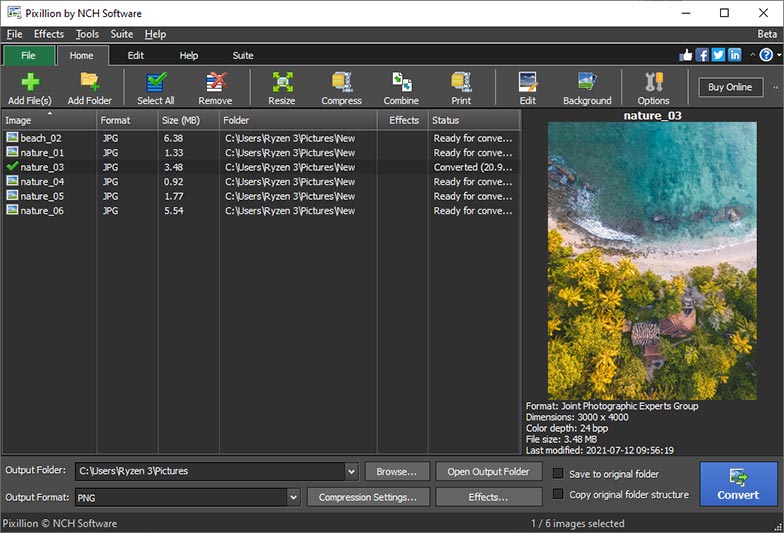
В центре программы — пакетная конвертация изображений. Pixillion умеет переводить файлы между JPEG, JPG, PNG, PDF, BMP, TIFF, GIF, WebP и рядом других форматов, поддерживает пакетную обработку, изменение размера, поворот, сжатие, добавление текста, логотипов и водяных знаков. Отдельно важна возможность предварительно посмотреть изображение и его параметры, а затем сохранить результат в том формате, который нужен конкретной задаче: публикация на сайте, отправка по почте, архивирование, печать, выгрузка в офисный документооборот или подготовка графики для другого софта.
Для каких задач подходит Pixillion
Pixillion особенно полезен в тех сценариях, где работа идет не с одной картинкой, а с потоком файлов. Программа хорошо подходит для массового перевода PNG в JPG, подготовки WebP для сайта, уменьшения фотографий перед отправкой клиенту, приведения изображений к одинаковому размеру для карточек товаров, сборки нескольких изображений в PDF или TIFF, а также для нанесения текста и логотипа на серию файлов. В этом и состоит основной смысл Pixillion как image converter: не просто сменить расширение, а быстро подготовить результат под конкретное использование.
На практике Pixillion удобен для нескольких типовых задач:
-
пакетная конвертация изображений в один формат;
-
уменьшение размера фото для сайта, маркетплейса или почты;
-
массовый resize изображений по ширине, высоте или проценту;
-
приведение фото к единой ориентации;
-
добавление watermark, подписи или логотипа;
-
подготовка серии сканов к выгрузке в PDF;
-
конвертация файлов из менее удобных форматов в более совместимые;
-
экспорт в формат, который лучше поддерживается целевой платформой.
Что представляет собой программа на практике
Pixillion не пытается заменить полноценный графический редактор. У него другая архитектура работы. В главном окне находится список файлов, справа — область предварительного просмотра, снизу — блоки Output Folder и Output Format, а также кнопки для параметров экспорта и эффектов. Это программа не про слои, кисти, маски и сложный монтаж. Она про потоковую обработку: быстро добавить массив файлов, задать общие правила и получить результат без ручной рутины. Именно поэтому Pixillion полезен контент-менеджерам, офисным сотрудникам, владельцам интернет-магазинов, фотографам на этапе подготовки копий и всем, кто регулярно делает batch convert images вместо редких единичных конверсий.
Скачать Pixillion Image Converter
- Конвертация изображений
- Поддержка множества форматов
- Просто новичкам
- Платная лицензия
- Мало функций редактирования
- Старый интерфейс
Интерфейс Pixillion: как устроено главное окно
Главное окно Pixillion построено вокруг нескольких базовых команд. На панели находятся Add File(s), Add Folder, Select All, Remove, Resize, Compress, Combine, Edit, Options и Convert. В нижней части окна располагаются поле Output Folder, выпадающий список Output Format, кнопки Compression Settings..., Effects..., Browse..., Open Output Folder и флажки, которые влияют на логику сохранения. В центре — список добавленных файлов со столбцами формата, размера, папки и статуса, а справа — preview текущего изображения. Такой интерфейс не требует долгого освоения: почти все рабочие действия лежат на поверхности и читаются сразу по названиям кнопок.
У Pixillion хороший баланс между простотой и функциональностью. С одной стороны, программа не перегружает пользователя множеством панелей и вкладок. С другой — все важные действия доступны прямо из главного окна. Это важное преимущество: если нужен конвертер изображений для Windows или Mac, который можно открыть и начать использовать без долгого изучения логики, Pixillion воспринимается очень прямолинейно. Даже человек, который впервые запускает batch image converter, быстро понимает, что сначала нужно добавить изображения, затем выбрать формат, после чего задать папку назначения и нажать Convert.
Первый запуск и базовая логика работы
Логика работы Pixillion последовательная и предсказуемая. Сначала в список добавляются изображения. Затем задается папка, куда будут сохраняться готовые файлы. После этого выбирается выходной формат. Если нужно, пользователь открывает настройки качества и кодирования или переходит в Effects для изменения размера, ориентации, водяных знаков и других параметров. После запуска конвертации в списке появляется статус выполнения. Если ни один файл отдельно не выделен, Pixillion конвертирует весь список. Это удобно в пакетных сценариях, когда нужно без дополнительной сортировки прогнать всю очередь сразу.
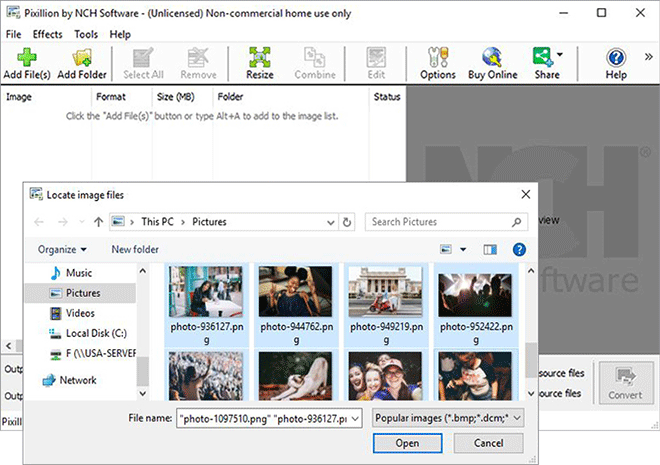
Ниже — реальная логика импорта файлов в программу.
Добавление файлов и пакетная обработка
Кнопка Add File(s) отвечает за добавление отдельных изображений, а Add Folder — за загрузку папки целиком. Это важно для пакетной конвертации изображений: если исходники уже разложены по каталогам, достаточно добавить папку, а не собирать каждый файл вручную. Кроме того, Pixillion поддерживает drag-and-drop, поэтому файлы и каталоги можно просто перетянуть в окно программы. Для удаления элементов используется Remove, а массовое выделение выполняется через Select All или стандартное сочетание клавиш. Такая схема особенно удобна при работе с большими объемами: например, когда нужно привести к одному формату всю папку товарных фото, серии сканов или архив мобильных снимков.
Пакетная обработка в Pixillion построена на общем наборе правил. Пользователь не настраивает каждое изображение отдельно, а задает единые параметры для всей группы. Это касается формата вывода, папки сохранения, компрессии, водяных знаков, разворота и масштабирования. Такой подход резко экономит время, потому что основная ценность Pixillion — не в одиночной конвертации, а в повторяемом потоке. Если нужно обработать 200 картинок одинаково, программа делает это намного рациональнее, чем редактор, в котором каждое действие приходится повторять вручную.
Output Folder: как организована папка сохранения
Поле Output Folder — один из ключевых элементов интерфейса Pixillion. Здесь задается директория, в которую будут записаны все конвертированные файлы. Папку можно ввести вручную, выбрать через Browse... или взять из выпадающего списка последних использованных каталогов. Отдельно удобно наличие кнопки Open Output Folder, которая сразу открывает результат в проводнике. Это экономит лишний переход после завершения batch conversion и ускоряет контроль результата.
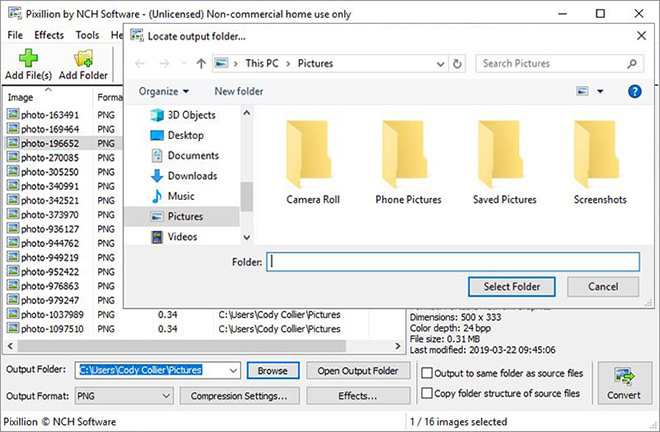
С точки зрения организации работы у этого блока есть несколько сильных сторон. Во-первых, Pixillion не заставляет сохранять файлы только рядом с оригиналами. Во-вторых, программа позволяет быстро переключаться между каталогами для разных проектов. В-третьих, рядом расположены флажки, которые влияют на структуру сохранения, в том числе сохранение в папку источника и копирование структуры каталогов. Для массовой обработки это полезнее, чем кажется: если проект большой и исходники разложены по вложенным каталогам, грамотная настройка сохранения помогает не превратить итоговую папку в хаос.
Output Format: выбор формата и реальная польза этого блока
Поле Output Format — вторая центральная точка управления в Pixillion. Именно здесь выбирается, во что программа будет конвертировать файлы: JPEG, PNG, PDF, BMP, TIFF, WebP и другие поддерживаемые форматы. Для программы такого класса это главный рабочий узел. При этом Pixillion не ограничивается простой сменой расширения. Если выбранный формат допускает дополнительные настройки, рядом становятся доступны Compression Settings... или Encoder Settings.... Это значит, что конвертация изображения в Pixillion — не слепая операция, а экспорт с контролем параметров.
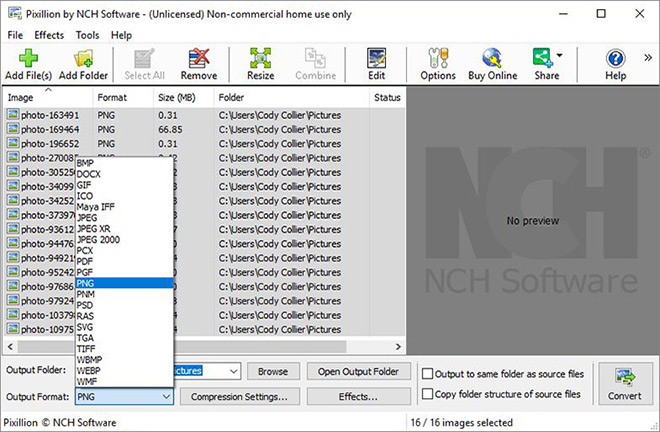
Практически этот блок решает сразу несколько разных задач. Если нужен компактный формат для сайта — выбирается JPG или WebP. Если важна прозрачность — обычно используется PNG. Если требуется подготовить изображения к печати или архиву — логичнее смотреть в сторону TIFF или PDF. Если изображения нужно вставить в документооборот, Pixillion позволяет собрать несколько файлов в один PDF или DOCX. За счет этого одна и та же программа закрывает не один, а сразу несколько бытовых и рабочих сценариев.
Поддерживаемые форматы
Pixillion работает с широким набором форматов и позиционируется как multi-format image file converter с поддержкой более чем 65 форматов. В прикладной работе чаще всего используются JPEG/JPG, PNG, GIF, BMP, TIFF, PDF, WebP, ICO, PSD, SVG, HEIC и некоторые RAW-форматы. Для повседневной конвертации этого более чем достаточно: программа закрывает как базовые типы графики, так и форматы, которые встречаются в офисной, веб- и фотообработке.
Сила Pixillion не просто в количестве форматов, а в удобстве перехода между ними. В одном проекте можно собрать изображения из разных источников, а затем привести их к единому выходному формату. Это полезно, когда в одной папке лежат PNG из графического редактора, JPEG с камеры, WebP из веба и HEIC с телефона. Pixillion делает из такого набора единый поток, который потом уже можно публиковать, архивировать или передавать дальше.
Настройки кодирования и сжатия
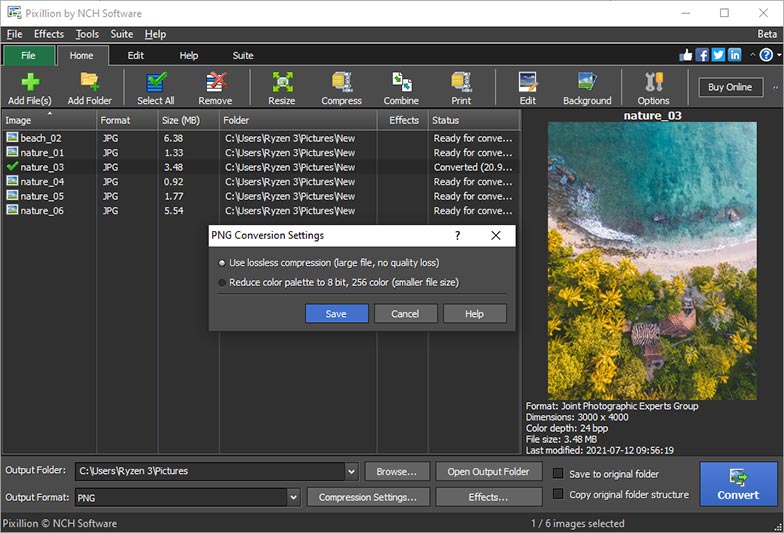
Pixillion позволяет не только выбрать выходной формат, но и управлять параметрами кодирования. Для ряда форматов доступны отдельные настройки через Compression Settings... или Encoder Settings.... Это относится, в частности, к BMP, ICO, JPEG, JPEG XR, JPEG 2000, PDF, PGF, PNG, PNM, TIFF, WMF и WebP. На практике это означает, что пользователь может влиять на качество, компрессию, внутренний способ сохранения и другие параметры, которые определяют итоговый баланс между весом файла и качеством изображения.
Например, при работе с JPG Pixillion особенно полезен там, где нужно уменьшить вес фото для сайта или отправки. Для PNG важны настройки, влияющие на компрессию и размер палитры. Для PDF могут быть значимы параметры страницы и упаковки контента. Для TIFF — способ хранения многополосных или архивных изображений. За счет этого Pixillion не сводится к банальному сохранить в другой формат, а становится полноценным рабочим инструментом для подготовки картинок под конкретный канал использования.
Ниже пример отдельного окна настроек для формата.
Effects: базовая обработка перед конвертацией
Кнопка Effects... — один из самых полезных элементов интерфейса. Именно здесь Pixillion выходит за рамки простого конвертера и превращается в инструмент массовой подготовки изображений. Через Effects можно менять размер, поворачивать изображение, отражать его, добавлять текстовый водяной знак, вставлять watermark image, применять фильтры и настраивать визуальные параметры итогового файла. При этом все изменения применяются в рамках потока обработки, то есть не требуют отдельного сохранения промежуточной версии.
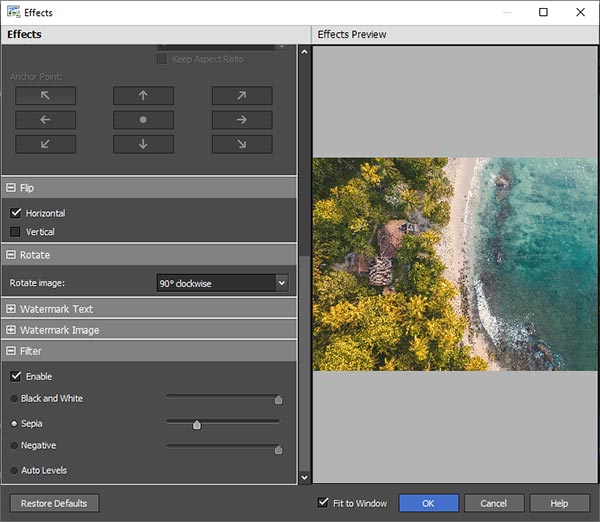
Внутри окна Effects логика выстроена последовательно. В одном месте собраны масштабирование, геометрические преобразования, работа с фоном, водяными знаками и фильтрами. Это удобно именно для пакетной обработки. Вместо того чтобы сначала менять размер в одной программе, потом поворачивать изображения в другой, а затем конвертировать в третьей, Pixillion позволяет собрать базовую цепочку действий в одном окне и применить ее ко всему набору файлов сразу.
Изменение размера изображений
Функция Resize в Pixillion заслуживает отдельного внимания. Программа позволяет делать batch resizing image files, причем логика работы не ограничивается отдельной кнопкой Resize на панели. Изменение размера также доступно через настройки Effects, где задаются параметры масштабирования. Это дает гибкость: можно либо быстро перейти к ресайзу напрямую, либо собрать resize в общей цепочке эффектов перед экспортом.
Сценариев для этой функции много. Самые частые:
-
уменьшение фото для сайта, чтобы ускорить загрузку страниц;
-
подготовка изображений для карточек товаров с одинаковой шириной;
-
уменьшение разрешения перед отправкой по email;
-
приведение набора изображений к единому размеру для презентации;
-
подготовка превью и копий для каталога.
Сильная сторона Pixillion в том, что resize здесь встроен в общий workflow. Можно одновременно уменьшить изображения, сменить формат, настроить компрессию и добавить водяной знак. Для потока контента это гораздо рациональнее, чем делать четыре раздельные операции. Если задача звучит как массовое изменение размера и формата фото, Pixillion решает ее буквально в одной связке настроек.
Поворот, отражение и коррекция ориентации
Pixillion умеет поворачивать и отражать изображения еще до экспорта. В Effects есть блоки Flip и Rotate, через которые можно задать горизонтальное или вертикальное отражение, а также выбрать поворот. Это полезно для нормализации сканов, исправления неправильно ориентированных фото и подготовки серии файлов к публикации, когда весь набор нужно выровнять одинаково. В пакетном режиме эта функция особенно ценна: если одна папка целиком снята в неверной ориентации, проблема решается за один проход.
Для рядового пользователя это кажется мелочью, но именно такие мелочи обычно и отнимают больше всего времени при ручной обработке. Если говорить предметно, Pixillion удобен не только как конвертер фото, но и как средство быстрой геометрической коррекции. При работе с контентом это означает меньше ручных правок после экспорта и меньше шансов получить папку, где часть изображений развернута правильно, а часть — нет.
Текстовые подписи и водяные знаки
Одна из полезных функций Pixillion — добавление текста и водяных знаков. Внутри Effects доступны блоки Watermark Text и Watermark Image, а также preview, в котором можно проверить, как будет выглядеть результат. Для текстового водяного знака задаются сам текст, шрифт, начертание, размер, выравнивание, цвет, цвет фона, обводка и прозрачность. Для графического watermark можно выбрать изображение, его положение и непрозрачность. Это превращает Pixillion в удобный инструмент для защиты контента и маркировки изображений без перехода в отдельный редактор.
Практически эта функция хорошо работает в нескольких типовых сценариях:
-
нанесение логотипа магазина на карточки товаров;
-
добавление подписи автора на серию фотографий;
-
маркировка служебных изображений словом Черновик;
-
обозначение статуса макета или версии документа;
-
массовая защита контента от неконтролируемого копирования.
Важно и то, что Pixillion показывает предварительный результат. Это снижает риск неудачного размещения watermark на всей партии файлов. В программах, где такой preview нет или он неудобен, ошибка часто обнаруживается уже после обработки сотни изображений. Здесь же можно заранее оценить читаемость, прозрачность и позицию надписи.
Фильтры и визуальные корректировки
Pixillion умеет не только менять формат и геометрию, но и применять фильтры. В окне Effects доступны варианты вроде Black and White, Sepia, Negative и Auto Levels, а также другие корректировки, связанные с насыщенностью, яркостью, контрастом, температурой и экспозицией. Это не делает программу полноценным editor уровня фоторедактора, но для базовой потоковой стилизации изображений возможностей достаточно. Особенно если задача состоит не в художественной ретуши, а в массовом приведении серии к одному внешнему виду.
Такая функция полезна, когда нужно быстро подготовить однотипные изображения для каталога, презентации или внутренней отчетности. Например, можно за один проход перевести серию в черно-белый вид, повысить контраст или применить автоуровни. Для потока контента это экономия времени, потому что базовые эффекты применяются сразу во время конвертации, а не постфактум.
Сжатие изображений и уменьшение веса файлов
Когда говорят о сжатии в Pixillion, важно разделять несколько разных механизмов. Первый — смена формата на более удобный для конкретной задачи. Например, перевод больших PNG в JPG или WebP часто дает заметное уменьшение веса. Второй — работа с параметрами компрессии через Compression Settings.... Третий — уменьшение разрешения через resize. На практике именно комбинация этих трех действий и дает максимальный эффект. Pixillion хорош тем, что позволяет собрать их вместе: сменить формат, понизить размер изображения и выбрать параметры кодирования в одном процессе.
Если цель — уменьшение размера фото без лишней ручной работы, Pixillion работает логично. Для веба обычно помогают JPG или WebP с корректно подобранной компрессией. Для прозрачной графики чаще остается PNG, но с более рациональными параметрами. Для архивов и печатных сценариев уже имеет значение, насколько допустима потеря качества. Программа не принимает решение за пользователя, но дает все основные инструменты, чтобы настроить компромисс между размером и качеством осознанно.
Объединение изображений в PDF, TIFF и DOCX
У Pixillion есть функция Combine images, которая особенно полезна в офисной и документной работе. Если выбрано два файла или больше и в качестве выходного формата установлен TIFF, PDF или DOCX, становится доступно объединение изображений в один файл. Внутри соответствующего окна можно менять порядок изображений перед сборкой итогового документа. Это удобно для сканов, пакетов документов, инструкций, договорных приложений, коммерческих предложений и любых других сценариев, где набор картинок нужно упаковать в единый файл, а не хранить россыпью.
На практике именно эта функция заметно расширяет применение Pixillion. Программа перестает быть только image converter и начинает работать как утилита подготовки графических документов. Если нужно собрать последовательность сканов в PDF, сделать единый TIFF из изображений или сформировать DOCX из набора страниц, Pixillion позволяет сделать это в том же интерфейсе, где выполняется обычная пакетная конвертация изображений.
Предпросмотр и контроль результата
Preview в Pixillion — не декоративный элемент, а практическая часть интерфейса. Справа в главном окне пользователь видит текущее изображение и его базовые параметры: формат, размеры, глубину цвета, размер файла, дату изменения. Это помогает быстро оценить исходник перед экспортом. Если после выбора другого формата, водяного знака или набора эффектов нужно проверить логику обработки, preview работает как встроенная точка контроля.
Преимущество здесь не только в удобстве, но и в снижении количества ошибок. Когда программа показывает, с каким файлом вы работаете и что именно находится в списке, риск случайно прогнать не тот набор изображений становится меньше. Для пакетной обработки это важнее, чем кажется: одна неверная папка или один не тот формат вывода могут испортить весь результат, особенно если файлов много. Pixillion за счет простого интерфейса и preview хорошо поддерживает именно контроль потока.
Pixillion в реальной работе: конкретные сценарии
Перевод PNG в JPG для каталога или сайта
Один из самых частых сценариев — массово перевести PNG в JPG, чтобы уменьшить вес файлов и сделать каталог быстрее. В Pixillion это делается без лишних промежуточных шагов: изображения добавляются через Add File(s) или Add Folder, в Output Format выбирается JPG, далее через Compression Settings... подбираются параметры качества, после чего выполняется Convert. Если нужно, перед экспортом можно уменьшить размер через Resize или Effects.
Конвертация WEBP в PNG
Если изображения приходят из веба в формате WebP, а дальше их нужно использовать в софте, который лучше работает с PNG, Pixillion тоже подходит хорошо. Вся процедура укладывается в базовую схему: импорт, выбор Output Folder, установка Output Format = PNG, запуск конвертации. За счет пакетного режима Pixillion особенно удобен, когда таких файлов не два и не три, а десятки.
Подготовка фото для почты
Когда исходные фотографии слишком тяжелые для отправки, Pixillion помогает в двух направлениях сразу: уменьшает разрешение и сжимает формат. Это особенно удобно для служебной переписки, отправки отчетов, фотофиксации и согласований, где качество должно оставаться приемлемым, но вес файлов необходимо снизить. В этом сценарии Pixillion заметно удобнее ручного открытия каждой фотографии в редакторе и последующего Save As.
Массовое нанесение логотипа
Если у интернет-магазина, студии или агентства есть необходимость наносить watermark на серию изображений, Pixillion закрывает эту задачу через Watermark Text и Watermark Image. При правильной настройке положения и прозрачности можно за один цикл обработать целую папку и получить одинаково промаркированный набор файлов. Для регулярного контент-потока это один из самых полезных сценариев использования программы.
Сборка сканов в PDF
Для документооборота Pixillion удобен тем, что позволяет взять набор сканов или снимков страниц и объединить их в один PDF. Это упрощает передачу файлов клиенту, бухгалтерии, подрядчику или в архив. Если сканы нужно предварительно повернуть, уменьшить или привести к одному виду, это можно сделать до объединения, не выходя из программы.
Командная строка и автоматизация
У Pixillion есть поддержка command-line interface в редакции Plus. Это важный момент для тех, кто работает не только руками через GUI, но и строит автоматические цепочки обработки. Наличие CLI полезно для скриптов, повторяемых производственных задач, интеграции в корпоративные процессы и пакетной обработки без ручного открытия окна программы. Если для обычного пользователя эта функция может не быть критичной, то для студий, контент-отделов и технических специалистов это уже серьезное преимущество.
Именно здесь хорошо видна разница между Pixillion как бытовой утилитой и Pixillion как инструментом в более формализованной инфраструктуре. Когда одна и та же операция повторяется регулярно — например, каждую ночь нужно конвертировать новые изображения в рабочий формат — наличие CLI переводит программу на другой уровень полезности.
Настройки Options
Отдельный интерес представляет окно Options, где собраны параметры, влияющие на поведение программы и сохранение файлов. В частности, там есть вкладки, связанные с Overwrite, DPI, Background, Metadata и Other. Это не те параметры, с которыми сталкиваются каждую минуту, но они важны, когда проект требует более аккуратной настройки логики перезаписи, DPI при конвертации в pixel-based форматы, обработки фона и метаданных.
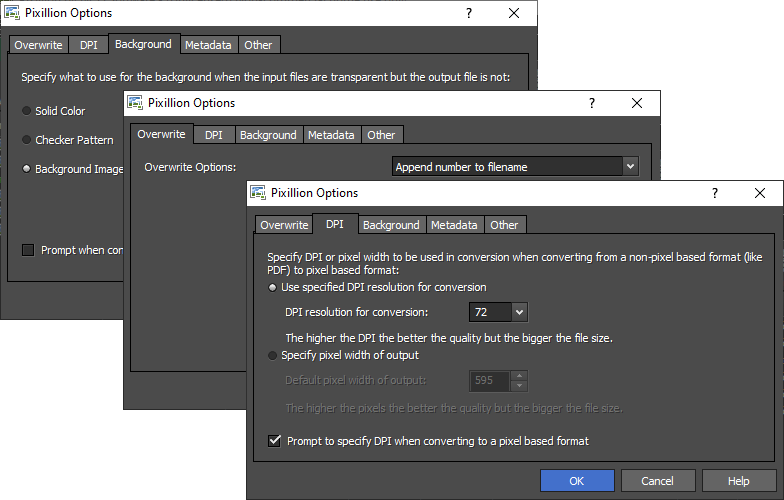
Для поточной работы это полезно по двум причинам. Во-первых, настройки позволяют стабилизировать поведение программы в повторяемых задачах. Во-вторых, они дают более точный контроль над тем, что именно происходит при сохранении, особенно если речь идет о больших проектах с множеством файлов и вероятностью конфликтов имен.
Скорость, удобство и общее качество рабочего процесса
Pixillion производит сильное впечатление именно как прикладной инструмент. Он не пытается впечатлить сложностью интерфейса, зато хорошо выполняет основную работу: быстро переводит изображения в нужный формат, дает базовый набор обработок и не заставляет пользователя пробираться через лишние экраны. Это программа, в которой основное действие совершается за несколько кликов, и в реальной работе это часто важнее, чем теоретически более широкий инструментарий.
С точки зрения удобства главное достоинство Pixillion — ясная последовательность операций. Пользователь не теряется между вкладками и режимами. Все ключевые элементы интерфейса названы предельно буквально: Add File(s), Add Folder, Output Folder, Output Format, Effects, Convert. Для программы, ориентированной на batch conversion, это очень правильное решение. По сути, интерфейс объясняет сам себя.
Плюсы Pixillion Image Converter
У Pixillion есть несколько выраженных сильных сторон.
| Сильная сторона | В чем выражается |
|---|---|
| Простая логика работы | Добавление файлов, выбор формата, настройка эффектов, запуск конвертации выполняются без лишних переходов |
| Пакетная обработка | Удобно обрабатывать большие серии изображений одинаково |
| Широкий набор форматов | Подходит для бытовых, офисных, веб- и части профессиональных сценариев |
| Встроенный resize и watermark | Не нужно идти в другой софт для базовой подготовки файлов |
| Объединение в PDF/TIFF/DOCX | Полезно для сканов и документооборота |
| Preview и параметры файла | Проще контролировать результат до сохранения |
| Настройки кодирования | Можно влиять на компрессию и поведение форматов |
| CLI в Plus | Есть база для автоматизации повторяемых задач |
Эти преимущества делают Pixillion сильным выбором для тех, кому нужен не фоторедактор, а именно конвертер изображений с пакетной логикой.
Минусы и ограничения программы
При всех достоинствах у Pixillion есть и естественные границы применимости. Это не инструмент для сложной ретуши, цветокоррекции профессионального уровня, послойного монтажа, детальной работы с масками или полноценного дизайна. Если задача состоит в глубоких графических правках, программа уступает специализированным редакторам. Кроме того, часть более продвинутых возможностей относится к редакции Plus, включая command-line interface и ряд расширенных функций, связанных с форматами, watermark и batch conversion.
Еще одна особенность заключается в том, что Pixillion ориентирован именно на потоковое преобразование. Если нужен сложный ручной контроль над каждым кадром отдельно, его модель работы может показаться слишком общей. Программа лучше всего раскрывается тогда, когда одной настройкой нужно обработать сразу серию изображений.
Сравнение с аналогами
XnConvert
XnConvert — один из самых сильных аналогов в нише batch image converter. Он поддерживает большое количество форматов, работает как кроссплатформенное решение и предлагает более 80 действий для пакетной обработки, включая resize, crop, color adjustment, text watermark и image watermark. На фоне XnConvert Pixillion выглядит проще и быстрее для базовой повседневной работы: интерфейс у него прямолинейнее, а порог входа ниже. XnConvert сильнее там, где нужен более широкий набор действий и более сложные цепочки обработки. Pixillion сильнее там, где пользователь хочет быстро и без перегруза решить стандартную задачу конвертации, сжатия, ресайза и watermark.
Если говорить совсем прямо, XnConvert лучше подходит тем, кому нужна расширенная batch-обработка с большим числом трансформаций. Pixillion — тем, кому нужен понятный конвертер изображений без перегруженности. Для офиса и повседневного контент-потока Pixillion часто удобнее именно за счет простоты.
FastStone Photo Resizer
FastStone Photo Resizer тоже очень силен в пакетной конвертации и ресайзе. Он ориентирован на batch convert and rename, поддерживает распространенные форматы и умеет выполнять массовые операции вроде изменения размера, crop, rotate, color depth, text и watermark. По духу FastStone ближе к Pixillion, чем XnConvert: оба продукта заточены под практическую потоковую обработку. Разница в том, что Pixillion удобнее воспринимается как универсальный image converter с отчетливо выраженной моделью Output Format / Output Folder / Effects, а FastStone заметно силен именно в схеме массового изменения и переименования фотографий. Если задача строится вокруг конвертации изображений и объединения в PDF/TIFF/DOCX, Pixillion выглядит более целостным выбором.
Converseen
Converseen — свободный batch image processor, который умеет convert, resize, rotate, flip, поддерживает более 100 форматов и может преобразовывать PDF в набор изображений. Это хороший аналог для тех, кто ищет бесплатное и кроссплатформенное решение. На его фоне Pixillion выигрывает более отполированным и направленным интерфейсом для повседневной офисной работы, встроенным preview, понятной логикой управления форматами и более удобной общей подачей функций конвертации. Converseen интересен как свободная альтернатива, но Pixillion воспринимается более законченной прикладной программой именно для регулярного production-потока.
IrfanView
IrfanView — очень известная программа, в которой есть batch processing, convert, optimize и ряд других функций. Она умеет batch conversion с advanced image processing, поддерживает multipage PDF/TIF-сценарии и через плагины может выполнять операции из контекстного меню Windows Explorer. На фоне IrfanView Pixillion заметно проще в освоении именно как специализированный конвертер фото и изображений. IrfanView шире по общему охвату задач, но его пакетные возможности распределены менее линейно и сильнее завязаны на общую экосистему программы и плагинов. Pixillion в этом сравнении выигрывает прямотой: открыл, добавил, выбрал формат, нажал convert.
reaConverter
reaConverter — уже более тяжелый класс. Это мощный batch converter с развитой автоматизацией, поддержкой большого количества форматов, image editing tools, watermarking и полноценной command-line logic. По возможностям автоматизации и масштабу интеграции reaConverter сильнее Pixillion. Но плата за это — более высокий уровень сложности, и сам продукт ориентирован на более требовательные производственные сценарии. Pixillion здесь выступает как более легкое решение для тех, кому не нужны watch folders, слишком глубокая конфигурация и тяжелая инфраструктурная обвязка. Если нужен быстрый рабочий image converter на каждый день, Pixillion выглядит рациональнее. Если нужен максимум автоматизации и очень широкий охват форматов, reaConverter может быть мощнее.
Кому подойдет Pixillion
Pixillion хорошо подойдет нескольким категориям пользователей.
Для интернет-магазинов и маркетплейсов
Программа полезна для тех, кто постоянно готовит карточки товаров. Массовое изменение размера, конвертация PNG в JPG, компрессия, добавление логотипа и унификация всей серии под один шаблон — это как раз те задачи, где Pixillion показывает себя лучше всего.
Для офиса и документооборота
Если нужно собирать сканы в PDF, приводить изображения к совместимому формату, уменьшать вложения для почты и быстро выстраивать поток графических документов, Pixillion закрывает эти задачи без перегруза. Особенно удобна функция объединения в PDF, TIFF и DOCX.
Для контент-менеджеров
Там, где ежедневно нужно готовить изображения для сайта, каталога, CRM или публикаций, важны скорость, повторяемость и предсказуемость результата. Pixillion как пакетный конвертер изображений здесь очень уместен.
Для фотографов на этапе подготовки копий
Речь не о глубокой обработке RAW, а о промежуточной технической подготовке файлов: уменьшить, перевести в другой формат, нанести watermark, собрать PDF-превью или подготовить легкие копии для клиента. Именно в таких технических задачах Pixillion удобен.
Кому Pixillion подойдет меньше
Программа подойдет хуже тем, кто ищет полноценный фоторедактор, сложную цветокоррекцию, работу со слоями, художественные эффекты высокого уровня или глубокий контроль над каждой картинкой в отдельности. В таких сценариях нужны инструменты другого класса. Pixillion эффективен там, где приоритет — потоковая техническая обработка изображений, а не детальное ручное редактирование.
Итог
Pixillion Image Converter от NCH Software — сильная специализированная программа для тех случаев, когда нужно быстро и без лишней ручной работы конвертировать изображения, уменьшать их размер, менять формат, приводить к единому виду и применять базовые эффекты на потоке файлов. Ее главная сила — в понятной логике: Add File(s), Add Folder, Output Folder, Output Format, Effects, Compression Settings..., Convert. Эта прямолинейность делает программу удобной не только для опытного пользователя, но и для человека, которому просто нужен надежный image converter без изучения сложной среды.
Если рассматривать Pixillion именно как обзор конкретной программы, а не класса программ, то картина выглядит так: это удачный инструмент для пакетной конвертации изображений, массового resize, уменьшения веса файлов, нанесения водяных знаков и сборки изображений в PDF/TIFF/DOCX. Он особенно хорош там, где важны скорость, повторяемость и отсутствие лишней сложности. Для глубокого редактирования существуют другие решения. Для повседневной технической обработки графики Pixillion закрывает задачу точно и без лишних элементов.
