Apple Preview — штатная программа macOS для повседневной работы с PDF-документами и изображениями. На Mac её часто открывают автоматически при двойном клике по PDF, JPEG, PNG, HEIC, TIFF и другим визуальным файлам. В русскоязычном интерфейсе macOS программа называется Просмотр, но в обзорах и инструкциях её часто называют по английскому имени — Preview.
Главная особенность Apple Preview в том, что это не просто просмотрщик PDF на Mac. Программа закрывает большой набор практических задач: открыть договор, прочитать инструкцию, подписать PDF, заполнить форму, выделить важный текст, добавить комментарий, объединить несколько PDF, удалить лишние страницы, повернуть скан, поставить пароль, уменьшить размер файла, экспортировать изображение в другой формат и даже удалить фон с картинки. При этом Preview остаётся лёгким системным инструментом, а не перегруженным профессиональным PDF-комбайном.
Скачать Apple Preview
- Редактирование PDF
- Русский интерфейс
- Просто новичкам
- Сложнее новичкам
- Может требовать настройки
- Интерфейс не для всех
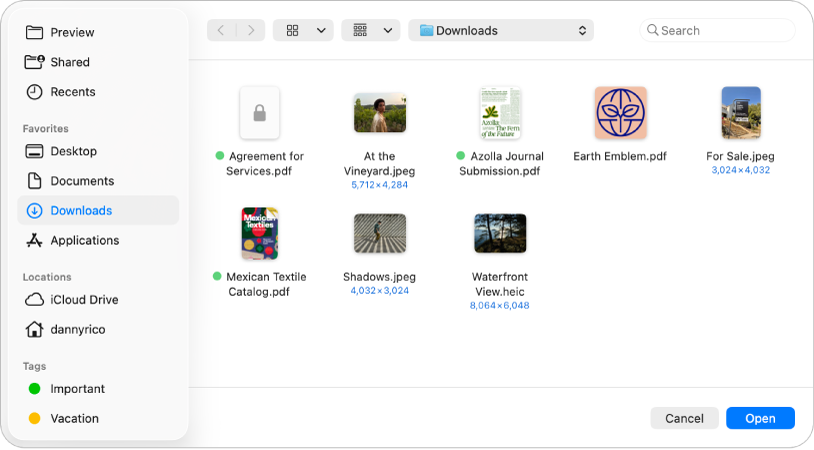
Preview особенно ценен тем, что большинство операций выполняется без подготовки: документ открывается, пользователь включает панель разметки, ставит подпись, добавляет текстовое поле или перетаскивает миниатюры страниц. Для домашнего, учебного и офисного сценария этого часто достаточно. Если нужно быстро подписать заявление, собрать PDF из нескольких сканов или отправить заполненную форму по почте, Preview позволяет сделать это прямо в стандартной среде macOS.
При этом важно понимать границы программы. Apple Preview не является полноценным редактором PDF в духе Adobe Acrobat Pro, Foxit PDF Editor или Wondershare PDFelement. Он не предназначен для глубокой правки исходного текста PDF, сложного OCR, создания профессиональных интерактивных форм, предпечатной проверки или корпоративного документооборота. Его сильная сторона — быстрые операции с уже готовыми PDF и изображениями: просмотр, аннотации, подписи, страницы, экспорт и базовая защита.
Что такое Apple Preview и для чего нужна программа
Apple Preview — встроенное приложение macOS для просмотра PDF и изображений. Его используют как стандартный инструмент для открытия документов из Finder, Mail, iCloud Drive, Safari и других системных приложений. Если файл является PDF-документом или изображением, Preview обычно подходит для первого открытия, проверки содержимого и быстрых правок.
В ежедневной работе Preview решает несколько групп задач:
| Задача | Что можно сделать в Apple Preview |
|---|---|
| Просмотр PDF | Читать документы, переходить по страницам, искать текст, использовать миниатюры, масштабировать страницу |
| Разметка PDF | Добавлять выделение, подчёркивание, зачёркивание, заметки, фигуры, стрелки, текстовые блоки |
| Подпись документов | Создавать подпись через трекпад, камеру, iPhone или iPad и размещать её на PDF |
| Заполнение форм | Вводить текст в поля PDF-формы или добавлять текстовые поля вручную |
| Управление страницами | Объединять PDF, добавлять, удалять, перемещать и поворачивать страницы |
| Экспорт и конвертация | Сохранять PDF и изображения в других форматах, менять качество, применять Quartz Filter |
| Защита PDF | Устанавливать пароль и ограничения на действия с документом |
| Работа с изображениями | Обрезать, поворачивать, менять размер, конвертировать, удалять фон, извлекать объект |
Для многих пользователей Preview становится первым PDF-инструментом на Mac именно потому, что он не требует отдельного рабочего процесса. Достаточно открыть файл, нажать кнопку Show Markup Toolbar или выбрать нужную команду в меню File, Edit, View или Tools. Программа не пытается заменить профессиональный редактор во всех областях, но отлично справляется с быстрыми документными задачами.
Интерфейс Apple Preview: как устроено рабочее окно
Интерфейс Preview построен вокруг одного открытого документа или набора файлов. В центре находится область просмотра, слева может отображаться боковая панель миниатюр, сверху расположена панель инструментов, а дополнительные функции спрятаны в меню macOS.
Основные элементы окна:
-
область документа — место, где отображается PDF-страница или изображение;
-
боковая панель — режим миниатюр страниц, списка содержимого, закладок или контактного листа;
-
панель масштаба — кнопки уменьшения, увеличения и перехода к фактическому размеру;
-
поиск — поле Search для поиска текста в PDF;
-
кнопка поворота — быстрый поворот страницы или изображения;
-
кнопка разметки — включает панель Markup Toolbar;
-
кнопка информации — открывает инспектор с данными о файле;
-
кнопка общего доступа — отправка или передача файла через системное меню Share.
В PDF-документах особенно важна боковая панель. Через View > Thumbnails включается список миниатюр страниц, который нужен для объединения PDF, удаления страниц, изменения порядка и перемещения страниц между документами. Через View > Contact Sheet страницы можно показать сеткой, что удобно при работе с большими сканами, презентациями и многостраничными договорами.
Панель разметки открывается кнопкой Show Markup Toolbar. После её включения появляются инструменты выделения, рисования, фигур, текста, подписи, заметок, цвета линий, заливки, стиля текста, поворота и обрезки. Именно эта панель превращает Preview из простого просмотрщика в удобный встроенный PDF-редактор для базовых задач.
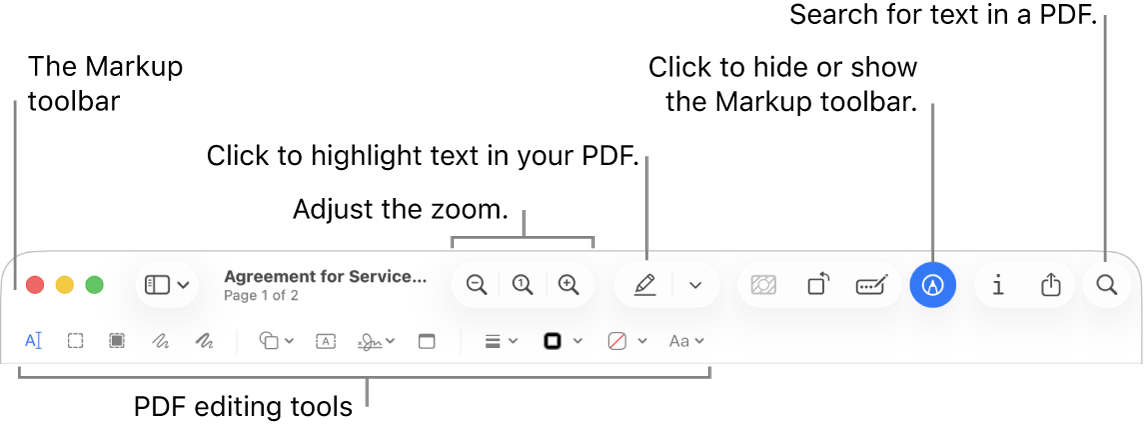
В верхней части окна Preview видно, что программа не перегружена лишними панелями. Это плюс для быстрых операций: пользователь не выбирает модуль, рабочее пространство или режим редактирования, а просто открывает документ и использует нужный инструмент. Для PDF это особенно удобно, потому что большинство бытовых правок находится на расстоянии одного клика.
Поддерживаемые файлы и форматы
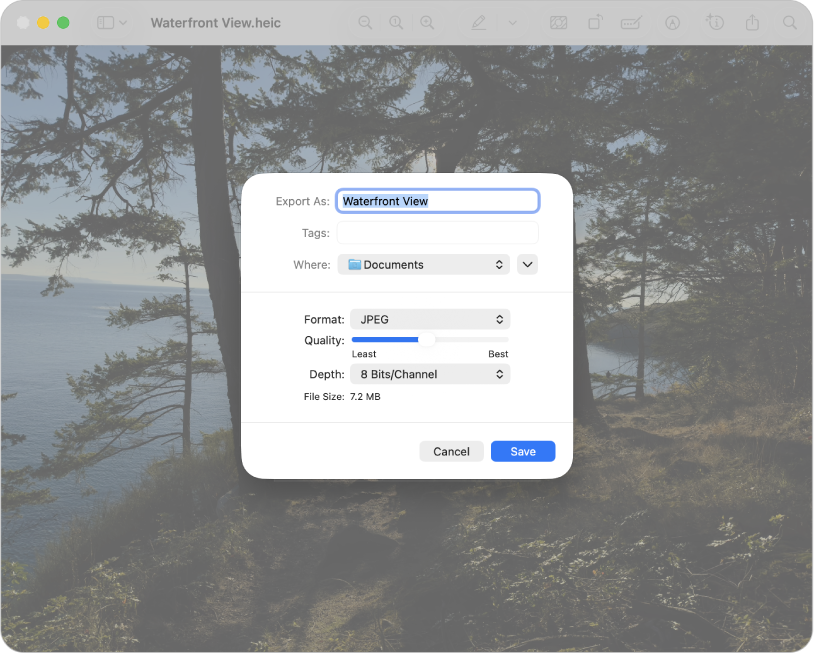
Apple Preview работает с PDF и большим набором графических форматов. В практической работе чаще всего встречаются PDF, JPEG, PNG, HEIC и TIFF. Для изображений программа умеет выполнять экспорт в HEIC, JPEG, JPEG-2000, OpenEXR, PDF, PNG и TIFF. В меню File > Export можно выбрать формат, имя файла, папку сохранения и дополнительные параметры, например качество JPEG или фильтр для PDF.
Для изображений Preview полезен как простой конвертер. Например, HEIC-фотографию можно открыть и сохранить как JPEG, PNG или TIFF. Это удобно, когда нужно отправить файл человеку, который работает на другой системе, загрузить изображение на сайт или подготовить картинку для документа. Если нужный формат не отображается в списке Format, в Preview можно удерживать клавишу Option и открыть расширенный список старых или специализированных форматов.
Для PDF Preview поддерживает операции просмотра, разметки, подписи, заполнения форм, объединения, поворота, обрезки, защиты паролем и уменьшения размера. Это не означает, что программа превращает PDF в редактируемый документ уровня Word: исходный текст внутри PDF обычно нельзя просто переписать как обычный абзац. Зато можно добавить поверх страницы новый текстовый блок, фигуру, заметку, подпись или выделение.
Просмотр PDF и изображений
Базовый сценарий работы с Preview начинается с открытия файла. PDF или изображение можно открыть двойным кликом в Finder, через контекстное меню Open With > Preview, из меню File > Open, через список Open Recent или из другого приложения, например Mail. Если PDF-вложение в письме открывается не в Preview, его можно закрыть, вызвать контекстное меню файла и выбрать Open With > Preview.
В режиме чтения Preview удобен для длинных PDF-документов. Пользователь может:
-
листать страницы жестами трекпада или клавишами;
-
использовать миниатюры страниц в боковой панели;
-
искать слова и фразы через поле Search;
-
увеличивать и уменьшать масштаб;
-
переходить к нужной странице;
-
открывать несколько документов;
-
просматривать несколько файлов в одном окне;
-
работать с PDF и изображениями в полноэкранном режиме.
Для учебных материалов, технических инструкций, договоров, счетов и презентаций Preview работает как быстрый PDF reader для Mac. Он не требует отдельного режима библиотеки: файл открывается сразу, а документ можно прочитать, проверить, распечатать, сохранить или отправить дальше.
Изображения открываются так же просто. Preview показывает фотографию или картинку в отдельном окне, даёт масштабирование, поворот, обрезку, экспорт и базовую разметку. Для GIF можно просматривать кадры, для фотографий — открывать информацию о файле, для скриншотов — быстро добавить стрелку, рамку или подпись.
Разметка PDF: инструменты Markup Toolbar
Панель Markup Toolbar — главный рабочий блок Apple Preview для аннотаций и быстрых правок PDF. Она включается кнопкой Show Markup Toolbar. После этого над документом появляется ряд инструментов, которые позволяют отметить текст, добавить комментарий, нарисовать фигуру, вставить подпись или закрыть часть страницы.
В панели разметки доступны следующие инструменты:
| Инструмент | Назначение |
| Text Selection | Выбор текста в PDF для копирования или удаления |
| Rectangular Selection | Выделение прямоугольной области |
| Redaction Selection | Удаление выбранного текста из видимой части документа |
| Sketch | Рисование наброска одним движением |
| Draw | Свободное рисование, включая более тёмную линию при сильном нажатии на Force Touch trackpad |
| Shapes | Добавление линий, стрелок, прямоугольников, овалов, облачков и других фигур |
| Text | Добавление текстового блока поверх страницы |
| Highlight Selection | Выделение выбранного текста |
| Sign | Вставка сохранённой или новой подписи |
| Note | Добавление заметки-комментария |
| Shape Style | Настройка толщины и типа линии |
| Border Color | Цвет линии фигуры |
| Fill Color | Цвет заливки фигуры |
| Text Style | Шрифт, размер, стиль и цвет текста |
| Rotate Left / Rotate Right | Поворот объекта или страницы |
| Crop | Обрезка выбранной области |
| Form Fill | Заполнение полей PDF-формы |
Preview удобно использовать для согласования документов. Например, менеджер открывает коммерческое предложение, выделяет спорные места, добавляет заметку Note, ставит стрелку к нужному абзацу и отправляет PDF обратно. Преподаватель может отметить ошибки в работе студента, дизайнер — указать замечания в макете, юрист — выделить пункты договора, требующие правки.
При сохранении через File > Save, File > Export или File > Export to PDF аннотации остаются редактируемыми. Если нужно сделать так, чтобы разметку нельзя было отдельно двигать или удалить, документ можно вывести через File > Print и выбрать Save as PDF — так аннотации сплющиваются вместе со страницей.
Как выделять, подчёркивать и комментировать PDF
Работа с текстовыми пометками в Apple Preview построена вокруг выделения текста. Пользователь выбирает фрагмент, после чего применяет цветовое выделение, подчёркивание или зачёркивание. Это один из самых частых сценариев для чтения PDF на Mac: студент помечает важные определения, редактор выделяет фразы для проверки, юрист отмечает пункт договора, который нужно обсудить.
Типовой порядок действий:
-
Открыть PDF в Preview.
-
Нажать Show Markup Toolbar, если панель разметки скрыта.
-
Выбрать инструмент Text Selection.
-
Выделить нужный фрагмент текста.
-
Использовать Highlight Selection или соответствующий инструмент выделения.
-
При необходимости добавить Note рядом с фрагментом.
Заметка Note работает как комментарий на странице. Её можно поставить рядом с нужным местом, ввести текст, затем свернуть или переместить. Цвет заметки меняется через Control-click по заметке и выбор цвета в контекстном меню. Такой формат удобен, когда нужно не просто выделить текст, а оставить объяснение: проверить сумму, согласовать с бухгалтерией, заменить формулировку, нужна ссылка на приложение.
Инструмент Shapes полезен, когда нужно привлечь внимание к области страницы, а не только к тексту. В Preview можно добавить стрелку, линию, прямоугольник, овал, облачко, лупу и другие элементы. После добавления фигуры её можно переместить, изменить размер, выбрать цвет линии через Border Color, добавить заливку через Fill Color и настроить толщину через Shape Style.
Текстовый блок Text используется, когда PDF не содержит интерактивного поля или нужно вписать пояснение поверх страницы. После добавления блока можно изменить шрифт, размер, цвет и стиль через Text Style. Это удобно при заполнении простых бланков, где поля не распознаны как настоящая PDF-форма.
Подпись PDF в Apple Preview
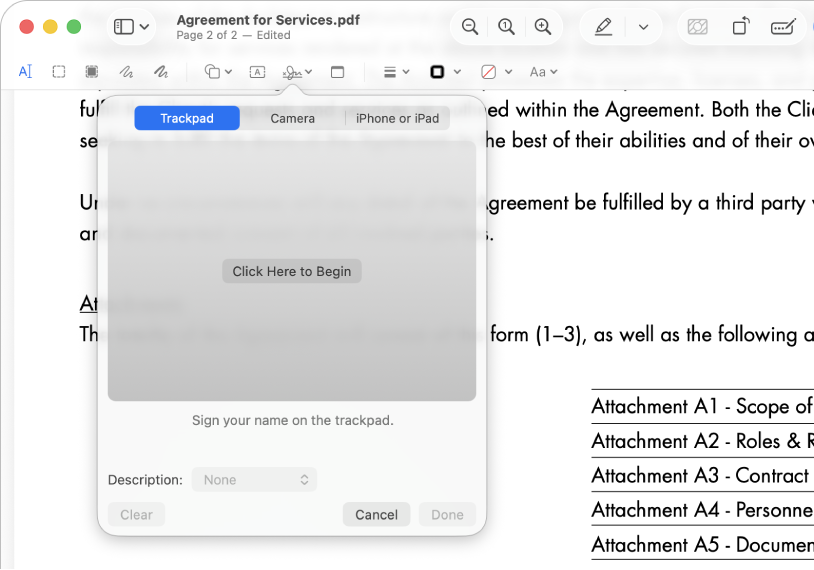
Одна из самых сильных функций Apple Preview — подпись PDF без печати и сканирования. Программа позволяет создать подпись несколькими способами: через трекпад, встроенную камеру Mac, iPhone или iPad. После создания подпись появляется в меню Sign, её можно вставить на страницу, перетащить в нужное место и изменить размер с помощью маркеров.
Подпись через трекпад
Чтобы создать подпись через трекпад:
-
Открыть PDF в Preview.
-
Нажать Show Markup Toolbar.
-
Нажать кнопку Sign.
-
Выбрать Trackpad.
-
Нажать область с подсказкой Click Here to Begin.
-
Подписаться пальцем на трекпаде.
-
Нажать любую клавишу для завершения.
-
Нажать Done.
-
Выбрать созданную подпись и разместить её на документе.
Если подпись получилась неудачной, используется кнопка Clear, после чего можно нарисовать её заново. На Mac с Force Touch trackpad линия может выглядеть темнее при более сильном нажатии. Это делает подпись ближе к рукописной: тонкие и плотные участки линии выглядят естественнее.
Подпись через камеру
Камера удобна, если нужна подпись, похожая на обычную подпись ручкой. Пользователь расписывается на белой бумаге, выбирает Camera, подносит лист к камере и выравнивает подпись по линии в окне. Когда Preview распознаёт подпись, её можно сохранить кнопкой Done. Если результат плохой, используется Clear, затем подпись снимается повторно.
Подпись через iPhone или iPad
Для подписи через мобильное устройство используется вкладка iPhone or iPad или кнопка Select Device, если рядом доступно несколько устройств. На iPhone можно расписаться пальцем, на iPad — пальцем или Apple Pencil. После нажатия Done подпись появляется в Preview на Mac и вставляется в PDF так же, как подпись с трекпада или камеры.
Как разместить подпись в PDF
После выбора подписи она появляется поверх PDF-страницы. Её можно:
-
перетащить мышью или трекпадом;
-
увеличить или уменьшить за синие маркеры;
-
поставить рядом с полем Signature;
-
совместить с линией подписи;
-
сохранить документ через File > Save.
Если подпись больше не нужна, её можно удалить из списка подписей: открыть панель разметки, нажать Sign, навести указатель на подпись и нажать X справа от неё. После удаления подпись исчезает из инструментов разметки, которые используют системный механизм Markup.
Заполнение PDF-форм
Apple Preview подходит для заполнения PDF-форм, если документ содержит интерактивные поля. Пользователь открывает форму, кликает по полю и вводит текст. Это работает с анкетами, заявлениями, договорами, счётами, банковскими формами, учебными бланками и другими документами, где поля подготовлены в PDF.
Если PDF не даёт вводить текст напрямую, используется обходной, но рабочий вариант: открыть Show Form Filling Toolbar и добавить текст через Text Box Tool. Такой блок размещается поверх страницы, после чего его можно передвинуть, подогнать размер и отформатировать через Text Style. Это особенно полезно для сканов, где поля выглядят как пустые линии, но технически не являются заполняемыми PDF-полями.
Стандартный порядок заполнения:
-
Открыть PDF-форму в Preview.
-
Кликнуть по интерактивному полю и ввести текст.
-
Если поле неактивно, нажать Show Form Filling Toolbar.
-
Выбрать Text Box Tool.
-
Вписать текст вручную поверх нужного места.
-
Добавить подпись через Sign, если форма требует подписи.
-
Сохранить документ через File > Save или File > Export.
Для контактных данных Preview может использовать AutoFill Form: имя, адрес и другие сведения подставляются из карточки контакта. Эта функция особенно удобна в типовых формах, где нужно повторно вводить одинаковые личные данные. Она зависит от структуры PDF и системной поддержки, поэтому в одних формах работает идеально, а в других поля приходится заполнять вручную.
Preview хорошо подходит для простых и средних PDF-форм. Но если нужно создавать сложную форму с логикой, обязательными полями, выпадающими списками, проверкой ввода и корпоративными шаблонами, лучше использовать профессиональный PDF-редактор.
Объединение PDF и работа со страницами
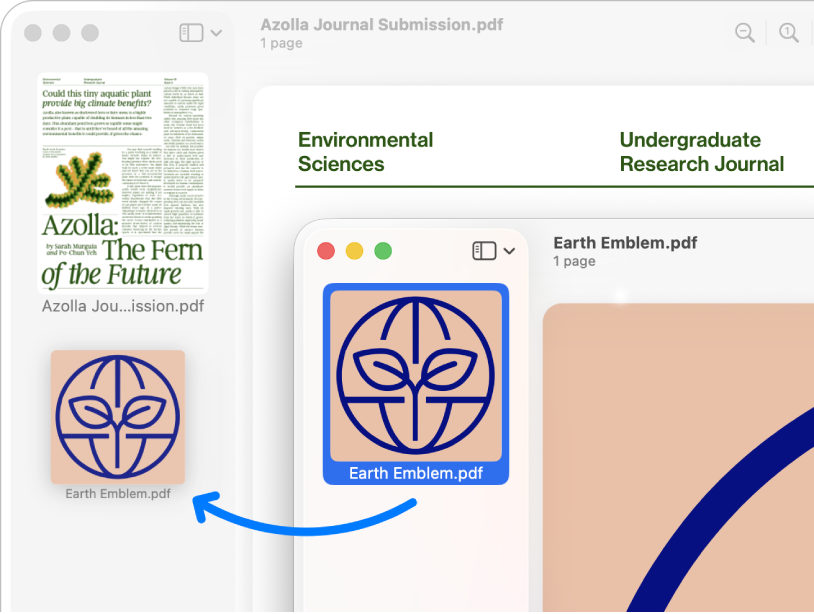
Apple Preview умеет объединять PDF-документы без сторонних программ. Это одна из самых полезных функций для работы со сканами, договорами, актами, приложениями и пакетами документов. Всё делается через миниатюры страниц в боковой панели.
Как объединить два PDF
-
Открыть оба PDF в Preview.
-
В каждом окне выбрать View > Thumbnails.
-
В боковой панели первого документа выбрать нужные страницы.
-
Перетащить миниатюры в боковую панель второго документа.
-
Разместить страницы в нужном месте: в конце, в начале или между страницами.
-
Сохранить результат.
Если нужно перенести не все страницы, можно использовать Command-click и выбрать отдельные миниатюры, которые находятся не рядом. После этого выбранные страницы перетаскиваются одной группой.
Как добавить весь PDF в другой PDF
Для добавления целого PDF можно перетащить значок PDF-файла из Finder прямо в боковую панель открытого документа. Это удобнее, чем открывать оба окна и выбирать все страницы вручную. Главное — перед началом включить View > Thumbnails, чтобы было понятно, куда именно вставляется файл.
Как изменить порядок страниц
Чтобы поменять порядок страниц:
-
Выбрать View > Thumbnails или View > Contact Sheet.
-
Найти нужную страницу.
-
Перетащить миниатюру вверх или вниз.
-
Отпустить её в нужном месте.
Так можно быстро поставить титульный лист в начало, перенести приложение к договору, собрать сканы в правильном порядке или исправить ошибку после сканирования.
Как удалить страницу из PDF
Удаление страниц выполняется через миниатюры:
-
Выбрать View > Thumbnails или View > Contact Sheet.
-
Выделить одну или несколько страниц.
-
Нажать клавишу Delete или выбрать Edit > Delete.
При удалении страницы удаляются и все аннотации, находившиеся на ней. Поэтому перед серьёзной правкой стоит сделать копию через File > Duplicate, особенно если документ важный.
Как добавить пустую страницу или страницу из файла
Preview позволяет вставлять новые страницы через меню Edit > Insert. Доступны варианты Page from File и Blank Page. Новая страница вставляется после выбранной текущей страницы. Также можно использовать кнопку добавления в нижней части боковой панели миниатюр и выбрать Insert from File или Insert Blank Page.
Как создать новый PDF из отдельных страниц
Если нужно извлечь несколько страниц в отдельный файл, можно включить View > Thumbnails, выбрать страницы и перетащить миниатюры на рабочий стол. Preview создаёт новый PDF из выбранных страниц. Это удобно, когда из большого договора нужно отправить только приложение, из учебника — отдельную главу, из отчёта — несколько страниц с таблицами.
Обрезка и поворот PDF
Preview умеет обрезать и поворачивать PDF-страницы. Это особенно полезно для сканов: страница может быть повернута боком, содержать лишние поля, края стола или пустое пространство вокруг документа.
Обрезка PDF
Обрезка выполняется через Rectangular Selection и Crop:
-
Открыть PDF в Preview.
-
Нажать Show Markup Toolbar.
-
Выбрать Rectangular Selection.
-
Обвести область, которую нужно оставить.
-
При необходимости открыть Tools > Show Inspector и использовать Crop Inspector для просмотра размеров выделения.
-
Нажать Crop в панели разметки.
Обрезка в Preview скрывает часть страницы. Это удобно для визуального приведения документа в порядок, но не превращает PDF в полноценный макетный файл. Если нужно корректировать структуру страницы, шрифты, слои и верстку, Preview не заменит профессиональный редактор.
Поворот PDF
Для поворота одной страницы используется кнопка Rotate Left. Каждый клик поворачивает страницу влево. Чтобы повернуть вправо, удерживается Option, после чего та же кнопка работает как Rotate Right. Для поворота нескольких страниц нужно включить View > Thumbnails или View > Contact Sheet, выбрать страницы и нажать кнопку поворота.
Такой подход удобен после сканирования документов, когда часть страниц попала в PDF в книжной ориентации, а часть — в альбомной или перевёрнутой. В Preview можно быстро привести их к одному виду, не экспортируя каждую страницу отдельно.
Защита PDF паролем и права доступа
Preview позволяет защитить PDF паролем. Это нужно для документов с персональными данными, договоров, счетов, финансовых файлов, сканов паспорта, внутренних материалов компании и любых PDF, которые не должны открываться без разрешения.
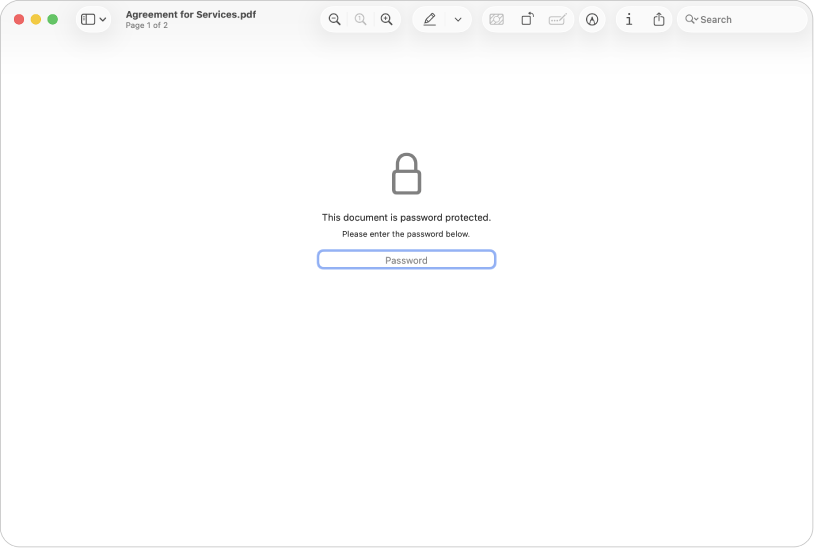
Для защиты PDF используется экспорт или редактирование разрешений. В типовом сценарии пользователь открывает документ, выбирает File > Export, задаёт параметры PDF и включает защиту. В Preview можно требовать пароль для открытия документа и управлять разрешениями: печатью, копированием текста и добавлением аннотаций. Для изменения уже заданных параметров используется File > Edit Permissions.
Защита паролем в Preview удобна для бытовых и офисных задач, но не должна восприниматься как полноценная система управления правами в корпоративной среде. Если документ проходит через юридический, финансовый или регламентированный процесс, обычно нужны дополнительные политики хранения, контроля доступа и аудита.
Практический сценарий:
-
Открыть PDF в Preview.
-
Выбрать File > Export.
-
Задать имя файла.
-
Выбрать PDF как формат.
-
Настроить пароль и разрешения.
-
Нажать Save.
-
Проверить, что новый файл запрашивает пароль при открытии.
Если нужно отправить защищённый PDF по почте, пароль лучше передавать отдельным каналом, а не в том же письме, где находится вложение.
Сжатие PDF и экспорт
Сжатие PDF в Apple Preview выполняется через File > Export и фильтр Reduce File Size в меню Quartz Filter. Это полезно, когда PDF слишком большой для отправки по почте, загрузки в форму, отправки через мессенджер или хранения в архиве.
Как уменьшить размер PDF
-
Открыть PDF в Preview.
-
Выбрать File > Export.
-
В меню Quartz Filter выбрать Reduce File Size.
-
Нажать Save.
-
Если Preview предлагает заменить существующий файл, выбрать замену или сохранить копию с другим именем.
Сжатие может снизить качество изображений. Если PDF состоит из сканов, фотографий или страниц с мелким текстом, после уменьшения размера нужно обязательно открыть итоговый файл и проверить читаемость. Для договоров и текстовых PDF результат обычно приемлемый, а для цветных каталогов, презентаций и сканов с мелкими печатями качество может заметно ухудшиться.
Дополнительные параметры экспорта PDF
В Preview есть и более точные параметры уменьшения PDF:
-
Create Linearized PDF — оптимизация для более быстрой загрузки и просмотра в браузере;
-
Optimize images for screen — оптимизация изображений под экранный просмотр;
-
Save images as JPEG — перевод изображений в JPEG для уменьшения размера.
Эти параметры полезны, когда PDF нужен не для печати, а для отправки, публикации или чтения на экране. Для файлов, которые должны сохранять максимальное качество, сжатие лучше использовать осторожно.
File > Save, File > Export, File > Export to PDF и Print > Save as PDF
В Preview есть несколько похожих, но разных сценариев сохранения:
| Команда | Когда использовать |
| File > Save | Сохранить изменения в текущем файле |
| File > Duplicate | Создать копию перед рискованной правкой |
| File > Export | Сохранить файл с новым именем, форматом или параметрами |
| File > Export to PDF | Создать PDF-версию документа |
| File > Print > Save as PDF | Сохранить PDF через системную печать и сплющить аннотации |
Для работы с важными документами удобнее сначала сделать копию через File > Duplicate, а уже затем объединять страницы, удалять листы, сжимать файл или ставить пароль. Preview автоматически сохраняет изменения, поэтому осторожность с оригиналами действительно важна при работе с договорами и сканами.
Работа с изображениями в Preview
Apple Preview часто используют не только для PDF, но и как быстрый просмотрщик изображений на Mac. Программа открывает фотографии, скриншоты, сканы, иллюстрации и графические файлы, позволяет повернуть картинку, обрезать область, изменить размер, добавить стрелку или текст, а затем экспортировать в нужный формат.
Конвертация изображений
Для конвертации изображения:
-
Открыть файл в Preview.
-
Выбрать File > Export.
-
Открыть меню Format.
-
Выбрать HEIC, JPEG, JPEG-2000, OpenEXR, PDF, PNG или TIFF.
-
Настроить доступные параметры, например качество JPEG.
-
Выбрать папку и нажать Save.
Если выбрано JPEG или JPEG-2000, появляется настройка качества. Это удобно, когда нужно уменьшить вес фотографии перед отправкой или загрузкой. Если выбран PDF, можно применить Quartz Filter и защитить файл паролем.
Массовая конвертация изображений
Preview умеет конвертировать несколько изображений за один раз. Для этого нужно открыть несколько файлов в одном окне, выбрать их в боковой панели, затем выполнить File > Export. Такой сценарий удобен, когда нужно быстро перевести набор HEIC-фотографий в JPEG или подготовить группу PNG-файлов для отправки.
Обрезка и поворот изображений
Для обрезки изображения используется выделение области и команда обрезки. Для поворота — кнопка поворота на панели инструментов. Это подходит для быстрых правок скриншотов, фото документов, изображений для презентации, карточек товаров, иллюстраций к статье и простых визуальных материалов.
Аннотирование изображений
Панель Markup Toolbar работает и с изображениями. На картинку можно добавить:
-
стрелку;
-
прямоугольник;
-
овал;
-
линию;
-
текстовый блок;
-
подпись;
-
заметку;
-
выделение;
-
свободный рисунок.
Это делает Preview удобным инструментом для объясняющих скриншотов. Например, можно открыть снимок экрана, поставить стрелку на кнопку, подписать действие и сохранить результат как PNG или JPEG.
Удаление фона и извлечение объекта
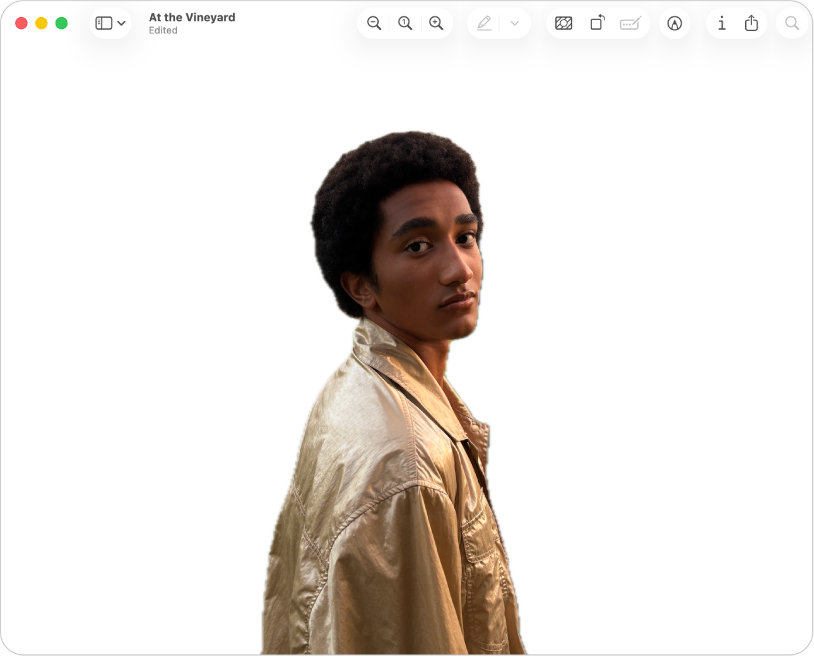
В Apple Preview есть функция удаления фона с изображения. Она особенно полезна для простых фотографий, где объект хорошо отделяется от заднего плана: портрет, предмет на контрастном фоне, изображение товара, иллюстрация для презентации.
Как удалить фон
-
Открыть изображение в Preview.
-
Нажать кнопку Remove Background.
-
Если Preview предлагает преобразовать документ в PNG, выбрать подходящее действие.
-
Для сохранения оригинала сначала нажать Cancel, затем выбрать File > Duplicate.
-
Для применения к текущему файлу нажать Convert.
-
Если результат не подходит, выбрать Edit > Undo.
Преобразование в PNG логично: PNG поддерживает прозрачность, а JPEG не подходит для сохранения прозрачного фона. Поэтому при удалении фона Preview может предложить конвертацию изображения.
Как извлечь объект вручную
Если автоматическое удаление фона не подходит, используется Smart Lasso:
-
Открыть изображение.
-
Нажать Show Markup Toolbar.
-
Открыть меню Selection Tools.
-
Выбрать Smart Lasso.
-
Обвести край объекта.
-
Следить, чтобы край объекта попадал в толстую границу выделения.
-
Замкнуть выделение.
-
Выбрать Edit > Copy.
-
Вставить объект в другой документ или изображение.
Smart Lasso удобен для вырезания объекта, но не заменяет профессиональные инструменты маскирования. Сложные волосы, прозрачное стекло, дым, мех, полупрозрачные ткани и неоднородный фон лучше обрабатывать в специализированном графическом редакторе. Для быстрых презентационных задач Preview справляется хорошо.
Как извлечь страницу PDF как изображение
Если нужно взять одну PDF-страницу как картинку:
-
Открыть PDF в Preview.
-
Выбрать View > Thumbnails.
-
Выделить нужную страницу.
-
Выбрать File > Export.
-
В меню Format выбрать PNG или другой графический формат.
-
Нажать Save.
Такой способ полезен, когда из PDF нужно получить картинку страницы для презентации, сайта, письма или отчёта.
Импорт изображений с камеры, iPhone и iPad
Preview может работать не только с файлами, которые уже лежат на диске, но и с изображениями, полученными с камеры или мобильного устройства. В меню File доступны сценарии импорта с камеры и использования iPhone или iPad для получения изображения. Это удобно, когда нужно быстро добавить фото документа, скан листа, снимок объекта или изображение для дальнейшей разметки.
В рабочем процессе это выглядит так: пользователь открывает Preview, выбирает импорт с доступного устройства, делает снимок или выбирает изображение, после чего файл появляется на Mac и может быть сохранён, обрезан, подписан, экспортирован или превращён в PDF. Такой сценарий хорошо сочетается с функциями разметки: можно сфотографировать документ, открыть его в Preview, повернуть, обрезать поля, добавить подпись и сохранить итоговый PDF.
Для бытовых задач это заменяет отдельный сканер. Preview не делает сложной пакетной обработки сканов с распознаванием текста, но для одиночных документов, чеков, заявлений и изображений работает быстро.
Сильные стороны Apple Preview
Preview сильнее всего раскрывается в повседневных задачах, где важны скорость, простота и интеграция с macOS.
Встроенность в macOS
Пользователю не нужно переключаться на сторонний просмотрщик ради базового PDF. Preview открывает PDF и изображения прямо из Finder, Mail и других системных сценариев. Это делает программу естественной частью работы на Mac: получил документ, открыл, посмотрел, подписал, сохранил, отправил.
Быстрая разметка PDF
Панель Markup Toolbar даёт достаточный набор инструментов для комментариев: выделение, фигуры, текст, заметки, подпись, стили линий и цвета. Для согласования документов этого хватает в большинстве случаев.
Удобная подпись документов
Preview позволяет подписать PDF без печати. Подпись через трекпад, камеру, iPhone или iPad закрывает самый частый офисный сценарий: нужно быстро подписать заявление, договор, акт, форму или согласие.
Простое объединение PDF
Перетаскивание миниатюр между документами — один из самых понятных способов объединить PDF на Mac. Не нужно запускать отдельный модуль Merge PDF: включается View > Thumbnails, страницы переносятся мышью, порядок исправляется перетаскиванием.
Работа с изображениями
Preview закрывает базовые операции с изображениями: просмотр, экспорт, конвертация, поворот, обрезка, разметка, удаление фона и извлечение объекта. Для быстрых правок скриншотов и фотографий этого достаточно.
Минимум лишнего интерфейса
Preview не перегружает экран профессиональными панелями, инструментами препресса, профилями проверки и корпоративными функциями. Для обычного пользователя это плюс: нужная операция находится быстро, а документ остаётся в центре внимания.
Ограничения и слабые места
Apple Preview хорош как встроенный инструмент, но у него есть понятные ограничения.
Нет полноценного редактирования исходного текста PDF
Preview не предназначен для прямой правки текста внутри PDF как в текстовом редакторе. Можно выделять, комментировать, добавлять новый текстовый блок поверх страницы, закрывать области фигурами, использовать разметку и подписи. Но заменить слово в исходном абзаце с сохранением структуры, шрифта и потока текста — задача для профессионального PDF-редактора.
Ограниченные возможности OCR
Preview может работать с текстом в PDF, если текстовый слой уже есть. Но для сложного OCR, массового распознавания сканов и превращения изображений страниц в редактируемые документы лучше подходят Acrobat Pro, Foxit PDF Editor или PDFelement, где OCR является отдельной развитой функцией.
Нет продвинутой работы с формами
Preview подходит для заполнения форм, но не для профессионального создания сложных PDF-форм. Если нужны обязательные поля, выпадающие списки, логика, проверка значений, расчёты и корпоративные шаблоны, возможностей Preview будет мало.
Нет полноценного пакетного документооборота
В Preview можно быстро обработать один или несколько файлов, но программа не рассчитана на массовую автоматизированную обработку PDF в бизнес-процессах. Для пакетной конвертации, пакетного OCR, массового редактирования, пакетной защиты и корпоративной интеграции нужны специализированные решения.
Ограниченная работа с безопасностью
Пароль и разрешения в Preview удобны для простых задач, но для юридически значимого документооборота, редактирования конфиденциальных данных и контроля доступа часто требуются более серьёзные инструменты: безопасная редакция, аудит, управление сертификатами, политики доступа и проверяемые рабочие процессы.
Практические сценарии использования
Подписать договор без печати
-
Открыть договор в Preview.
-
Нажать Show Markup Toolbar.
-
Нажать Sign.
-
Создать подпись через Trackpad, Camera или iPhone or iPad.
-
Выбрать подпись из списка.
-
Перетащить её на строку подписи.
-
Изменить размер маркерами.
-
Сохранить файл через File > Save.
Этот сценарий — один из главных аргументов в пользу Preview. Пользователь не печатает документ, не подписывает его ручкой, не сканирует обратно и не собирает PDF заново.
Заполнить PDF-бланк
-
Открыть форму в Preview.
-
Кликнуть по полю и ввести текст.
-
Если поле неактивно, включить Show Form Filling Toolbar.
-
Добавить Text Box Tool поверх нужного места.
-
Подписать форму через Sign.
-
Сохранить или экспортировать документ.
Preview хорошо подходит для анкет, заявлений, согласий, актов и простых договоров. Если форма не интерактивная, текстовые блоки позволяют заполнить её визуально.
Объединить несколько сканов в один PDF
-
Открыть первый PDF.
-
Включить View > Thumbnails.
-
Перетащить второй PDF из Finder в боковую панель.
-
Переместить страницы в правильном порядке.
-
Удалить лишние страницы клавишей Delete.
-
Сохранить итоговый PDF.
Так удобно собирать сканы паспорта, договора с приложениями, акты, счета, учебные материалы и документы для отправки в одну систему.
Удалить лишнюю страницу
-
Открыть PDF.
-
Выбрать View > Thumbnails.
-
Найти лишнюю страницу.
-
Выделить её.
-
Нажать Delete.
-
Проверить документ и сохранить.
Если документ важный, лучше сначала сделать копию через File > Duplicate. Preview может сохранять изменения автоматически, поэтому работа с копией защищает оригинал от случайной правки.
Выделить правки для коллеги
-
Открыть PDF.
-
Включить Show Markup Toolbar.
-
Выделить проблемные фрагменты через Highlight Selection.
-
Добавить стрелки через Shapes.
-
Добавить комментарии через Note.
-
Сохранить PDF.
-
Отправить документ коллеге.
Этот сценарий особенно удобен для согласования текстов, макетов, коммерческих предложений, методичек и договоров.
Поставить пароль на PDF
-
Открыть PDF.
-
Выбрать File > Export.
-
Настроить параметры PDF и пароль.
-
Сохранить файл под новым именем.
-
Открыть новый файл и проверить запрос пароля.
Для документов с персональными данными это базовая мера защиты. Preview делает её достаточно простой для обычного пользователя.
Сжать PDF для отправки
-
Открыть PDF.
-
Выбрать File > Export.
-
В Quartz Filter выбрать Reduce File Size.
-
Сохранить копию.
-
Проверить качество текста и изображений.
Если после сжатия документ стал нечитаемым, лучше вернуться к исходнику и выбрать другой способ уменьшения: удалить лишние страницы, экспортировать отдельные разделы или использовать более гибкий PDF-редактор.
Конвертировать HEIC в JPEG
-
Открыть HEIC-файл в Preview.
-
Выбрать File > Export.
-
В Format выбрать JPEG.
-
Настроить Quality.
-
Нажать Save.
Этот сценарий часто нужен при отправке фото на сайты, в CRM, в старые программы или пользователям, у которых HEIC открывается некорректно.
Удалить фон с изображения
-
Открыть изображение в Preview.
-
Нажать Remove Background.
-
При необходимости сделать копию через File > Duplicate.
-
Согласиться на конвертацию в PNG.
-
Сохранить результат.
Для простого объекта на контрастном фоне это быстрый способ получить изображение с прозрачным фоном без запуска графического редактора.
Сравнение с аналогами
Apple Preview нужно сравнивать не с абстрактными PDF-программами, а с конкретными инструментами, которые пользователи Mac реально выбирают для работы с PDF: Adobe Acrobat, PDF Expert, Foxit PDF Editor, Wondershare PDFelement и Skim.
| Программа | Сильные стороны | Где Preview удобнее | Кому подходит |
| Apple Preview | Быстрый просмотр, разметка, подпись, формы, объединение PDF, экспорт изображений, пароль, сжатие | Уже встроен в рабочий процесс Mac, не перегружен, быстро открывается | Пользователям, которым нужны ежедневные операции с PDF и изображениями |
| Adobe Acrobat Pro | Редактирование PDF, OCR, работа со сканами, профессиональные инструменты, расширенная безопасность | Preview проще для подписи, просмотра, быстрых пометок и объединения небольших PDF | Бизнесу, юристам, корпоративным пользователям, архивам, специалистам по документообороту |
| PDF Expert for Mac | Удобное чтение, аннотации, подписи, организация PDF, редактирование и работа на устройствах Apple | Preview быстрее для базовых действий без отдельной среды PDF-редактора | Тем, кто часто читает, комментирует и редактирует PDF |
| Foxit PDF Editor | Редактирование, OCR, пакетные операции, формы, редактирование конфиденциальных данных, бизнес-инструменты | Preview лучше как лёгкий системный инструмент для быстрых бытовых задач | Компаниям и пользователям, которым нужны продвинутые PDF-функции |
| Wondershare PDFelement | OCR, конвертация, редактирование текста, пакетная обработка, работа с формами | Preview проще для просмотра, подписи, поворота и объединения документов | Пользователям, которым нужен более доступный профессиональный PDF-редактор |
| Skim | Чтение научных PDF, заметки, аннотирование, работа с исследовательскими материалами | Preview универсальнее для PDF и изображений, подписи, конвертации и системной разметки | Студентам, исследователям, преподавателям, работающим с научными PDF |
Adobe Acrobat Pro сильнее Preview в профессиональных задачах: OCR, редактирование текста, работа со сканами, сложная структура PDF, корпоративные функции и инструменты подготовки документов. Acrobat умеет превращать сканированные документы в редактируемые и поисковые PDF, что Preview не делает на таком уровне.
PDF Expert ближе к Preview по пользовательской логике: это Mac-ориентированный PDF editor and reader, в котором удобно читать, аннотировать, подписывать, заполнять формы, объединять и редактировать PDF. Он выигрывает у Preview там, где пользователю нужно больше возможностей именно для PDF, но Preview остаётся быстрее и проще для базового сценария.
Foxit PDF Editor ориентирован на более тяжёлые рабочие процессы: редактирование, организация документов, OCR, пакетная обработка, формы, редактирование и защита данных. Это решение для тех, кто работает с большим объёмом PDF и нуждается в функциях, которых в Preview просто нет.
Wondershare PDFelement делает ставку на редактирование, конвертацию, OCR и пакетные операции. Для пользователя, который регулярно получает сканы, превращает PDF в Word, делает OCR и обрабатывает много файлов, PDFelement функциональнее. Но для простой подписи договора или объединения пары PDF Preview быстрее.
Skim интересен как инструмент для чтения и аннотирования научных PDF. Он полезен в академической среде, где важны заметки, чтение статей и работа с исследовательскими документами. Preview выигрывает универсальностью: он одинаково полезен и для PDF, и для изображений, и для подписи, и для конвертации.
Для кого Apple Preview подходит лучше всего
Apple Preview лучше всего подходит пользователям Mac, которые работают с документами регулярно, но не нуждаются в тяжёлом профессиональном PDF-редакторе.
Офисные сотрудники
Preview закрывает типовые офисные операции: открыть договор, поставить подпись, заполнить форму, объединить сканы, удалить страницу, сжать файл, отправить PDF дальше. Для административной работы, HR, бухгалтерии на простых задачах и менеджеров этого часто достаточно.
Студенты и преподаватели
Для учебных PDF Preview удобен как инструмент чтения и пометок. Можно выделять важные фрагменты, добавлять заметки, комментировать работы, подписывать заявления, собирать материалы в один файл и конвертировать изображения.
Фрилансеры и специалисты на Mac
Фрилансеру часто нужно подписать акт, отметить правки в макете, отправить клиенту PDF, сделать скриншот с пояснением или подготовить изображение. Preview позволяет сделать это без запуска тяжёлых приложений.
Юристы на базовых задачах
Для юриста Preview удобен при первичном просмотре документов, пометках, подписи, объединении приложений и быстрой отправке PDF. Но для серьёзной работы с редактированием, OCR, сравнением версий, редактированием конфиденциальных данных и юридически значимыми процессами нужны профессиональные инструменты.
Дизайнеры и контент-специалисты
Preview не заменяет Photoshop, Illustrator или InDesign, но полезен для быстрых правок: открыть изображение, обрезать, конвертировать, добавить стрелку, подписать скриншот, удалить простой фон, экспортировать в нужный формат.
Кому лучше выбрать другую программу
Preview не стоит выбирать как основной инструмент, если работа строится вокруг глубокого редактирования PDF.
Другая программа нужна, если требуется:
-
редактировать исходный текст PDF как обычный документ;
-
менять шрифты, абзацы, таблицы и структуру страницы;
-
выполнять OCR для большого количества сканов;
-
создавать сложные интерактивные формы;
-
делать пакетную конвертацию и пакетный OCR;
-
сравнивать версии документов;
-
профессионально редактировать конфиденциальные данные;
-
работать с PDF/A, стандартами доступности и предпечатной подготовкой;
-
вести корпоративный документооборот;
-
использовать сложные политики безопасности;
-
автоматизировать обработку большого архива PDF.
Для таких задач лучше смотреть в сторону Adobe Acrobat Pro, Foxit PDF Editor, Wondershare PDFelement или других специализированных PDF-редакторов. Preview остаётся отличным системным инструментом, но не заменяет профессиональный пакет там, где PDF является основным рабочим форматом.
Итоговая оценка Apple Preview
Apple Preview — одна из самых полезных встроенных программ macOS. Её ценность не в количестве профессиональных функций, а в том, что она закрывает самые частые операции с PDF и изображениями быстро, понятно и без отдельного рабочего процесса. Пользователь открывает файл, включает Markup Toolbar, подписывает документ, выделяет текст, добавляет заметку, объединяет страницы, экспортирует изображение или ставит пароль — и всё это делается в одном компактном приложении.
Preview особенно хорош для просмотра PDF на Mac, разметки PDF, подписи документов, заполнения форм, объединения PDF, поворота и удаления страниц, сжатия PDF, конвертации изображений и базовой обработки картинок. Он не претендует на роль Acrobat Pro и не должен оцениваться как полноценная система профессионального PDF-редактирования. Его правильная роль — быстрый встроенный PDF-инструмент macOS для повседневных задач.
Если пользователю нужно открыть, проверить, подписать, отметить, собрать или отправить PDF, Apple Preview обычно оказывается самым быстрым вариантом. Если нужно переписывать исходный текст, распознавать большие пачки сканов, создавать сложные формы и управлять корпоративным документооборотом, стоит выбрать специализированный PDF-редактор. Именно в этом балансе и заключается сильная сторона Preview: программа не пытается быть всем сразу, но делает повседневную работу с PDF и изображениями на Mac заметно проще.
