Windows 7 умеет освобождать место штатными средствами, но делает это не так наглядно, как более новые версии системы. Здесь нет современного Контроля памяти, поэтому основная работа строится вокруг утилиты Очистка диска, удаления ненужных программ, ручной очистки временных папок и контроля точек восстановления. Через Очистку диска можно убрать как обычные временные файлы, так и системные данные, если нажать Очистить системные файлы.
Проблема переполненного системного раздела в Windows 7 почти всегда развивается постепенно. Сначала заканчивается место под загрузки браузера и установщики, затем разрастаются временные файлы, следом копятся остатки обновлений, точки восстановления, кэш приложений и скрытые системные файлы вроде hiberfil.sys и pagefile.sys. В какой-то момент диск C уходит в красную зону, система начинает медленнее устанавливать обновления, хуже работает с временными файлами и ощутимо теряет отзывчивость.
Этот материал построен так, чтобы закрыть тему полностью: от быстрой безопасной очистки до глубокой ручной проверки диска C, от встроенных инструментов Windows 7 до программ, которыми удобно заменить стандартные средства. Основной упор сделан именно на штатные возможности системы, а сторонние утилиты идут как дополнение.
Что в Windows 7 можно удалять без риска, а что лучше не трогать
| Можно удалять без вреда | Удалять с осторожностью | Вручную не трогать |
|---|---|---|
| Содержимое Корзины | Папку Загрузки | C:\Windows\System32 |
Временные файлы из %TEMP% |
Старые архивы, ISO и установщики | C:\Program Files и C:\Program Files (x86) без деинсталляции |
Временные файлы из C:\Windows\Temp |
Старые резервные копии | C:\ProgramData, если не понимаете, что удаляете |
| Эскизы и кэш миниатюр | Папки Рабочий стол, Документы, Видео | Содержимое WinSxS вручную |
| Временные файлы Интернета | Старые проекты и исходники | Случайные .dll, .sys, .cat в системных каталогах |
| Отчёты об ошибках Windows | Содержимое чужих профилей пользователей | pagefile.sys и hiberfil.sys простым удалением |
| Ненужные программы через Программы и компоненты | Архивы Windows Backup, если ещё нужны | Папки драйверов и каталоги обновлений без штатной очистки |
Главное правило простое: всё, что относится к пользовательскому мусору, временным файлам, кэшу, Корзине и неиспользуемым программам, можно чистить смело. Всё, что относится к системным каталогам, драйверам, библиотекам и служебным файлам Windows, нужно трогать только через штатные инструменты.
Почему диск C на Windows 7 забивается быстрее, чем кажется
Чаще всего место съедают не фильмы и игры, а мелкие накопления в десятках папок. Пользователь видит, что «ничего большого не ставил», а на деле диск раздувается сразу по нескольким направлениям.
Во-первых, это временные файлы. Система, браузеры, архиваторы, офисные программы, инсталляторы и сами обновления Windows постоянно создают служебные данные. Часть из них удаляется автоматически, часть остаётся месяцами.
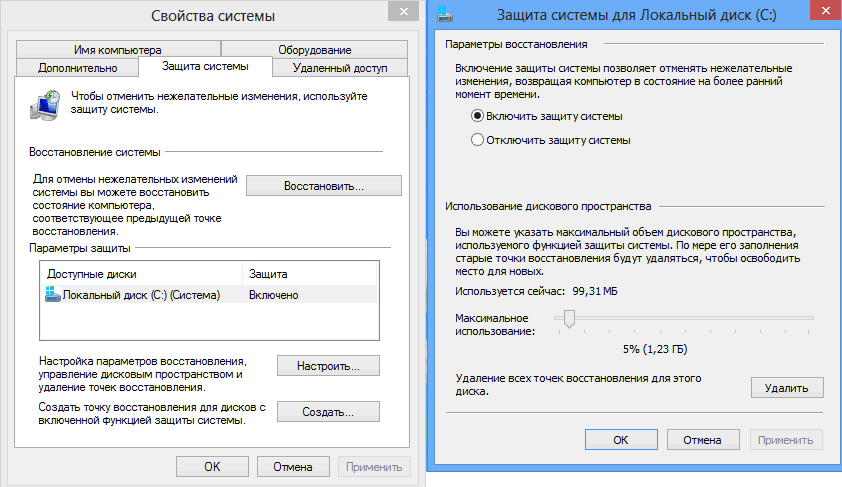
Во-вторых, это точки восстановления. Защита системы полезна, но она способна отъесть немало гигабайт, особенно если диск небольшой и Windows 7 давно не обслуживалась. Размер этого хранилища можно ограничивать отдельно через Защиту системы, а старые точки можно удалять.
В-третьих, это гибернация и файл подкачки. hiberfil.sys лежит в корне системного раздела и нужен для гибернации. pagefile.sys используется как файл подкачки. Оба файла скрытые, поэтому новичок их часто не замечает, хотя они могут занимать очень много места. Microsoft отдельно указывает, что hiberfil.sys находится в корне системного диска, а его размер примерно сопоставим с объёмом установленной оперативной памяти.
В-четвёртых, это остатки обновлений. Для Windows 7 SP1 Microsoft выпускала отдельное дополнение к Очистке диска, которое добавляет пункт Очистка обновлений Windows. На системах, где он доступен, этот пункт иногда освобождает очень заметный объём.
И, наконец, это банальная пользовательская неаккуратность: папка Загрузки, большие архивы, старые драйвер-паки, ISO-образы, видеозаписи, установщики игр, резервные копии телефонов, дубликаты фотографий и забытые папки на Рабочем столе.
С чего начать, если диск C уже почти заполнен
Ниже порядок действий, который даёт максимальную отдачу без лишнего риска.
-
Откройте Компьютер и посмотрите, какой именно раздел переполнен.
-
Очистите Корзину.
-
Запустите Очистка диска для системного раздела.
-
Нажмите Очистить системные файлы.
-
Проверьте Загрузки, Рабочий стол и крупные архивы.
-
Откройте Программы и компоненты и удалите то, чем давно не пользуетесь.
-
Очистите
%TEMP%иC:\Windows\Temp. -
Проверьте объём, занятый точками восстановления.
-
Если гибернация не нужна, отключите её.
-
Только после этого решайте, стоит ли трогать файл подкачки, резервные копии и сторонние утилиты.
Такой порядок важен. Многие сразу лезут в тонкие системные настройки, хотя в реальности 5–20 ГБ часто лежат в самых очевидных местах.
Как проверить, сколько места реально осталось
Самый простой путь:
-
Нажмите Пуск.
-
Откройте Компьютер.
-
Посмотрите на полоску заполнения у разделов.
-
Для подробностей щёлкните по диску C правой кнопкой мыши и выберите Свойства.
В окне свойств вы увидите:
-
Занято
-
Свободно
-
Ёмкость
-
кнопку Очистка диска
Если диск C подсвечен красным, откладывать очистку уже не стоит. На Windows 7 это быстро отражается на установке обновлений, работе браузеров, создании временных файлов и общем отклике системы.
Все встроенные способы почистить диск на Windows 7
1. Очистка диска через свойства локального диска
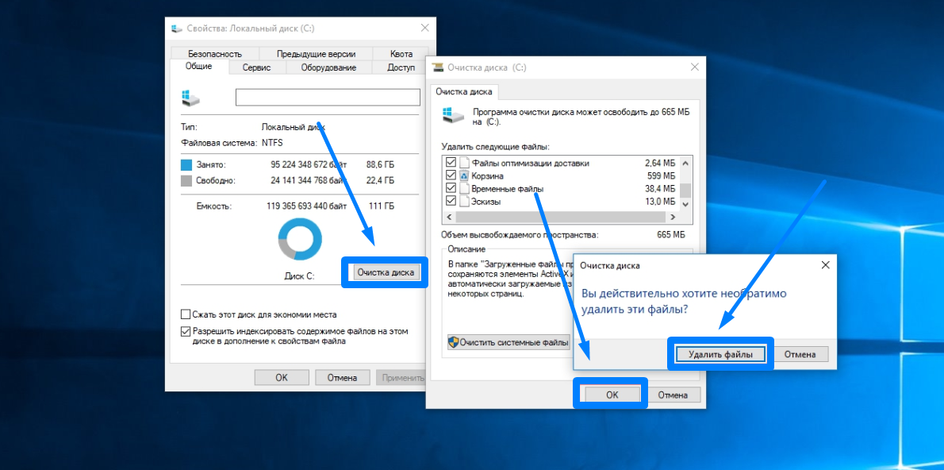
Это главный штатный инструмент, с которого всегда стоит начинать.
Как запустить
Способ 1
-
Откройте Компьютер.
-
Щёлкните правой кнопкой мыши по диску Локальный диск (C:).
-
Выберите Свойства.
-
Нажмите Очистка диска.
Способ 2
-
Нажмите Пуск.
-
Откройте Все программы.
-
Перейдите в Стандартные.
-
Откройте Служебные.
-
Выберите Очистка диска.
Способ 3
-
Нажмите Пуск.
-
В строке поиска введите
cleanmgr. -
Запустите найденную утилиту.
Для Windows без Контроля памяти именно Очистка диска остаётся базовым штатным способом удалить временные и системные файлы. После выбора диска утилита анализирует содержимое и показывает категории, которые можно убрать.
Что обычно показывается в окне Очистка диска
Набор пунктов может немного различаться, но чаще всего вы увидите:
-
Загруженные файлы программ
-
Временные файлы Интернета
-
Автономные веб-страницы
-
Корзина
-
Временные файлы
-
Эскизы
-
Файлы отчетов об ошибках Windows
-
Файлы журналов
-
Очистка обновлений Windows
-
другие служебные категории
Ниже удобная расшифровка.
| Пункт | Что это значит | Когда удалять |
|---|---|---|
| Загруженные файлы программ | Служебные элементы ActiveX и подобные веб-компоненты | Почти всегда |
| Временные файлы Интернета | Кэш встроенного браузера и связанных компонентов | Почти всегда |
| Корзина | Файлы, удалённые обычным способом | Если точно не нужно восстанавливать |
| Временные файлы | Системный и программный временный мусор | Почти всегда |
| Эскизы | Кэш миниатюр изображений и видео | Почти всегда |
| Отчёты об ошибках Windows | Данные диагностики после сбоев | Почти всегда |
| Очистка обновлений Windows | Старые компоненты superseded-обновлений | Если не нужен откат удалённых обновлений |
Как правильно пользоваться этим окном
Сначала поставьте галочки у очевидных пунктов:
-
Корзина
-
Временные файлы
-
Эскизы
-
Временные файлы Интернета
-
Отчёты об ошибках Windows
Потом внимательно посмотрите на объём рядом с каждым пунктом. В некоторых случаях именно Эскизы или Корзина могут оказаться неожиданно тяжёлыми.
После выбора нажмите ОК, затем подтвердите удаление через Удалить файлы. Microsoft также указывает, что подтверждение запускает сам процесс очистки после выбора категорий в окне Очистка диска.
2. Кнопка Очистить системные файлы — самый важный шаг
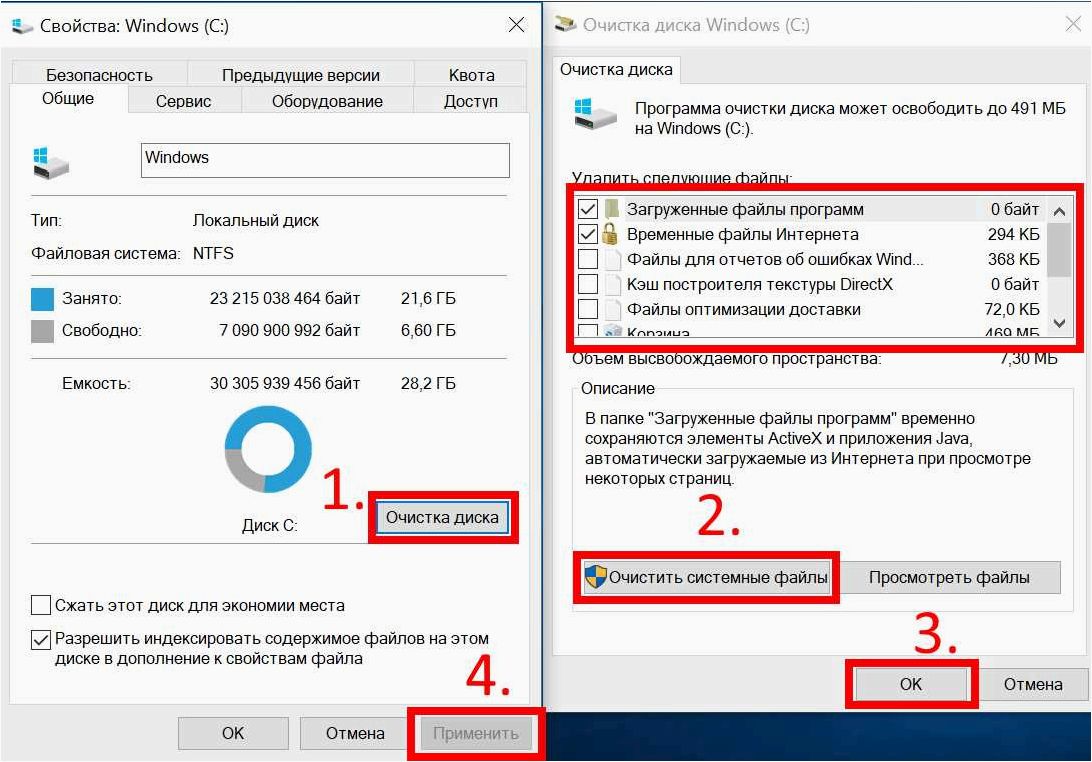
Многие запускают Очистка диска, удаляют пару сотен мегабайт и делают вывод, что толку от инструмента нет. Ошибка в том, что они не нажимают кнопку Очистить системные файлы.
Что делает эта кнопка
После нажатия Windows повторно анализирует диск, но уже с правами администратора и показывает дополнительные категории системной очистки. Именно здесь часто появляются самые интересные пункты:
-
дополнительные диагностические журналы
-
системные временные файлы
-
данные старых обновлений
-
хранилище точек восстановления через вкладку Дополнительно
Microsoft прямо указывает: чтобы освободить больше места, нужно выбрать Clean up system files, после чего утилита пересчитает доступный объём системных файлов. Для Windows 7 SP1 именно после этого шага может появиться пункт Windows Update Cleanup.
Когда этот шаг особенно полезен
Кнопку Очистить системные файлы нужно нажимать в таких случаях:
-
диск C забит почти полностью;
-
Windows 7 давно обновлялась;
-
после установки пакета обновлений пропало несколько гигабайт;
-
обычная очистка почти ничего не дала;
-
вы давно не обслуживали систему.
Важная деталь про очистку обновлений Windows
На Windows 7 SP1 пункт Очистка обновлений Windows появляется не на каждой системе из коробки. Microsoft выпускала для этого отдельное дополнение к Очистке диска. После установки соответствующего обновления появляется новый модуль, который позволяет удалить устаревшие компоненты обновлений. Пункт отображается только тогда, когда система действительно находит ненужные данные, а сам процесс может потребовать перезагрузку. Кроме того, после такой очистки откат некоторых superseded-обновлений уже невозможен.
Практический вывод простой: если такой пункт у вас есть, это один из самых сильных штатных способов освободить место без ручного копания в системных каталогах.
3. Как очистить Корзину правильно
Корзина кажется мелочью, но именно в ней часто лежат гигабайты старых архивов, дистрибутивов и видео.
Быстрый способ
-
Найдите значок Корзина на Рабочем столе.
-
Щёлкните по нему правой кнопкой мыши.
-
Выберите Очистить корзину.
Более безопасный способ
-
Откройте Корзина двойным щелчком.
-
Переключитесь на подробный вид списка.
-
Отсортируйте файлы по Дате удаления или Размеру.
-
Удалите только то, что точно не потребуется восстановить.
Когда лучше открыть Корзину, а не чистить её сразу
-
если недавно удаляли папки с фотографиями или документами;
-
если разбирали диск наспех;
-
если удаляли большие проекты и не уверены, что всё нужное уже скопировано.
4. Папки Загрузки, Рабочий стол и пользовательские каталоги
Это один из самых недооценённых источников захламления.
На Windows 7 пользователь часто скачивает:
-
установщики программ;
-
обновления драйверов;
-
архивы
.zip,.rar,.7z; -
образы
.iso; -
видео и музыку;
-
дистрибутивы игр;
-
документы, которые уже давно перенесены в другие папки.
Через год-два в Загрузках накапливается настоящее хранилище мусора.
Что проверять в первую очередь
-
Загрузки
-
Рабочий стол
-
Документы
-
Видео
-
Изображения
-
папки проектов на диске C
Какие типы файлов чаще всего занимают больше всего места
-
.iso -
.msi -
.exe -
.zip -
.rar -
.7z -
большие
.mp4,.mkv,.avi -
старые архивы смартфонов и мессенджеров
-
резервные копии программ и игр
Как чистить без риска
-
Откройте нужную папку.
-
Переключите вид на Таблица.
-
Включите сортировку по столбцу Размер.
-
Начните с самых тяжёлых файлов.
-
Всё сомнительное сначала переместите на другой раздел или внешний диск.
Что удалять в первую очередь
-
повторно скачанные установщики;
-
старые версии драйверов;
-
давно распакованные архивы;
-
ISO-образы, которые уже использованы;
-
видеофайлы, которые уже смонтированы или перенесены.
Если цель — быстро освободить 10 ГБ, именно этот шаг очень часто даёт больше эффекта, чем любая очистка системного кэша.
5. Удаление ненужных программ через Программы и компоненты
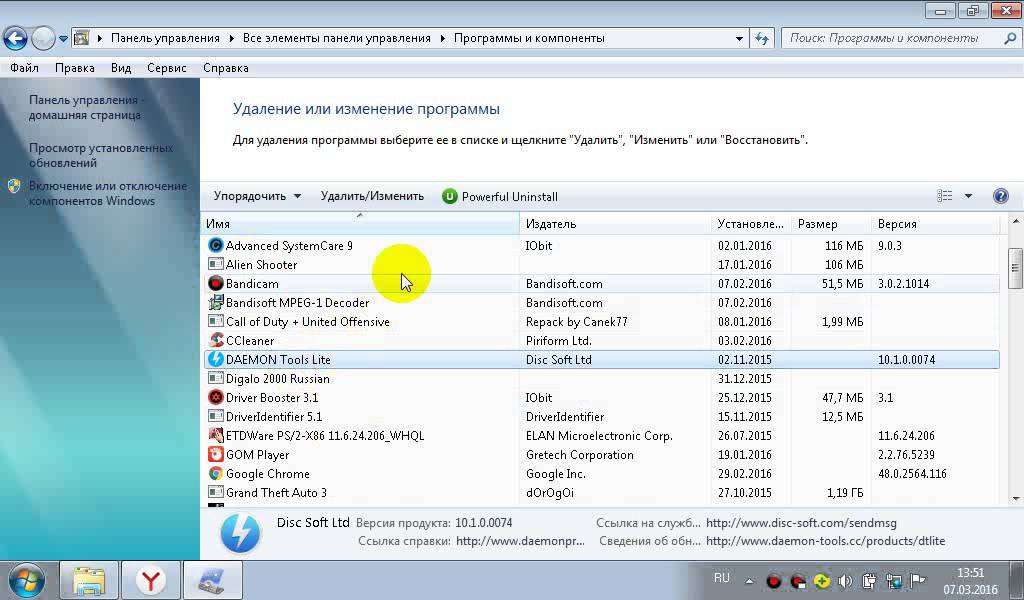
Штатная деинсталляция — правильный способ освобождать место, если проблема в программах, а не во временных файлах.
Путь
-
Нажмите Пуск.
-
Откройте Панель управления.
-
Выберите Программы.
-
Откройте Программы и компоненты.
Как разбирать список правильно
Сначала отсортируйте программы по:
-
Размер
-
Дата установки
-
Издатель
Это позволяет быстро понять:
-
что вы поставили недавно и забыли;
-
какие приложения занимают больше всего;
-
какие утилиты дублируют друг друга.
Что часто можно удалить без ущерба
-
старые архиваторы, которыми вы не пользуетесь;
-
пробные версии антивирусов и утилит;
-
рекламные панели и сопутствующее ПО;
-
старые версии графических редакторов, плееров и браузеров;
-
давно неиспользуемые игры;
-
ненужные программы от производителей периферии.
Что удалять не стоит без проверки
-
драйверы видеокарты, чипсета, сетевого адаптера;
-
действующий антивирус;
-
программы, от которых зависят рабочие устройства;
-
компоненты Microsoft, если вы не понимаете их назначение;
-
софт, который нужен для бухгалтерии, сертификатов, токенов и ЭЦП.
Важный нюанс
В Windows 7 колонка Размер заполняется не у всех программ. Некоторые приложения не передают системе точный объём. Поэтому ориентироваться нужно не только на эту колонку, но и на дату установки, название и понимание, пользуетесь вы программой или нет.
6. Ручная очистка временных папок %TEMP% и C:\Windows\Temp
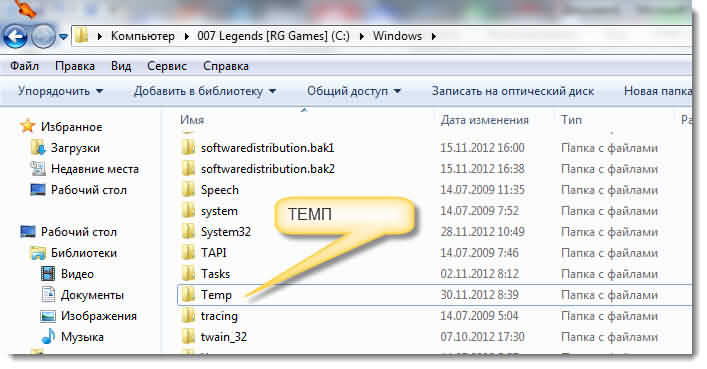
Иногда штатная очистка пропускает часть мусора. Тогда помогает ручная проверка временных каталогов.
Как открыть папку временных файлов текущего пользователя
-
Нажмите сочетание Win + R.
-
Введите
%TEMP%. -
Нажмите Enter.
Откроется временная папка текущего профиля.
Что делать дальше
-
Нажмите Ctrl + A.
-
Удалите выделенное.
-
Если часть файлов не удаляется, пропустите их.
Файлы, которые заняты системой или программой, Windows удалить не даст. Это нормально. Их не нужно «выбивать» силой.
Как открыть системную временную папку
-
Откройте Компьютер.
-
Перейдите на диск C.
-
Откройте папку
Windows. -
Найдите
Temp.
Либо в Win + R можно ввести:C:\Windows\Temp
Что важно помнить
-
перед ручной чисткой лучше закрыть браузеры, архиваторы и тяжёлые программы;
-
не удаляйте сами папки
Temp, удаляйте их содержимое; -
если Windows просит права администратора, подтверждайте;
-
если часть файлов пропущена, на этом и остановитесь.
Дополнительно
Иногда есть смысл повторить очистку после перезагрузки. Тогда занятых файлов становится меньше, и система позволяет удалить больше мусора.
7. Временные файлы Интернета и встроенный браузер
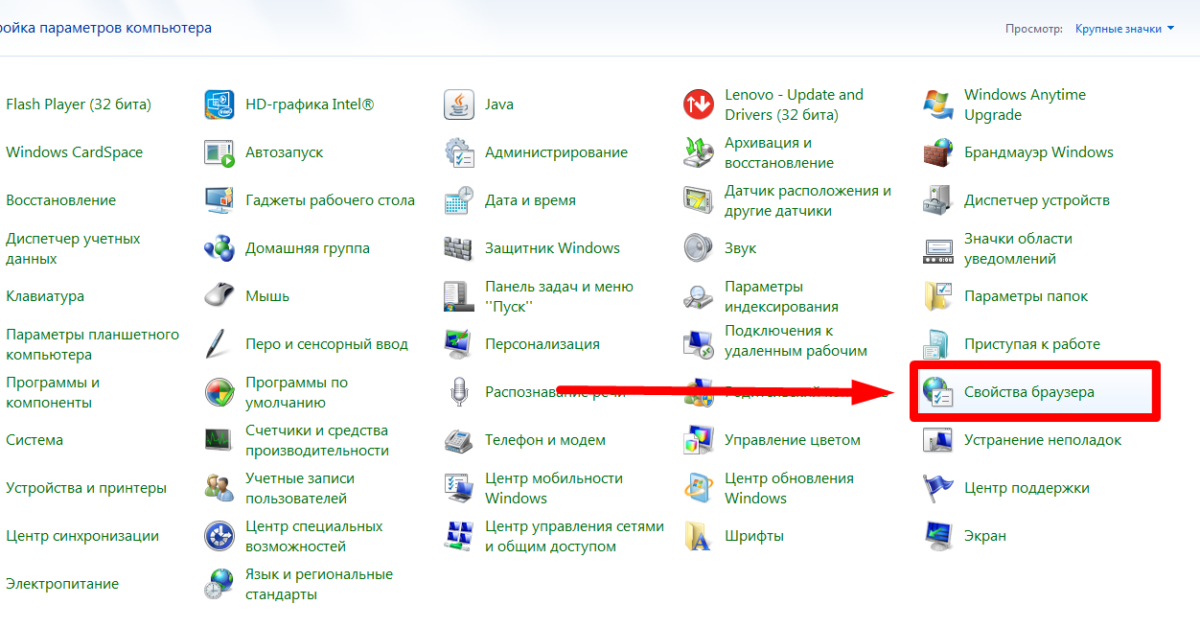
На Windows 7 до сих пор можно встретить компьютеры, где встроенный Internet Explorer используется для старых корпоративных сайтов, банковских модулей, госуслуг или внутренних сервисов.
Как очистить его кэш
-
Откройте Панель управления.
-
Перейдите в Свойства браузера.
-
На вкладке Общие найдите блок История просмотра.
-
Нажмите Удалить...
-
Выберите, что именно нужно очистить.
-
Подтвердите удаление.
Этот шаг полезен, если диск забит, браузер стал тормозить или старые веб-компоненты накапливают мусор.
8. Поиск больших файлов стандартными средствами Windows 7
Да, без сторонних программ это менее удобно, но всё равно реально.
Базовый подход
-
Откройте Компьютер.
-
Зайдите на диск C.
-
Последовательно проверьте крупные папки:
-
Users -
ProgramData -
Windows -
корень диска
-
-
В каждой папке переключитесь на вид Таблица.
-
Отсортируйте содержимое по столбцу Размер.
Что искать в первую очередь
-
архивы;
-
ISO-образы;
-
видеозаписи;
-
дампы памяти;
-
старые установщики;
-
каталоги программ резервного копирования;
-
инсталляторы драйверов;
-
папки со старыми экспортами из телефонов и мессенджеров.
Где часто находят десятки гигабайт
-
C:\Users\Имя_пользователя\Downloads -
C:\Users\Имя_пользователя\Desktop -
C:\Users\Имя_пользователя\AppData\Local -
папки с видеозахватом, монтажом и стримингом
-
папки облачных синхронизаторов
-
временные каталоги архиваторов и конвертеров
На что обратить внимание в AppData
Папка AppData умеет разрастаться очень сильно. Здесь копятся:
-
кэши браузеров;
-
временные базы данных;
-
остатки обновлений программ;
-
кэши редакторов фото и видео;
-
служебные логи.
Удалять всё подряд в AppData нельзя. Но если вы видите гигантскую папку кэша конкретной программы и понимаете её назначение, именно там часто прячется несколько неожиданных гигабайт.
9. Точки восстановления: как освободить место и не потерять полезную страховку
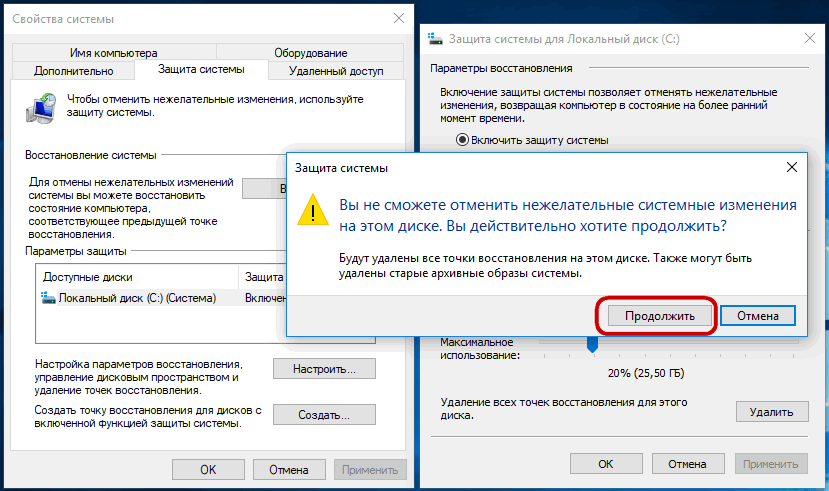
Точки восстановления нужны. Они помогают откатить систему после неудачного обновления, драйвера или сбоя. Но если их копится слишком много, они начинают ощутимо отъедать системный диск.
Как открыть Защиту системы
Способ 1
-
Нажмите Пуск.
-
Откройте Панель управления.
-
Перейдите в Система и безопасность.
-
Откройте Система.
-
В левой части окна нажмите Защита системы.
Способ 2
-
Нажмите Win + R.
-
Введите
systempropertiesprotection.exe. -
Нажмите Enter.
Microsoft подтверждает именно такой быстрый запуск окна System Protection через systempropertiesprotection.exe, а в настройках можно включать защиту и задавать максимальный объём дискового пространства под точки восстановления.
Как уменьшить объём, который занимает защита системы
-
В окне Свойства системы откройте вкладку Защита системы.
-
Выделите системный диск.
-
Нажмите Настроить...
-
Уменьшите максимальный объём, выделенный под защиту.
-
Нажмите Применить.
Это хороший способ не только почистить диск сейчас, но и не дать проблеме быстро вернуться.
Как удалить старые точки восстановления
Есть два рабочих пути.
Вариант 1. Через Защиту системы
-
Откройте Защита системы.
-
Выберите диск C.
-
Нажмите Настроить...
-
Используйте кнопку удаления существующих точек.
Вариант 2. Через Очистка диска
-
Запустите Очистка диска.
-
Нажмите Очистить системные файлы.
-
Перейдите на вкладку Дополнительно.
-
В блоке Восстановление системы и теневое копирование нажмите Очистить.
Microsoft отдельно описывает сценарий, при котором через вкладку More Options удаляются все точки восстановления, кроме самой последней. Это особенно полезно, когда защита системы уже съела слишком много, но совсем оставаться без последней рабочей точки вы не хотите.
Когда не стоит чистить точки восстановления
-
если недавно были сбои и вы ещё не убедились, что система стабильна;
-
если только что обновляли драйверы, BIOS или системные компоненты;
-
если у вас нет резервной копии важных документов.
10. Гибернация: один из самых тяжёлых скрытых файлов на диске C
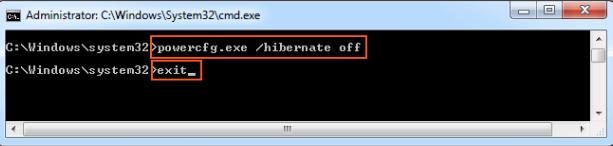
Если вы не пользуетесь гибернацией, это один из самых эффективных способов вернуть место.
Что нужно знать
Файл hiberfil.sys находится в корне системного диска и используется для гибернации. Microsoft указывает, что его размер примерно сопоставим с объёмом установленной оперативной памяти. На компьютере с 8 ГБ ОЗУ это уже очень заметно, а на машине с 16 ГБ и больше — тем более.
Как отключить гибернацию
-
Нажмите Пуск.
-
Введите
cmd. -
Щёлкните по Командная строка правой кнопкой мыши.
-
Выберите Запуск от имени администратора.
-
Подтвердите запрос контроля учётных записей.
-
Введите команду:
powercfg.exe /hibernate off
-
Нажмите Enter.
Чтобы вернуть гибернацию обратно, используйте:
powercfg.exe /hibernate on
Microsoft также предупреждает: если сделать гибернацию недоступной, гибридный спящий режим перестанет работать. Это важно для ноутбуков и некоторых настольных ПК, где вы привыкли к такому сценарию сна.
Когда этот способ подходит
-
на стационарном ПК, где гибернация не нужна;
-
когда критически не хватает места;
-
когда нужно быстро освободить несколько гигабайт без удаления личных файлов.
Когда лучше не отключать
-
на ноутбуке, если вы реально пользуетесь гибернацией;
-
если рассчитываете на сохранение сеанса при долгом простое;
-
если часто закрываете крышку и хотите максимально надёжно сохранять состояние системы.
11. Файл подкачки: настраивать можно, но делать это надо с холодной головой
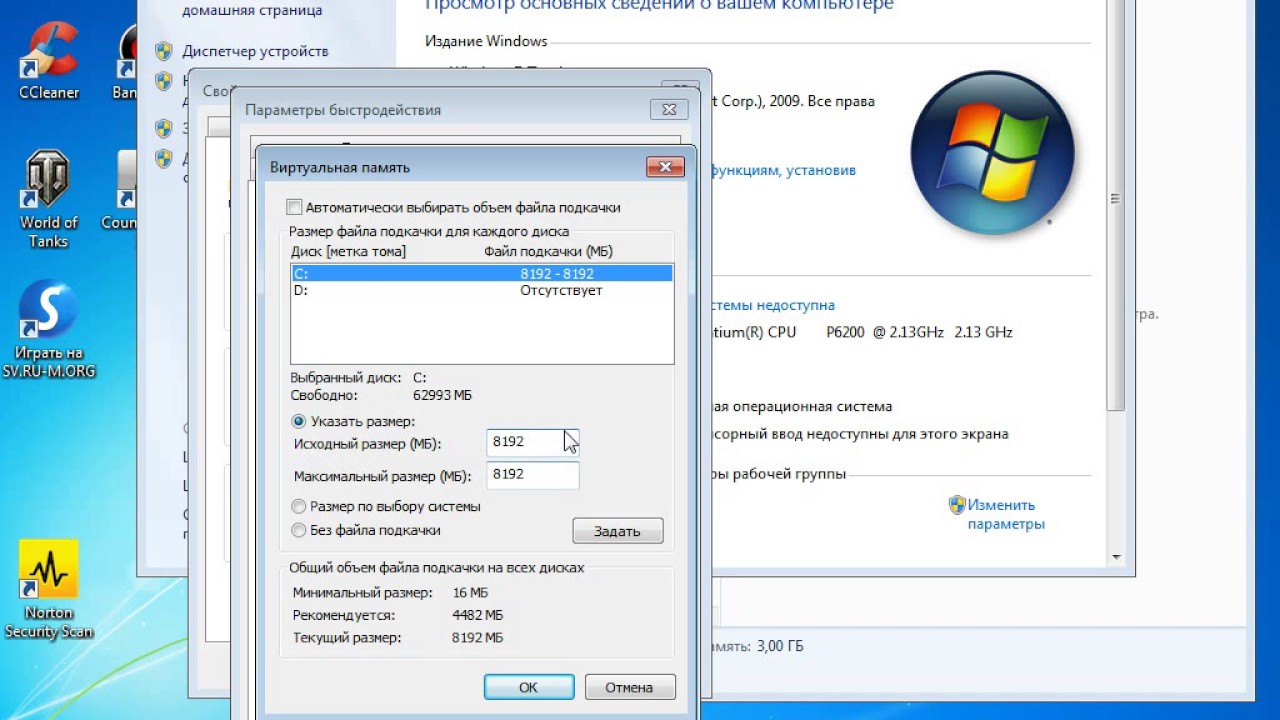
Файл подкачки — это не мусор. Его нельзя рассматривать как «ненужный системный хлам». Он нужен Windows для управления памятью и помогает системе работать стабильнее при нехватке ОЗУ.
Путь к настройке
-
Нажмите Пуск.
-
Откройте Панель управления.
-
Перейдите в Система и безопасность.
-
Откройте Система.
-
В левой части окна нажмите Дополнительные параметры системы.
-
На вкладке Дополнительно в блоке Быстродействие нажмите Параметры.
-
Откройте вкладку Дополнительно.
-
В блоке Виртуальная память нажмите Изменить...
Путь к этому окну Microsoft описывает именно через Advanced system settings → Performance → Settings → Advanced → Virtual memory → Change.
Что здесь можно сделать
-
оставить автоматическое управление;
-
задать размер вручную;
-
перенести файл подкачки на другой диск;
-
уменьшить размер, если он явно избыточен;
-
в редких случаях отключить его, но это плохая идея для большинства систем.
Самый разумный подход
Для обычного компьютера на Windows 7 самый безопасный вариант — не отключать файл подкачки полностью. Если нужно освободить место, лучше:
-
оставить автоматическое управление;
-
либо перенести файл подкачки на другой внутренний диск;
-
либо задать более умеренный размер вручную, если вы точно понимаете, что делаете.
Когда можно думать о переносе
-
если у вас есть второй быстрый внутренний диск;
-
если диск C маленький SSD или старый HDD с дефицитом места;
-
если оперативной памяти достаточно и текущий размер явно избыточен.
Когда не надо трогать
-
если вы не уверены в настройках;
-
если компьютер часто работает под нагрузкой;
-
если на машине мало оперативной памяти;
-
если и без того бывают вылеты и нестабильность.
12. Архивирование и восстановление: старые резервные копии тоже умеют съедать десятки гигабайт
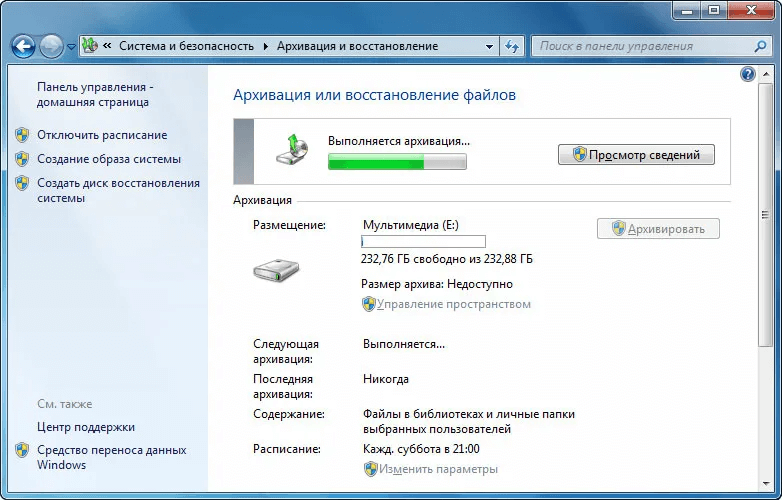
Если в Windows 7 настроено встроенное архивирование, оно может очень прилично разрастись.
Где это смотреть
-
Нажмите Пуск.
-
Откройте Панель управления.
-
Перейдите в Система и безопасность.
-
Откройте Архивирование и восстановление.
Если архивирование было настроено, в окне может появиться пункт Управление пространством. В Microsoft Answers отдельно отмечено, что эта кнопка не отображается, если резервное копирование ещё не настроено. Через неё можно просматривать старые архивы и удалять ненужные.
Что здесь проверять
-
старые архивы файлов;
-
старые образы системы;
-
резервные копии давно несуществующих наборов данных;
-
дубли архивов на том же диске.
Почему это важно
Пользователь часто забывает, что однажды включал архивирование, а потом просто перестал им пользоваться. В результате на диске лежит несколько поколений резервных копий, которые уже давно никому не нужны.
13. Что делать с остатками обновлений Windows 7
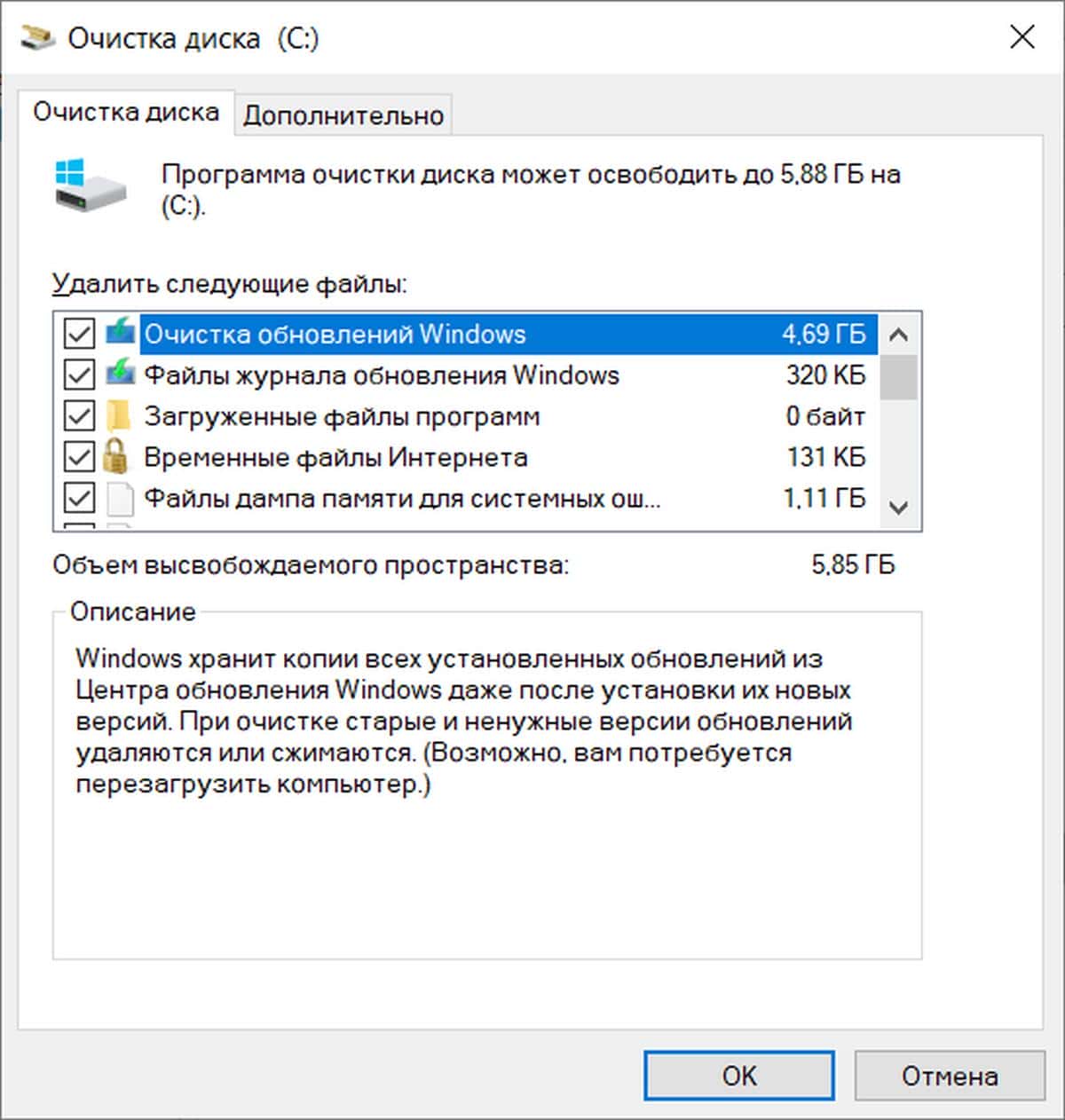
Это один из самых «скрытых» источников потери места. Пользователь открывает диск C и не видит ничего катастрофического, а свободного места всё равно нет.
Когда это особенно заметно
-
после долгого периода обновлений;
-
после накопительных пакетов;
-
на Windows 7 SP1, которая долго поддерживалась и обслуживалась;
-
после нескольких волн исправлений безопасности.
Как чистить правильно
-
Запустите Очистка диска.
-
Нажмите Очистить системные файлы.
-
Дождитесь повторного анализа.
-
Если появился пункт Очистка обновлений Windows, оставьте его отмеченным.
-
Подтвердите удаление.
Microsoft для Windows 7 SP1 выпустила отдельный модуль, который добавляет этот пункт в мастер очистки. Он отображается только тогда, когда система действительно находит устаревшие файлы обновлений. При этом после удаления superseded-компонентов откат к старым заменённым обновлениям уже невозможен.
Когда этот способ особенно выгоден
-
если Windows 7 давно в эксплуатации;
-
если обычная очистка почти ничего не дала;
-
если вы не собираетесь откатывать древние обновления вручную.
14. Если очистка встроенными средствами почти ничего не дала
Такое бывает по трём причинам:
Причина 1. Место заняли не временные файлы, а ваши данные
Тогда нужно разбирать:
-
Загрузки
-
Рабочий стол
-
большие архивы
-
видео
-
установщики
-
резервные копии
Причина 2. Место съели скрытые системные файлы
Тогда смотрите:
-
точки восстановления;
-
hiberfil.sys; -
pagefile.sys; -
архивы Windows Backup;
-
системные остатки обновлений.
Причина 3. Мусор лежит в кэше сторонних программ
Тогда приходится проверять:
-
кэши браузеров;
-
папки монтажных и графических редакторов;
-
временные каталоги загрузчиков;
-
синхронизацию облаков;
-
каталоги мессенджеров.
Программы для очистки диска на замену стандартным средствам Windows 7
Штатная Очистка диска хороша тем, что работает аккуратно и не требует установки. Но у неё есть минусы: она не всегда прозрачно показывает, что именно занимает место, слабее ищет крупные личные файлы и не очень удобно подходит для регулярного обслуживания.
Ниже программы, которые реально удобнее в повседневной практике, если нужно не просто один раз освободить пару гигабайт, а держать систему в порядке постоянно.
Ускоритель Компьютера

Если нужен максимально понятный инструмент для обычного пользователя, это один из самых удачных вариантов. Программа закрывает сразу несколько задач: поиск мусора, очистку временных файлов, удаление следов работы приложений, оптимизацию автозагрузки и общий контроль за состоянием системы.
В контексте Windows 7 это особенно удобно, потому что пользователь получает не только очистку, но и более наглядный разбор того, что именно тормозит систему и почему свободное место тает. Это хороший вариант, когда не хочется вручную ходить по %TEMP%, C:\Windows\Temp, кэшу браузеров и списку автозагрузки.
Плюсы
-
понятный интерфейс;
-
хорошо подходит для регулярного обслуживания;
-
объединяет очистку мусора и ускорение системы;
-
удобен для неопытного пользователя;
-
помогает быстро пройтись по основным источникам захламления.
Минусы
-
для тонкой ручной диагностики всё равно полезно понимать структуру Windows;
-
часть пользователей предпочитает более «технические» утилиты с большим числом ручных настроек.
CCleaner
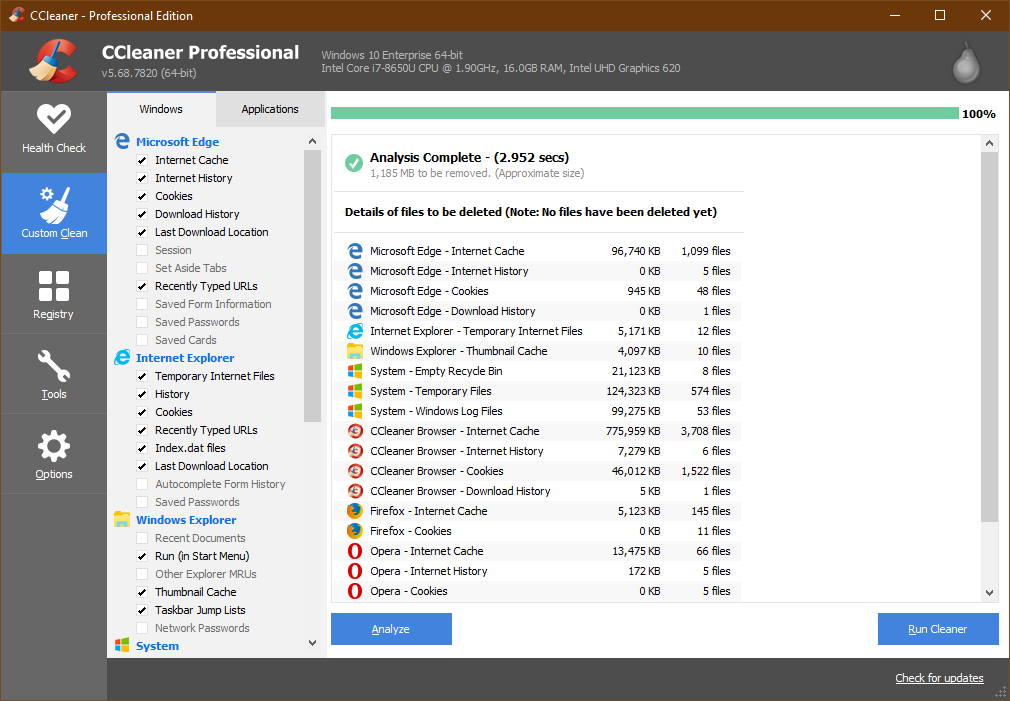
Одна из самых известных программ для очистки системы. Её сильная сторона — быстрый проход по временным файлам Windows, кэшу браузеров и следам работы популярных приложений.
На Windows 7 CCleaner удобен в двух случаях: когда нужно быстро собрать мусор в одном окне и когда пользователь не хочет вручную искать временные файлы по разным папкам.
Плюсы
-
быстро находит временные файлы;
-
удобен для регулярной очистки;
-
хорошо справляется с кэшем приложений и браузеров;
-
привычный интерфейс.
Минусы
-
при неаккуратных действиях можно удалить больше, чем хотелось бы;
-
некоторые пользователи используют его слишком агрессивно, особенно в смежных разделах вроде реестра.
Wise Disk Cleaner
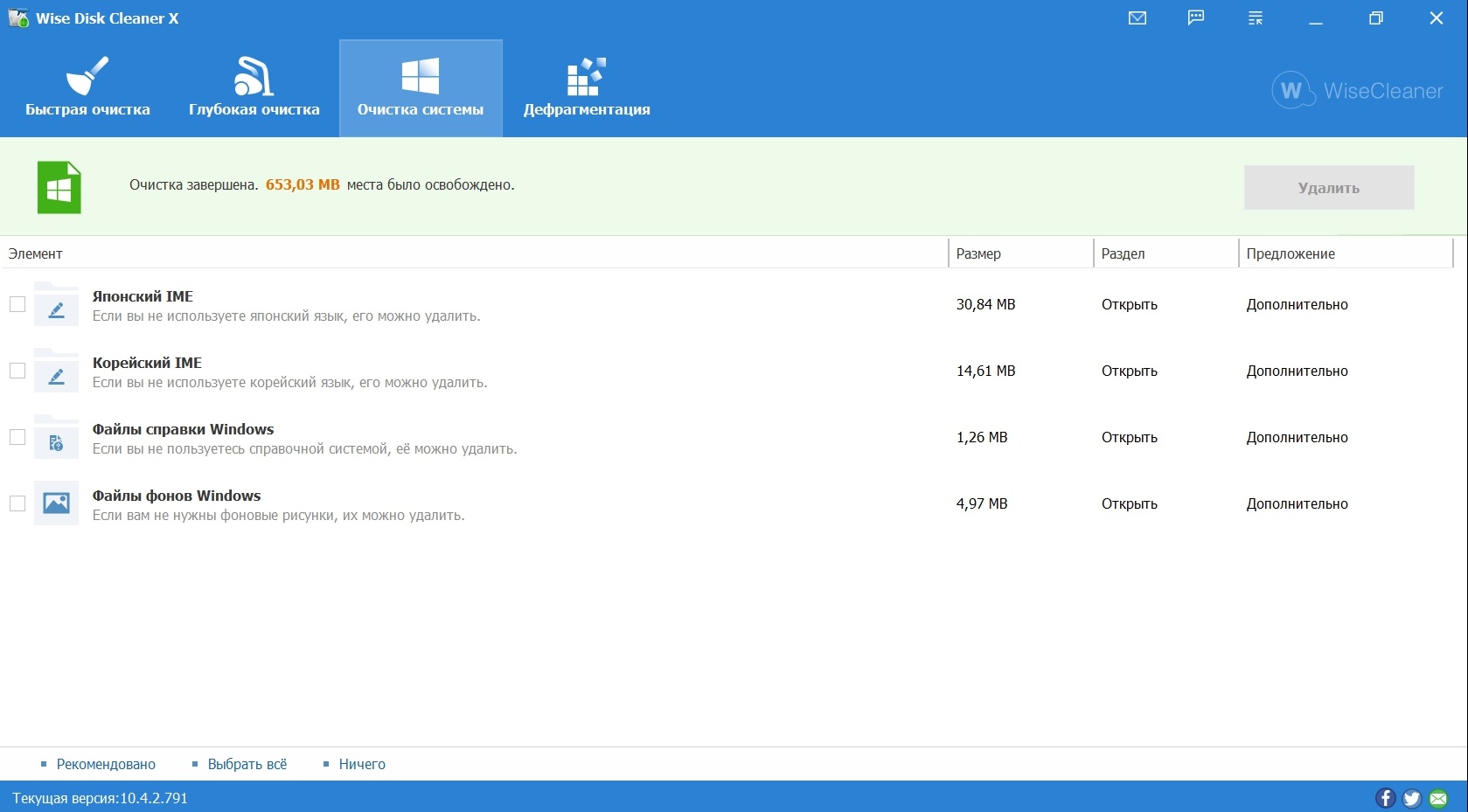
Эта программа хороша, когда приоритет — именно очистка диска, а не комплексная оптимизация. Она быстрее фокусируется на мусоре, временных файлах и следах работы программ, чем на сопутствующих функциях.
Для Windows 7 это удобный компромисс между простотой и глубиной. Она полезна тем, кто хочет очистить систему глубже, чем это делает штатная Очистка диска, но без перегруженного интерфейса.
Плюсы
-
заточена именно под очистку;
-
хорошо подходит для регулярных проверок;
-
интерфейс обычно понятен даже без долгого привыкания;
-
удобна как дополнение к штатным средствам.
Минусы
-
не заменяет полноценный анализ больших пользовательских файлов;
-
в сложных случаях всё равно приходится вручную проверять крупные папки.
Glary Utilities
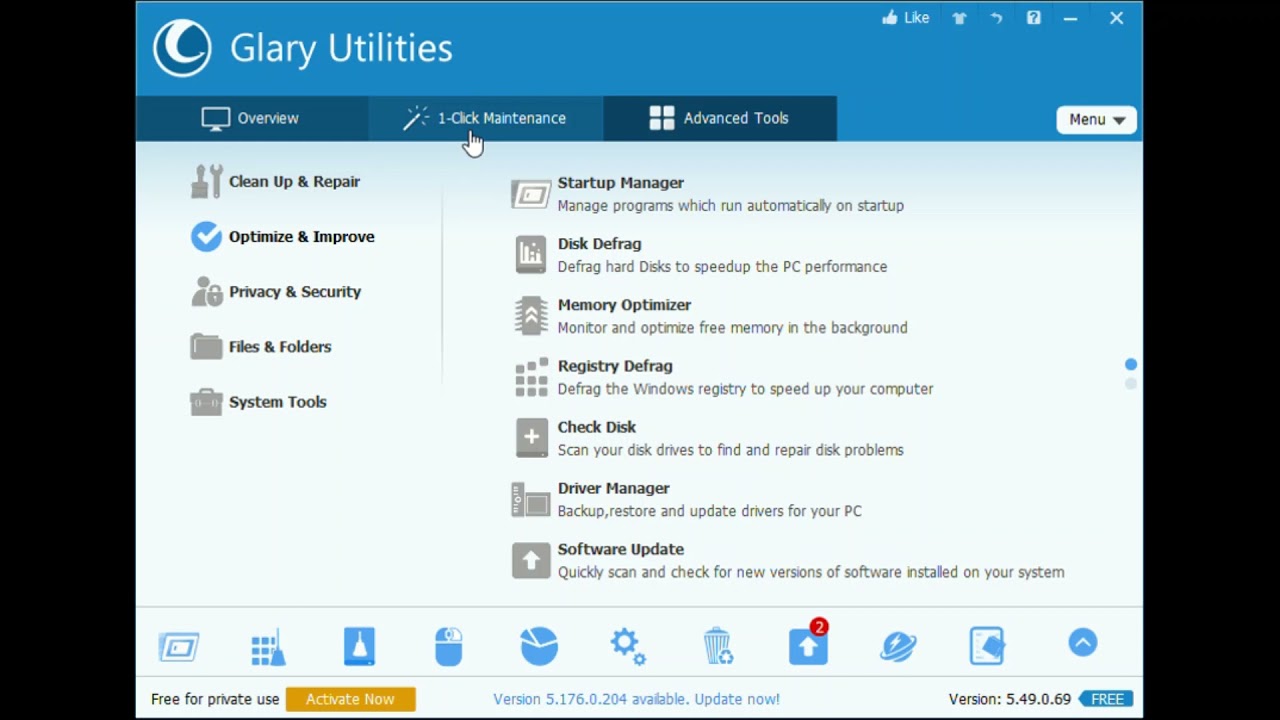
Это уже не просто чистильщик, а набор системных инструментов. Внутри удобно совмещаются очистка временных данных, обслуживание системы, поиск некоторых проблемных мест и дополнительные сервисные функции.
На Windows 7 Glary Utilities полезен тем, кто хочет получить всё сразу: очистку, обслуживание, автозагрузку, обслуживание ярлыков и дополнительные сервисные операции в одном пакете.
Плюсы
-
много системных инструментов в одном месте;
-
подходит для регулярного комплексного обслуживания;
-
позволяет закрыть больше задач, чем простая чистка кэша;
-
удобен, если не хочется ставить несколько отдельных программ.
Минусы
-
для новичка функций может быть многовато;
-
не все модули нужны именно для освобождения места на диске.
Ashampoo WinOptimizer
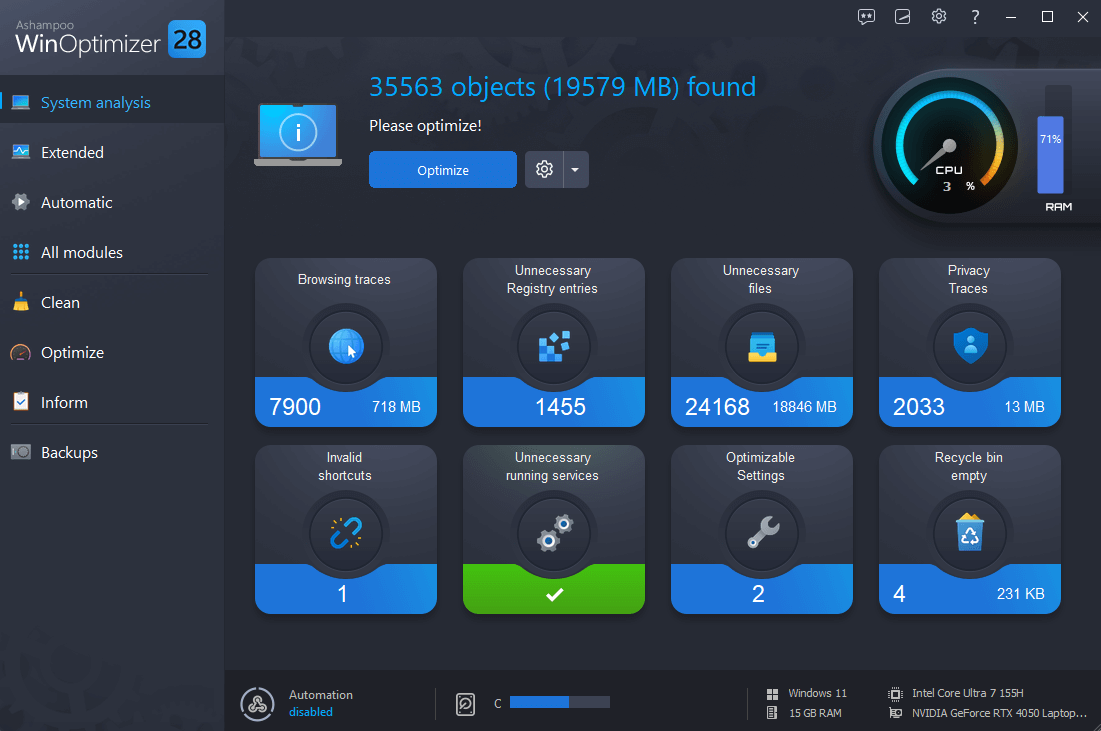
Эта программа ориентирована на комплексную оптимизацию системы и хорошо подходит тем, кто хочет сочетать очистку мусора, удаление следов активности, обслуживание диска и общее «приведение Windows в чувство».
На Windows 7 она полезна там, где хочется пройтись не только по системному мусору, но и по накопившимся следам использования разных приложений.
Плюсы
-
комплексный подход;
-
много сценариев автоматизированной очистки;
-
удобна для периодического обслуживания;
-
сочетает освобождение места и общую оптимизацию системы.
Минусы
-
набор функций шире, чем нужно, если цель только очистить диск;
-
для точечного ручного контроля некоторые пользователи предпочитают более простые решения.
Auslogics BoostSpeed
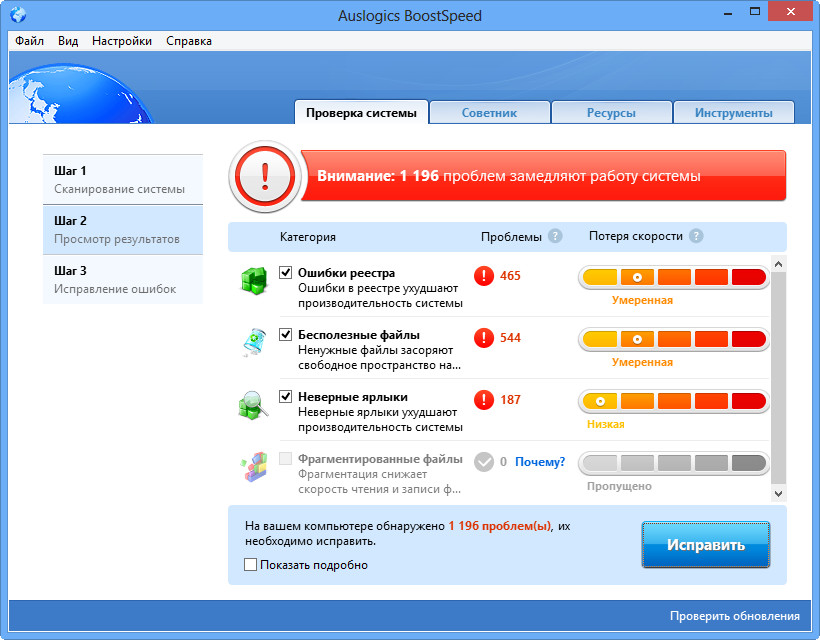
Подходит тем, кто воспринимает очистку диска как часть общей оптимизации компьютера. Здесь акцент не только на мусоре, но и на системном обслуживании, конфигурации, автозагрузке и диагностике.
Для Windows 7 это хороший вариант, если пользователь хочет получить один центр управления вместо набора разрозненных утилит.
Плюсы
-
сочетает очистку и оптимизацию;
-
полезен для старых систем, где проблемы не сводятся только к нехватке места;
-
помогает разбирать автозагрузку и общее состояние системы;
-
удобен при регулярном уходе за ПК.
Минусы
-
избыточен, если нужна только очистка временных файлов;
-
требует чуть более внимательного отношения к настройкам.
IObit Advanced SystemCare
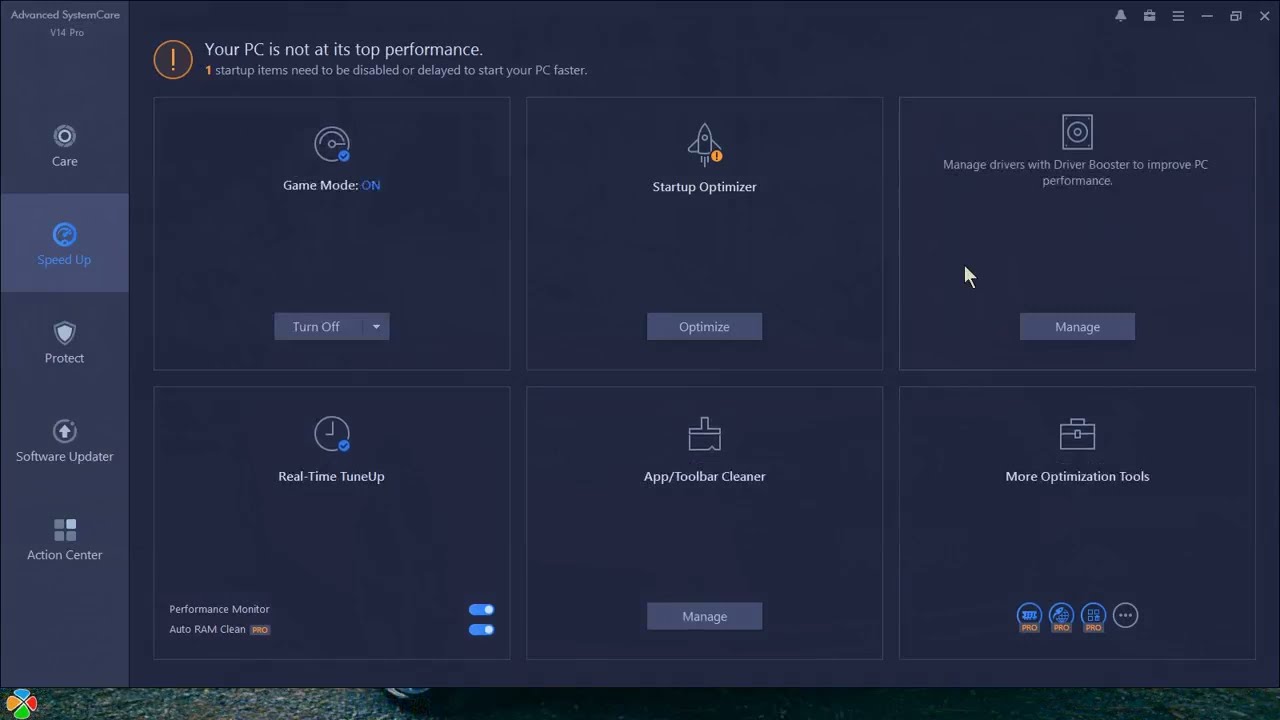
Подходит тем, кто предпочитает максимально автоматизированный подход. Программа быстро проводит базовый проход по мусору, приватности, временным файлам и ряду других параметров.
На Windows 7 это удобно, если пользователь не хочет вручную разбираться в десятке системных окон и предпочитает формат «проверить и очистить».
Плюсы
-
много автоматизации;
-
подходит новичкам;
-
быстро запускает базовое обслуживание;
-
удобно для регулярных коротких чисток.
Минусы
-
автоматизация не заменяет понимание, чем именно забит диск;
-
при глубокой очистке всё равно полезно дополнительно проверить крупные папки вручную.
Сравнение программ
| Программа | Основной сценарий | Кому подойдёт лучше всего | Сильная сторона |
|---|---|---|---|
| Ускоритель Компьютера | Очистка + ускорение + понятный интерфейс | Тем, кто хочет один понятный инструмент | Баланс простоты и функциональности |
| CCleaner | Быстрая регулярная очистка | Тем, кому нужен привычный классический чистильщик | Скорость и узнаваемость |
| Wise Disk Cleaner | Фокус именно на очистке диска | Тем, кому нужна аккуратная чистка без перегруза | Чистота специализации |
| Glary Utilities | Комплексное обслуживание | Тем, кто хочет набор системных инструментов | Универсальность |
| Ashampoo WinOptimizer | Глубокое обслуживание и оптимизация | Тем, кто любит широкие сервисные пакеты | Много сценариев в одном окне |
| Auslogics BoostSpeed | Очистка + настройка системы | Тем, кто хочет ещё и ускорять старый ПК | Комбинация чистки и оптимизации |
| IObit Advanced SystemCare | Автоматизированное обслуживание | Тем, кто ценит минимум ручных действий | Удобство для новичка |
Практический сценарий: как срочно освободить 5–20 ГБ на Windows 7
Если нужно освободить 5 ГБ за 5–10 минут
-
Очистите Корзину.
-
Запустите Очистка диска.
-
Нажмите Очистить системные файлы.
-
Проверьте Загрузки.
-
Удалите старые архивы и установщики.
Обычно этого уже хватает, если проблема в бытовом мусоре.
Если нужно освободить 10 ГБ за 15–20 минут
-
Сделайте всё из предыдущего списка.
-
Очистите
%TEMP%. -
Очистите
C:\Windows\Temp. -
Удалите 2–3 самые тяжёлые ненужные программы.
-
Проверьте Рабочий стол и папки с видео.
-
Удалите старые точки восстановления, оставив последнюю.
Если нужно освободить 15–20 ГБ
-
Сделайте всё выше.
-
Проверьте, не включена ли гибернация.
-
Оцените объём резервных копий через Архивирование и восстановление.
-
Пройдитесь по большим пользовательским папкам.
-
При наличии второго диска перенесите часть данных с C на другой раздел.
Типичные ошибки при очистке диска на Windows 7
1. Удалять системные папки вручную
Пользователь заходит в C:\Windows, видит огромные каталоги и начинает стирать всё подряд. Это прямой путь к нестабильности, ошибкам обновления и повреждению системы.
2. Сразу отключать файл подкачки
Так делают в надежде «вернуть место», но потом получают тормоза, ошибки приложений и нестабильность. Если и работать с файлом подкачки, то очень аккуратно.
3. Чистить всё подряд в AppData
Да, там часто лежат гигабайты кэша. Но там же лежат важные профили программ, локальные базы, настройки и рабочие данные.
4. Удалять все точки восстановления без понимания последствий
Если после этого система начнёт вести себя странно, откатываться уже будет некуда.
5. Путать деинсталляцию программы с удалением её папки
Правильный путь — Программы и компоненты, а не удаление каталога из Program Files.
6. Забывать про Загрузки и Рабочий стол
Именно там у большинства пользователей лежит основной объём бытового мусора.
7. Игнорировать резервные копии
Иногда пользователь ищет «куда делись 30 ГБ», а они лежат в старых архивах Windows Backup.
Как поддерживать диск C в порядке после очистки
Разовая чистка помогает, но без привычек место снова закончится довольно быстро.
Что реально работает
-
раз в 2–4 недели запускать Очистка диска;
-
не хранить установщики и ISO на системном разделе;
-
держать Загрузки в порядке;
-
раз в месяц проверять список программ в Программы и компоненты;
-
ограничить объём, отведённый под Защиту системы;
-
не хранить большие видеоархивы на диске C;
-
переносить тяжёлые личные файлы на другой раздел;
-
периодически проверять, не раздулись ли кэши браузеров и приложений.
Хорошая практическая схема
-
раз в неделю: Корзина и Загрузки;
-
раз в месяц: Очистка диска и временные папки;
-
раз в 2–3 месяца: программы, резервные копии, точки восстановления;
-
после крупных обновлений: повторная системная очистка.
Частые вопросы
Можно ли просто удалить hiberfil.sys вручную?
Нет. Правильный путь — отключить гибернацию командой powercfg.exe /hibernate off. Тогда файл будет убран штатно. Microsoft прямо описывает именно этот сценарий.
Можно ли удалить всё из %TEMP%?
Удалять содержимое временной папки можно. Те файлы, которые заняты системой, Windows просто не даст убрать. Их нужно пропустить.
Можно ли удалить папку WinSxS, если она очень большая?
Вручную — нет. Для Windows 7 корректный путь — использовать Очистка диска и доступный пункт Очистка обновлений Windows, если он появился после системных обновлений.
Почему после очистки свободного места всё равно мало?
Потому что проблема часто не в мусоре, а в:
-
больших личных файлах;
-
резервных копиях;
-
точках восстановления;
-
гибернации;
-
файле подкачки;
-
тяжёлых программах и играх.
Что лучше — встроенные средства или сторонняя программа?
Для безопасной базовой чистки встроенных средств достаточно. Для регулярного обслуживания, поиска мусора разных программ и более удобного интерфейса сторонние утилиты часто заметно комфортнее.
Нужно ли отключать защиту системы полностью?
Нет. Гораздо разумнее ограничить объём, который она может занимать, и периодически удалять старые точки.
Может ли очистка обновлений Windows что-то сломать?
Штатный механизм сам по себе не ломает систему, но после удаления superseded-компонентов вы теряете возможность откатить часть старых заменённых обновлений. Именно поэтому этот пункт полезен, но требует понимания, что вы делаете.
Итог
Если задача звучит как почистить диск на Windows 7 по-настоящему эффективно, правильный порядок такой:
-
Корзина
-
Очистка диска
-
Очистить системные файлы
-
Загрузки, Рабочий стол, крупные архивы и ISO
-
Программы и компоненты
-
%TEMP%иC:\Windows\Temp -
точки восстановления
-
гибернация
-
резервные копии
-
при необходимости — удобная сторонняя программа
Встроенных инструментов Windows 7 хватает, чтобы освободить много места без риска и без хаотичного удаления системных файлов. А если хочется делать это быстрее и нагляднее, разумно подключить одну из профильных утилит, начиная с Ускорителя Компьютера.

Чтобы оставить комментарий, авторизуйтесь или зарегистрируйтесь.