Яндекс Браузер удаляется обычным способом за пару минут, но на практике у пользователей чаще возникает другая задача: убрать программу так, чтобы не осталось лишних файлов, пользовательского профиля, записей в автозагрузке, ассоциаций по умолчанию и хвостов после неудачной переустановки. В Windows для этого хватает штатных инструментов: раздела Приложения, классической Панели управления, Диспетчера задач, Проводника, а в сложных случаях — фирменного средства Microsoft для удаления проблемных программ. В документации Microsoft основной путь удаления проходит через Пуск → Параметры → Приложения, а при сбоях используется отдельный troubleshooter для удаления программ.
Ниже разберём все рабочие сценарии: от обычного удаления Яндекс Браузера до полной ручной зачистки профиля и остаточных папок. Основной акцент — на встроенных инструментах Windows. Отдельным блоком в конце будут программы для удаления программ, если стандартный способ уже не справляется.
Когда достаточно обычного удаления, а когда нужна полная очистка
Перед тем как удалить Яндекс Браузер, важно определить, какой результат вам нужен. Это экономит время и защищает от ненужной потери данных.
Обычного удаления достаточно в трёх ситуациях:
-
Браузер просто больше не нужен.
-
Вы хотите освободить место и убрать программу из списка установленных.
-
Ошибок в работе браузера нет, и вопрос только в том, чтобы удалить приложение штатным способом.
Полная очистка нужна в других случаях:
-
Яндекс Браузер удаляется, но после переустановки проблема остаётся.
-
Вы хотите удалить не только программу, но и профиль, историю, расширения, кэш, сохранённые настройки.
-
Браузер не удаляется из списка программ, вылетает деинсталлятор или остаются хвосты.
-
После удаления в системе остаются ярлыки, записи автозагрузки, профиль в
AppData, остатки расширений или каталогиUser Data.
Самая частая ошибка выглядит так: пользователь удаляет Яндекс Браузер через Параметры, потом ставит его снова и видит те же вкладки, те же расширения и ту же проблему. Это означает, что был сохранён профиль пользователя, а не выполнено полное удаление. В документации Яндекса профиль браузера и связанные данные действительно лежат в папке AppData\Local\Yandex\YandexBrowser\User Data, а при переносе данных используется именно она.
Ниже ориентир, какой способ выбирать.
| Задача | Что делать |
|---|---|
| Просто удалить браузер | Удалить через Параметры или Панель управления |
| Удалить и сразу поставить заново без потери данных | Удалить программу, но заранее сохранить профиль или использовать синхронизацию |
| Удалить всё полностью без следов | Удалить программу, затем вручную очистить папки, профиль, автозагрузку и проверить остатки |
| Браузер не удаляется | Закрыть процессы, повторить удаление, затем применить средство Microsoft для удаления проблемных программ |
| В списке программ записи нет, а папки остались | Чистить вручную и проверять папки профиля |
Есть ещё один важный момент. Иногда пользователь удаляет сам браузер, но в системе остаются установленные веб-приложения, связанные с браузерным движком. У Microsoft для Edge отдельным образом описано удаление приложений через edge://apps, и этот сценарий полезно проверить, если после удаления браузера остаются ярлыки сервисов, открывающихся в отдельном окне.
Что сохранить перед удалением: закладки, пароли, историю, профиль и синхронизацию
Если задача звучит как как удалить Яндекс Браузер с компьютера полностью, сначала нужно решить, хотите ли вы сохранить пользовательские данные. Это главный разворот сценария.
Сохранять имеет смысл:
-
закладки;
-
сохранённые пароли;
-
историю;
-
открытые вкладки;
-
расширения;
-
настройки профиля;
-
данные автозаполнения.
Не сохранять имеет смысл, когда:
-
браузер работает с ошибками после обновления;
-
сломан профиль;
-
проблемы появились из-за расширений;
-
нужен действительно чистый старт;
-
требуется удалить Яндекс Браузер полностью перед продажей компьютера или передачей его другому человеку.
Синхронизация Яндекса умеет хранить и восстанавливать закладки, пароли, табло, вкладки, историю и другие данные на устройствах с одним Яндекс ID. Яндекс отдельно указывает, что синхронизация позволяет восстановить данные после поломки устройства или перенести их на другое устройство.
Если синхронизация у вас включена, самый аккуратный сценарий такой:
-
Откройте Яндекс Браузер.
-
Убедитесь, что вход в аккаунт выполнен.
-
Проверьте раздел синхронизации.
-
Дождитесь, пока нужные данные успеют синхронизироваться.
-
Только после этого переходите к удалению.
Если синхронизация не используется, сохраните профиль вручную. Яндекс в инструкциях по переносу данных использует папку:
C:\Пользователи\Имя_учётной_записи\AppData\Local\Yandex\YandexBrowser\User Data
Именно эта папка нужна, если вы планируете потом переустановить браузер и вернуть свои данные. Папка AppData скрыта, её нужно открыть через включение отображения скрытых элементов в Проводнике.
Что полезно скопировать заранее:
-
всю папку
User Data, если нужна полная сохранность профиля; -
отдельную папку
Default, если используется один основной профиль; -
папку вида
Profile 1,Profile 2и так далее, если профилей несколько.
Важно понимать разницу:
-
удаление программы убирает установленное приложение;
-
удаление папки
User Dataубирает ваши пользовательские данные; -
удаление синхронизированных данных в браузере затрагивает и облачную копию.
Если вы хотите удалить только программу, а потом поставить её заново с теми же закладками и паролями, не удаляйте User Data до создания резервной копии. Если же ваша цель — удалить Яндекс Браузер полностью, User Data тоже должен уйти.
Как удалить Яндекс Браузер через Параметры в Windows 11
В Windows 11 основной штатный путь удаления программ проходит через Пуск → Параметры → Приложения → Установленные приложения. Microsoft использует именно этот маршрут как базовый для удаления обычных программ.
Пошагово это делается так:
-
Нажмите Пуск.
-
Откройте Параметры.
-
Перейдите в раздел Приложения.
-
Откройте Установленные приложения.
-
В строке поиска по списку введите Яндекс.
-
Найдите Яндекс Браузер.
-
Нажмите кнопку с тремя точками справа.
-
Выберите Удалить.
-
Подтвердите действие ещё раз.
После этого Windows передаст управление встроенному деинсталлятору самого браузера. На этом этапе не нужно закрывать окно вручную и не нужно прерывать процесс через Диспетчер задач.
На что обратить внимание в Windows 11:
-
если кнопка Удалить неактивна, сначала закройте браузер и все его процессы;
-
если Яндекс Браузер открыт хотя бы в фоне, деинсталлятор может ругаться или зависать;
-
если в списке установленных приложений браузер есть, а удаление завершается ошибкой, переходите к разделу про проблемные случаи.
Есть ещё один полезный путь внутри Windows 11: Пуск → Параметры → Приложения → Автозагрузка. Он пригодится позже, если после удаления останутся фоновые элементы запуска. Microsoft отдельно указывает, что раздел приложений Windows включает управление автозагрузкой.
Практический совет: после запуска удаления не соглашайтесь автоматически на стирание пользовательских данных, если заранее не проверили синхронизацию и не сделали копию профиля.
Как удалить Яндекс Браузер через Параметры в Windows 10
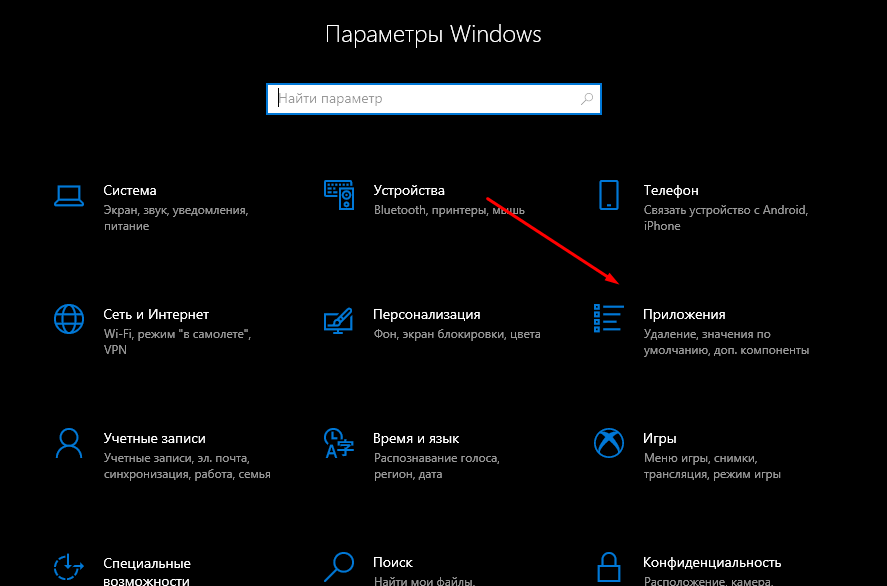
В Windows 10 этот же процесс выглядит немного иначе по названиям пунктов. Для обычного удаления используется путь Пуск → Параметры → Приложения → Приложения и возможности. Microsoft в документации приводит именно этот вариант для Windows 10.
Порядок действий:
-
Откройте Пуск.
-
Перейдите в Параметры.
-
Откройте раздел Приложения.
-
Вкладка Приложения и возможности откроется автоматически.
-
В строке поиска по списку введите Яндекс Браузер или Yandex.
-
Щёлкните по найденной записи.
-
Нажмите Удалить.
-
Подтвердите удаление.
Этот вариант удобен тем, что работает быстрее классической Панели управления и сразу показывает современные приложения и многие обычные программы в одном списке.
Что нужно проверить до нажатия кнопки Удалить:
-
браузер не открыт;
-
нет запущенной синхронизации большого объёма данных;
-
вы понимаете, будете ли удалять пользовательские данные;
-
нет незакрытых окон с предложением обновить браузер.
Если Яндекс Браузер установлен давно, в Windows 10 запись иногда появляется и здесь, и в классическом списке Программы и компоненты. Это нормально. Удалять нужно один раз, просто из наиболее удобного места.
Если после удаления вы снова открываете поиск и видите, что запись из списка пропала — это ещё не полная проверка. Штатное удаление убирает программу, но не гарантирует автоматическую очистку всех пользовательских папок и хвостов профиля. Поэтому после стандартного удаления ниже мы отдельно разберём ручную проверку каталогов.
Как удалить Яндекс Браузер через Панель управления

Классический способ через Панель управления остаётся полностью рабочим и часто помогает тогда, когда раздел Приложения ведёт себя нестабильно. Microsoft по-прежнему оставляет этот способ среди основных вариантов удаления программ.
Путь такой:
-
Нажмите Пуск.
-
Начните вводить Панель управления.
-
Откройте найденное классическое приложение.
-
Перейдите в раздел Программы.
-
Откройте Программы и компоненты.
-
Найдите в списке Яндекс Браузер.
-
Выделите его.
-
Нажмите Удалить или Удалить/Изменить.
У этого способа есть свои плюсы:
-
удобнее, когда вы привыкли к классическому интерфейсу;
-
проще видеть длинный список установленных программ;
-
иногда запись здесь доступна даже тогда, когда в Приложениях она отображается некорректно.
Есть и нюанс. Если деинсталлятор сломан, запись в Программах и компонентах может остаться, но удаление будет завершаться ошибкой. В таком случае не нужно по кругу нажимать Удалить несколько раз. Сначала закройте браузер, перезагрузите компьютер и повторите попытку один раз. Если не помогло — переходите к блоку с исправлением проблемного удаления.
Полезно помнить и другой факт: Microsoft прямо указывает, что часть программ не удаляется из раздела Параметры, и для них нужно использовать Панель управления. Для Яндекс Браузера обычно работают оба пути, но при сбоях классический вариант часто оказывается устойчивее.
Что выбрать в окне деинсталлятора Яндекс Браузера и когда удалять пользовательские данные
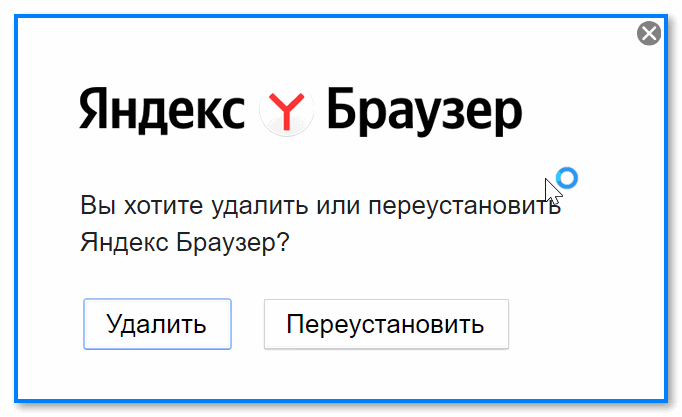
После запуска удаления из Windows вы попадаете в деинсталлятор Яндекс Браузера. На этом этапе решается самое важное: оставлять ли пользовательские данные или удалять их вместе с программой.
Логика здесь простая:
-
оставить данные — подходит для переустановки, временного удаления, тестов;
-
удалить данные — подходит для полной зачистки, продажи ПК, передачи компьютера другому человеку, устранения проблем повреждённого профиля.
Под пользовательскими данными обычно понимаются:
-
история;
-
вкладки;
-
профили;
-
расширения;
-
данные автозаполнения;
-
локальные настройки;
-
часть служебных файлов внутри профиля.
Если вы хотите сохранить среду в прежнем виде, сначала включите синхронизацию или скопируйте User Data, и только потом оставляйте данные либо удаляйте программу без очистки профиля. Если нужен по-настоящему чистый результат, отмечайте удаление пользовательских данных и потом всё равно проверяйте папки вручную — именно так удаление получается действительно полным. Папка профиля и её структура с Default и Profile <номер> подтверждаются инструкциями Яндекса по копированию и восстановлению данных.
Для практики удобно пользоваться таким правилом:
| Сценарий | Что выбирать |
|---|---|
| Переустановить браузер без потери привычной среды | Не удалять данные или заранее сохранить User Data |
| Удалить браузер из системы, но позже, возможно, вернуть | Оставить данные и отдельно сохранить профиль |
| Полностью удалить Яндекс Браузер | Удалять и программу, и пользовательские данные |
| Устранить ошибки профиля, расширений, зависаний | Удалять данные вместе с программой |
Частая ошибка — удалить программу, не удалять данные, а потом удивляться, почему новый Яндекс Браузер сразу подхватывает старые настройки. Это не сбой, а нормальное поведение при сохранённом профиле.
Как полностью удалить остатки Яндекс Браузера вручную
Вот здесь начинается тот этап, из-за которого пользователи и ищут как полностью удалить Яндекс Браузер. После стандартной деинсталляции нужно проверить, что в системе не остались профиль, кэш, расширения, служебные логи и папки браузера.
Яндекс использует папки профиля внутри AppData\Local\Yandex\YandexBrowser\User Data. В официальных инструкциях именно там находятся профиль Default, профили вида Profile <номер>, каталог расширений и данные Crashpad. Отдельно Яндекс указывает и каталоги расширений внутри профиля.
Какие папки нужно проверить
Откройте Проводник и последовательно проверьте такие пути:
C:\Users\Имя_пользователя\AppData\Local\Yandex\
C:\Users\Имя_пользователя\AppData\Local\Yandex\YandexBrowser\
C:\Users\Имя_пользователя\AppData\Local\Yandex\YandexBrowser\User Data\
Если включались перемещаемые профили или использовались политики, имеет смысл посмотреть и такой путь:
C:\Users\Имя_пользователя\AppData\Roaming\Yandex\
В корпоративной документации Яндекса перемещаемые копии профилей по умолчанию связаны с %AppData%\Yandex\YandexBrowser\User Data, поэтому проверка Roaming полностью оправданна.
Что внутри обычно удаляют
Если задача — удалить Яндекс Браузер полностью, после деинсталляции можно убрать:
-
папку
YandexBrowser; -
папку
User Data; -
подпапки
DefaultиProfile <номер>; -
папку
Crashpad; -
папки расширений;
-
кэш профиля;
-
временные папки браузера.
Для ручной проверки полезны и более точные ориентиры. Официальные документы Яндекса используют такие расположения:
-
профиль:
...\YandexBrowser\User Data\Default -
дополнительные профили:
...\YandexBrowser\User Data\Profile <номер> -
расширения:
...\YandexBrowser\User Data\Default\Extensions -
отчёты о сбоях:
...\YandexBrowser\User Data\Crashpad -
кэш внутри профиля:
...\YandexBrowser\User Data\Default\Cacheили связанные подпапки профиля.
Как правильно удалять остатки
-
Закройте Яндекс Браузер.
-
Откройте Диспетчер задач и убедитесь, что процессов браузера больше нет.
-
В Проводнике включите:
-
Показать
-
Скрытые элементы
-
-
Перейдите в
AppData\Local\Yandex. -
Если папка
YandexBrowserещё существует, удалите её. -
Очистите Корзину.
-
Перезагрузите компьютер.
-
Снова проверьте, не появилась ли папка снова.
Что делать с ярлыками
После удаления часто остаются:
-
ярлык на рабочем столе;
-
ярлык в панели задач;
-
закрепление в меню Пуск;
-
значок на панели быстрого запуска.
Их тоже нужно убрать вручную:
-
на рабочем столе — Удалить;
-
на панели задач — Открепить от панели задач;
-
в меню Пуск — Открепить от начального экрана или удалить запись из списка закреплённых.
Нужно ли чистить реестр
Да, проверка реестра после удаления полезна, но действовать здесь нужно аккуратно. Главная задача — не устроить лишнюю чистку вручную, а проверить, не остались ли явные записи, связанные с программой. Делается это так:
-
Нажмите Win + R.
-
Введите
regedit. -
Нажмите Enter.
-
В меню Правка выберите Найти.
-
Введите
YandexBrowser. -
Просмотрите найденные записи.
Удалять имеет смысл только те элементы, которые явно относятся к удалённому браузеру и не затрагивают другие продукты Яндекса. Если на ПК установлен другой софт Яндекса, не удаляйте всё подряд по слову Yandex.
Важный практический вывод: реестр — это не первый этап, а финальная проверка после удаления программы и очистки папок. Сначала удаляются приложение и профиль, потом уже смотрится реестр.
Как убрать хвосты из автозагрузки, фоновых процессов, ассоциаций и установленных веб-приложений
После удаления программы проблема часто остаётся не в файлах, а в системных привязках: автозапуске, закреплённых элементах, браузере по умолчанию, фоновых процессах или веб-приложениях.
Проверка фоновых процессов
-
Нажмите Ctrl + Shift + Esc.
-
Откройте Диспетчер задач.
-
На вкладке Процессы найдите всё, что связано с Яндекс Браузером.
-
Завершите процессы.
-
Повторите проверку после удаления.
Это обязательный шаг, если браузер не удаляется или удаляется с ошибкой.
Проверка автозагрузки
-
Откройте Диспетчер задач.
-
Перейдите на вкладку Автозагрузка приложений.
-
Посмотрите, остались ли элементы, связанные с Яндексом.
-
Если есть — отключите их.
Также можно открыть:
Пуск → Параметры → Приложения → Автозагрузка
Раздел автозагрузки находится именно внутри настроек приложений Windows.
Проверка браузера по умолчанию
Если Яндекс Браузер был браузером по умолчанию, после удаления Windows обычно предлагает другой браузер. Но иногда ассоциации остаются в промежуточном состоянии, особенно после некорректного удаления. Тогда проверьте:
Пуск → Параметры → Приложения → Приложения по умолчанию
И вручную назначьте нужный браузер.
Проверка установленных веб-приложений
Если вы когда-то устанавливали сайты как приложения, они могут остаться в виде отдельных ярлыков и записей. В среде Chromium такие приложения удаляются отдельно через страницу приложений браузера. В Microsoft Edge этот сценарий описан как удаление приложения через edge://apps с подтверждением удаления данных приложения. Этот шаг полезен, если после удаления браузера остались ярлыки веб-сервисов, открывающиеся в отдельном окне.
Проверка планировщика заданий
Откройте Планировщик заданий и посмотрите, нет ли заданий, связанных с Яндексом. Если браузер уже удалён, а задания остались, их можно удалить вручную. Особенно полезно проверять это после неудачных обновлений и старых установок, когда в системе могли остаться служебные задания.
Что ещё стоит проверить
-
папку Загрузки, если там остался установщик;
-
список закреплённых ярлыков;
-
ярлыки в меню Пуск;
-
папку рабочего стола;
-
список недавно открытых программ.
Чем тщательнее проверка этого блока, тем меньше шанс, что пользователь потом скажет: удалить Яндекс Браузер полностью не получилось.
Что делать, если Яндекс Браузер не удаляется
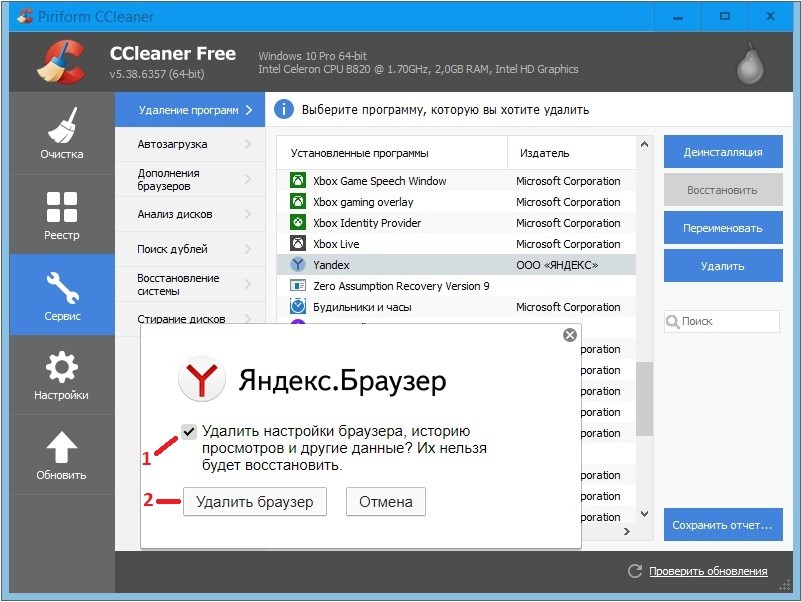
Проблемные случаи нужно разбирать по симптомам. Ниже — самые типичные ситуации и рабочие действия.
Браузер открыт и блокирует удаление
Сделайте так:
-
Закройте все окна Яндекс Браузера.
-
Откройте Диспетчер задач.
-
Завершите все процессы браузера.
-
Повторите удаление через Параметры или Панель управления.
Запись в списке есть, но кнопка удаления выдаёт ошибку
Сначала повторите удаление после перезагрузки ПК. Если не помогло, используйте фирменное средство Microsoft Program Install and Uninstall Troubleshooter. Оно предназначено именно для ситуаций, когда программа не удаляется или установщик/деинсталлятор повреждён, и дополнительно исправляет повреждённые ключи реестра.
Программы нет в списке, но папки остались
Это значит, что запись деинсталляции уже исчезла, а файлы нет. В таком случае:
-
вручную удалите папки
YandexBrowserиUser Data; -
уберите ярлыки;
-
проверьте автозагрузку;
-
при необходимости просмотрите реестр.
Удаление запускается, но ничего не происходит
Так бывает, когда сломан сам деинсталлятор. В корпоративной документации Яндекса используется прямой запуск setup.exe из папки браузера с параметрами удаления. Путь выглядит так:
C:\Users\%username%\AppData\Local\Yandex\YandexBrowser\Application\%browser_version%\Installer\setup.exe
Для принудительного удаления применяется такой вариант запуска:
setup.exe --uninstall --force-uninstall --silent
Этот сценарий полезен, когда стандартная запись удаления уже повреждена, но папка установленного браузера ещё на месте. Путь к setup.exe и сами ключи удаления Яндекс указывает в документации по Windows-развёртыванию.
Нет доступа к удалению из-за прав
Удаляйте браузер из учётной записи администратора. Если ПК рабочий или учебный, ограничения может задавать администратор системы.
После удаления браузер ставится снова вместе с другим софтом
Это уже не проблема деинсталляции, а проблема повторной установки из пакета другого приложения. В такой ситуации:
-
удалите Яндекс Браузер;
-
удалите программу, которая принесла его в комплекте;
-
отключите автозагрузочные элементы этой программы;
-
повторно проверьте список установленных приложений.
Чего делать не надо
-
не удаляйте случайные системные ключи реестра без проверки;
-
не вырезайте полпапки
Yandexдо завершения деинсталлятора; -
не запускайте несколько деинсталляторов подряд одновременно;
-
не удаляйте профиль, пока не сохраните нужные данные.
Как удалить Яндекс Браузер для чистой переустановки
Отдельный сценарий — когда браузер нужно не просто убрать, а переустановить начисто, чтобы решить проблему с зависаниями, кривыми расширениями, сломанным профилем или конфликтами после обновления.
Правильная последовательность здесь такая:
-
Сначала решить, что из данных нужно сохранить.
-
Включить синхронизацию или скопировать профиль.
-
Удалить браузер через Windows.
-
Удалить пользовательские данные.
-
Очистить остаточные папки.
-
Перезагрузить компьютер.
-
Поставить свежую версию браузера.
-
Вернуть только нужные данные.
Почему это важно: если просто удалить программу и установить её снова поверх старого профиля, вы переносите в новую установку старые ошибки. А при чистой переустановке этого не происходит.
Для ручного сохранения Яндекс использует именно User Data, а внутри него — конкретный профиль Default или Profile <номер>. Это позволяет сохранить не всё подряд, а только нужный профиль.
Самый аккуратный вариант переустановки
-
Включите синхронизацию.
-
Скопируйте
User Dataв другую папку или на внешний диск. -
Удалите Яндекс Браузер.
-
Удалите папки профиля из
AppData. -
Установите браузер заново.
-
Сначала проверьте, ушла ли проблема.
-
Только потом верните нужные данные или включите синхронизацию.
Когда лучше не возвращать старый профиль
Не восстанавливайте старый User Data, если причина переустановки была такой:
-
браузер постоянно падает;
-
сломан интерфейс;
-
не открываются сайты;
-
есть сильные зависания;
-
появились подозрительные расширения;
-
пропала стабильность после неудачного обновления.
В этих случаях лучше вернуть через синхронизацию только действительно нужные вещи: закладки, пароли, историю и вкладки. Полный возврат старого профиля нередко возвращает и старую проблему.
Программы для удаления программ на замену стандартным инструментам Windows
Штатных средств Windows в большинстве случаев хватает. Но когда деинсталлятор сломан, в списке программ остались битые записи или после удаления слишком много хвостов, удобнее использовать специализированные деинсталляторы.
Ускоритель Компьютера

Подходит, когда нужно не только удалить программу, но и потом пройтись по системе: проверить мусор, остаточные записи и другие элементы, которые влияют на чистоту Windows.
Плюсы:
-
понятный интерфейс;
-
удобно для пользователей, которым нужен простой сценарий без ручной возни;
-
после удаления программы можно сразу перейти к дополнительной очистке;
-
подходит, когда нужно привести систему в порядок целиком, а не только убрать один браузер.
Минусы:
-
это более широкий инструмент, а не узко специализированный деинсталлятор;
-
для максимального результата ручную проверку папок
AppDataвсё равно лучше сделать.
IObit Uninstaller
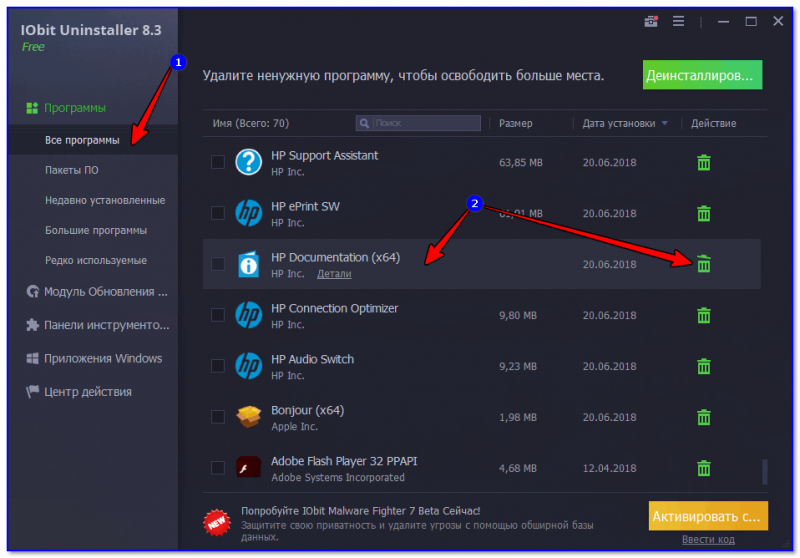
Один из самых удобных вариантов, когда нужно быстро удалить программу и сразу найти её хвосты.
Плюсы:
-
хорошо находит остаточные файлы и записи;
-
умеет быстро удалять программы из общего списка;
-
удобен, когда штатное удаление проходит не до конца.
Минусы:
-
часть полезных функций завязана на собственную логику программы, а не на штатные средства Windows;
-
после удаления браузера всё равно полезно вручную проверить
User Data.
Revo Uninstaller
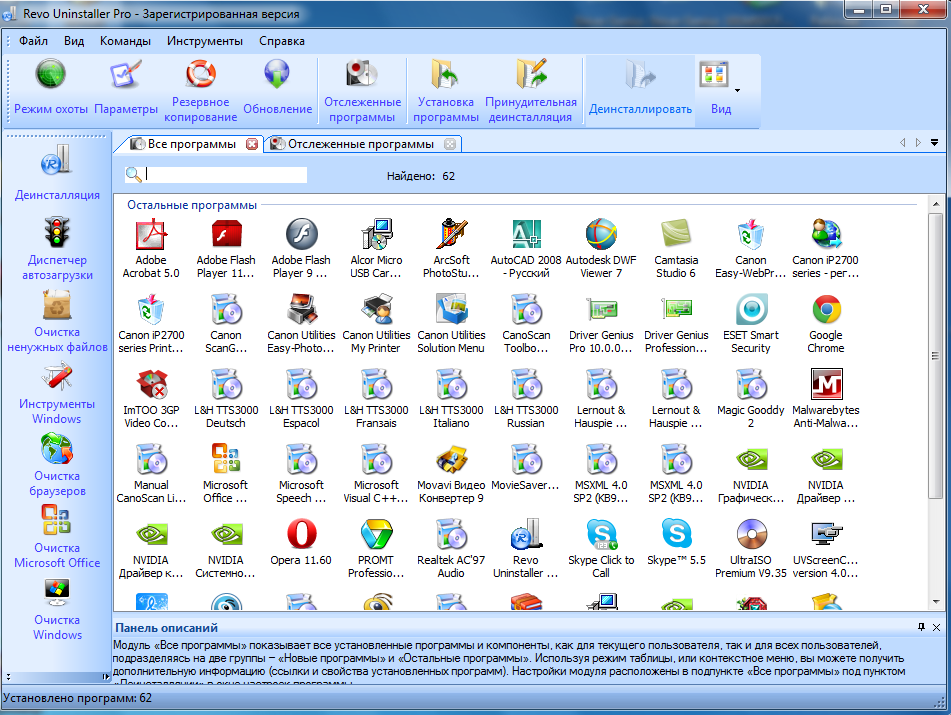
Хороший инструмент для сценариев, когда стандартное удаление завершилось, но остались папки, записи и хвосты.
Плюсы:
-
удобный поиск остатков;
-
хорошо подходит для добивания проблемных деинсталляций;
-
часто выручает, когда запись в списке программ ведёт себя странно.
Минусы:
-
при агрессивной зачистке пользователь может удалить лишнее, если не смотрит, что подтверждает;
-
новичкам лучше не запускать всё подряд без просмотра найденных элементов.
Ashampoo Uninstaller
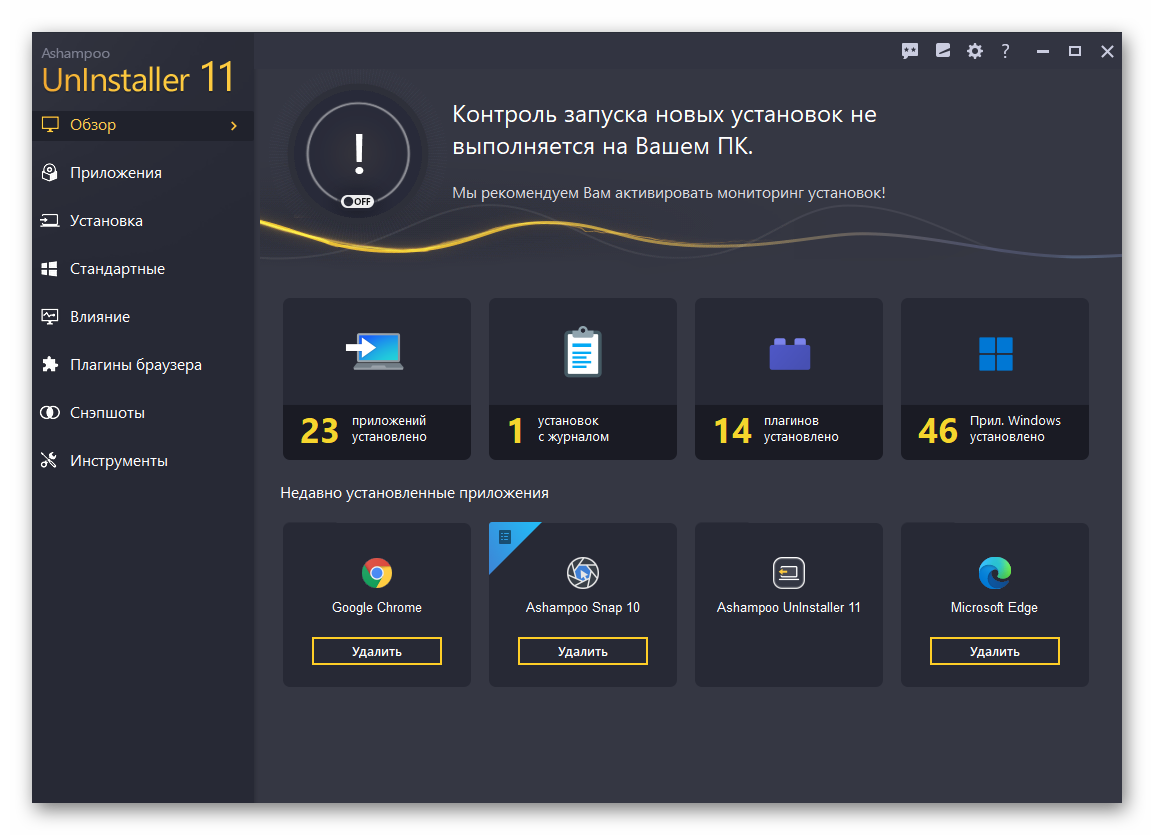
Подходит пользователям, которые хотят более подробный контроль над удалением и последующей чисткой.
Плюсы:
-
удобный интерфейс;
-
сильный акцент на последующую очистку;
-
полезен при регулярном обслуживании системы.
Минусы:
-
для одной разовой задачи может показаться тяжеловатым;
-
на чистом удалении одного браузера его потенциал раскрывается не полностью.
BCUninstaller Bulk Crap Uninstaller
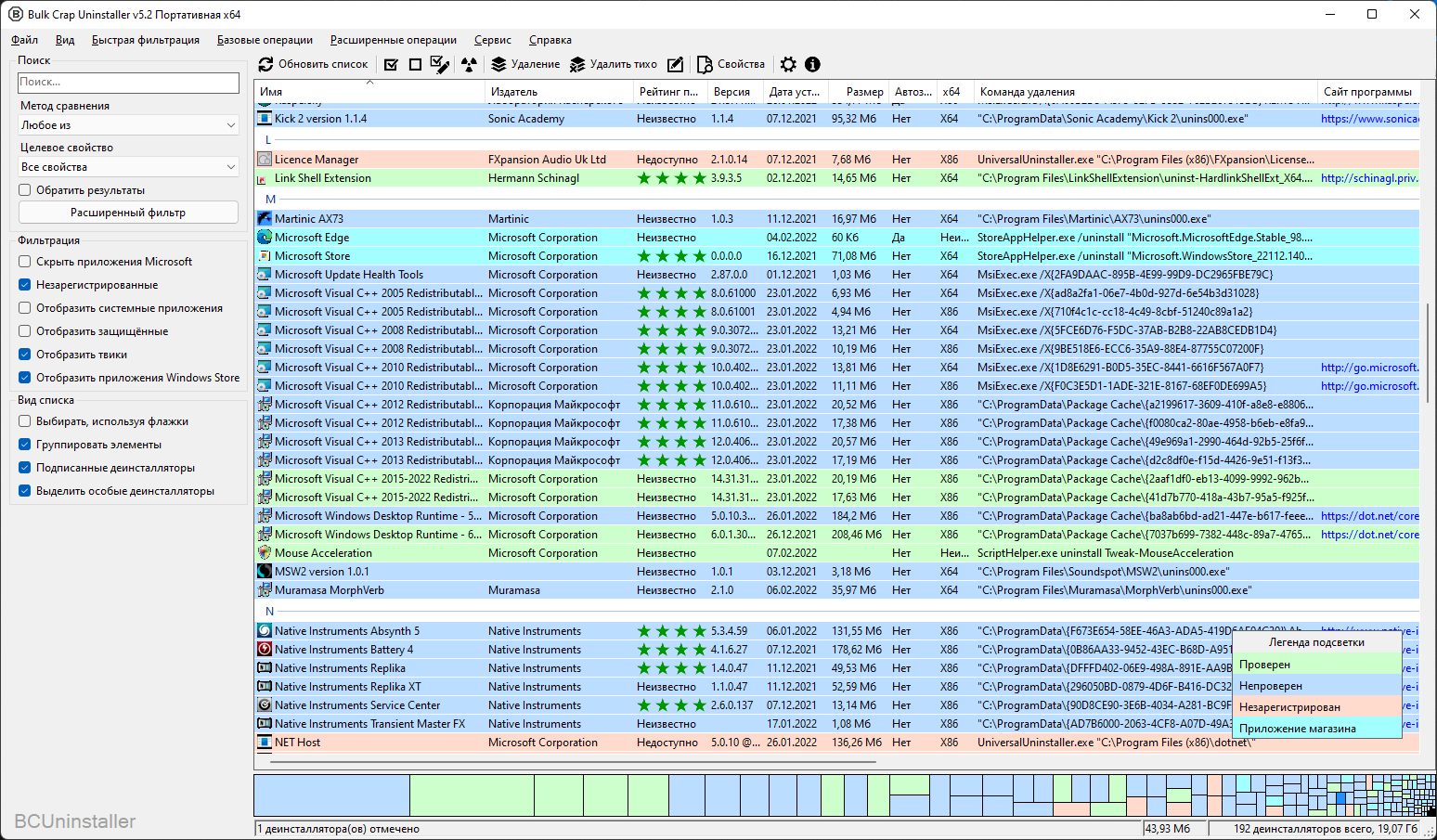
Хороший вариант для опытных пользователей, особенно когда нужно удалять не одну, а сразу несколько проблемных программ.
Плюсы:
-
мощный инструмент для массовой деинсталляции;
-
хорошо подходит для ручного контроля процесса;
-
полезен в запущенных системах, где много старого софта.
Минусы:
-
интерфейс менее дружелюбный для новичков;
-
для одной простой задачи часто оказывается избыточным.
Wise Program Uninstaller
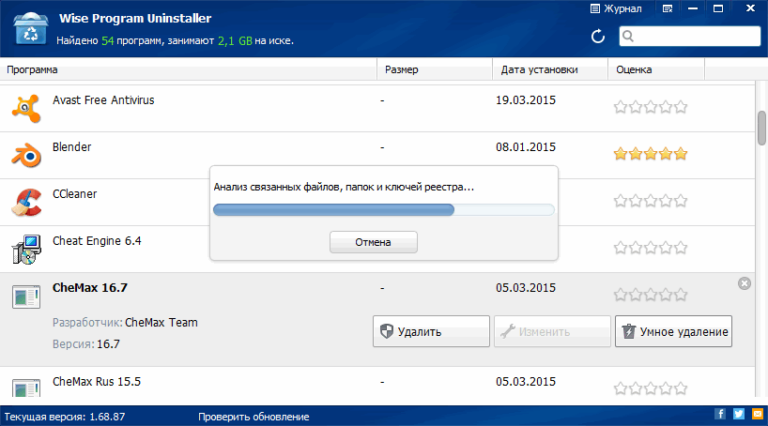
Неплохой компромисс между простотой и возможностью удалить хвосты после стандартного деинсталлятора.
Плюсы:
-
простой интерфейс;
-
понятный сценарий удаления;
-
подходит, когда нужен лёгкий инструмент без лишней перегрузки.
Минусы:
-
по глубине анализа остатков уступает более тяжёлым решениям;
-
ручную проверку профиля браузера не отменяет.
Что выбрать на практике
Если нужен максимально простой вариант для обычного пользователя — берите Ускоритель Компьютера.
Если нужен акцент именно на удалении программ и хвостов — сильнее всего здесь смотрятся IObit Uninstaller, Revo Uninstaller и BCUninstaller.
Если вы привыкли к штатным инструментам Windows и хотите только подстраховаться на случай проблем — достаточно установить один деинсталлятор как резервный вариант, а не превращать удаление одного браузера в целый парк утилит.
Как понять, что Яндекс Браузер удалён полностью
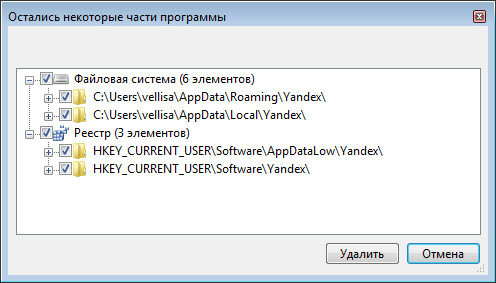
Полное удаление — это не одно действие, а результат финальной проверки. Считать задачу закрытой можно только тогда, когда совпадают все признаки ниже.
Чек-лист полной проверки
-
Яндекс Браузера нет в списке установленных программ
-
нет записи в Параметры → Приложения;
-
нет записи в Панель управления → Программы и компоненты.
-
-
Нет папок браузера
-
папка
AppData\Local\Yandex\YandexBrowserудалена; -
папка
User Dataотсутствует, если вы хотели полную очистку; -
нет сохранённых профилей
DefaultиProfile <номер>.
-
-
Нет остаточных пользовательских данных
-
не остались расширения;
-
не остался кэш;
-
не остался
Crashpad; -
не остались служебные логи в каталоге профиля. Папки расширений, кэш-пути внутри профиля и Crashpad прямо фиксируются в документации Яндекса по Windows-профилю браузера.
-
-
Нет процессов
-
в Диспетчере задач нет процессов Яндекс Браузера;
-
ничего не подгружается после входа в систему.
-
-
Нет следов в автозагрузке
-
пусто в разделе Автозагрузка приложений;
-
нет связанных элементов в настройках автозапуска Windows.
-
-
Нет ярлыков
-
на рабочем столе;
-
на панели задач;
-
в меню Пуск;
-
в списках закреплённых приложений.
-
-
Проверены браузер по умолчанию и связанные веб-приложения
-
Windows не пытается открыть ссылки через удалённый браузер;
-
не остались отдельные веб-приложения, установленные из браузера.
-
Быстрый контрольный алгоритм
Если нужен максимально короткий контроль:
-
удалили через Windows;
-
удалили
YandexBrowserиUser Data; -
очистили Корзину;
-
перезагрузили ПК;
-
проверили список программ;
-
проверили Диспетчер задач;
-
проверили ярлыки.
Если все шесть пунктов сошлись, удаление завершено нормально.
Частые вопросы
Удалятся ли закладки и пароли?
Удалятся, если вы удалите пользовательские данные и не включили синхронизацию, не экспортировали пароли и не сохранили профиль. Если синхронизация была включена, закладки, пароли и часть других данных можно вернуть через тот же Яндекс ID. Яндекс прямо указывает, что синхронизация передаёт между устройствами закладки, пароли, вкладки, историю и другие данные.
Где лежит профиль Яндекс Браузера?
Основной путь такой:
C:\Users\Имя_учётной_записи\AppData\Local\Yandex\YandexBrowser\User Data
Именно эта папка используется для переноса и восстановления профиля.
Почему после удаления браузер как будто не исчез полностью?
Потому что часто остаются:
-
папка профиля;
-
кэш;
-
расширения;
-
ярлыки;
-
элементы автозагрузки;
-
закрепления;
-
браузер по умолчанию;
-
остаточные записи деинсталлятора.
Нужно ли чистить реестр?
Да, но только как финальную проверку и очень аккуратно. Основная работа делается не в реестре, а через удаление программы и профиля.
Можно ли удалить Яндекс Браузер через Параметры, если он не отображается в Панели управления?
Да. В современных версиях Windows Параметры — это нормальный основной путь удаления программ. Microsoft приводит его как штатный вариант как для Windows 11, так и для Windows 10.
Что делать, если кнопка удаления вообще не работает?
Использовать средство Microsoft для удаления проблемных программ. Оно как раз рассчитано на случаи, когда программа не устанавливается или не удаляется нормальным способом.
Можно ли удалить браузер так, чтобы потом поставить его заново без потери среды?
Да. Для этого нужно либо включить синхронизацию, либо заранее сохранить User Data, а потом не удалять всё подряд без резервной копии. Яндекс отдельно описывает и перенос профиля через User Data, и восстановление данных через синхронизацию.
Нужно ли удалять папку AppData вручную всегда?
Нет. При обычном удалении для большинства пользователей достаточно штатного деинсталлятора. Ручная зачистка нужна, когда вы хотите удалить браузер полностью, решить проблему кривой переустановки или убрать все следы профиля.
Итоги
Если свести весь мега-гайд к рабочему алгоритму, то схема будет такой:
-
Решите, что именно вы хотите удалить — только программу или ещё и данные.
-
Если нужны закладки и пароли, включите синхронизацию или сохраните
User Data. -
Удалите Яндекс Браузер через:
-
Параметры в Windows 11;
-
Приложения и возможности в Windows 10;
-
или Панель управления.
-
-
В деинсталляторе выберите правильный вариант: сохранить данные или удалить их.
-
Для полного удаления вручную проверьте:
-
AppData\Local\Yandex\YandexBrowser -
User Data -
профили
DefaultиProfile <номер> -
расширения, кэш,
Crashpad
-
-
Уберите ярлыки, автозагрузку и остаточные привязки.
-
При ошибках запустите средство Microsoft для удаления проблемных программ.
-
Для чистой переустановки не возвращайте старый профиль, пока не убедитесь, что проблема ушла.
Именно в таком порядке вопрос как удалить Яндекс Браузер закрывается действительно полностью: не только визуально из списка программ, а на уровне приложения, профиля и системных хвостов.

Чтобы оставить комментарий, авторизуйтесь или зарегистрируйтесь.