
Разделить видео на части требуется в самых разных сценариях: подготовить длинный ролик к публикации, вырезать отдельные эпизоды из записи лекции, собрать серию коротких клипов для соцсетей, убрать неудачные фрагменты из съемки или разнести большой файл на несколько удобных отрезков. На практике пользователи часто путают три разные операции: обрезку, разбиение и сохранение частей по отдельности. Именно из-за этой путаницы после экспорта вместо нескольких самостоятельных файлов получается один укороченный ролик.
В этом материале разбираем не просто программы, а полноценные рабочие сценарии. По каждому способу даны: платформа, сильные стороны, как именно инструмент режет клип, пошаговый порядок действий, что важно при экспорте, а также плюсы и минусы. Такой формат удобно сравнивать, если вы подбираете программу под конкретную задачу: быстро разделить видео на 2 части, нарезать длинный файл на фрагменты одинаковой длины, сохранить куски без потери качества или получить отдельные клипы для Shorts, Reels и сторис.
Сразу обозначим главное:
-
если нужен самый понятный вариант для Windows, берите настольный редактор с отдельным режимом нарезки;
-
если важно сохранить качество и быстро получить несколько фрагментов, удобнее инструменты, где есть работа по сегментам;
-
если ролик длинный и вы не хотите ставить софт, выбирайте браузерный сервис с разбиением по таймлайну;
-
если работаете со смартфона, важнее всего удобство линии времени, кнопка разделения и нормальный экспорт каждого отрезка отдельно.
Ниже сначала идут решения для компьютера, затем для Apple-устройств, мобильных платформ и онлайн-редакторов.
Какой способ выбрать быстрее всего
| Платформа | Инструмент | Для чего подходит лучше всего | Как режет |
|---|---|---|---|
| Windows | ВидеоМОНТАЖ | Быстро разделить ролик на несколько частей и сразу сохранить их | Через отдельный режим нарезки и список фрагментов |
| Windows | Freemake Video Converter | Быстро вырезать один или несколько кусков из файла перед конвертацией | Через кнопку Ножницы |
| Windows | Filmora | Монтаж с дальнейшей сборкой, удалением кусков и переходами | Через таймлайн и кнопку Разделить |
| Windows / macOS | Apeaksoft Video Converter Ultimate | Разбивка по сегментам и длине внутри инструмента Video Trimmer | Через Video Trimmer и Add Segment |
| macOS | iMovie | Бесплатно разделить видео на Mac и потом доработать монтаж | Через таймлайн и команду Разделить |
| macOS | QuickTime Player | Быстро разрезать файл без тяжелого редактора | Через штатные инструменты плеера |
| Android | Videoshop | Нарезка ролика на телефоне без сложного интерфейса | Через Trim и режим Split |
| iPhone | iMovie | Бесплатная нарезка на iPhone без рекламы и лишних ограничений | Через проект Фильм и кнопку Разделить |
| iPhone / Android | Videoshop | Быстрая мобильная разбивка с простым экспортом | Через Import, Trim и Split |
| Онлайн | Clipchamp | Удобная работа по таймлайну прямо в браузере | Через Разделить, ножницы и удаление на таймлайне |
| Онлайн | Online Video Cutter | Простая нарезка без установки программы | Через загрузку файла и ползунки |
| Онлайн | Kapwing | Разделение по таймлайну и быстрая сборка клипов в браузере | Через Split на временной шкале |
Что важно проверить до начала нарезки
Перед тем как разделить видео на части, проверьте четыре вещи.
Во-первых, определитесь, нужен ли вам один укороченный ролик или несколько отдельных файлов. Это не одно и то же. Во многих программах разрез на таймлайне создает несколько клипов внутри проекта, но не сохраняет их автоматически как отдельные файлы. Для этого потом приходится экспортировать каждый кусок отдельно.
Во-вторых, заранее решите, нужно ли сохранять исходное качество. Если в программе есть режим сохранения в исходном формате или обработка без перекодирования, итог получается быстрее и чище. Если редактор всегда перекодирует проект, качество зависит от выбранных параметров экспорта.
В-третьих, смотрите на длительность исходника. Для коротких файлов годятся онлайн-сервисы. Для многочасовой записи лекции, стрима, вебинара или съемки с камеры удобнее настольный редактор.
В-четвертых, не режьте оригинал вслепую. Всегда держите исходный файл отдельно. Тогда в любой момент получится вернуться к исходной записи и заново выставить точки разреза.
Как разделить видео на части на Windows
ВидеоМОНТАЖ
ВидеоМОНТАЖ — самый удобный способ для Windows, если задача звучит буквально так: как разделить видео на части и сразу сохранить результат без лишней возни с многодорожечным монтажом. Здесь для этого предусмотрен отдельный режим Нарезка видео, поэтому вы не тратите время на создание проекта, расстановку дорожек и ручной разбор интерфейса.
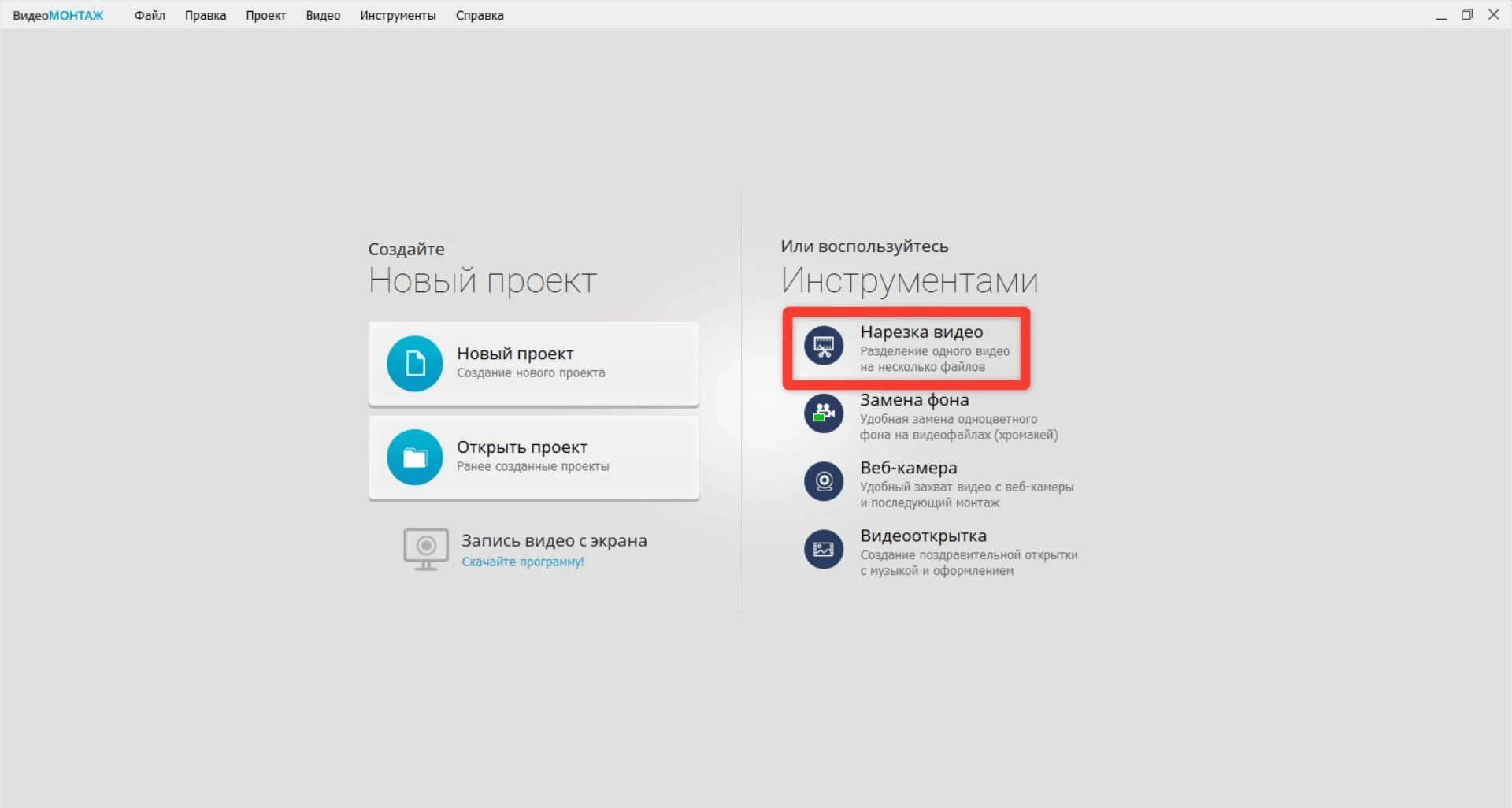
Инструмент подходит для ситуаций, когда нужно:
-
разделить видео на 2 части;
-
нарезать длинный ролик на несколько отрезков;
-
быстро выбрать только нужные эпизоды из записи;
-
сохранить фрагменты в исходном формате;
-
потом сразу перейти к монтажу уже нарезанных кусков.
Главная сильная сторона ВидеоМОНТАЖа — отдельная логика работы с фрагментами. Вы не просто ставите один разрез, а формируете список нужных отрезков. Это особенно удобно, когда из исходного видео нужно оставить не один кусок, а три, пять или десять отдельных эпизодов.
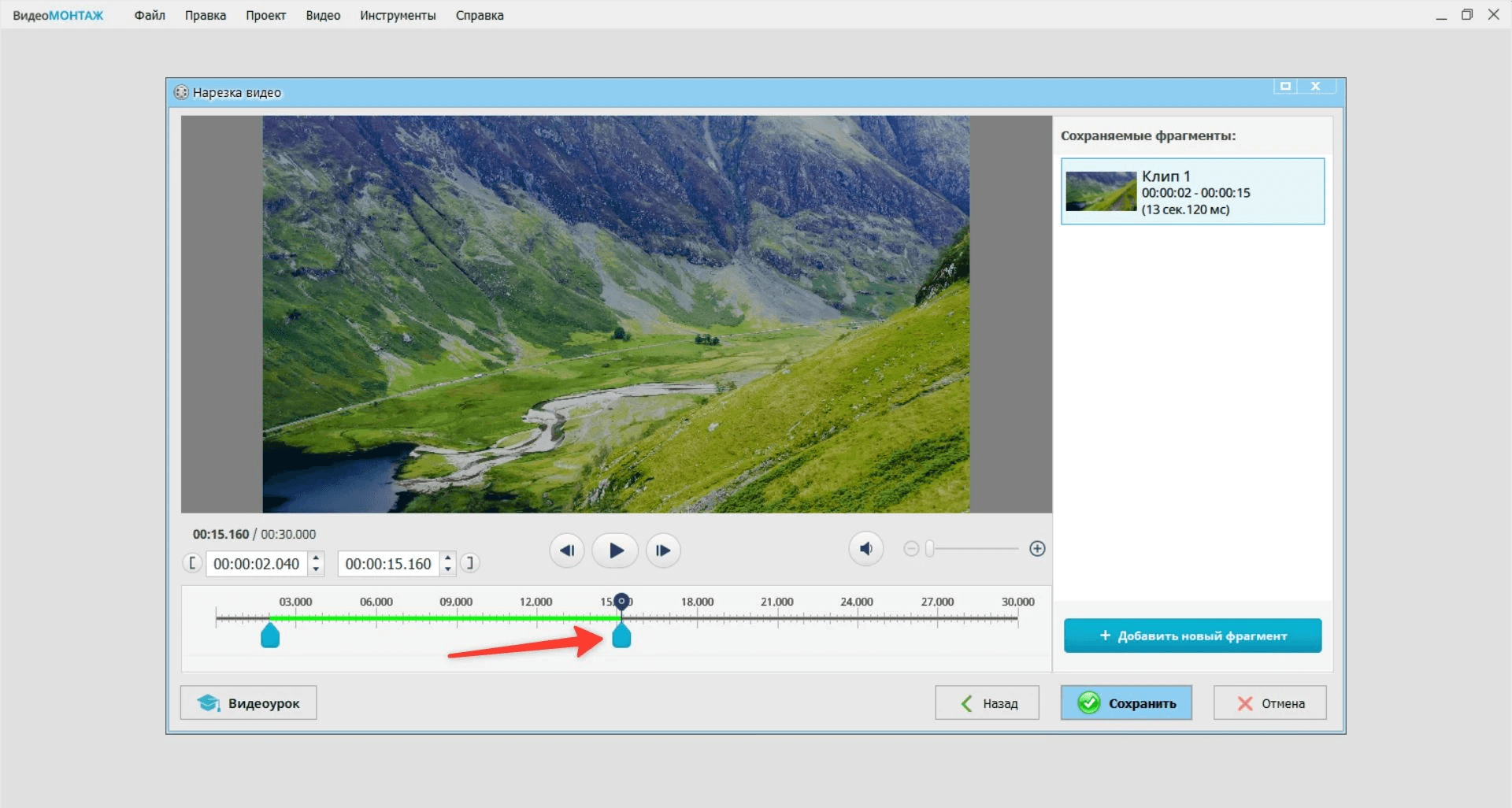
Порядок действий такой:
-
После запуска программы откройте инструмент Нарезка видео.
-
В окне нарезки нажмите Выбрать видео для нарезки и загрузите ролик.
-
Под окном предпросмотра выставьте границы первого фрагмента черными ползунками.
-
Если нужна высокая точность, задайте временные значения вручную справа под плеером.
-
Нажмите Новый фрагмент, чтобы добавить следующий отрезок.
-
Повторите разметку для всех нужных частей.
-
Нажмите Далее.
-
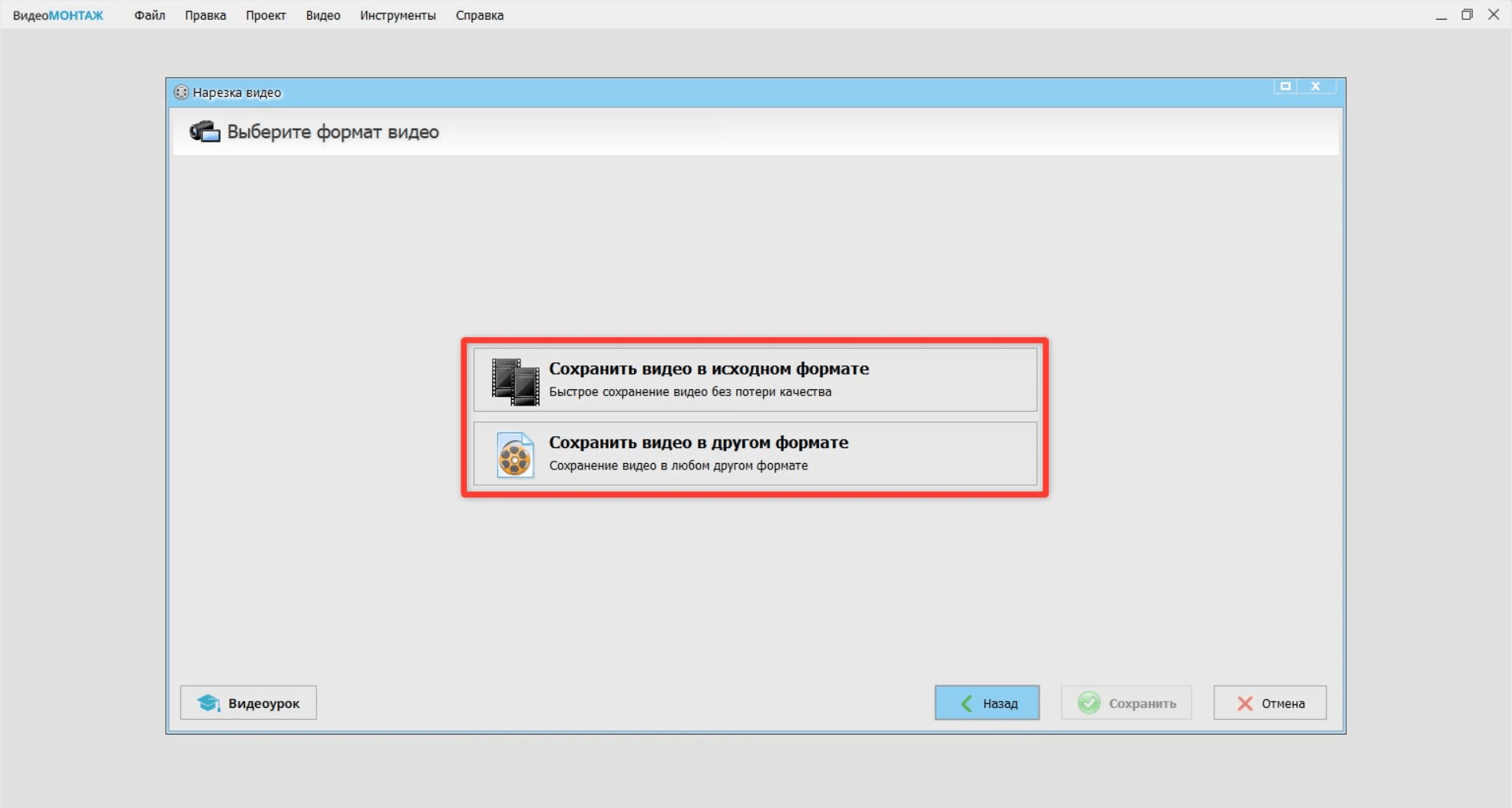
Выберите способ сохранения: в исходном формате или с перекодированием в другой формат.
-
Сохраните результат и, при необходимости, сразу переходите к дальнейшему монтажу.
Ключевой момент здесь — кнопка Новый фрагмент. Именно она отличает обычную обрезку от нормального разбиения на части. Пока вы не добавили новый фрагмент, вы просто выделяете один участок. Как только добавляете следующий, программа начинает воспринимать ролик как набор отдельных сохраненных интервалов.
Для пользователя это дает сразу три практических преимущества. Первое — удобно вырезать лучшие куски из длинного файла. Второе — проще контролировать хронометраж каждого отрезка. Третье — легче избежать ситуации, когда при очередной правке случайно смещаются уже выставленные точки.
Отдельно отмечу экспорт. Если задача состоит именно в том, чтобы сохранить качество, самый удачный вариант — сохранение в исходном формате. Это особенно полезно при работе с MP4, AVI, MOV и другими распространенными форматами, когда файл уже устраивает по параметрам, а изменить нужно только структуру ролика.
После нарезки в этой же программе удобно сделать и следующий шаг: наложить текст, добавить заставку, переходы, музыку или собрать отдельные куски в новый ролик. Поэтому ВидеоМОНТАЖ закрывает сразу два сценария — быструю нарезку и дальнейшую сборку.
Плюсы
-
отдельный режим Нарезка видео, который сразу ведет к нужной задаче;
-
удобно сохранять несколько фрагментов из одного файла;
-
точная установка временных границ;
-
понятные кнопки Новый фрагмент, Далее, Сохранить;
-
есть вариант сохранения в исходном формате;
-
подходит новичкам.
Минусы
-
работает в логике Windows-редактора и не подходит тем, кто ищет мобильный способ;
-
для очень сложного многослойного монтажа пользователи обычно переходят в режим полноценного проекта.
Кому подходит
Тем, кому нужен самый прямой ответ на вопрос, как разрезать видео на части на компьютере без долгого освоения интерфейса.
Freemake Video Converter
Freemake Video Converter воспринимают прежде всего как конвертер, но для простой нарезки он тоже удобен. Это хороший вариант, когда вы одновременно хотите вырезать фрагмент и сразу перегнать его в другой формат или подготовить под конкретное устройство.
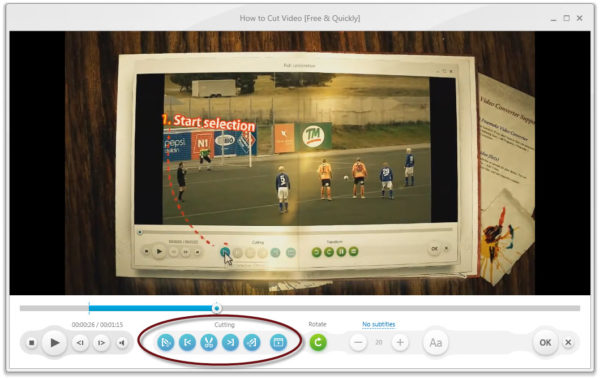
Интерфейс у программы построен вокруг крупных кнопок импорта и вывода. Поэтому логика работы очень прямая: добавить файл, зайти в режим редактирования, вырезать нужный кусок, выбрать формат экспорта и сохранить. Для пользователя, который не собирает сложный проект, этого вполне достаточно.
Пошагово процесс выглядит так:
-
Нажмите кнопку Видео и добавьте исходный файл.
-
После загрузки ролика откройте инструмент Ножницы.
-
Внутри редактора выделите нужный отрезок.
-
Подтвердите вырезание ненужных частей.
-
Вернитесь в главное окно и выберите формат конвертации.
-
Сохраните результат в нужный контейнер или под конкретное устройство.
Здесь надо понимать важную особенность. Freemake удобнее всего работает не как сегментатор длинного материала на десяток самостоятельных клипов, а как инструмент выделения и сохранения нужного куска перед конвертацией. То есть сценарий у него такой: из большого ролика вырезать эпизод, убрать лишнее, перевести готовый результат в MP4, AVI, WMV или другой поддерживаемый формат.
Это делает Freemake полезным в нескольких типовых случаях:
-
нужно быстро разделить видео на 2 части и сохранить только одну;
-
из большого файла требуется вытащить отдельный фрагмент;
-
после нарезки нужен другой формат;
-
ролик отправляется на конкретное устройство и важно подобрать готовый профиль.
Пользователю удобно то, что все шаги находятся в одной цепочке: импорт, ножницы, формат, экспорт. Не нужно отдельно открывать монтажный проект, потом думать о кодеке и только после этого сохранять.
Но есть и ограничение. Если задача звучит как “нарезать один ролик на много отдельных самостоятельных отрезков”, Freemake уступает редакторам, где есть полноценная работа с несколькими сегментами. Здесь логика ближе к редактированию одного результата за проход.
В плане интерфейса главное не пропустить кнопку Ножницы. Именно она переводит программу из режима обычного конвертера в режим базового редактирования. После вырезания стоит сразу продумать и вывод, потому что итоговый файл часто сохраняют не как просто фрагмент, а как уже готовую версию для воспроизведения, публикации или отправки.
Плюсы
-
очень понятная логика работы;
-
удобно сочетать нарезку и конвертацию;
-
подходит для быстрого выделения одного нужного эпизода;
-
работает с распространенными форматами;
-
не перегружает интерфейс сложными монтажными функциями.
Минусы
-
для массовой нарезки одного видео на множество отдельных частей есть более удобные редакторы;
-
сильнее заточен под цепочку вырезать и конвертировать, чем под длинную работу по таймлайну.
Кому подходит
Тем, кому нужен простой инструмент для базовой нарезки плюс последующего экспорта в другой формат.
Wondershare Filmora
Filmora хорошо подходит в случае, когда вы не просто хотите разделить видео на части, а сразу собираетесь чистить таймлайн, удалять неудачные куски, добавлять переходы и доводить материал до публикации. Здесь сценарий уже ближе к полноценному монтажу, но сам процесс разделения остается простым.
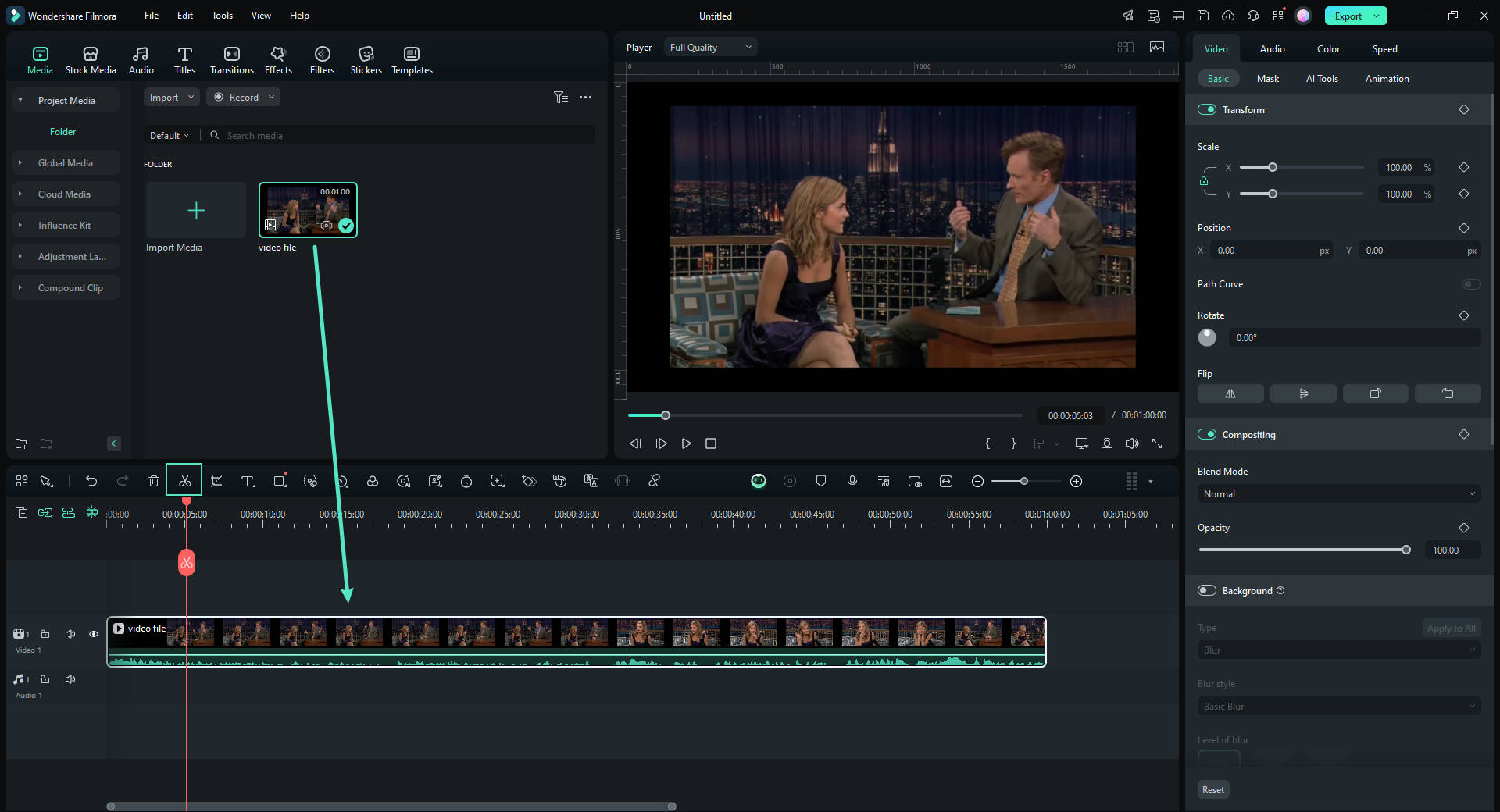
Filmora фигурирует в гайде как редактор, в котором файл делят тремя способами: вручную через кнопку Разделить, автоматически через Обнаружение сцены и через быстрый инструмент обрезки. Для статьи о разделении видео самый полезный режим — ручной, потому что он дает полный контроль.
Пошаговый порядок действий такой:
-
Нажмите Импорт и загрузите исходный файл.
-
Перетащите ролик на временную шкалу.
-
Выделите клип на таймлайне.
-
Переместите точку воспроизведения в место, где первый фрагмент должен закончиться, а следующий начаться.
-
Нажмите кнопку Разделить — это значок ножниц на панели инструментов.
-
Повторите разрезы во всех нужных местах.
-
Если какой-то кусок лишний, выделите его и удалите.
-
При необходимости добавьте переходы между соседними клипами.
-
Нажмите Экспорт и выберите итоговый формат.
Практически Filmora хороша в двух сценариях. Первый — когда из длинного исходника нужно удалить неудачные или пустые места, а оставшиеся части собрать в цельный ролик. Второй — когда требуется получить несколько клипов из одного проекта и при этом еще поработать со звуком, надписями, переходами и цветом.
Отдельно полезна функция Обнаружение сцены. Она особенно выручает, когда в одном длинном файле уже заложены разные логические эпизоды, например съемка мероприятия, поездки, интервью или домашнего видео с несколькими сменами планов. В таком случае автоматическое деление ускоряет первичную разметку, а потом вы только дочищаете результат вручную.
Интерфейс Filmora устроен так, что вопрос как разбить видео на части по кадрам решается через таймлайн и позицию маркера воспроизведения. Поэтому качество результата зависит не только от самой кнопки разделения, но и от того, насколько точно вы выставили место разреза. Для аккуратного монтажа это удобнее, чем резать ролик вслепую по временным полям.
По экспорту Filmora тоже практична: после разрезания и удаления лишнего можно сохранить финальный ролик в нужном формате. Если же вам нужны именно отдельные части как самостоятельные файлы, их экспортируют по очереди.
Плюсы
-
понятный разрез по таймлайну через кнопку Разделить;
-
удобно удалять лишние куски сразу после нарезки;
-
можно добавлять переходы и дорабатывать монтаж;
-
есть автоматическое Обнаружение сцены;
-
подходит для длинных роликов и сложных проектов.
Минусы
-
для самой простой задачи “разрезать и сразу отдать файл” интерфейс избыточнее, чем у специализированных резаков;
-
несколько отдельных частей приходится экспортировать последовательно.
Кому подходит
Тем, кто хочет сначала нарезать видео на фрагменты, а потом в этом же проекте собрать полноценный итоговый ролик.
Apeaksoft Video Converter Ultimate
Этот вариант уместен, когда важнее не творческий монтаж, а технически удобное деление на сегменты. Вам нужен модуль Video Trimmer, где ролик режется не только вручную, но и с добавлением нескольких сегментов в одном окне.
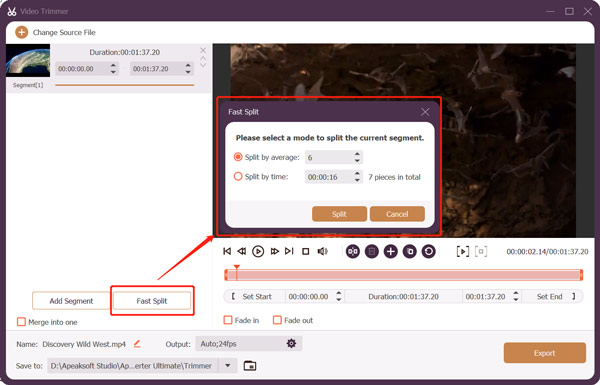
Apeaksoft удобен тем, что разделение здесь строится вокруг отдельного инструмента, а не вокруг большой монтажной среды. Это ускоряет работу, если вы хотите:
-
разнести ролик на части по длине;
-
выставить несколько сегментов заранее;
-
быстро получить набор фрагментов без долгой работы по таймлайну;
-
объединить или, наоборот, разнести куски в понятной логике.
Порядок действий следующий:
-
Запустите программу и откройте модуль Toolbox.
-
Выберите инструмент Video Trimmer.
-
Добавьте исходный файл.
-
Установите точки начала и конца нужного участка.
-
Если требуется больше одного куска, используйте Add Segment.
-
Настройте нужные отрезки.
-
Проверьте список сегментов.
-
Экспортируйте результат.
Если рассматривать программу именно как ответ на вопрос, как разбить длинное видео на части, то ее сильная сторона — работа по сегментам в отдельном окне. Это удобно тем, кто не хочет держать в голове полноценный проект и предпочитает чистую задачу: добавить файл, расставить фрагменты, проверить список, сохранить.
Такой сценарий особенно удобен для учебных записей, презентаций, лекций, длинных камерных файлов и любых исходников, где главная цель — деление по смысловым интервалам, а не художественный монтаж.
При этом интерфейс не путает пользователя лишними режимами. Если в классическом редакторе после каждого разреза вы продолжаете мыслить дорожками, клипами и переходами, здесь в центре внимания именно сегменты и их параметры.
Плюсы
-
отдельный инструмент Video Trimmer;
-
есть Add Segment для нескольких частей;
-
удобен для технической, а не художественной нарезки;
-
хороший вариант для длинных файлов;
-
не требует погружения в монтажный таймлайн.
Минусы
-
меньше подходит для творческого редактирования с переходами и оформлением;
-
логика интерфейса больше заточена под сегменты и тримминг, чем под сборку полноценного ролика.
Кому подходит
Тем, кто хочет разрезать видео на несколько частей быстро и структурно, без перехода в большой монтажный проект.
Как нарезать видео на несколько чайте на macOS
iMovie
Для пользователей Mac iMovie — самый естественный способ разрезать видео на части и тут же продолжить редактирование. Приложение уже встроено в экосистему Apple, работает с таймлайном понятно и не заставляет изучать сложную профессиональную логику.
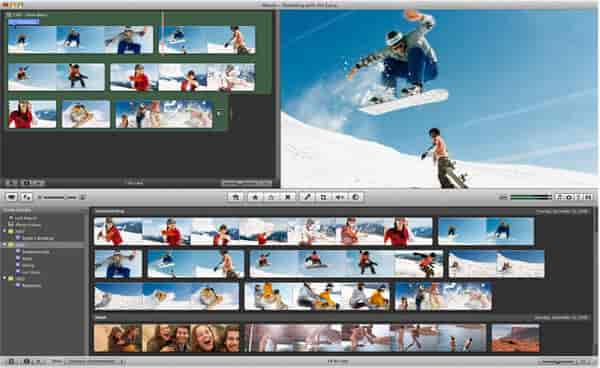
На macOS сценарий в iMovie строится так: создаете новый проект, добавляете видео, кладете его на временную шкалу, переходите в нужную точку и используете функцию Разделить. Дальше каждый кусок уже ведет себя как самостоятельный клип внутри проекта.
Последовательность работы такая:
-
Запустите iMovie.
-
Создайте новый проект.
-
Добавьте исходное видео.
-
Перетащите ролик на временную шкалу.
-
Поставьте указатель воспроизведения в точку будущего разреза.
-
Выполните Разделить.
-
Повторите действие столько раз, сколько нужно.
-
Переставьте местами части, если это требуется.
-
Удалите лишние куски.
-
Экспортируйте результат.
Сильная сторона iMovie в том, что разрезание здесь не живет отдельно от монтажа. Вы не просто нарезаете файл, а сразу получаете аккуратную рабочую среду, где можно поменять порядок частей, добавить переходы, текст, музыку и базовую графику. Для пользователя Mac это один из самых практичных сценариев.
Особенно удобно iMovie работает в трех случаях:
-
нужно быстро разделить домашнее видео, запись поездки или интервью на отдельные эпизоды;
-
требуется подготовить несколько клипов для дальнейшей сборки;
-
важны простота интерфейса и нормальный экспорт без лишней рекламы.
Если задача звучит как “как разделить видео на несколько частей на Макбуке и потом собрать их в новый ролик”, iMovie закрывает ее полностью. В этом и есть главное отличие от утилит, которые только режут файл и на этом заканчиваются.
Важно учитывать только одно: если вы хотите сохранить именно отдельные куски как отдельные самостоятельные файлы, их удобнее выводить по очереди. Если же цель — удалить лишнее и получить один финальный результат, iMovie с этим справляется быстрее всего.
Плюсы
-
встроенный инструмент для Mac;
-
понятная логика нового проекта и таймлайна;
-
кнопка Разделить дает быстрый результат;
-
после разрезания удобно менять порядок частей;
-
подходит для дальнейшего монтажа и оформления.
Минусы
-
для покадровой технической нарезки без монтажа есть более минималистичные решения;
-
отдельные файлы удобнее экспортировать по одному.
Кому подходит
Пользователям Mac, которым нужен штатный и понятный способ разделить видео на части без установки стороннего видеоредактора.
QuickTime Player
QuickTime Player воспринимают как обычный проигрыватель, но в macOS он закрывает и базовую задачу разрезания видео. Это хороший путь, если не хочется заходить в полноценный монтаж и нужен максимально короткий маршрут: открыть файл, выделить нужные места, разрезать, сохранить.
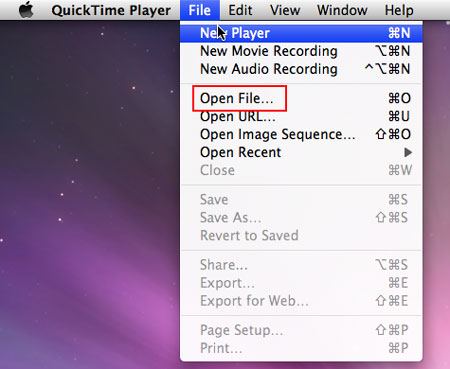
QuickTime удобен для быстрой бытовой работы: убрать лишнее в начале и конце, вытащить эпизод, разбить короткий ролик без монтажа титров, переходов и оформления. Для сложной сборки он не предназначен, но для базовой нарезки подходит отлично.
Практический порядок работы такой:
-
Откройте ролик в QuickTime Player.
-
Перейдите к месту, где нужен разрез.
-
Используйте встроенные инструменты редактирования.
-
Разделите клип на нужные части.
-
Удалите ненужный фрагмент или сохраните результат.
-
Экспортируйте обработанный файл.
Главная причина выбрать QuickTime — скорость. Когда вам не нужны библиотеки эффектов, дорожки, шаблоны и большой проект, штатный проигрыватель решает задачу без перегрузки интерфейса. Это особенно удобно, если нужно срочно разрезать одно видео на две части на Mac и отправить готовый файл дальше.
Но важно правильно понимать границы QuickTime. Он не заменяет монтажную программу. Это не среда для сложной сборки, а встроенный быстрый инструмент для простого редактирования видеофайла. Поэтому его логично выбирать для коротких операций, а не для больших проектов.
Плюсы
-
установлен в экосистеме Apple;
-
запускается быстро;
-
не перегружен сложными монтажными функциями;
-
удобен для простого разрезания и удаления лишних участков.
Минусы
-
не рассчитан на большой монтажный проект;
-
набор инструментов заметно уже, чем у iMovie.
Кому подходит
Тем, кому нужно быстро разделить или укоротить видео на Mac без перехода в полноценный редактор.
Как разделить видео на куски на Android
Videoshop
Если задача стоит именно на Android и нужен удобный способ нарезать ролик пальцем по таймлайну, Videoshop — один из самых практичных вариантов. Он не перегружает пользователя сложной логикой и ведет к разрезанию через понятную цепочку Import → Trim → Split.
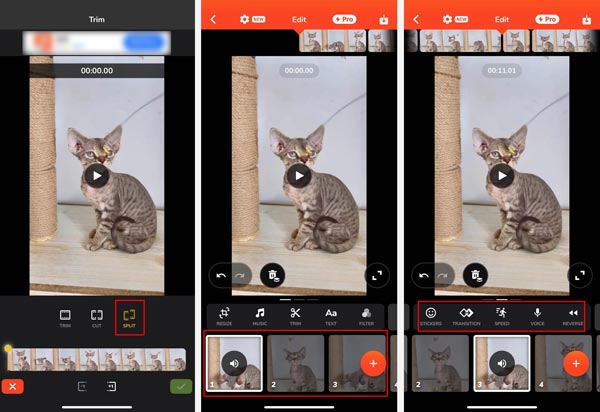
Этот способ удобен, когда нужно:
-
быстро разбить ролик на телефоне;
-
вырезать фрагменты для сторис или коротких публикаций;
-
обойтись без настольного компьютера;
-
сразу сохранить нужный кусок в память устройства.
Порядок действий следующий:
-
Установите и откройте Videoshop.
-
Нажмите Import, чтобы загрузить файл.
-
Перейдите в раздел Trim.
-
Из вариантов нарезки выберите Split.
-
Поставьте точки разделения.
-
Подтвердите операцию через кнопку с галочкой.
-
Сохраните результат через Download.
Самое полезное в этой схеме то, что пользователь быстро понимает логику приложения. Сначала идет импорт файла, затем переход в модуль подрезки, а уже внутри него — конкретный режим Split. Это намного удобнее, чем мобильные приложения, где инструмент разделения спрятан внутри нескольких панелей или активируется только после выделения клипа.
Videoshop хорошо подходит для Android, если вы не собираете сложный ролик с большим количеством слоев, а решаете прикладную задачу: нарезать видео на фрагменты и выгрузить готовые части. В мобильной среде именно скорость и понятность интерфейса решают больше всего.
Надо лишь учитывать, что у мобильных приложений экспорт часто тесно завязан на каждую отдельную операцию. Поэтому, если вы разделили клип на несколько частей, удобнее сразу продумать, какие именно куски вам реально нужны, чтобы не экспортировать лишнее.
Плюсы
-
понятный мобильный сценарий через Import, Trim и Split;
-
удобно работать пальцем по таймлайну;
-
подходит для коротких роликов и публикаций;
-
быстрый экспорт на смартфон.
Минусы
-
мобильный интерфейс уступает настольным программам по точности;
-
при работе с очень длинными роликами управление менее комфортное, чем на ПК.
Кому подходит
Тем, кому нужно разделить видео на части на Android быстро и без перехода на компьютер.
Как нарезать видео на куски на iPhone
iMovie
На iPhone iMovie — один из самых аккуратных способов нарезать длинное видео на части без рекламы и без лишней путаницы в интерфейсе. Здесь логика очень чистая: новый проект, тип Фильм, импорт ролика, переход в нужную точку, команда Разделить.
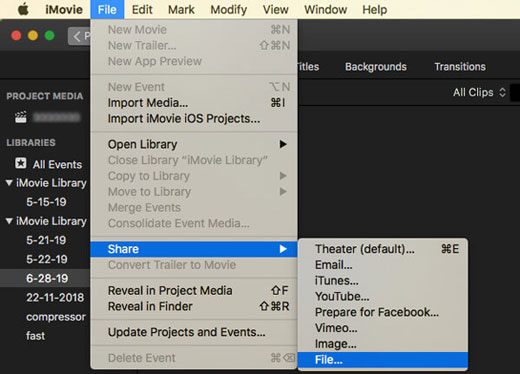
Пошаговый порядок действий:
-
Откройте iMovie.
-
В окне Начать новый проект выберите Фильм.
-
Добавьте ролик из галереи.
-
Переместите линию воспроизведения в точку будущего разреза.
-
Тапните по клипу, чтобы открыть инструменты.
-
Нажмите Разделить.
-
Повторите действие в других местах, если нужно разбить видео на несколько частей.
-
Удалите лишние куски или переставьте части местами.
-
Сохраните итоговый результат.
На iPhone этот сценарий особенно хорош тем, что вы видите весь ролик как единый проект и сразу контролируете структуру. После первого разреза клип превращается в набор отдельных отрезков, с которыми удобно работать по одному. Это намного практичнее, чем обычная обрезка начала и конца.
iMovie полезен в трех типовых мобильных сценариях:
-
нужно разделить длинный ролик на несколько сюжетных частей;
-
требуется убрать неудачные куски и оставить один чистый монтаж;
-
важно сделать все на iPhone без перехода к компьютеру.
Еще одно сильное место iMovie — отсутствие ощущения временного решения. После разрезания вы не упираетесь в тупик, а продолжаете нормальную работу: меняете порядок фрагментов, добавляете текст, музыку, переходы. Поэтому приложение подходит и для быстрых бытовых задач, и для сборки аккуратного ролика прямо с телефона.
Плюсы
-
встроенная логика Apple-редактора;
-
очень понятная кнопка Разделить;
-
удобно работать с несколькими частями на одном таймлайне;
-
подходит для последующего монтажа;
-
без перегруженного интерфейса.
Минусы
-
на маленьком экране точность установки разреза все равно ниже, чем на компьютере;
-
отдельные файлы удобнее сохранять последовательно.
Кому подходит
Пользователям iPhone, которым нужен чистый и бесплатный способ разделить видео на несколько частей без сложного мобильного редактора.
Videoshop
На iPhone Videoshop удобен в первую очередь тем, что ведет пользователя коротким маршрутом к разбиению ролика. Здесь не приходится создавать сложный проект и разбираться с монтажной логикой — достаточно импортировать файл, открыть режим подрезки и выбрать Split.
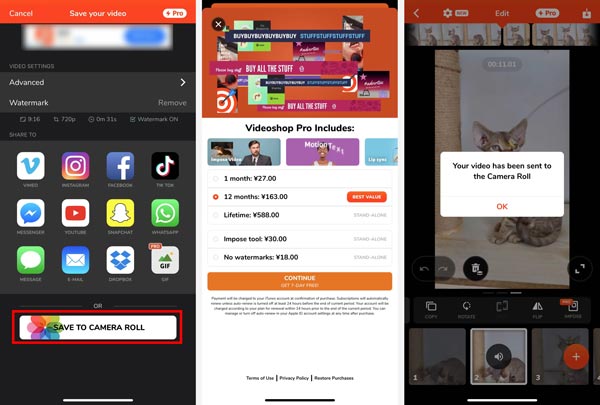
Порядок действий:
-
Запустите приложение и нажмите Import.
-
Загрузите исходный ролик.
-
Откройте раздел Trim.
-
Выберите режим Split.
-
Поставьте точки, где нужно разделить видео.
-
Подтвердите действие кнопкой с галочкой.
-
Сохраните результат через Download.
Для iPhone Videoshop удобен именно как быстрый инструмент разрезания. Если iMovie лучше чувствует себя как мини-редактор, то Videoshop проще воспринимается как утилита: загрузил, разрезал, сохранил. Это делает его практичным вариантом, когда не требуется большая доработка видео, а нужно просто быстро получить фрагменты.
Особенно удобен этот способ в ситуациях, когда вы:
-
готовите несколько коротких клипов из длинной записи;
-
режете видео под сторис;
-
хотите быстро вытащить несколько моментов из одного файла;
-
делаете все на смартфоне и не хотите переходить в большой редактор.
Но здесь важно помнить про мобильную специфику: чем длиннее исходный файл, тем внимательнее надо проверять точки разреза перед сохранением. На телефоне проще случайно сдвинуть границу на долю секунды и потерять слово, жест или начало реплики.
Плюсы
-
очень короткий путь к разделению файла;
-
режим Split находится внутри понятной цепочки действий;
-
хорошо подходит для коротких публикаций и социальных сетей;
-
не требует погружения в сложный монтаж.
Минусы
-
мобильный формат работы уступает десктопу по точности;
-
не так удобен для большой постобработки, как iMovie.
Кому подходит
Тем, кому нужно быстро разбить ролик на iPhone без перехода в более тяжелый редактор.
Как разделить видео на несколько частей онлайн
Clipchamp
Clipchamp — один из лучших вариантов, если вы хотите разделить видео на части прямо в браузере, но при этом работать не “вслепую”, а по нормальному таймлайну. Это не простой одноразовый обрезчик, а полноценный браузерный редактор, где удобно и резать, и удалять лишнее, и собирать ролик.
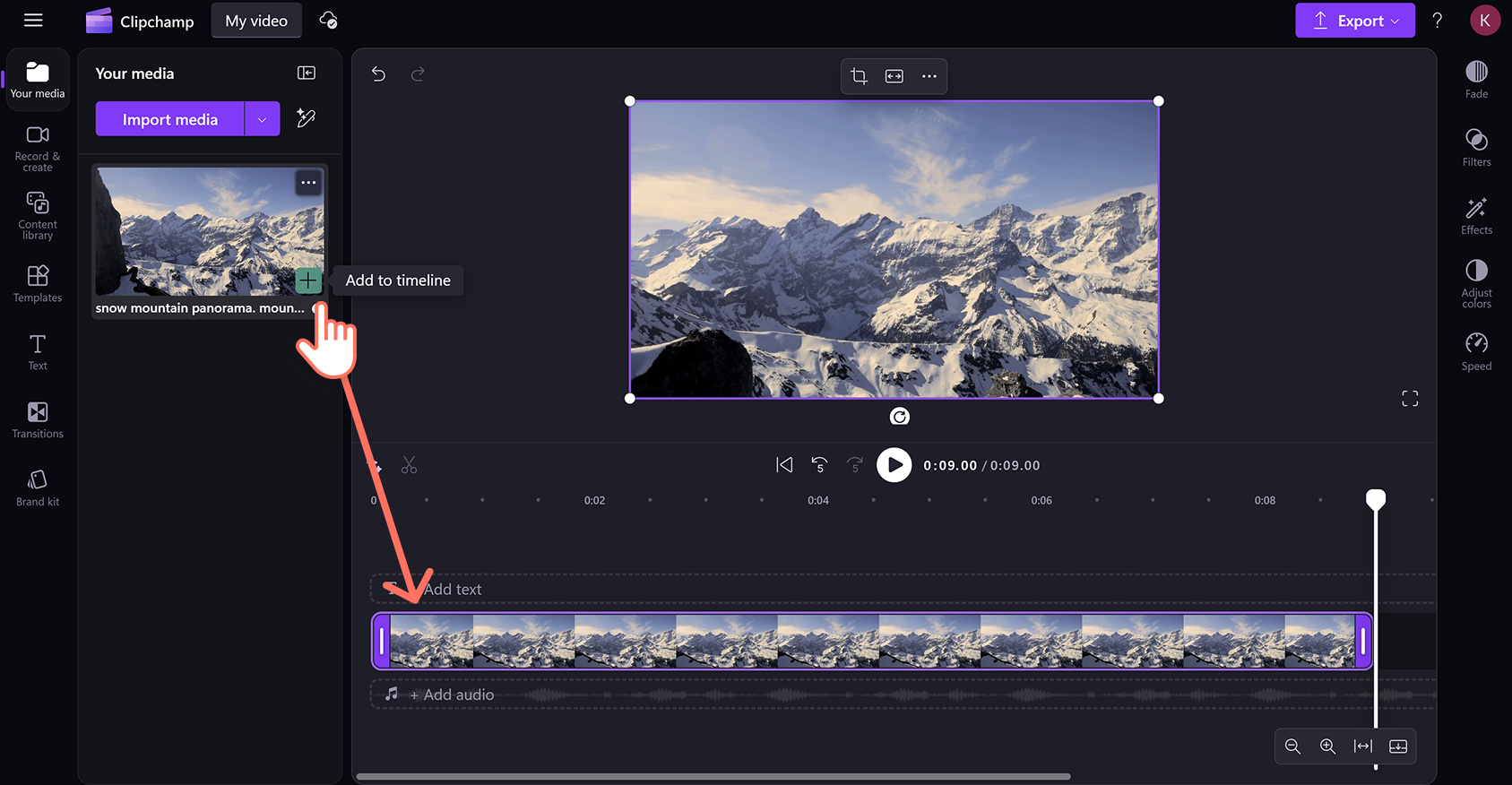
Пошаговый порядок действий выглядит так:
-
Откройте редактор и нажмите Импорт мультимедиа.
-
Загрузите свои файлы или добавьте стоковый материал.
-
Перетащите ролик на временную шкалу.
-
Выделите клип на таймлайне.
-
Переместите маркер времени в место будущего разреза.
-
Нажмите Разделить — это значок ножниц над временной шкалой.
-
При необходимости повторите разрезы в других точках.
-
Если какой-то кусок не нужен, щелкните по нему и выберите Удалить или просто удалите выделенный фрагмент.
-
Экспортируйте результат в нужном качестве.
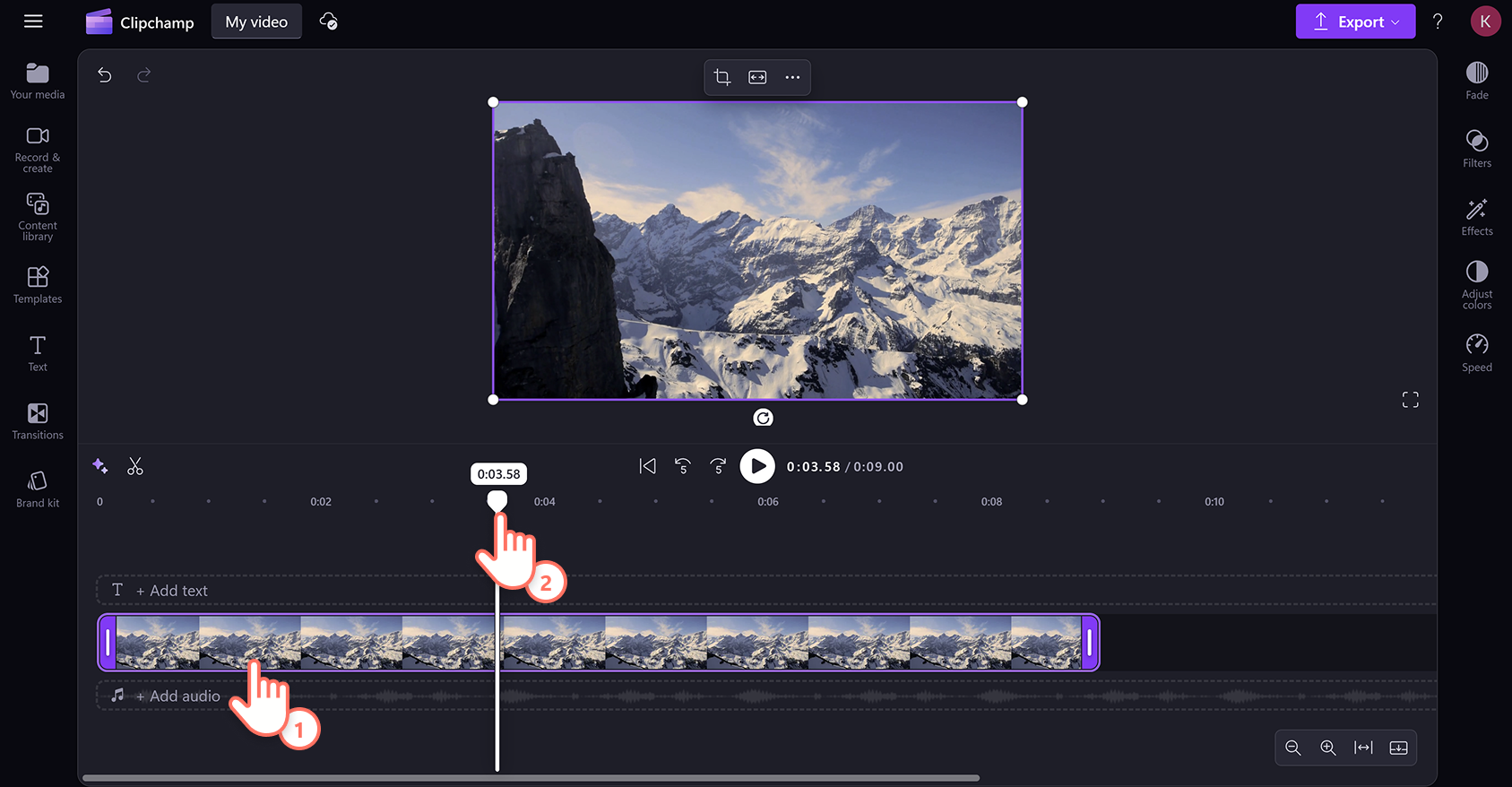
У Clipchamp сильное преимущество перед простыми веб-сервисами: вы сразу работаете в привычной монтажной логике. Это особенно важно, если нужно не просто вырезать середину, а несколько раз разделить ролик, удалить лишние фрагменты и сохранить чистый результат.
С практической точки зрения Clipchamp хорош в таких случаях:
-
готовите ролик для соцсетей прямо в браузере;
-
не хотите ставить программу на компьютер;
-
нужно быстро удалить неудачные куски из записи;
-
требуется разрезание по таймлайну, а не по сухим полям времени.
Еще один плюс — привычные действия редактирования. Здесь работает и кнопка Разделить, и правый клик по клипу на таймлайне, и удаление ненужного фрагмента. Пользователь не зависит от одного-единственного режима. Это ускоряет работу, когда нарезка идет активно и в несколько проходов.
Однако браузерный формат требует аккуратности с тяжелыми файлами. Если исходник очень длинный или занимает много гигабайт, настольная программа обычно ведет себя стабильнее и быстрее. Но для повседневной нарезки, сборки коротких роликов и удаления лишнего Clipchamp действительно удобен.
Плюсы
-
полноценный таймлайн прямо в браузере;
-
понятные кнопки Импорт мультимедиа, Разделить, Удалить, Экспорт;
-
удобно убирать ненужные части после разрезов;
-
не требует установки;
-
подходит для быстрой подготовки контента.
Минусы
-
большие файлы удобнее обрабатывать в настольной программе;
-
при очень длинных проектах браузерный сценарий медленнее.
Кому подходит
Тем, кому нужен онлайн-редактор, а не просто одноразовый резак.
Online Video Cutter
Online Video Cutter — это как раз тот случай, когда нужен не редактор с таймлайном и библиотекой эффектов, а быстрый веб-инструмент: загрузить файл, выделить фрагмент, сохранить результат. Для простой нарезки без установки программ этот путь остается одним из самых удобных.
Инструмент подходит, когда нужно:
-
быстро разделить ролик без установки софта;
-
вырезать фрагмент на любом устройстве;
-
поработать с распространенными форматами;
-
решить задачу за один заход в браузере.
Пошагово работа строится так:
-
Откройте сервис и загрузите файл.
-
Дождитесь, пока видео появится в редакторе.
-
Передвиньте ползунки и выделите нужный участок.
-
Проверьте будущий результат в окне предпросмотра.
-
Подтвердите обработку.
-
Скачайте итоговый файл.
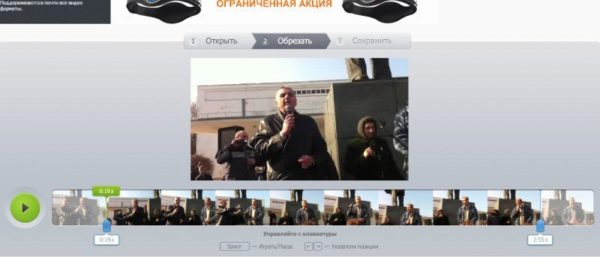
Главная особенность Online Video Cutter — простота. Здесь нет ощущения “монтажной станции”. Пользователь видит один конкретный сценарий и быстро идет по нему. Поэтому сервис особенно удобен, если надо срочно разрезать видео на 2 части онлайн или вытащить один короткий фрагмент.
Но важно различать две задачи. Если вы хотите сохранить один выделенный кусок, этот сервис подходит отлично. Если же нужен проект из многих клипов с удалением кусков внутри, перестановкой частей и последующей сборкой, тогда удобнее Clipchamp или настольная программа.
Поэтому Online Video Cutter — сильный вариант именно для простой и быстрой веб-нарезки без лишних инструментов.
Плюсы
-
очень быстрый старт;
-
не требует установки;
-
подходит для простых задач;
-
понятная работа через ползунки и предпросмотр;
-
можно использовать на разных устройствах.
Минусы
-
слабее, чем полноценный редактор, в задачах сложной сборки;
-
для большого количества разрезов удобнее таймлайн.
Кому подходит
Тем, кому нужно быстро разрезать видео онлайн без монтажа, эффектов и сложных настроек.
Kapwing
Kapwing — удобный браузерный вариант для тех, кто хочет именно разделять видео по временной шкале, а не просто двигать ползунки начала и конца. В сервисе выделен инструмент Split Video, что сразу делает его удобным для многократных разрезов.
Порядок работы:
-
Откройте сервис и перейдите к инструменту Split Video.
-
Загрузите файл через Choose video или через блок добавления медиа.
-
Поместите ролик на временную шкалу.
-
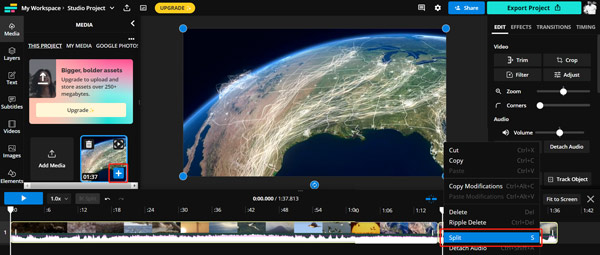
Перетащите головку воспроизведения в точку разреза.
-
Выполните Split.
-
Повторите действие столько раз, сколько нужно.
-
При необходимости удалите ненужные части.
-
Сохраните результат через Export Project.
Kapwing хорош тем, что сочетает простоту веб-сервиса и нормальную монтажную логику. То есть вы уже не ограничены одной обрезкой начала и конца, а работаете с несколькими будущими клипами. Это делает сервис удобным для сборки коротких публикаций, разбиения большого ролика на куски и вырезания лишних участков внутри видео.
Еще один сильный момент — понятная работа с загрузкой медиа. Сначала добавляете файл, потом размещаете его на таймлайне, после чего начинаете разделение. Такая последовательность хорошо подходит пользователям, которым неудобны перегруженные десктопные редакторы, но уже мало обычного веб-обрезчика.
Плюсы
-
есть отдельная логика Split Video;
-
удобно делить ролик на несколько частей по таймлайну;
-
работа идет прямо в браузере;
-
подходит для клипов, коротких роликов и соцсетей.
Минусы
-
для очень больших файлов настольные программы удобнее;
-
браузерный формат всегда менее комфортен, чем большой экран и десктопный редактор, если разрезов много.
Кому подходит
Тем, кому нужен онлайн-инструмент с нормальной шкалой времени и понятным множественным разделением.
Как выбрать программу под свою задачу
Если вам нужен самый простой сценарий на Windows, берите ВидеоМОНТАЖ. Он быстрее всего доводит до результата, когда требуется разрезать видео на части и сохранить фрагменты без долгого освоения интерфейса.
Если вы одновременно режете и конвертируете, удобнее Freemake Video Converter. Это хороший выбор для пользователей, которые сразу думают о формате выхода.
Если после разделения вы собираетесь доводить ролик до публикации, добавлять переходы, чистить структуру и удалять куски прямо на таймлайне, лучше Filmora или iMovie — в зависимости от платформы.
Если задача техническая и вам важнее аккуратная работа с сегментами, а не творческий монтаж, лучше показывает себя инструмент формата Apeaksoft Video Converter Ultimate.
Если вы работаете на Mac и не хотите ставить дополнительный софт, сначала пробуйте iMovie. Если задача совсем простая и короткая, подойдет QuickTime Player.
Если режете с телефона, ориентируйтесь не на количество эффектов, а на удобство линии времени и кнопки разделения. Для Android и iPhone комфортнее всего те приложения, где путь к разрезанию короткий и прямой.
Если ничего устанавливать не хочется, но нужен нормальный браузерный монтаж, открывайте Clipchamp. Если нужно буквально за пару минут выделить кусок и скачать файл, достаточно Online Video Cutter.
Типичные ошибки при разделении видео
Путаница между обрезкой и разделением
Обрезка отрезает начало или конец. Разделение создает несколько частей. Из-за этой разницы пользователи часто думают, что уже нарезали ролик, хотя по факту просто укоротили его.
Отсутствие экспорта каждого фрагмента отдельно
Многие редакторы делят ролик на клипы внутри проекта, но не создают отдельные файлы автоматически. После разрезания всегда проверяйте, как именно программа сохраняет результат.
Нечетко выставленные точки на таймлайне
Если разрез поставлен слишком грубо, в начале или конце клипа теряется слово, жест, музыкальный удар или важный кадр. Поэтому перед сохранением обязательно пересматривайте соседние кадры рядом с местом разрыва.
Случайная перезапись исходника
Работать надо с копией исходного файла. Тогда любой неудачный экспорт или неверный разрез не испортит оригинал.
Неверное соотношение сторон
Если ролик режется под Shorts, Reels или сторис, заранее проверяйте, в каком формате вы его сохраняете. Иначе после разбиения получите клипы с черными полосами или не тем кадрированием.
Неподходящий инструмент под объем задачи
Короткий ролик удобно резать онлайн. Многочасовую запись лекции или интервью логичнее делить на ПК. Если инструмент выбран неправильно, работа становится медленной и нервной.
Частые вопросы
Как разделить видео на 2 части быстрее всего
Самый быстрый путь — открыть редактор, поставить указатель в точку разреза и нажать Разделить или кнопку с ножницами. На Windows проще всего этот сценарий реализован в ВидеоМОНТАЖе, в браузере — в Clipchamp, на iPhone — в iMovie.
Как нарезать длинное видео на много фрагментов
Для этого удобнее программы, где есть список сегментов или полноценный таймлайн. Если нужно оставить несколько отдельных эпизодов из большого файла, лучше использовать ВидеоМОНТАЖ, Filmora или инструмент с сегментами вроде Apeaksoft Video Converter Ultimate.
Как разделить видео на части без потери качества
Лучше всего работают сценарии, где доступно сохранение в исходном формате или нарезка без лишнего перекодирования. Если качество критично, всегда проверяйте настройки экспорта перед сохранением.
Что выбрать для Windows
Для простоты — ВидеоМОНТАЖ.
Для вырезания плюс конвертация — Freemake Video Converter.
Для монтажа после разрезания — Filmora.
Что выбрать для Mac
Если нужен основной универсальный вариант — iMovie. Если задача очень простая и быстрая — QuickTime Player.
Что выбрать для телефона
Если режете прямо со смартфона, решающими становятся понятная линия времени и доступная команда разделения. На iPhone удобен iMovie, на мобильных сценариях с коротким маршрутом — Videoshop.
Как разделить видео онлайн
Если нужен полноценный таймлайн, выбирайте Clipchamp или Kapwing. Если нужна самая простая операция без установки, подойдет Online Video Cutter.
Что делать, если после разрезания получается один файл, а не несколько
Это значит, что редактор разделил клипы только внутри проекта. В таком случае экспортируйте каждый нужный отрезок отдельно или используйте режим, где фрагменты формируются как самостоятельные сегменты заранее.
Итог
Если нужен максимально понятный способ на Windows, первым выбором остается ВидеоМОНТАЖ. Он быстрее остальных доводит до результата в задаче, где важно именно разделить видео на части, а не просто покрутить один ползунок обрезки.
Если у вас Mac, берите iMovie. Это самый ровный вариант для тех, кто хочет разрезать ролик, удалить лишнее и спокойно продолжить монтаж.
Если делаете все в браузере, лучшая связка такая: Clipchamp для нормальной работы по таймлайну, Online Video Cutter для простых задач, Kapwing для гибкой онлайн-нарезки с несколькими разрезами.
Если режете на телефоне, ориентируйтесь на приложения, где команда Split находится сразу и не заставляет проходить через запутанный интерфейс. На iPhone удобнее iMovie, для мобильной быстрой нарезки — Videoshop.
Главный практический совет один: перед началом определяйте, какой результат вам нужен в конце. Один укороченный файл, несколько отдельных клипов или уже готовый смонтированный ролик. Когда это решено заранее, выбрать правильный инструмент и разделить видео на части становится заметно проще.

Чтобы оставить комментарий, авторизуйтесь или зарегистрируйтесь.