Вырезать кусок из видео можно десятками способов, но на практике большинство людей упираются в одну и ту же проблему: либо редактор слишком сложный, либо после сохранения портится качество, либо программа умеет только подрезать начало и конец, а удалить середину ролика уже неудобно. Из-за этого простая задача превращается в возню с таймлайном, экспортом и повторными попытками.
Сразу важный момент. Под задачей вырезать фрагмент из видео люди часто подразумевают три разных действия:
-
убрать лишнее в начале или в конце ролика
-
удалить кусок из середины видео
-
сохранить только один выбранный эпизод как отдельный файл
Это не одно и то же. Некоторые программы лучше справляются именно с подрезкой краёв, другие позволяют быстро разделить клип на несколько сцен, а третьи умеют аккуратно удалить середину и без лишней суеты склеить оставшиеся части.
Ещё один нюанс касается качества. Когда нужно вырезать момент из видео, итог зависит не только от самой программы, но и от режима сохранения. Если редактор заново перекодирует файл с более слабым профилем, вы получите мягкую картинку, битрейт ниже исходного, иногда ещё и рассинхрон звука. Если инструмент работает аккуратнее, либо сохраняет исходные параметры, либо даёт вручную задать формат, разрешение, частоту кадров и качество. Именно поэтому в каждом разделе ниже отдельно укажем, насколько удобно сохранить выбранный участок без заметной потери качества.
Перед тем как переходить к конкретным программам, полезно помнить четыре практических правила.
Во-первых, если вам нужно просто удалить сцену из середины ролика, удобнее всего брать редактор с временной шкалой, кнопкой разделения клипа и нормальным предпросмотром. Во-вторых, если исходник уже в MP4 и вы не собираетесь накладывать эффекты, выгоднее использовать решения, где можно обойтись без тяжёлого рендера. В-третьих, на телефоне удобно быстро вырезать отрывок из видео для соцсетей, но для длинных роликов на 20–40 минут точность всё же выше на компьютере. И в-четвёртых, если задача сводится к одному-двум файлам, онлайн-сервис часто быстрее установки редактора, но для конфиденциальных материалов и больших файлов локальная программа почти всегда практичнее.
Как вырезать фрагмент из видео на Windows
ВидеоМОНТАЖ
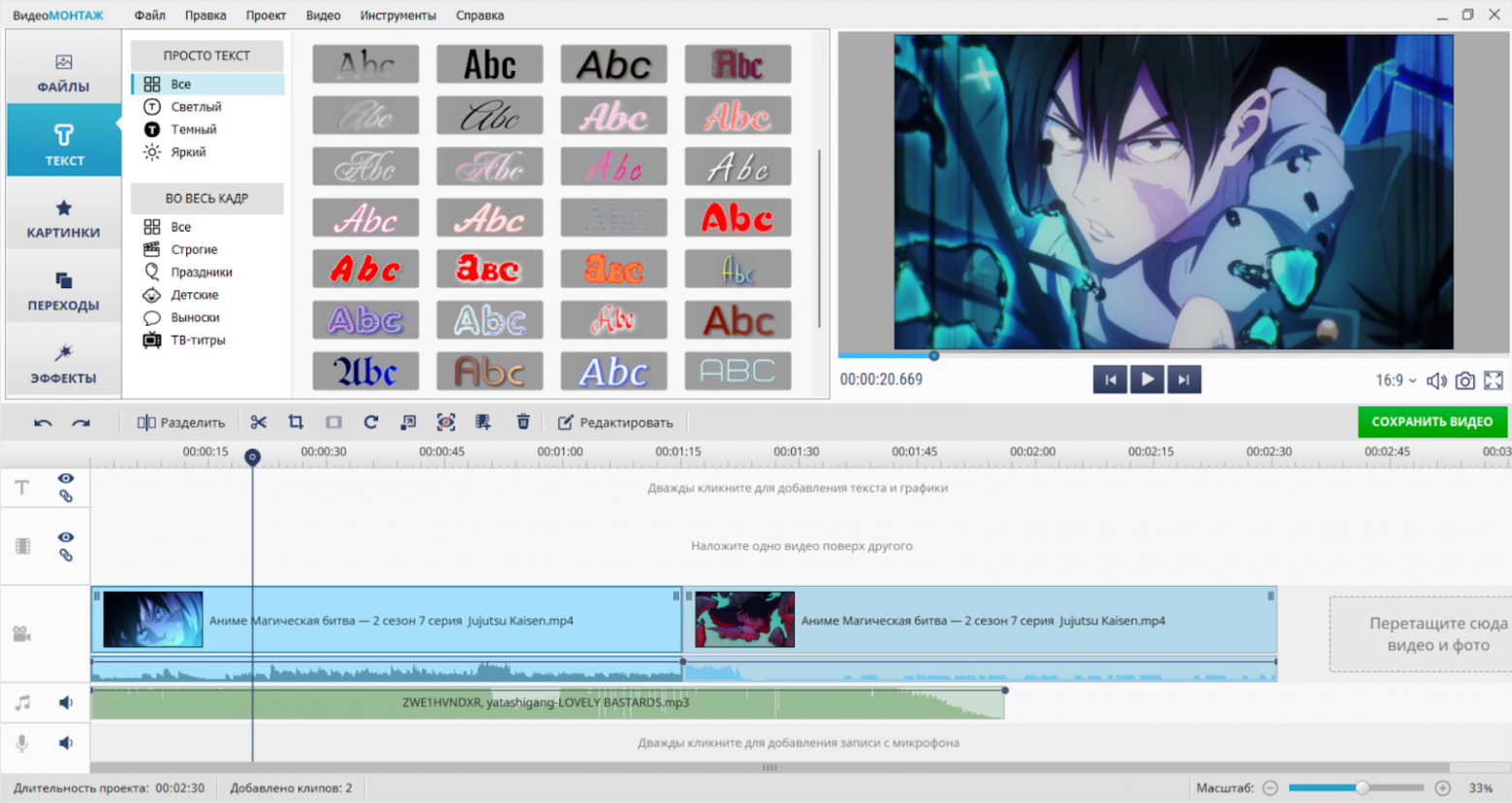
Если нужна программа, в которой можно быстро понять, как вырезать фрагмент из видео без долгого обучения, ВидеоМОНТАЖ — один из самых удобных вариантов для Windows. Он известен среди решений для начинающих, и причина понятна: здесь русскоязычный интерфейс, понятный монтажный стол и простая логика удаления лишних сцен. Программа подходит не только для обычной подрезки. В ней можно разделить клип, удалить середину ролика, добавить титры, музыку, картинку поверх видео и потом сразу сохранить результат.
Для задачи вырезать часть видео удобны сразу два сценария. Первый — быстрый, через стартовое окно и режим нарезки. Второй — через полноценный проект, если вы хотите удалить не только края, но и конкретный фрагмент из середины. Во втором случае логика работы такая: вы открываете Новый проект, затем выбираете Проект с нуля, после чего дважды щёлкаете по строке с иконкой видеокамеры и загружаете нужный файл на монтажный стол. Дальше ставите ползунок в начало ненужной сцены и нажимаете Разделить. Затем переходите в конец лишнего эпизода и снова нажимаете Разделить. Получившийся отдельный фрагмент выделяете мышью и удаляете через значок корзины. Это самый удобный путь, когда нужно удалить кусок из видео в середине, а не просто укоротить ролик по краям.
Если задача проще и нужно оставить только один нужный момент, можно использовать стартовую функцию Нарезка видео. После загрузки файла вы двигаете чёрные маркеры на таймлайне, отмечаете начало и конец нужного участка, нажимаете Далее, а затем выбираете способ сохранения. Такой режим особенно удобен, когда нужно быстро сохранить часть видеоролика отдельным файлом без перехода в более сложный монтажный интерфейс.
Отдельный плюс ВидеоМОНТАЖа в том, что после обрезки вы не упираетесь в тупик на этапе экспорта. Программа позволяет сохранить ролик в исходном или другом формате, выставить кодек, разрешение, частоту кадров и другие параметры. Это важно, если вы не просто хотите вырезать отрывок из видео, а ещё и сохранить картинку максимально близкой к оригиналу.
Плюсы:
-
понятный русский интерфейс
-
удобно удалять и края, и середину ролика
-
есть кнопка Разделить, что ускоряет монтаж
-
экспорт настраивается без лишней путаницы
-
подходит для новичков и слабых ПК
Минусы:
-
версия только для Windows
-
для сложного многослойного монтажа возможностей меньше, чем у тяжёлых профессиональных пакетов
Когда выбирать: когда нужно быстро вырезать момент из видео, удалить лишний кусок из середины и сразу сохранить ролик без долгого изучения интерфейса.
VSDC Free Video Editor
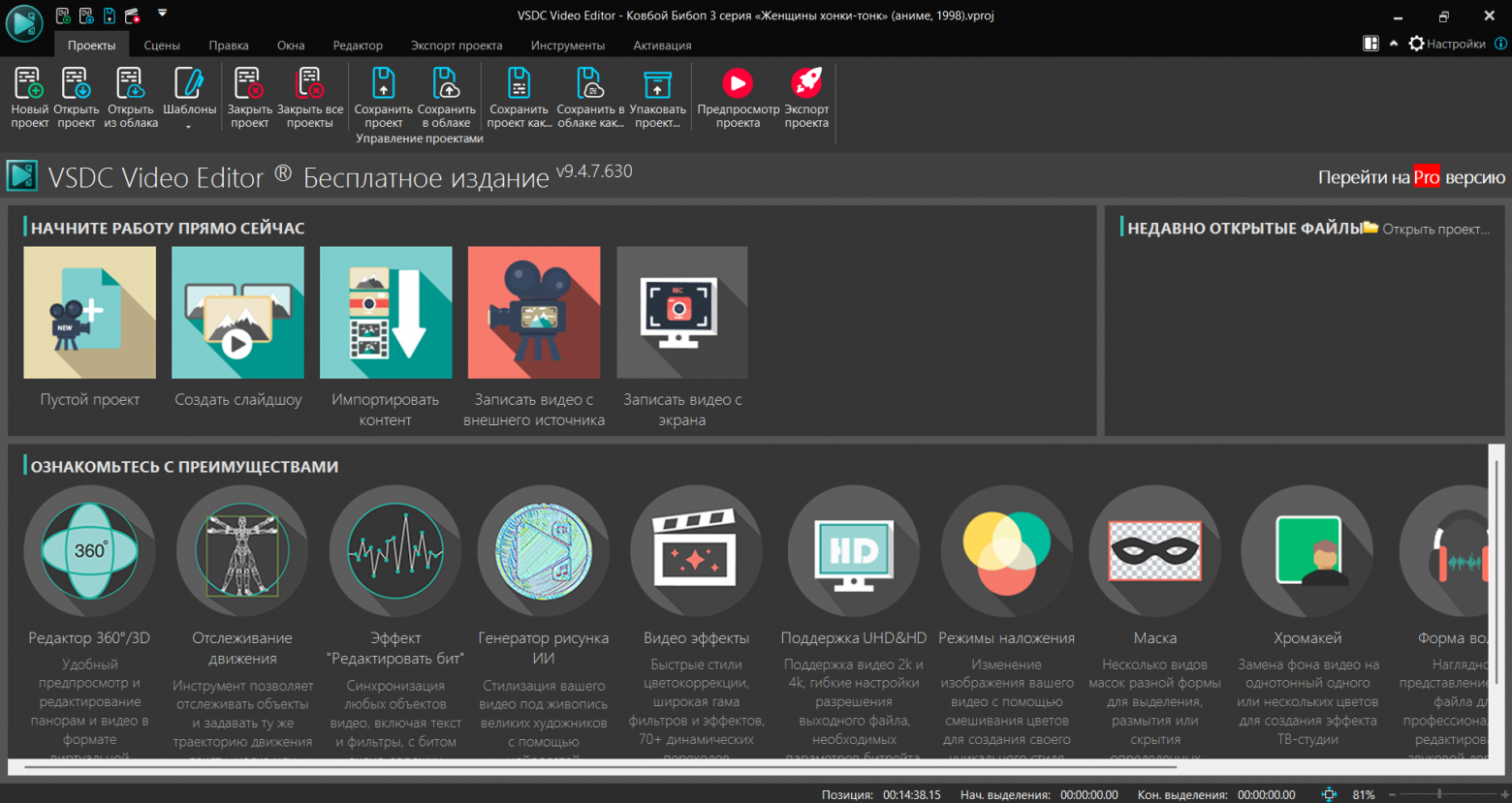
VSDC Free Video Editor заметно сложнее на старте, чем ВидеоМОНТАЖ, но зато даёт очень точный контроль над фрагментами. И это как раз тот случай, когда редактор подходит не только для обычной обрезки, но и для более аккуратной работы с серединой записи. Если вам важно не просто понять, как вырезать фрагмент из видео, а сделать это на уровне точных границ и без ощущения, что приложение всё делает за вас, VSDC очень хорош.
Самый понятный путь выглядит так. На стартовом экране нажмите Импортировать файлы и добавьте ролик. После этого щёлкните по клипу правой кнопкой мыши и выберите Удаление и разбивка. Откроется отдельное окно, где можно остановить воспроизведение в точке начала ненужного эпизода и поставить Нач. выделение, затем перейти к концу и поставить Зак. выделение. После этого нажимаете на ножницы, а затем Применить. Такой вариант удобен, когда вы хотите удалить фрагмент из видео по времени и видеть точную длину удаляемого отрезка.
Есть и второй способ — через Рабочую область на таймлайне. Над клипом располагается зона с двумя серыми прямоугольниками. Вы двигаете её границы, выделяете именно тот промежуток, который нужно убрать, а затем используете кнопку Вырезать фрагмент. Искать её можно на вкладке Редактор в разделе Инструменты, прямо над сценой, либо над самим таймлайном. Дополнительно работает сочетание Ctrl + Del. Этот сценарий хорош, когда вы уже немного привыкли к логике VSDC и хотите убирать куски быстрее.
Отдельно полезна функция обрезки на этапе вывода. На вкладке Экспорт проекта можно задать маркеры, сохранить именно вырезанную версию, а полный исходник оставить в проекте для дальнейшей работы. Это удобно, если вы делаете несколько вариантов ролика и не хотите каждый раз разрушать исходный монтаж.
У VSDC есть одна особенность: новичку интерфейс кажется перегруженным. Но как только вы понимаете, где находятся Удаление и разбивка, Нач. выделение, Зак. выделение, Вырезать фрагмент и Экспорт проекта, задача удалить середину ролика перестаёт быть сложной.
Плюсы:
-
несколько способов удалить ненужный эпизод
-
удобная работа с точными границами
-
подходит для более серьёзного монтажа, чем простые обрезчики
-
есть отдельный сценарий вырезания при экспорте
-
бесплатная версия закрывает базовые задачи
Минусы:
-
интерфейс сложнее, чем у большинства простых редакторов
-
часть продвинутых функций вынесена в платную редакцию
-
на слабом ПК работа ощущается не такой быстрой
Когда выбирать: когда нужно вырезать часть видео точно, удалить середину с хорошим контролем и потом при необходимости продолжить полноценный монтаж.
Clipchamp
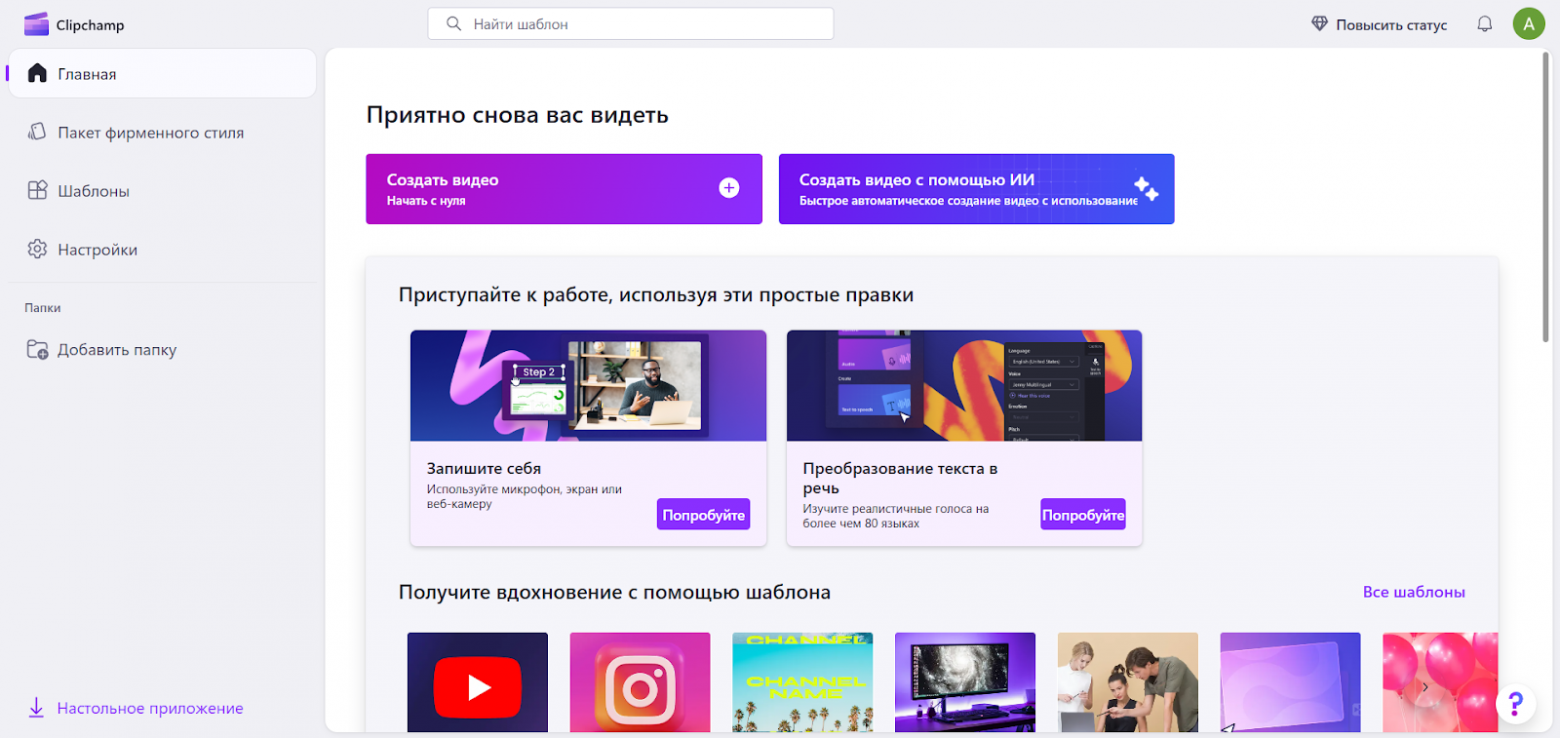
Clipchamp — хороший вариант для Windows, если хочется работать в современном интерфейсе и не устанавливать тяжёлый редактор. По сути это удобный монтажный сервис с логикой обычного приложения: слева импорт и библиотека, внизу временная шкала, справа предпросмотр. Для задачи вырезать кусок из видео здесь важны три команды: Создать видео, Импорт мультимедиа и Разделить.
Сценарий простой. Вы заходите в сервис, создаёте аккаунт, нажимаете Создать видео, затем в редакторе выбираете Импорт мультимедиа и добавляете ролик. После загрузки перетаскиваете файл в рабочую область на таймлайн. Дальше прокручиваете видео до начала лишней сцены, ставите ползунок и вызываете правой кнопкой мыши контекстное меню. Там выбираете Разделить. Затем идёте в конец ненужного эпизода и повторяете то же действие. Лишний центральный фрагмент превращается в отдельный клип, который можно удалить через команду Удалить. После этого оставшиеся части легко подтянуть друг к другу.
У Clipchamp есть сильная сторона: после вырезания отрывка из видео легко сразу продолжить монтаж. Можно добавить текст, музыку, автоматические субтитры, фоновые элементы, простые эффекты. Поэтому этот способ особенно удобен для коротких вертикальных роликов, клипов для соцсетей и видео, где после удаления куска вы всё равно хотите чуть-чуть доработать результат.
Но есть и ограничения. У Clipchamp известна необходимость регистрации и часть платного контента. Поэтому как быстрый бесплатный инструмент он работает хорошо, а вот как полностью свободное решение — не всегда. Зато для новичка логика операций понятна: импортировал, поставил курсор, разделил, удалил, сохранил.
Плюсы:
-
понятная современная логика таймлайна
-
удобно удалять лишнюю сцену из середины
-
можно сразу продолжить монтаж после нарезки
-
подходит для коротких роликов и соцсетей
-
не требует отдельного тяжёлого редактора
Минусы:
-
нужна регистрация
-
часть контента и функций платная
-
для длинных проектов может быть менее удобен, чем классические настольные редакторы
Когда выбирать: когда нужно вырезать момент из видео быстро, а потом сразу добавить поверх текст, музыку или простые визуальные элементы.
Any Video Converter
Any Video Converter чаще воспринимают как конвертер, но это отличный способ вырезать фрагмент из видео на компьютере. Это хороший вариант, если вы одновременно хотите отрезать нужный участок и сразу сохранить его в другом формате или профиле устройства. Для простой нарезки интерфейс у него не такой удобный, как у классического видеоредактора, но свои задачи он закрывает.
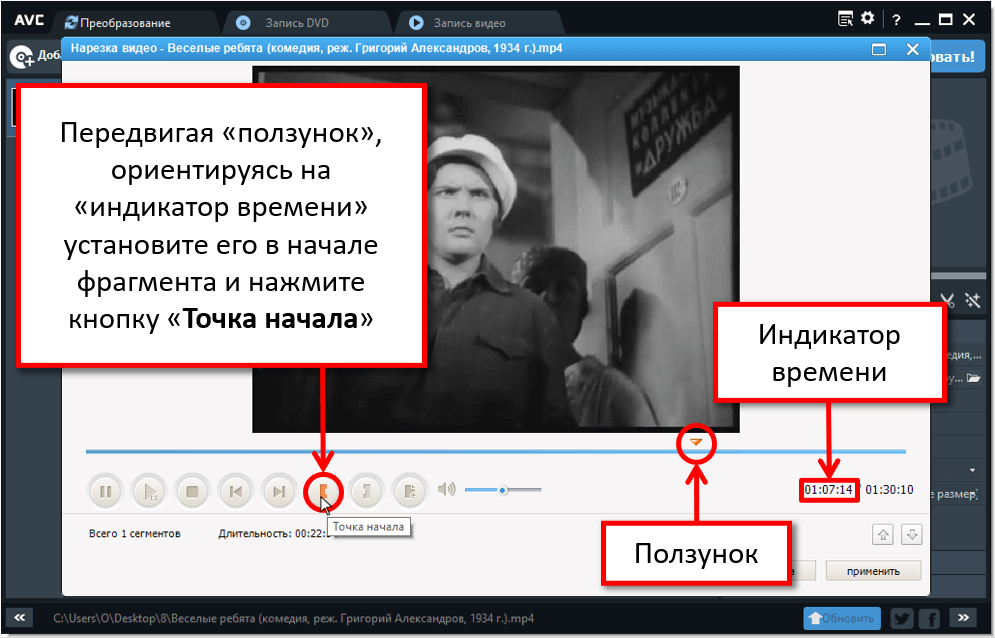
После добавления видео в окно программы нужно найти небольшую кнопку с ножницами. Она подписана как Проиграть это медиа, но по факту открывает окно Нарезка видео. Дальше работа строится вокруг шкалы времени и двух контрольных точек. Вы перемещаете ползунок к началу будущего эпизода и нажимаете Точка начала, затем переходите к концу нужного участка и ставите Конечная точка. После этого нажимаете OK, и программа создаёт отдельный сегмент ниже исходного файла.
На этом этапе важно не спешить с конвертацией. Если нужно сохранить выбранный участок максимально близко к исходнику, стоит зайти в Выбрать выходной профиль и подобрать формат, совпадающий с оригиналом. Нужно одчеркнуть выбор категории Видеофайлы и профиля Customized MP4 Movie (*.mp4), если исходник был в MP4. После этого уже можно переходить к параметрам видео и аудио и подгонять их под исходные характеристики.
На практике Any Video Converter полезен в ситуации, когда вы не монтируете ролик в привычном смысле, а именно хотите сохранить часть видеоролика в нужном формате, возможно под конкретное устройство. Он не так дружелюбен к новичку в части точной ловли кадра, зато вполне удобен, если обрезка и конвертация идут как одна операция.
Плюсы:
-
сочетает нарезку и конвертацию в одном окне
-
подходит, если сразу нужен другой формат
-
можно вручную подстроить профиль сохранения
-
удобно для подготовки коротких фрагментов под устройства
Минусы:
-
точная установка начала и конца не такая комфортная, как в редакторах с полноценным таймлайном
-
логика интерфейса больше заточена под конвертацию, чем под монтаж
-
для удаления середины ролика этот способ менее удобен, чем ВидеоМОНТАЖ или VSDC
Когда выбирать: когда нужно вырезать часть видео и сразу сохранить её в нужном профиле, не переходя в отдельный видеоредактор.
VirtualDub
VirtualDub — старый, но до сих пор очень полезный инструмент, если вам нужна максимально точная ручная нарезка. Это не тот редактор, который понравится всем с первого взгляда: интерфейс выглядит аскетично, логика местами устаревшая, зато точность работы по кадрам у него действительно сильная. Когда нужно вырезать фрагмент из видео аккуратно и без лишней автоматики, VirtualDub остаётся рабочим вариантом.
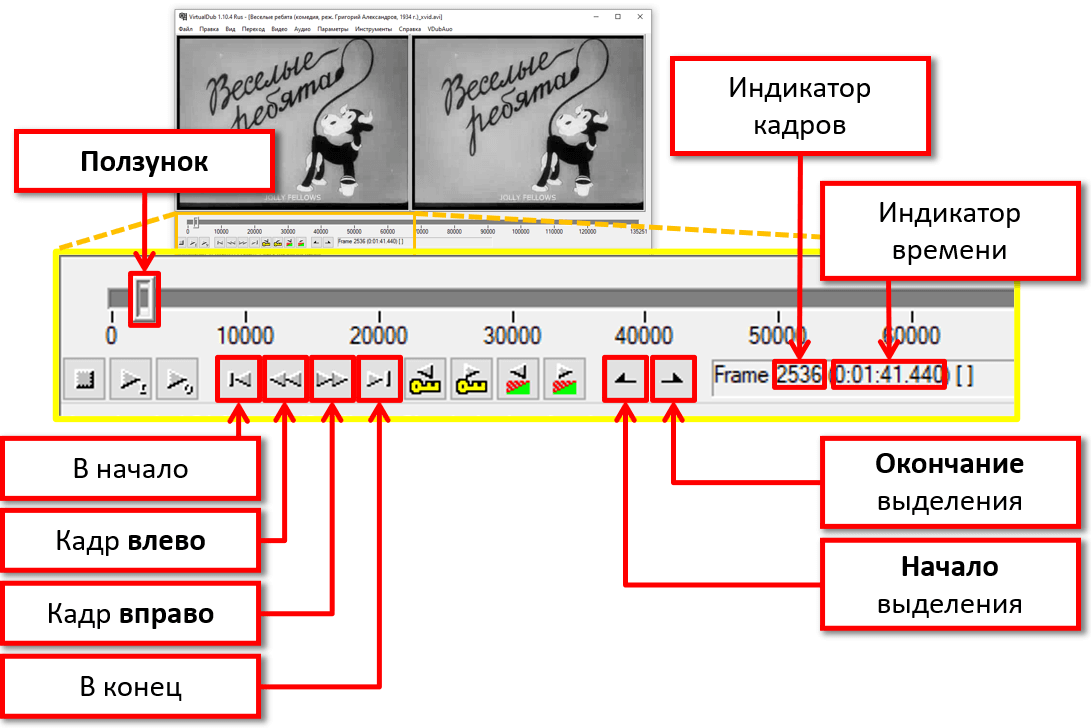
После открытия файла вы видите два окна: слева исходное видео, справа результат. Под ними располагается шкала, причём удобно то, что перемещаться можно буквально по одному кадру клавишами со стрелками. Это даёт куда более точный контроль, чем в некоторых упрощённых редакторах, где приходится ловить момент мышью. Дальше работа строится так: вы выставляете начало, затем конец, оставляя только нужный участок. После этого переходите в меню Video и выбираете Direct stream copy, а в меню Audio оставляете Direct stream copy. Это ключевой момент: при таком режиме оставшийся фрагмент сохраняется без лишней переработки потока, что помогает не испортить качество.
Далее в меню File используете Save as AVI. Здесь уже задаёте имя и место сохранения. В исходном материале отдельно подчёркивается, что именно такой режим особенно полезен, когда вы хотите вырезать отрывок из видео без дополнительных фильтров и повторной обработки. Да, интерфейс не современный. Да, для MP4 и некоторых других форматов могут понадобиться обходные решения. Но если вам важна точность и вы готовы один раз разобраться в логике VirtualDub, инструмент остаётся очень полезным.
Этот способ особенно нравится тем, кто хочет контролировать каждую точку начала и конца вручную и не любит перегруженные редакторы. Для быстрых соцсетевых роликов он избыточен. Для аккуратной покадровой резки — наоборот, очень хорош.
Плюсы:
-
высокая точность покадровой нарезки
-
можно сохранить участок без лишней обработки через Direct stream copy
-
подходит для технически аккуратной работы
-
программа лёгкая и не перегружена
Минусы:
-
устаревший интерфейс
-
новичку сложнее разобраться, чем в современных редакторах
-
не самый удобный вариант для красивого монтажа и эффектов
-
логика работы с форматами не такая универсальная, как у новых программ
Когда выбирать: когда нужно точно вырезать часть видео по кадрам и важнее контроль, чем удобство современного интерфейса.
Как вырезать кусок из видео на macOS
iMovie
Если на Mac нужно вырезать фрагмент из видео без долгого изучения профессионального монтажа, iMovie остаётся самым логичным стартом. В исходниках по теме именно он встречается как основной способ для macOS, и это неудивительно: программа уже знакома многим пользователям Apple, нормально работает с обычными клипами и не заставляет разбираться в сложных панелях.
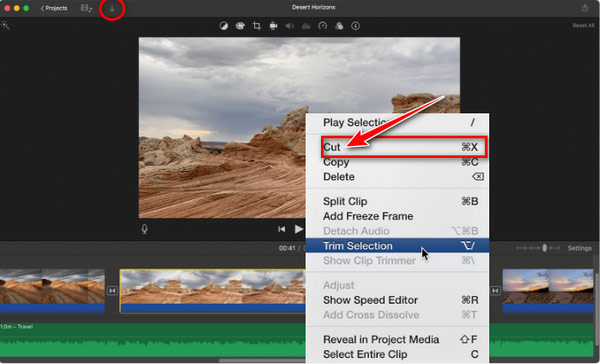
Сценарий на Mac достаточно удобный. Вы открываете iMovie, импортируете ролик через Файл, затем перетаскиваете его на ленту проекта. После этого находите место, в котором нужно отделить лишний эпизод. Есть вариант через Split Clip, в другом — через изменение жёлтой рамки. На практике это два близких сценария. Если нужно просто оставить один участок, можно выделить клип на таймлайне, дождаться появления жёлтой рамки и передвинуть её границы так, чтобы задать нужный диапазон. Если же вы удаляете кусок из середины, удобнее именно разбить ролик: поставить курсор в нужное место и использовать Split Clip или сочетание Command + B, затем повторить действие в конце ненужной сцены, выделить отдельный кусок и удалить его.
После этого остаётся сохранить результат. Для обычной задачи вроде вырезать момент из видео iMovie хорош тем, что не перегружает пользователя десятком технических параметров, а даёт быстро получить чистый результат. Если нужен базовый монтаж, титры или музыка, всё это тоже можно сделать здесь, не переходя в другой софт.
Главное достоинство iMovie на Mac — баланс между простотой и аккуратностью. Это не игрушка, но и не тяжёлый профессиональный пакет. Для домашнего видео, коротких проектов, роликов из путешествий, лекций, скринкастов и простых монтажных задач этого более чем достаточно.
Плюсы:
-
один из самых удобных способов на Mac
-
понятная работа с таймлайном и рамкой выделения
-
легко удалить середину ролика и сохранить выбранный участок
-
не требует долгого обучения
-
подходит для базового монтажа после нарезки
Минусы:
-
по глубине настройки уступает профессиональным редакторам
-
для сложных многослойных проектов возможностей меньше
-
точечный технический контроль экспорта не такой гибкий, как в тяжёлом профессиональном ПО
Когда выбирать: когда нужен понятный и быстрый способ вырезать часть видео на Mac без лишней сложности.
Как вырезать часть из видео на Android
Google Фото
Не всегда для задачи нужен полноценный видеоредактор. На Android довольно часто проще использовать Google Фото, особенно если требуется быстро сохранить один нужный участок ролика без наклеек, переходов и прочего монтажа. Это особенно удобно в повседневной ситуации: сняли длинное видео, хотите оставить только нужный момент, убрали лишнее и сразу получили копию.
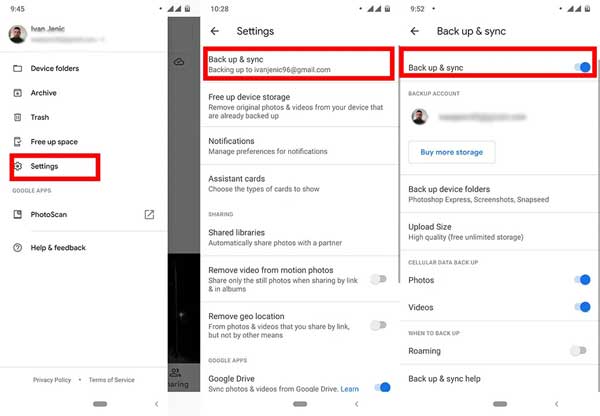
Сценарий такой: сначала ролик оказывается в Google Фото, затем вы открываете его в полноэкранном режиме и нажимаете Редактировать. Дальше на временной шкале появляются маркеры, которые можно двигать пальцем. Ими вы обозначаете границы нужного фрагмента. По сути это ответ на вопрос, как вырезать часть видео на телефоне, когда вы не хотите разбираться в монтажном столе. Двигаете начало, двигаете конец, проверяете предпросмотр и сохраняете.
У такого способа есть ограничения. Он хорош для подрезки краёв и для сохранения определённого эпизода, но не настолько удобен, если вам нужно именно удалить кусок из середины ролика и оставить начало с концом. Для этого всё же лучше брать отдельное мобильное приложение-монтажёр. Зато когда задача звучит как сохранить фрагмент видео за минуту, Google Фото работает отлично.
Это особенно практичный способ для коротких повседневных действий: укоротить выступление, оставить только удачный момент из записи, убрать длинную паузу в начале или конце, быстро подготовить фрагмент к отправке в мессенджер.
Плюсы:
-
не нужен отдельный тяжёлый редактор
-
удобно для быстрой обрезки на телефоне
-
понятные маркеры начала и конца
-
хорошо подходит для сохранения одного нужного эпизода
Минусы:
-
не лучший вариант для удаления середины ролика
-
минимальный набор монтажных возможностей
-
больше подходит для простой обрезки, чем для полноценной нарезки
Когда выбирать: когда нужно быстро вырезать фрагмент из видео на Android без сложного монтажа и без установки профессионального приложения.
YouCut
YouCut — мобильный редактор, который лучше подходит для полноценной ручной нарезки, чем Google Фото. Если задача не просто подрезать края, а удалить лишний кусок из видео в середине, разделить клип и потом сохранить готовый результат в нужном разрешении, этот способ заметно удобнее.
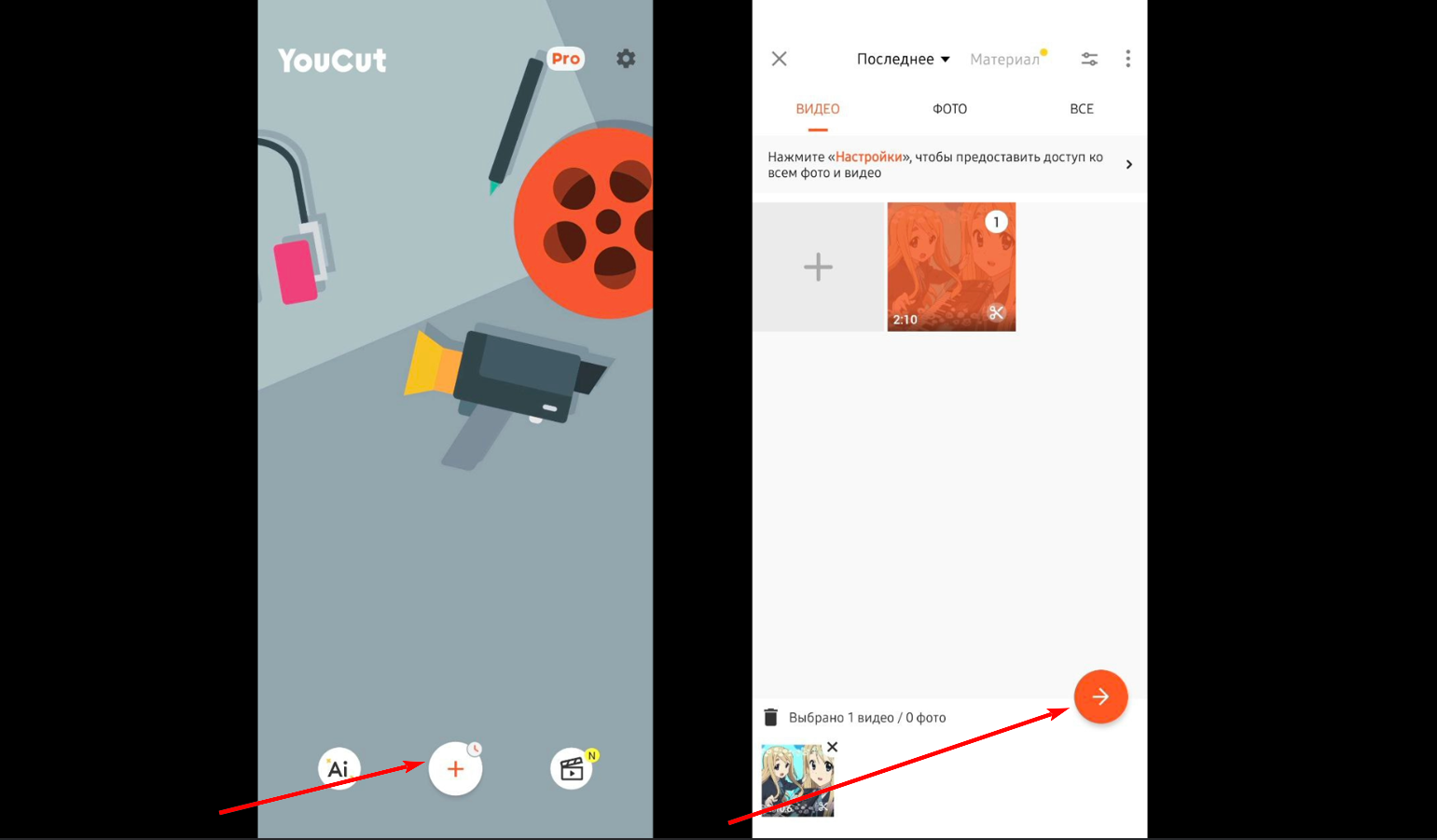
Всё делается так: в приложении нажимаете плюс, затем Новый, выбираете ролик из галереи и переходите в редактор. На таймлайне пальцем находите начало лишнего фрагмента, тапаете по клипу и выбираете Разделить. Затем переходите к концу ненужного участка и повторяете это ещё раз. После этого средний кусок становится отдельным элементом — его можно выделить и нажать Удалить. Дальше остаётся нажать Сохранить и выставить параметры вывода: разрешение, частоту кадров и качество.
Для телефона это очень удобная схема. Вы буквально видите временную шкалу, можете несколько раз переиграть кусок, проверить точку разреза и быстро поправить ошибку. Поэтому если вопрос стоит именно как удалить середину ролика на Android, YouCut обычно практичнее встроенных средств.
Есть и ограничение: при длинных горизонтальных роликах и маленьком экране смартфона точность всё равно уступает компьютеру. Но для коротких клипов, историй, нарезок для соцсетей, мемов, вертикальных видео и простого бытового монтажа YouCut действительно удобен.
Плюсы:
-
удобно разделять клип прямо на телефоне
-
легко удалить середину ролика
-
простой интерфейс без перегруза
-
можно сразу выставить качество, разрешение и FPS при сохранении
Минусы:
-
на маленьком экране точность ниже, чем на ПК
-
длинные ролики редактировать не так комфортно
-
для сложного многослойного монтажа возможностей маловато
Когда выбирать: когда нужно быстро вырезать кусок из видео на Android, особенно если речь идёт о коротких роликах для соцсетей.
Как вырезать фрагмент из ролика на iPhone и iPad
Фото в iPhone
На iPhone самый быстрый способ вырезать часть видео — использовать встроенное приложение Фото. Это не монтажёр, а именно максимально короткий сценарий для случая, когда вам не нужно ничего, кроме аккуратной обрезки. Открыли видео, подвинули границы, сохранили. Если задача звучит как оставить нужный момент и сразу отправить его дальше, это один из лучших вариантов.
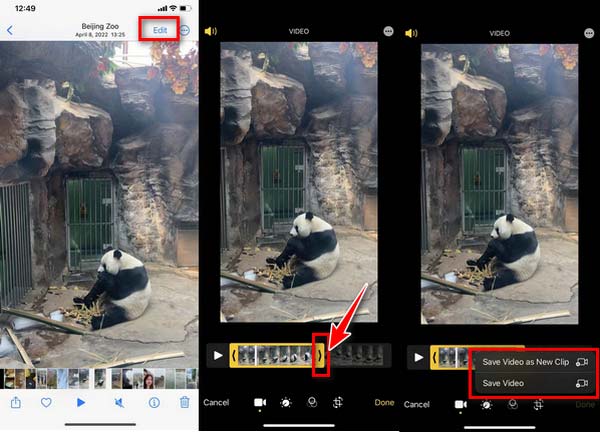
Сценарий такой: открываете ролик в приложении Фото, нажимаете Редактировать, после чего переходите на экран видеоредактирования. Внизу появляется лента, а по краям — ползунки. Вы двигаете их, чтобы задать новую длину ролика. Затем нажимаете Готово. После этого система предлагает сохранить итог как новый клип или заменить исходный файл. С практической точки зрения почти всегда лучше сохранять как отдельную копию, особенно если вы не уверены, что границы выставлены идеально.
Этот способ хорош именно для сценария «обрезать начало и конец». Если же вы хотите удалить фрагмент в середине видео, встроенное приложение уже не так удобно. Тогда лучше переходить в iMovie. Но когда нужно быстро укоротить запись выступления, оставить одну сцену из прогулки, убрать лишнюю раскачку камеры в начале или финальную паузу — стандартное приложение Фото закрывает задачу без лишних движений.
Ещё одно преимущество такого варианта — скорость. Ничего не нужно импортировать в отдельный проект, ждать загрузки библиотеки эффектов или разбираться в монтажном столе. Обрезка происходит прямо в системе, и для большинства бытовых задач этого хватает.
Плюсы:
-
самый быстрый способ на iPhone
-
не нужно устанавливать отдельную программу
-
очень просто оставить нужный момент
-
удобно сохранять отдельную копию ролика
Минусы:
-
неудобно удалять середину ролика
-
почти нет монтажных возможностей
-
слабый контроль для более сложных задач
Когда выбирать: когда нужно быстро сохранить фрагмент видео на iPhone, подрезав только начало и конец.
iMovie
На iPhone и iPad iMovie полезен тогда, когда встроенного приложения Фото уже недостаточно. Например, если нужно не просто укоротить ролик, а удалить кусок из середины, разделить клип на части или собрать один короткий эпизод из более длинной записи. В мобильной версии логика проще, чем на Mac, но сама идея та же: у вас есть проект, лента и отдельные фрагменты, которыми можно управлять.
После открытия проекта вы импортируете видео и добавляете его на таймлайн. Дальше можно работать двумя путями. Если нужно оставить только определённый участок, выделяете клип и сужаете область редактирования. Если требуется именно вырезать центральный эпизод, лучше использовать разделение клипа: поставить курсор в нужную точку, разделить, перейти дальше, снова разделить и удалить средний кусок. Именно для таких задач iMovie на iOS заметно сильнее, чем встроенная Фото.
С практической точки зрения это хороший компромисс. Вы работаете прямо на iPhone или iPad, но при этом получаете уже не просто подрезку краёв, а нормальную логику монтажа. Можно быстро вырезать момент из видео, вставить титр, наложить музыку или собрать короткий ролик из нескольких сцен. Для соцсетей, семейных видео, поездок, коротких влогов и учебных фрагментов этого хватает с запасом.
Недостаток только один: на маленьком экране всё равно сложнее точно работать с длинными исходниками. Поэтому если у вас часовая запись и нужно вычистить несколько участков, комфортнее делать это на компьютере. Но для большинства обычных мобильных сценариев iMovie — один из самых удобных способов.
Плюсы:
-
позволяет не только подрезать, но и разделять клип
-
подходит для удаления середины ролика
-
удобнее встроенных средств, когда нужен именно монтаж
-
хорошо вписывается в мобильную работу на iPhone и iPad
Минусы:
-
на маленьком экране длинные проекты редактировать не слишком комфортно
-
меньше гибкости, чем у настольных редакторов
-
для сверхточной покадровой нарезки удобство ограничено размером экрана
Когда выбирать: когда на iPhone нужно не просто укоротить ролик, а именно удалить часть видеозаписи или собрать аккуратный короткий фрагмент.
Как вырезать фрагмент из видео онлайн
Clideo
Clideo — один из самых понятных онлайн-сервисов для задачи вырезать фрагмент из видео в браузере. Он удобен именно тем, что не заставляет пользователя разбираться в сложной монтажной логике. Вы открываете инструмент, загружаете файл, видите область выделения, выбираете что оставить, а что убрать, и отправляете результат на экспорт.
Clideo поддерживает распространённые форматы, умеет работать с файлами из облачных хранилищ и даёт два принципиально разных режима. Это важный момент. В одном случае вы оставляете только выделенный эпизод. В другом — наоборот, удаляете выбранную область из середины ролика. Именно поэтому Clideo годится и для обычной подрезки, и для сценария удалить ненужный кусок из видео.
Рабочая последовательность такая: на главной странице выбираете Обрезать, затем загружаете файл. После этого двигаете границы жёлтой рамки, выставляя начало и конец нужного участка. При желании можно вписать таймкоды вручную. Затем выбираете режим — извлечь выделенный эпизод или удалить его из ролика. После этого нажимаете Экспорт и сохраняете итог.
Нужно учитывать бесплатные ограничения. Без подписки сервис даёт не самые высокие варианты вывода и добавляет водяной знак. Поэтому для разовой бытовой задачи Clideo удобен, а вот если вы часто режете видео и хотите стабильно получать чистый экспорт без компромиссов, настольный редактор выгоднее.

Плюсы:
-
очень простой онлайн-сценарий
-
можно как оставить выделенный эпизод, так и удалить его
-
удобно работать без установки программ
-
поддерживает популярные форматы и облачные загрузки
Минусы:
-
в бесплатной версии есть ограничения по качеству и водяной знак
-
большие файлы обрабатываются дольше, чем в локальном редакторе
-
для конфиденциальных роликов браузерный способ подходит не всем
Когда выбирать: когда нужно быстро вырезать часть видео онлайн и нет желания ставить программу на компьютер.
123apps
123apps, а точнее его Online Video Cutter, — очень удачный вариант, когда нужно удалить часть видеозаписи прямо в браузере и при этом не теряться в интерфейсе. Судя по отзывам, этот сервис один из самых удобных для быстрого редактирования без установки. Причина проста: вы сразу попадаете в нужный инструмент, а сама панель управления сведена к нескольким ключевым действиям.
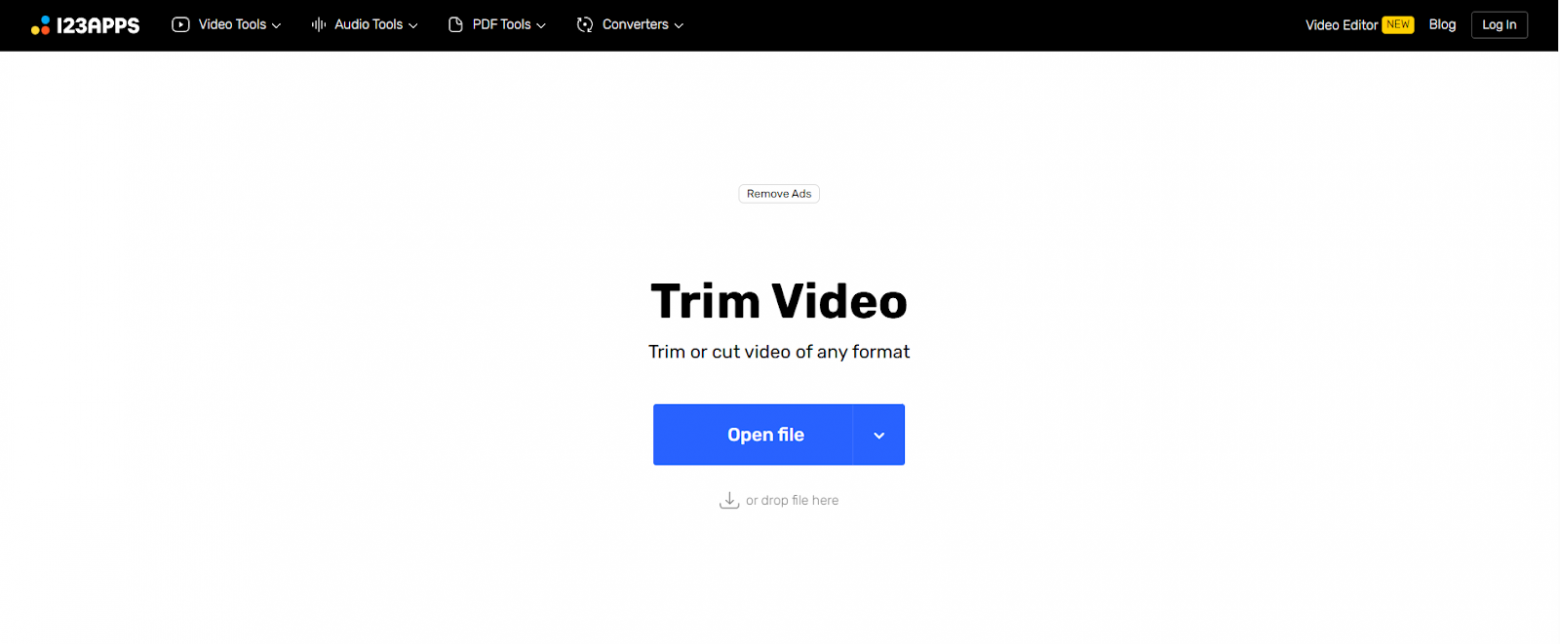
Сценарий такой. Вы открываете Online Video Cutter, нажимаете Open file, загружаете ролик и ждёте, пока он появится в окне редактирования. Дальше работаете с бегунками на временной шкале. Важная деталь — рядом с полями времени находится переключатель режима. В одном варианте сервис оставляет выделенный участок, в другом — удаляет его. Именно второй режим полезен, если вы хотите не просто обрезать ролик по краям, а вырезать фрагмент из середины видео. После выставления границ проверяете предпросмотр и нажимаете Save.
В 123apps особенно удобно то, что после обрезки не обязательно уходить в другой сервис. Если понадобится, тут же можно изменить размер, повернуть картинку, стабилизировать файл или сделать ещё пару простых правок. Поэтому для быстрых задач в браузере это один из самых практичных способов.
Конечно, полноценный монтажный проект такой сервис не заменит. Но как быстрый вариант вырезать момент из видео, подготовить кусок записи для отправки или убрать лишний участок из ролика без установки программы — решение действительно удачное.
Плюсы:
-
очень простой и понятный интерфейс
-
легко удалить середину ролика
-
всё работает прямо в браузере
-
после обрезки можно сделать ещё несколько быстрых правок
Минусы:
-
зависит от скорости загрузки и интернета
-
для длинных и тяжёлых файлов менее удобен, чем локальный редактор
-
не лучший вариант для чувствительных материалов
Когда выбирать: когда нужен быстрый онлайн-инструмент, который позволяет и оставить нужный эпизод, и удалить лишний фрагмент из середины.
AnyMP4 Online Video Trimmer
Этот вариант тоже относится к браузерным инструментам, но по духу он ближе не к маленькому редактору, а к простой странице, на которой вы точно решаете одну задачу — обрезаете видео. Если нужен минималистичный интерфейс без лишних панелей, такой подход бывает очень удобен.
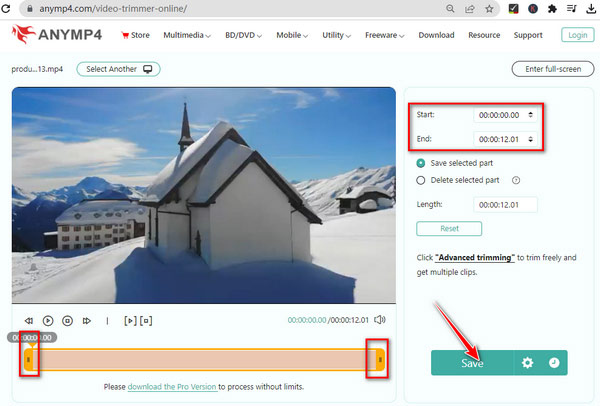
Работа строится вокруг кнопки Add file и двух полей — Start и End. После загрузки ролика вы либо двигаете границы на временной шкале мышью, либо вводите время вручную. Это полезно, если вам нужно сохранить фрагмент видео не на глаз, а по конкретным таймкодам. Когда диапазон выставлен, остаётся нажать Save и скачать готовый файл.
Сильная сторона такого сервиса — предсказуемость. Тут нет длинных меню, библиотек эффектов, шаблонов и лишних отвлечений. Если нужно вырезать часть видео онлайн буквально за пару минут, а файл не слишком большой, такой инструмент оказывается очень удобным. Но нужно понимать его ограничение: он подходит именно для простой обрезки, а не для более сложной логики вроде удаления нескольких кусков или дальнейшей сборки сцен.
Плюсы:
-
минималистичный интерфейс
-
удобно вводить точные таймкоды
-
не нужно ставить программу
-
хороший вариант для разовой быстрой задачи
Минусы:
-
возможностей меньше, чем у сервисов с полноценным редактором
-
не подходит для сложной многократной нарезки
-
удобен в первую очередь для одного простого действия
Когда выбирать: когда нужно быстро сохранить выбранный участок ролика по точным таймкодам в браузере.
Что важно, чтобы не потерять качество после вырезания фрагмента
Самая частая ошибка после нарезки — сохранить ролик на автоматических настройках и только потом заметить, что картинка стала мыльной, звук тише, а движение менее плавным. Чтобы этого избежать, проверяйте несколько пунктов.
Первый — формат и контейнер. Если исходник был в MP4, а вы без необходимости отправили его в другой формат с более жёстким сжатием, потеря качества почти гарантирована. Второй — разрешение. Если ролик изначально был 1920×1080, не надо без причины сохранять его в 1280×720 только потому, что сервис так предлагает по умолчанию. Третий — частота кадров. Если исходное видео записано в 50 или 60 FPS, а на выходе вы выбрали 25 или 30 FPS, плавность изменится. Четвёртый — битрейт или общее качество кодирования. Чем сильнее сжатие, тем больше риск артефактов.
Если нужен максимально аккуратный результат, придерживайтесь такой логики:
-
для простой нарезки без эффектов старайтесь сохранять параметры как можно ближе к исходнику
-
если редактор умеет прямое копирование потока, это почти всегда выгодно для базовой резки
-
при работе в онлайн-сервисах следите, не урезает ли бесплатная версия качество или разрешение
-
длинные файлы и важные материалы лучше резать на компьютере, а не в браузере
-
если сомневаетесь, сохраняйте тестовый короткий фрагмент и сравнивайте его с оригиналом до финального экспорта
На практике лучший баланс между удобством и качеством обычно дают настольные редакторы с нормальным таймлайном и понятными параметрами вывода. Онлайн-сервисы выигрывают в скорости входа, но часто проигрывают в гибкости экспорта. Телефон хорош для коротких клипов, но при большой длине ролика точность и контроль всё же удобнее на ПК.
Сводная таблица
| Способ | Платформа | Удобно новичку | Можно удалить середину | Настройка экспорта | Лучший сценарий |
|---|---|---|---|---|---|
| ВидеоМОНТАЖ | Windows | Да | Да | Хорошая | Быстро вырезать сцену и сохранить |
| VSDC Free Video Editor | Windows | Средне | Да | Хорошая | Точная нарезка и дальнейший монтаж |
| Clipchamp | Windows / браузер | Да | Да | Средняя | Короткие ролики и соцсети |
| Any Video Converter | Windows | Средне | Ограниченно | Хорошая | Вырезать участок и сразу конвертировать |
| VirtualDub | Windows | Нет | Да | Техническая | Покадровая аккуратная резка |
| iMovie | Mac | Да | Да | Достаточная | Простая нарезка и базовый монтаж |
| Google Фото | Android | Да | Нет / ограниченно | Минимальная | Быстро оставить нужный момент |
| YouCut | Android | Да | Да | Хорошая | Удалить лишний фрагмент на телефоне |
| Фото | iPhone | Да | Нет / ограниченно | Минимальная | Подрезать начало и конец |
| iMovie | iPhone / iPad | Да | Да | Достаточная | Смонтировать и вырезать сцену на iOS |
| Clideo | Онлайн | Да | Да | Ограничена тарифом | Разовая обрезка без установки |
| 123apps | Онлайн | Да | Да | Средняя | Быстро удалить участок в браузере |
| AnyMP4 Online Video Trimmer | Онлайн | Да | Ограниченно | Минимальная | Точная простая обрезка по таймкодам |
Что выбрать в итоге
Если нужен самый понятный способ на компьютере, и вы хотите просто вырезать фрагмент из видео без лишней путаницы, первым делом смотрите в сторону ВидеоМОНТАЖа. Он лучше всего подходит, когда важно быстро понять логику: загрузил файл, разделил клип, удалил лишний кусок, сохранил.
Если вам нужен более точный контроль и вы готовы немного освоиться в интерфейсе, берите VSDC. Он сильнее в задачах, где нужно несколько удалений, аккуратная работа по времени, дополнительная обработка и гибкий экспорт.
Если хочется современного и относительно простого интерфейса без классического тяжёлого софта, Clipchamp и 123apps закрывают большую часть бытовых сценариев. Они особенно хороши, когда нужно вырезать момент из видео быстро и не хочется тратить время на установку.
Если важнее всего точность и минимум лишней перекодировки, среди Windows-решений выделяется VirtualDub. Он не самый дружелюбный, зато очень хорош там, где надо работать аккуратно и технично.
Для Mac самый логичный старт — iMovie. Для Android — Google Фото, если нужна только простая обрезка, и YouCut, если нужно именно удалить середину ролика. На iPhone встроенное Фото отлично закрывает быструю подрезку, а iMovie лучше подходит для сценария с разделением клипа и удалением центрального эпизода.
И самый практичный совет напоследок: когда вы ещё не уверены, какой инструмент выбрать, ориентируйтесь не на громкость названия, а на тип задачи. Нужно просто сохранить выбранный участок — берите самый простой способ. Нужно удалить середину ролика — выбирайте редактор с функцией разделения клипа. Нужно сохранить без потери качества и с контролем параметров — работайте на компьютере и проверяйте экспорт вручную. Именно так вопрос как вырезать фрагмент из видео перестаёт быть проблемой и превращается в обычную быструю операцию.

Чтобы оставить комментарий, авторизуйтесь или зарегистрируйтесь.