
Apeaksoft Video Converter Ultimate — программа для работы с видео, аудио и частью сопутствующих медиа-задач, построенная вокруг конвертации, базового редактирования, улучшения качества, сжатия и быстрого экспорта файлов под разные устройства и сценарии. Главная идея программы проста: пользователь добавляет ролик, выбирает формат или профиль устройства, при необходимости исправляет картинку, звук, субтитры, размер файла, скорость, цвет, затем запускает обработку через Convert All, Export, Compress, Enhance, Generate GIF или другую кнопку конкретного инструмента.
Это не монтажная система с полноценной таймлинией, дорожками, сложной цветокоррекцией и профессиональным сведением звука. Apeaksoft Video Converter Ultimate работает иначе: она закрывает практические задачи, которые чаще всего появляются перед публикацией, отправкой, архивированием или переносом видео на другое устройство. Нужно перевести MOV в MP4, уменьшить большой файл, вырезать лишний фрагмент, добавить субтитры, поднять громкость, исправить задержку аудио, сделать GIF, собрать простой MV, создать видеоколлаж или улучшить старую запись через Video Enhancer — все это делается внутри одной программы.
Скачать Apeaksoft Video Converter Ultimate
- Конвертация видео
- Сжатие файлов
- Просто для новичков
- Платная лицензия
- Есть лишние модули
- Мало ручных настроек
Программа особенно удобна в ситуациях, когда не хочется открывать тяжелый видеоредактор ради одной операции. Например, ролик снят на телефон, но не открывается на телевизоре; запись экрана занимает слишком много места; видео темное и шумное; файл нужно отправить по почте; фрагмент надо превратить в GIF; несколько клипов требуется объединить в один файл. В таких сценариях Apeaksoft Video Converter Ultimate работает как быстрый рабочий инструмент: загрузил файл, выбрал действие, настроил параметры, получил готовый результат.
Общее назначение программы
Apeaksoft Video Converter Ultimate объединяет несколько направлений работы:
| Направление | Что делает программа |
|---|---|
| Конвертация видео | Переводит ролики между MP4, MOV, MKV, AVI, WMV, FLV, 3GP, MTS, M2TS и другими форматами |
| Конвертация аудио | Работает с MP3, FLAC, WMA, OGG, AAC, AIFF, M4R и другими аудиоформатами |
| Профили устройств | Подготавливает файлы для iPhone, Android, Samsung, Huawei, LG, Xiaomi, Sony, Xbox, PSP, TV и других устройств |
| Улучшение видео | Использует Video Enhancer для повышения разрешения, оптимизации яркости и контраста, удаления шума и уменьшения дрожания |
| Редактирование | Позволяет обрезать, объединять, поворачивать, кадрировать, добавлять фильтры, водяные знаки, аудио и субтитры |
| Сжатие | Уменьшает размер видео и аудио через Video Compressor и Audio Compressor |
| Создание GIF | Делает анимированные GIF из видео или изображений |
| 3D | Создает 3D-видео через 3D Maker |
| MV | Собирает музыкальные видеоролики из видео, изображений, тем и фоновой музыки |
| Collage | Создает видеоколлажи из нескольких видео и изображений в одном кадре |
| Toolbox | Содержит отдельные утилиты: Metadata Editor, Watermark Remover, Speed Controller, Audio Sync, Color Correction, Noise Remover, Image Converter, File Date Changer, Video Player и другие |
Apeaksoft Video Converter Ultimate не ограничивается одной кнопкой конвертации. Внутри программы есть вкладки Converter, MV, Collage и Toolbox, поэтому пользователь может двигаться от простой задачи к более сложной без смены приложения. Вкладка Converter отвечает за основную конвертацию видео и аудио. MV используется для создания роликов из нескольких материалов. Collage нужен для экранных композиций и видео рядом друг с другом. Toolbox содержит отдельные инструменты для сжатия, улучшения, синхронизации, метаданных, GIF, 3D, цвета, шума, даты файла и воспроизведения.
Интерфейс Apeaksoft Video Converter Ultimate
Интерфейс программы построен по вкладочному принципу. Верхняя часть окна содержит основные разделы:
-
Converter;
-
MV;
-
Collage;
-
Toolbox.
В рабочей области вкладки Converter находится кнопка Add Files, список добавленных файлов, переключатели Converting и Converted, выбор выходного формата, путь сохранения, опция Merge into one file и основная кнопка Convert All. Рядом также отображается режим High Speed Conversion, который связан с ускорением обработки.
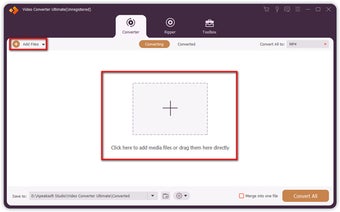
Главный экран понятен даже без предварительного опыта: большая зона с плюсом показывает, куда добавлять файлы, кнопка Add Files дублирует это действие, а справа сверху в строке файла можно выбрать формат вывода. В нижней части окна находятся папка сохранения и кнопка запуска обработки. Такая организация удобна для пакетной конвертации: можно добавить сразу несколько роликов, задать общий формат через Convert All to и обработать их одной операцией.
Логика интерфейса выглядит так:
-
Пользователь открывает Converter.
-
Добавляет видео или аудио через Add Files или перетаскивает файлы в окно.
-
Выбирает формат через Convert All to или формат конкретного файла.
-
При необходимости нажимает значки редактирования, обрезки или настроек.
-
Указывает папку Save to.
-
Запускает обработку кнопкой Convert All.
-
Проверяет результат во вкладке Converted.
Главное преимущество интерфейса — большая часть действий видна сразу. Не нужно искать конвертацию в глубоком меню: программа прямо показывает, куда нажимать для добавления файла, где выбрать формат и какой кнопкой начать процесс. При этом дополнительные функции не спрятаны полностью: инструменты редактирования доступны рядом с каждым файлом, а расширенные утилиты находятся во вкладке Toolbox.
Установка, запуск и первые настройки
Установка Apeaksoft Video Converter Ultimate проходит через обычный установочный файл для Windows или образ для macOS. В установочном окне используется кнопка Install, а для изменения параметров установки предусмотрен пункт Customize Installation. После завершения установки программа запускается через Start Now.
На Windows программа открывается с рабочего стола или из меню приложений. На Mac ее можно запустить из Applications через Finder. После запуска пользователь попадает в основное окно с вкладками Converter, MV, Collage и Toolbox.
В верхней части интерфейса расположены элементы служебного управления:
-
Register — окно регистрации лицензии;
-
Check Update — проверка обновлений;
-
Menu — общее меню программы;
-
Preferences — настройки;
-
Online Help — справочная информация;
-
Support — обращение в поддержку.
Для рабочего использования важнее всего сразу проверить Preferences. Там задаются язык субтитров, язык аудио, аппаратное ускорение, папки вывода, количество задач конвертации и поведение программы после завершения обработки. Если пользователь часто конвертирует файлы, лучше заранее настроить Output Folder и Snapshot Folder, чтобы итоговые видео и снимки не терялись в разных каталогах.
Системные требования
Apeaksoft Video Converter Ultimate рассчитана на настольные системы Windows и macOS. Для Windows поддерживаются Windows 11, Windows 10, Windows 8.1, Windows 8 и Windows 7. Минимальный процессор — Intel или AMD с частотой от 1 GHz, объем оперативной памяти — от 1 GB.
Для macOS программа работает на Mac OS X 10.7 и выше, включая современные версии macOS. Поддерживаются Intel-процессоры и Apple Silicon M1/M2/M3. Минимальный объем оперативной памяти — 512 MB, рекомендованный — 1024 MB и больше.
На практике требования зависят от задач. Простая конвертация коротких MP4-файлов не создает большой нагрузки. Сжатие длинных роликов, обработка 4K, пакетная конвертация, шумоподавление и улучшение видео через Video Enhancer сильнее нагружают процессор, видеокарту и память. Чем выше разрешение исходного файла, чем тяжелее кодек и чем больше файлов в очереди, тем заметнее роль аппаратного ускорения.
Как конвертировать видео и аудио
Основная функция Apeaksoft Video Converter Ultimate — конвертация видео и аудио. Вкладка Converter подходит для большинства типовых задач: MP4 в MOV, MOV в MP4, MKV в MP4, AVI в MP4, MTS/M2TS в MP4, FLV в MP4, извлечение аудио в MP3, подготовка файла для iPhone, Android, телевизора или игровой консоли.
Рабочий процесс выглядит следующим образом:
-
Открыть вкладку Converter.
-
Нажать Add Files.
-
Выбрать один файл, несколько файлов или папку.
-
Дождаться появления файлов в списке.
-
Открыть список Convert All to.
-
Выбрать формат в разделе Video, Audio или профиль в разделе Device.
-
При необходимости изменить параметры профиля.
-
Указать папку сохранения через Save to.
-
Включить Merge into one file, если несколько роликов нужно объединить.
-
Нажать Convert All.
-
После завершения перейти во вкладку Converted и открыть папку результата.
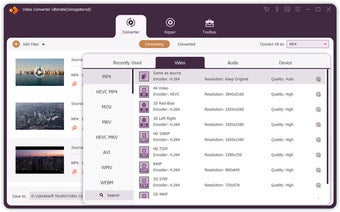
Выбор формата сделан через понятное выпадающее окно. Слева отображаются категории и форматы: MP4, HEVC MP4, MOV, MKV, HEVC MKV, AVI, WMV, WEBM и другие варианты. Справа находятся готовые профили с разрешением, кодеком и качеством. Например, можно выбрать MP4 с H.264, HEVC MP4, HD-варианты, 4K Video или другой профиль под задачу.
Если нужно конвертировать видео для телефона, удобнее не вручную подбирать кодек и разрешение, а открыть раздел устройств. Там можно выбрать профиль для iPhone, Android, Samsung, Huawei, LG, Xiaomi, Sony и других устройств. Такой подход снижает риск получить файл, который не воспроизводится на нужном устройстве.
Если нужно извлечь звук из видео, вместо видеоформата выбирается аудиоформат: MP3, AAC, FLAC, WMA, OGG, AIFF, M4R и другие. Это полезно для лекций, интервью, подкастов, видеозаписей вебинаров и музыкальных фрагментов, где видеоряд не нужен.
Поддерживаемые форматы и профили
Apeaksoft Video Converter Ultimate работает с большим набором форматов. В повседневной работе чаще всего используются:
| Тип файла | Форматы |
| Видео | MP4, MOV, MTS, M2TS, MKV, FLV, 3GP, SWF, AVI, WMV |
| Аудио | MP3, FLAC, WMA, OGG, AAC, AIFF, M4R |
| Изображения в Image Converter | JPG/JPEG, PNG, WEBP, BMP, TIF/TIFF |
| Субтитры | SRT, SSA, ASS |
MP4 остается самым универсальным выбором для публикации, отправки и воспроизведения на большинстве устройств. MOV удобен для экосистемы Apple и некоторых рабочих процессов с видеоредакторами. MKV часто используется для хранения фильмов, сериалов и файлов с несколькими дорожками. AVI и WMV подходят для совместимости со старыми системами и плеерами. MTS и M2TS встречаются в записях с видеокамер.
Профили устройств помогают не думать о технических деталях. Пользователь выбирает не просто контейнер, а готовый вариант для конкретной категории: смартфон, планшет, телевизор, игровая консоль, медиаплеер или видеоредактор. Это особенно полезно, когда файл нужно передать человеку, который не будет разбираться с кодеками.
Пакетная конвертация
Пакетная конвертация — одна из самых важных возможностей Apeaksoft Video Converter Ultimate. Она позволяет добавить несколько файлов и обработать их за один запуск. Это удобно в нескольких сценариях:
-
нужно перевести папку старых AVI-файлов в MP4;
-
нужно подготовить несколько роликов для телефона;
-
нужно извлечь MP3 из серии видео;
-
нужно сжать несколько записей экрана;
-
нужно привести файлы к одному разрешению и формату;
-
нужно объединить несколько клипов в один файл.
В списке файлов каждый ролик отображается отдельной строкой. Для каждого файла можно задать собственный выходной формат, а можно использовать общий выбор через Convert All to. Если у файлов разные задачи, например один ролик нужно сохранить в MP4, а другой в MP3, формат можно назначать индивидуально. Если вся папка должна стать MP4, удобнее выбрать общий профиль для всех.
Опция Merge into one file позволяет объединить несколько добавленных клипов в один выходной ролик. Это удобно для коротких фрагментов с камеры, записей занятий, нарезок с мероприятий и последовательных частей одного видео. При этом для более точного управления порядком и редактированием лучше использовать отдельный инструмент Video Merger во вкладке Toolbox.
Скорость обработки и аппаратное ускорение
Apeaksoft Video Converter Ultimate поддерживает аппаратное ускорение AMD, Intel HD Graphics, NVIDIA CUDA, NVENC и NVDEC. В интерфейсе также используется режим High Speed Conversion. На практике ускорение особенно заметно при пакетной конвертации, перекодировании больших файлов, обработке Full HD и 4K, а также при использовании современных кодеков.
Важно понимать, что скорость зависит от нескольких факторов:
| Фактор | Как влияет |
| Разрешение | 4K обрабатывается дольше, чем 1080p и 720p |
| Кодек исходника | HEVC/H.265 обычно тяжелее для обработки, чем H.264 |
| Кодек вывода | Сложные кодеки требуют больше ресурсов |
| Битрейт | Чем выше битрейт, тем больше данных нужно обработать |
| Количество файлов | Пакетная обработка увеличивает суммарную нагрузку |
| GPU | Аппаратное ускорение может заметно сократить время |
| Накопитель | Медленный диск влияет на чтение и запись больших файлов |
В Preferences можно настроить параметры конвертации и количество задач. Если компьютер мощный, увеличение числа параллельных задач помогает быстрее обработать очередь. Если система слабая или во время работы нужно пользоваться другими программами, лучше не перегружать процессор и видеокарту слишком большим количеством одновременных операций.
Редактирование видео перед конвертацией
Apeaksoft Video Converter Ultimate позволяет подготовить ролик перед экспортом без отдельного видеоредактора. Редактирование доступно через значки рядом с файлом в списке Converter и через отдельные инструменты Toolbox. Основные операции включают обрезку, кадрирование, поворот, фильтры, водяной знак, аудио и субтитры.
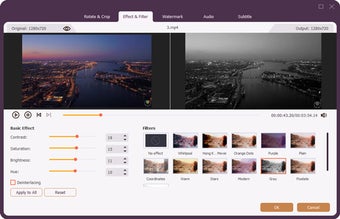
Окно редактирования делится на вкладки. В нем есть предпросмотр исходного и обработанного варианта, поэтому изменения можно оценивать до экспорта. Такой подход удобен для быстрых правок: поднять яркость, изменить контраст, применить фильтр, проверить, не испортилась ли картинка, и только после этого запускать конвертацию.
Cut и Trim
Инструменты Cut и Trim используются для обрезки видео. Они нужны, когда нужно убрать лишнее в начале или конце ролика, вырезать паузу, оставить только нужный фрагмент или подготовить короткий клип.
Основные действия:
-
установка начальной и конечной точки;
-
создание отдельных сегментов;
-
Split для разделения ролика;
-
Add Segment для добавления нового отрезка;
-
Copy and create a new segment для создания копии сегмента;
-
Reset для сброса изменений;
-
Fast Split для быстрого деления;
-
Split by average для деления на равные части;
-
Split by time для деления по времени;
-
Merge into one для объединения получившихся сегментов.
Например, если есть запись вебинара на полтора часа, можно оставить только нужные 12 минут, убрать техническое начало, паузы и завершение. Если есть длинное видео с камеры, можно нарезать его на несколько частей и экспортировать отдельно или объединить выбранные сегменты в один файл.
Rotate & Crop
Раздел Rotate & Crop используется для исправления ориентации и кадрирования. Он полезен, когда видео снято вертикально, но отображается боком, когда в кадре есть лишние поля, черные полосы, элементы интерфейса или ненужная часть изображения.
Доступные действия:
-
поворот на 90 градусов по часовой стрелке;
-
поворот на 90 градусов против часовой стрелки;
-
горизонтальное отражение;
-
вертикальное отражение;
-
ручная настройка области кадра;
-
выбор Aspect Ratio;
-
выбор Zoom Mode.
Кадрирование особенно полезно для записей экрана. Например, можно убрать панель задач, лишние вкладки браузера, пустые поля или область с личной информацией. Для роликов в соцсети можно изменить соотношение сторон: оставить квадратный кадр, вертикальный формат или широкий горизонтальный кадр.
Effect & Filter
Раздел Effect & Filter отвечает за базовую визуальную коррекцию. В нем можно менять:
-
Brightness;
-
Contrast;
-
Saturation;
-
Hue.
Также доступны фильтры, которые быстро меняют стиль изображения. Это не профессиональная цветокоррекция, но для бытовых задач возможностей достаточно. Например, можно сделать темное видео светлее, слегка усилить насыщенность, уменьшить слишком яркий оттенок, добавить стилизацию или выровнять картинку перед публикацией.
Важная особенность — предпросмотр до и после. Пользователь видит исходный кадр и результат применения настроек. Это снижает риск экспортировать ролик с пересвеченным изображением, неправильным оттенком кожи или чрезмерной насыщенностью.
Watermark
Раздел Watermark позволяет добавить текстовый или графический водяной знак. Это полезно для авторских роликов, учебных материалов, демонстрационных видео, превью и файлов, которые передаются клиенту на согласование.
Для текстового водяного знака можно настроить:
-
текст;
-
шрифт;
-
цвет;
-
стиль;
-
размер;
-
прозрачность;
-
положение;
-
длительность появления.
Для изображения можно выбрать файл с логотипом, переместить его по кадру, изменить размер и прозрачность. Важно не путать добавление водяного знака с удалением: добавление выполняется через Watermark, а удаление нежелательной отметки — через Video Watermark Remover в Toolbox.
Audio
Раздел Audio используется для настройки звука. Здесь можно выбрать аудиодорожку, изменить громкость и задержку. Это удобно, если исходное видео слишком тихое, слишком громкое или звук немного расходится с изображением.
Типовые задачи:
-
повысить громкость лекции;
-
снизить громкость слишком резкого звука;
-
выбрать нужную аудиодорожку;
-
исправить небольшое несовпадение голоса и движения губ;
-
подготовить видео перед публикацией.
Если нужна отдельная точная синхронизация звука, лучше использовать инструмент Audio Sync в Toolbox, потому что он специально предназначен для корректировки задержки.
Subtitle
Раздел Subtitle позволяет добавить файл субтитров. Поддерживаются форматы SRT, SSA и ASS. Добавление выполняется через кнопку с плюсом. После загрузки субтитров можно настроить:
-
положение;
-
шрифт;
-
цвет;
-
прозрачность;
-
задержку;
-
обводку;
-
другие параметры отображения.
Это полезно для обучающих видео, переводов, роликов без звука, контента для соцсетей и файлов, которые будут смотреть на телефоне. Субтитры можно использовать не только как перевод, но и как пояснение действий на экране.
Улучшение качества видео через Video Enhancer
Video Enhancer — один из ключевых инструментов Apeaksoft Video Converter Ultimate. Он находится в Toolbox и предназначен для быстрого улучшения проблемных роликов. Инструмент предлагает четыре основных варианта обработки:
-
Upscale Resolution;
-
Optimize Brightness and Contrast;
-
Remove Video Noise;
-
Reduce Video Shaking.
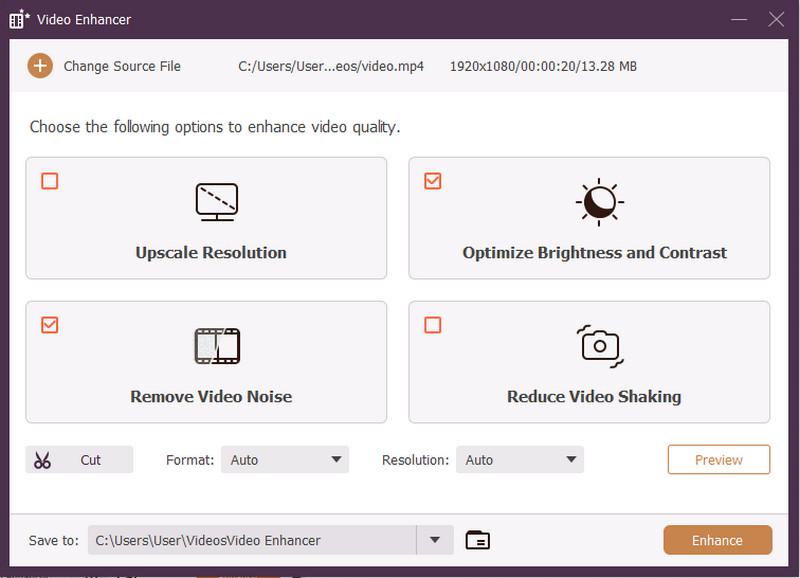
Работа с Video Enhancer строится просто. Пользователь открывает инструмент, добавляет видео, отмечает нужные варианты улучшения, выбирает формат и разрешение, проверяет результат через Preview и запускает обработку кнопкой Enhance.
Upscale Resolution
Upscale Resolution используется для повышения разрешения. Инструмент полезен, когда исходный файл имеет низкое разрешение и должен выглядеть лучше на современном экране. Например, старое видео 480p можно подготовить для просмотра на Full HD-мониторе или телевизоре. Повышение разрешения не создает настоящие детали, которых нет в исходнике, но помогает сделать файл более подходящим для вывода в более высоком разрешении.
Эта функция особенно уместна для:
-
старых семейных записей;
-
роликов с низким разрешением;
-
видео, полученных из мессенджеров;
-
архивных материалов;
-
фрагментов, которые нужно вставить в проект с более высоким разрешением.
Optimize Brightness and Contrast
Optimize Brightness and Contrast автоматически улучшает яркость и контраст. Эта функция помогает, когда видео слишком темное, плоское или невыразительное. Например, ролик снят в помещении при слабом освещении, запись с камеры наблюдения выглядит серой, а видео с телефона получилось недостаточно контрастным.
Автоматическая оптимизация удобна для пользователей, которые не хотят вручную двигать ползунки Brightness и Contrast. Программа сама подбирает коррекцию, после чего результат можно оценить через предпросмотр.
Remove Video Noise
Remove Video Noise удаляет визуальный шум и пятнистость. Шум часто появляется в темных роликах, старых записях, видео с низким битрейтом, материалах с камер наблюдения и файлах, которые несколько раз пересжимались. Инструмент помогает сделать изображение чище и спокойнее.
Шумоподавление особенно полезно, если ролик нужно смотреть на большом экране. На маленьком дисплее телефона шум может быть не так заметен, но на мониторе и телевизоре он часто бросается в глаза.
Reduce Video Shaking
Reduce Video Shaking уменьшает дрожание кадра. Это полезно для видео, снятых с рук, роликов в движении, туристических записей, любительских съемок и материалов, где камера заметно трясется. Функция не превращает сильно дерганое видео в идеально стабилизированное, но помогает смягчить движение и сделать просмотр комфортнее.
Лучше всего эта функция работает, когда дрожание умеренное. Если камера резко поворачивалась, кадр сильно прыгал или объект выходил за пределы изображения, результат будет ограничен качеством исходника.
Toolbox: набор отдельных инструментов
Вкладка Toolbox — это отдельный раздел с утилитами для конкретных задач. Здесь находятся инструменты, которые не всегда нужны при обычной конвертации, но часто требуются при подготовке видео и аудио.
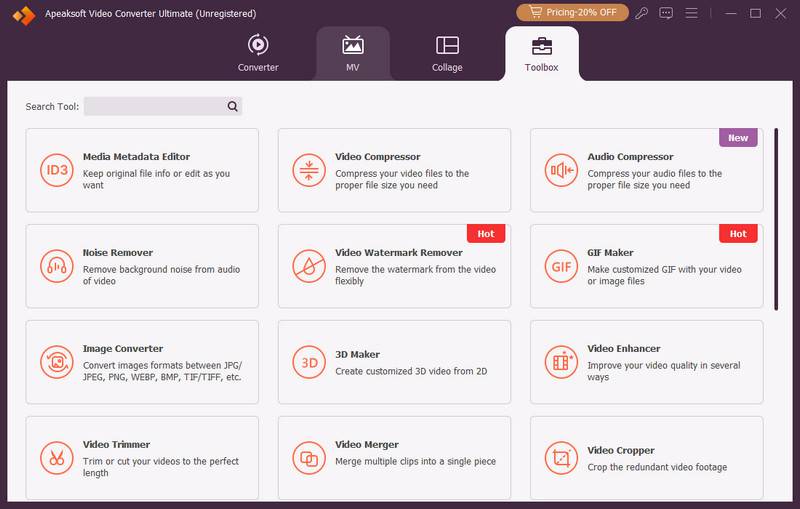
В Toolbox есть поиск Search Tool, поэтому нужный инструмент можно быстро найти по названию. Это особенно удобно, потому что список функций большой. На экране отображаются карточки инструментов: Media Metadata Editor, Video Compressor, Audio Compressor, Noise Remover, Video Watermark Remover, GIF Maker, Image Converter, 3D Maker, Video Enhancer, Video Trimmer, Video Merger, Video Cropper и другие.
Media Metadata Editor
Media Metadata Editor редактирует метаданные видео и аудио. Он полезен, когда нужно привести медиатеку в порядок, подписать файл, изменить обложку или исправить информацию перед хранением.
Можно редактировать:
-
имя файла;
-
обложку;
-
artist;
-
album;
-
composer;
-
genre;
-
year;
-
track;
-
comments.
После внесения изменений используется кнопка Save. Инструмент особенно полезен для аудиофайлов, подкастов, музыкальных записей, лекций и файлов, которые импортируются в медиаплееры с библиотекой.
Video Compressor
Video Compressor уменьшает размер видеофайла. Это один из самых практичных инструментов программы. Он нужен, когда файл слишком большой для отправки, загрузки, хранения или пересылки.
В Video Compressor можно изменить:
-
размер файла;
-
формат;
-
разрешение;
-
bitrate;
-
имя файла;
-
папку сохранения.
Сжатие запускается кнопкой Compress. Инструмент подходит для записей экрана, длинных видео с телефона, роликов для почты, файлов для мессенджеров и материалов, которые нужно загрузить на сайт.
Главный компромисс при сжатии — баланс между размером и качеством. Если уменьшить размер слишком сильно, появятся артефакты, потеря детализации и замыленность. Для большинства бытовых задач лучше снижать размер постепенно: сначала выбрать умеренное уменьшение, проверить результат, затем при необходимости сжать сильнее.
Audio Compressor
Audio Compressor уменьшает размер аудиофайлов. В нем можно менять:
-
name;
-
size;
-
format;
-
channel;
-
bitrate;
-
duration.
Перед сохранением доступен Preview, а обработка запускается через Compress. Инструмент полезен для подкастов, голосовых заметок, лекций, интервью, аудиодорожек из видео и файлов, которые нужно отправить с ограничением по размеру.
Video Watermark Remover
Video Watermark Remover предназначен для удаления нежелательной области с водяным знаком, логотипом, датой, текстом или другим объектом в кадре. Работа строится вокруг области удаления: пользователь добавляет видео, нажимает Add watermark removing area, размещает прямоугольник поверх ненужного элемента, регулирует размер и длительность появления области, затем нажимает Export.
Инструмент помогает, когда в кадре есть:
-
дата и время;
-
лишний текст;
-
служебная отметка;
-
случайная подпись;
-
статичный логотип;
-
элемент интерфейса на записи экрана.
При этом качество результата зависит от сложности кадра. Если объект находится на однотонном фоне, удалить его проще. Если он перекрывает лицо, мелкие детали, текстуру, движение или важную часть изображения, результат может выглядеть заметно обработанным.
GIF Maker
GIF Maker создает GIF из видео или набора изображений. Это удобный инструмент для коротких анимаций, реакций, демонстраций интерфейса, фрагментов видеоинструкций и небольших визуальных подсказок.
Рабочий процесс:
-
Открыть GIF Maker.
-
Добавить видео или изображения.
-
Выбрать нужный фрагмент через обрезку.
-
При необходимости использовать Rotate & Crop, Effect & Filter, Watermark, Audio, Subtitle.
-
Настроить параметры GIF.
-
Нажать Generate GIF.
GIF лучше делать коротким. Чем длиннее фрагмент и выше разрешение, тем больше будет итоговый файл. Для мессенджеров, сайтов и инструкций часто достаточно нескольких секунд.
3D Maker
3D Maker создает 3D-видео из обычного 2D-ролика или меняет режим 3D. Инструмент поддерживает анаглифные варианты и split screen.
Доступны режимы:
-
Red/cyan anaglyph;
-
Green/magenta anaglyph;
-
Amber/blue anaglyph;
-
monochrome;
-
half color;
-
full color;
-
high quality Dubois;
-
Side by Side;
-
Top and Bottom;
-
Depth от 1 до 15;
-
Switch Left/Right.
После настройки используется кнопка Generate 3D. Инструмент интересен для экспериментов, домашних 3D-роликов и подготовки файлов под совместимое воспроизведение.
Video Trimmer
Video Trimmer — отдельный инструмент для точной обрезки видео. Он удобнее, когда нужно не просто быстро убрать начало или конец, а нарезать файл на несколько частей.
Возможности:
-
ручная установка начала и конца;
-
Split;
-
Add Segment;
-
Copy and create a new segment;
-
Reset;
-
Fast Split;
-
Split by average;
-
Split by time;
-
Merge into one;
-
Export.
Video Trimmer полезен для длинных записей: вебинаров, интервью, видеолекций, трансляций, записей камеры, игровых роликов. Можно выделить нужные фрагменты, удалить паузы и экспортировать только полезную часть.
Video Speed Controller
Video Speed Controller меняет скорость воспроизведения. Доступны значения:
| Скорость | Для чего подходит |
| 0.125X | сильное замедление |
| 0.25X | медленный анализ движения |
| 0.5X | мягкое замедление |
| 0.75X | легкое замедление |
| 1X | обычная скорость |
| 1.25X | небольшое ускорение |
| 1.5X | ускоренный просмотр |
| 2X | заметное ускорение |
| 4X | быстрый таймлапс-эффект |
| 8X | очень быстрое ускорение |
Инструмент подходит для обучающих фрагментов, спортивных движений, демонстрации процесса, ускорения длинных записей, создания динамичных роликов и замедления важных моментов.
Video Merger
Video Merger объединяет несколько клипов в один файл. В отличие от простой опции Merge into one file во вкладке Converter, этот инструмент лучше подходит для сценариев, где нужно изменить порядок клипов, обрезать части, применить редактирование и только затем собрать итоговое видео.
В Video Merger можно:
-
добавить несколько роликов;
-
менять порядок клипов;
-
использовать Edit;
-
использовать Trim;
-
сохранять изменения через Save;
-
запускать итоговую сборку через Export.
Это удобно для простых сборок: объединить несколько записей с телефона, собрать короткий ролик из фрагментов, соединить части вебинара, склеить видео с камеры.
Video Cropper
Video Cropper кадрирует видео. Он нужен, когда нужно убрать лишние области изображения, изменить соотношение сторон или подготовить ролик под конкретный экран.
Возможности:
-
изменение области кадра мышью;
-
ввод точных значений;
-
выбор aspect ratio;
-
предпросмотр через Preview;
-
сохранение через Export.
Video Cropper полезен для вертикальных роликов, горизонтальных видео с черными полосами, записей экрана, материалов с лишними краями и роликов, где главный объект занимает неудачное положение.
Video Rotator
Video Rotator поворачивает и отражает видео. Инструмент используется для файлов, снятых на телефон в неправильной ориентации, роликов с перевернутой картинкой и материалов, где нужно зеркальное отражение.
Доступные действия:
-
повернуть влево;
-
повернуть вправо;
-
отразить по горизонтали;
-
отразить по вертикали;
-
сохранить через Export.
Volume Booster
Volume Booster увеличивает или уменьшает громкость. Он также содержит настройку Delay, поэтому может использоваться не только для громкости, но и для легкой синхронизации аудио.
Типовые задачи:
-
сделать тихую запись громче;
-
снизить слишком резкий звук;
-
подогнать задержку звука;
-
подготовить видео к публикации;
-
выровнять звук перед отправкой.
Audio Sync
Audio Sync исправляет рассинхрон между звуком и изображением. Пользователь добавляет видео, двигает ползунок Delay, при необходимости меняет Volume и экспортирует результат.
Инструмент полезен, когда:
-
голос опережает движение губ;
-
звук запаздывает;
-
после конвертации появилась задержка;
-
запись с камеры и микрофона не совпадает;
-
видео после монтажа стало смотреться неестественно из-за аудио.
Audio Sync особенно важен для интервью, уроков, обзоров, лекций и любого контента, где речь должна совпадать с движением губ.
Color Correction
Color Correction отвечает за базовую коррекцию цвета. В окне используется предпросмотр Before & After, а настройки включают:
-
Contrast;
-
Brightness;
-
Saturation;
-
Hue.
Инструмент подходит для исправления тусклой картинки, легкого изменения оттенка, усиления цвета и подготовки ролика перед экспортом. Для сложной работы с цветом он не заменяет профессиональный редактор, но для быстрых правок его достаточно.
Noise Remover
Noise Remover удаляет лишний шум из аудиодорожки видео. Пользователь добавляет файл, выбирает аудиотрек, включает Enable audio noise reduction, регулирует Volume и Delay, при необходимости использует Reset, затем нажимает Export.
Инструмент полезен для:
-
записей с фоновым гулом;
-
видео с шумом вентилятора;
-
лекций в помещении;
-
записей с микрофона;
-
обучающих роликов;
-
интервью;
-
голосовых материалов.
Шумоподавление особенно помогает, когда шум постоянный и монотонный. Если на фоне громкая музыка, речь других людей или резкие случайные звуки, полностью убрать их сложнее.
Image Converter
Image Converter конвертирует изображения между форматами JPG/JPEG, PNG, WEBP, BMP, TIF/TIFF и другими. Инструмент работает как с одним файлом, так и в пакетном режиме.
Для одного изображения можно выбрать файл, изменить выходное имя и формат. Для нескольких файлов используется Add Source File, а общий формат задается через Convert All to. Это удобно, когда вместе с видео нужно подготовить обложки, кадры, превью или изображения для сайта.
File Date Changer
File Date Changer меняет даты файла:
-
created;
-
modified;
-
accessed.
Можно изменить дату одного файла или использовать Batch Change для нескольких. После настройки применяется кнопка Apply. Инструмент полезен для упорядочивания архивов, восстановления корректной хронологии файлов и подготовки материалов к хранению.
Video / Audio Recorder
В Toolbox есть инструменты записи видео и аудио. В режиме Video Recorder доступны варианты Window, Webcam, Phone, System Sound, Microphone, кнопка REC, остановка через Stop и завершение через Done. После записи можно открыть историю, воспроизвести файл, отредактировать его или удалить.
В режиме записи аудио можно включить System Sound и Microphone, настроить громкость, начать запись через REC, завершить ее и сохранить результат. Это удобно для голосовых заметок, записи системного звука, коротких инструкций, комментариев и демонстраций.
Video Player
Video Player воспроизводит видео внутри программы. Он пригодится, когда нужно быстро проверить исходник или результат без открытия отдельного плеера.
Доступные действия:
-
воспроизведение;
-
остановка;
-
переход на 5 секунд назад или вперед;
-
выбор аудиодорожки;
-
работа с субтитрами;
-
изменение скорости воспроизведения;
-
снимки кадра;
-
регулировка громкости;
-
полноэкранный режим;
-
Change Source File для выбора другого файла.
Создание MV
Вкладка MV используется для создания музыкального видеоролика или слайд-шоу из видео, изображений, темы, фоновой музыки и титров. Это не полноценный монтажный модуль, но для быстрого ролика из нескольких материалов он удобен.
Рабочий процесс:
-
Открыть вкладку MV.
-
Выбрать готовую тему.
-
Нажать плюс или Add.
-
Добавить видео и изображения.
-
Использовать Edit или Trim для отдельных элементов.
-
Перейти в Setting.
-
Настроить фоновую музыку.
-
Добавить начальный и финальный заголовок.
-
Включить loop playback, если нужно повторение музыки.
-
Перейти в Export.
-
Выбрать format, resolution, frame rate и папку сохранения.
-
Нажать Start Export.
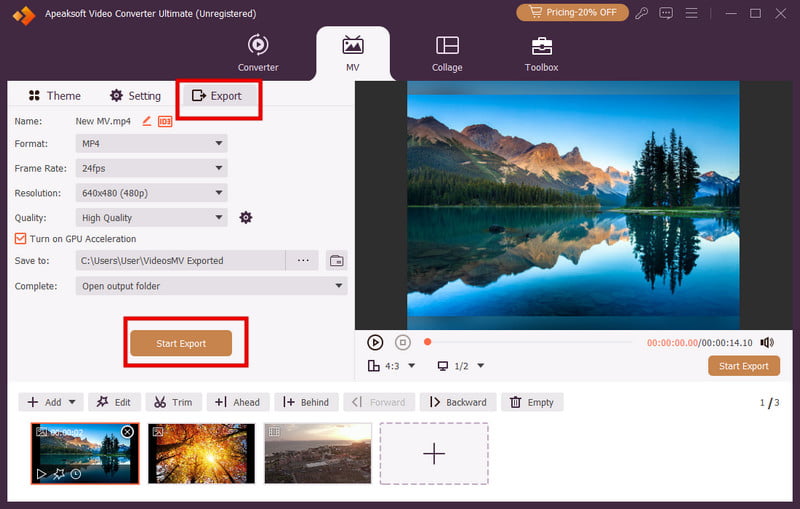
Вкладка MV подходит для простых роликов: поздравлений, семейных подборок, туристических видео, презентационных клипов, коротких подборок фотографий и видео под музыку. Пользователь не строит сложную монтажную структуру, а работает с готовой последовательностью элементов. Это быстрее, чем открывать видеоредактор, если задача сводится к аккуратной сборке материалов и экспорту.
В разделе Export можно задать имя, формат, частоту кадров, разрешение, качество и действие после завершения. Кнопка Start Export запускает создание готового файла.
Создание видеоколлажа в Collage
Вкладка Collage используется для размещения нескольких видео или изображений в одном кадре. Это полезно для сравнений, реакций, демонстраций до и после, обучающих роликов, музыкальных подборок и видео, где нужно показать несколько источников одновременно.
Рабочий процесс:
-
Открыть вкладку Collage.
-
Выбрать layout/template.
-
Настроить ratio.
-
Изменить border size.
-
Выбрать color рамки.
-
Добавить видео или изображения через плюс.
-
Настроить каждый блок через плавающую панель.
-
При необходимости отключить звук, применить edit, clip, reset scale and position или replace.
-
Перейти в Export.
-
Выбрать format, frame rate, resolution и quality.
-
Нажать Start Export.
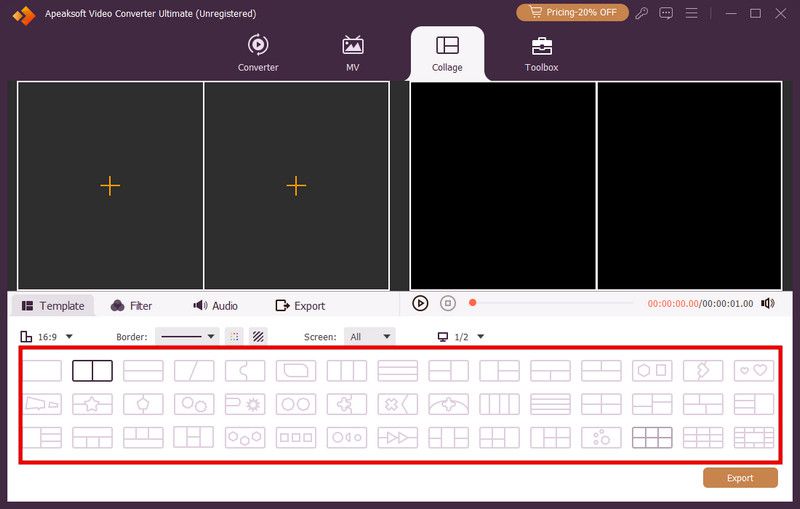
В Collage доступно много шаблонов: два видео рядом, сетки из нескольких блоков, горизонтальные и вертикальные раскладки, варианты с несколькими окнами и декоративными формами. Пользователь выбирает структуру кадра, затем добавляет материалы в отдельные области.
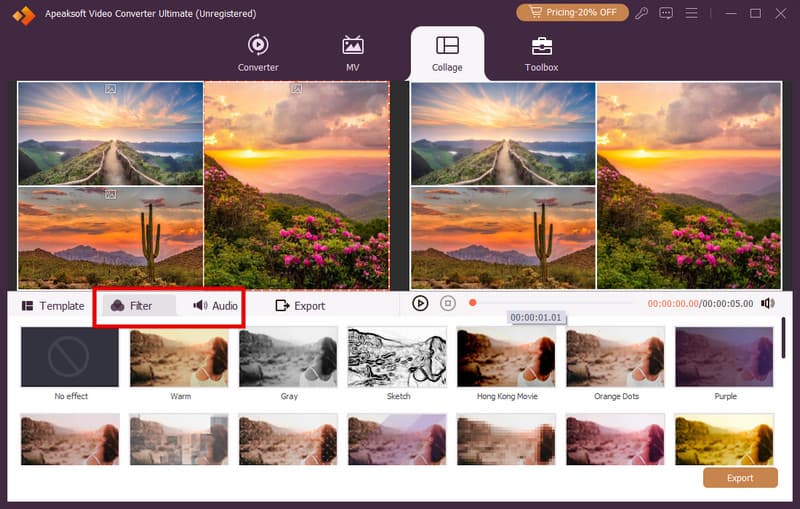
Для каждого блока можно применять фильтры и настраивать звук. Это удобно, когда разные ролики отличаются по цвету, яркости или громкости. Например, можно сделать видеосравнение двух записей, показать несколько ракурсов, объединить видео и изображение, создать ролик с реакцией или сделать визуальную сетку из коротких фрагментов.
Preferences: настройки программы
Раздел Preferences влияет на удобство ежедневной работы. Он делится на несколько групп.
General
В General настраиваются основные параметры:
-
subtitle language;
-
audio language;
-
GPU acceleration;
-
автоматическая проверка обновлений через Check for Updates automatically.
Здесь стоит проверить аппаратное ускорение. Если видеокарта поддерживается, ускорение помогает быстрее конвертировать и редактировать файлы. Также полезно задать предпочтительный язык аудио и субтитров, если программа часто работает с файлами, где есть несколько дорожек.
Convert
В Convert настраиваются:
-
Output Folder;
-
Snapshot Folder;
-
Convert Tasks.
Output Folder определяет, куда сохраняются обработанные файлы. Snapshot Folder используется для снимков кадров. Convert Tasks влияет на количество задач обработки. Если пользователь работает с большими очередями, эта настройка важна для баланса между скоростью и нагрузкой на компьютер.
MV
Раздел MV задает папку для результатов, созданных во вкладке MV. Это удобно, если музыкальные ролики нужно хранить отдельно от обычных конвертированных файлов.
Collage
Раздел Collage задает папку для видеоколлажей. При активном использовании Collage лучше выделить отдельный каталог, чтобы не смешивать коллажи с конвертацией и компрессией.
Toolbox
Раздел Toolbox содержит папки вывода для отдельных инструментов, включая Compressor, GIF и 3D. Это полезно, потому что Toolbox создает разные типы файлов: сжатые видео, GIF-анимации, 3D-видео, исправленные файлы, изображения и другие результаты.
Task Schedule
В Task Schedule выбирается действие после завершения обработки:
-
Open output folder;
-
Shut down computer;
-
Sleep computer;
-
Exit program;
-
Do nothing.
Это особенно полезно при долгой обработке. Например, можно запустить пакетную конвертацию вечером и выбрать выключение компьютера после завершения. Если обработка короткая, удобнее оставить Open output folder, чтобы сразу увидеть готовые файлы.
Практические сценарии использования
Подготовить видео для телефона
Для смартфона лучше всего использовать вкладку Converter и профиль устройства. Пользователь добавляет видео через Add Files, открывает Convert All to, выбирает раздел Device, затем профиль iPhone, Android, Samsung, Huawei, LG, Xiaomi или другого устройства. После этого указывает папку Save to и нажимает Convert All.
Такой сценарий полезен, если видео не открывается на телефоне, занимает слишком много места или имеет неподходящий формат. Профиль устройства помогает избежать несовместимости кодека и контейнера.
Сжать файл для отправки
Если видео слишком большое, используется Video Compressor. Пользователь добавляет файл, задает желаемый размер, формат, разрешение и bitrate, затем нажимает Compress.
Для отправки по почте или в мессенджере часто достаточно снизить разрешение и битрейт. Если исходник 4K, а смотреть его будут на телефоне, можно уменьшить разрешение до 1080p или 720p. Это резко сокращает размер без критичной потери качества для обычного просмотра.
Улучшить старую запись
Для старых записей подходит Video Enhancer. Можно включить Upscale Resolution, Optimize Brightness and Contrast, Remove Video Noise и при необходимости Reduce Video Shaking. После выбора параметров стоит нажать Preview, оценить результат и только затем использовать Enhance.
Такой сценарий подходит для семейных архивов, старых роликов с камеры, записей с низким разрешением, темных видео и материалов с визуальным шумом.
Сделать короткий клип для соцсетей
Для короткого ролика можно использовать Trim, Crop, Subtitle, Watermark и конвертацию в MP4. Сначала обрезается лишнее, затем кадр подгоняется под нужное соотношение сторон, добавляются субтитры или подпись, после чего файл экспортируется через Convert All.
Если нужно сделать ролик из нескольких фрагментов, удобнее использовать Video Merger или MV. Если нужно показать несколько видео одновременно, подходит Collage.
Сделать GIF из фрагмента видео
Для GIF используется GIF Maker. Пользователь добавляет видео, вырезает нужный фрагмент, при необходимости применяет кадрирование, фильтр или текст, затем нажимает Generate GIF.
GIF лучше делать коротким и не слишком крупным по разрешению. Так он быстрее открывается, проще отправляется и не занимает много места.
Синхронизировать звук
Если звук не совпадает с изображением, используется Audio Sync. Пользователь добавляет файл, двигает Delay, проверяет совпадение и экспортирует результат. Если нужно одновременно изменить громкость, используется ползунок Volume.
Такой инструмент особенно полезен после конвертации, записи экрана, склейки файлов или обработки видео из разных источников.
Быстро объединить несколько роликов
Для простого объединения можно добавить файлы в Converter, включить Merge into one file и нажать Convert All. Для более точной сборки лучше открыть Video Merger, добавить клипы, изменить порядок, применить Edit или Trim, затем нажать Export.
Преимущества Apeaksoft Video Converter Ultimate
Apeaksoft Video Converter Ultimate удобна прежде всего шириной задач. Она не заставляет пользователя ставить отдельные программы для конвертации, сжатия, GIF, синхронизации аудио, изменения скорости, поворота, кадрирования и улучшения видео.
Основные преимущества:
-
понятная структура из вкладок Converter, MV, Collage, Toolbox;
-
удобная кнопка Add Files и возможность перетаскивания файлов;
-
общий выбор формата через Convert All to;
-
поддержка пакетной конвертации;
-
профили устройств для iPhone, Android, Samsung, Huawei, LG, Xiaomi, Sony, Xbox, PSP, TV;
-
отдельный Video Enhancer с четырьмя режимами улучшения;
-
сжатие видео и аудио;
-
инструменты для GIF и 3D;
-
создание MV и видеоколлажей;
-
работа с субтитрами SRT, SSA и ASS;
-
редактирование яркости, контраста, насыщенности и оттенка;
-
поворот, обрезка, кадрирование и склейка;
-
настройка громкости и задержки аудио;
-
удаление шума;
-
изменение метаданных;
-
конвертация изображений;
-
изменение дат файлов;
-
встроенный видеоплеер;
-
поддержка аппаратного ускорения.
Сильная сторона программы — практичность. В ней собраны функции, которые часто нужны не профессиональному монтажеру, а обычному пользователю, автору обучающих видео, владельцу архива, преподавателю, блогеру, менеджеру, сотруднику поддержки или человеку, который регулярно работает с файлами разных форматов.
Недостатки и ограничения
У Apeaksoft Video Converter Ultimate есть ограничения, которые важно учитывать до работы с крупными проектами.
Основные минусы:
-
интерфейс может казаться насыщенным из-за большого количества инструментов;
-
Video Enhancer улучшает видео, но не заменяет специализированные AI-реставраторы;
-
цветокоррекция ограничена базовыми параметрами;
-
нет полноценной монтажной таймлинии;
-
нет сложной работы с несколькими видеодорожками;
-
нет профессионального сведения звука;
-
результат сжатия зависит от исходника и выбранного битрейта;
-
обработка больших 4K-файлов требует производительного компьютера;
-
удаление водяных знаков и шумов не всегда дает идеальный результат на сложном фоне;
-
при сильной стабилизации дрожащего видео качество зависит от характера движения.
Эти ограничения нормальны для программы такого типа. Apeaksoft Video Converter Ultimate ориентирована на быструю обработку, конвертацию и подготовку файлов, а не на профессиональный монтаж фильма, сложную графику, композитинг или глубокую реставрацию.
Сравнение с аналогами
Apeaksoft Video Converter Ultimate находится в одной категории с другими программами для конвертации и обработки медиа, но отличается набором локальных инструментов в Toolbox и общей простотой сценариев.
| Программа | Сильные стороны | Где Apeaksoft Video Converter Ultimate удобнее | Где аналог сильнее |
| Wondershare UniConverter | Конвертация, сжатие, запись, редактирование, широкий набор AI-инструментов | Apeaksoft проще воспринимается как быстрый Converter + Toolbox для локальных задач | Wondershare сильнее в современных AI-функциях и расширенной медиа-обработке |
| Movavi Video Converter | Быстрая конвертация, понятный интерфейс, сжатие, AI upscaling | Apeaksoft предлагает больше отдельных утилит во вкладке Toolbox | Movavi визуально проще и удобнее для тех, кому нужен минимум настроек |
| HandBrake | Бесплатный open-source транскодер, гибкая настройка кодирования | Apeaksoft проще для новичка, имеет Enhancer, GIF Maker, MV, Collage и Toolbox | HandBrake бесплатный, гибкий и хорош для точной настройки кодирования |
| VideoProc Converter AI | Конвертация, сжатие, запись, загрузка, AI-инструменты, работа с 4K/8K | Apeaksoft проще в классической конвертации и быстрых локальных исправлениях | VideoProc сильнее в AI-улучшении, работе с высоким разрешением и расширенных сценариях |
| Any Video Converter | Конвертация, сжатие, редактирование, бесплатные возможности | Apeaksoft удобнее как единый набор инструментов с Video Enhancer, Collage, MV и большим Toolbox | Any Video Converter интересен тем, кому важна бесплатная конвертация без сложных требований |
Apeaksoft Video Converter Ultimate и Wondershare UniConverter
Wondershare UniConverter ориентирован на широкий набор современных функций: конвертация, сжатие, запись, редактирование, AI-улучшение и дополнительные инструменты. Apeaksoft Video Converter Ultimate выглядит проще и спокойнее: основная логика держится на Converter, MV, Collage и Toolbox. Для пользователя, которому нужно быстро сделать MP4, сжать ролик, улучшить яркость, убрать шум, синхронизировать звук или создать GIF, Apeaksoft может быть понятнее.
Если же нужны более продвинутые AI-сценарии, расширенная работа с медиа и более современная автоматизация, Wondershare выглядит сильнее. Но для регулярных бытовых задач Apeaksoft не перегружает пользователя лишними слоями.
Apeaksoft Video Converter Ultimate и Movavi Video Converter
Movavi Video Converter делает ставку на простоту, скорость и визуально дружелюбный интерфейс. Он хорошо подходит тем, кто хочет быстро изменить формат, сжать файл или улучшить разрешение через AI upscaling. Apeaksoft Video Converter Ultimate выигрывает количеством отдельных инструментов: Video Watermark Remover, 3D Maker, GIF Maker, File Date Changer, Image Converter, Audio Sync, Noise Remover, Video Player и другие функции находятся внутри Toolbox.
Movavi проще для совсем базовых задач. Apeaksoft интереснее, если кроме конвертации регулярно нужны дополнительные операции с видео, аудио и файлами.
Apeaksoft Video Converter Ultimate и HandBrake
HandBrake — бесплатный open-source транскодер для тех, кто хочет точно контролировать кодеки, контейнеры, пресеты и параметры кодирования. Он хорош для пользователей, которые понимают разницу между H.264, H.265, битрейтом, CRF, пресетами кодировщика и фильтрами.
Apeaksoft Video Converter Ultimate проще. Пользователь выбирает Convert All to, профиль устройства или формат, при необходимости применяет базовое редактирование и нажимает Convert All. В Apeaksoft есть функции, которых HandBrake не предлагает как полноценный набор быстрых инструментов: MV, Collage, GIF Maker, Video Enhancer, Watermark Remover, Audio Sync, File Date Changer.
HandBrake сильнее в бесплатном транскодировании и детальном кодировании. Apeaksoft удобнее для пользователя, которому нужен не только transcoder, но и быстрый набор медиа-инструментов.
Apeaksoft Video Converter Ultimate и VideoProc Converter AI
VideoProc Converter AI ориентирован на современные AI-задачи, высокие разрешения, работу с 4K/8K, стабилизацию, повышение качества, конвертацию, запись и загрузку. Это более технологически насыщенный инструмент для тех, кто активно работает с крупными видеофайлами и AI-улучшением.
Apeaksoft Video Converter Ultimate проще и прямолинейнее. Его сильная сторона — понятный локальный набор инструментов: конвертация, улучшение через четыре режима Video Enhancer, сжатие, GIF, 3D, MV, Collage, Audio Sync, Noise Remover, Color Correction. Для бытовой и полупрофессиональной подготовки роликов этого достаточно.
VideoProc сильнее там, где нужны продвинутые AI-алгоритмы и интенсивная работа с высоким разрешением. Apeaksoft удобнее, когда нужен быстрый интерфейс без сложного входа.
Apeaksoft Video Converter Ultimate и Any Video Converter
Any Video Converter интересен тем, что предлагает бесплатные возможности конвертации, сжатия и редактирования. Он подходит пользователям, которым нужен простой видеоконвертер без лишних расходов и сложной настройки.
Apeaksoft Video Converter Ultimate сильнее как набор инструментов в одном окне. В нем удобнее работать с Video Enhancer, Toolbox, MV, Collage, 3D Maker, GIF Maker, File Date Changer и другими локальными функциями. Если требуется не только поменять формат, но и часто исправлять видео, звук, цвет, размер, субтитры и структуру файла, Apeaksoft выглядит более цельным решением.
Работа с лицензией и пробной версией
Apeaksoft Video Converter Ultimate имеет пробный режим и регистрацию полной версии. В программе есть окно Register, где вводятся Email Address и Registration Code, после чего используется кнопка Activate. В пробном режиме доступны ограниченные возможности, а полный режим открывает функции без ограничений пробной версии.
Для пользователя это означает простую схему: программу можно изучить, проверить интерфейс, посмотреть Converter, Toolbox, MV, Collage, протестировать основные сценарии, а затем решить, нужна ли полная версия для постоянной работы.
Кому подойдет Apeaksoft Video Converter Ultimate
Apeaksoft Video Converter Ultimate хорошо подходит пользователям, которым нужен не один отдельный конвертер, а практичный набор инструментов для видео и аудио.
Программа подойдет:
-
тем, кто часто конвертирует MP4, MOV, MKV, AVI, WMV и другие форматы;
-
пользователям, которые готовят видео для телефона, планшета, телевизора или консоли;
-
владельцам старых видеозаписей, которым нужны шумоподавление, стабилизация, повышение разрешения и коррекция яркости;
-
авторам обучающих роликов, которым нужны обрезка, субтитры, кадрирование и сжатие;
-
пользователям, которые записывают экран и потом уменьшают размер файлов;
-
тем, кто делает короткие клипы для соцсетей;
-
людям, которым нужно быстро создать GIF из видео;
-
тем, кто хочет объединять несколько клипов без сложного видеоредактора;
-
пользователям, которым нужны MV и Collage;
-
тем, кто часто исправляет громкость и рассинхрон звука;
-
пользователям, которым нужно менять метаданные, даты файлов и форматы изображений.
Apeaksoft Video Converter Ultimate особенно удобна для домашних архивов. Старые видео часто имеют разные форматы, нестабильное качество, неправильную ориентацию, шум, низкую громкость и большой размер. В этой программе можно привести такие файлы к единому виду: конвертировать в MP4, улучшить картинку, убрать шум, сжать, подписать метаданные и сохранить в удобной папке.
Кому лучше выбрать другую программу
Apeaksoft Video Converter Ultimate не является лучшим выбором для всех без исключения.
Другую программу лучше выбрать, если нужно:
-
полностью бесплатное open-source-решение для транскодирования;
-
профессиональный монтаж с таймлинией, дорожками, переходами и сложными эффектами;
-
глубокая цветокоррекция уровня DaVinci Resolve;
-
профессиональное шумоподавление и реставрация;
-
продвинутая AI-реконструкция деталей;
-
сложная работа с многокамерным монтажом;
-
создание графики, титров и композитинга;
-
специализированная обработка киноформатов;
-
максимально тонкая ручная настройка кодирования.
Для таких задач больше подходят HandBrake, DaVinci Resolve, Adobe Premiere Pro, Final Cut Pro, Topaz Video AI, VideoProc Converter AI или другие специализированные инструменты. Apeaksoft Video Converter Ultimate сильна именно как программа для быстрой подготовки, исправления, конвертации и экспорта файлов.
Итоговый вердикт
Apeaksoft Video Converter Ultimate — уверенный выбор для пользователей, которым нужно быстро и без сложной настройки работать с видео, аудио и сопутствующими файлами. Ее главная ценность — сочетание Converter, Video Enhancer, Toolbox, MV и Collage. Программа позволяет конвертировать видео и аудио, выбирать профили устройств, сжимать файлы, улучшать изображение, удалять шум, исправлять дрожание, обрезать ролики, добавлять субтитры, менять громкость, синхронизировать звук, создавать GIF, 3D-видео, музыкальные ролики и видеоколлажи.
Сильнее всего Apeaksoft Video Converter Ultimate раскрывается в бытовых и рабочих сценариях: подготовить файл для телефона, уменьшить размер записи, исправить темное видео, объединить клипы, сделать GIF, добавить субтитры, улучшить старую запись, экспортировать ролик в MP4. Программа не заменяет профессиональный видеоредактор и специализированный AI-реставратор, но закрывает большую часть повседневных задач, связанных с конвертацией и быстрой обработкой видео.
FAQ
Можно ли конвертировать несколько файлов сразу?
Да. Во вкладке Converter можно добавить несколько файлов через Add Files, выбрать общий формат через Convert All to и запустить обработку кнопкой Convert All. Для объединения нескольких роликов доступна опция Merge into one file.
Есть ли улучшение качества видео?
Да. Для этого используется Video Enhancer. В нем есть четыре режима: Upscale Resolution, Optimize Brightness and Contrast, Remove Video Noise и Reduce Video Shaking.
Можно ли добавить субтитры?
Да. В разделе Subtitle можно добавить файл субтитров через кнопку с плюсом. Поддерживаются SRT, SSA и ASS. Также можно настроить положение, шрифт, цвет, прозрачность, задержку и обводку.
Можно ли сжать видео?
Да. Для этого используется Video Compressor во вкладке Toolbox. В нем можно изменить размер, формат, разрешение и bitrate, затем нажать Compress.
Можно ли сжать аудио?
Да. Для аудио есть Audio Compressor. Он позволяет менять размер, формат, канал, sample rate, bitrate и duration, а затем запускать обработку через Compress.
Можно ли сделать GIF?
Да. Инструмент GIF Maker создает GIF из видео или изображений. Фрагмент можно обрезать, отредактировать и сохранить через Generate GIF.
Можно ли создать 3D-видео?
Да. Для этого используется 3D Maker. Он поддерживает анаглифные режимы, split screen, настройку глубины и переключение левого/правого изображения.
Можно ли сделать видеоколлаж?
Да. Вкладка Collage позволяет выбрать шаблон, добавить видео и изображения, настроить рамку, фильтры, звук и экспортировать результат через Start Export.
Можно ли сделать музыкальный ролик из фото и видео?
Да. Для этого используется вкладка MV. Можно выбрать тему, добавить изображения и ролики, настроить музыку, заголовки и экспортировать готовое видео.
Можно ли исправить рассинхрон звука?
Да. Для этого используется Audio Sync. В нем можно настроить Delay и Volume, затем сохранить исправленный файл через Export.
Можно ли повысить громкость видео?
Да. Для этого подходит Volume Booster. Он увеличивает или уменьшает громкость, а также позволяет менять задержку аудио.
Можно ли повернуть видео?
Да. Поворот доступен через Rotate & Crop и отдельный инструмент Video Rotator. Можно повернуть ролик влево, вправо, отразить по горизонтали или вертикали.
Можно ли обрезать лишние края кадра?
Да. Для этого используется Video Cropper или раздел Rotate & Crop. Можно менять область кадра вручную, выбирать соотношение сторон и проверять результат через предпросмотр.
Можно ли удалить шум из видео?
Да. Визуальный шум удаляется через Remove Video Noise в Video Enhancer, а шум аудио — через Noise Remover с опцией Enable audio noise reduction.
Можно ли изменить метаданные файла?
Да. Для этого используется Media Metadata Editor. Можно изменить имя, обложку, исполнителя, альбом, композитора, жанр, год, трек и комментарии.
Можно ли конвертировать изображения?
Да. В Image Converter можно конвертировать JPG/JPEG, PNG, WEBP, BMP, TIF/TIFF и другие изображения, включая пакетную обработку через Add Source File и Convert All to.
Чем Apeaksoft Video Converter Ultimate отличается от HandBrake?
HandBrake больше ориентирован на бесплатное и гибкое транскодирование. Apeaksoft Video Converter Ultimate проще для новичков и содержит больше быстрых инструментов: Video Enhancer, GIF Maker, 3D Maker, MV, Collage, Video Compressor, Audio Sync, Noise Remover и другие утилиты Toolbox.
Заменяет ли программа полноценный видеоредактор?
Нет. Apeaksoft Video Converter Ultimate предназначена для конвертации, улучшения, сжатия, базового редактирования и быстрых медиа-задач. Для сложного монтажа с таймлинией, несколькими дорожками, графикой и профессиональной цветокоррекцией нужен отдельный видеоредактор.
