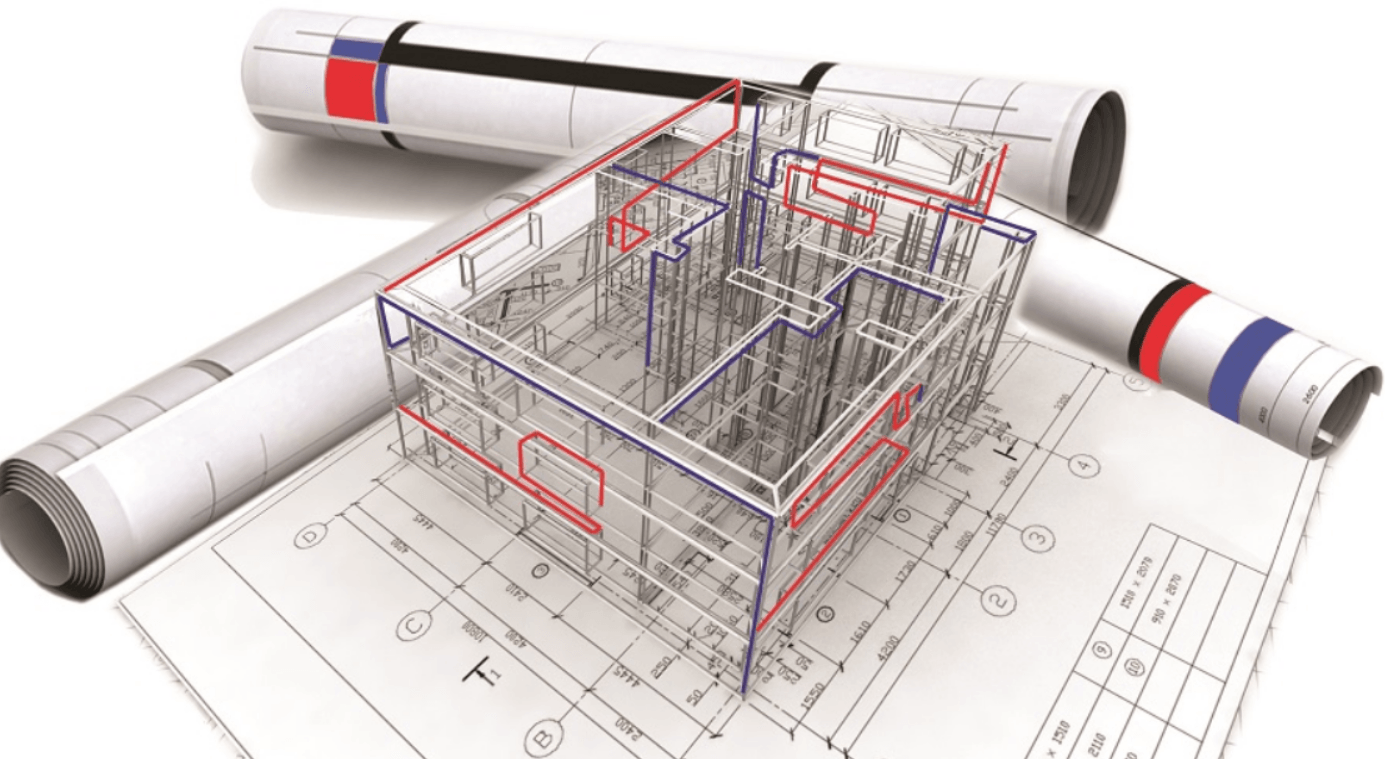
Инженерный проект нужен не только при строительстве большого загородного дома. Даже капитальный ремонт квартиры быстро превращается в сложную техническую задачу, когда требуется связать расположение мебели, бытовой техники, сантехники, радиаторов, розеток, светильников, выключателей, интернет-кабелей, вентиляционных решеток и кондиционеров.
Без единой схемы решения принимаются по частям. Электрик размещает розетки до утверждения кухни, сантехник прокладывает трубы без учета будущей мебели, монтажники кондиционера выбирают место внутреннего блока после чистовой отделки, а затем выясняется, что дренаж невозможно провести скрыто. Инженерный проект квартиры или дома устраняет эту разрозненность: все системы наносятся на одну точную основу, после чего проверяются совместно.
Самостоятельно можно подготовить подробный комплект рабочих схем для обсуждения с мастерами и профильными специалистами. В него входят обмерный план, расстановка оборудования, планы электрических точек, освещения, слаботочных линий, водоснабжения, канализации, отопления, вентиляции и кондиционирования. Для каждой системы фиксируются трассы, точки подключения, высоты, размеры и места обслуживания.
При этом самостоятельная работа не отменяет профессиональные расчеты. Нагрузку на электрические линии, параметры защитной автоматики, гидравлическую увязку отопления, пропускную способность канализации, воздухообмен, подбор вентиляционного оборудования, конструктивную допустимость отверстий и штроб, а также обязательные согласования проверяют специалисты соответствующего профиля. Задача владельца — подготовить понятную и непротиворечивую основу, на которой такие расчеты выполняются быстрее и точнее.
Чем инженерный проект отличается от обычного плана ремонта
Планировка отвечает на вопрос, где находятся стены, двери, мебель и функциональные зоны. Дизайн-проект добавляет отделочные материалы, цветовые решения, декоративное освещение, развертки стен и визуализации. Проект инженерных систем раскрывает другой уровень: как именно помещение будет работать после ремонта.
На инженерных схемах отображаются:
-
кабели, электрические группы и точки подключения;
-
розетки, выключатели, светильники и выводы;
-
водопроводные трубы, коллекторы, фильтры и запорные краны;
-
канализационные выпуски, стояки и доступ к ревизиям;
-
радиаторы, контуры теплого пола, котел и коллекторные узлы;
-
вентиляционные каналы, решетки, вентиляторы и оборудование;
-
внутренние и наружные блоки кондиционеров, дренаж и питание;
-
интернет-кабели, точки Wi-Fi, ТВ-линии, домофон, камеры и датчики;
-
места прохода трасс между помещениями и этажами;
-
участки, которые останутся доступными для обслуживания.
Главное отличие состоит в связанности решений. Розетка рядом с тумбой, вывод воды под мойкой и вентиляционная решетка в санузле выглядят как отдельные элементы только на первом этапе. В реальном помещении они зависят от габаритов мебели, высоты столешницы, расположения дверей, глубины шкафов, трасс труб, конструкции потолка и возможности добраться до оборудования после завершения отделки.
Что должно войти в итоговый комплект
Для небольшого ремонта документацию не требуется перегружать формальностями. Но каждый лист должен решать конкретную монтажную задачу. Удобно собрать комплект в виде отдельных схем на одной и той же базовой планировке.
| Лист | Что на нем показать | Для кого он нужен |
|---|---|---|
| Обмерный план | Стены, перегородки, размеры, проемы, высоты, шахты, стояки | Для всех участников работ |
| План демонтажа | Удаляемые перегородки, проемы, оборудование, участки отделки | Для строителей |
| План возводимых конструкций | Новые стены, перегородки, ниши, короба, проемы | Для строителей и отделочников |
| План мебели и техники | Кухня, шкафы, сантехника, приборы, рабочие места | Для всех инженерных разделов |
| План розеток и выводов | Электрические точки, высоты, назначение, привязки | Для электрика |
| План освещения | Светильники, подсветка, группы, сценарии | Для электрика и отделочников |
| План выключателей | Клавиши, проходные выключатели, связи со светильниками | Для электрика |
| Слаботочный план | Интернет, ТВ, Wi-Fi, камеры, домофон, датчики | Для монтажника слаботочных сетей |
| План водоснабжения | Приборы, трубы, коллекторы, краны, фильтры | Для сантехника |
| План канализации | Выпуски, стояки, трассы, ревизии | Для сантехника |
| План отопления | Радиаторы, трубы, коллекторы, теплый пол | Для специалиста по отоплению |
| План вентиляции | Вытяжка, приток, каналы, решетки, оборудование | Для специалиста по вентиляции |
| План кондиционирования | Блоки, дренаж, питание, трассы | Для монтажника кондиционеров |
| Сводная схема | Все основные коммуникации одновременно | Для проверки пересечений |
| Ведомость оборудования | Модели, размеры, подключения, примечания | Для закупки и монтажа |
| Фотофиксация | Скрытые трассы перед закрытием отделкой | Для эксплуатации и будущего ремонта |
Для частного дома добавляются планы каждого этажа, схема котельной, вводы внешних сетей, вертикальные трассы между уровнями, место септика или подключения к канализации, ввод водоснабжения, оборудование скважины, наружные блоки кондиционеров, приточно-вытяжные установки и технические помещения.
С чего начать самостоятельную работу
Соберите исходные данные
До запуска программы проведите обмеры. Не переносите размеры из старого технического паспорта без проверки: после ремонта, выравнивания стен и устройства коробов фактическая геометрия часто отличается от старой схемы.
Для каждого помещения зафиксируйте:
-
длину каждой стены;
-
расстояния между углами;
-
толщину перегородок;
-
ширину и высоту дверных проемов;
-
направление открывания дверей;
-
ширину, высоту и положение окон;
-
высоту подоконников;
-
общую высоту помещения;
-
перепады уровня пола;
-
ниши, выступы, колонны и короба;
-
вентиляционные шахты;
-
стояки воды и канализации;
-
отопительные трубы;
-
положение существующего электрощита;
-
ввод интернет-кабеля;
-
места прохода коммуникаций между этажами;
-
участки, которые запрещено перекрывать мебелью.
В частном доме дополнительно измерьте котельную, технические ниши, лестничные проемы, подвальное пространство, чердак, места ввода наружных сетей и зоны размещения инженерного оборудования.
Результаты удобно собрать в таблицу.
| Помещение | Стена или участок | Длина | Высота | Привязка | Что находится рядом | Примечание |
|---|---|---|---|---|---|---|
| Кухня | Стена с окном | 3560 мм | 2700 мм | От левого угла | Радиатор, подоконник | Проверить высоту столешницы |
| Санузел | Стояк | — | — | 420 мм от стены | Канализация, вода | Оставить сервисный люк |
| Кабинет | Рабочая стена | 2840 мм | 2700 мм | От дверного проема | Розетки, интернет | Учесть глубину стола |
Составьте перечень оборудования
Инженерные точки нельзя размещать отдельно от конкретной техники. У холодильника, духового шкафа, варочной панели, бойлера, стиральной машины, роутера и кондиционера разные требования к подключению и обслуживанию.
Создайте отдельную ведомость.
| Помещение | Оборудование | Габариты | Электропитание | Вода | Канализация | Вентиляция | Особые условия |
|---|---|---|---|---|---|---|---|
| Кухня | Варочная панель | По выбранной модели | Отдельная линия | Нет | Нет | Вытяжка рядом | Проверить мощность |
| Кухня | Посудомоечная машина | По выбранной модели | Розетка в доступной зоне | Холодная вода | Выпуск | Нет | Кран должен оставаться доступным |
| Санузел | Стиральная машина | По выбранной модели | Защищенная линия | Холодная вода | Выпуск | Нет | Учесть открывание люка |
| Прихожая | Роутер | По выбранной модели | Розетка | Нет | Нет | Нет | Не закрывать металлическим шкафом |
| Спальня | Кондиционер | По выбранной модели | Питание | Нет | Дренаж | Трасса к наружному блоку | Не направлять поток на кровать |
Определите правила оформления
Даже простой домашний проект становится значительно понятнее, когда все листы оформлены одинаково.
Используйте единый набор правил:
-
одна базовая планировка для всех систем;
-
отдельный слой или отдельный лист для каждой инженерной дисциплины;
-
единый масштаб;
-
одинаковые подписи помещений;
-
привязки от стен и углов;
-
отметки высот рядом с точками;
-
нумерация оборудования;
-
легенда условных обозначений;
-
таблица изменений;
-
понятные имена файлов.
Для файлов подойдут названия вида:
01_Обмерный_план
02_Мебель_и_техника
03_Розетки
04_Освещение
05_Выключатели
06_Слаботочные_линии
07_Водоснабжение
08_Канализация
09_Отопление
10_Вентиляция
11_Кондиционирование
12_Сводная_проверка
Как построить точную базовую планировку
Базовый план — это исходник, который нельзя менять хаотично после начала работы над инженерными сетями. Сначала добейтесь точного совпадения геометрии, затем создайте копии или отдельные слои для разных систем.
Универсальная последовательность выглядит так:
-
Выберите единицы измерения.
-
Нанесите внешний контур.
-
Добавьте внутренние стены и перегородки.
-
Укажите толщину конструкций.
-
Разместите дверные проемы.
-
Проверьте направление открывания дверей.
-
Добавьте окна и высоты подоконников.
-
Отметьте стояки, шахты, короба и ниши.
-
Подпишите помещения.
-
Поставьте основные размеры.
-
Разместите мебель и крупную технику.
-
Сохраните чистую копию исходной планировки.
-
Создайте рабочие версии для каждой системы.
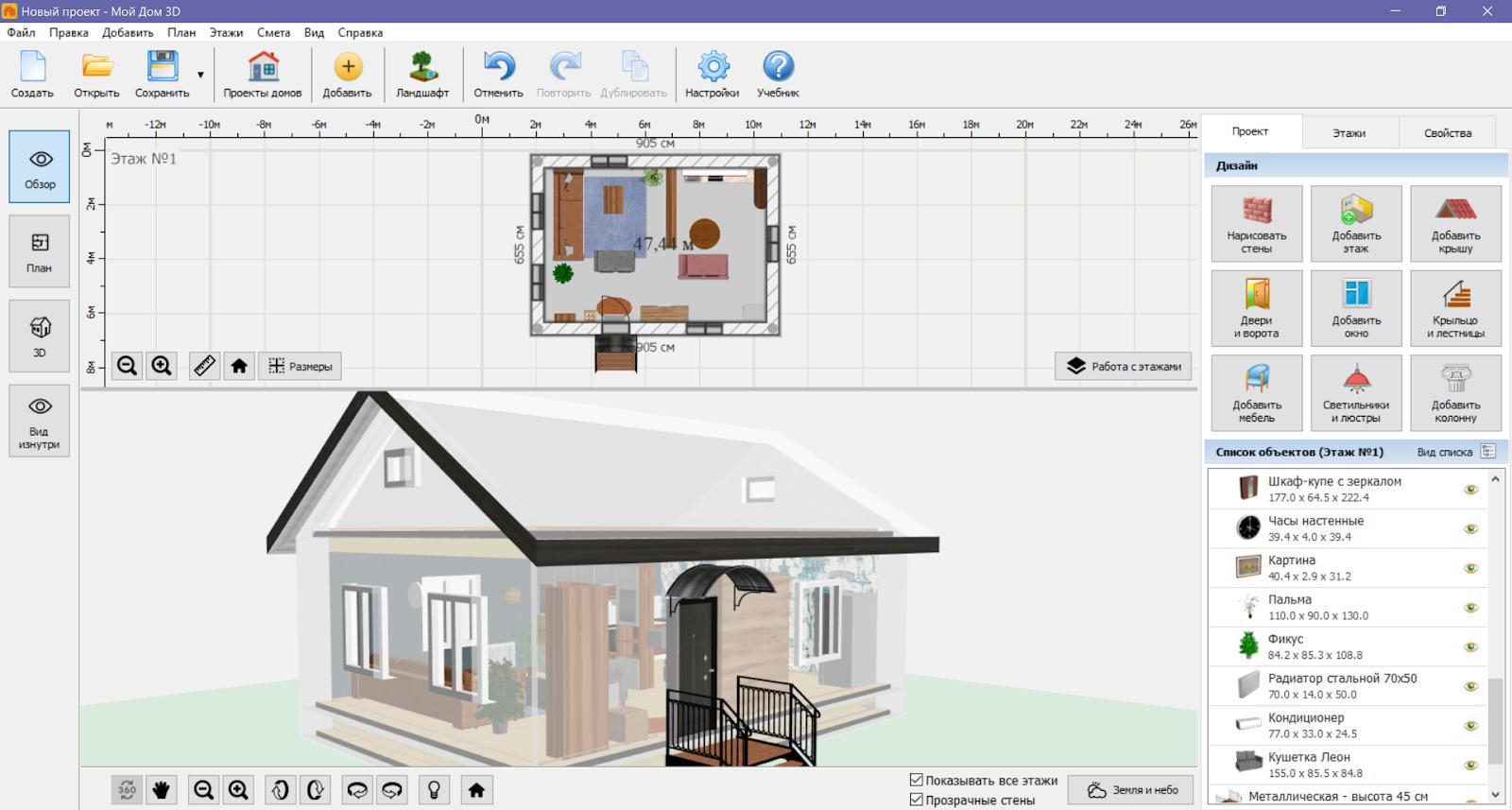
Как сделать базовый план в Мой Дом 3D
Мой Дом 3D удобно использовать как первую рабочую среду для частного дома. В программе одновременно видны плоская схема и объемная модель. Это помогает не только начертить стены, но и сразу заметить тесные проходы, неудачное положение дверей, ошибки в лестничном проеме и конфликт мебели с инженерными точками.
Порядок работы:
-
Создайте новый проект.
-
Откройте режим плана.
-
В правой панели выберите
Нарисовать стены. -
Укажите тип стены: внешняя, внутренняя или перегородка.
-
Последовательно щелкайте по точкам контура.
-
Завершите внешний контур в начальной точке.
-
Добавьте внутренние перегородки.
-
Используйте кнопку
Добавить дверьдля проемов. -
Выделите дверь и откройте вкладку
Свойства. -
Уточните размеры, положение и направление открывания.
-
Добавьте окна кнопкой
Добавить окно. -
Проверьте их размеры и высотное положение через
Свойства. -
Для многоэтажного дома перейдите во вкладку
Этажи. -
Нажмите
Добавить этаж. -
Создайте цоколь, основной уровень, мансарду и крышу в соответствии с реальной структурой здания.
-
Добавьте лестницу и проверьте лестничный проем.
-
Переключитесь в режим
3D. -
Осмотрите дом сверху и изнутри.
-
Вернитесь на план и исправьте ошибки.
-
Сохраните отдельную копию проекта до добавления коммуникаций.
Как подготовить план электрики
Электрика начинается не с расстановки розеток, а с утвержденной мебели и техники. Розетка, оказавшаяся за встроенным шкафом или непосредственно за корпусом крупного прибора, создает проблемы при монтаже и обслуживании.
Разделите работу на несколько листов:
-
силовые розетки;
-
отдельные выводы для стационарной техники;
-
светильники;
-
выключатели;
-
электрический щит и группы;
-
слаботочные линии;
-
оборудование кондиционирования;
-
теплый пол и терморегуляторы.
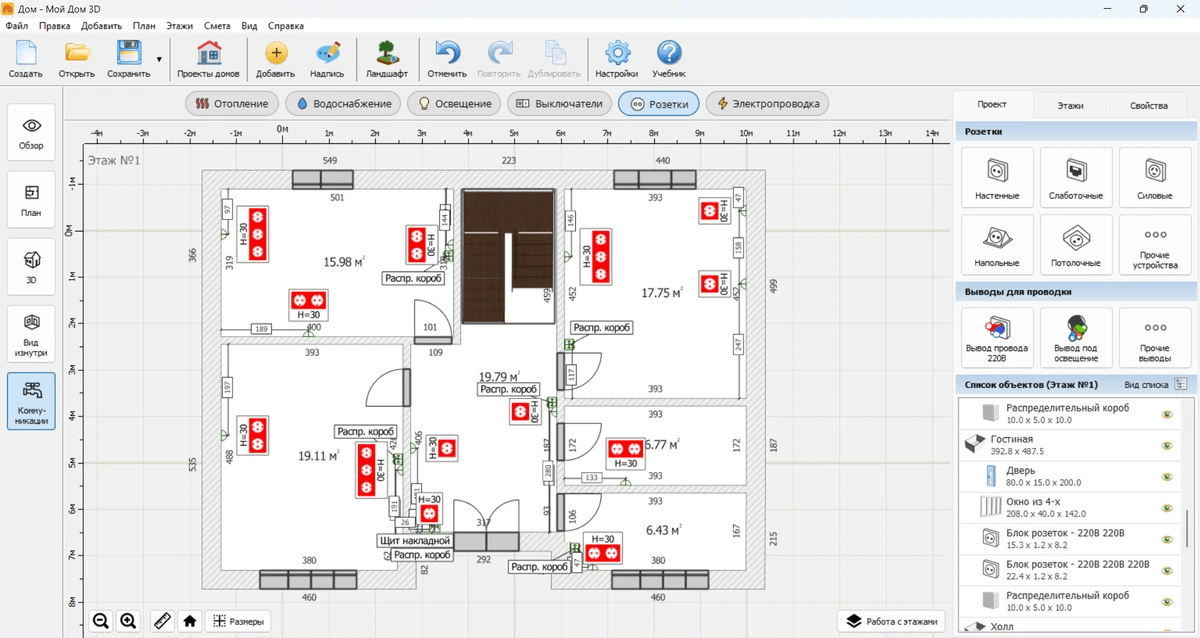
Розетки и выводы
На плане указывайте:
-
точное положение;
-
высоту от чистового пола;
-
количество постов;
-
назначение;
-
привязку к стене или углу;
-
отдельную линию для мощного оборудования;
-
доступность после установки мебели;
-
влагозащищенное исполнение в соответствующих зонах;
-
расположение с учетом плинтуса, наличников и дверей.
Не ограничивайтесь стандартным набором. Пройдите по каждому помещению как будущий пользователь.
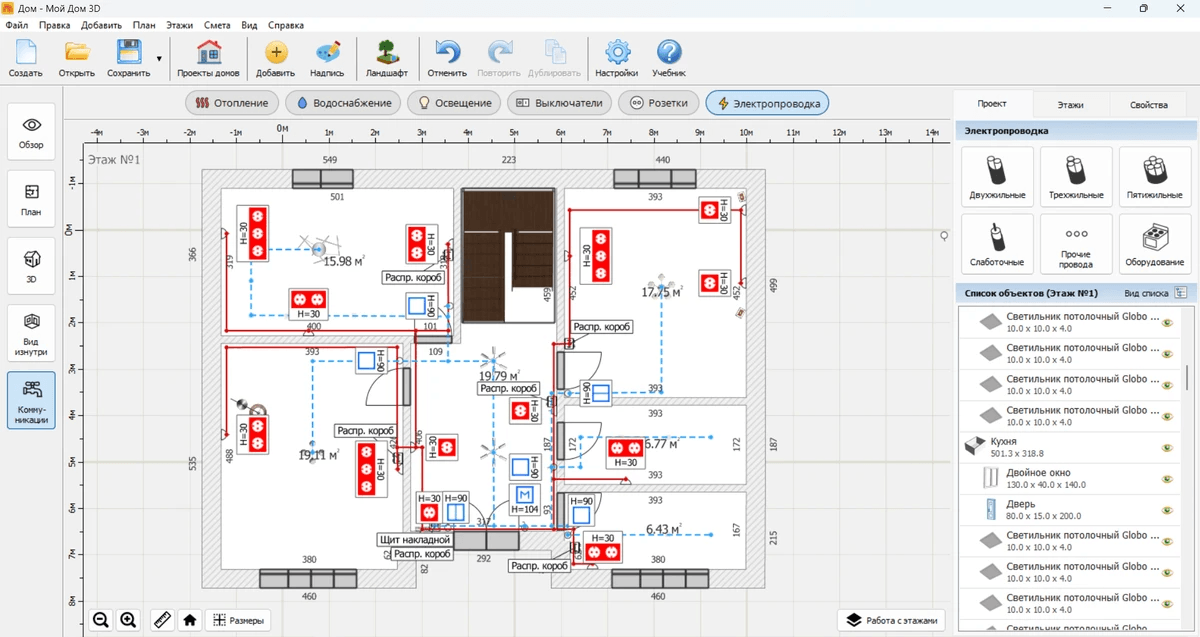
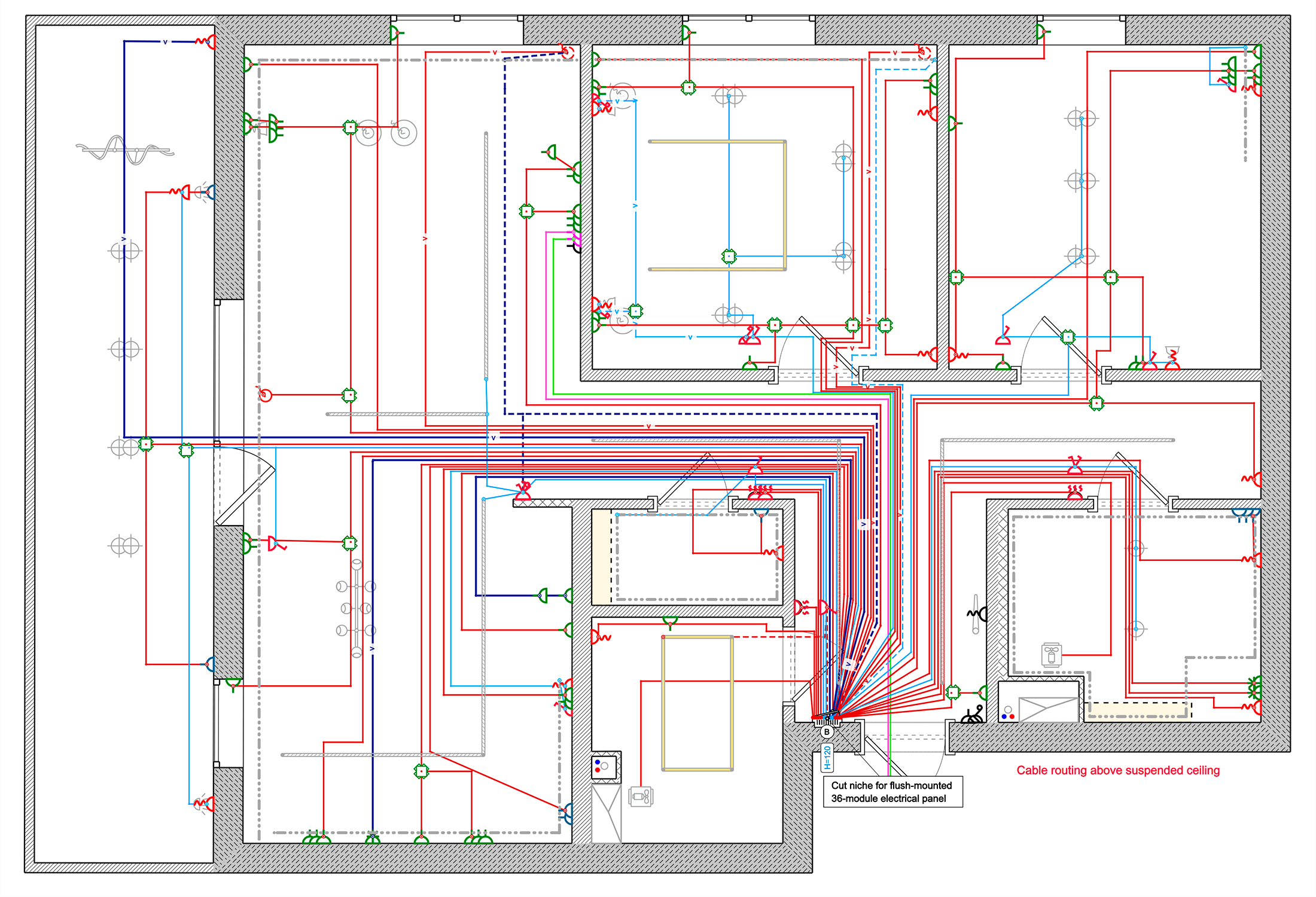
В прихожей проверьте питание роутера, домофона, зарядной станции, робота-пылесоса и сушилки для обуви. В кухне учтите холодильник, духовой шкаф, варочную панель, вытяжку, посудомоечную машину, микроволновую печь, мелкую технику на столешнице и подсветку. В санузле нанесите стиральную машину, сушильную машину, бойлер, зеркало с подсветкой и розетку для мелких приборов. В спальне продумайте точки у кровати, рабочее место, телевизор и кондиционер. В кабинете предусмотрите питание компьютера, мониторов, принтера, сетевого оборудования и запасные розетки.
Освещение
План освещения должен показывать не только светильники, но и логику управления.
Отметьте:
-
центральные светильники;
-
трековые системы;
-
точечные светильники;
-
бра;
-
подсветку рабочей поверхности;
-
подсветку шкафов;
-
декоративную подсветку;
-
наружное освещение;
-
группы включения;
-
проходные выключатели;
-
мастер-выключатель;
-
терморегуляторы;
-
датчики движения.
Для каждого выключателя нарисуйте связь с управляемой группой. Иначе монтажник увидит положение клавиш, но не поймет сценарий.
Слаботочные линии
Слаботочный план оформите отдельно. На нем укажите:
-
ввод интернет-кабеля;
-
место роутера;
-
точки Wi-Fi;
-
проводные сетевые розетки;
-
ТВ-линии;
-
камеры;
-
домофон;
-
датчики протечки;
-
датчики открытия;
-
сигнализацию;
-
место сведения кабелей;
-
резервные линии.
Не размещайте роутер внутри закрытого металлического шкафа. Не прокладывайте слаботочные кабели в одном пучке с силовыми линиями без предусмотренного разделения. Заранее оставьте доступ к месту сведения линий.
Как подготовить водоснабжение и канализацию
Вода и канализация тесно связаны с мебелью. Кухонная мойка, посудомоечная машина, стиральная машина, ванна, душевая зона, умывальник, инсталляция и бойлер должны быть размещены до начала прокладки труб.
Водоснабжение
На листе водоснабжения покажите:
-
ввод холодной воды;
-
ввод горячей воды или источник нагрева;
-
стояки;
-
фильтры;
-
счетчики;
-
редукторы;
-
обратные клапаны;
-
коллекторы;
-
запорную арматуру;
-
сантехнические приборы;
-
бытовую технику;
-
трубы;
-
направление трасс;
-
точки подключения;
-
места обслуживания.
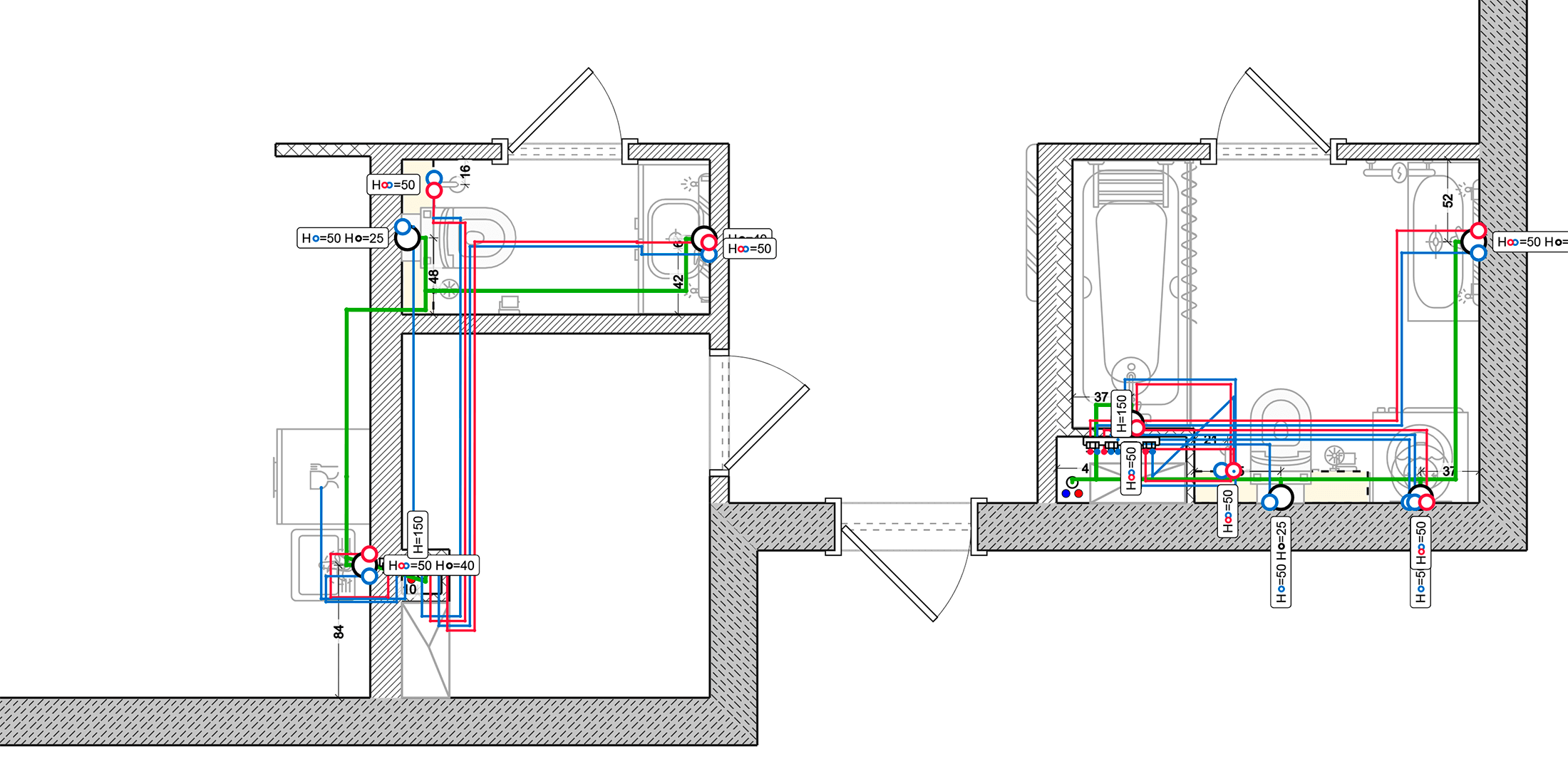
Оборудование, которое требует регулярного доступа, нельзя замуровывать. Фильтры, счетчики, краны, коллекторы и соединения размещайте так, чтобы их можно было осмотреть, перекрыть и заменить.
Канализация
Канализационный лист должен быть отдельным. На нем покажите:
-
стояк;
-
выпуски приборов;
-
диаметры участков после проверки специалистом;
-
направление прокладки;
-
точки поворота;
-
ревизии;
-
доступные люки;
-
проходы через перегородки;
-
трассу кухонной мойки;
-
подключение стиральной и посудомоечной машин;
-
подключение санузлов;
-
вертикальные участки между этажами.
Особое внимание уделите длине трасс, количеству поворотов и возможности сохранить требуемый уклон. Канализационную трубу нельзя рассматривать как тонкую линию на плане: она занимает заметный объем, требует уклона и часто определяет допустимое положение сантехники.
Отопление
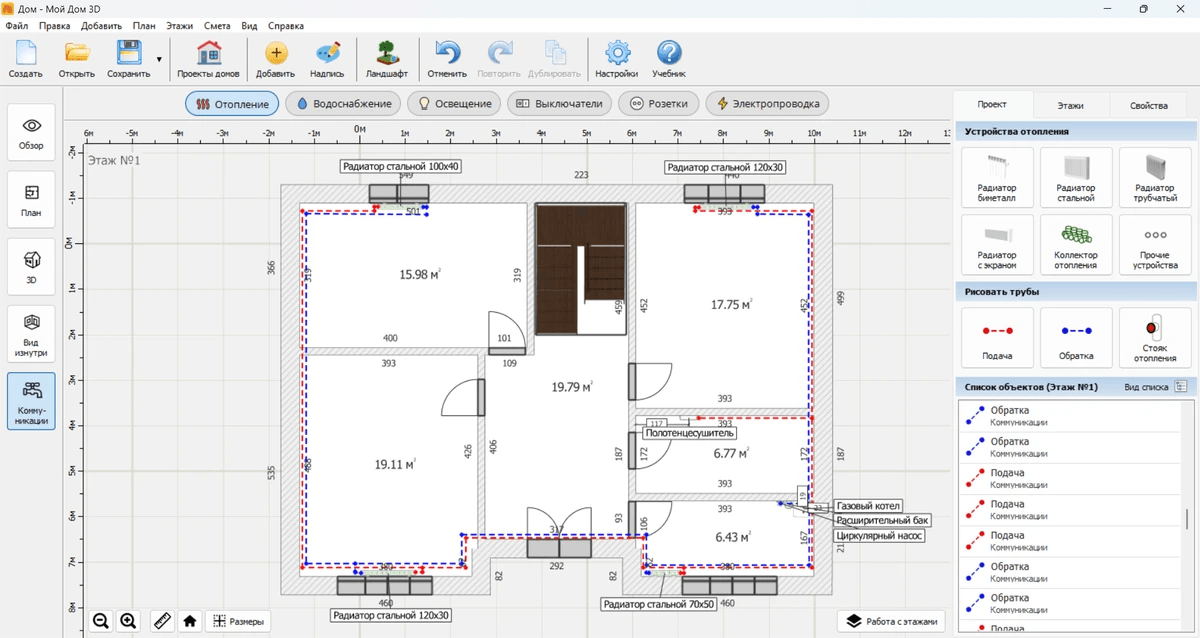
Для отопления подготовьте отдельную схему:
-
котел или другой источник тепла;
-
радиаторы;
-
конвекторы;
-
коллекторы;
-
насосное оборудование;
-
трубы;
-
запорную арматуру;
-
терморегуляторы;
-
контуры теплого пола;
-
зоны управления;
-
места прохода между этажами.
Контуры теплого пола удобно показывать отдельным листом. На нем указываются границы зон, положение коллектора, места установки терморегуляторов и участки, которые не требуется обогревать из-за стационарной мебели или оборудования.
Как подготовить вентиляцию и кондиционирование
Вентиляция часто остается на последний этап, хотя именно она влияет на потолки, короба, двери и размещение мебели.
На схеме вентиляции укажите:
-
существующие шахты;
-
вытяжные решетки;
-
вентиляторы;
-
приточные клапаны;
-
воздуховоды;
-
места прохода через перегородки;
-
понижения потолка;
-
оборудование;
-
сервисные люки;
-
точки питания;
-
зоны обслуживания.
Для кондиционирования нанесите:
-
внутренние блоки;
-
наружные блоки;
-
трассы хладагента;
-
дренаж;
-
питание;
-
проходы через стены;
-
доступ для обслуживания;
-
направление воздушного потока.
Не размещайте внутренний блок так, чтобы поток воздуха постоянно попадал на кровать, диван или рабочее место. Не закрывайте его высоким шкафом. Проверьте, куда уходит дренаж и можно ли проложить трассу до завершения отделки.
Как сделать сводную проверку
После подготовки отдельных листов соберите упрощенную сводную схему. На ней не нужно отображать каждую подпись. Главная цель — увидеть пересечения и недостающие места.
Проверьте следующие пары:
| Что сравнить | Типовая ошибка |
|---|---|
| Розетки и мебель | Розетка оказалась за шкафом или недоступна |
| Выключатели и двери | Полотно двери перекрывает выключатель |
| Трубы и мебель | Кран или фильтр невозможно обслужить |
| Канализация и перегородки | Не хватает места для трубы и уклона |
| Воздуховоды и потолок | Канал не помещается в запланированный короб |
| Кондиционер и шкафы | Блок перекрыт мебелью |
| Теплый пол и встроенная мебель | Контур проходит под стационарным оборудованием |
| Радиаторы и шторы | Прибор закрывается мебелью или текстилем |
| Электрика и мокрые зоны | Точки требуют дополнительной проверки размещения |
| Инженерные трассы и несущие конструкции | Запланировано отверстие или штроба без согласования |
| Вертикальные трассы и этажи | Стояки не совпадают между уровнями |
| Люки и отделка | После укладки плитки обслуживание невозможно |
Дополнительно проверьте:
-
совпадают ли размеры на всех листах;
-
утверждена ли мебель;
-
подписаны ли высоты;
-
пронумерованы ли группы;
-
совпадают ли обозначения с легендой;
-
не потерялись ли точки питания оборудования;
-
нанесены ли краны и сервисные люки;
-
есть ли резерв для будущих устройств;
-
предусмотрена ли фотофиксация скрытых работ.
Какие программы подходят для самостоятельной работы
Одной универсальной программы для всех уровней детализации нет. Бытовой планировщик удобен для первого проекта дома, CAD-система — для строгих монтажных чертежей, BIM-система — для связанных инженерных моделей, а мобильное приложение — для обмеров.
| Программа | Основная задача | Что удобно делать | Что учитывать |
|---|---|---|---|
| Мой Дом 3D | План частного дома и базовые коммуникации | Этажи, стены, крыша, мебель, инженерные слои, смета, 3D-проверка | Не заменяет профильные расчеты |
| RemPlanner | Рабочие листы для ремонта | Обмеры, перегородки, электрика, освещение, слаботочные линии, теплые полы, сантехника, PDF-альбом | Часть инструментов относится к расширенному режиму |
| Sweet Home 3D | Быстрая планировка на основе подложки | Импорт изображения, стены, помещения, мебель, размеры, печать | Инженерную графику требуется оформлять вручную |
| Autodesk AutoCAD | Точные рабочие чертежи | Слои, блоки, размеры, трассы, листы, печать PDF | Требует дисциплины оформления |
| nanoCAD | Монтажные схемы в DWG | Подложки, слои, размеры, блоки, листы, печать | Освоение занимает больше времени, чем у планировщика |
| Renga | Связанные инженерные сети здания | Оборудование, точки трассировки, трубы, воздуховоды, электрические системы, спецификации | Для простой квартиры функциональность избыточна |
| Autodesk Revit | Профессиональная BIM-модель | Системы MEP, семейства, соединители, виды, спецификации, координация | Высокий порог входа |
| magicplan | Быстрый исходный план | Обмеры, сканирование, фото, заметки, экспорт | Не заменяет полноценную инженерную среду |
Мой Дом 3D: проект дома, коммуникации и трехмерная проверка
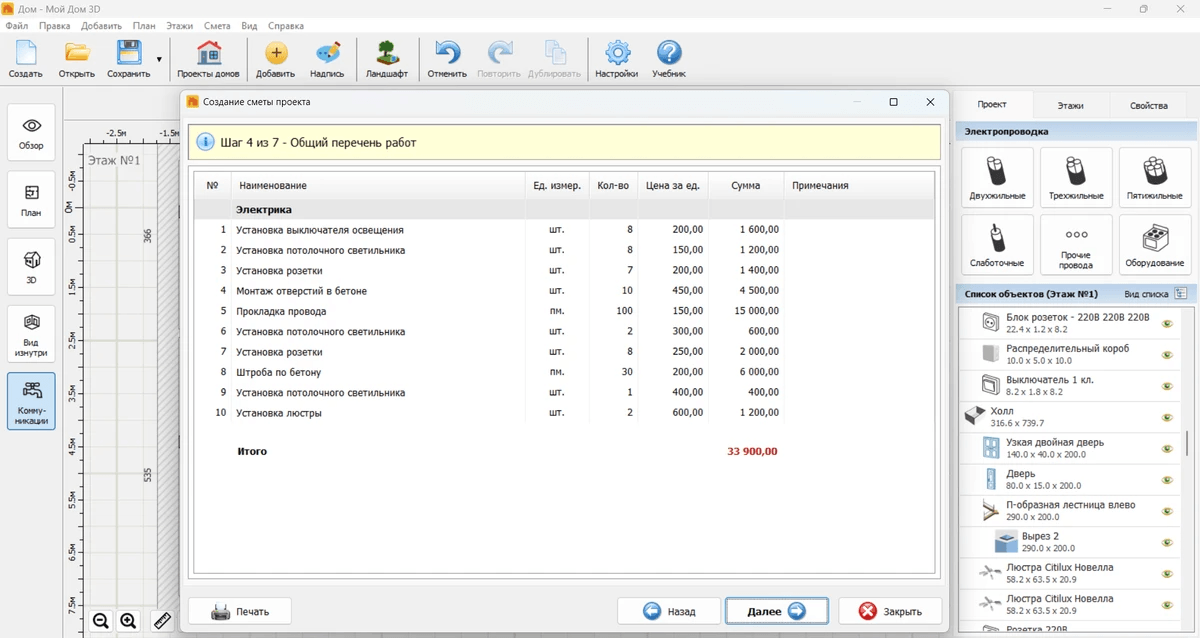
Мой Дом 3D подходит для владельца частного дома, которому нужен понятный рабочий макет без длительного освоения профессиональной BIM-системы. В одной среде создаются этажи, стены, проемы, крыша, лестницы, мебель, инженерные слои и предварительная смета.
Что можно сделать
-
начертить план дома с размерами;
-
добавить цокольный этаж;
-
добавить основной и верхние этажи;
-
обустроить мансарду;
-
создать крышу;
-
расставить двери и окна;
-
добавить лестницы;
-
разместить мебель и технику;
-
нанести отопление;
-
нанести водоснабжение;
-
нанести канализацию;
-
выполнить разводку электрики;
-
разделить коммуникации по слоям;
-
проверить результат в 3D;
-
оценить материалы и работы по смете;
-
сохранить результат для дальнейшего обсуждения.
Пошаговая работа
-
Нажмите
Создать. -
Перейдите в режим
План. -
Нажмите
Нарисовать стены. -
Выберите наружные стены.
-
Соберите замкнутый внешний контур.
-
Добавьте внутренние стены и перегородки.
-
Проверьте длину каждого участка.
-
Нажмите
Добавить дверь. -
Разместите двери в стенах.
-
Откройте вкладку
Свойстваи исправьте размеры. -
Уточните направление открывания.
-
Нажмите
Добавить окно. -
Разместите окна и задайте размеры.
-
Перейдите во вкладку
Этажи. -
Нажмите
Добавить этаж. -
При необходимости создайте цоколь и мансарду.
-
Добавьте лестницу.
-
Проверьте вырез в перекрытии.
-
Добавьте крышу.
-
Расставьте крупную мебель.
-
Добавьте сантехническое оборудование.
-
Перейдите к коммуникациям.
-
Нанесите отопление отдельным слоем.
-
Добавьте водоснабжение.
-
Добавьте канализацию.
-
Выполните разводку электрики.
-
Скрывайте лишние слои во время проверки.
-
Переключитесь в
3D. -
Осмотрите помещения сверху и изнутри.
-
Исправьте неудобные места.
-
Откройте раздел сметы.
-
Проверьте перечень материалов и работ.
Как использовать программу именно для инженерного проекта
Не пытайтесь сразу нанести все сети на один экран. Сначала сохраните чистую планировку, затем создайте отдельные рабочие версии:
-
отопление;
-
водоснабжение;
-
канализация;
-
электрика;
-
сводная проверка.
Для каждого помещения сначала расставьте стационарные приборы. После этого прокладывайте линии. Такой порядок помогает избежать ситуации, когда трасса формально проходит по стене, но фактически конфликтует с кухонным шкафом, сантехническим коробом или дверным проемом.
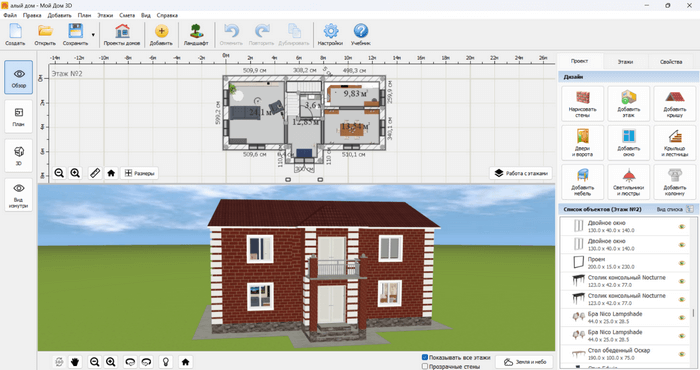
Плюсы
-
понятный русскоязычный интерфейс;
-
одновременная работа с 2D-планом и трехмерной моделью;
-
удобное создание многоэтажного дома;
-
отдельные слои коммуникаций;
-
возможность проверить проект визуально;
-
работа с цоколем, мансардой и крышей;
-
встроенная смета;
-
подходит для первого самостоятельного проекта.
Минусы
-
программа предназначена для бытового и эскизного уровня;
-
профессиональные инженерные расчеты выполняются отдельно;
-
сложные координационные проверки удобнее делать в CAD- или BIM-системе;
-
монтажные листы требуют дополнительной детализации перед передачей исполнителям.
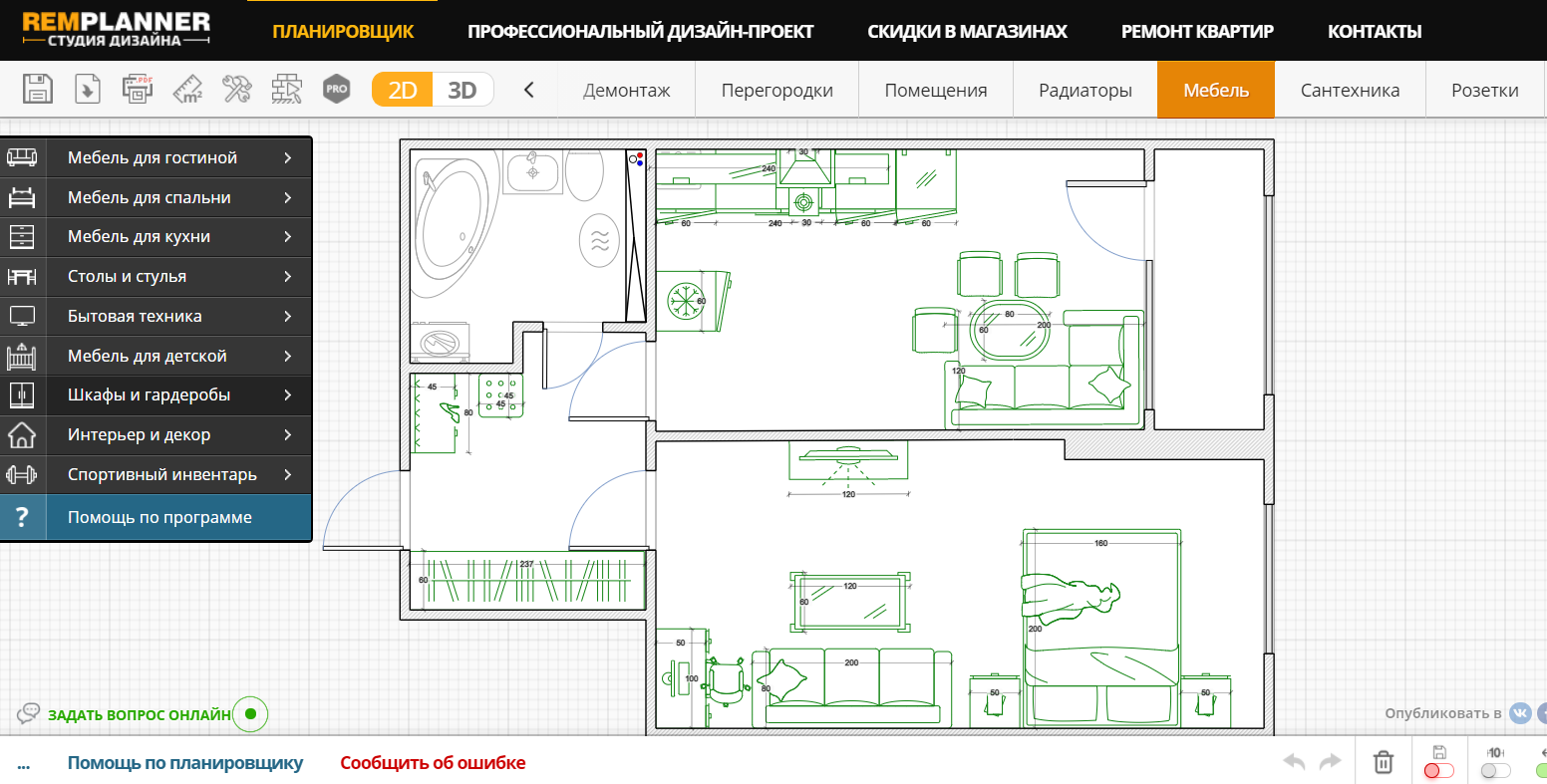
RemPlanner: подробные листы для ремонта квартиры
RemPlanner удобно использовать, когда нужен комплект монтажных листов для ремонта квартиры. Работа идет в браузере. Проект разбивается на понятные этапы: обмерный план, стены, мебель, электрика, освещение, выключатели, сантехника, кондиционеры, теплые полы и другие разделы.
Что можно сделать
-
собрать обмерный план;
-
нанести перегородки;
-
расставить мебель;
-
отметить электрощит;
-
добавить розетки;
-
добавить слаботочные точки;
-
разместить светильники;
-
связать выключатели с группами света;
-
нанести теплые полы;
-
показать кондиционеры;
-
подготовить сантехнические схемы;
-
сформировать рабочие листы;
-
получить спецификации;
-
собрать PDF-альбом.
Пошаговая работа
-
Создайте новый проект.
-
Постройте внешний контур.
-
Добавьте стены и проемы.
-
Укажите размеры помещений.
-
Проверьте дверные проемы.
-
Расставьте мебель.
-
Разместите кухонную технику.
-
Добавьте сантехнику.
-
Перейдите к плану электрических точек.
-
Укажите электрощит.
-
Добавьте розетки.
-
Проставьте высоты.
-
Добавьте выводы для стационарной техники.
-
Перейдите к слаботочным точкам.
-
Нанесите интернет, ТВ и другие линии.
-
Добавьте светильники.
-
Разместите выключатели.
-
Покажите связи выключателей с группами освещения.
-
Нанесите теплый пол и терморегуляторы.
-
Добавьте кондиционеры.
-
Проверьте расположение оборудования на каждом листе.
-
Сформируйте спецификации.
-
Соберите PDF-альбом.
-
Передайте монтажникам только проверенную версию.
Как организовать проект
Не объединяйте розетки, светильники и выключатели на одном листе. Электрическая часть лучше читается в нескольких схемах:
-
силовые розетки;
-
отдельные выводы;
-
слаботочные точки;
-
освещение;
-
выключатели;
-
теплый пол;
-
кондиционеры.
При проверке держите рядом план мебели. Он помогает увидеть недоступные розетки и неудобные выводы.
Плюсы
-
работа в браузере;
-
понятное разделение на монтажные листы;
-
подробная электрическая часть;
-
удобная подготовка PDF-альбома;
-
спецификации и смета;
-
подходит для самостоятельного ремонта квартиры;
-
не требует освоения командной строки.
Минусы
-
сложные инженерные модели не строятся как связанные BIM-системы;
-
расчеты выполняются отдельно;
-
для большого частного дома требуется дополнительная координация;
-
часть расширенных возможностей зависит от выбранного режима доступа.
Sweet Home 3D: план на основе изображения и ручная инженерная разметка
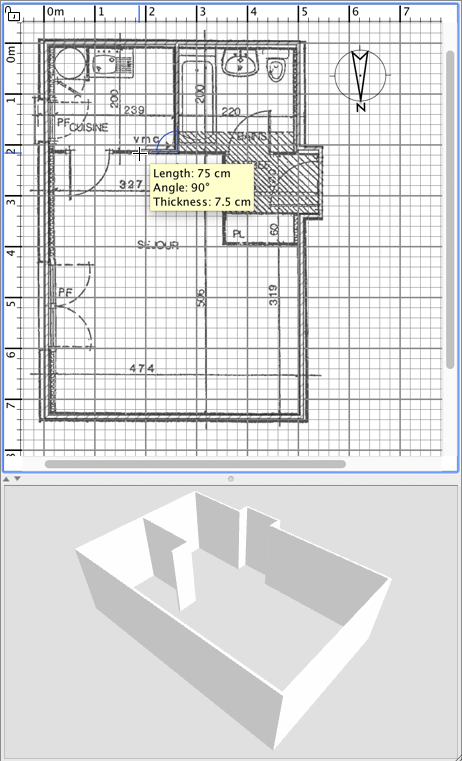
Sweet Home 3D подходит для быстрого переноса существующей планировки в цифровой вид. Программа полезна, когда у владельца уже есть отсканированный план, изображение из технического паспорта или собственный эскиз.
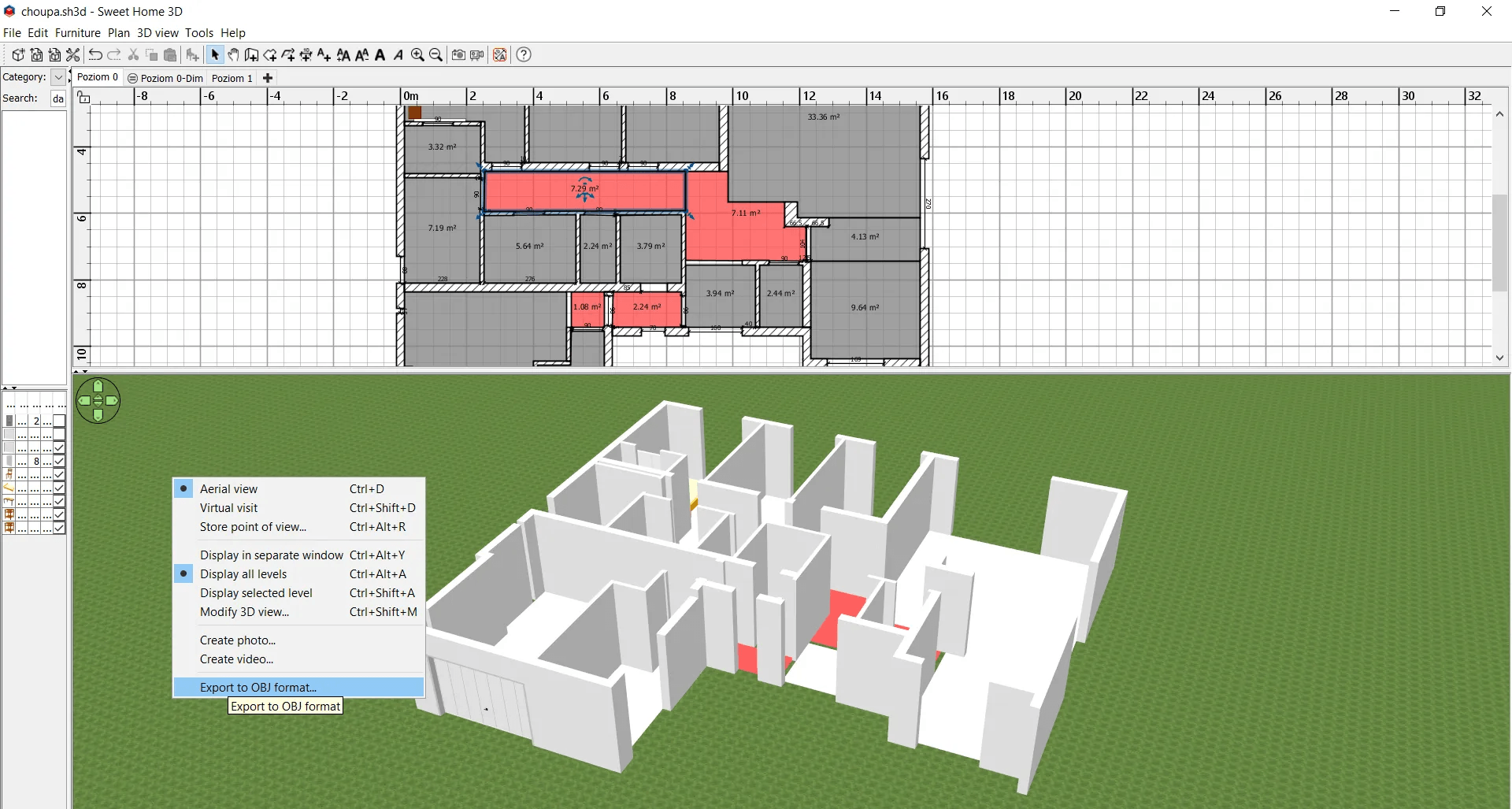
Интерфейс разделен на зоны: каталог объектов, список мебели, двухмерный план и трехмерное окно. При построении стены сразу появляются в объемной модели.
Что можно сделать
-
импортировать изображение плана;
-
откалибровать масштаб;
-
обвести стены;
-
создать помещения;
-
добавить двери и окна;
-
поставить размерные линии;
-
расставить мебель;
-
добавить сантехнику и оборудование;
-
подготовить наглядную подложку;
-
нанести инженерные обозначения вручную;
-
распечатать план;
-
экспортировать результат.
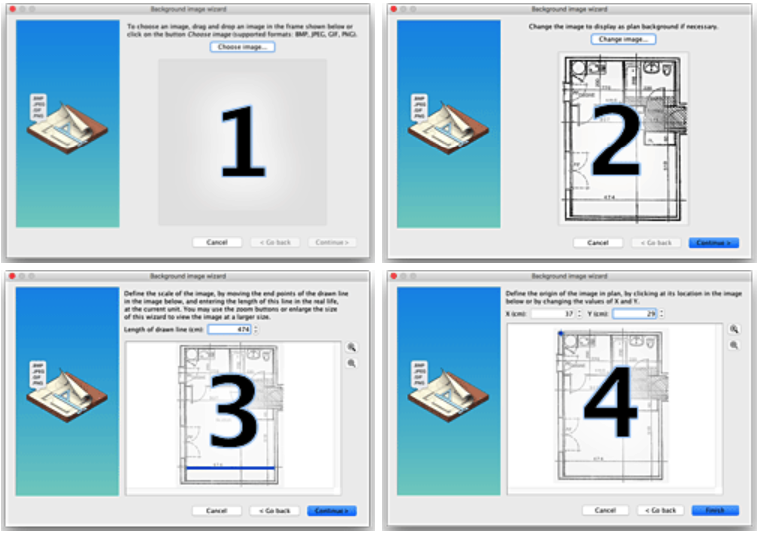
Импорт исходного изображения
-
Создайте новый проект.
-
Откройте
Plan. -
Нажмите
Import background image…. -
Выберите файл изображения.
-
Нажмите
Continue. -
Проведите линию по участку с известной длиной.
-
Введите значение в поле
Length of drawn line. -
Нажмите
Continue. -
Укажите начало координат.
-
Нажмите
Finish.
Если требуется исправить подложку, откройте Plan и выберите Modify background image….
Построение стен
-
Выберите
Create walls. -
Щелкните в начальной точке стены.
-
Укажите следующую точку.
-
Продолжайте построение по контуру.
-
Завершите действие двойным щелчком или клавишей
Esc. -
Переключитесь на инструмент выделения.
-
Для корректировки используйте
Plan→Modify walls…. -
Уточните толщину и другие параметры.
Помещения, мебель и инженерные точки
-
Выберите
Create rooms. -
Обведите помещения.
-
Добавьте двери и окна из каталога.
-
Перетащите мебель на план.
-
Разместите сантехнику.
-
Укажите размеры.
-
Добавьте условные обозначения инженерных точек.
-
Разделите схемы по копиям проекта или по отдельным листам.
-
Сохраните базовый план.
-
Подготовьте версии для электрических и сантехнических работ.
Плюсы
-
быстрый перенос плана по изображению;
-
понятная калибровка масштаба;
-
одновременный просмотр 2D и 3D;
-
удобная расстановка мебели;
-
подходит для слабого компьютера;
-
полезна как промежуточная среда между обмерами и монтажными схемами.
Минусы
-
инженерные системы не являются связанными объектами;
-
условные обозначения и трассы требуется продумывать вручную;
-
сложная рабочая документация удобнее оформляется в CAD-системе;
-
для большого проекта требуется строгая организация файлов.
Autodesk AutoCAD: точные монтажные чертежи и дисциплина слоев
Autodesk AutoCAD подходит для подготовки точных рабочих листов. В программе удобно отделить архитектурную основу от инженерных сетей, использовать блоки условных обозначений, контролировать свойства объектов и выпускать схемы в PDF.
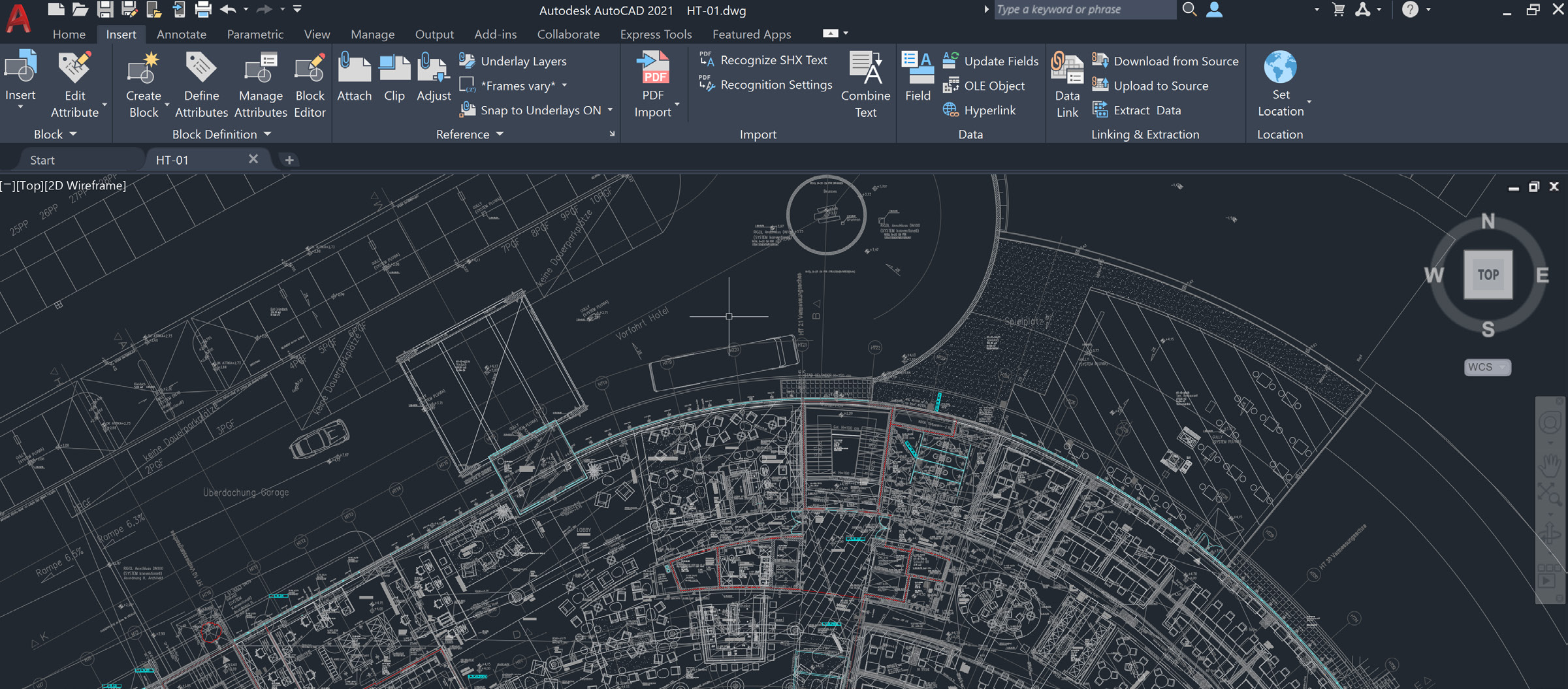
Главный принцип работы — каждый тип данных находится на своем слое.
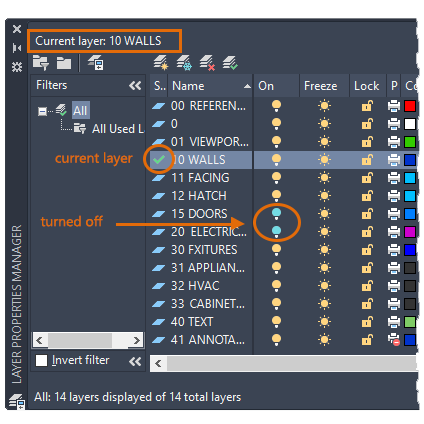
Создайте набор слоев
| Слой | Что хранить |
|---|---|
A-WALL |
Стены |
A-DOOR |
Двери |
A-WIND |
Окна |
A-FURN |
Мебель |
E-SOCK |
Розетки |
E-LIGHT |
Светильники |
E-SWITCH |
Выключатели |
E-CABLE |
Кабельные трассы |
L-DATA |
Интернет и слаботочные линии |
W-COLD |
Холодная вода |
W-HOT |
Горячая вода |
W-SEWER |
Канализация |
H-PIPE |
Отопление |
H-RAD |
Радиаторы |
V-DUCT |
Вентиляция |
C-AIR |
Кондиционирование |
ANNO-DIM |
Размеры |
ANNO-TEXT |
Подписи |
SHEET |
Рамки и листы |
Названия можно изменить под собственную систему. Важна не конкретная форма, а последовательность.
Основные элементы интерфейса
В работе постоянно используются:
-
Ribbon; -
Command Window; -
Properties palette; -
Layer Properties Manager; -
вкладки
ModelиLayout; -
строка состояния;
-
объектные привязки;
-
ORTHO; -
Polar Tracking; -
Dynamic Input.
Палитра свойств открывается командой PROPERTIES, сокращением PR или сочетанием Ctrl+1. Диспетчер слоев вызывается командой LAYER или LA.
Пошаговая работа
-
Создайте новый чертеж.
-
Проверьте единицы измерения.
-
Откройте
Layer Properties Manager. -
Создайте набор слоев.
-
Назначьте текущий слой для стен.
-
Постройте контур командой
LINE,POLYLINEилиRECTANG. -
Используйте
OFFSETдля толщины стен. -
Очистите пересечения командой
TRIM. -
Добавьте двери и окна блоками.
-
Создайте блоки розеток, выключателей, светильников и сантехники.
-
Нанесите мебель.
-
Скопируйте базовую основу для каждого раздела или подключите ее как внешнюю ссылку.
-
Перейдите на слой розеток.
-
Расставьте электрические точки.
-
Добавьте кабельные трассы.
-
Перейдите на слой воды.
-
Нанесите приборы и трубы.
-
Добавьте канализацию.
-
Нанесите отопление.
-
Добавьте вентиляцию и кондиционирование.
-
Используйте
DIMдля размеров. -
Добавьте подписи.
-
Проверьте свойства через
Properties palette. -
Убедитесь, что объекты получают цвет, тип линии и толщину через
ByLayer. -
Перейдите на вкладку
Layout. -
Создайте лист.
-
Добавьте рамку и видовой экран.
-
Настройте масштаб.
-
Выполните печать в PDF через
PLOT.
Команды, которые ускоряют работу
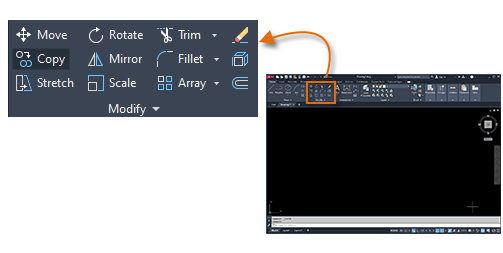
-
MOVE— перенос; -
COPY— копирование; -
ROTATE— поворот; -
SCALE— масштабирование; -
STRETCH— изменение части контура; -
OFFSET— параллельное смещение; -
TRIM— обрезка; -
EXTEND— продление; -
MIRROR— зеркальная копия; -
MATCHPROP— перенос свойств; -
PEDIT— редактирование полилинии; -
HATCH— штриховка; -
INSERT— вставка блока; -
COUNT— подсчет повторяющихся элементов.
Плюсы
-
высокая точность;
-
полноценные слои;
-
удобные блоки условных обозначений;
-
контроль размеров и свойств;
-
понятная выдача в PDF;
-
возможность вести отдельные инженерные разделы;
-
DWG-файлы удобно передавать специалистам;
-
подходит для монтажных чертежей.
Минусы
-
требуется освоить команды;
-
пользователь самостоятельно отвечает за структуру файла;
-
система не строит инженерную модель автоматически;
-
ошибки оформления не исправляются без проверки;
-
для связанных инженерных расчетов требуется отдельная среда.
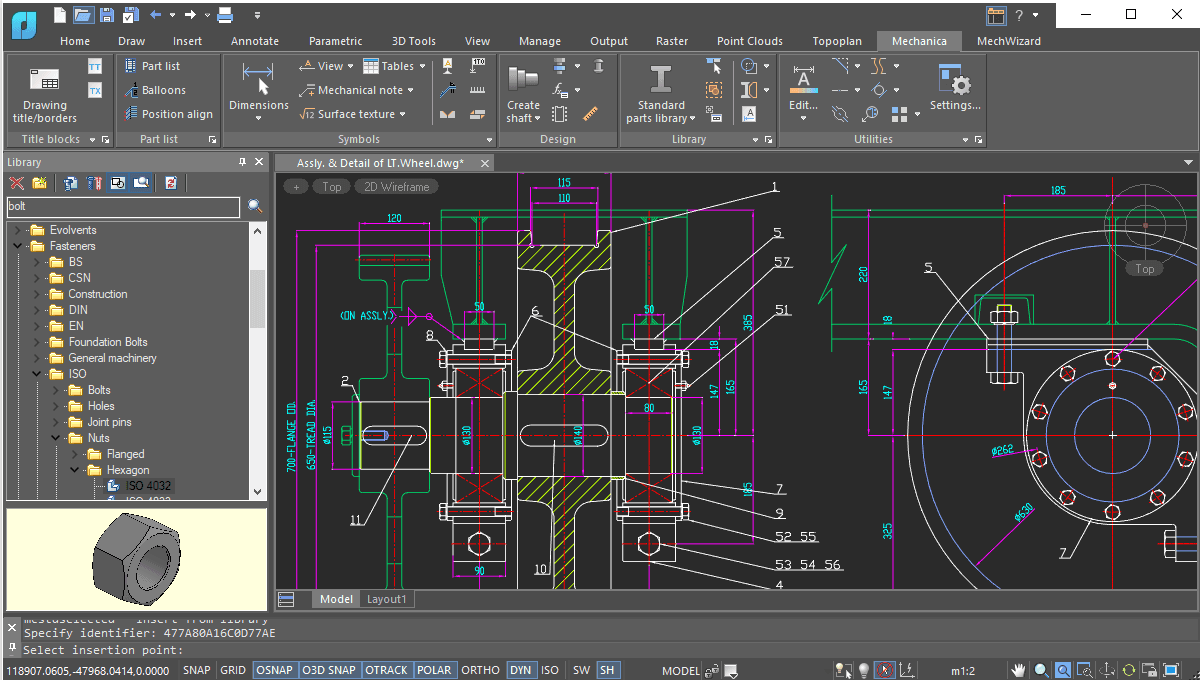
nanoCAD: рабочие DWG-схемы на Windows
nanoCAD подходит для тех же задач, для которых применяется классическая CAD-среда: точное черчение, слои, размеры, блоки, внешние ссылки, листы и печать. Для самостоятельного инженерного проекта полезны поддержка DWG, понятная командная строка, режимы точного построения и встроенный PDF-принтер.
Что можно сделать
-
создать план с точными размерами;
-
импортировать подложку;
-
работать со слоями;
-
использовать блоки;
-
наносить трассы;
-
добавлять размеры;
-
подписывать оборудование;
-
оформлять листы;
-
печатать схемы в PDF;
-
передавать DWG монтажникам и инженерам.
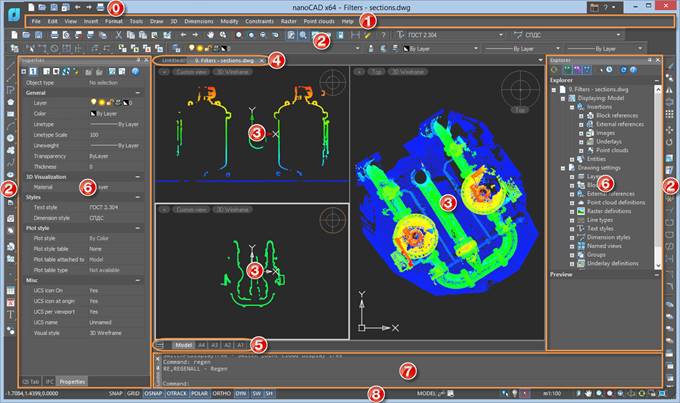
Основные элементы интерфейса
В рабочем окне используются:
-
лента;
-
панели;
-
меню;
-
командная строка;
-
строка состояния;
-
палитры;
-
вкладки документов;
-
листы;
-
режимы
SNAP,GRID,ORTHO,POLAR,OSNAP,OTRACK,DYN.
Динамический ввод переключается клавишей F12.
Пошаговая работа
-
Создайте новый документ.
-
Проверьте единицы измерения.
-
Откройте параметры через
Управление→Настройки. -
Подключите PDF-подложку или исходное изображение.
-
Создайте слой стен.
-
Создайте слои для каждой инженерной системы.
-
Назначьте текущий слой.
-
Обведите базовый план.
-
Добавьте проемы.
-
Расставьте мебель.
-
Создайте или вставьте блоки оборудования.
-
Нанесите розетки.
-
Добавьте трассы кабелей.
-
Нанесите воду и канализацию.
-
Добавьте отопление.
-
Нанесите вентиляцию.
-
Поставьте размеры.
-
Подпишите высоты и назначение точек.
-
Перейдите на лист.
-
Настройте формат.
-
Проверьте стили печати.
-
Используйте встроенный PDF-принтер.
-
Сохраните DWG и PDF.
Плюсы
-
работа с DWG;
-
привычная логика CAD;
-
полноценные слои;
-
точные построения;
-
печать в PDF;
-
подходит для схем инженерных сетей;
-
удобна для пользователей Windows;
-
позволяет выпускать понятные монтажные листы.
Минусы
-
требует времени на освоение;
-
структура слоев создается вручную;
-
инженерные системы не рассчитываются автоматически;
-
проектировщик самостоятельно контролирует обозначения и полноту документации.
Renga: связанные инженерные системы в модели здания
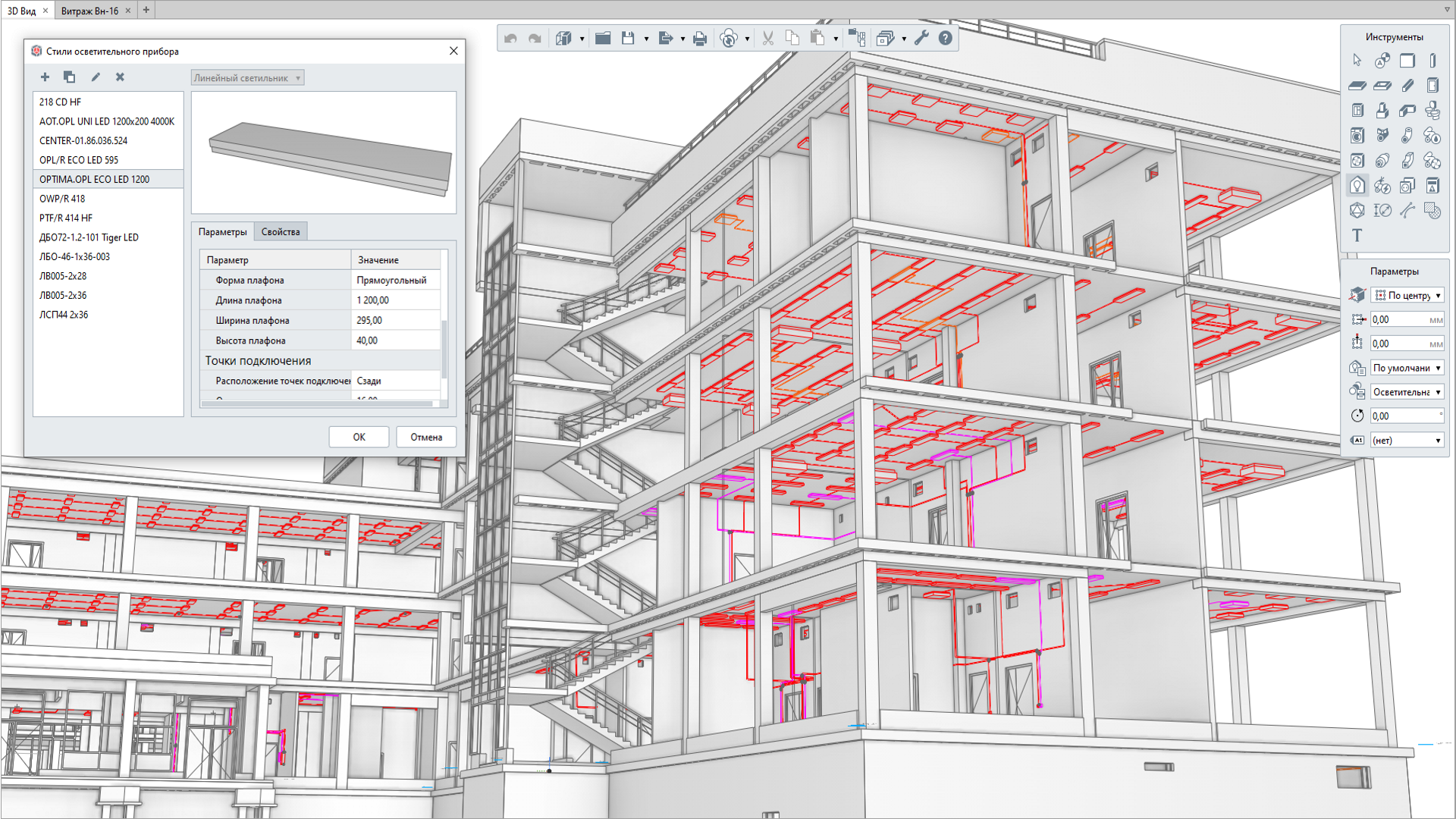
Renga предназначена для более серьезной работы. В программе архитектура, конструкции, внутренние сети, чертежи и спецификации существуют внутри одного проекта. Это уже не набор отдельных линий: оборудование и трассы являются объектами модели.
Для частного дома такой подход полезен при сложной котельной, нескольких этажах, большом количестве сетей и необходимости проверить пространственные конфликты.
Что можно сделать
-
создать модель здания;
-
добавить уровни;
-
построить стены;
-
разместить двери и окна;
-
сформировать помещения;
-
добавить оборудование;
-
настроить стили трубопроводных систем;
-
настроить стили воздуховодов;
-
создать электрические системы;
-
добавить точки трассировки;
-
построить трассы;
-
редактировать участки;
-
подготовить виды;
-
создать спецификации;
-
оформить листы;
-
экспортировать документацию.
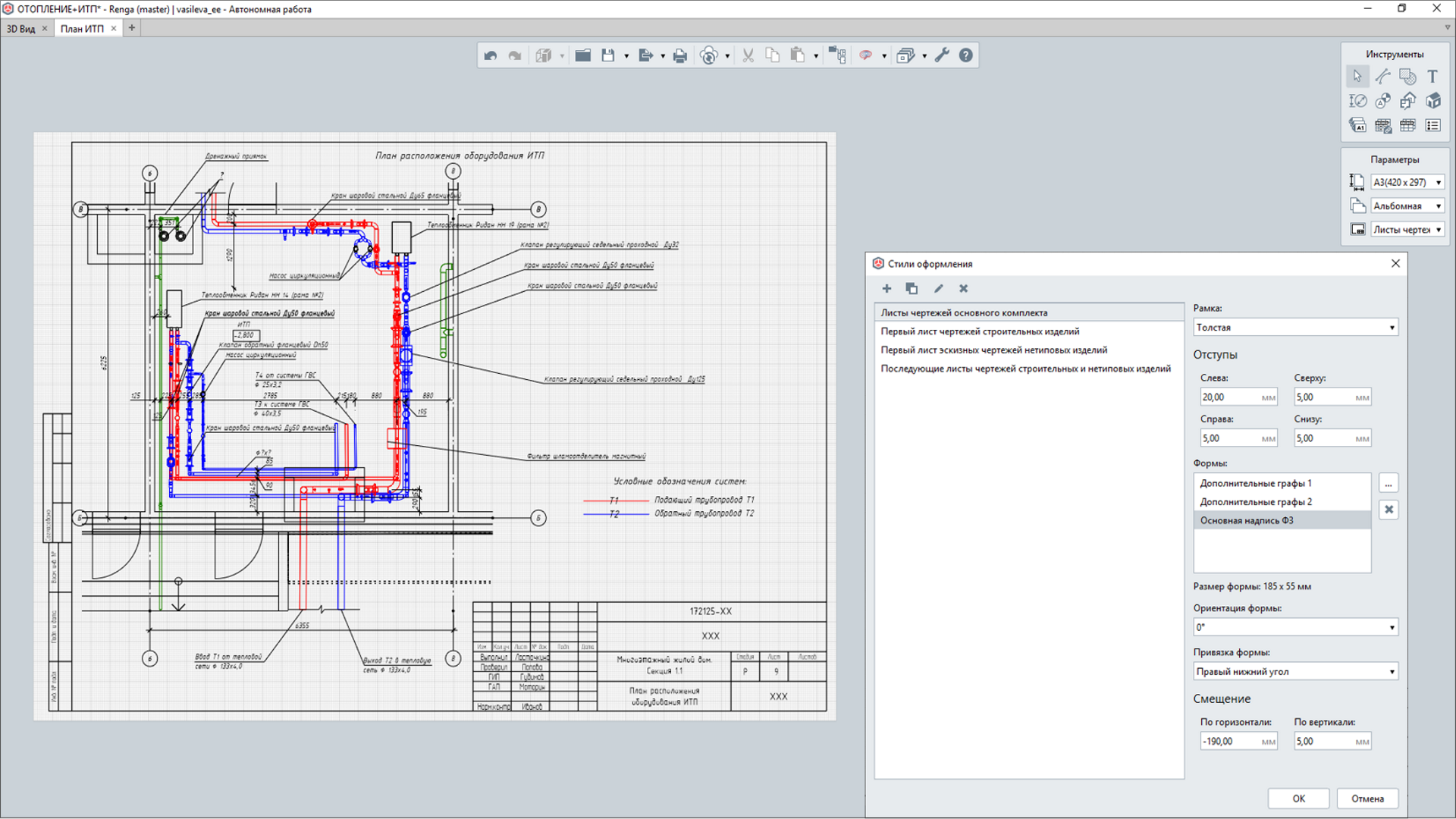
Основные элементы интерфейса
В работе используются:
-
3D-вид; -
Основная панель; -
Панель Инструменты; -
Панель Действия; -
Панель Способ построения; -
Панель Параметры; -
Обозреватель проекта; -
Управление стилями.
Обозреватель проекта связывает уровни, чертежи, разрезы, фасады, таблицы, спецификации, трубопроводные системы, воздуховодные системы и электрические системы.
Пошаговая работа
-
Создайте новый проект.
-
Добавьте уровни здания.
-
Соберите архитектурную основу.
-
Постройте стены.
-
Добавьте перекрытия.
-
Разместите двери и окна.
-
Создайте помещения.
-
Перейдите к инженерной части.
-
Откройте
Управление стилями. -
Настройте параметры трубопроводных систем.
-
Настройте стили воздуховодов.
-
Добавьте оборудование.
-
Укажите точки подключения.
-
Добавьте
Точка трассировки. -
Создайте трубопроводную систему.
-
Постройте маршрут.
-
Проверьте высоты и смещения.
-
Добавьте фитинги и аксессуары.
-
Создайте воздуховодную систему.
-
Постройте воздуховоды.
-
Укажите профили и размеры.
-
Добавьте электрическую систему.
-
Проверьте связи между объектами.
-
Сформируйте виды.
-
Создайте спецификации.
-
Оформите листы.
-
Выполните экспорт.
Проверка инженерной модели
Renga особенно полезна при пространственной координации. В трехмерном виде видно, где труба проходит через стену, как воздуховод располагается под потолком, хватает ли места для оборудования и не пересекаются ли системы.
Перед выпуском документации проверьте:
-
отметки трасс;
-
положение оборудования;
-
доступность обслуживания;
-
точки соединения;
-
фитинги;
-
переходы;
-
проходы через стены;
-
пересечения;
-
спецификации;
-
соответствие листов модели.
Плюсы
-
единая BIM-модель;
-
архитектура и инженерные сети находятся в одном проекте;
-
автоматическая трассировка;
-
трубопроводные, воздуховодные и электрические системы;
-
спецификации;
-
чертежи и листы;
-
пространственная проверка;
-
подходит для большого частного дома и профессиональной работы.
Минусы
-
для небольшой квартиры функциональность избыточна;
-
требуется изучить объектную логику;
-
стили и параметры систем нужно настроить;
-
профессиональные расчеты остаются отдельным этапом;
-
первоначальная подготовка занимает больше времени, чем в бытовом планировщике.
Autodesk Revit: профессиональная BIM-координация инженерных сетей
Autodesk Revit используется для связанных архитектурных, конструктивных и инженерных моделей. В отличие от обычного плана, каждый элемент имеет параметры и принадлежит к определенной категории. Стены, двери, трубы, воздуховоды, оборудование, светильники и другие объекты участвуют в видах, спецификациях и координации.

Что можно сделать
-
создать архитектурную модель;
-
задать уровни;
-
построить стены;
-
добавить перекрытия;
-
разместить двери и окна;
-
загрузить семейства;
-
добавить инженерное оборудование;
-
построить трубопроводы;
-
построить воздуховоды;
-
добавить кабельные лотки;
-
добавить короба;
-
создать электрические цепи;
-
связать элементы систем;
-
получить планы;
-
создать разрезы;
-
сформировать спецификации;
-
оформить листы;
-
координировать разделы.
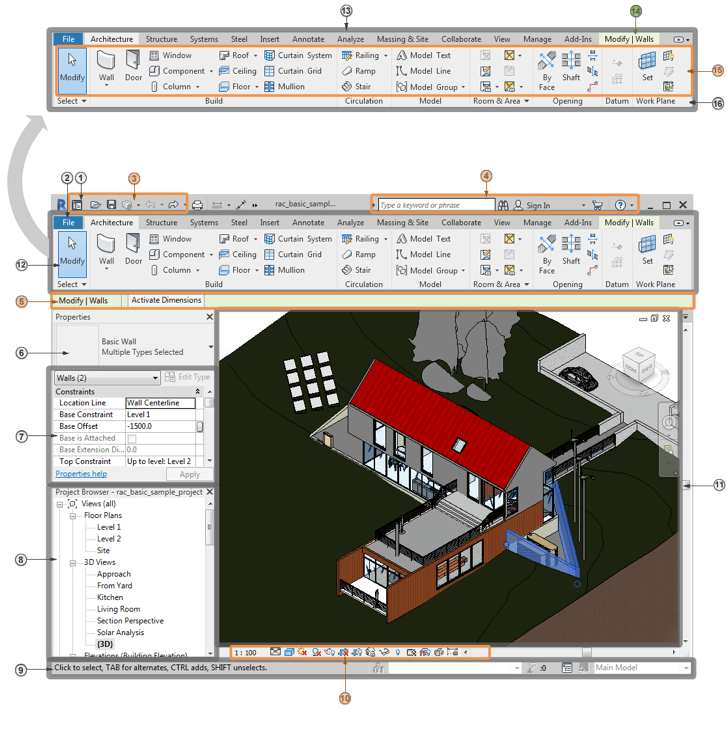
Основные элементы интерфейса
Сначала освойте:
-
Ribbon; -
Project Browser; -
Properties palette; -
Type Selector; -
View Control Bar; -
область модели;
-
контекстные вкладки.
Project Browser используется для навигации по этажам, видам, разрезам, фасадам, листам, спецификациям и семействам. Properties palette показывает свойства вида или выбранного элемента. Type Selector определяет текущий тип объекта.
Пошаговая работа
-
Создайте проект из подходящего шаблона.
-
Проверьте единицы измерения.
-
Создайте уровни.
-
Добавьте оси.
-
Перейдите на вкладку
Architecture. -
Используйте
Wallдля стен. -
Выберите тип стены через
Type Selector. -
Укажите базовый уровень.
-
Укажите верхнее ограничение.
-
Добавьте двери инструментом
Door. -
Добавьте окна инструментом
Window. -
При необходимости используйте
Load Family. -
Создайте перекрытия инструментом
Floor. -
Добавьте лестницу инструментом
Stair. -
Проверьте архитектурную основу.
-
Перейдите на вкладку
Systems. -
Разместите
Mechanical Equipment. -
Добавьте
Plumbing Fixture. -
Постройте трубы инструментом
Pipe. -
Добавьте воздуховоды инструментом
Duct. -
Используйте
Air Terminalдля воздухораспределителей. -
Добавьте
Cable TrayиConduitдля соответствующих трасс. -
Разместите
Lighting Fixture. -
Добавьте
Electrical Equipment. -
Соберите электрические цепи.
-
Проверьте соединители оборудования.
-
Постройте планы систем.
-
Создайте разрезы в сложных местах.
-
Сформируйте спецификации через
View→Schedules→Schedule/Quantities. -
Создайте листы.
-
Разместите виды.
-
Выполните координационную проверку.
-
Подготовьте экспорт.
Как контролировать модель
В Revit важно различать тип и экземпляр. Изменение типа затрагивает все элементы этого типа, а изменение экземпляра относится к конкретному объекту. Это особенно важно для дверей, оборудования, светильников, труб, воздуховодов и других повторяющихся элементов.
Для инженерной части проверьте:
-
соединители;
-
принадлежность к системе;
-
уровни;
-
смещения;
-
диаметры и размеры;
-
уклоны;
-
высотные отметки;
-
пересечения;
-
спецификации;
-
отображение на листах.
Плюсы
-
связанная BIM-модель;
-
инженерные элементы с параметрами;
-
трубопроводы, воздуховоды, кабельные лотки и короба;
-
электрические цепи;
-
семейства оборудования;
-
спецификации;
-
планы и разрезы;
-
координация разделов;
-
подходит для профессиональной работы.
Минусы
-
высокий порог входа;
-
для простой квартиры программа избыточна;
-
требуется освоить семейства, типы, экземпляры и виды;
-
качество результата зависит от шаблона и семейств;
-
самостоятельная работа без подготовки занимает много времени.
magicplan: обмеры, фотографии и быстрый исходный план
magicplan используется на начальном этапе. Приложение помогает быстро собрать план помещения, добавить фотографии, заметки и затем передать исходные данные в другую программу.
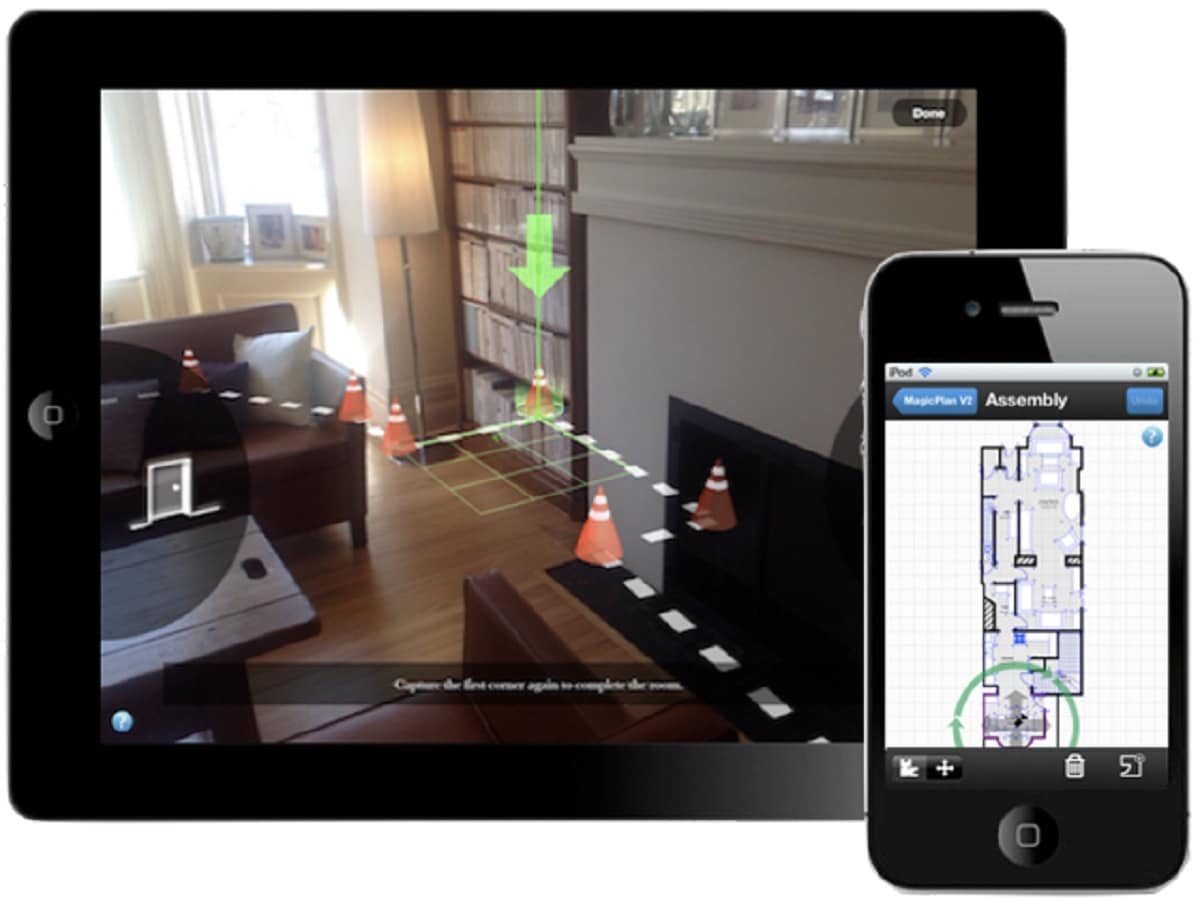
Это не замена CAD- или BIM-системы. Его задача — ускорить обмеры и не потерять информацию на объекте.
Что можно сделать
-
создать проект;
-
добавить этаж;
-
добавить помещение;
-
использовать сканирование;
-
нарисовать комнату вручную;
-
импортировать изображение плана;
-
обвести стены;
-
добавить окна и двери;
-
прикрепить фотографии;
-
добавить заметки;
-
сохранить исходные данные;
-
экспортировать план.
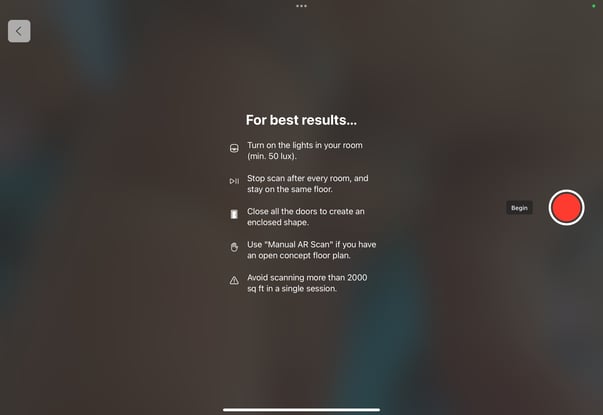
Режимы работы
В приложении доступны разные способы построения:
-
Auto-Scan; -
Manual Scan; -
Add a Square Room; -
Draw Room; -
Import & Draw.
Выбор зависит от устройства и исходных материалов. Для старой квартиры с бумажным планом удобно использовать Import & Draw. Для обмеров на объекте применяются сканирование или ручное построение.
Пошаговая работа
-
Создайте проект.
-
Добавьте этаж.
-
Выберите способ добавления помещения.
-
Для готовой подложки используйте
Import & Draw. -
Загрузите изображение.
-
Обведите стены.
-
Добавьте двери.
-
Добавьте окна.
-
Проверьте размеры.
-
Для обмеров на объекте используйте совместимое сканирование или ручной режим.
-
Добавьте фотографии стояков.
-
Снимите вентиляционные шахты.
-
Зафиксируйте электрощит.
-
Сфотографируйте ввод воды.
-
Добавьте заметки к сложным участкам.
-
Отметьте технические ниши.
-
Проверьте план.
-
Выполните экспорт.
-
Перенесите основу в CAD-систему или планировщик.
-
Продолжите инженерную детализацию в другой программе.
Плюсы
-
удобно использовать непосредственно на объекте;
-
быстрый исходный план;
-
фотофиксация;
-
заметки;
-
импорт изображения;
-
ручная обводка;
-
полезно перед началом работы в другой программе.
Минусы
-
не предназначено для полноценной инженерной модели;
-
монтажные схемы требуется дорабатывать;
-
точность проверяется контрольными измерениями;
-
сложные системы удобнее оформлять в CAD или BIM;
-
для итоговой выдачи нужен дополнительный этап.
Как выбрать программу под конкретную задачу
Используйте простой принцип.
Для частного дома, когда требуется быстро собрать этажи, крышу, мебель и базовые сети, начните с Мой Дом 3D.
Для ремонта квартиры с подробными монтажными листами выберите RemPlanner.
Для переноса старого плана по изображению и быстрой проверки мебели подойдет Sweet Home 3D.
Для точных рабочих чертежей используйте Autodesk AutoCAD или nanoCAD.
Для связанной модели сложного дома с трубами, воздуховодами, оборудованием и спецификациями выберите Renga.
Для профессионального многодисциплинарного проекта используйте Autodesk Revit.
Для первичных обмеров на объекте используйте magicplan.
Типовые ошибки самостоятельного проекта
Все системы нанесены на один лист
Такой план невозможно читать. Разделяйте системы, а общий лист используйте только для сводной проверки.
Розетки расставлены до мебели
После монтажа часть точек оказывается за шкафами и встроенной техникой. Сначала утвердите мебель и реальные габариты оборудования.
Не указаны высоты
Положение точки на стене не ограничивается координатой в плане. Высота нужна для розеток, выключателей, выводов воды, канализации, радиаторов, кондиционеров и вентиляционных решеток.
Не предусмотрен доступ к оборудованию
Краны, коллекторы, фильтры, счетчики, ревизии, насосы и соединения должны оставаться доступными.
Канализация показана тонкой линией
У канализационной трубы есть диаметр, уклон и повороты. Для нее требуется физическое пространство.
Нет сводной проверки
Отдельные листы выглядят аккуратно, но сети конфликтуют между собой. После завершения всех разделов соберите общую схему.
Не проверены двери
Выключатель, розетка или шкаф часто попадают в зону открывания полотна. Проверьте направление каждой двери.
Не учтен потолок
Воздуховоды, трассы кондиционера, светильники, карнизы и встроенные шкафы конкурируют за пространство под потолком.
Нет фотофиксации скрытых работ
После отделки трудно вспомнить точное положение кабеля или трубы. Сделайте фотографии каждой стены с привязками до закрытия трасс.
Финальная проверка перед передачей монтажникам
Передайте исполнителям только одну актуальную версию проекта. Старые варианты удалите из рабочей папки или перенесите в архив, чтобы их нельзя было перепутать.
Проверьте базовые листы
-
обмерный план;
-
план мебели;
-
перегородки;
-
дверные проемы;
-
размеры;
-
высоты;
-
подписи помещений;
-
условные обозначения.
Проверьте электрику
-
электрощит;
-
группы;
-
розетки;
-
отдельные выводы;
-
стационарную технику;
-
освещение;
-
выключатели;
-
сценарии;
-
интернет;
-
ТВ;
-
камеры;
-
домофон;
-
роутер;
-
теплый пол;
-
кондиционеры.
Проверьте сантехнику
-
вводы;
-
стояки;
-
коллекторы;
-
фильтры;
-
счетчики;
-
краны;
-
точки воды;
-
канализацию;
-
ревизии;
-
люки;
-
бойлер;
-
стиральную машину;
-
посудомоечную машину.
Проверьте отопление и вентиляцию
-
радиаторы;
-
трубы;
-
коллекторы;
-
теплый пол;
-
котел;
-
вентиляторы;
-
решетки;
-
воздуховоды;
-
приток;
-
кондиционеры;
-
дренаж;
-
питание;
-
доступ к обслуживанию.
Подготовьте ведомость
| Позиция | Помещение | Количество | Модель или тип | Подключение | Высота | Примечание |
|---|---|---|---|---|---|---|
| Розетка двойная | Кабинет | 4 | По выбранной серии | Силовая линия | 300 мм | Под рабочим столом |
| Розетка сетевая | Кабинет | 2 | RJ-45 | Слаботочная линия | 300 мм | Рядом с рабочим местом |
| Вывод воды | Кухня | 1 | Холодная вода | К посудомоечной машине | По схеме кухни | Кран оставить доступным |
| Ревизионный люк | Санузел | 1 | По размеру узла | Доступ к стоякам | По месту | Не перекрывать мебелью |
Зафиксируйте скрытые работы
После монтажа и до закрытия стен:
-
сфотографируйте каждую стену;
-
снимите общий вид;
-
сделайте крупные кадры сложных участков;
-
приложите рулетку или сохраните размеры;
-
подпишите помещение;
-
отметьте дату;
-
сохраните фотографии рядом с проектом;
-
добавьте итоговые изменения на схемы.
Итог
Самостоятельный инженерный проект начинается с точного обмерного плана и заканчивается не красивой картинкой, а понятным комплектом документов. Хороший результат позволяет монтажникам увидеть каждую точку, каждому специалисту — проверить свою систему, а владельцу — заранее обнаружить неудобные решения.
Для первого проекта частного дома удобно начать с Мой Дом 3D: программа помогает связать планировку, этажи, мебель, коммуникации, трехмерную проверку и предварительную смету. Для ремонта квартиры с подробными листами подойдет RemPlanner. Для строгих чертежей используйте Autodesk AutoCAD или nanoCAD. Для связанной BIM-модели выбирайте Renga или Autodesk Revit.
Главное правило остается неизменным: сначала точная архитектурная основа и оборудование, затем отдельные инженерные схемы, после этого сводная проверка и только потом монтаж.

Чтобы оставить комментарий, авторизуйтесь или зарегистрируйтесь.