Запись экрана без установки тяжелого софта давно перестала быть экзотикой. На Windows для этого уже хватает Ножниц и Xbox Game Bar, на Mac есть панель Screenshot и QuickTime Player, в Ubuntu и GNOME запись встроена прямо в системный инструмент снимков экрана, а в браузере работают полноценные онлайн-рекордеры. При этом у каждого варианта очень разный сценарий: один хорош для быстрого ролика на минуту, другой удобен для видеоурока, третий подходит только для записи вкладки или окна.
Ввстроенные средства удобны для быстрых задач, но как только нужен нормальный контроль над областью захвата, голосом, системным звуком, паузами, результатом и базовым монтажом, встроенные инструменты упираются в ограничения.
Какой способ выбрать, если не хочется читать всю статью
| Сценарий | Оптимальный способ |
|---|---|
| Нужно быстро записать участок экрана в Windows 11 | Ножницы |
| Нужно записать игру или отдельное приложение в Windows | Xbox Game Bar |
| Нужен аккуратный ролик с голосом и дальнейшей обработкой | Экранная Камера |
| Нужно записать экран на Mac без установки | QuickTime Player или Screenshot |
| Нужна запись в Ubuntu или GNOME без установки | встроенный инструмент снимков экрана |
| Нужно записать экран прямо в браузере | Screen Capture |
| Нужна онлайн-запись со звуком и минимум действий | Apowersoft Free Online Screen Recorder |
| Нужен системный звук из вкладки браузера | Clipchamp в браузере или браузерный рекордер вкладки |
Дальше разберем каждый вариант по одной и той же схеме: кому подходит, как запускается, какие кнопки нажимать, что со звуком, куда сохраняется файл, какие ограничения есть, и в каких случаях этот способ брать действительно стоит.
Как записать видео с экрана без программ на Windows
Почему на Windows встроенных способов сразу несколько
На Windows нет одного универсального рекордера на все случаи. Ножницы удобны, когда надо быстро вырезать кусок экрана и получить ролик без лишних окон. Xbox Game Bar полезнее для игр и приложений, когда нужен быстрый старт горячей клавишей и запись в фоне. А отдельная программа выигрывает тогда, когда важны понятные настройки, стабильный захват, контроль звука и монтаж без прыжков между несколькими инструментами. Именно поэтому для Windows логично разобрать сразу три сценария, а не искать один «идеальный» встроенный вариант.
Экранная Камера

Если говорить не про формальный ответ на вопрос без программ, а про нормальную повседневную запись экрана на Windows, Экранная Камера оказывается самым спокойным вариантом. У нее нет того ощущения, когда сначала записываешь в одном инструменте, потом обрезаешь в другом, потом ищешь, куда вообще сохранился файл. Программа рассчитана именно на захват экрана со звуком, запись уроков, презентаций, вебинаров, звонков и демонстраций интерфейса, а после записи сразу дает перейти к доработке ролика.
Кому подходит
-
тем, кто делает видеоинструкции
-
преподавателям и наставникам
-
сотрудникам техподдержки
-
тем, кому нужно записывать не только картинку, но и понятный результат на выходе
-
пользователям, которым неудобно собирать процесс из нескольких встроенных инструментов
Как обычно проходит запись
После запуска выбирается режим захвата. Дальше задается область: весь экран, окно или фрагмент. Затем включается системный звук, микрофон или обе дорожки сразу, после чего начинается запись. Уже после остановки можно сразу подрезать лишнее, добавить заставку, подписи, музыку или экспортировать ролик в нужный формат без отдельного редактора. Такой сценарий заметно удобнее, чем цепочка из Ножниц, стандартного просмотра, ручного переименования файлов и стороннего редактора.
Что в этом способе особенно важно
Здесь нет главной проблемы встроенных инструментов — слишком узкой специализации. Ножницы хороши для быстрых роликов, но не дают такого запаса по обработке. Xbox Game Bar ориентирован на запись игры или приложения. Экранная Камера закрывает и обучающие ролики, и вебинары, и демонстрации интерфейса, и короткие инструкции, и запись звонков. Поэтому для Windows это самый практичный стартовый вариант, когда нужен не просто факт записи, а удобная работа от захвата до готового файла.
Плюсы
-
понятный сценарий от записи до экспорта
-
есть запись экрана со звуком
-
подходит для видеоуроков и рабочих инструкций
-
удобнее встроенных средств, когда ролик нужно сразу привести в порядок
-
не заставляет переключаться между несколькими программами
Минусы
-
это отдельная программа, а не встроенный инструмент системы
-
для совсем разовой записи на 20–30 секунд встроенных средств бывает достаточно
-
тем, кто принципиально не хочет ничего устанавливать, придется идти в Ножницы или браузер
Когда брать именно его
Берите этот вариант, когда заранее понимаете, что запись не закончится нажатием одной кнопки «Стоп». Если ролик нужно почистить, подрезать, озвучить, подписать, привести к нормальному виду и отдать коллеге, клиенту, ученику или аудитории, Экранная Камера экономит время сильнее любого встроенного инструмента. Для Windows это тот случай, когда одна нормальная программа оказывается проще, чем три бесплатных обходных пути.
Ножницы
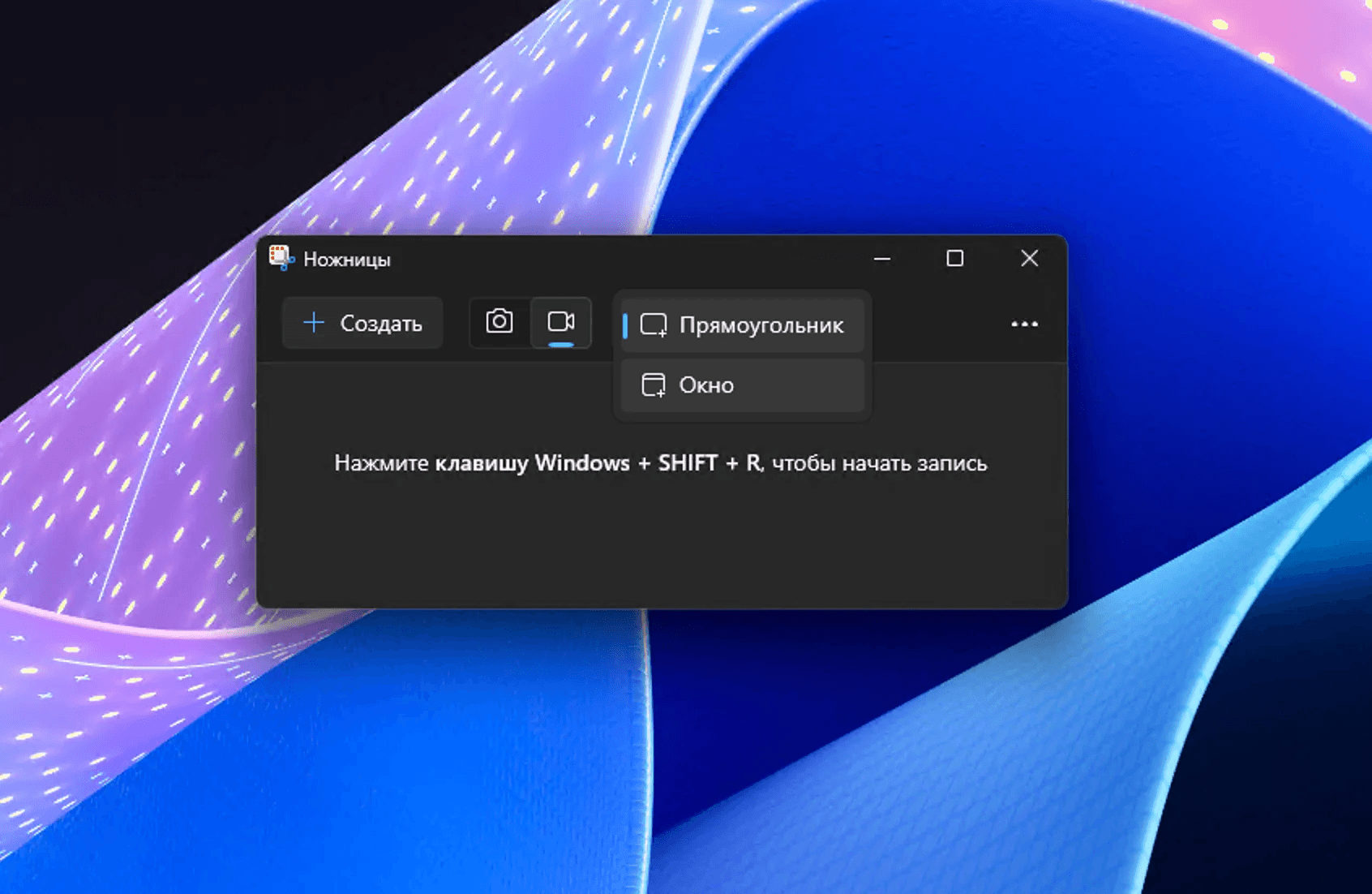
Ножницы — это самый быстрый встроенный способ записать видео с экрана в Windows 11 без установки сторонних приложений. Их сильная сторона в том, что инструмент уже встроен в систему, запускается за секунды и не заставляет открывать игровые панели или настраивать проект. Сценарий здесь предельно прямой: выделил область, нажал Start, записал, нажал Stop, сохранил ролик. Для коротких объяснений, демонстрации бага, записи процесса в одном окне или на части экрана это один из лучших нативных вариантов в Windows 11.
Кому подходит
-
тем, кто записывает короткие инструкции
-
тем, кому нужен встроенный инструмент без установки
-
пользователям Windows 11
-
тем, кто хочет захватывать не весь экран, а конкретный участок
Как открыть
Есть два удобных пути:
-
Нажать Win + Shift + R.
-
Открыть Пуск, ввести Ножницы и запустить приложение вручную.
Как записать экран пошагово
-
Откройте Ножницы.
-
В верхней части окна переключитесь из режима снимка в режим Record.
-
Нажмите New.
-
Выделите область экрана, которую нужно записать.
-
Нажмите Start.
-
Выполните нужные действия на экране.
-
Для завершения нажмите Stop.
-
После остановки откроется предварительный просмотр.
-
Сохраните ролик в файл.
Что со звуком
В актуальной логике Ножниц запись экрана уже не ограничивается немым роликом. Microsoft прямо показывает сценарий с включением микрофона для озвучки. Это значит, что Ножницы подходят не только для визуальной фиксации действий, но и для коротких объясняющих роликов с голосом. При этом инструмент все равно остается легким и быстрым, без сложной панели управления.
Куда сохраняется файл
Microsoft указывает папку Videos > Screen Recordings как стандартное место для экранных записей через Ножницы. В реальной работе это удобно: не нужно искать ролик по «Недавним файлам» или случайно оставлять его в непонятной временной папке. Если у вас включено автосохранение или вы сохраняете запись сразу после остановки, искать файл нужно именно там.
Что важно понимать до записи
Ножницы отлично чувствуют себя в сценарии «быстро показать процесс». Но это не монтажный инструмент и не полноформатный рекордер для длинных уроков. Здесь нет полноценной работы с несколькими сценами, сложной маршрутизации аудио и удобной организации длинных записей. Поэтому Ножницы выигрывают скоростью запуска, а не глубиной управления. Для коротких задач это плюс. Для длинных — уже ограничение.
Плюсы
-
встроены в Windows 11
-
запускаются горячей клавишей
-
удобно записывать конкретный участок экрана
-
подходят для быстрых роликов и инструкций
-
не требуют отдельной установки
Минусы
-
меньше контроля над записью, чем у специализированных решений
-
удобнее для коротких роликов, чем для длинных уроков
-
не заменяют полноценный редактор
-
не дают такой гибкости по звуку и обработке, как отдельная программа
Когда брать именно Ножницы
Ножницы — правильный выбор, когда нужно за 20 секунд начать запись и через минуту уже отправить ролик. Это идеальный инструмент для фиксации ошибки, демонстрации пути в интерфейсе, короткой подсказки для коллеги или ответа клиенту с наглядным видео. Если задача именно такая, ничего проще в Windows 11 сейчас нет.
Xbox Game Bar

Xbox Game Bar — встроенный инструмент Windows для записи игры или отдельного приложения. Его главная сила — запуск прямо поверх активного окна и очень удобные горячие клавиши. Это не тот инструмент, который обычно выбирают для учебного ролика со сложной структурой, но для быстрой записи процесса в игре, приложении, браузерном окне или рабочем софте он по-прежнему очень полезен. Microsoft прямо описывает сценарий как запись game or app, и именно так этот инструмент и нужно воспринимать.
Кому подходит
-
тем, кто записывает игры
-
тем, кто хочет быстро записывать одно приложение
-
пользователям Windows 10 и Windows 11
-
тем, кому нужен запуск без открытия отдельного редактора
Как открыть
-
Win + G — открыть панель Xbox Game Bar
-
Win + Alt + R — сразу начать или остановить запись
-
Win + Alt + M — включить или выключить микрофон во время записи
Как записать приложение или игру пошагово
-
Откройте нужную игру или программу.
-
Нажмите Win + G, чтобы вызвать панель.
-
Убедитесь, что перед вами активное окно приложения, которое нужно записать.
-
Нажмите кнопку записи или используйте Win + Alt + R.
-
При необходимости включите микрофон через Win + Alt + M.
-
Выполните действия на экране.
-
Нажмите Win + Alt + R еще раз, чтобы завершить запись.
Куда сохраняется файл
Записанные ролики сохраняются в Videos\Captures. Формат файла — MP4. Скриншоты, которые делаются через Win + Alt + Print Screen, попадают туда же, но уже в формате PNG. Это важная деталь: если вы ищете ролик после записи и не видите его в «Загрузках» или «Документах», сразу открывайте именно папку Captures.
Чем Game Bar отличается от Ножниц
Ножницы лучше подходят для выделенной области экрана и короткого объясняющего ролика. Xbox Game Bar сильнее там, где надо быстро записать уже открытое приложение или игровой процесс без возни с выделением зоны. Он больше похож на инструмент «включил и пошел», чем на «вырезал нужный прямоугольник и аккуратно показал фрагмент интерфейса». Поэтому путать эти два способа не стоит: один заточен под часть экрана, второй — под активное окно приложения или игры.
Что с системным звуком
Microsoft отдельно описывает настройку включения компьютерных звуков в записи через раздел Capturing в настройках Game Bar. Это важное преимущество перед многими быстрыми средствами записи: когда нужно сохранить не только голос в микрофон, но и звук приложения, Game Bar оказывается намного полезнее. Для записи игровых сцен, вебинаров в приложении и демонстрации софта это критично.
Плюсы
-
уже встроен в систему
-
очень быстрый запуск горячими клавишами
-
хорошо подходит для игр и приложений
-
умеет работать с микрофоном
-
сохраняет видео сразу в MP4
Минусы
-
ориентирован на игру или приложение, а не на весь сценарий обучения
-
не заменяет нормальный редактор
-
менее удобен, когда нужно записать только конкретный фрагмент экрана
-
для длинных объясняющих роликов обычно уступает специализированным решениям
Когда брать именно его
Если задача — записать игру, рабочую программу, созвон в приложении или конкретное окно быстро и без подготовки, Xbox Game Bar подходит отлично. Это особенно чувствуется, когда запись нужно запускать с клавиатуры, без отдельного окна редактора и без настройки проекта. Для игр и приложений это один из самых практичных встроенных вариантов Windows.
Как сделать запись экрана без программ на macOS
Что на Mac лучше: Screenshot или QuickTime
На Mac у пользователя есть два очень близких, но не одинаковых пути. Первый — системная панель Screenshot, которая вызывается сочетанием Shift + Command + 5 и дает быстрый доступ к записи всего экрана или выбранной области. Второй — QuickTime Player, где команда File > New Screen Recording приводит к той же системной логике, но для многих пользователей оказывается привычнее, потому что дальше запись и просмотр происходят в одном знакомом приложении. Оба способа встроены в macOS и не требуют установки стороннего ПО.
QuickTime Player

QuickTime Player — один из самых понятных способов записать экран на Mac, если вам комфортнее стартовать из обычного приложения, а не запоминать только горячие клавиши. Apple прямо использует для этого сценарий File > New Screen Recording, после чего открывается системная панель Screenshot с инструментами записи. Это значит, что QuickTime здесь не отдельный рекордер со своей уникальной логикой, а удобная точка входа в встроенную запись экрана macOS.
Кому подходит
-
тем, кто привык работать из QuickTime Player
-
пользователям Mac, которым нужен встроенный путь без установки
-
тем, кто хочет быстро записать экран и тут же открыть результат
-
тем, кому не нужен сложный монтаж
Как записать экран
-
Откройте QuickTime Player.
-
В верхнем меню выберите File.
-
Нажмите New Screen Recording.
-
Система откроет панель Screenshot.
-
Выберите запись всего экрана или выбранной области.
-
Через Options задайте нужные параметры: место сохранения, таймер, микрофон и дополнительные мелочи.
-
Запустите запись.
-
Для завершения используйте кнопку остановки в строке меню.
Что со звуком
На Mac звук — это не то место, где стоит действовать наугад. В системной панели Screenshot можно выбрать микрофон через меню Options > Microphone. Для голоса это работает штатно и без обходных решений. Если браузеру или приложению нужны дополнительные разрешения на запись экрана и системного аудио, macOS открывает это через настройки конфиденциальности и безопасности. Поэтому перед первой записью полезно сразу проверить, выданы ли нужные разрешения браузеру или приложению, которое вы используете для записи или показа материала.
Что получается на практике
QuickTime удобен тогда, когда не хочется думать о панелях, оверлеях и игровых инструментах. Открыл знакомое приложение, запустил запись, сохранил файл, просмотрел его там же. Именно за это этот способ любят на Mac: он не самый «богатый» по функциям, но очень чистый по логике. Для скринкаста, инструкции, показа интерфейса, быстрого урока или записи действий в приложении этого хватает с запасом.
Плюсы
-
встроен в macOS
-
запускается через привычное приложение
-
хорошо подходит для быстрых скринкастов
-
не требует отдельной установки
-
удобно сразу просмотреть результат
Минусы
-
это не монтажный пакет
-
требует внимательности к разрешениям записи экрана
-
для длинных проектов с последующей обработкой удобнее отдельный редактор
-
не дает такого ощущения «рабочей станции для записи», как специализированные программы
Когда брать именно его
Берите QuickTime, когда нужен спокойный встроенный способ без лишних решений. Если вы записываете объяснение интерфейса, шаги в программе, короткий урок, показываете коллеге, где нажимать, или просто хотите быстро сохранить происходящее на экране, QuickTime Player на Mac закрывает задачу без лишних движений.
Screenshot в macOS

Если QuickTime — это привычная точка входа, то Screenshot — главный системный инструмент записи экрана на Mac. Вызывается он сочетанием Shift + Command + 5 и сразу показывает панель со всеми режимами: снимок всего экрана, окна, области, запись всего экрана и запись выбранного участка. Для большинства пользователей Mac это основной способ, потому что он быстрее любого обходного пути и дает ровно тот набор настроек, который нужен перед стартом.
Кому подходит
-
всем пользователям macOS
-
тем, кто хочет записывать экран штатно
-
тем, кому нужен выбор между полной записью и выделенной зоной
-
тем, кто ценит быстрый старт с клавиатуры
Как записать экран
-
Нажмите Shift + Command + 5.
-
Внизу экрана появится панель Screenshot.
-
Выберите один из режимов записи:
-
Record the entire screen
-
Record a portion of the screen
-
-
Если пишете область, настройте рамку захвата.
-
Откройте Options и проверьте:
-
куда сохранится файл
-
нужен ли таймер
-
включен ли микрофон
-
нужно ли показывать указатель
-
-
Запустите запись.
-
Для завершения нажмите кнопку остановки в верхней части экрана.
Чем этот способ лучше QuickTime
С точки зрения самой записи — почти ничем, потому что они используют одну системную механику. Но на практике Screenshot быстрее, когда вы точно знаете сочетание клавиш и не хотите сначала открывать приложение. Поэтому для постоянной работы с записью экрана на Mac удобнее именно он. QuickTime лучше там, где вам привычнее мыслить через окно приложения и потом сразу просматривать результат в нем же.
Плюсы
-
полностью встроенный системный способ
-
быстрый запуск с клавиатуры
-
можно писать весь экран или только область
-
есть настройки сохранения и микрофона
-
удобен для регулярного использования
Минусы
-
без полноценного монтажа после записи
-
требует проверки разрешений в macOS
-
на длинных проектах быстро упирается в границы встроенного инструмента
-
не заменяет полноценный рекордер и редактор
Когда брать именно его
Берите Screenshot, когда на Mac нужен нативный, быстрый и стандартный способ записи. Это лучший встроенный вариант для большинства повседневных задач: короткие гайды, объяснения, фиксация проблемы, запись мини-урока, показ интерфейса и запись участка экрана без установки стороннего ПО.
Как записать экрана без программ на Linux
Встроенный рекордер в GNOME и Ubuntu
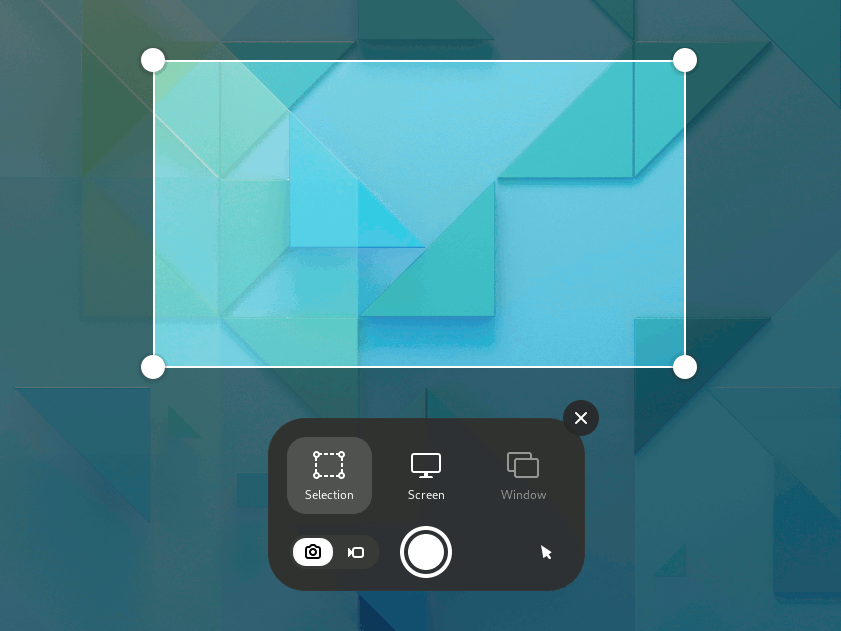
На Linux ситуация сильно зависит от окружения рабочего стола, но в GNOME и Ubuntu встроенный путь уже есть и он удобен. Официальная документация Ubuntu описывает единый системный инструмент снимков экрана и скринкастов: он вызывается клавишей Print или кнопкой скриншота в системном меню, после чего можно переключиться в режим записи, выбрать Selection или Screen, а потом запустить захват. Для быстрого старта также работает горячая клавиша Shift + Ctrl + Alt + R. Сохраняются такие ролики в Videos/Screencasts.
Кому подходит
-
пользователям Ubuntu
-
пользователям GNOME
-
тем, кто не хочет ставить отдельный рекордер
-
тем, кому нужна встроенная запись области или экрана
Как записать экран
-
Нажмите Print.
-
Откроется системный инструмент снимков и записи.
-
Переключитесь в режим screencast.
-
Выберите Selection или Screen.
-
При необходимости включите отображение указателя.
-
Нажмите большую круглую кнопку записи.
-
После завершения остановите запись через красный индикатор в верхней панели.
Что важно
Встроенный путь на Linux в GNOME и Ubuntu уже закрывает базовые задачи без установки OBS, Kazam и других рекордеров. Но надо понимать его роль правильно: это удобный штатный инструмент, а не полноформатная студия записи. Он отлично подходит для показа действий на рабочем столе, записи небольших инструкций и фиксации ошибок, но для длинных обучающих роликов с продуманным звуком, сценами и монтажом отдельный софт все равно удобнее.
Плюсы
-
встроен в среду GNOME
-
запускается моментально
-
позволяет выбрать экран или область
-
не требует установки
-
файл сохраняется в понятную системную папку
Минусы
-
зависит от рабочего окружения
-
по возможностям уступает специализированным рекордерам
-
подходит прежде всего для базовой записи
-
не предназначен для сложной постобработки
Когда брать именно его
На Ubuntu и других системах с GNOME это лучший стартовый вариант, когда запись нужна прямо сейчас и без установки пакетов. Для показа ошибки, демонстрации действий в интерфейсе, короткой инструкции и рабочего скринкаста встроенный инструмент закрывает задачу быстро и чисто.
Как сделать запись экрана онлайн
Когда онлайн-рекордер удобнее встроенного средства
Браузерный рекордер выигрывает в двух случаях. Первый — вы работаете за чужим компьютером или не хотите ничего устанавливать вообще. Второй — вам нужно записать вкладку, окно или экран и сразу поделиться результатом без ручной возни с локальным файлом. В этом классе решений есть важная особенность: интерфейс браузера обычно предлагает выбор Entire screen, Window или Tab, а звук вкладки передается лучше всего именно в сценарии записи конкретной вкладки. Поэтому онлайн-сервисы особенно хороши для вебинаров, демонстрации веб-интерфейса, роликов по сайтам и коротких инструкций в браузере.
Screen Capture
Screen Capture — один из самых понятных онлайн-вариантов, когда нужно записать экран без установки классической программы. Сервис работает прямо в браузере, запускается быстро и строится вокруг предельно простого сценария: дать доступ к экрану, выбрать, что именно писать, нажать запись, затем остановить и сохранить результат. Официальное описание сервиса делает акцент на бесплатной онлайн-записи без загрузки полноценного приложения и на простом старте через кнопку записи.
Кому подходит
-
тем, кто не хочет ничего устанавливать
-
тем, кто часто записывает веб-страницы и вкладки
-
пользователям, которым важен быстрый запуск в браузере
-
тем, кто делает короткие демонстрации интерфейса
Как записать экран
-
Откройте сервис в браузере.
-
Выдайте разрешение на доступ к экрану, если браузер его запросит.
-
Выберите источник: экран, окно или вкладку.
-
Проверьте настройки звука и микрофона.
-
Нажмите кнопку Record.
-
Во время записи выполните нужные действия.
-
По завершении нажмите Done Recording или штатную кнопку остановки общего доступа.
В чем сила именно этого способа
Главное преимущество Screen Capture — отсутствие подготовительного этапа. Не нужно ставить программу, создавать проект, переключаться между отдельным рекордером и браузером. В большинстве простых сценариев этого хватает: показать сайт, записать пошаговую инструкцию, сохранить фрагмент демонстрации, объяснить маршрут в личном кабинете, показать проблему на странице. Для таких задач онлайн-рекордер часто оказывается быстрее любой десктопной программы.
Что нужно учитывать
Онлайн-рекордер зависит от браузерных разрешений и общего механизма screen sharing. Поэтому перед стартом надо сразу проверить, какой источник вы выбрали: не тот монитор, не то окно и не та вкладка — самая частая причина испорченной записи. Второй важный момент — звук. Если нужен именно звук вкладки, выбирать стоит именно вкладку, а не весь экран. Это базовая логика большинства современных браузерных записей.
Плюсы
-
работает без установки классической программы
-
быстрый запуск
-
удобен для записи сайтов и браузерных интерфейсов
-
хорошо подходит для коротких роликов
-
понятная логика старта и остановки
Минусы
-
зависим от разрешений браузера
-
при неправильном выборе источника легко записать не тот экран
-
не заменяет полноценный редактор
-
для длинных роликов и сложных проектов удобство падает
Когда брать именно его
Берите Screen Capture, когда нужна очень быстрая запись прямо в браузере, без установки, без сложных настроек и без долгой подготовки. Для веб-инструкций, показа сайта, интерфейсов и коротких объясняющих роликов это один из самых практичных вариантов.
Apowersoft Free Online Screen Recorder

Apowersoft Free Online Screen Recorder — это онлайн-рекордер для тех случаев, когда нужен чуть более «собранный» веб-сценарий записи экрана. Официальная инструкция сервиса показывает понятную последовательность: зайти на страницу, нажать Start Recording, выбрать, что записывать, включить экран, веб-камеру, системный звук или микрофон, после чего начать запись, остановить и сохранить результат. Сервис отдельно акцентирует поддержку записи экрана, системного звука и микрофона в одном веб-инструменте.
Кому подходит
-
тем, кому нужна онлайн-запись со звуком
-
тем, кто хочет запускать запись в браузере
-
пользователям, которым важен выбор между экраном, камерой и аудио
-
тем, кто делает инструкционные или презентационные ролики без установки тяжелого софта
Как записать экран
-
Откройте страницу сервиса.
-
Нажмите Start Recording.
-
Перед стартом проверьте, что выбрано:
-
Screen
-
System sound
-
Microphone
-
при необходимости Webcam
-
-
Подтвердите доступ браузера к экрану и микрофону.
-
Выберите нужный экран, окно или вкладку в системном окне общего доступа.
-
Запустите запись.
-
По завершении поставьте запись на паузу или остановите ее, затем сохраните файл.
Чем он отличается от самого простого веб-рекордера
Apowersoft выглядит полезнее там, где нужно чуть больше контроля до старта: сразу понять, будет ли камера, нужен ли микрофон, нужно ли тянуть системный звук. Условно говоря, это уже не просто кнопка «запиши экран», а более внятная панель подготовки. Поэтому сервис хорошо заходит тем, кто делает не разовый ролик на 15 секунд, а небольшие учебные видео, объяснения для клиентов, демонстрации продукта или короткие разборы интерфейса.
Что нужно учитывать
Как и любой онлайн-рекордер, этот способ зависит от браузерных прав и режима шаринга экрана. Поэтому перед началом важно не пропустить шаг выбора источника записи и не оставить выключенным нужный звук. Ошибки в онлайн-записи почти всегда начинаются не после старта, а за 10 секунд до него — когда пользователь не проверил экран, вкладку, микрофон или общий доступ к аудио.
Плюсы
-
работает онлайн
-
есть понятная подготовка перед стартом записи
-
поддерживает экран, микрофон и системный звук
-
подходит для обучающих и презентационных роликов
-
не требует установки тяжелого ПО
Минусы
-
зависит от прав браузера
-
онлайн-сценарий менее стабилен, чем отдельная программа, на очень длинных записях
-
сильно зависит от того, что именно вы выбрали в окне общего доступа
-
не заменяет полноценный видеоредактор
Когда брать именно его
Берите Apowersoft Free Online Screen Recorder, когда нужна онлайн-запись не «в лоб», а с более понятной подготовкой: экран, звук, микрофон, иногда камера. Для презентаций, веб-демо, коротких обучающих роликов и объяснений в браузере это очень крепкий вариант.
Что делать, если нужен браузерный захват вкладки со звуком
В этом сценарии отдельного внимания заслуживает Clipchamp в браузере. Microsoft описывает его так: в редакторе открывается вкладка Record & create, затем выбирается screen или screen & camera, после чего в системном окне шаринга можно выбрать browser tab, window или entire screen. Важный нюанс зафиксирован прямо в справке: звук корректно подключается именно в сценарии записи вкладки браузера, где нужно включить переключатель совместного доступа к аудио. Такой путь особенно удобен для записи вебинаров, демонстрации веб-сервисов, презентаций в браузере и коротких видеогайдов по сайтам.
Когда встроенные средства уже упираются в потолок
Встроенный рекордер хорош, пока задача простая. Как только начинаются реальные рабочие сценарии, очень быстро вылезают границы:
-
нужно не только записать, но и сразу подрезать ролик
-
нужно собрать длинную инструкцию без хаоса из временных файлов
-
нужен более понятный контроль аудио
-
нужно вести запись регулярно, а не раз в месяц
-
важна стабильность на длинной сессии
-
нужен аккуратный финальный ролик, который не стыдно сразу отправить
Именно в этот момент выигрывает отдельное решение вроде Экранной Камеры. Не потому, что встроенные способы плохие, а потому, что они заканчиваются там, где начинается регулярная практика записи.
Частые проблемы и точные способы их решить
Запись не начинается
Сначала смотрите не на программу, а на разрешения.
На Windows у браузерных рекордеров и Clipchamp проблема часто упирается в то, что экран не был разрешен к записи на уровне браузера или пользователь закрыл системное окно выбора экрана, окна или вкладки. В Ножницах и Xbox Game Bar причина обычно проще: инструмент не запущен, горячая клавиша конфликтует с другим ПО или запись пытаются начать не из того контекста. В Game Bar исходным объектом должна быть игра или приложение, а не абстрактный «рабочий стол как идея».
Что делать:
-
заново открыть нужное окно или приложение
-
еще раз вызвать инструмент записи
-
внимательно пройти окно выбора экрана или окна
-
проверить, выдан ли доступ к экрану браузеру или приложению
-
повторить старт записи уже после подтверждения разрешений
Записался не тот экран
Это почти всегда ошибка выбора источника в окне общего доступа.
Браузерные рекордеры и Clipchamp перед стартом всегда спрашивают, что именно записывать: Tab, Window или Entire screen. Если нажать не туда, сервис честно запишет другой источник. Решение здесь не программное, а дисциплинарное: перед нажатием Share нужно еще раз проговорить себе, что именно вы хотите получить на выходе.
Практическое правило:
-
нужен сайт со звуком — выбирайте вкладку
-
нужно одно приложение — выбирайте окно
-
нужен весь рабочий стол — выбирайте весь экран
Нет звука
Проблема со звуком зависит от способа записи.
В Xbox Game Bar системный звук и микрофон настраиваются через панель и раздел Capturing, а сам микрофон во время записи переключается горячей клавишей Win + Alt + M. В Ножницах нужно проверить, что микрофон не выключен в самом инструменте записи. В Clipchamp и других браузерных рекордерах системное аудио работает прежде всего при записи вкладки, где включается переключатель общего доступа к звуку. На macOS голос подхватывается через Options > Microphone, а если запись экрана не идет, нужно проверить разрешения в Privacy & Security.
Проверка перед стартом:
-
выбран ли нужный микрофон
-
включен ли микрофон в самом инструменте
-
включен ли общий доступ к звуку вкладки
-
не выдан ли доступ не тому браузеру
-
не выключен ли системный звук в панели записи
Файл сохранился, но вы не можете его найти
Это одна из самых частых бытовых проблем.
Типовые места сохранения такие:
-
Ножницы — Videos > Screen Recordings
-
Xbox Game Bar — Videos > Captures
-
Ubuntu / GNOME — Videos / Screencasts
-
Chromebook — Downloads
-
Clipchamp — копия записи обычно попадает в загрузки в формате WebM, а после экспорта результат сохраняется как MP4.
Если файл не находится сразу, первым делом открывайте именно эти папки, а не общий поиск по диску.
Получился ролик, но он не подходит для отправки
Так бывает, когда запись закончилась на уровне «сырой захват есть», а дальше ничего не сделано. Встроенные средства отлично справляются с самой фиксацией действий, но не дают нормальный производственный цикл для доработки ролика. В этом случае быстрее всего либо экспортировать видео через редактор вроде Clipchamp, либо сразу писать через решение, где захват и доводка собраны вместе. Для Windows таким путем логичнее идти через Экранную Камеру.
На Mac запись не работает после первого запуска
На macOS это почти всегда вопрос разрешений. Система просит отдельно разрешить доступ к записи экрана и, при необходимости, к микрофону. Для браузеров и веб-рекордеров Apple и Microsoft отдельно указывают путь через настройки конфиденциальности и безопасности. После изменения разрешений браузер нередко приходится перезапускать, иначе экран по-прежнему не будет доступен рекордеру.
Встроенный инструмент есть, но для длинной записи он неудобен
Это не баг, а нормальная граница встроенных решений. Они созданы для быстрых задач, а не для постоянной студийной работы. Поэтому длинный урок, много дублей, несколько подходов к озвучке, чистка пауз и подрезка лишнего почти всегда удобнее делаются уже не внутри самого встроенного инструмента, а в связке с редактором или через решение, где эти этапы объединены изначально.
FAQ
Как записать видео с экрана без программ на Windows 11
На Windows 11 самый прямой встроенный путь — Ножницы. Нажмите Win + Shift + R, выделите область, нажмите Start, выполните нужные действия и остановите запись. Для записи приложения или игры больше подходит Xbox Game Bar через Win + G или Win + Alt + R.
Как записать экран Windows 10 без установки стороннего софта
На Windows 10 главным штатным вариантом остается Xbox Game Bar. Он рассчитан на запись игры или приложения и сохраняет ролики в Videos\Captures в формате MP4. Если задача именно в записи активного приложения, это самый прямой встроенный путь.
Как записать экран со звуком без программ
Зависит от платформы и источника звука.
На Windows микрофон поддерживают Ножницы и Xbox Game Bar.
На Mac голос подключается через Options > Microphone в системной панели записи.
В браузерных рекордерах и Clipchamp звук вкладки корректно подключается через запись конкретной вкладки с включенным шарингом аудио.
Как записать только часть экрана
На Windows 11 для этого лучше всего подходят Ножницы: они изначально строятся вокруг выделяемой области. На Mac такой же сценарий закрывает Screenshot через Shift + Command + 5 и режим записи выбранной области. В GNOME и Ubuntu аналогично выбирается Selection.
Как записать целое окно, а не весь экран
В браузерных механизмах записи и в Clipchamp можно выбрать Window в системном окне общего доступа. На Windows для отдельного приложения также удобно использовать Xbox Game Bar, потому что инструмент изначально ориентирован на игру или приложение.
Как записать экран на Mac без программ
Есть два штатных пути:
-
Shift + Command + 5 и системная панель Screenshot
-
QuickTime Player > File > New Screen Recording
Оба способа встроены в macOS и позволяют выбрать режим записи, микрофон и место сохранения через Options.
Как записать экран на Linux без программ
В Ubuntu и GNOME это делается встроенным инструментом скриншотов и скринкастов. Нажмите Print, переключитесь в режим записи, выберите Selection или Screen и начните захват. Альтернативно можно быстро стартовать запись сочетанием Shift + Ctrl + Alt + R.
Как записать экран на Chromebook без программ
На Chromebook встроенный инструмент открывается сочетанием Shift + Ctrl + Show windows. Затем в нижнем меню выбирается Screen record, после чего можно записать весь экран, окно или выделенный участок. Записи сохраняются в Downloads, а остановка доступна через кнопку Stop recording или сочетание Search + Shift + X.
Почему лучше записывать вкладку, если нужен звук сайта
Потому что именно запись вкладки дает браузеру понятный сценарий передачи аудио вместе с изображением. В Clipchamp это указано прямо: звук поддерживается именно при записи browser tab с включенным переключателем шаринга аудио. Для вебинаров, лекций, онлайн-платформ и демонстрации сайтов это самый чистый путь.
Что лучше для короткой инструкции коллеге
Если у вас Windows 11 и нужен встроенный вариант, берите Ножницы. Если нужно быстро записать приложение в Windows 10 или 11, берите Xbox Game Bar. Если нужно не просто показать шаги, а сделать аккуратный ролик, который потом не придется пересобирать по кускам, на Windows удобнее идти через Экранную Камеру.
Что лучше для длинного видеоурока
Для длинного урока встроенные способы удобны только на этапе быстрого захвата. Как только нужны монтаж, чистка фрагментов, аккуратный итог и более предсказуемая работа со звуком, выигрывает специализированное решение. В браузере таким промежуточным вариантом может быть Clipchamp, а на Windows наиболее комфортно брать отдельную программу для записи и доводки.
Где потом искать запись
Короткая памятка:
-
Ножницы — Videos > Screen Recordings
-
Xbox Game Bar — Videos > Captures
-
Ubuntu / GNOME — Videos / Screencasts
-
Chromebook — Downloads
-
Clipchamp — локальная копия записи обычно попадает в загрузки, экспортированный результат сохраняется как MP4.
Что выбрать, если вообще не хочется ничего устанавливать
Если нужен только встроенный путь:
-
Windows 11 — Ножницы
-
Windows 10/11 для игр и приложений — Xbox Game Bar
-
macOS — Screenshot или QuickTime
-
Ubuntu / GNOME — встроенный скринкаст
-
браузерный сценарий — Screen Capture, Apowersoft или Clipchamp в веб-версии
Итог
Если нужен самый быстрый встроенный способ на Windows 11, выбирайте Ножницы.
Если нужно записать игру или отдельное приложение, выбирайте Xbox Game Bar.
Если работаете на Mac, удобнее всего идти через QuickTime Player или Screenshot.
Если сидите на Ubuntu или GNOME, встроенного инструмента уже хватает для базового скринкаста.
Если не хотите ставить ничего вообще, берите Screen Capture или Apowersoft Free Online Screen Recorder.
Если же запись экрана у вас не разовая, а регулярная, и нужен не просто файл, а нормальный рабочий результат, на Windows разумнее сразу идти в Экранную Камеру.

Чтобы оставить комментарий, авторизуйтесь или зарегистрируйтесь.