
Screen Capture, сервис ScreenCapture.com — это браузерная программа для записи экрана, системного звука, микрофона и веб-камеры без установки классического десктопного клиента. Сервис открывается прямо в браузере, не требует регистрации или подтверждения e-mail для старта, работает на Windows, macOS и Linux и поддерживает Google Chrome, Mozilla Firefox, Microsoft Edge и Opera. В основе программы лежит максимально короткий сценарий: выбрать источники записи, нажать Start Recording, разрешить доступ к устройствам и сохранить готовый файл.
Важная особенность Screen Capture в том, что это именно онлайн-сервис для быстрой записи экрана, а не монтажная станция и не студия для стриминга. Он закрывает задачу быстро записать экран со звуком и камерой, когда не хочется ставить отдельное ПО, разбираться в сценах, кодеках, профилях записи и ручной конфигурации источников. За эту скорость Screen Capture расплачивается упрощением: в нем нет продвинутой постобработки, сложного монтажа, сцены из нескольких источников и привычного для тяжелых рекордеров уровня контроля над проектом.
На практике Screen Capture особенно удобен в четырех сценариях. Первый — быстрые рабочие объяснения: показать ошибку, записать инструкцию, прокомментировать действия в интерфейсе и отправить готовый ролик. Второй — учебные задачи: сохранить демонстрацию в браузере, сделать короткий скринкаст, записать объяснение с голосом и камерой. Третий — созвоны и удаленная работа, где нужен простой экранный рекордер без разворачивания отдельной программы. Четвертый — любые ситуации, когда важно начать запись за минуту, а не тратить время на настройку студии. Такой подход встроен в сам продукт: сервис ориентирован на веб-запуск, локальное сохранение и максимально короткую цепочку действий.
Кратко о программе
| Параметр | Что дает Screen Capture |
|---|---|
| Формат | Веб-сервис в браузере |
| Запись экрана | Да |
| Запись системного звука | Да |
| Запись микрофона | Да |
| Запись веб-камеры | Да |
| Выбор источника | Вкладка, окно, весь экран |
| Регистрация | Не нужна для старта |
| Поддерживаемые браузеры | Chrome, Firefox, Edge, Opera |
| Поддерживаемые ОС | Windows, macOS, Linux |
| Монтаж после записи | Базового встроенного редактора нет |
| Водяной знак | В бесплатной записи присутствует |
Эта сводка точно описывает сам Screen Capture как веб-рекордер: сервис открывается в браузере, пишет экран, системный звук, микрофон и веб-камеру, сохраняет ролик после записи и делает это без обязательной регистрации, но бесплатный режим сопровождается водяным знаком.
ScreenCapture
- Запись экрана
- Захват со звуком
- Просто новичкам
- Нет программы
- Нужен интернет
- Есть ограничения
Интерфейс Screen Capture: стартовый экран и логика работы
Главная сильная сторона Screen Capture — интерфейс, который почти не требует обучения. На стартовом экране находятся четыре основные плитки-переключателя: Microphone, Sound, Webcam и Watermark, а рядом — крупная кнопка Start Recording. Ниже программа сразу показывает список поддерживаемых браузеров и коротко объясняет, что сервис работает без установки. Уже по первому экрану понятно, как устроена логика записи: сначала выбираются источники, потом запускается захват, потом сохраняется файл.
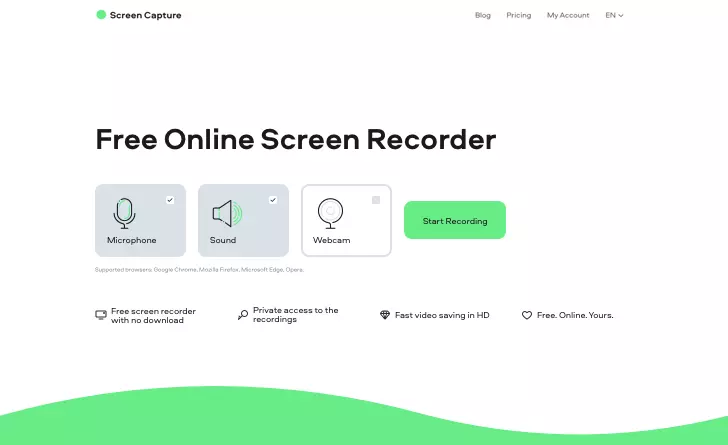
Такая компоновка делает Screen Capture понятным даже для человека, который раньше не пользовался онлайн-рекордерами. Здесь нет боковых панелей, отдельных окон проекта, менеджера сцен, таймлайна и редакторского холста. Вместо этого программа сразу задает вопрос по сути: нужно ли записывать микрофон, системный звук, веб-камеру и устраивает ли текущий режим. После этого остается нажать Start Recording и перейти к системному окну выбора источника.
С точки зрения UX это сильный ход. Screen Capture не пытается впечатлить количеством кнопок. Он сокращает трение на старте и тем самым делает себя удобным инструментом для спонтанных задач. Когда нужно срочно записать баг, шаги пользователя буквально укладываются в одну короткую последовательность: включить Sound или Microphone, при необходимости активировать Webcam, нажать Start Recording, выбрать, что именно показывать, затем нажать Share. Для повседневных рабочих скринкастов такой минимализм часто важнее, чем длинный список продвинутых опций.
Визуально Screen Capture выглядит как сервис, заточенный именно под быстрый скринкаст. Он не создает ощущения тяжелой программы, в которой нужно сначала разбираться с настройками. Важнее другое: в самом интерфейсе уже отражены главные сценарии продукта. Microphone отвечает за голос, Sound — за внутренний звук системы, Webcam — за лицо и живой комментарий, Watermark — за режим вывода, а Start Recording — за переход к записи. И это ровно тот набор, который нужен большинству пользователей в браузерном рекордере.
Что реально можно сделать в Screen Capture
Screen Capture лучше оценивать не по абстрактному списку возможностей, а по конкретным задачам, которые он закрывает без лишних действий. Прежде всего это запись экрана онлайн со звуком: сервис умеет сохранять происходящее на дисплее, писать внутренний звук и добавлять голос с микрофона. Для инструкций, видеокомментариев и коротких объяснений этого достаточно в большинстве рабочих кейсов.
Второй большой сценарий — видеоинструкции. Screen Capture хорошо подходит, когда нужно показать последовательность действий в интерфейсе сайта, CRM, админки, офисной программы или веб-приложения. Пользователь не тратит время на разворачивание отдельного рекордера и сразу переходит к сути: открывает нужную вкладку, включает Microphone или Sound, запускает запись и проходит путь, который потом увидит зритель. Это особенно удобно для техподдержки, онбординга сотрудников, инструкций для клиентов и внутренних обучающих материалов.
Третий сценарий — запись вебинаров, уроков и онлайн-демонстраций. Screen Capture прямо позиционируется как инструмент для сохранения вебинаров, лекций, креативных воркшопов и материалов для обучения. В этом формате особенно полезна связка Sound + Microphone: можно сохранить системный звук, если идет воспроизведение контента, и параллельно добавить собственный комментарий. Если нужен более персональный формат подачи, подключается Webcam, и ролик превращается из простого скринкаста в видео с присутствием автора.
Четвертый сценарий — фиксация ошибок и демонстрация проблемы. Это один из лучших типов задач для Screen Capture. Пользователь открывает проблемную страницу, записывает последовательность действий, оставляет голосовой комментарий, а затем сразу сохраняет видео. В такой ситуации программе не нужен ни монтаж, ни расширенная конфигурация записи. Нужна именно скорость. И здесь Screen Capture работает правильно: старт без установки, предельно простой интерфейс, локальное сохранение результата и отсутствие обязательной регистрации.
Пятый сценарий — быстрые асинхронные видеосообщения. Когда вместо длинного письма проще включить экран и за пару минут показать, что именно нужно сделать, Screen Capture оказывается полезнее многих более тяжелых решений. Пользователь записывает экран с голосом, при желании добавляет камеру, а потом получает готовый файл. Это отличается от сервисов, которые строятся вокруг облачного хранилища и ссылок: здесь базовый акцент сделан на самой записи и прямом сохранении ролика.
Основные возможности Screen Capture без воды
Запись экрана в браузере
Ключевая функция Screen Capture — запись экрана через браузер. После нажатия Start Recording сервис переводит пользователя к системному окну выбора источника и позволяет писать не только целый экран, но и отдельный источник показа. В логике сервиса это именно браузерный рекордер: запуск происходит без отдельного инсталлятора, а сам процесс записи остается привязанным к браузерной сессии.
Выбор источника: вкладка, окно или весь экран
С практической точки зрения это одна из самых важных возможностей. Screen Capture не ограничивается одной-единственной моделью захвата. Пользователь выбирает, записывать ли:
-
отдельную вкладку браузера;
-
конкретное окно программы;
-
весь экран целиком.
Эта гибкость делает программу пригодной и для веб-контента, и для работы с приложениями, и для полноэкранных демонстраций. Для онлайн-инструкций удобно брать вкладку, для показа работы в приложении — окно, для комплексного разбора нескольких программ подряд — весь экран.
Запись системного звука
Переключатель Sound отвечает за внутренний звук системы. В Screen Capture это важная часть сценария запись экрана со звуком, потому что без нее браузерный рекордер превращался бы просто в видео без сопровождения. Если нужно сохранить вебинар, воспроизведение видео, интерфейсный звук или любой другой слышимый системный источник, включается Sound. Для Screen Capture это одна из базовых функций, а не второстепенная опция.
Запись голоса с микрофона
Если пользователь записывает объяснение, проводит демонстрацию или делает экранную инструкцию, основным инструментом становится Microphone. Этот переключатель добавляет голосовой комментарий прямо во время записи. Важно то, что Screen Capture не заставляет уходить в отдельные меню настройки звука: микрофон включается с главного экрана, и пользователь с самого начала понимает, будет ли запись немой или с речью.
Запись веб-камеры
Пункт Webcam переводит Screen Capture из режима обычного скринкаста в формат экран + лицо автора. Такой режим нужен преподавателям, менеджерам, авторам гайдов, спикерам и всем, кто хочет не просто показывать интерфейс, а давать персонализированное объяснение. Для коротких видеоинструкций этот формат заметно живее и убедительнее, чем безличная запись экрана. Screen Capture умеет включать камеру прямо на старте и совмещать ее с записью дисплея и звука.
Локальное сохранение записи
После завершения ролика Screen Capture предлагает сохранить файл. На финальном экране пользователь видит действия Download и New Record: можно скачать готовое видео либо сразу сделать еще одну запись. Такой финал логичен для сервиса, который не строит работу вокруг проектов, медиатеки или монтажной панели. Он доводит запись до результата и отдает файл пользователю без лишнего окружения.
Работа без регистрации и без установки
Screen Capture удобен тем, что его можно открыть и использовать без предварительного создания аккаунта. Сервис не требует регистрации или подтверждения e-mail, а запуск не связан с установкой традиционной программы. Для корпоративной среды это особенно полезно: когда на рабочем компьютере нельзя быстро поставить стороннее ПО, браузерный рекордер становится самым прямым способом решить задачу.
Конфиденциальность записи
Для веб-сервиса это сильный аргумент. Screen Capture прямо работает в логике приватной записи: доступ к устройствам выдается пользователем вручную, а записи автоматически удаляются после закрытия вкладки или окна браузера. В сочетании с локальным скачиванием это делает сервис хорошим вариантом для тех случаев, когда не хочется заводить облачный проект, хранить ролик на чужом аккаунте или делиться внутренними материалами через сторонние ссылки.
Пошагово: как записать экран в Screen Capture
Ниже — реальный рабочий сценарий использования Screen Capture, без абстрактных формулировок и без подмены обзора описанием класса программ.
Шаг 1. Открыть Screen Capture и выбрать источники записи
После открытия Screen Capture пользователь сразу попадает на стартовую страницу с переключателями Microphone, Sound, Webcam и Watermark, а также кнопкой Start Recording. На этом этапе нужно решить, что именно войдет в ролик. Если нужен голосовой комментарий, включается Microphone. Если важен звук воспроизводимого контента — Sound. Если нужна съемка автора — Webcam. После этого нажимается Start Recording.
В этом и заключается сильная сторона Screen Capture: подготовка не растягивается на несколько окон и не уводит пользователя в отдельный раздел настроек. Все ключевые элементы перед глазами с первой секунды. Для онлайн-записи экрана это правильный подход: человек должен думать о том, что показать, а не о том, где искать включение микрофона.
Шаг 2. Разрешить доступ к микрофону и камере
После старта Screen Capture запрашивает доступ к устройствам. Браузер показывает стандартное окно разрешений, где нужно нажать Allow, если запись действительно должна использовать камеру и микрофон. Этот этап нельзя считать недостатком: он встроен в саму безопасную логику веб-записи. Пользователь вручную подтверждает, что сервису можно работать с его оборудованием.
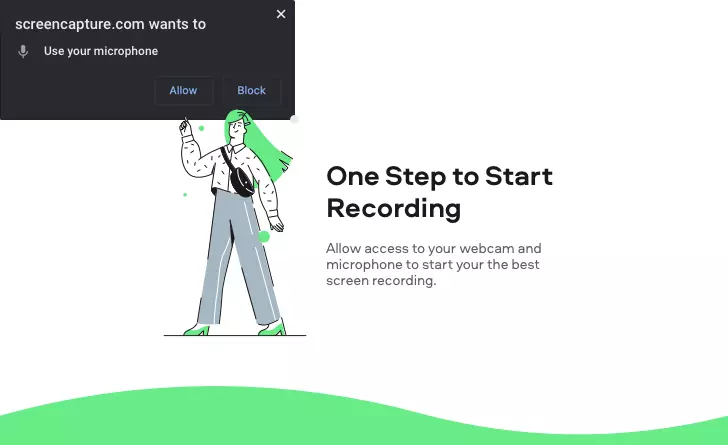
Для Screen Capture это обязательная часть процесса, а не отдельная настройка. Если доступ не выдан, сервис физически не сможет писать голос или видео с камеры. Поэтому правильный сценарий работы здесь простой: сначала на стартовом экране выбираются нужные источники, потом подтверждается доступ к ним в браузере. После этого сервис переходит к выбору экрана или окна для захвата.
Шаг 3. Выбрать, что именно записывать, и нажать Share
На следующем шаге Screen Capture предлагает источник захвата. Пользователь выбирает браузерную вкладку, отдельное окно или весь экран, после чего подтверждает выбор кнопкой Share. Именно здесь сервис превращается из онлайн-панели настроек в реальный рекордер: после подтверждения источник начинает передаваться в запись.
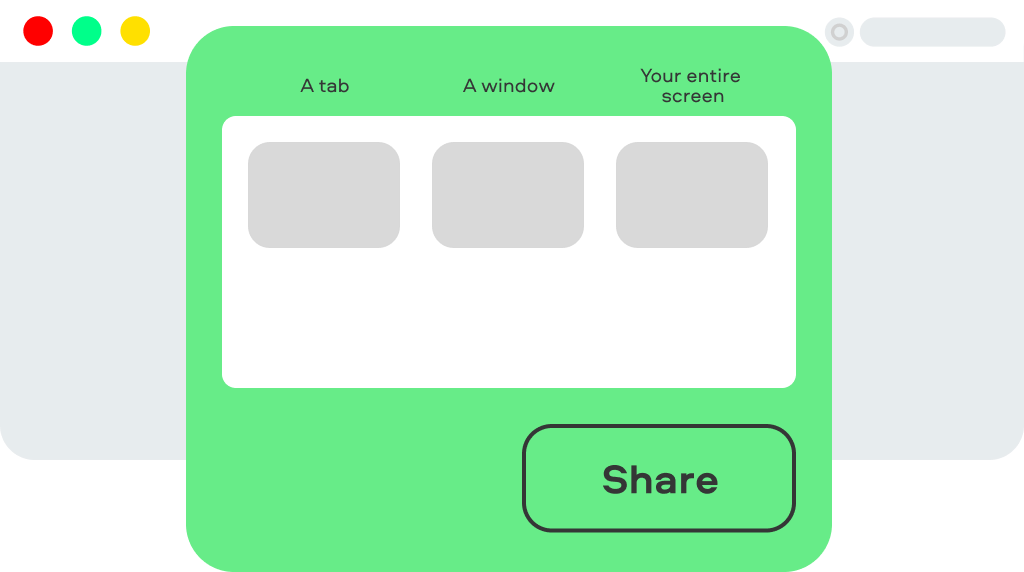
С практической точки зрения этот шаг решает очень многое. Если задача — записать вебинар или демонстрацию в браузере, рационально брать вкладку. Если нужно показать работу в конкретной программе, удобнее выбрать окно. Если в ролике планируется переключение между разными приложениями и окнами, разумнее писать весь экран. Screen Capture не усложняет этот выбор, а просто дает три понятных сценария записи. Для большинства пользователей этого достаточно.
Шаг 4. Провести запись
После подтверждения через Share начинается сам захват. Дальше пользователь делает ровно то, ради чего открыл сервис: показывает процесс, комментирует действия, открывает нужные страницы, проговаривает шаги, демонстрирует проблему или объясняет решение. В Screen Capture нет лишней драматургии вокруг записи: программа не навязывает проектный режим и не перегружает интерфейс во время захвата. Она просто пишет экран, звук и камеру в выбранной комбинации.
В реальной работе это особенно удобно для коротких роликов — объяснений, отчетов, мини-инструкций и быстрых демонстраций. Screen Capture хорошо чувствует именно такой формат. Когда задача укладывается в один проход, без дублей, без многослойной сборки и без последующего монтажного конвейера, сервис ощущается уместно и эффективно.
Шаг 5. Остановить запись и сохранить файл
Когда нужный фрагмент записан, ролик останавливается и Screen Capture выводит финальный экран с действиями Download и New Record. Пользователь либо скачивает файл, либо сразу начинает новую запись. Это простая, но правильная развязка: сервис не затягивает пользователя в ненужные меню и не строит вокруг ролика лишнюю экосистему.
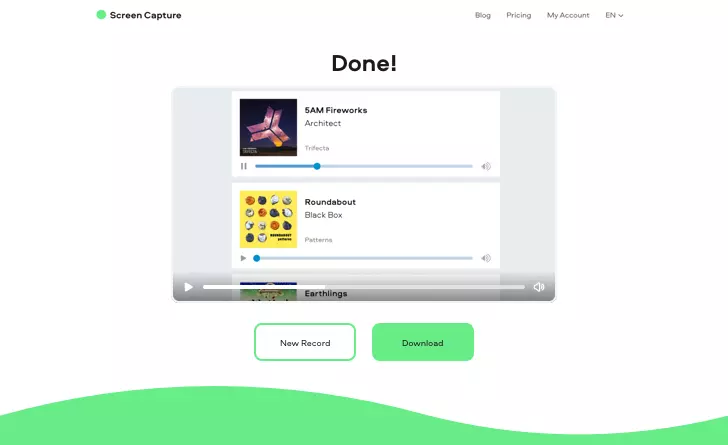
Именно в этот момент хорошо видно позиционирование Screen Capture. Это не монтажная платформа и не видеохостинг. Это сервис, который быстро проводит пользователя от намерения мне нужно записать экран до результата вот готовый файл. Для задач, где важны скорость и простота, такой сценарий работает лучше, чем сложные решения с десятками дополнительных опций.
Работа со звуком в Screen Capture: что дает Sound, когда включать Microphone и как использовать это с пользой
Если смотреть на Screen Capture не как на сервис для записи экрана вообще, а как на конкретную программу для практической записи, то звук — одна из его главных сильных сторон. Многие пользователи ищут именно онлайн запись экрана со звуком, и Screen Capture в этом смысле организован правильно: управление аудио вынесено в главный интерфейс и не прячется в системных меню программы. На стартовом экране сразу доступны Sound и Microphone, что позволяет заранее определить, какой саундтрек будет у итогового ролика.
Переключатель Sound нужен в тех случаях, когда в записи важно сохранить не только картинку, но и сам цифровой поток воспроизводимого контента. Это может быть вебинар, ролик в браузере, онлайн-демонстрация, голос собеседника в веб-приложении или звук интерфейса. Для таких задач Screen Capture подходит очень хорошо, потому что системный звук не является побочной функцией — он встроен в основной сценарий работы сервиса.
Microphone решает другую задачу. Он нужен не для того, чтобы добавить хоть какой-то звук, а для создания осмысленного комментария поверх происходящего на экране. В инструкциях, обучающих роликах, демонстрациях ошибок и поясняющих скринкастах именно микрофон делает видео полезным. Без него зритель видит только последовательность действий. С микрофоном он получает объяснение, логику и контекст. В Screen Capture включение микрофона сделано настолько прямолинейно, насколько это вообще возможно: один переключатель на главном экране.
Самый сильный режим — совместная работа Sound + Microphone. Именно он делает Screen Capture пригодным для подавляющего большинства реальных сценариев: можно записать системный звук и одновременно прокомментировать происходящее своим голосом. Например, показать воспроизводимый ролик, интерфейс с озвучкой, работу веб-сервиса, потоковый контент или онлайн-презентацию и при этом дать собственное пояснение. Для браузерного рекордера это уже не декоративная функция, а полноценный рабочий инструмент.
Но здесь важно понимать и границы программы. Screen Capture пишет аудио как часть быстрого скринкаста. Он не превращает запись в аудиопроект с дорожками, фильтрами, шумоподавлением, компрессией, ручной балансировкой и послойной постобработкой. В онлайн-версии нет встроенного аудиоредактора, нет выбора сложных сценариев экспорта и нет монтажа, поэтому этот сервис сильнее всего проявляет себя там, где нужен готовый линейный результат без последующей сложной доработки.
Практический вывод простой. Если нужно записать экран со звуком для вебинара, видеокомментария, объяснения интерфейса, короткой инструкции или демонстрации ошибки, Screen Capture закрывает задачу быстро и чисто. Если же речь идет о контенте, где аудио должно проходить отдельную обработку, где нужно убирать шумы, резать дубль на части, выстраивать монтажную драматургию и экспортировать в несколько форматов, логично смотреть уже в сторону более тяжелых решений.
Запись с веб-камерой: как Screen Capture превращает обычный скринкаст в персональное видео
Функция Webcam в Screen Capture не выглядит декоративной. Это полноценная часть сервиса, которая меняет сам формат подачи материала. Без камеры пользователь делает стандартный скринкаст: показывает интерфейс, действия, окна, вкладки и результат. С камерой видео становится более живым: появляется лицо автора, реакция, интонация, персональный контакт со зрителем. Для учебных роликов, объяснений и коротких асинхронных видеосообщений это часто важнее, чем кажется на старте.
Screen Capture позволяет записывать экран и веб-камеру одновременно, а в FAQ сервиса прямо описан сценарий с размещением камеры поверх основной записи: пользователь включает Webcam, а затем может дважды нажать на превью окна, чтобы расположить overlay с лицом в удобной точке экрана. Это важная деталь, потому что она показывает: камера в Screen Capture — не отдельный режим или-или, а именно встраиваемый элемент ролика.
С практической точки зрения такая связка особенно хороша в нескольких случаях. Во-первых, при записи обучающих видео. Когда зритель не только видит курсор и интерфейс, но и наблюдает преподавателя, материал воспринимается легче. Во-вторых, при презентациях и рабочих объяснениях. Видео с камерой звучит убедительнее, чем голый захват экрана. В-третьих, при онбординге, коммуникации с командой и клиентских пояснениях. Камера дает эффект личного присутствия, который особенно ценен в распределенной работе.
При этом Screen Capture не делает из режима веб-камеры отдельную мини-студию. Здесь нет той глубины, которую дают продвинутые десктопные решения: сложной композиции сцены, кастомных шаблонов, фильтров на камеру, богатой ручной настройки источников и многослойного визуального оформления. Но для обычного формата я показываю экран и одновременно объясняю происходящее лицом и голосом сервис работает именно так, как и должен работать быстрый веб-рекордер.
В этом и заключается здравый баланс Screen Capture. Он не заставляет пользователя осваивать сложную видеостудию ради простой цели — записать понятное объяснение. Включил Webcam, включил Microphone, нажал Start Recording, выбрал источник, записал, сохранил. Для абсолютного большинства коротких обучающих и рабочих видео этого более чем достаточно.
Удобство использования: почему Screen Capture действительно экономит время
Удобство Screen Capture проявляется не в красивых формулировках на лендинге, а в том, сколько действий нужно до первой полезной записи. У сервиса здесь очень сильная позиция: не требуется создавать проект, заводить аккаунт, подтверждать почту, устанавливать программу, проходить мастер первичной настройки, выбирать формат проекта, назначать папки экспорта и разбираться со сценами. Пользователь приходит на страницу и практически сразу может записывать экран.
Следующий плюс — интуитивность интерфейса. В Screen Capture нет визуального шума. Ключевые элементы лежат на поверхности, названия у них прямые, а сценарий использования строится вокруг одного действия — запуска записи. Для такого класса задач это намного важнее, чем длинный чек-лист опций. Когда нужно срочно сделать скринкаст, пользователь почти всегда выбирает не максимально мощный инструмент, а инструмент, который не мешает начать. Именно этим Screen Capture и хорош.
Еще одно сильное качество — кроссплатформенность. Поскольку сервис веб-ориентированный, его можно использовать на разных системах без привязки к конкретной настольной сборке. Это удобно и в личной работе, и в компаниях со смешанным парком устройств, где часть сотрудников сидит на Windows, часть — на macOS, а где-то встречается Linux. Screen Capture не требует отдельной линейки клиента под каждую платформу для базового сценария записи экрана.
Отдельно стоит отметить и модель конфиденциальности. Для многих пользователей облачные сервисы неудобны именно тем, что запись живет где-то в чужом кабинете, требует авторизации, хранится в проекте или медиатеке и становится частью внешней платформы. Screen Capture идет другим путем: он ориентирован на локальный результат, а записи автоматически удаляются после закрытия вкладки или окна. Для внутренних рабочих материалов это часто оказывается удобнее, чем умные сервисы с длинным жизненным циклом файла в облаке.
Даже скорость работы в Screen Capture укладывается в эту логику. Сервис позиционируется как быстрый, а загрузка готового файла после записи не растягивается в полноценный этап постобработки. Пользователь не получает отдельный монтажный процесс, не ждет сложного рендера и не блуждает по нескольким экранам завершения. Эта прямолинейность и делает программу особенно уместной для повседневных рабочих задач.
Ограничения Screen Capture, о которых нужно знать заранее
У Screen Capture есть сильная и честная специализация: это быстрый онлайн-рекордер экрана, а не универсальная видеостудия. Поэтому первое ограничение — водяной знак в бесплатной записи. Это видно и по интерфейсу, где пункт Watermark вынесен в стартовый экран, и по описанию сервиса в материалах Screen Capture, где прямо отмечено наличие водяного знака в бесплатной версии. Если нужен абсолютно чистый финальный ролик без маркировки, этот момент нужно учитывать заранее.
Второе ограничение — отсутствие развитого встроенного редактирования. Screen Capture умеет довести пользователя от записи до сохранения файла, но не превращает процесс в полноценный монтаж. В онлайн-версии нет той глубины, которая есть у отдельного десктопного рекордера: нет удобной постобработки, нарезки проекта в рабочем режиме, сложного редактирования аудио и развитого экспорта. Для коротких роликов это не проблема. Для контента, который надо шлифовать, это уже ощутимый предел.
Третье ограничение — скромный набор продвинутых функций во время записи. В сравнении с десктопным Screen Recorder от того же экосистемного вендора, онлайн-версия уступает по возможностям вроде показа нажатий клавиш, подсветки мыши, рисования по видео в реальном времени, планировщика записи, обрезки и расширенного набора инструментов. Это не баг продукта, а следствие его формата: Screen Capture создан для быстрой записи здесь и сейчас, а не для построения сложного процесса захвата.
Четвертое ограничение — зависимость от браузерных разрешений и окна выбора источника. Пользователь должен пройти стандартный этап допуска к микрофону, камере и источнику экрана. Для большинства это занимает секунды, но если нужен абсолютно бесшовный старт без подтверждений, настольный рекордер будет удобнее. В Screen Capture веб-механика не скрыта и не маскируется: это часть сценария.
Пятое ограничение — не тот класс продукта для сложных постановочных видео. Если нужно собрать несколько сцен, подключить набор источников, выстроить аудиомикс, использовать фильтры, переходы, браузерные источники, захват картинок, текста и внешних устройств, Screen Capture уже не попадает в нужную категорию. Здесь он неизбежно проигрывает программам уровня OBS Studio или полноценным десктопным рекордерам.
Сравнение с аналогами
Screen Capture удобно сравнивать не с абстрактным другим софтом, а с несколькими реальными альтернативами, которые пользователи действительно рассматривают перед записью экрана. Ниже — сравнение с OBS Studio, Loom, Screencastify и Movavi Screen Recorder. Это четыре разных подхода к одной задаче: от тяжелой студии до браузерного рекордера и десктопного инструмента для регулярной работы.
| Программа | Сильнее Screen Capture в чем | Где Screen Capture удобнее |
|---|---|---|
| OBS Studio | Сцены, источники, переходы, микшер, фильтры, высокий контроль над записью и стримингом | Быстрее старт, проще освоение, не нужен студийный уровень настройки |
| Loom | Мгновенное шэринг-видео, облачная логика, акцент на командную коммуникацию, встроенное редактирование и хранение | Не требует такого акцента на аккаунт и облако, быстрее для локальной одноразовой записи |
| Screencastify | Браузерный подход, запись вкладки/экрана/вебки, встроенная логика редактирования и шэринга, силен в образовательной среде | Не требует отдельного расширения, стартует как обычный веб-сервис в нескольких браузерах |
| Movavi Screen Recorder | Больше инструментов: выделение клавиш и мыши, рисование, запись полной области и кастомной зоны, более развитая запись и постобработка | Быстрее для задач открыл и записал, не требует установки, проще для эпизодических роликов |
OBS Studio
OBS Studio — это уже не просто рекордер, а полноценная среда захвата и трансляции. Он умеет работать со сценами, несколькими источниками, переходами между сценами, аудиомикшером и фильтрами для каждого источника. В OBS можно собирать сложные композиции из окна приложения, дисплея, текста, браузерного окна, веб-камеры, картинок и других компонентов. Для стриминга, многослойной записи и продвинутых постановочных сценариев Screen Capture с OBS конкурировать не должен и не может.
Но именно в этом сравнении становится понятна ниша Screen Capture. Если человеку не нужна студия, если он не собирает сцены и не строит постановку, если ему нужен быстрый онлайн screen recorder для ролика показал экран — сохранил файл, то Screen Capture практичнее. Он не требует никакого входа в экосистему OBS, не заставляет настраивать источник вручную в сцене и не перегружает старт. Иными словами: OBS мощнее, Screen Capture быстрее и проще.
Loom
Loom строится вокруг другой философии. Это не просто запись, а система быстрых instant shareable videos с упором на коммуникацию, облачное хранение, совместную работу и дальнейшее распространение ролика ссылкой. Loom силен там, где видео — это не файл, а элемент командного обмена: записал, поделился, встроил, прокомментировал, сохранил в общей среде. У Loom есть настольное приложение, Chrome-расширение, мобильные приложения, а также развитая логика совместного использования и дополнительного редактирования.
Screen Capture удобнее в другом сценарии: когда нужно быстро получить локальную запись экрана без длинной облачной цепочки. Открыл страницу, выбрал Sound, Microphone и Webcam по ситуации, нажал Start Recording, записал, скачал. Никакой особой инфраструктуры вокруг видео не требуется. Для оперативных инструкций, одноразовых технических пояснений и фиксирования проблемы такой подход часто удобнее, чем полноценная облачная коммуникационная платформа.
Screencastify
Screencastify — один из самых близких по духу конкурентов, потому что тоже ориентирован на браузерную среду и простую запись. Он позволяет записывать вкладку, полный экран или веб-камеру, поддерживает включение микрофона, встраивание веб-камеры и захват tab/system audio в соответствующих сценариях. Кроме того, Screencastify строится не только вокруг записи, но и вокруг последующего редактирования и обмена видео, особенно заметно это в образовательных и тренинговых кейсах.
Главное преимущество Screen Capture на этом фоне — отсутствие необходимости ставить браузерное расширение и зависеть от формата работаю из конкретного аддона. Он запускается как обычный веб-сервис, поддерживает несколько крупных браузеров и максимально прямую схему старта. Когда нужен самый короткий путь к записи, Screen Capture выигрывает простотой входа. Когда нужна более выраженная экосистема записи и редактирования в браузерном формате, Screencastify уже интереснее.
Movavi Screen Recorder
Movavi Screen Recorder — это уже настольная программа, а не веб-сервис. Она умеет записывать весь экран или пользовательскую область, захватывать веб-камеру, рисовать по видео в реальном времени, подсвечивать курсор и нажатия клавиш, записывать системный звук и голос. То есть по функциональной насыщенности это другой уровень продукта: больше инструментов, больше контроля, больше возможностей для регулярной работы и продвинутых записей.
Но именно поэтому Screen Capture остается очень сильным вариантом для быстрых задач. Не нужно ничего устанавливать, не нужно держать отдельную программу на всякий случай, не нужно входить в десктопный рабочий режим. Если запись экрана нужна нерегулярно, если речь идет о коротких веб-сценариях, если важнее скорость запуска, чем дополнительные возможности, то Screen Capture оказывается рациональнее. Movavi Screen Recorder лучше для постоянной и более глубокой работы. Screen Capture лучше для немедленного результата в браузере.
Для кого Screen Capture подходит лучше всего
Для сотрудников поддержки и тех, кто фиксирует ошибки
Screen Capture очень уместен там, где нужно быстро показать проблему. Вместо длинного текстового описания пользователь записывает экран, комментирует шаги через Microphone, при необходимости оставляет системный звук через Sound, а затем сохраняет ролик. Это экономит время и автору, и тому, кто будет разбирать проблему по видео. Для баг-репортов, воспроизводимых ошибок и разборов что именно происходит на экране сервис подходит отлично.
Для преподавателей, наставников и авторов коротких уроков
Screen Capture прямо вписывается в формат учебных материалов: запись вебинаров, онлайн-лекций, креативных воркшопов, быстрых обучающих роликов, объяснений по интерфейсу. Включение Webcam и Microphone превращает обычный захват экрана в понятный урок с присутствием автора. Для коротких объяснений и скринкастов без сложной постобработки это один из самых логичных браузерных вариантов.
Для менеджеров и команд, которым нужен быстрый асинхронный формат объяснений
Когда нужно показать коллегам изменения в интерфейсе, объяснить процесс, пройти по воронке в CRM, указать на ошибки на странице или быстро провести мини-демонстрацию, Screen Capture решает задачу быстрее письма и проще большого набора инструментов. В рабочих процессах это ценно: сервис минимально отвлекает от сути и дает готовый ролик без длинной подготовительной стадии.
Для пользователей, которые не хотят ставить отдельное ПО
Есть много ситуаций, когда установка программы нежелательна: чужой компьютер, корпоративные ограничения, редкая потребность в записи, нежелание держать на системе тяжелый рекордер. Здесь Screen Capture особенно силен. Это именно запись экрана без установки, причем не в урезанном смысле запишет только картинку, а с возможностью захватывать звук, микрофон и веб-камеру.
Для тех, кому не нужен монтажный конвейер
Если после записи не планируются глубокая обработка, выстраивание проекта, нарезка ролика на эпизоды, сведение нескольких дублей, наложение сложной графики и прочая постпродакшн-логика, Screen Capture работает очень убедительно. Он не заставляет платить временем за функции, которыми пользователь все равно не воспользуется. Это правильный инструмент для простой задачи.
Когда Screen Capture лучше не выбирать
Screen Capture не стоит брать, если основная цель — профессиональная постановочная запись с несколькими сценами, источниками, переходами, фильтрами и ручной аудиоконфигурацией. Для такого сценария существует OBS Studio, который именно под это и создан. Если нужна полноценная студия записи или стриминга, веб-сервис Screen Capture окажется слишком простым.
Также это не лучший выбор для задач, где нужна развитая постобработка сразу после записи. Если пользователь заранее знает, что ему понадобится активная обрезка, монтаж, рисование, выделение курсора, показ клавиш, графические подсказки и другие продвинутые инструменты прямо в рабочем цикле, десктопный рекордер будет рациональнее. Здесь особенно заметно преимущество Movavi Screen Recorder, который дает больше инструментов прямо в процессе и после него.
Не идеален Screen Capture и в тех случаях, когда видео должно жить в облачной командной среде с упором на мгновенный шаринг, хранение, встроенное редактирование и обсуждение по ссылке. В такой модели Loom оказывается сильнее, потому что он построен именно как коммуникационный видеоинструмент, а не только как средство захвата экрана.
Наконец, если принципиально важен чистый бесплатный ролик без водяного знака, Screen Capture тоже нельзя назвать бескомпромиссным решением. Интерфейс и сама логика сервиса честно показывают наличие watermark-режима, а бесплатная запись сопровождается водяным знаком. Для части пользователей это не критично, но в клиентских материалах и официальных демонстрациях такой момент может быть неприемлем.
Итог
Screen Capture — это удачно сфокусированная программа для тех, кому нужен конкретный результат: записать экран онлайн, добавить системный звук, микрофон и веб-камеру, а потом сразу сохранить файл. Он хорош не потому, что умеет все, а потому, что умеет главное быстро, прямолинейно и без лишних условий. Веб-формат, отсутствие обязательной регистрации, запуск без установки, понятные элементы Microphone, Sound, Webcam, Watermark и крупная кнопка Start Recording делают сервис особенно удобным в реальной повседневной работе.
Сильнее всего Screen Capture проявляет себя в коротких и средних по длительности сценариях: видеоинструкции, фиксация ошибки, рабочий комментарий, демонстрация интерфейса, запись вебинара, обучающий скринкаст, асинхронное объяснение для команды или клиента. Там, где пользователю не нужен монтажный конвейер и студийная сложность, этот сервис попадает точно в цель.
Ограничения у программы понятные и закономерные: бесплатная запись идет с водяным знаком, веб-версия не дает глубины полноценного десктопного рекордера, а в сравнении с OBS Studio, Loom, Screencastify и Movavi Screen Recorder Screen Capture выигрывает прежде всего в скорости запуска и простоте, а не в мощности и экосистеме. Именно поэтому оценивать его нужно правильно: не как замену всему на свете, а как один из самых удобных способов быстро записать экран в браузере.
Если нужен именно такой формат — быстрый, понятный, без установки, с записью экрана, системного звука, микрофона и камеры — Screen Capture выглядит очень убедительно. Это не почти программа и не компромиссный веб-инструмент на случай отсутствия десктопного софта. Это самостоятельный, логично собранный онлайн-рекордер, который хорошо делает свою работу в тех задачах, для которых он и создан.
