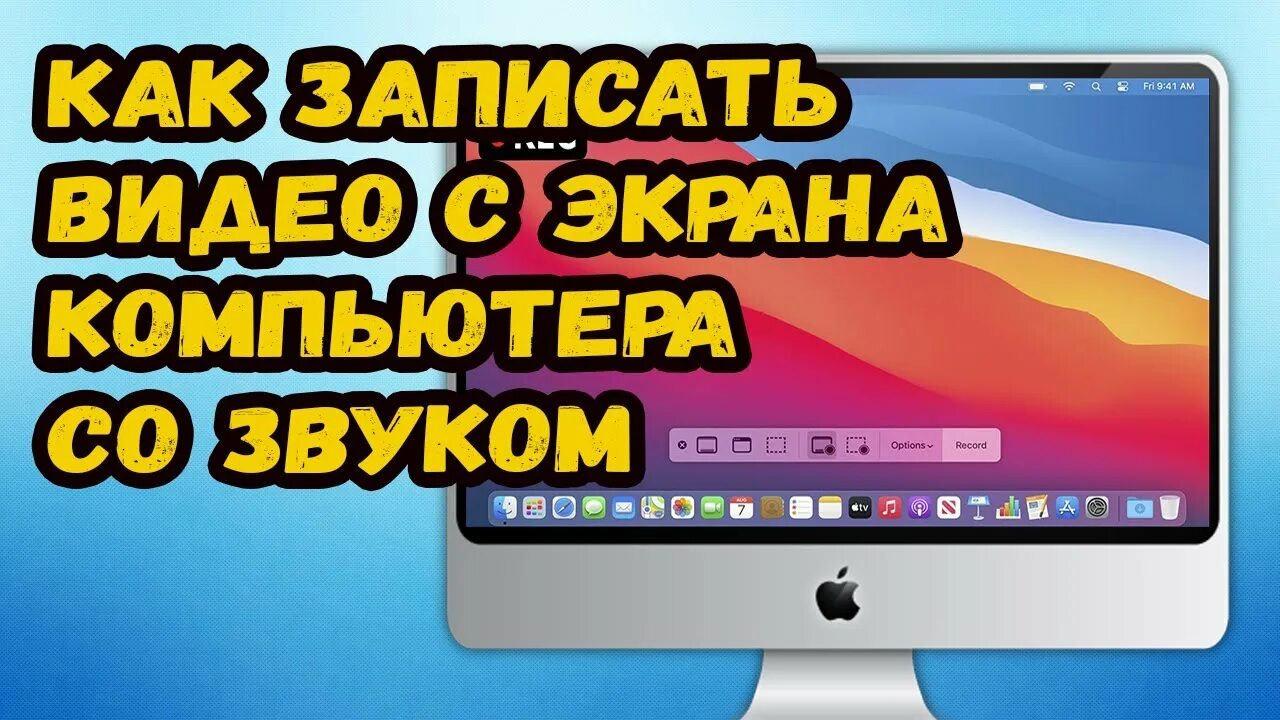
Запись экрана на Mac давно перестала быть экзотикой. На любом современном Маке уже есть штатные инструменты для захвата экрана, а для более сложных задач можно подключить программы с нормальной работой со сценами, веб-камерой, системным звуком и экспортом. Главное — не путать простую быструю запись рабочего стола с полноценным скринкастом, где нужно одновременно захватить экран, голос, звук приложения и иногда ещё лицо с камеры. В macOS для базовой записи используются Screenshot и QuickTime Player: первый вызывается сочетанием Shift + Command + 5, а второй на актуальных версиях системы фактически открывает те же инструменты записи. В новых версиях macOS Apple добавила ещё и режим Record Selected Window, а в поддерживаемых конфигурациях с macOS Tahoe 26 появились настройки HDR/SDR прямо в панели записи.
Перед началом записи полезно сразу разделить все сценарии на шесть групп. Первая — обычная запись экрана без установки программ. Вторая — запись с микрофоном. Третья — запись внутреннего звука приложения или системы. Четвёртая — запись экрана плюс веб-камеры. Пятая — быстрый ролик с последующей отправкой по ссылке. Шестая — полноценная захватная станция с нормальным управлением качеством, форматом файла, сценами и источниками. Именно по этим критериям и удобнее всего сравнивать все способы: что именно они записывают, как настраивают звук, позволяют ли выбрать область, могут ли работать с камерой и насколько быстро дают готовый файл.
Отдельно нужно помнить о разрешениях macOS. Для программ, которые пишут экран или системный звук, путь лежит через Apple menu → System Settings → Privacy & Security → Screen & System Audio Recording. Для приложений, которые берут голос с микрофона, используется соседний раздел Microphone, а для веб-камеры — Camera. На современных версиях системы именно здесь решается большинство ситуаций, когда запись не стартует, окно остаётся чёрным или в ролике нет аудио.
Какой способ выбрать сразу, если не хочется читать всю статью
| Способ | Нужна установка | Микрофон | Системный звук | Веб-камера | Подходит для |
|---|---|---|---|---|---|
| Снимок экрана macOS | Нет | Да | Нет | Нет | Быстрых записей, инструкций, коротких демонстраций |
| QuickTime Player | Нет | Да | Нет | Нет | Быстрых роликов и моментального предпросмотра |
| OBS Studio | Да | Да | Да | Да | Курсов, обзоров, стримов, сложных скринкастов |
| BlackHole + QuickTime / Screenshot | Да | Через отдельную схему | Да | Нет | Записи внутреннего звука на Маке |
| VLC media player | Да | Да | Частично и неудобно | Нет | Запасного бесплатного способа |
| Monosnap | Да | Есть базовый сценарий | Не главный плюс | Нет | Быстрых скринкастов, аннотаций и отправки по ссылке |
Эта таблица удобна не как рейтинг, а как карта решений. Если тебе нужно просто записать экран на Макбуке со звуком микрофона, хватит встроенных средств. Если нужен внутренний звук или экран вместе с камерой, сразу переходи к OBS. Если важнее быстро снять короткое пояснение, что-то подсветить и тут же отправить ссылку, логичнее взять Monosnap. Возможности встроенной панели Screenshot и QuickTime подтверждаются документацией Apple, а для OBS отдельно задокументированы источники macOS Screen Capture, macOS Audio Capture и Video Capture Device.
Способ 1. Встроенная запись через Снимок экрана в macOS

Что это за способ
Это основной штатный инструмент для записи экрана на Mac. Он не требует установки, запускается моментально и закрывает почти все бытовые сценарии: записать весь экран, выделить фрагмент, включить микрофон, поставить таймер, быстро сохранить ролик на рабочий стол или в нужную папку. Именно этот способ подходит, когда надо показать настройку программы, записать короткую инструкцию, снять баг или просто сохранить происходящее на экране в видеоролик. На macOS Mojave 10.14 и новее запись открывается через Shift + Command + 5, а в актуальных версиях список инструментов включает запись всего экрана, выделенной области и, начиная с macOS Tahoe 26, отдельного окна. В Options доступны настройки Save to, Timer, Microphone, Show Mouse Clicks, Show Floating Thumbnail, Remember Last Selection и, на поддерживаемых Mac с Tahoe 26, выбор Capture Format: HDR или SDR.
Что умеет
С практической точки зрения у Screenshot есть всё, что нужно для нормальной встроенной записи:
-
запись всего экрана
-
запись выбранной области
-
запись отдельного окна на свежих версиях macOS
-
выбор микрофона
-
таймер перед стартом
-
выбор папки сохранения
-
отображение кликов мыши
-
быстрое открытие миниатюры после остановки
Именно поэтому для большинства пользователей это первый способ, который стоит пробовать. Он запускается быстрее QuickTime, не перегружает систему и не заставляет разбираться в сценах, источниках и кодеках.
Как записать экран на Маке через Снимок экрана
-
Нажми Shift + Command + 5.
-
Внизу экрана откроется панель Screenshot.
-
Выбери один из режимов:
-
Record Entire Screen
-
Record Selected Window
-
Record Selected Portion
-
-
Если выбираешь область, подтяни рамку так, чтобы в неё попал только нужный фрагмент экрана.
-
Нажми Options и сразу выставь:
-
папку сохранения в Save to
-
задержку в Timer
-
микрофон в Microphone
-
показ кликов в Show Mouse Clicks
-
-
Нажми Record.
-
Когда закончишь, нажми кнопку Stop в строке меню или используй Command + Control + Esc.
-
Щёлкни по миниатюре справа внизу, если хочешь сразу открыть ролик, быстро его подрезать или переименовать.
Что важно настроить до старта
Самая частая ошибка — люди нажимают запись слишком быстро и забывают зайти в Options. В результате файл улетает не туда, микрофон остаётся выключенным, а запись стартует без задержки. На практике перед каждым роликом нужно проверить четыре вещи: папку сохранения, включён ли микрофон, нужна ли задержка и надо ли показывать клики мыши.
Если ты записываешь урок, инструкцию или разбор интерфейса, включай Show Mouse Clicks. Это сильно повышает читаемость ролика: зритель видит, где именно ты нажимаешь. Если ты делаешь запись экрана на Макбуке для технической поддержки, полезно оставить Show Floating Thumbnail включённым, потому что так проще сразу открыть готовый ролик и проверить, всё ли записалось.
Где сохраняется запись
По умолчанию macOS сохраняет запись на рабочий стол. Это удобно только до тех пор, пока ты не снимаешь много материалов подряд. Если роликов больше трёх-четырёх, рабочий стол превращается в склад файлов. Намного практичнее заранее создать отдельную папку, например Screen Records, и указать её в Save to. Apple отдельно отмечает, что место сохранения меняется прямо в панели Screenshot, а на старте записи можно сразу задать нужную директорию.
Когда этот способ лучший
Встроенная запись через Снимок экрана — лучший вариант, если:
-
тебе нужен самый быстрый способ без установки программ
-
нужно записать экран на Маке со звуком собственного голоса
-
важно быстро выделить область и не захватывать лишнее
-
не нужны камера, сцены, сложная обработка звука и потоковая запись
-
ролик должен быть готов за минуту, а не после настройки полусотни параметров
Плюсы
-
уже встроен в macOS
-
запускается одной клавиатурной командой
-
быстро пишет весь экран и область
-
умеет записывать микрофон
-
позволяет сразу выбрать папку сохранения, задержку и клики мыши
-
не перегружает интерфейс и подходит даже тем, кто редко записывает экран
Минусы
-
не даёт нормального штатного сценария записи внутреннего звука
-
не умеет работать со сценами и несколькими источниками
-
не добавляет веб-камеру
-
не годится для сложных курсов, стримов и многодорожечной записи
-
по возможностям обработки ограничивается только быстрым просмотром и минимальными действиями с готовым файлом
Способ 2. QuickTime Player
Что это за способ
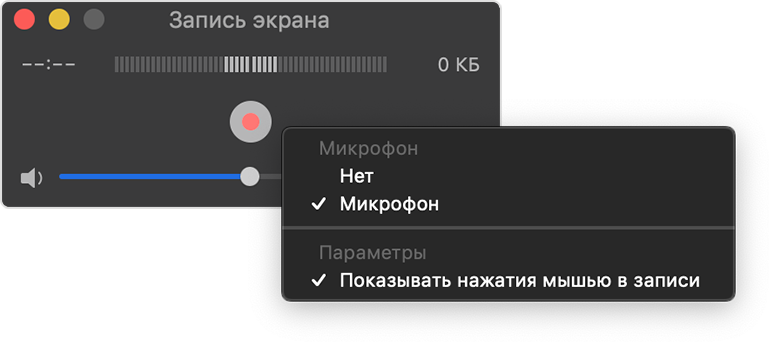
QuickTime Player — второй штатный сценарий записи экрана на Mac. Им пользуются либо по привычке, либо тогда, когда удобнее открыть отдельное приложение, а не вспоминать клавиатурную комбинацию. На текущих версиях macOS команда File → New Screen Recording чаще всего просто открывает инструменты Screenshot. На более старых системах появляется отдельное окно записи самого QuickTime. В обоих сценариях логика одна и та же: выбираешь источник звука, запускаешь захват, останавливаешь запись и сразу открываешь готовый ролик в QuickTime Player. Apple отдельно указывает, что команда запускается через File → New Screen Recording или сочетание Control + Command + N, после чего можно выбрать микрофон, включить Show Mouse Clicks in Recording, кликнуть по экрану для записи всего дисплея или выделить область, а после остановки QuickTime автоматически откроет готовый файл.
Чем QuickTime отличается от Screenshot
На первый взгляд способы похожи, но в практике разница есть:
-
Screenshot быстрее для разовой записи
-
QuickTime удобнее, когда ты сразу хочешь открыть файл в отдельном окне
-
QuickTime привычнее для тех, кто уже работает с проигрывателем
-
на старых версиях macOS QuickTime остаётся главным штатным способом записи
-
если ты записываешь много коротких роликов подряд и сразу их проверяешь, QuickTime ощущается чуть удобнее за счёт мгновенного открытия результата
QuickTime лучше всего воспринимать как встроенный записывающий проигрыватель, а не как полноценную студию захвата.
Как записать экран на Mac через QuickTime Player
-
Открой QuickTime Player из папки Applications.
-
В верхнем меню нажми File → New Screen Recording.
-
На новых версиях macOS откроется панель Screenshot. На старых — отдельное окно записи QuickTime.
-
До начала записи нажми на стрелку рядом с кнопкой записи или открой Options, если система уже перенаправила тебя в Screenshot.
-
Выбери микрофон, если нужен комментарий голосом.
-
Включи Show Mouse Clicks in Recording, если в ролике нужно показать, куда именно ты нажимаешь.
-
Нажми Record.
-
Для записи всего экрана щёлкни в любом месте. Для записи части экрана выдели область и нажми Start Recording.
-
Для остановки нажми Stop в строке меню или Command + Control + Esc.
-
После остановки QuickTime сам откроет готовый ролик. Его можно сразу просмотреть, обрезать по краям и сохранить.
Что здесь особенно удобно
QuickTime хорошо подходит для ситуаций, где не нужен длинный подготовительный этап. Ты открыл программу, нажал одну команду в меню, проверил микрофон, записал экран и тут же посмотрел результат. Этот сценарий очень хорош для служебных роликов, когда нужно быстро зафиксировать баг, показать ход настройки или отправить коллеге короткую демонстрацию.
У QuickTime есть ещё одно практическое преимущество: после остановки файл сразу открывается, а значит, ты мгновенно видишь, не отвалился ли звук и не обрезалась ли область захвата. Для быстрых рабочих записей это экономит время лучше, чем любые дополнительные функции. Apple также указывает, что автоматически сохранённый файл получает имя вида Screen Recording [date] at [time].mov, а открыть его потом можно в QuickTime, iMovie и других совместимых приложениях.
Что важно помнить
QuickTime отлично пишет экран и микрофон, но его не стоит считать инструментом для сложной многослойной записи. Он не заменяет OBS, не строит сцены, не даёт нормально раскладывать источники по отдельным дорожкам и не добавляет веб-камеру как отдельный управляемый слой. Кроме того, Apple прямо предупреждает, что некоторые приложения, в том числе Apple TV app, не позволяют записывать свои окна. Если ты пытаешься сделать запись экрана на Маке и видишь, что конкретное окно не захватывается, это не сбой QuickTime, а ограничение защищённого контента.
Плюсы
-
встроен в macOS
-
запускается через понятное меню File
-
быстро открывает готовый ролик после остановки
-
умеет писать голос через микрофон
-
удобен для коротких инструкций и технических демонстраций
-
полезен на старых версиях macOS, где логика записи строится именно вокруг него
Минусы
-
не рассчитан на сложную студийную запись
-
не добавляет веб-камеру как нормальный второй источник
-
не даёт штатного удобного сценария записи внутреннего звука
-
не годится для стриминга и многоисточниковой работы
-
ограничен по инструментам монтажа и экспорта
Способ 3. OBS Studio
Что это за способ
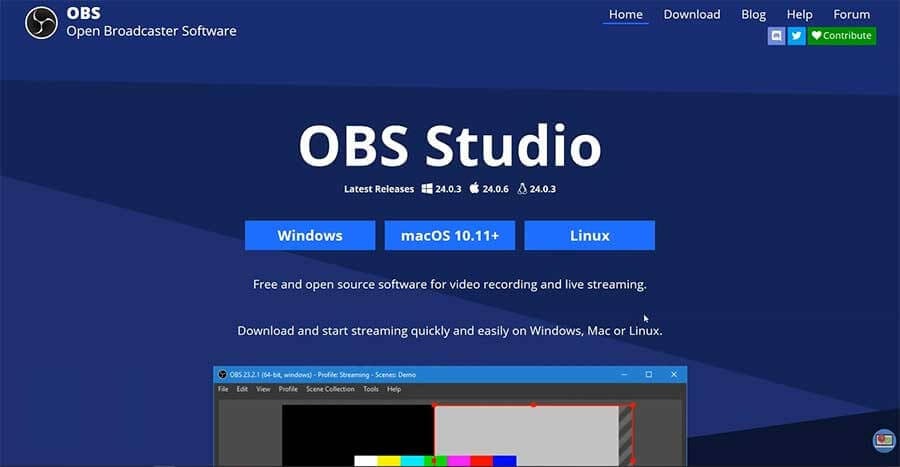
OBS Studio — главный вариант для тех, кому мало обычной записи рабочего стола. Это уже не просто программа для записи экрана на Mac, а полноценная захватная среда. Она умеет собирать сцену из нескольких источников, добавлять веб-камеру, писать экран, окно, приложение, захватывать аудио и сохранять всё это в нормально управляемом виде. Официальная документация OBS для macOS описывает источник macOS Screen Capture, который умеет захватывать весь дисплей, одно окно или все видимые окна конкретного приложения, а на macOS 13 и новее ещё и аудио. Для веб-камер используется источник Video Capture Device, а старт записи выполняется из блока Controls через Start Recording. В OBS также штатно предусмотрен ремультиплекс в MP4 через File → Remux Recordings или автоматическую ремультиплексацию после остановки записи.
Когда стоит выбирать OBS сразу
Есть четыре ситуации, когда лучше не тратить время на встроенные инструменты и сразу ставить OBS:
-
нужно записать экран и веб-камеру одновременно
-
нужен системный звук вместе с экраном
-
важно выбирать формат, качество и путь сохранения
-
ролик будет длинным, и потерять его из-за неудачного контейнера нельзя
Если ты пишешь обучающий курс, обзор программы, геймплей, рабочую демонстрацию с голосом и камерой или делаешь запись экрана на Mac со звуком системы, OBS оказывается самым практичным вариантом.
Как настроить OBS Studio для записи экрана на Mac
-
Установи и запусти OBS Studio.
-
На первом запуске выдай приложению доступ к экрану, а при необходимости — к микрофону и камере в Privacy & Security.
-
В блоке Scenes создай новую сцену, например Экран Mac.
-
В блоке Sources нажми + и добавь:
-
macOS Screen Capture — для захвата экрана, окна или приложения
-
Video Capture Device — если нужна веб-камера
-
-
В свойствах macOS Screen Capture выбери режим:
-
захват дисплея
-
захват окна
-
захват приложения
-
-
Если у тебя macOS 13 или новее, источник macOS Screen Capture может захватывать и аудио. На macOS 12.3–12.6 этот источник доступен без аудио, а на более старых версиях для desktop audio требуется дополнительное ПО.
-
Проверь блок Audio Mixer. Здесь сразу видно, есть ли сигнал от микрофона и от источника экрана.
-
Если нужна камера, подстрой размер окна камеры в превью и перенеси её в нужный угол.
-
Открой Settings → Output и выставь режим записи. Для безопасной длительной записи OBS рекомендует контейнер MKV, а если нужен MP4, потом можно использовать File → Remux Recordings или включить Automatically remux to mp4.
-
Вернись в главное окно и нажми Start Recording в блоке Controls.
-
После окончания записи нажми Stop Recording.
Какую схему настройки советуем для повседневной записи
Для большинства задач на Mac хватает такой конфигурации:
-
одна сцена Экран
-
один источник macOS Screen Capture
-
один источник Mic/Aux для голоса
-
один источник Video Capture Device, если нужен уголок с камерой
-
простой режим записи в Settings → Output
-
контейнер MKV с автоматическим remux в MP4
Это хорошая точка входа. Она не перегружает интерфейс, но уже даёт все преимущества OBS: стабильный захват, контроль над аудио, запись окна или приложения, отдельную камеру и безопасное сохранение длинных файлов.
Что в OBS особенно полезно на Mac
На современных версиях macOS OBS получил очень сильную связку macOS Screen Capture + macOS Audio Capture. Это означает, что запись внутреннего звука на Маке больше не требует таких сложных костылей, как раньше, если у тебя macOS 13 или новее и актуальная версия OBS. Для тех, кто пишет обзоры приложений, видеоуроки, демонстрации сервиса или длинные рабочие сессии, это ключевое преимущество. OBS документирует и захват всего desktop audio, и перехват звука конкретного приложения.
Ещё одна сильная сторона — работа с форматом записи. Встроенные средства macOS полезны своей простотой, но OBS даёт больше контроля и нормальную защиту от потери длинных файлов. Если запись оборвётся, MKV переживает такие ситуации заметно лучше. А уже после остановки ролик можно быстро перевести в MP4 штатной функцией OBS.
Что у OBS сложнее всего
Сложность OBS не в том, что программа тяжёлая, а в том, что она не прощает хаотичную настройку. Если не разобраться в Scenes, Sources, Audio Mixer и Output, легко получить ролик без нужного окна, с выключенным микрофоном или с камерой, которая налезла на важную часть экрана. Поэтому OBS всегда требует тестовой записи перед основным дублем. Сами разработчики отдельно рекомендуют прогнать короткий тест перед первой полноценной записью.
Плюсы
-
лучший вариант для сложной записи экрана на Mac
-
пишет экран, окно, приложение, микрофон и веб-камеру
-
на macOS 13+ умеет нормально захватывать desktop audio
-
даёт контроль над качеством, форматом и путём сохранения
-
поддерживает сцены, несколько источников и многослойную компоновку
-
безопасно работает с MKV и умеет remux в MP4
Минусы
-
требует первичной настройки
-
новичку легко потеряться в интерфейсе
-
без тестового дубля можно забыть про звук, источник или камеру
-
для короткого ролика на 20 секунд избыточен
-
на старых версиях macOS работа с системным звуком сложнее
Способ 4. Запись внутреннего звука через BlackHole и штатные инструменты macOS
Зачем нужен этот способ
Это отдельный сценарий, который нельзя путать с обычной записью через Screenshot или QuickTime. Встроенные средства macOS отлично пишут экран и микрофон, но в их панели нет отдельного штатного переключателя для удобного захвата внутреннего звука приложений. Поэтому, если нужно записать экран на Маке со звуком системы — например, звук браузера, плеера, звонка или приложения — используется виртуальный аудиодрайвер. Один из самых практичных вариантов на современном Mac — BlackHole. Разработчик описывает его как виртуальный loopback-драйвер для macOS, который позволяет передавать аудио между приложениями с нулевой дополнительной задержкой. Apple со своей стороны отдельно вынесла системное разрешение Screen & System Audio Recording в раздел приватности, что хорошо показывает: запись экрана и запись системного звука на новых версиях macOS уже живут как самостоятельная связка разрешений.
Что важно понять заранее
BlackHole — это не замена программе записи экрана. Это аудиомаршрутизация. Он нужен, чтобы штатный QuickTime или Screenshot увидели системный звук как входной аудиосигнал. Для обычной записи экрана без внутреннего звука он не нужен вообще.
Официальная страница BlackHole рекомендует брать BlackHole 2ch, если ты не уверен, какая версия нужна. Для типовой записи внутреннего звука этого достаточно. Версии с большим числом каналов нужны для более сложных схем маршрутизации.
Как настроить запись системного звука на Mac через BlackHole
-
Установи BlackHole 2ch.
-
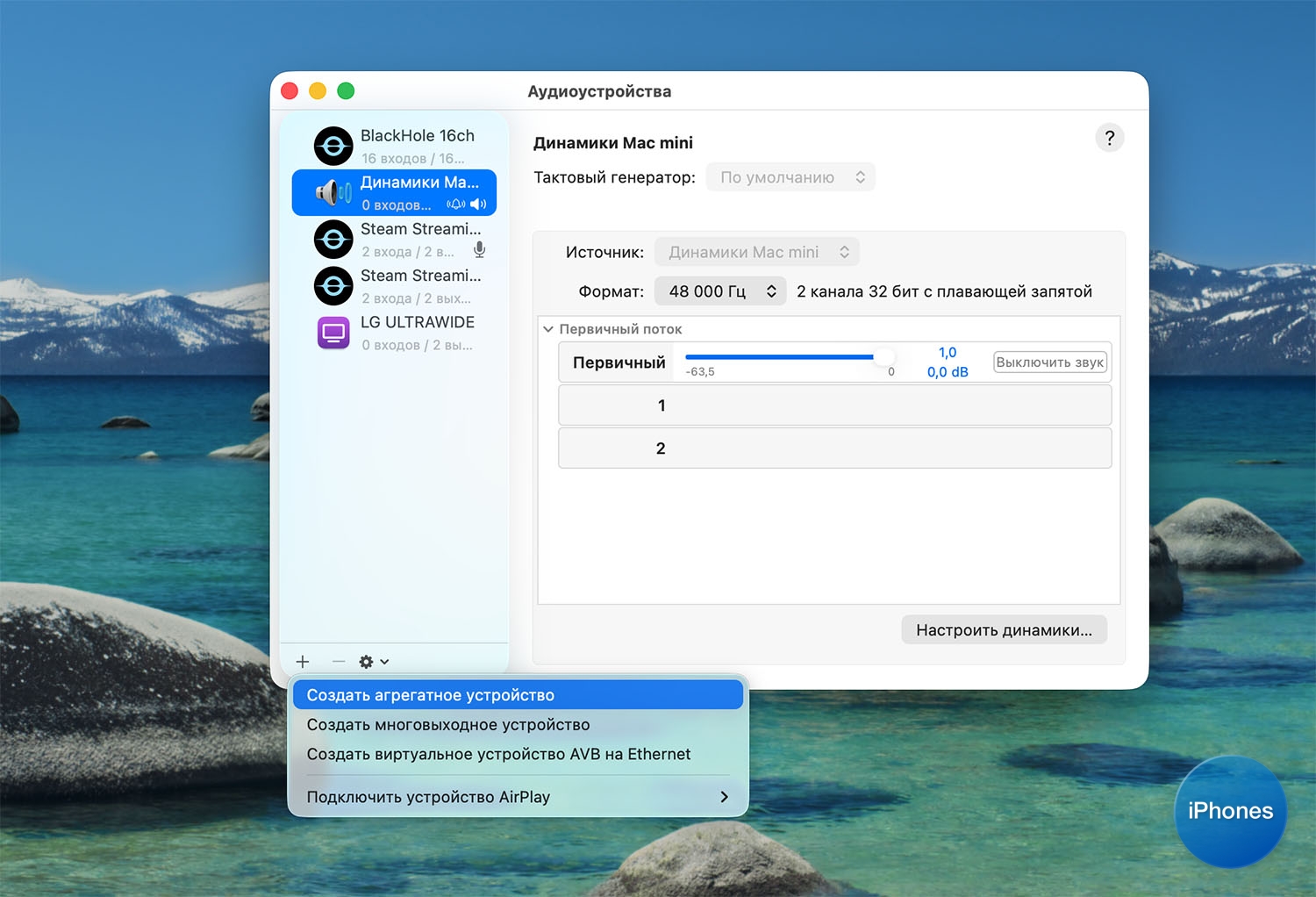
Открой стандартное приложение Audio MIDI Setup.
-
В левом нижнем углу нажми + и создай Multi-Output Device.
-
В составе этого устройства отметь:
-
динамики Mac
-
BlackHole 2ch
-
-
Открой System Settings → Sound → Output и выбери созданное Multi-Output Device как устройство вывода.
-
Теперь открой QuickTime Player или запусти запись через Shift + Command + 5.
-
В настройках записи выбери Microphone → BlackHole 2ch.
-
Запусти запись экрана как обычно.
-
После окончания записи обязательно верни обычные динамики или наушники как устройство вывода, чтобы не оставить систему на виртуальном канале.
Официальная справка BlackHole описывает базовый маршрут системного аудио именно через три шага: Setup Multi-Output Device, Set Multi-Output as System Output Device, Set BlackHole as Input in Destination App.
Когда этот способ лучше OBS
Связка BlackHole + QuickTime или Screenshot нужна в двух случаях:
-
тебе не нужна сложная студия, а нужен только экран и внутренний звук
-
хочется сохранить максимально простой интерфейс записи, но добавить то, чего встроенным средствам не хватает
Если же тебе одновременно нужны и системный звук, и микрофон, и камера, и точный контроль над дорожками, OBS удобнее. Там сценарий строится штатнее и быстрее.
Что здесь чаще всего ломается
Самые частые ошибки такие:
-
пользователь создаёт Multi-Output Device, но забывает переключить на него системный вывод
-
в QuickTime остаётся выбран встроенный микрофон вместо BlackHole
-
после записи забывают вернуть обычные динамики
-
приложению не выдан доступ к записи экрана и системного аудио в Privacy & Security
Apple подтверждает, что доступ приложений к записи экрана и системного аудио включается именно в Privacy & Security → Screen & System Audio Recording, а доступ к микрофону — в Privacy & Security → Microphone.
Плюсы
-
решает задачу записи внутреннего звука на Mac
-
работает со штатными средствами macOS
-
не заставляет переходить на сложный интерфейс OBS
-
подходит для записи браузера, приложений и системных звуков
-
даёт чистый маршрут audio loopback
Минусы
-
требует ручной настройки Audio MIDI Setup
-
легко забыть вернуть стандартное устройство вывода
-
не даёт такой гибкости, как OBS
-
не лучший вариант для экран + микрофон + камера одновременно
-
для новичка аудиомаршрутизация поначалу непривычна
Способ 5. VLC media player
Что это за способ
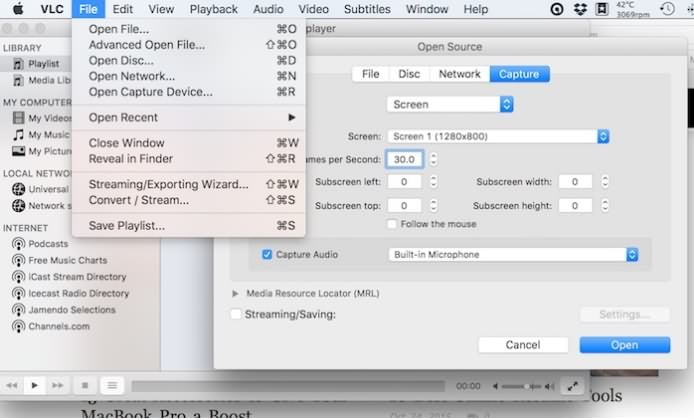
VLC чаще всего воспринимают как медиаплеер, но он умеет гораздо больше: открывать устройства захвата, перекодировать поток и использовать экран как источник видео. Для Mac это скорее запасной бесплатный сценарий, чем основной инструмент. Выбирать VLC стоит тогда, когда хочется остаться в полностью бесплатной экосистеме, но встроенных средств уже мало, а разбираться в OBS пока не хочется.
Когда VLC действительно полезен
У VLC есть три сильные стороны:
-
он бесплатный
-
он знаком очень многим как плеер
-
он даёт базовый захват экрана без перехода в сложную студийную логику
Для короткого обучающего ролика, простой демонстрации окна или записи экрана целиком VLC вполне годится. Но на этом его преимущества заканчиваются: точная работа со сценами, нормальное микширование источников и удобная сборка экран + камера — не его территория.
Как записать экран на Mac через VLC
На практике рабочий путь выглядит так:
-
Запусти VLC.
-
В верхнем меню открой Файл → Открыть устройство для захвата.
-
В параметрах выбери захват экрана как источник видео.
-
Укажи источник аудио, если он нужен.
-
Проверь параметры частоты кадров и качества, если они доступны в твоей сборке.
-
Запусти запись.
-
После завершения останови захват и сохрани полученный файл.
Этот сценарий хорош тем, что позволяет использовать VLC не только как плеер, но и как простой захватчик экрана. Но именно как простой, не более.
Где VLC уступает встроенным средствам и OBS
Слабое место VLC — удобство. Если Screenshot в macOS строится вокруг одной понятной панели, а OBS — вокруг логики сцен и источников, то VLC ощущается как приложение, которое умеет захват, но не живёт этим захватом как своим главным сценарием. Из-за этого в интерфейсе приходится пробираться чуть дольше, а настройка записи выглядит менее дружелюбно.
Поэтому VLC лучше воспринимать как резервный бесплатный способ для ситуаций, когда нужен именно VLC или когда он уже установлен и хочется обойтись без дополнительных программ.
Для каких задач VLC подходит
-
записать экран целиком
-
сделать простую демонстрацию
-
быстро снять обучающий ролик без сцены и камеры
-
использовать уже установленный VLC вместо отдельной программы записи
Плюсы
-
полностью бесплатный
-
знаком многим как универсальный плеер
-
умеет использовать экран как источник
-
подходит для простых записей
-
не требует перехода в тяжёлую студийную логику
Минусы
-
интерфейс записи заметно менее удобный
-
слабее контролирует сложные сценарии
-
уступает OBS по работе со звуком и источниками
-
не лучший вариант для курсов, обзоров и длинных рабочих роликов
-
для точной записи области и комплексной настройки удобнее другие инструменты
Способ 6. Monosnap
Что это за способ
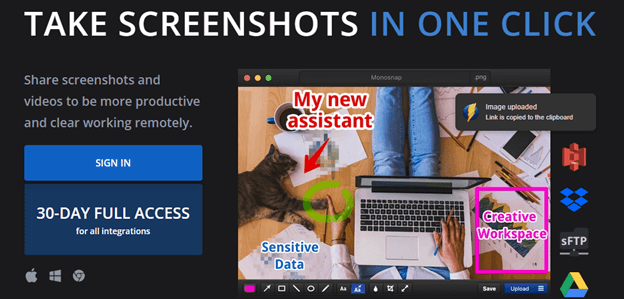
Monosnap стоит выбирать не тогда, когда тебе нужна самая мощная запись экрана, а тогда, когда нужен быстрый рабочий скринкаст с аннотациями и отправкой результата. У сервиса сильная концепция: сделать скриншот, записать видео, что-то подсветить, замазать приватные данные, выгрузить файл и сразу поделиться. Официальный сайт Monosnap прямо описывает продукт как инструмент для Mac и PC со скриншотами, записью видео и собственной облачной отправкой. В карточке Mac App Store дополнительно подтверждены запись screencast, захват полного экрана, части экрана или выбранного окна, настраиваемые горячие клавиши, задержка, аннотации, blur для приватной информации, облачная отправка и быстрый share-сценарий.
В чём его реальный смысл
Monosnap особенно хорош там, где нужен не просто ролик, а понятное объяснение:
-
показать, куда нажать
-
записать короткий разбор бага
-
быстро зафиксировать последовательность действий
-
скрыть личные данные прямо в кадре
-
сразу получить ссылку на результат
Он занимает очень сильную нишу между штатной macOS-записью и тяжёлым OBS. Встроенные средства проще, но беднее по постобработке. OBS мощнее, но избыточен для мелких пояснений. Monosnap ложится ровно в середину.
Как писать экран на Mac через Monosnap
Рабочая схема простая:
-
Запусти Monosnap и открой его из строки меню.
-
Выбери режим записи видео.
-
Определи, что именно писать:
-
весь экран
-
окно
-
выделенную область
-
-
При необходимости подстрой горячие клавиши и папку сохранения.
-
Запусти запись.
-
После остановки сразу открой результат и добавь аннотации, если они нужны.
-
Сохрани файл локально или отправь его через встроенный share-сценарий.
Для коротких роликов это очень быстрый и комфортный процесс, особенно когда потом не хочется отдельно открывать редактор только ради пары стрелок и размытого номера заказа.
Где Monosnap лучше встроенных средств
У Screenshot и QuickTime сильна простота, но они почти не помогают в доработке результата. Monosnap после записи даёт гораздо более рабочий сценарий: быстро отметить участок, оставить стрелку, размыть чувствительный фрагмент и тут же поделиться результатом. Для техподдержки, рабочих переписок, комментариев к проекту и коротких инструкций это очень сильный аргумент.
Где Monosnap хуже OBS
Если задача выходит за рамки короткого поясняющего ролика, Monosnap быстро упирается в потолок. Он не заменяет нормальную многослойную запись, не претендует на студийную работу со звуком и не задуман как центр длинных продакшн-сценариев. Поэтому для YouTube-обзора, большого курса, сложной демонстрации приложения и записи экрана на Mac со звуком системы лучше сразу выбирать OBS.
Плюсы
-
очень быстрый рабочий сценарий
-
умеет скриншоты, запись видео и быстрый share
-
поддерживает аннотации и blur
-
умеет работать с областью, окном и полным экраном
-
хорошо подходит для техподдержки, рабочих инструкций и коротких демонстраций
Минусы
-
не заменяет полноценную студийную запись
-
уступает OBS по аудио- и видеогибкости
-
не лучший инструмент для длинных проектов
-
не рассчитан на сложную композицию источников
-
как основной рекордер для крупных задач ограничен
Как записать экран на Маке со звуком: без путаницы
Это место, где чаще всего начинаются ошибки. Под словом звук пользователи имеют в виду три разных вещи:
-
только голос с микрофона
-
только системный звук приложения
-
и микрофон, и системный звук одновременно
Чтобы не путаться, ориентируйся так.
Если нужен только голос
Бери Снимок экрана или QuickTime Player. В обоих случаях ты выбираешь микрофон в настройках записи и сразу получаешь экран + комментарий голосом. Apple прямо указывает выбор микрофона в панели Screenshot и в настройках записи QuickTime.
Если нужен только внутренний звук
Используй BlackHole вместе со встроенными инструментами или просто переходи в OBS Studio. На современном macOS 13+ OBS уже умеет это штатно через macOS Screen Capture и macOS Audio Capture, а для QuickTime и Screenshot внутренний звук удобнее подавать через виртуальный драйвер.
Если нужны и голос, и звук приложения
На практике лучший выбор — OBS Studio. Там проще увидеть обе линии в Audio Mixer, быстро проверить уровни и убедиться, что в финале будут и комментарий, и звук приложения. У штатных средств такой сценарий не организован настолько удобно.
Что выбрать именно тебе
Для одной быстрой записи без лишней возни
Выбирай Снимок экрана.
Это самый прямой путь: Shift + Command + 5, область, микрофон, запись.
Для встроенного решения с быстрым просмотром файла
Выбирай QuickTime Player.
Он удобен, если хочется сразу открыть готовый ролик и проверить результат.
Для записи курсов, обзоров, стримов и долгих роликов
Выбирай OBS Studio.
Это самый правильный инструмент для серьёзной записи экрана на macOS.
Для записи внутреннего звука в штатной логике macOS
Выбирай BlackHole + QuickTime.
Это самый понятный путь, если не хочется пересаживаться на OBS ради одной задачи.
Для полностью бесплатного запасного варианта
Выбирай VLC media player.
Он не самый удобный, но для простых задач рабочий.
Для коротких поясняющих роликов с аннотациями и отправкой результата
Выбирай Monosnap.
Он особенно хорош в рабочих переписках, поддержке и быстрых инструкциях.
Частые проблемы и как их исправить
Программа не пишет экран
Проверь раздел System Settings → Privacy & Security → Screen & System Audio Recording. Если приложение там выключено, запись либо не стартует, либо экран в источнике остаётся пустым. Это актуально и для OBS, и для сторонних рекордеров.
Нет звука с микрофона
Проверь два места:
-
в самой программе записи выбран ли нужный микрофон
-
в System Settings → Privacy & Security → Microphone выдан ли доступ приложению
На Mac очень часто проблема не в самой записи, а в системном разрешении на доступ к микрофону.
Нужно записать звук приложения, а пишется только голос
Это нормальная ситуация для встроенных средств macOS. Для системного звука используй либо OBS Studio на macOS 13+, либо связку с BlackHole.
После записи экранного ролика всё сохранилось не туда
Встроенная панель Screenshot сохраняет файл туда, что указано в Save to. Если ничего не менять, это обычно рабочий стол. Перед началом записи проверь папку, особенно если снимаешь сразу несколько дублей.
Запись не останавливается
В штатных инструментах остановка идёт через кнопку Stop в строке меню или сочетание Command + Control + Esc. Это касается и Screenshot, и QuickTime.
Не записывается окно с фильмом или сериалом
Некоторые приложения защищают контент от записи. Apple прямо указывает, что отдельные окна, например из Apple TV app, могут не записываться. В такой ситуации проблема не в рекордере, а в ограничении самого источника.
OBS записал MKV, а нужен MP4
Это штатный рабочий сценарий. В OBS открой File → Remux Recordings и переведи файл в MP4, либо заранее включи Automatically remux to mp4. Такой порядок надёжнее прямой записи в MP4.
Практические советы по качеству записи
Чтобы запись экрана на Mac выглядела аккуратно, мало просто нажать Record. Есть несколько правил, которые сильно повышают качество результата.
1. Очисти рабочую область
Перед началом закрой лишние окна, вкладки и уведомления. Даже идеальная программа записи не исправит визуальный шум на рабочем столе.
2. Сразу реши, нужен ли весь экран
Если зрителю важен только интерфейс одной программы, не снимай весь дисплей. Выделенная область всегда смотрится чище и понятнее.
3. Не полагайся на один дубль
Особенно в OBS. Сначала сделай 15–20 секунд теста, проверь звук и только потом пиши длинный ролик. Это избавляет от самых обидных ошибок.
4. Следи за звуком больше, чем за картинкой
Пользователь терпит неидеальное видео легче, чем ролик с шипением, эхо или провалами громкости. Если нужен серьёзный результат, сначала выровняй звук, потом думай о картинке.
5. Для длинных роликов используй OBS и безопасный контейнер
Если ролик длится час и больше, простая встроенная запись уже не лучший инструмент. В таких случаях гибкость OBS и безопасный сценарий с MKV выигрывают почти всегда.
Большой FAQ
Как записать экран на Маке без программ
Используй встроенную панель Снимок экрана через Shift + Command + 5 или QuickTime Player. Оба способа встроены в macOS.
Как записать экран на MacBook со звуком
Если нужен голос, включи микрофон в Options у Screenshot или в настройках записи QuickTime. Если нужен именно звук системы, используй OBS или BlackHole.
Как записать только часть экрана на Макбуке
В панели Screenshot выбери Record Selected Portion, затем подгони рамку под нужную область и нажми Record. В QuickTime на текущих версиях macOS работает та же логика.
Как записать отдельное окно на Mac
В актуальной документации Apple отдельный режим Record Selected Window указан для macOS Tahoe 26 и новее. На более ранних версиях основной сценарий — запись выделенной области или всего экрана.
Как записать экран и веб-камеру одновременно
Лучший вариант — OBS Studio. Добавь экран через macOS Screen Capture, а камеру через Video Capture Device.
Где найти готовый файл
Во встроенной записи файл обычно сохраняется туда, что выбрано в Save to, по умолчанию — на рабочий стол. В OBS путь задаётся в Settings → Output.
Как сделать так, чтобы в записи были видны клики мыши
В Screenshot включи Show Mouse Clicks, а в QuickTime — Show Mouse Clicks in Recording.
Как записать экран на старом Маке
На старых версиях системы самым надёжным встроенным способом остаётся QuickTime Player. Для более свежей логики Screenshot нужна macOS Mojave 10.14 и новее.
Какой способ лучший по качеству
По качеству как системе настройки и контроля лучший вариант — OBS Studio. По скорости старта — Снимок экрана. По простоте отправки результата — Monosnap.
Итог
Если нужен самый быстрый и нормальный способ записать экран на Маке, начинай со встроенного Снимка экрана. Если привычнее запускать запись через отдельную программу и сразу смотреть результат, выбирай QuickTime Player. Если задача уже выходит за рамки простого ролика и требует камеры, системного звука, гибкой настройки качества и аккуратной сборки источников, лучший вариант — OBS Studio. Если нужен только внутренний звук и хочется остаться в логике штатных инструментов macOS, подключай BlackHole. Если нужен запасной полностью бесплатный вариант, держи под рукой VLC media player. А для быстрых рабочих скринкастов, аннотаций и отправки результата лучше всего подходит Monosnap.

Чтобы оставить комментарий, авторизуйтесь или зарегистрируйтесь.