
Когда люди ищут, как скачать трансляцию с ВК, они почти всегда имеют в виду одну из двух задач.
Первая задача — действительно скачать уже сохранённый эфир как обычный видеофайл. Это лучший сценарий: вы копируете ссылку, вставляете её в сервис или используете расширение, выбираете качество и получаете готовый ролик.
Вторая задача — сохранить прямой эфир, который ещё идёт или вообще не публикуется как обычное видео после окончания. Вот здесь слово скачать уже не совсем точное. На практике такой эфир чаще приходится не скачивать, а записывать с экрана. Поток часто не лежит единым файлом, обычные загрузчики его не видят, а если автор не оставляет запись после завершения, второй попытки уже не будет.
Поэтому рабочая схема всегда такая:
-
Сначала проверить, доступен ли эфир как обычное видео после окончания.
-
Если доступен — пробовать прямое сохранение через сервис или расширение.
-
Если не доступен — сразу писать экран со звуком, не дожидаясь конца трансляции.
Ниже разбираем только те способы, которые закрывают разные сценарии: Windows, браузерные сервисы, расширения и запись со смартфона. Для Windows первым способом ставлю Экранную Камеру, как ты и просил. Все карточки оформлены одинаково подробно, чтобы не было перекоса, когда одна программа расписана на полстраницы, а другая обозначена одной фразой.
Что важно понять до выбора способа
Есть три развилки, от которых зависит вообще всё.
Первая развилка — эфир уже закончился или ещё идёт.
Если трансляция ещё идёт, самый надёжный путь — запись экрана. Если эфир уже завершён и сохранился у автора как обычное видео, можно пробовать прямое скачивание.
Вторая развилка — нужен идеальный результат или просто сохранить материал.
Для важных эфиров, вебинаров, лекций, рабочих трансляций и стримов с редким контентом не стоит полагаться на случайные онлайн-сервисы. Нужна десктопная программа с нормальным захватом системного звука. Для разовой бытовой задачи хватит браузерного инструмента или расширения.
Третья развилка — важен ли системный звук.
Если на записи нужен именно звук эфира без постороннего шума комнаты, сразу выбирайте программы, где можно явно включить захват системного аудио. Это ключевой момент. Очень часто люди нажимают запись, а потом получают немое видео или запись только с микрофона.
Быстрый выбор способа
| Сценарий | Лучший вариант | Почему |
|---|---|---|
| Нужно сохранить важный эфир на Windows | Экранная Камера | Самый понятный старт, запись системного звука, удобный экспорт |
| Нужен максимум контроля | OBS Studio | Гибкие настройки качества, битрейта, источников и долгих записей |
| Нужен быстрый захват окна | Bandicam | Удобно подогнать область и быстро стартовать запись |
| Нужен бесплатный простой рекордер | iSpring Free Cam | Лёгкий интерфейс, быстрый старт, базовый монтаж |
| Вообще не хочется ничего ставить | Screencapture.com | Пишет прямо из браузера |
| Эфир уже превратился в обычное видео | getvideo.at или getvideo.org | Можно обойтись без записи экрана |
| Нужна кнопка скачивания прямо в ВК | VK Flex, VKD, VKontakte.ru Downloader, SaveFrom.net | Быстро, но нестабильно после изменений интерфейса ВК |
| Сохраняете эфир с телефона | встроенная запись экрана Android / встроенная запись экрана iPhone | Самый прямой путь, когда рядом нет компьютера |
Как скачать трансляцию с ВК на Windows
Экранная Камера

Экранная Камера — лучший стартовый вариант для тех, кому нужно не просто понять принцип, а действительно быстро сохранить прямой эфир с ВК и не запутаться в настройках. Её частоиспользуют как основной способ именно потому, что логика работы здесь линейная: открыл эфир, задал область, включил системный звук, записал, подрезал, сохранил.
Для чего подходит
-
прямые эфиры ВК, которые не удаётся скачать ссылкой
-
стримы, лекции, вебинары, разборы, конференции
-
запись эфира вместе со звуком браузера
-
ситуации, когда после записи нужно сразу обрезать лишнее
Что подготовить перед началом
Перед записью откройте сам эфир, разверните его так, как хотите видеть в итоговом файле, и заранее решите, нужен ли вам чат. Это важный момент. Если нужен только видеоряд, удобнее писать само окно проигрывателя. Если важен ещё и чат, лучше сразу брать фрагмент экрана с нужной шириной.
Также полезно заранее:
-
отключить уведомления Windows и мессенджеры
-
закрыть лишние вкладки браузера
-
проверить, что звук трансляции идёт через нужное устройство вывода
-
освободить место на диске, особенно если эфир длинный
Пошагово
-
Откройте программу и нажмите Запись экрана.
-
Выберите режим захвата. Обычно доступны три базовых варианта:
-
полный экран
-
фрагмент экрана
-
выбранное окно
-
-
Для трансляции из ВК чаще всего удобнее Выбранное окно или Фрагмент экрана.
Полный экран берите только в том случае, если вы точно не будете никуда переключаться. -
Подгоните рамку захвата. Если выбираете фрагмент, сразу выставляйте область так, чтобы в неё не попадали лишние панели браузера, закладки и системная строка, если они не нужны.
-
Убедитесь, что включён захват системного звука. Это критично. Без него вы получите красивую, но бесполезную немую запись.
-
Нажмите Записать за минуту до старта эфира. Это лучше, чем пытаться попасть секунда в секунду и потерять начало.
-
Когда эфир закончится, остановите запись.
-
Откройте встроенный редактор через кнопку Редактировать.
-
Подрежьте пустое начало, уберите хвост после окончания эфира, при необходимости добавьте заставку или фоновую музыку.
-
Перейдите к экспорту и нажмите Создать экранное видео.
Какой режим экспорта выбирать
Для обычной записи эфира из ВК оптимален MP4. Это самый универсальный формат: он нормально открывается, легко загружается в облако, мессенджеры и редакторы. AVI имеет смысл только в редких случаях, если дальше нужен монтаж в старом софте или пользователь осознанно предпочитает тяжёлые промежуточные файлы.
Если вы сохраняете материал для последующего монтажа, не экономьте на качестве. Лучше взять более высокий битрейт и чуть больший вес файла, чем потом исправлять мыло на тексте, артефакты на лицах и размытую картинку интерфейса.
Что здесь особенно удобно
У Экранной Камеры сильная сторона не только в самой записи, но и в завершении работы. Очень часто эфир удалось поймать, а дальше начинается хаос: файл надо найти, потом чем-то обрезать, потом ещё раз сохранять. Здесь этот цикл короткий. Вы записали, сразу посмотрели результат, сразу убрали лишнее и сразу получили финальный ролик.
Плюсы
-
понятный интерфейс без перегруза
-
удобно выбирать область захвата
-
легко включить запись системного звука
-
после записи можно сразу обрезать файл
-
хороший вариант для тех, кто не хочет возиться с техническими параметрами
Минусы
-
меньше гибкости, чем у OBS Studio
-
для продвинутых сценариев возможностей меньше
-
профессиональные схемы с несколькими дорожками звука удобнее реализовать в другом софте
Когда выбирать этот способ
Экранную Камеру стоит брать в первую очередь, если вы хотите сохранить эфир без экспериментов. Это тот вариант, который закрывает большинство бытовых и полупрофессиональных задач: записать эфир ВК, не потерять звук, подрезать файл и сохранить в нормальном качестве.
OBS Studio

OBS Studio — уже не просто рекордер, а полноценная рабочая среда для записи и стриминга. Этот вариант лучше остальных в ситуациях, когда эфиры приходится сохранять регулярно, когда нужно держать под контролем качество, звук, битрейт, формат и нагрузку на систему.
Если прямой эфир из ВК действительно важен, OBS — один из самых надёжных способов его зафиксировать.
Для чего подходит
-
длинные прямые эфиры
-
запись вебинаров, лекций, обучающих трансляций
-
регулярная работа с эфирами ВК
-
ситуации, когда нужен контроль над качеством, а не просто кнопка записи
Что подготовить
Перед началом стоит не просто запустить OBS, а собрать минимальную чистую сцену под конкретный эфир. Это экономит время и защищает от самых глупых ошибок.
Минимальная схема такая:
-
одна сцена под запись ВК
-
источник захвата окна браузера или захвата экрана
-
источник системного звука
-
при необходимости отдельный микрофон, если нужен комментарий поверх эфира
Пошагово
-
Откройте OBS Studio.
-
В нижнем блоке Сцены создайте новую сцену, например
VK эфир. -
В блоке Источники нажмите +.
-
Добавьте:
-
Захват окна, если хотите записывать только браузер
-
или Захват экрана, если удобнее писать весь рабочий стол
-
-
Если используете Захват окна, выберите окно браузера с трансляцией.
-
Проверьте блок аудио. В микшере должен двигаться индикатор системного звука, когда эфир проигрывается.
-
Откройте Настройки и проверьте раздел Вывод. Для записи эфира важно убедиться, что выбран нормальный путь сохранения, а не случайная папка, которую потом придётся искать.
-
Перед началом эфира нажмите Начать запись.
-
После завершения — Остановить запись.
Что настраивать обязательно
Если вы пишете редко, можно обойтись базовой настройкой. Но есть четыре параметра, которые действительно нужно проконтролировать:
Разрешение.
Не ставьте его выше реального качества эфира. Если эфир идёт в 720p, запись в 4K не даст чуда, а просто увеличит вес файла.
FPS.
Для большинства прямых эфиров хватает 30 FPS.
60 FPS есть смысл выставлять только для игр, демонстрации интерфейсов с быстрым движением или активных стримов.
Битрейт.
Для нормальной записи 1080p без сильной каши разумно держать достаточный запас. Слишком низкий битрейт быстро превращает картинку с текстом и мелкими элементами в мыло.
Путь сохранения.
Это мелочь, о которой забывают чаще всего. OBS пишет туда, куда указано в настройках. Если папка лежит на забитом диске или на медленном накопителе, можно получить обрыв записи или проблемы при сохранении.
Где OBS реально лучше других
Главный плюс OBS — предсказуемость. Если один раз нормально настроить сцену под ВК, дальше вы просто открываете трансляцию и нажимаете запись. Особенно это ценно на длинных эфирах. Онлайн-сервис может зависнуть, простая программа может дать меньше контроля, а OBS при вменяемой конфигурации спокойно держит большие сессии.
Плюсы
-
мощные настройки качества записи
-
хорошо подходит для длинных эфиров
-
удобно работать с разными источниками звука
-
можно заранее собрать шаблонную сцену под трансляции ВК
-
стабильно подходит для регулярной работы
Минусы
-
выше порог входа
-
новичку легко запутаться в сценах, источниках и параметрах вывода
-
для разовой бытовой записи выглядит избыточно
Когда выбирать этот способ
OBS Studio стоит выбирать, когда трансляция важнее удобства первого запуска. Это правильный путь для тех, кто часто записывает прямые эфиры, ведёт архив материалов, пересохраняет стримы для монтажа или просто хочет один раз всё настроить по-человечески и больше к этому не возвращаться.
Bandicam

Bandicam — это вариант для тех, кому нравится логика “открыл окно, подогнал рамку, нажал REC и пошёл”. По духу он проще OBS, но при этом даёт больше контроля, чем совсем базовые рекордеры.
Для чего подходит
-
запись окна браузера с эфиром
-
быстрый старт без долгой сборки сцен
-
игровые и динамичные трансляции
-
случаи, когда нужна горячая клавиша и понятная логика управления
Пошагово
-
Запустите Bandicam.
-
Выберите режим Область экрана.
-
Подгоните рамку под окно браузера с ВК.
-
Перейдите во вкладку Видео.
-
Через Настройки проверьте:
-
запись системного звука
-
горячие клавиши старта и остановки
-
формат итогового файла
-
FPS
-
-
Откройте сам эфир.
-
Нажмите REC или используйте горячую клавишу.
-
По окончании нажмите остановку и откройте папку сохранения.
Что здесь важно не упустить
Bandicam часто выбирают за удобство рамки. Но многие на этом успокаиваются и забывают про звук. Нельзя просто натянуть прямоугольник на окно и считать, что всё готово. Перед стартом нужен короткий тест:
-
идёт ли звук эфира в индикаторе
-
не захватывается ли лишний рабочий стол
-
не перекрывает ли панель браузера важную часть кадра
-
не режется ли интерфейс чата или презентации
Также полезно заранее решить, нужен ли полный размер окна или только чистый кадр плеера. Если эфир идёт в окне с комментариями, кнопками и рекомендациями, это всё останется в записи.
Где Bandicam особенно хорош
Он очень удобен, когда нужно быстро и аккуратно поймать именно конкретную область. Например, если прямой эфир идёт в браузере не во весь экран, а вам нужно зафиксировать только проигрыватель и соседнюю панель с чатом. У OBS это тоже делается, но дольше. В Bandicam такой сценарий собирается быстрее.
Плюсы
-
быстро настраивается
-
удобно подгонять область записи
-
понятная кнопка REC и горячие клавиши
-
хороший вариант для динамичных эфиров и игрового контента
Минусы
-
меньше универсальности, чем у OBS
-
постобработка слабее, чем в программах с редактором
-
при неаккуратной настройке можно записать не то окно или не тот звук
Когда выбирать этот способ
Bandicam — хороший компромисс между простотой и контролем. Его стоит выбирать, если OBS кажется избыточным, а совсем простой софт слишком ограниченным.
iSpring Free Cam
iSpring Free Cam полезен там, где не нужна сложная система настроек, но важны чистая запись и быстрая доводка результата. Это простой бесплатный инструмент для тех, кто хочет записать экран и тут же подрезать ролик.
Для чего подходит
-
короткие и средние эфиры
-
записи, которые потом надо быстро очистить от лишнего
-
базовая запись со звуком без долгой подготовки
-
обучение, демонстрации, разговорные эфиры
Пошагово
-
Установите программу.
-
Перед запуском записи выставьте область захвата.
-
Откройте параметры через значок шестерёнки.
-
Проверьте:
-
нужен ли системный звук
-
нужен ли микрофон
-
какие горячие клавиши назначены
-
-
Откройте трансляцию ВК.
-
Подгоните рамку под эфир.
-
Нажмите красную кнопку записи.
-
После остановки откройте редактор.
-
Вырежьте лишние фрагменты в начале и в конце.
-
Сохраните финальную версию как видео.
Что удобно в реальной работе
Сильная сторона iSpring Free Cam — в том, что пользователь не тонет в параметрах. Когда задача простая: сохранить эфир, убрать паузу в начале, отрезать хвост и отдать файл — такой подход удобнее, чем многоступенчатая настройка.
Это особенно актуально для лекций, рабочих созвонов и эфиров без сложной графики, где главное — ясный звук и нормальная картинка, а не борьба за идеальную инженерную точность параметров.
Плюсы
-
лёгкий старт
-
понятная работа с областью захвата
-
встроенная подрезка после записи
-
не перегружен лишними функциями
Минусы
-
меньше гибкости по сравнению с OBS
-
хуже подходит для продвинутых сценариев
-
не лучший выбор, если нужен максимальный контроль над качеством
Когда выбирать этот способ
iSpring Free Cam стоит брать, когда вам нужен аккуратный, спокойный и понятный инструмент без ощущения, что вы запускаете мини-студию ради одного эфира.
Xbox Game Bar

Xbox Game Bar — это встроенный путь Windows, который хорош не тем, что он самый мощный, а тем, что он уже есть под рукой. Когда эфир надо спасти быстро, а ставить отдельную программу некогда, этот инструмент действительно выручает.
Для чего подходит
-
разовая экстренная запись
-
ситуации, когда нельзя ничего устанавливать
-
быстрый захват окна
-
короткие эфиры, интервью, новости, разговорные стримы
Как работать
-
Откройте эфир в браузере.
-
Активируйте окно с трансляцией.
-
Запустите игровую панель Windows.
-
Откройте блок захвата.
-
Проверьте, идёт ли звук именно из активного окна.
-
Начните запись.
-
Во время записи не переключайтесь на другое основное окно, если хотите чистый результат.
-
После остановки откройте сохранённый файл и сразу проверьте наличие звука.
В чём подвох
Главное ограничение Xbox Game Bar — не мощность, а предсказуемость в сложных сценариях. Для одной вкладки браузера всё может пройти отлично. Но если во время записи начинаются переключения окон, всплывающие уведомления или попытка одновременно что-то настраивать, результат уже не так стабилен.
Поэтому это хороший резервный путь, но не тот инструмент, который стоит делать базовым для действительно ценных записей.
Плюсы
-
ничего не нужно устанавливать
-
стартует быстро
-
удобен для аварийного сохранения эфира
Минусы
-
минимум гибких настроек
-
хуже подходит для длинных и ответственных записей
-
постобработки как таковой нет
-
меньше контроля над сценарием записи
Когда выбирать этот способ
Xbox Game Bar нужен тогда, когда эфир уже начался, а у вас нет времени ставить софт и разбираться с настройками. Для регулярной работы всё же лучше выбрать отдельную программу.
Как скачать трансляцию с ВКонтакте онлайн
Онлайн-инструменты хороши в одном случае: когда нужна скорость и нет желания ставить десктопный софт. Но у них есть фундаментальная проблема — зависимость от браузера. Это значит, что любой длинный эфир превращается в риск. Вкладка зависла, браузер упал, сервис подвис на экспорте, разрешение оказалось не тем — и вы теряете материал.
Поэтому правило простое:
важный эфир — программа на ПК;
неважный короткий эфир — можно пробовать браузерный путь.
getvideo.at
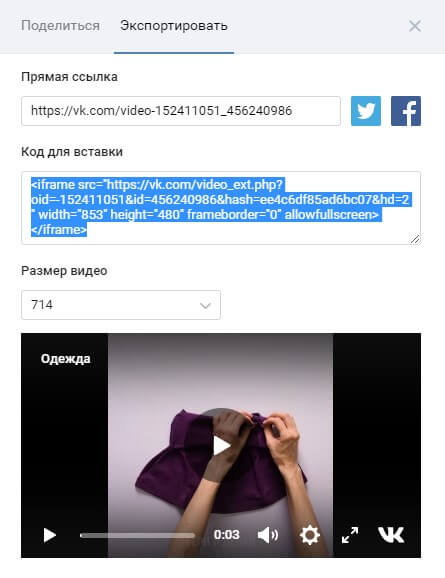
getvideo.at имеет смысл пробовать только в том случае, когда трансляция уже доступна как обычное видео или сервис действительно распознаёт ссылку. Это не универсальный ключ ко всем прямым эфирам ВК. Но если эфир сохранился корректно, путь получается очень быстрым.
Как работать
-
Откройте трансляцию или уже сохранённое видео в ВК.
-
Скопируйте ссылку.
-
Перейдите на сервис.
-
Вставьте адрес в поле вида Вставьте ссылку.
-
Нажмите поиск.
-
Дождитесь появления доступных вариантов качества.
-
Выберите нужное качество и сохраните файл.
Что важно понимать
Самая частая ошибка здесь — ожидание, что сервис скачает любой эфир, даже тот, который существует только как живой поток без готового файла. В реальности getvideo.at хорош как проверка: если сработало — отлично, вы экономите время. Если не сработало — не надо тратить ещё двадцать минут на перезагрузки и вставки той же ссылки. Переходите к записи экрана.
Плюсы
-
очень быстро, если эфир распознался
-
не нужно писать экран
-
можно сразу выбрать качество
Минусы
-
не работает с каждым прямым эфиром
-
зависит от того, как ВК отдал и сохранил ролик
-
может оказаться бесполезным именно на live-контенте
Когда выбирать этот способ
Пробуйте getvideo.at первым только после завершения эфира, когда есть шанс, что он уже лежит как обычное видео. Во время прямой трансляции полагаться на него опасно.
getvideo.org
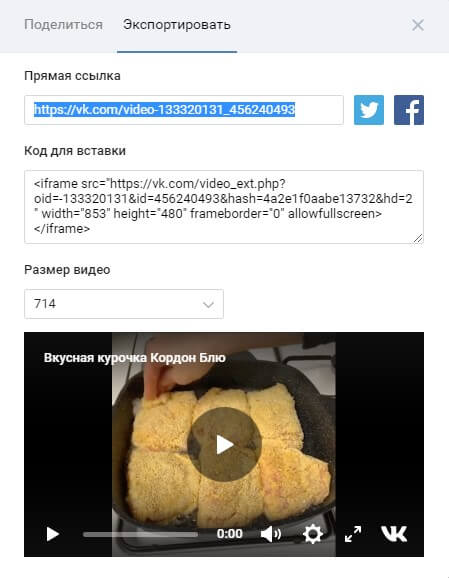
С getvideo.org логика почти та же, что и с getvideo.at. Это сервис для сценария “сначала попробовал ссылку, потом уже пошёл писать экран”. Браузерный вариант подойдёт, если хочется обойтись без установки программы.
Пошагово
-
Скопируйте ссылку на эфир или сохранённый ролик.
-
Откройте сервис.
-
Вставьте ссылку в поле загрузки.
-
Дождитесь, пока сервис подтянет доступные варианты качества.
-
Выберите нужный вариант и сохраните видео.
Где он уместен
Этот способ хорош для тех, кто не хочет запускать запись экрана ради материала, который уже доступен в виде готового файла. Особенно это удобно, когда нужен быстрый результат без монтажа и без лишнего веса записи.
Где он слаб
Как и любой веб-загрузчик, getvideo.org бессилен там, где эфир ещё не превратился в обычное видео. Если поток живой, закрытый или временный, сервис может не помочь вообще.
Плюсы
-
быстрый сценарий без установки софта
-
удобно, если видео уже опубликовано после эфира
-
не нужно думать о захвате звука и области записи
Минусы
-
не заменяет запись экрана
-
нестабилен на живых потоках
-
не даёт результата, если автор не сохранил эфир
Когда выбирать этот способ
Используйте getvideo.org как проверку перед записью, а не как основную стратегию на любой случай.
Screencapture.com

Screencapture.com — это уже не сервис прямого скачивания, а браузерный рекордер. Он нужен не тогда, когда вы хотите взять исходный файл, а тогда, когда вам нужно быстро записать происходящее на экране без установки десктопного приложения.
Для чего подходит
-
короткие эфиры
-
чужой или рабочий компьютер
-
ситуации без прав на установку программ
-
экстренный старт записи через браузер
Как записывать
-
Откройте сервис.
-
Выберите, что писать:
-
вкладку браузера
-
окно
-
весь экран
-
-
Для эфира ВК чаще всего лучше выбирать вкладку или окно браузера.
-
Перед стартом обязательно проверьте источник звука.
-
Начните запись.
-
Досидите до окончания эфира, не перегружая браузер лишними действиями.
-
Сохраните файл после завершения записи.
Главная опасность
Всё упирается в стабильность браузера. Если эфир идёт полтора часа, вы весь этот час с лишним фактически доверяете результат одной вкладке. Это нормально для второстепенного контента, но плохо для важного материала.
Плюсы
-
не требует установки классического софта
-
быстро запускается
-
подходит для срочных задач
Минусы
-
меньше контроля над качеством
-
длинные эфиры писать рискованно
-
экспорт и сохранение зависят от браузера
Когда выбирать этот способ
Screencapture.com уместен как запасной вариант, когда надо срочно записать эфир, а на компьютере нет полноценного рекордера.
Как скачать трансляцию с VK с помощью браузерных плагинов
Расширения кажутся идеальным вариантом: поставил, открыл ВК, увидел кнопку скачивания, нажал и всё. Проблема в том, что такие решения максимально чувствительны к изменениям интерфейса самой площадки. Сегодня плашка загрузки есть, завтра после очередного изменения страницы — её уже нет.
Поэтому расширения стоит рассматривать как вспомогательный канал, а не как единственный способ сохранить эфир.
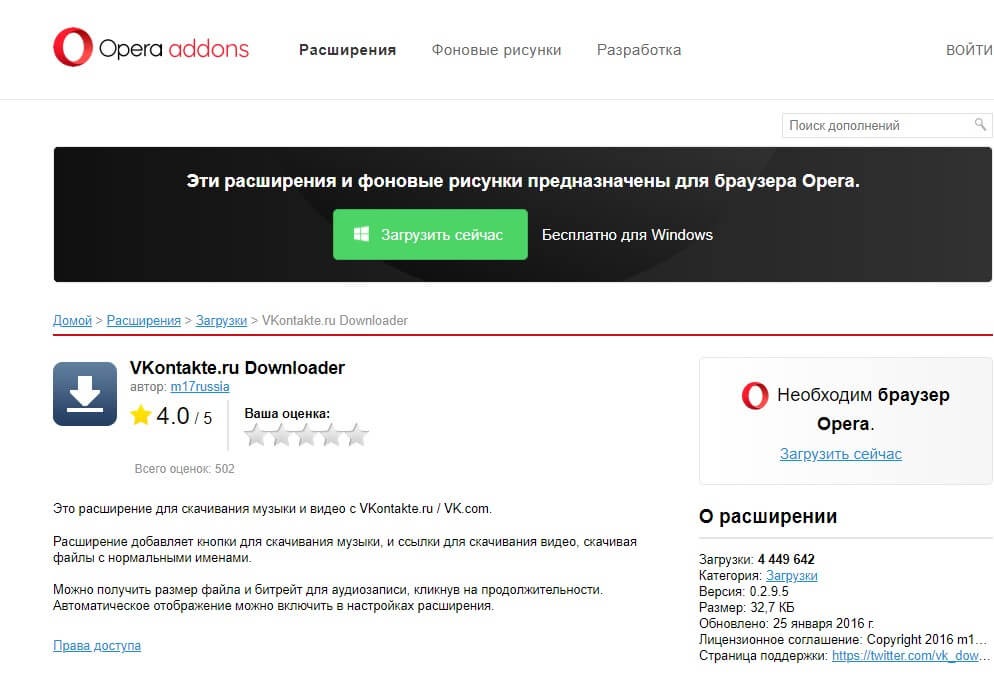
VKontakte.ru Downloader
Для чего подходит
-
быстрый тест, доступен ли файл к прямой загрузке
-
привычный сценарий внутри браузера
-
скачивание отдельных видео из ВК, если расширение корректно распознаёт страницу
Как использовать
-
Установите расширение в поддерживаемый браузер.
-
Откройте страницу с эфиром или уже сохранённым роликом.
-
Посмотрите, появилась ли рядом с видео кнопка скачивания.
-
Если появилась — выберите нужный вариант загрузки.
Что учитывать
Если расширение не показывает кнопку, это не значит, что вы делаете что-то не так. Очень часто проблема в том, что конкретный эфир не доступен расширению как обычный видеофайл. В таком случае лучше не пытаться “додавить” способ, а сразу перейти к записи экрана.
Плюсы
-
максимально быстрый сценарий
-
не нужно отдельно копировать ссылку
-
может хорошо работать на обычных роликах
Минусы
-
нестабильность после обновлений ВК
-
прямые эфиры распознаёт хуже, чем обычные видео
-
часто бесполезен на временном live-контенте
Когда выбирать этот способ
Только как дополнительную проверку. Увидели кнопку — хорошо. Не увидели — сразу идите дальше.
VK Flex
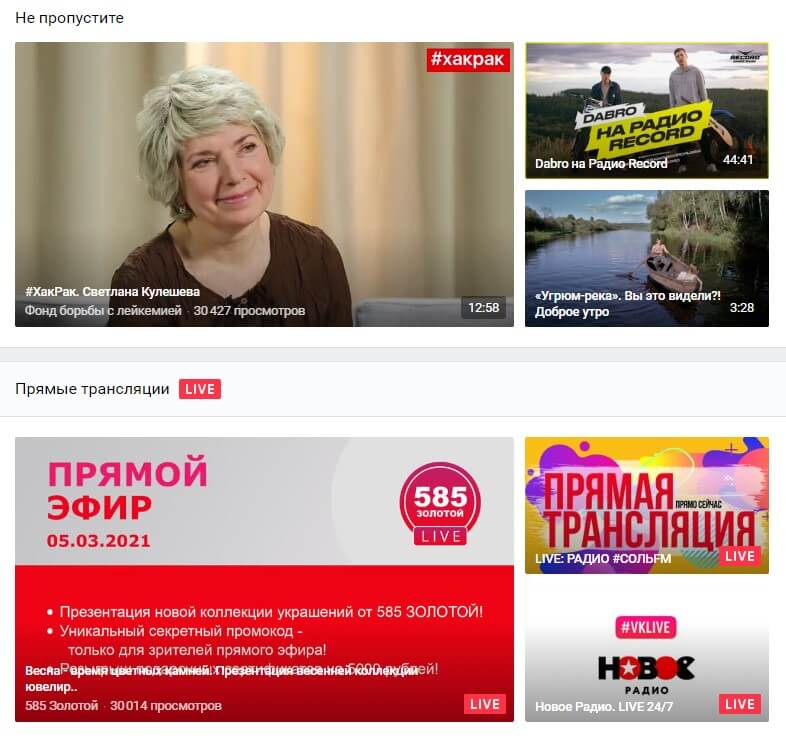
VK Flex это плагин, который не только расширяет возможности ВК, но и помогает вытянуть контент, если на странице появляется загрузочная плашка.
Как работать
-
Установите расширение в браузер.
-
Перезапустите браузер, если это требуется.
-
Откройте эфир или сохранённый ролик в ВК.
-
Проверьте, появилась ли над видео или рядом с ним панель загрузки.
-
Если да — выберите качество и сохраните файл.
Практический смысл
Это не тот инструмент, вокруг которого нужно строить весь процесс сохранения прямых эфиров. Это именно быстрый шанс сэкономить время, когда расширение корректно распознало страницу.
Плюсы
-
быстро работает прямо в интерфейсе ВК
-
даёт шанс получить файл без записи экрана
-
удобно для разовых задач
Минусы
-
зависит от текущего интерфейса страницы
-
на живых эфирах результат нестабиленный
-
может перестать работать после изменений в браузере или ВК
Когда выбирать этот способ
Когда хочется сначала попробовать лёгкий путь и только потом включать рекордер.
VKD
VKD — ещё одно расширение, которое добавляет кнопку скачивания прямо возле ролика. Проще сложно представить: установил, перезапустил браузер, открыл видео, увидел кнопку Скачать.
Пошагово
-
Установите расширение.
-
Перезапустите браузер.
-
Снова откройте ВК.
-
Перейдите к нужному эфиру или видеоролику.
-
Если под плеером появилась плашка Скачать, выберите качество.
-
Начните загрузку.
Где VKD реально полезен
Там, где эфир уже лежит как обычное видео и ВК отдаёт его так, что расширение видит дорожки качества. Если же прямой эфир идёт в живом режиме и ещё не стал обычным роликом, VKD может не дать вообще никакого результата.
Плюсы
-
простая логика
-
кнопка скачивания прямо возле видео
-
быстрое сохранение, если страница распозналась правильно
Минусы
-
не гарантирует работу с каждым эфиром
-
зависит от браузера и текущей версии страницы ВК
-
не заменяет полноценную запись экрана
Когда выбирать этот способ
Как проверку перед запуском записи. Особенно если эфир уже закончился.
SaveFrom.net

SaveFrom.net — старый знакомый многим пользователям. Для ВК он работает как расширение-помощник: открываете ролик, рядом появляется кнопка Скачать, а дальше выбираете качество.
Как использовать
-
Установите помощник в браузер.
-
Перезапустите браузер.
-
Откройте нужный ролик или запись эфира в ВК.
-
Найдите кнопку Скачать под плеером.
-
Выберите качество и сохраните файл.
Что важно понимать
SaveFrom хорошо работает там, где видео уже отдаётся стандартным образом. Но на live-контенте логика остаётся той же: если прямого файла нет, помощник тоже не поможет. Поэтому это хороший инструмент для постфактум-загрузки уже сохранённого эфира, а не гарантия на любой прямой поток.
Плюсы
-
привычный сценарий
-
удобно скачивать уже опубликованные ролики
-
быстро работает, если видео доступно для прямой загрузки
Минусы
-
прямые трансляции распознаёт не всегда
-
зависит от текущей структуры страницы
-
не решает проблему эфиров, которые не сохранились у автора
Когда выбирать этот способ
Когда эфир уже завершён и выглядит как обычное видео ВК.
Как скачать прямой эфир с ВК на Android и iPhone
Смартфон — это не лучший инструмент для архивации длинных эфиров, но он помогает, когда ПК недоступен. Здесь принцип такой же: если прямой файл не скачивается, экран приходится записывать.
Встроенная запись экрана Android
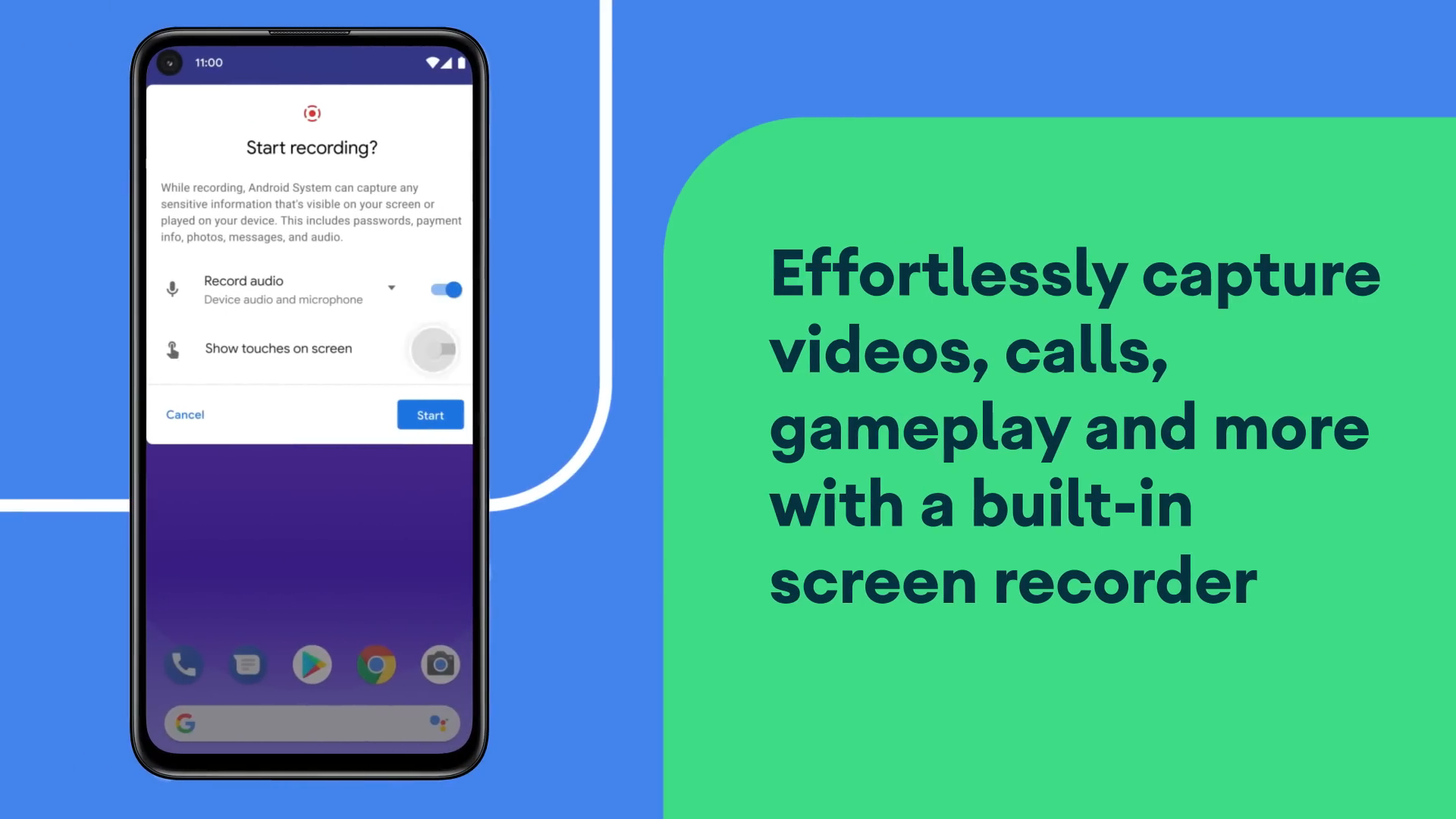
На современных Android-устройствах функция записи экрана встроена штатно. Логика запуска типовая: два раза провести вниз от верхней части экрана, открыть быстрые настройки, найти Screen record или аналогичный пункт, выбрать звук и стартовать запись. В официальной справке Android отдельно отмечено, что стандартная функция записи экрана встроена начиная с Android 11, а перед стартом можно выбрать запись аудио и отображение касаний.
Как действовать
-
Заранее откройте эфир ВК.
-
Дважды раскройте шторку быстрых настроек.
-
Найдите кнопку записи экрана.
-
Включите запись звука, если устройство это поддерживает.
-
Убедитесь, что эфир уже воспроизводится.
-
Нажмите старт и дождитесь окончания обратного отсчёта.
-
После окончания эфира остановите запись из шторки уведомлений.
В чём сильная сторона этого способа
Главный плюс — ничего не надо ставить. Вы просто включаете встроенный рекордер и сохраняете эфир в память телефона.
Где начинаются ограничения
Ограничений три:
-
стабильность зависит от конкретной оболочки Android
-
системный звук записывается не на каждом устройстве одинаково
-
длинная запись быстрее сажает батарею и нагревает телефон
Плюсы
-
встроен в систему
-
быстро запускается
-
не требует отдельного приложения
Минусы
-
поведение зависит от производителя смартфона
-
для длинных эфиров смартфон — не идеальная платформа
-
результат сложнее контролировать, чем на ПК
Когда выбирать этот способ
Только когда компьютера рядом нет, а эфир нужно сохранить здесь и сейчас.
Встроенная запись экрана iPhone и iPad
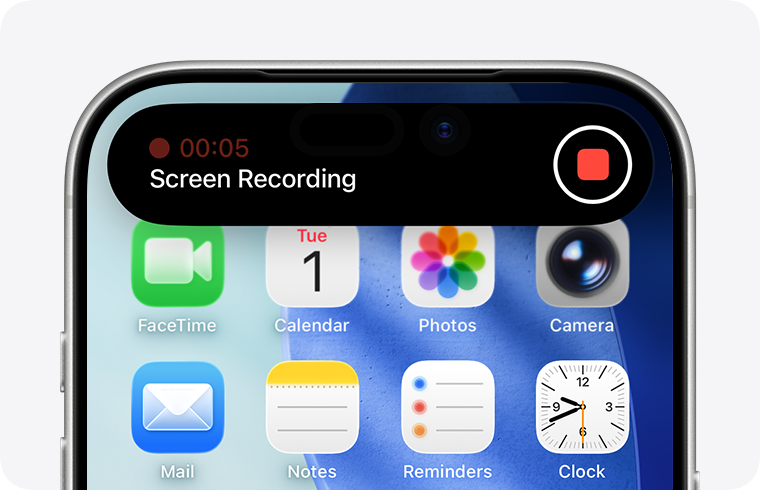
На iPhone и iPad сценарий ещё прямее. Встроенная запись экрана запускается из Пункта управления. Apple показывает последовательность так: открыть Control Center, нажать кнопку записи, дождаться трёхсекундного отсчёта и после окончания остановить запись через красный индикатор записи или снова через Пункт управления. Там же отдельно указано, что некоторые приложения могут не разрешать запись аудио или видео, а при активном screen mirroring запись экрана недоступна.
Как записывать эфир ВК на iPhone
-
Откройте прямой эфир в приложении или браузере.
-
Вызовите Пункт управления.
-
Нажмите кнопку записи экрана.
-
Дождитесь обратного отсчёта.
-
Вернитесь к эфиру и не сворачивайте его без необходимости.
-
После окончания остановите запись.
-
Откройте приложение Фото и сразу проверьте итоговый ролик.
Что здесь важно
На iPhone особенно важно не откладывать проверку записи “на потом”. Если звук записался не так, как ожидалось, или вы случайно рано остановили ролик, лучше понять это сразу.
Плюсы
-
ничего не нужно устанавливать
-
запуск делается за считаные секунды
-
хорошее качество итогового файла
Минусы
-
ограничения на системный звук зависят от конкретного сценария
-
мало ручных настроек
-
для долгих эфиров телефон менее удобен, чем компьютер
Когда выбирать этот способ
Когда нужно быстро сохранить эфир с мобильного устройства и под рукой нет ПК.
Какой способ выбрать в зависимости от задачи
Если нужен самый простой и понятный путь на Windows
Берите Экранную Камеру.
Она лучше всего подходит для пользователя, который хочет получить результат, а не изучать интерфейс.
Если вы регулярно сохраняете эфиры и хотите контроль
Берите OBS Studio.
Этот вариант лучше всего раскрывается на длинных стримах, серийной работе и записи важного контента.
Если вам нужна быстрая рамка захвата и минимум лишнего
Берите Bandicam.
Это хороший компромисс между простотой и ручной настройкой.
Если эфир уже закончился и, возможно, сохранён как обычное видео
Сначала пробуйте getvideo.at, getvideo.org, VKD, SaveFrom.net, VK Flex, VKontakte.ru Downloader.
Если ни один способ не дал кнопки загрузки или файла — значит, надо было писать экран во время эфира.
Если нельзя ничего устанавливать
Используйте Screencapture.com или встроенные средства устройства.
Но на действительно важном материале так рисковать не стоит.
Если запись нужна со смартфона
На Android и iPhone логика одна: чем короче эфир и чем менее критичен материал, тем лучше подходит встроенный рекордер. Для длинных и ценных записей компьютер всё равно выигрывает.
Что обязательно проверить перед стартом записи
Независимо от инструмента, перед сохранением эфира из ВК пройдитесь по этому короткому чек-листу.
1. Картинка
-
трансляция уже открыта и прогружается
-
выбран нужный размер окна
-
не видно лишних панелей и уведомлений
-
чат попадает в запись только если он действительно нужен
2. Звук
-
захватывается именно системный звук
-
микрофон включён только если нужен комментарий
-
сделана пробная запись на 15–20 секунд
-
на тесте проверена синхронизация
3. Диск
-
достаточно свободного места
-
файл сохраняется на понятный диск и в понятную папку
-
для длинных записей лучше использовать быстрый SSD
4. Стабильность
-
закрыты лишние программы
-
отключены всплывающие уведомления
-
не запущены тяжёлые задачи в фоне
-
ноутбук подключён к питанию, если эфир длинный
Частые ошибки при сохранении прямых эфиров ВК
Запустили запись слишком поздно
Это самая банальная и самая дорогая ошибка. Начало эфира потом уже не вернуть. Правильнее включать запись заранее и спокойно отрезать лишнее при монтаже.
Выбрали не тот источник звука
Очень частая история: пользователь уверен, что всё записал, а на выходе слышно только комнату, клавиатуру или вообще тишину. Перед стартом нужен тест.
Пытаетесь скачать то, что надо было писать экраном
Если эфир существует только как поток и не сохраняется как обычное видео, никакой сервис не вытащит его “из воздуха”. На таких сценариях надо не искать волшебный загрузчик, а включать запись экрана.
Полный экран записывается вместе с уведомлениями
Это особенно заметно на Windows и на телефонах. Любое уведомление, всплывшее во время записи, останется в итоговом ролике.
Переоценили онлайн-сервис
Браузерный рекордер — это не замена полноценной программе для важного эфира. Если материал действительно нужен, не стоит строить весь процесс на одной вкладке браузера.
Практический алгоритм без лишних метаний
Если не хочется перечитывать всю статью перед каждым эфиром, используйте короткую схему.
Сценарий 1. Эфир ещё идёт
-
не тратьте время на десяток загрузчиков
-
сразу открывайте рекордер
-
пишите со звуком
-
проверяйте запись сразу после окончания
Сценарий 2. Эфир уже закончился
-
сначала пробуйте getvideo.at, getvideo.org, VKD, SaveFrom.net или другие расширения
-
если видео открывается как обычный ролик, шанс на прямое сохранение высокий
-
если сервисы ничего не находят, а запись у автора не сохранилась, задним числом материал уже не спасти
Сценарий 3. Эфир очень важный
-
записывайте только десктопной программой
-
заранее делайте тест по звуку
-
запускайте запись за минуту до старта
-
после эфира сразу делайте копию файла
Итог
Если говорить без лишней теории, то рабочая иерархия выглядит так.
Для Windows лучший первый способ — Экранная Камера.
Она закрывает задачу максимально ровно: захват, звук, подрезка, экспорт.
Для продвинутой и регулярной работы лучший вариант — OBS Studio.
Это уже не “лишь бы записалось”, а полноценный контроль над результатом.
Для быстрых сценариев подойдут Bandicam, iSpring Free Cam и Xbox Game Bar.
Для уже сохранённых эфиров разумно сначала проверять getvideo.at, getvideo.org, VKD, VK Flex, VKontakte.ru Downloader и SaveFrom.net.
Главная мысль здесь простая:
если эфир точно нужен, не надейтесь только на прямое скачивание.
Сначала думайте не о том, чем скачать, а о том, как гарантированно сохранить.
И в большинстве реальных случаев ответ будет один — записать экран вовремя и со звуком.

Чтобы оставить комментарий, авторизуйтесь или зарегистрируйтесь.