
Когда нужно объединить видео, задача почти всегда выглядит простой только на словах. На практике именно на склейке чаще всего вылезают лишние черные поля, дерганые переходы, сбитый звук, неправильная ориентация кадра и повторное сохранение с заметной потерей качества. Поэтому хороший результат зависит не только от того, где нажать кнопку объединения, но и от того, какой инструмент выбран под конкретную платформу и насколько правильно подготовлены исходные ролики.
Ниже — подробный разбор рабочих способов для Windows, Mac, Android, iPhone и онлайн-сервисов. Расскажем, кому подходит способ, как именно объединить видео, что получится на выходе, где сильные стороны, где ограничения, и когда этот вариант действительно удобнее остальных.
| Платформа | Самый простой вариант | Когда выбирать |
|---|---|---|
| Windows | ВидеоМОНТАЖ | Когда нужна понятная русскоязычная программа и не хочется долго разбираться |
| Windows | Bandicut | Когда нужна быстрая склейка без лишнего монтажа |
| Windows и Mac | Shotcut | Когда нужен бесплатный редактор без водяного знака |
| Windows и Mac | Wondershare Filmora | Когда кроме склейки нужны эффекты, титры и музыка |
| Mac и iPhone | iMovie | Когда хочется использовать штатную экосистему Apple |
| Android | Галерея / YouCut / VideoShow | Когда склейку нужно сделать прямо на телефоне |
| iPhone | iMovie / Clips / AutoFilm | Когда ролик собирается для соцсетей или быстрой публикации |
| Онлайн | Clideo, Clipchamp, Wave.video | Когда не хочется ничего устанавливать |
Перед тем как перейти к программам, полезно запомнить одну вещь: чем ближе исходные ролики друг к другу по разрешению, частоте кадров и ориентации, тем чище получится итоговая склейка. Если один фрагмент снят вертикально, другой горизонтально, а третий еще и в другой частоте кадров, почти любой редактор все равно соединит их, но уже после этого придется отдельно исправлять поля, масштаб и рваные переходы.
Как склеить видео на Windows
Windows остается самой удобной платформой для такой задачи, потому что здесь есть и простые редакторы для быстрой склейки, и программы, где можно сразу довести ролик до нормального финального вида. Если нужно просто соединить два видео в один файл, подойдет одно решение. Если нужно объединить несколько видео в одно, добавить музыку, титры и переходы, удобнее брать другой инструмент.
ВидеоМОНТАЖ
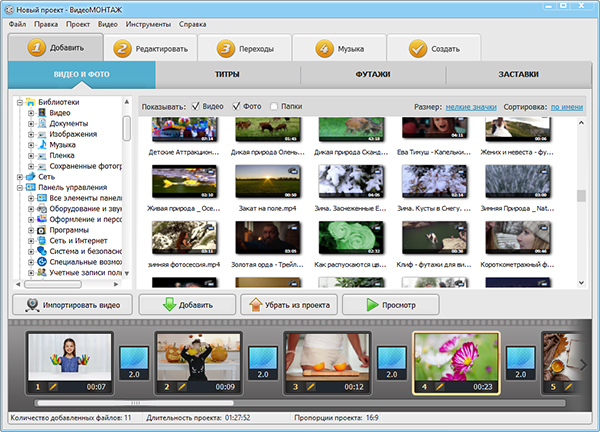
Это лучший вариант для пользователя, которому нужно объединить ролики без долгого привыкания к интерфейсу. У программы существует сильный сценарий: быстрое добавление файлов на монтажную ленту, работа с переходами, обрезкой и сохранением в популярные форматы. Для Windows это один из самых понятных способов, особенно если важен русскоязычный интерфейс и нормальная логика действий без лишних панелей.
Как объединить видео в ВидеоМОНТАЖ:
-
Запустите программу и выберите Проект с нуля.
-
Сразу задайте формат кадра под итоговый ролик. Для YouTube и обычного горизонтального видео подходит 16:9, для вертикальных роликов — 9:16.
-
Нажмите Добавить видео и фото и импортируйте нужные файлы. Можно добавить сразу несколько роликов.
-
Проверьте порядок клипов на монтажной ленте. Если порядок не тот, просто перетащите фрагменты мышью.
-
Если нужно убрать лишнее в начале или в конце, выделите ролик и нажмите на значок ножниц. Дальше выставьте синие маркеры начала и конца.
-
Перейдите во вкладку Переходы, если хотите не просто склеить два видео, а сделать стык аккуратным. Переход можно перетащить на конкретный стык или применить через Установить переход для всех клипов.
-
При необходимости добавьте заставку, музыку, текст или фон через вкладки Файлы, Текст и библиотеку встроенных элементов.
-
Для финального вывода нажмите Сохранить видео, выберите подходящий профиль экспорта и формат, чаще всего это MP4.
У этого решения есть важное преимущество: склейка не сводится только к механическому соединению файлов. Здесь сразу можно выровнять длину фрагментов, убрать ненужные куски, поставить одинаковые переходы на весь ролик и не перескакивать между несколькими программами. Это особенно удобно, когда нужно не просто соединить видео, а быстро собрать готовый ролик для соцсетей, презентации, урока или семейного архива.
Плюсы:
-
полностью русскоязычный интерфейс;
-
понятная монтажная лента без перегруженного окна;
-
поддержка MP4, AVI, MOV, MKV и других популярных форматов;
-
удобно добавлять переходы, текст, музыку и заставки;
-
подходит для новичков;
-
позволяет сразу подготовить ролик к публикации.
Минусы:
-
в пробной версии есть ограничения;
-
для тяжелых проектов с большим количеством эффектов нужен не самый слабый компьютер.
ВидеоМОНТАЖ стоит выбирать в том случае, если вам нужно не просто соединить ролики, а получить вменяемый итоговый проект в одном окне. Для большинства домашних и полупрофессиональных задач на Windows это самый прямой и понятный путь.
Bandicut
Bandicut нужен в другой ситуации: когда важна именно быстрая склейка видео, а не монтаж как таковой. В источниках этот инструмент постоянно описывается как удобный вариант для соединения больших файлов без долгой возни и без тяжелого рендера. Это особенно полезно, если вы склеиваете длинные записи лекций, стримов, вебинаров или частей одного большого ролика.
Как объединить видео в Bandicut:
-
Откройте Bandicut и выберите режим Объединение.
-
Добавьте все нужные фрагменты в список.
-
Расставьте ролики в правильном порядке.
-
Если исходники совместимы между собой, используйте режим Объединение без перекодирования.
-
Укажите папку для сохранения.
-
Нажмите Start или кнопку запуска обработки.
Главная сильная сторона Bandicut в том, что он не пытается быть полноценной монтажной студией. Это узкий, быстрый и практичный инструмент. Если вы знаете, что не будете добавлять титры, эффекты, музыку или сложные переходы, а хотите просто соединить клипы в один файл, Bandicut часто оказывается быстрее обычных редакторов.
Плюсы:
-
очень быстрая обработка;
-
удобен для длинных видео;
-
понятный интерфейс без лишних функций;
-
хорош для простой последовательной склейки;
-
подходит для случаев, когда важна скорость.
Минусы:
-
не рассчитан на полноценный монтаж;
-
нет нормального набора творческих инструментов;
-
для сложного оформления ролика придется брать другую программу.
Bandicut хорошо подходит, когда задача звучит именно так: склеить ролики быстро и без украшательств. Если же вам нужна музыка, текст, заставка, плавные переходы и дополнительная обработка, лучше сразу идти в полноценный редактор.
Shotcut

Shotcut — удачный выбор для тех, кто хочет объединить несколько видео в одно бесплатно и без водяного знака. Этот редактор одно из лучших кроссплатформенных решений для Windows и Mac, а его главные сильные стороны — гибкость экспорта, работа с таймлайном и отсутствие привязки к платной лицензии на базовых задачах.
Как соединить видео в Shotcut:
-
Создайте новый проект и выберите папку проекта.
-
Импортируйте файлы в список воспроизведения или сразу откройте их через проводник.
-
Перетащите ролики на таймлайн в нужной последовательности.
-
Если хотите сделать переход, не ищите отдельную кнопку мастера: переход в Shotcut обычно создается за счет наложения клипов друг на друга на шкале времени.
-
Проверьте, чтобы частота кадров и соотношение сторон в проекте были выставлены корректно.
-
При необходимости обрежьте края роликов.
-
Перейдите в Export, выберите профиль MP4 с кодеком H.264 и сохраните результат.
Это уже не редактор на пять кликов, как ВидеоМОНТАЖ, и не узкий инструмент вроде Bandicut. Shotcut требует чуть больше внимания к логике монтажа. Но именно поэтому его часто выбирают те, кому мало простой склейки и кто хочет контролировать итоговое качество. Здесь удобно следить за битрейтом, параметрами вывода и тем, как именно собирается проект.
Плюсы:
-
полностью бесплатный;
-
нет водяного знака на базовом экспорте;
-
работает на Windows, macOS и Linux;
-
подходит для точной настройки проекта;
-
удобен, если нужно объединение видео без навязанных шаблонов.
Минусы:
-
интерфейс не самый дружелюбный для первого знакомства;
-
переходы и логика монтажа требуют привыкания;
-
новичку поначалу проще запутаться, чем в русскоязычных редакторах.
Если вам нужен бесплатный способ объединить видео на компьютере без ограничений в духе пробной версии, Shotcut — один из самых разумных вариантов.
Wondershare Filmora
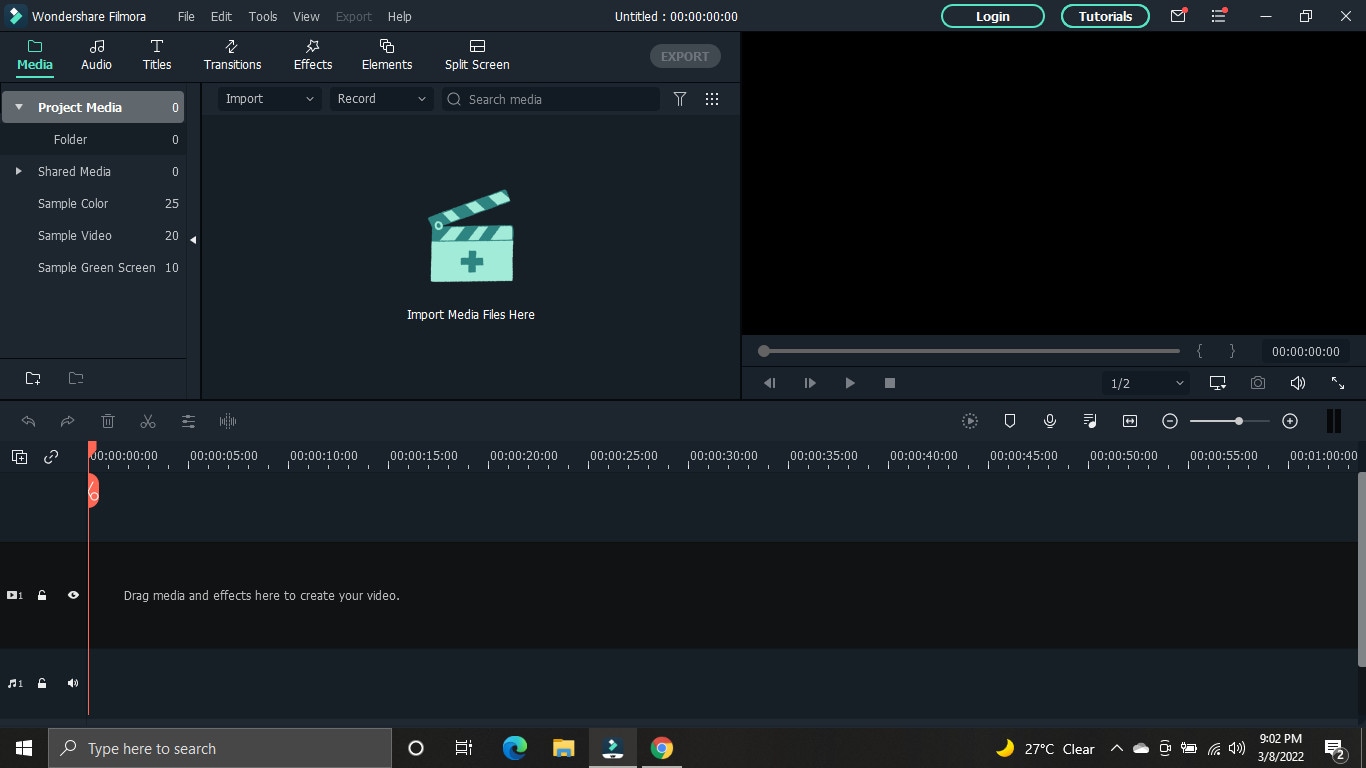
Filmora лучше всего подходит тем, кто хочет не просто склеить видео, а сразу получить более оформленный ролик. Редактор имеет акцент на эффекты, шаблоны, титры, музыку и более современную визуальную подачу. Для пользователя это означает одно: после склейки не придется переходить в отдельную программу ради красивого оформления.
Как объединить видео в Filmora:
-
Откройте Filmora и создайте новый проект.
-
Импортируйте клипы в медиатеку.
-
Перетащите их на таймлайн в правильном порядке.
-
Если нужно, добавьте переходы между фрагментами через раздел Transitions.
-
Отрегулируйте звук, если у одного ролика дорожка громче или тише другого.
-
При желании добавьте титры, музыку и эффекты.
-
Нажмите Export и выберите нужный формат, чаще всего MP4 или MOV.
Filmora особенно удобна в сценариях, где ролик собирается не как черновик, а как законченный продукт. Например, когда вы хотите объединить видео для YouTube, для рекламы, для короткого обучающего ролика или для соцсетей, где важна аккуратная подача. Интерфейс здесь визуально проще многих профессиональных программ, поэтому даже при большом наборе функций порог входа остается нормальным.
Плюсы:
-
современный и понятный интерфейс;
-
большая библиотека переходов и эффектов;
-
удобно работать со звуком и титрами;
-
экспорт в распространенные форматы;
-
хороший выбор для роликов под соцсети.
Минусы:
-
пробная версия оставляет водяной знак;
-
при тяжелых проектах нагрузка на систему заметно выше;
-
для самой простой склейки программа иногда избыточна.
Если нужно не просто соединить видеофайлы, а сразу собрать красивый ролик, Filmora закрывает эту задачу очень уверенно.
Как объединить видео на macOS
На Mac чаще всего выбирают один из трех сценариев. Первый — встроенный iMovie, если хочется сделать все быстро и без установки лишнего софта. Второй — Shotcut, если нужен бесплатный редактор с большим контролем. Третий — Filmora, если нужен более декоративный монтаж с переходами, музыкой и готовыми шаблонами.
iMovie

iMovie на Mac — это тот случай, когда встроенный инструмент действительно удобен. Это самый прямой способ склеить несколько роликов на macOS без долгой настройки проекта. Для большинства бытовых и полурабочих задач этого более чем хватает.
Как объединить видео в iMovie на Mac:
-
Откройте iMovie и создайте новый проект.
-
Импортируйте нужные клипы в медиатеку проекта.
-
Перетащите ролики на временную шкалу в той последовательности, в которой они должны идти в итоговом файле.
-
Если нужно, добавьте между клипами переходы.
-
При необходимости наложите фоновую музыку или поправьте длину каждого фрагмента.
-
Экспортируйте итоговый ролик в MP4 через меню публикации и сохранения.
У iMovie сильная сторона не в количестве эффектов, а в скорости сборки. Если ролики уже сняты нормально, со звуком все в порядке и вам не нужен сложный монтаж, эта программа позволяет просто открыть файлы, собрать последовательность, поставить пару аккуратных переходов и сразу вывести результат.
Плюсы:
-
встроенное решение для экосистемы Apple;
-
понятный интерфейс;
-
быстрое объединение роликов;
-
удобно для семейных видео, учебных роликов и простых презентаций;
-
поддерживается экспорт в высоком разрешении.
Минусы:
-
меньше гибкости, чем у более продвинутых редакторов;
-
сложные проекты здесь делать уже неудобно;
-
не лучший вариант, если нужен очень точный контроль над параметрами экспорта.
Для большинства владельцев Mac именно iMovie остается первым и самым логичным ответом на вопрос, как объединить несколько видео в одно без лишних действий.
Shotcut
На macOS Shotcut ведет себя практически так же, как на Windows, и именно этим он хорош. Если вы хотите бесплатный редактор, где можно объединить клипы, настроить проект точнее и не зависеть от пробных ограничений, этот вариант очень силен.
Как склеить видео в Shotcut на Mac:
-
Создайте проект и сразу задайте базовые параметры, особенно частоту кадров.
-
Добавьте все клипы в список воспроизведения.
-
Перенесите ролики на шкалу времени.
-
Отредактируйте порядок.
-
Если нужен переход, создайте его через перекрытие клипов на таймлайне.
-
Проверьте звук и длину каждого фрагмента.
-
Выведите результат через экспорт в MP4 с H.264.
Shotcut на Mac особенно хорош в тех случаях, когда вы не хотите зависеть от готовых шаблонов и вам важно нормально контролировать проект. Он полезен не только для склейки, но и для случаев, когда ролики нужно чуть подрезать, выровнять по длительности, выставить единый ритм и только потом экспортировать.
Плюсы:
-
бесплатный;
-
без водяного знака;
-
дает нормальный контроль над сборкой ролика;
-
подходит для разных форматов;
-
логика работы одинаковая на Windows и Mac.
Минусы:
-
интерфейс требует привыкания;
-
переходы добавляются не так очевидно, как в простых редакторах;
-
новичку может показаться перегруженным.
Если iMovie для вас слишком простой, а платить за монтаж только ради склейки не хочется, Shotcut на Mac выглядит очень убедительно.
Wondershare Filmora
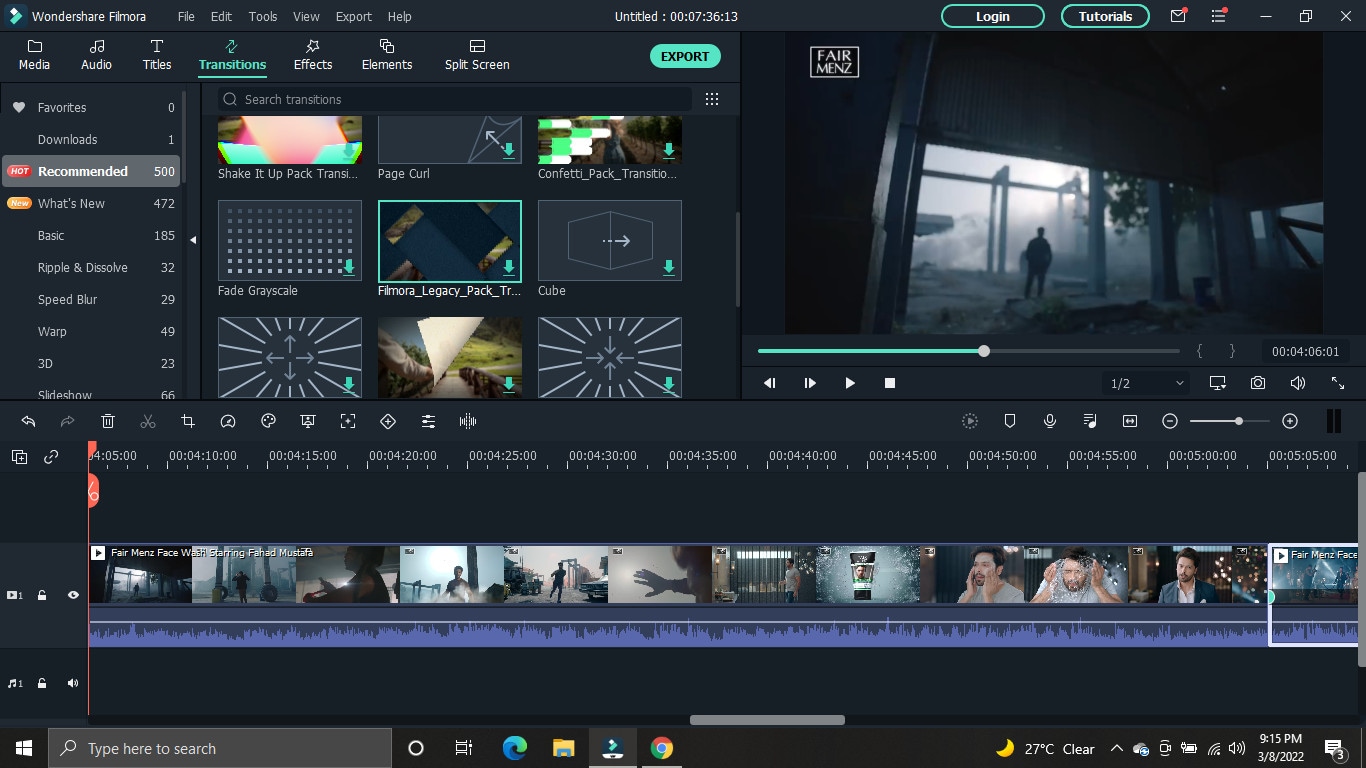
Filmora на Mac удобна в тех же сценариях, что и на Windows: когда после склейки хочется сразу добавить оформление. Если вам нужно объединить видео для блога, короткой рекламы, оформления курса, заставки или соцсетей, этот вариант дает больше визуальных возможностей, чем iMovie.
Как работать в Filmora на Mac:
-
Создайте новый проект.
-
Импортируйте фрагменты.
-
Разместите их на таймлайне в правильном порядке.
-
При необходимости добавьте переходы, текстовые вставки и музыку.
-
Проверьте, нет ли резких скачков звука на стыках.
-
Сохраните ролик через экспорт.
Главная причина выбрать Filmora на Mac — не сама склейка, а то, что после объединения вы уже в том же проекте доводите видео до нормального финального вида. Это экономит время, если ролик все равно нужно оформлять, а не просто собирать технически.
Плюсы:
-
удобен для роликов с оформлением;
-
много переходов, титров и эффектов;
-
понятная логика сборки проекта;
-
хорошо подходит для соцсетей и презентаций.
Минусы:
-
пробная версия ограничена;
-
нагрузка на систему выше, чем у простых решений;
-
для обычной линейной склейки это не самый быстрый вариант.
Как соединить видео на Android
На Android есть сразу два пути: использовать штатную Галерею, если в прошивке производитель предусмотрел такую функцию, или ставить отдельный редактор. Второй вариант встречается чаще, потому что встроенные средства у разных производителей сильно отличаются, а иногда нужной кнопки там просто нет.
Галерея
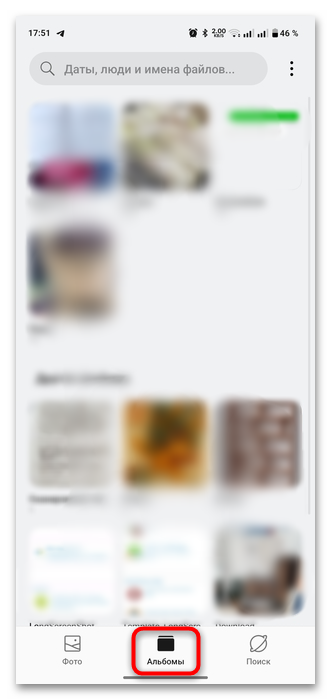
Если производитель телефона встроил нужную функцию, то это самый быстрый способ объединить видео на Android без установки отдельных приложений. Такой сценарий встречается в штатной Галерее некоторых устройств, в том числе у Samsung и ряда других производителей.
Как объединить видео через встроенную Галерею:
-
Откройте Галерея.
-
Для ускорения поиска перейдите в Альбомы и выберите раздел Видео.
-
Откройте первый ролик.
-
Нажмите Изменить или значок карандаша.
-
Проверьте, есть ли кнопка Добавить.
-
Выберите второй ролик.
-
Если прошивка поддерживает переходы или настройку порядка, выставьте нужные параметры.
-
Сохраните результат.
Этот способ удобен тем, что не требует ничего скачивать. Но нужно понимать его ограничение: у разных оболочек Android набор функций сильно отличается. Где-то можно только быстро склеить два клипа подряд, а где-то есть дополнительные опции. Поэтому встроенная Галерея — это прежде всего способ для самой простой склейки, а не полноценного монтажа.
Плюсы:
-
не нужно ставить сторонние приложения;
-
все делается прямо в системной Галерее;
-
удобно для быстрой бытовой задачи;
-
минимум лишних действий.
Минусы:
-
функция есть не на всех устройствах;
-
набор возможностей зависит от производителя;
-
обычно мало настроек экспорта и оформления.
VideoShow
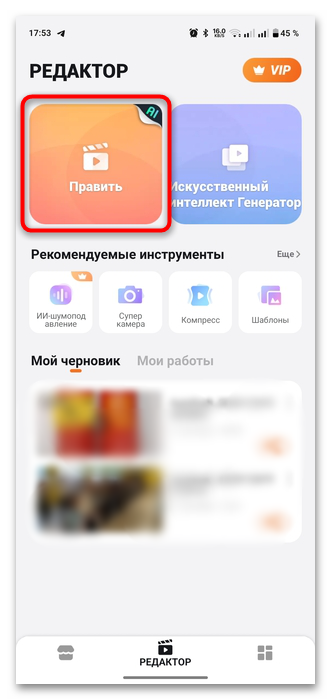
VideoShow подходит тем, кто хочет сделать склейку на телефоне, но не ограничиваться только соединением клипов. Приложение позиционируется как редактор, где после склейки можно сразу добавить эффекты, музыку и выполнить простой экспорт в галерею.
Как объединить видео в VideoShow:
-
После запуска откройте вкладку Редактор.
-
Нажмите Править.
-
Перейдите на вкладку Видео.
-
Отметьте ролики, которые хотите соединить.
-
Нажмите Следующий.
-
Приложение автоматически соберет клипы в один проект в том порядке, в котором вы их выбрали.
-
Если нужно, добавьте эффекты или переходы.
-
Нажмите Экспорт.
-
Выберите параметры ролика и сохраните результат через Сохранить в галерее.
VideoShow удобен тем, что здесь уже есть ощущение нормального мобильного редактора, а не просто инструмента для грубой склейки. Если вы хотите объединить ролики на телефоне и сразу вывести готовый файл для отправки, этот вариант закрывает задачу без перехода в другую программу.
Плюсы:
-
простой сценарий выбора роликов;
-
после склейки можно сразу добавить эффекты;
-
есть быстрый экспорт в галерею;
-
подходит для бытового и соцсетевого видео.
Минусы:
-
перевод интерфейса местами выглядит неровно;
-
в бесплатном использовании есть ограничения;
-
для чисто технической склейки программа иногда тяжеловата.
YouCut
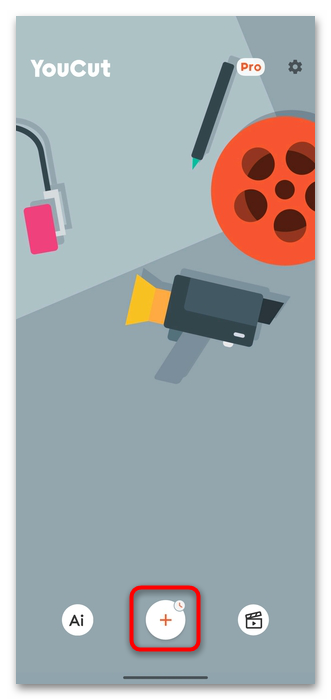
YouCut — один из самых удобных мобильных редакторов для тех, кто регулярно собирает короткие ролики для публикации. Это редактор, заточенный под быстрый монтаж, добавление музыки, текста, фильтров и последующее сохранение результата с нормальными параметрами.
Как склеить видео в YouCut:
-
Откройте приложение и нажмите значок плюса.
-
Отметьте видео, которые нужно объединить.
-
Подтвердите выбор и создайте проект.
-
YouCut автоматически поставит выбранные ролики в одну линию на таймлайне.
-
При необходимости обрежьте лишние фрагменты, добавьте музыку, текст, эффекты или фильтр.
-
Если хотите добавить еще клипы, нажмите значок плюса рядом с хронометражем.
-
Нажмите Сохранить и выберите параметры экспорта.
YouCut хорош тем, что в нем склейка и последующая доводка ролика ощущаются как один непрерывный процесс. Вам не нужно сначала соединять ролики в одном приложении, а потом идти в другое ради музыки или надписей. Для мобильного монтажа это очень практично.
Плюсы:
-
удобно собирать ролики на телефоне;
-
после склейки легко добавить текст, музыку и эффекты;
-
понятный порядок действий;
-
подходит для вертикального контента.
Минусы:
-
при большом количестве эффектов экспорт идет дольше;
-
часть возможностей зависит от версии приложения;
-
для больших исходников телефон может заметно нагреваться.
AndroVid Video Editor
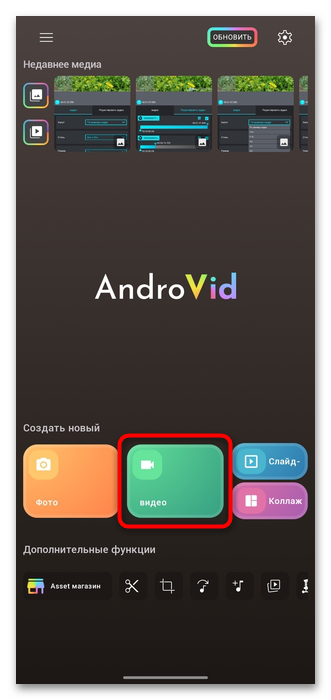
AndroVid — уже более насыщенный вариант для тех, кто не ограничивается склейкой. Это мобильный видеоредактор, где после объединения можно поработать с кадрированием, музыкой, цветом, текстом и даже слайд-шоу.
Как объединить видео в AndroVid:
-
Откройте приложение и выберите кнопку Видео.
-
Дайте доступ к фото и видео на устройстве.
-
Во встроенном менеджере отметьте нужные файлы.
-
Нажмите Объединить.
-
Проверьте последовательность роликов и при необходимости добавьте еще клипы через значок плюса.
-
При желании настройте соотношение сторон и музыкальное сопровождение.
-
Нажмите Сохранить.
-
Выберите разрешение итогового видео.
Это хороший вариант для тех, кому нужен не только быстрый монтаж, но и дополнительная доработка проекта прямо на телефоне. Правда, именно поэтому интерфейс здесь чуть насыщеннее, чем у более простых мобильных программ.
Плюсы:
-
много инструментов после склейки;
-
есть работа со звуком и визуальной частью;
-
поддерживается сохранение в хорошем разрешении;
-
подходит для более сложных мобильных задач.
Минусы:
-
интерфейс менее минималистичен;
-
в бесплатном режиме могут быть ограничения;
-
для совсем простой склейки можно взять инструмент проще.
Как объединить видео на iPhone и iPad
На iPhone есть сразу несколько удачных сценариев. Один рассчитан на пользователей, которым нужен максимально штатный способ. Второй — на быстрый монтаж коротких вертикальных роликов. Третий — на сборку проекта под соцсети с выбором формата кадра и нормального экспорта.
iMovie
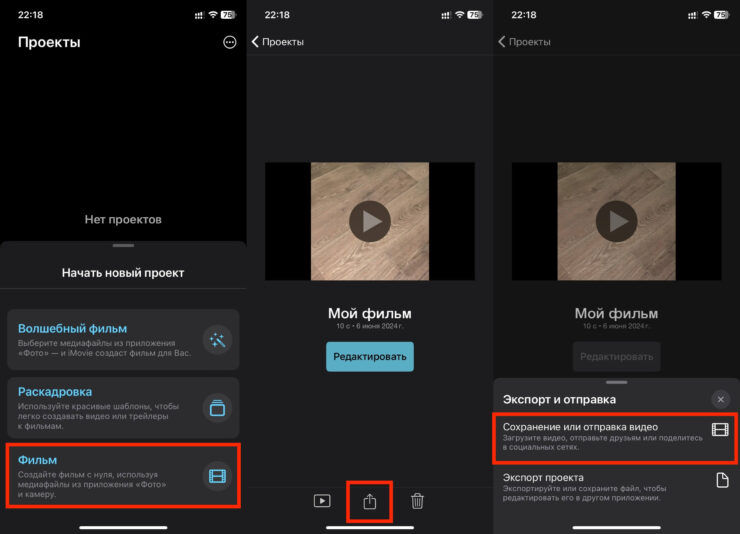
Для iPhone iMovie — самый базовый и при этом один из самых надежных способов. Apple Support дает точную последовательность действий, и именно она делает iMovie хорошим ответом на вопрос, как объединить видео на Айфоне без скачков качества и лишней путаницы.
Как объединить видео в iMovie на iPhone:
-
Откройте iMovie.
-
Нажмите Начать новый проект.
-
Выберите Фильм.
-
Отметьте нужные видеоролики.
-
Нажмите Создать фильм.
-
При необходимости измените порядок клипов на шкале времени.
-
Если нужно, отредактируйте переходы, длину и звук.
-
Нажмите Готово.
-
Дальше выберите Поделиться и сохраните файл.
У iMovie на iPhone очень хороша именно предсказуемость. Он не пытается упростить задачу до потери управления, но и не перегружает экран. Если вы хотите спокойно объединить несколько видео на iPhone и получить нормальный итоговый файл без ощущения, что редактор живет своей жизнью, это один из лучших вариантов.
Плюсы:
-
удобная интеграция в экосистему Apple;
-
понятная логика сборки ролика;
-
легко менять порядок клипов;
-
удобно настраивать переходы и базовое оформление;
-
хороший вариант для горизонтального и обычного монтажного сценария.
Минусы:
-
приложение занимает заметное место;
-
для сверхбыстрой склейки коротких вертикальных роликов есть варианты проще;
-
для очень легкой разовой задачи кому-то покажется избыточным.
Clips
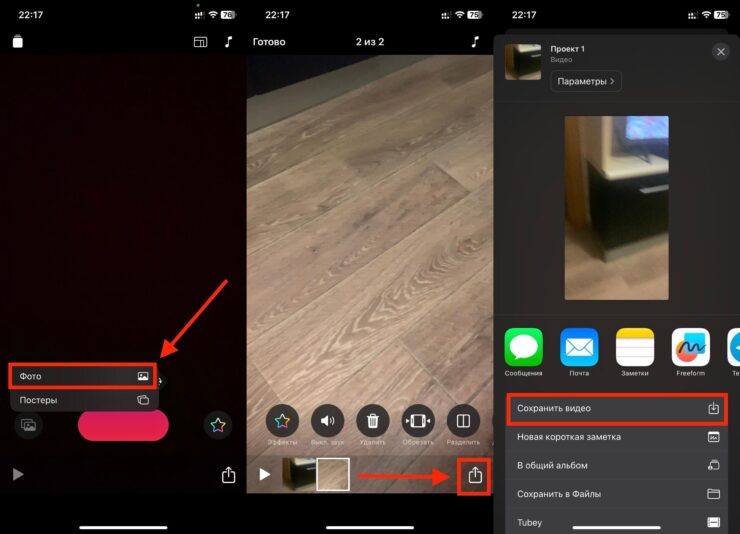
Clips — это один из самых простых способов быстро объединить видео на iPhone, особенно если речь идет о вертикальном контенте под короткие публикации. Clips особенно хорошо подходит для Reels, TikTok и схожего формата.
Как объединить видео в Clips:
-
Откройте Clips.
-
Нажмите значок галереи в левом нижнем углу.
-
В выпадающем меню выберите Фото.
-
Отметьте нужные ролики.
-
Нажмите Добавить в правом верхнем углу.
-
После сборки проекта нажмите Поделиться.
-
Выберите Сохранить видео.
Сценарий здесь максимально короткий. Clips хорош тогда, когда не хочется разворачивать более тяжелый редактор ради пары простых действий. Это удобный вариант для вертикальных видео, особенно когда ролики уже готовы и их нужно быстро собрать в один файл прямо с телефона.
Плюсы:
-
очень быстрый сценарий;
-
хорошо подходит для вертикального контента;
-
не перегружает пользователя лишними настройками;
-
можно быстро применить эффекты и базовые правки.
Минусы:
-
не лучший выбор для более классического длинного монтажа;
-
меньше контроля над проектом, чем в iMovie;
-
для сложной сборки ролика функциональности может быть мало.
AutoFilm
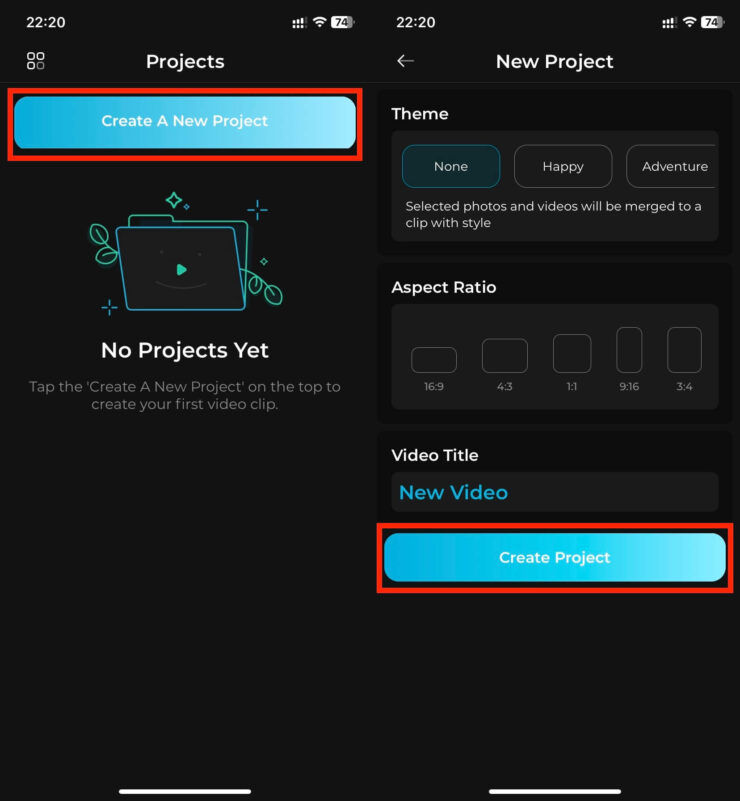
AutoFilm интересен тем, что уже на старте предлагает выбрать формат будущего ролика. Если вы заранее знаете, что проект собирается под вертикальную публикацию или, наоборот, под обычное горизонтальное видео, это очень удобно. Этот вариант можно выделить как способ соединить ролики в хорошем качестве и с понятной логикой проекта.
Как объединить видео в AutoFilm:
-
Откройте приложение и нажмите Create A New Project.
-
Выберите будущий формат или площадку, под которую собираете ролик.
-
Задайте название проекта и нажмите Create Project.
-
Отметьте нужные видео.
-
Нажмите Next.
-
После сборки нажмите кнопку Поделиться.
-
Выберите качество экспорта и сохраните ролик в галерею.
AutoFilm удобен тем, что заранее заставляет подумать о формате публикации. Это полезно, если вы часто готовите ролики для разных площадок и хотите сразу собирать проект в правильном соотношении сторон, а не исправлять все уже после склейки.
Плюсы:
-
удобный старт проекта;
-
можно сразу задать формат будущего ролика;
-
подходит для соцсетевого монтажа;
-
хороший вариант для быстрого мобильного экспорта.
Минусы:
-
это уже не совсем минималистичный сценарий;
-
приложение весит больше совсем простых решений;
-
для разовой бытовой задачи кому-то будет достаточно iMovie или Clips.
Как склеить видео онлайн
Онлайн-редакторы хороши тогда, когда вы не хотите ничего устанавливать, работаете за чужим компьютером или вам нужно просто быстро соединить пару файлов и отправить результат. Но здесь есть и своя цена: скорость зависит от интернета, большие исходники загружаются дольше, а бесплатные режимы часто ограничены по размеру или качеству вывода.
Clideo
Clideo — один из самых удобных онлайн-вариантов для тех, кому нужна не только склейка, но и аккуратная простая сборка без установки программы. Этот сервис выделяется за счет простого интерфейса, нормальной логики порядка клипов и возможности быстро получить готовый файл после обработки.
Как объединить видео в Clideo:
-
Откройте сервис и нажмите Выбрать файлы.
-
Загрузите все клипы, которые хотите склеить.
-
Проверьте порядок роликов и при необходимости поменяйте его.
-
Если нужно, добавьте музыку или подправьте длину.
-
Нажмите Объединить.
-
Дождитесь обработки и скачайте итоговый файл.
Clideo особенно хорош для людей, которым не нужен монтаж как процесс. Вы просто хотите объединить два видео онлайн, быстро переставить их местами, получить один файл и идти дальше. Для такой задачи он работает очень прямолинейно и без лишней перегрузки интерфейса.
Плюсы:
-
простой вход в задачу;
-
не требует установки;
-
удобно менять порядок клипов;
-
подходит для быстрой онлайн-склейки.
Минусы:
-
большие файлы грузятся дольше;
-
бесплатные режимы онлайн-сервисов всегда менее удобны, чем локальный монтаж;
-
итог сильно зависит от скорости интернета.
Clipchamp
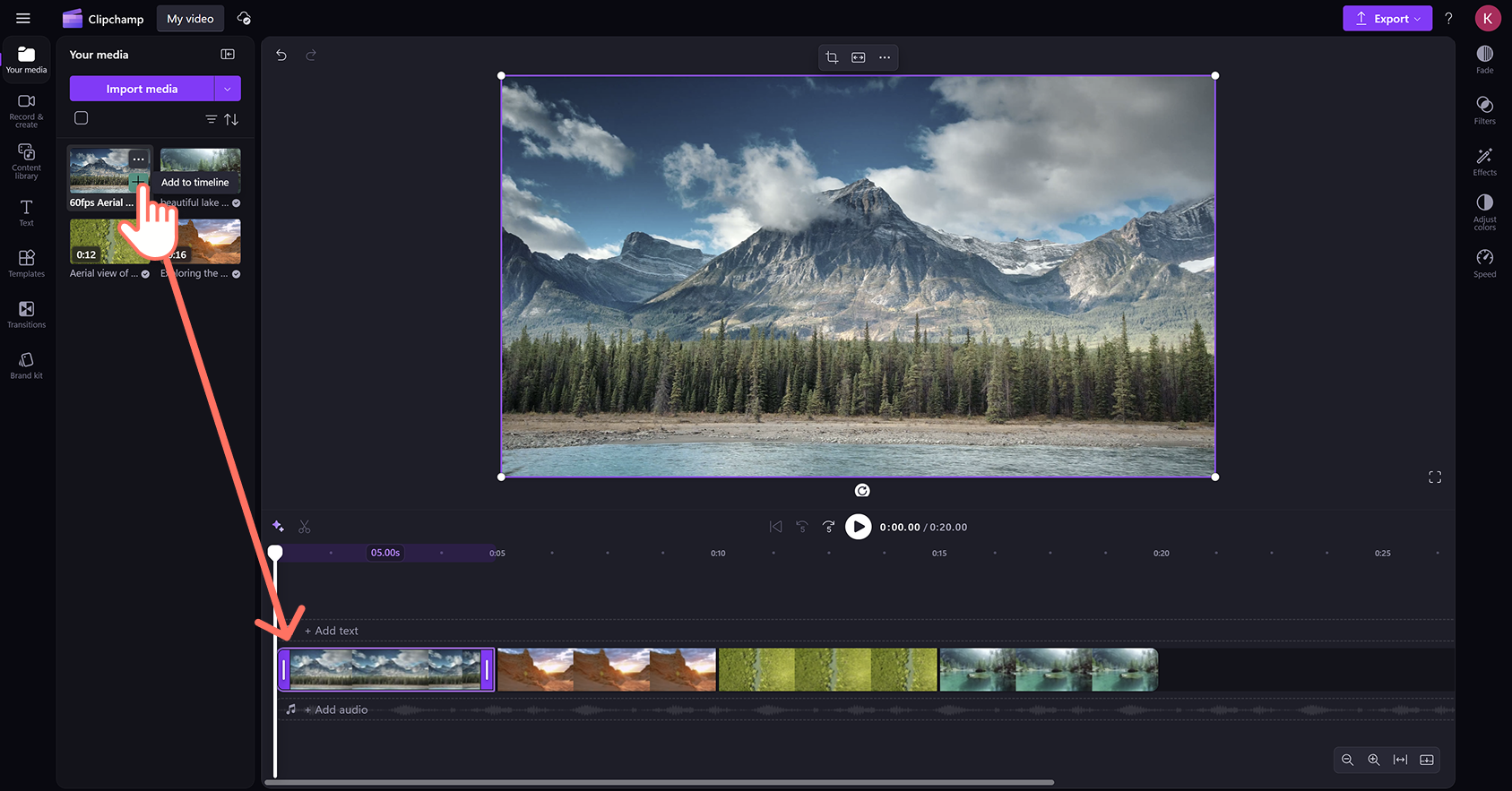
Clipchamp в попал в гайд не как игрушечный онлайн-склейщик, а как полноценный браузерный редактор. Это важно, потому что здесь можно не только собрать клипы подряд, но и обрезать, переставлять, добавлять переходы и выводить итог в 1080p, а при нужной подписке и выше.
Как объединить видео в Clipchamp:
-
Перейдите в редактор и откройте вкладку Ваши медиаресурсы.
-
Нажмите Импорт мультимедиа.
-
Добавьте видео, фотографии или GIF-файлы.
-
Перетащите материалы на таймлайн и поставьте клипы рядом друг с другом.
-
Если нужно, меняйте порядок простым перетаскиванием.
-
Для дополнительной аккуратности откройте вкладку Переходы и поставьте переход между двумя клипами.
-
Если после обрезки появились пустые промежутки, удалите их.
-
Нажмите Экспорт и выберите разрешение, обычно 1080p.
Clipchamp хорош тем, что дает браузерную свободу без ощущения, что вы работаете в слишком урезанном редакторе. Это удобный вариант для тех, кто хочет объединить видео онлайн, но не потерять базовые монтажные возможности.
Плюсы:
-
работает прямо в браузере;
-
понятная шкала времени;
-
можно не только склеивать, но и подрезать, переставлять, добавлять переходы;
-
годится для более аккуратной сборки ролика.
Минусы:
-
полноценная работа зависит от интернета;
-
большие файлы и длинные проекты неудобнее, чем в настольном редакторе;
-
для очень тяжелых сценариев офлайн-редактор все равно удобнее.
Wave.video
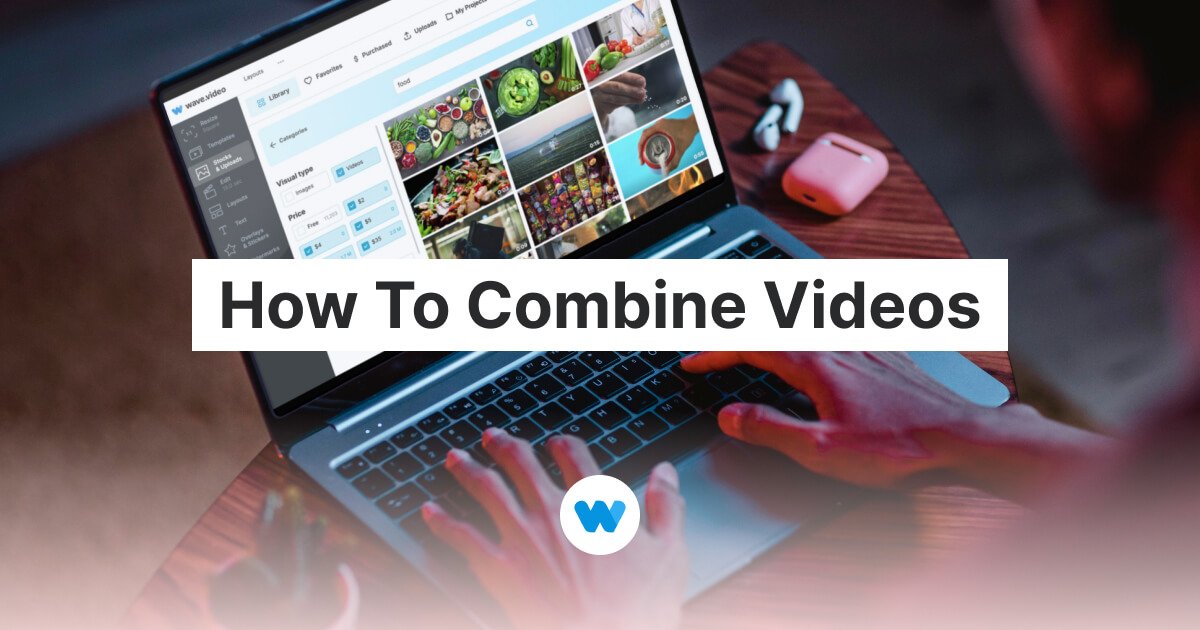
Wave.video — хороший вариант для новичка, которому нужен именно онлайн-сервис с понятной логикой проекта. Шаги склейки довольно просты: создание пустого проекта, загрузка материалов, работа с таймлайном и публикация готового видео через верхнюю кнопку вывода.
Как объединить видео в Wave.video:
-
Откройте сервис и зарегистрируйтесь.
-
Перейдите в Мои проекты.
-
Нажмите + Создать.
-
Выберите + Пустое видео.
-
Во вкладке Uploads добавьте нужные ролики и изображения.
-
Перетащите видео на таймлайн в нужном порядке.
-
При необходимости отредактируйте переходы между фрагментами.
-
Если нужно, подправьте кадрирование и обрезку через меню справа.
-
Нажмите Опубликовать и сохраните итог.
Wave.video удобен не только для склейки, но и для быстрой сборки роликов под маркетинг, соцсети и презентации. То есть это уже не просто сервис, где вы соединяете два MP4, а инструмент, где после склейки можно нормально довести ролик до публикации.
Плюсы:
-
удобно работать новичку;
-
понятная логика проекта;
-
есть таймлайн и базовое редактирование;
-
подходит для роликов под соцсети и простых промо.
Минусы:
-
онлайн-работа ограничена скоростью загрузки;
-
длинные проекты собирать менее удобно, чем в настольном редакторе;
-
для чисто технической склейки есть более быстрые сервисы.
Какой способ выбрать
Если нужна короткая рекомендация без долгого сравнения, ориентируйтесь так.
Для Windows, когда нужен самый понятный вариант, берите ВидеоМОНТАЖ. Он удобнее всего для обычного пользователя, который хочет объединить ролики, поставить переходы и сохранить финальный MP4 без долгого изучения интерфейса.
Если нужен максимально быстрый технический результат без украшений, лучше подойдет Bandicut.
Если хочется бесплатный редактор без водяного знака, берите Shotcut.
Если кроме склейки нужны эффекты, титры и музыка, удобнее Wondershare Filmora.
Для Mac самый простой выбор — iMovie, если нужен быстрый штатный монтаж без лишних установок.
Для Android, если нужна простая склейка на телефоне, проверьте сначала Галерею, а затем уже переходите к YouCut или VideoShow.
Для iPhone самый универсальный способ — iMovie, самый быстрый для коротких вертикальных видео — Clips, а для сборки ролика под конкретный формат публикации удобен AutoFilm.
Если монтаж нужен в браузере, а не на компьютере, сначала смотрите в сторону Clideo. Когда нужна уже более редакторская онлайн-логика с таймлайном и переходами, интереснее Clipchamp или Wave.video.
Что проверить до склейки, чтобы не испортить результат
Очень много проблем возникает еще до нажатия на кнопку экспорта. Вот что действительно стоит проверить заранее.
Во-первых, разрешение. Если один ролик снят в 1920×1080, а другой в 1280×720, редактор их объединит, но итоговый кадр придется или растягивать, или вписывать в холст с полями. Особенно заметно это на телефоне и в онлайн-сервисах.
Во-вторых, ориентацию кадра. Когда нужно объединить вертикальное и горизонтальное видео, заранее решайте, что будет главным форматом ролика. Если итог нужен для YouTube, проект лучше сразу вести как 16:9. Если ролик готовится под Shorts, Reels или клипы, логичнее выбрать 9:16.
В-третьих, частоту кадров. Если один клип снят в 25 fps, а другой в 30 fps, на стыке иногда возникает визуальная дерганость. На Windows и Mac это особенно важно в Shotcut и других редакторах, где параметры проекта вы задаете сами.
В-четвертых, звук. На одном клипе дорожка может быть тише, на другом — заметно громче. Поэтому после склейки всегда проверяйте стыки по звуку. Это одна из самых частых причин, почему даже технически правильно объединенный ролик ощущается неаккуратным.
В-пятых, тип задачи. Когда нужно просто склеить видео без переходов и музыки, не стоит сразу идти в тяжелый редактор. А когда нужно собрать ролик для публикации, наоборот, не стоит ограничиваться слишком примитивным инструментом, который умеет только соединять файлы.
Частые ошибки при объединении видео
Черные полосы по краям
Они появляются из-за несовпадения формата кадра. Один клип горизонтальный, другой вертикальный, а холст проекта выбран под один из них. Решение простое: еще до экспорта определите итоговое соотношение сторон и подгоняйте под него все фрагменты.
Резкий стык между роликами
Это не всегда ошибка. Иногда переход действительно не нужен. Но если кадры заметно отличаются по свету, ракурсу или темпу, обычная склейка выглядит слишком грубо. В таких случаях помогает короткий переход, чаще всего обычное растворение.
Потеря качества после сохранения
Обычно проблема не в самой склейке, а в слишком агрессивном повторном сжатии. Если задача была простой и без творческого монтажа, лучше брать инструменты, которые не перегружают проект лишней перекодировкой. Если монтаж полноценный, следите за параметрами экспорта, а не сохраняйте ролик на самых низких настройках ради меньшего веса файла.
Сбитый звук
Часто звук остается технически на месте, но между клипами заметен резкий скачок громкости. Поэтому после склейки всегда прослушивайте стык в наушниках. Это особенно важно, если ролики сняты в разной обстановке.
Один клип короче, чем ожидалось
Так бывает, если ролик случайно подрезали на таймлайне или редактор автоматом обрезал часть материала под выбранную сцену. Проверяйте длину каждого фрагмента перед финальным экспортом.
Онлайн-сервис слишком долго обрабатывает видео
Обычно причина не в сервисе как таковом, а в размере исходников и скорости загрузки. Для коротких файлов браузерные инструменты удобны. Для длинных видео лучше брать настольный редактор.
Ответы на частые вопросы
Как объединить видео без потери качества
Нужно выбирать либо простой редактор, где вы не перегружаете проект лишними эффектами, либо инструмент, который хорошо работает с исходными файлами и не заставляет вас сохранять ролик на слишком низком качестве. Также важно экспортировать в адекватном разрешении и не снижать настройки без необходимости.
Как склеить два видео в один файл на телефоне
На Android это проще всего делать через Галерею, YouCut, VideoShow или AndroVid. На iPhone — через iMovie, Clips или AutoFilm. В мобильных редакторах ролики обычно автоматически становятся в одну линию на таймлайне после выбора.
Как объединить несколько видео в одно на компьютере
На Windows проще всего делать это в ВидеоМОНТАЖ, Bandicut, Shotcut или Wondershare Filmora. На Mac — в iMovie, Shotcut или Filmora.
Как объединить видео онлайн
Самый простой путь — сервисы вроде Clideo, Clipchamp и Wave.video. Они удобны, когда не хочется ничего устанавливать, но для длинных роликов и больших файлов офлайн-редактор почти всегда практичнее.
Можно ли объединить видео и фото в один ролик
Да. Это умеют многие редакторы, в том числе ВидеоМОНТАЖ, Filmora, iMovie, Clipchamp и Wave.video. Такой сценарий особенно полезен для слайд-шоу, презентаций и поздравительных роликов.
Как добавить музыку после склейки
Если редактор умеет работать со звуковой дорожкой, музыку лучше добавлять уже после того, как порядок видеофрагментов собран. Так проще подстроить длину, громкость и точки начала и окончания трека.
Что выбрать для YouTube и что выбрать для Shorts
Для обычного YouTube-ролика удобнее горизонтальный проект 16:9. Для Shorts, Reels и похожего контента лучше сразу собирать видео в формате 9:16, чтобы не бороться с обрезкой и пустыми полями на финальном этапе.
Какой формат лучше сохранять после объединения
В большинстве бытовых случаев удобнее MP4. Это самый универсальный вариант для компьютеров, телефонов, мессенджеров, соцсетей и видеохостингов.
Итог
Если смотреть без лишней теории, то рабочая логика выбора очень простая.
На Windows оптимальная отправная точка — ВидеоМОНТАЖ, потому что он лучше всего подходит под задачу объединить видео быстро, понятно и с возможностью сразу доработать ролик. Если нужен упор на скорость простой склейки, берите Bandicut. Если нужен бесплатный редактор без водяного знака — Shotcut. Если нужен более красивый монтаж — Wondershare Filmora.
На Mac проще всего стартовать с iMovie. На Android практичнее всего сначала проверить Галерею, а затем уже переходить к YouCut, VideoShow или AndroVid. На iPhone чаще всего достаточно iMovie или Clips, а AutoFilm хорош там, где важен формат публикации уже на старте проекта. Онлайн лучше всего использовать тогда, когда установка программы не нужна и проект короткий.
Главное правило одно: сначала подобрать правильный инструмент под задачу, а уже потом нажимать кнопку объединения. Именно это сильнее всего влияет на то, получится ли на выходе просто склеенный файл или действительно аккуратный готовый ролик.

Чтобы оставить комментарий, авторизуйтесь или зарегистрируйтесь.