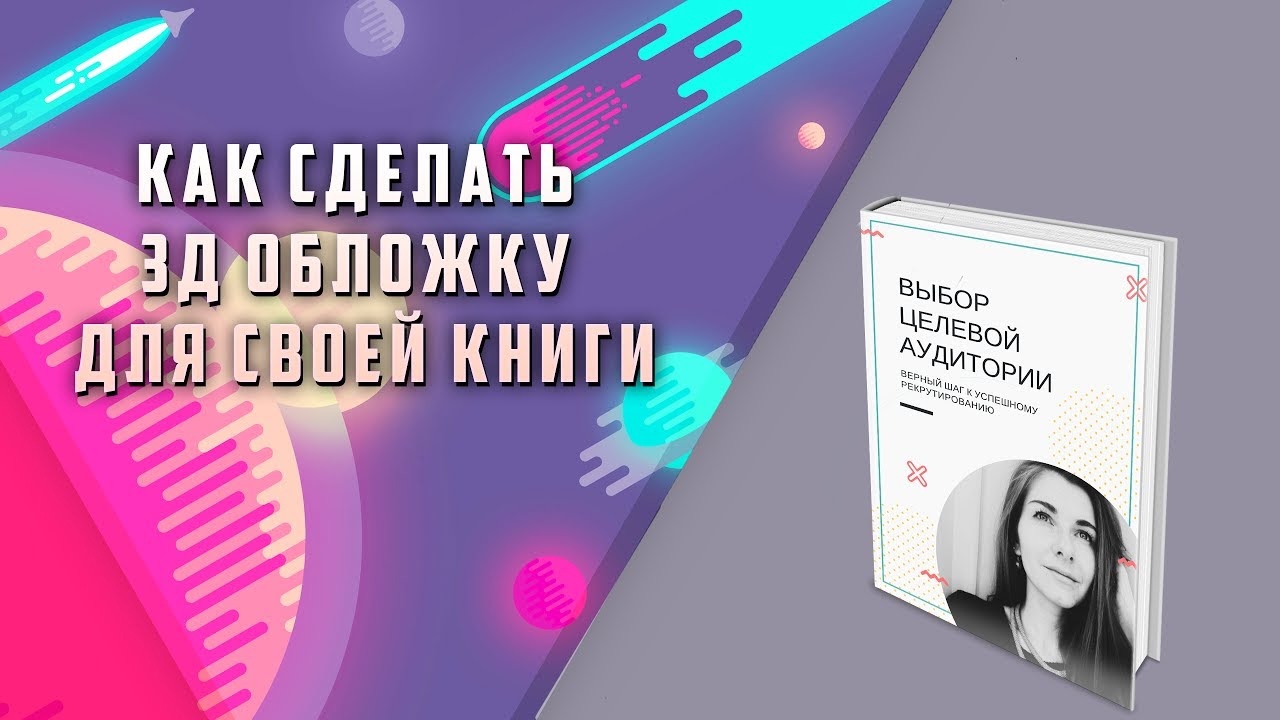
Сделать обложку для книги самому реально даже без профильного дизайнера. Главная ошибка новичка не в том, что он плохо подбирает шрифт или фон. Главная ошибка в другом: человек начинает с программы, а надо начинать с задачи. Сначала определяется, какая именно обложка нужна — лицевая для электронной книги, полный разворот для печати, быстрый вариант для публикации в самиздате, серия в одном стиле или универсальный шаблон под несколько будущих выпусков. И только после этого выбирается инструмент.
У хорошей обложки есть внятная иерархия текста, один доминирующий визуальный центр, жанровое соответствие, нормальная читаемость в маленьком размере, техническая подготовка под печать и понятный сценарий сборки — от идеи и референсов до экспорта готового файла. Именно по этой логике ниже и выстроены карточки всех способов: одинаково подробно, без перекосов в пользу одного сервиса.
Что должно быть у хорошей обложки книги еще до открытия редактора
Перед тем как нажимать Создать, Новый документ или Open image, нужно зафиксировать шесть вещей.
Первая — тип обложки. Для электронной книги почти всегда нужна только лицевая сторона. Для печатной книги уже нужен разворот: передняя часть, корешок и задняя сторона. Универсального размера для всех площадок не существует, но есть общий принцип: электронная обложка должна оставаться читаемой в формате миниатюры, а печатная — строго подгоняться под шаблон типографии или платформы, потому что там важны обрезные поля, вылеты и ширина корешка.
Вторая — смысловой центр. На хорошей обложке взгляд не мечется. Читатель должен за секунду понять, что здесь главное: название, персонаж, предмет, символ, силуэт, контрастная типографика или жанровая сцена. Перегруженная обложка почти всегда работает хуже, чем композиция с одним доминирующим акцентом.
Третья — иерархия текста. Название книги — главный элемент. Имя автора — второй по важности. Подзаголовок, цикл, отметка серии, возрастное ограничение, жанровая плашка или слоган идут ниже. Новички часто делают наоборот: ставят слишком крупное имя автора, а заголовок превращают в шум. Для неизвестного или начинающего автора такая схема работает хуже почти всегда.
Четвертая — жанровое попадание. Детектив, романтическая проза, мистика, нон-фикшн, бизнес-книга, подростковая литература, научная фантастика и хоррор требуют разной визуальной речи. Одна и та же иллюстрация с разными шрифтами, цветом и композицией может выглядеть как триллер, школьная драма или сборник эссе. Поэтому обложка — это не просто красивая картинка, а точный жанровый сигнал.
Пятая — маленький размер. На маркетплейсе, в онлайн-библиотеке, в каталоге самиздата и в мобильном приложении читатель сначала видит не полный экран, а маленькую миниатюру. Значит, заголовок обязан читаться даже в сильно уменьшенном виде, а фон не должен съедать буквы.
Шестая — способ сборки. Одни программы лучше подходят для обложки на основе готового фона и крупного текста, другие хороши для многослойной композиции, третьи удобнее для шаблонного дизайна и быстрого экспорта, четвертые — для финальной публикации внутри платформы самиздата.
Что подготовить заранее
Перед началом работы соберите простой набор исходников:
-
рабочее название книги;
-
имя автора в окончательной форме;
-
подзаголовок, если он нужен;
-
одно главное изображение или одну главную идею;
-
2–3 референса по жанру;
-
понимание, нужна только лицевая часть или полный разворот;
-
целевой размер;
-
папку с финальными версиями.
Полезный рабочий принцип такой: сначала собирается один сильный вариант лицевой стороны, потом делаются две версии — темнее и светлее, потом сравниваются на маленьком превью, и только после этого начинается доводка шрифтов и деталей.
Как сделать обложку для книги на Windows и macOS
ФотоМАСТЕР
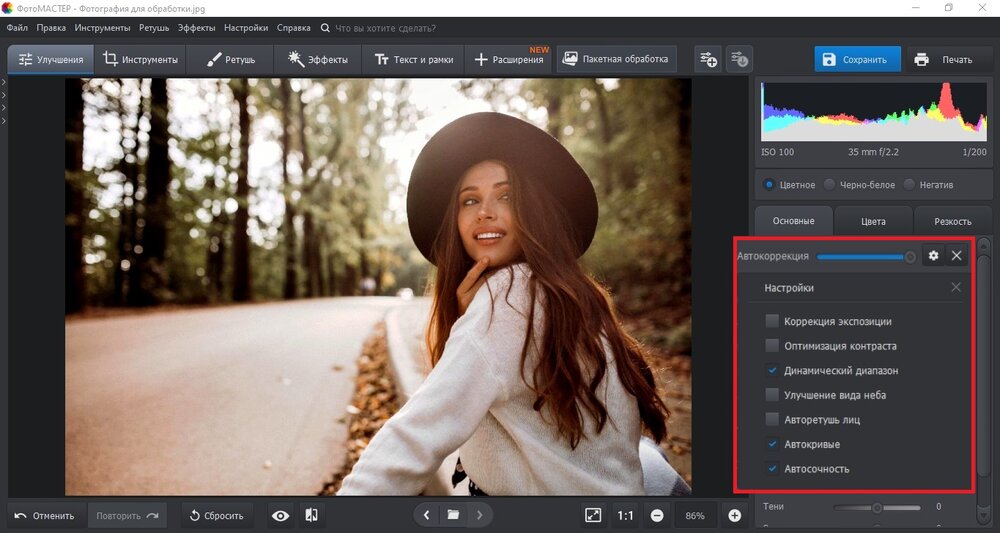
ФотоМАСТЕР логично ставить первым способом тогда, когда нужна красивая лицевая обложка без тяжелой многослойной верстки. По своей логике это не настольная издательская система, а понятный фоторедактор, в котором есть быстрые улучшения, ручная коррекция, ретушь, эффекты, раздел Текст и рамки, а также кнопки Сохранить и Печать прямо в правом верхнем углу. В обзоре программы мы уже разбирали верхние модули Улучшения, Инструменты, Ретушь, Эффекты, Текст и рамки и Пакетная обработка; справа работают панель параметров и гистограмма.
Главное достоинство ФотоМАСТЕР для обложки в том, что в нем удобно строить дизайн от фонового кадра. То есть вы не начинаете с пустого полиграфического макета, а открываете вертикальное изображение нужной пропорции, быстро приводите его к нужному настроению, а потом поверх добавляете заголовок, имя автора и при необходимости рамки, свечение, виньетку или локальный акцент на лице, силуэте, небе, фактуре одежды или фоне. Для электронной книги и для простой лицевой обложки это один из самых прямых сценариев.
Как сделать обложку книги в ФотоМАСТЕР пошагово
Сначала подберите вертикальный фон. Для романа это может быть фотография, для нон-фикшн — предметный кадр, для мистики — силуэт или текстурная сцена, для сборника стихов — минималистичная композиция. Фон лучше подготовить сразу в пропорции будущей обложки, чтобы потом не бороться с лишними полями.
Откройте изображение в программе и сразу пройдите через базовую доводку. В правой панели доступны Основные, Цвета и Резкость. Здесь есть Автоматическое улучшение, а в его настройках — чекбоксы вроде Динамический диапазон, Автокривые и Автосочность. После автокоррекции кадр обычно доводится вручную через насыщенность, сочность, четкость, температуру и тоновые параметры. Для книжной обложки это особенно важно: картинка на превью должна быть собранной, а не просто яркой.
После базовой коррекции переходите не к эффектам, а к композиции. Посмотрите, где в кадре будет стоять название. Очень часто для обложки лучше слегка затемнить ту часть фона, где будет текст, а не пытаться вытащить заголовок белой обводкой на шумном изображении. В ФотоМАСТЕР это удобно делать через мягкую коррекцию тона и цвета, а уже потом при необходимости добавлять декоративный эффект.
Дальше включается модуль Текст и рамки. Для обложки книги он нужен не ради украшательств, а ради трех задач: поставить главный заголовок, задать имя автора и при необходимости создать аккуратную подложку или рамку. Рабочая схема простая: сначала ставится название самым крупным кеглем, потом проверяется его видимость на уменьшенном масштабе, потом добавляется имя автора размером заметно меньше, а уже после этого — подзаголовок или серия.
На этом этапе хорошо работает такой порядок:
-
поставить заголовок;
-
подобрать контраст;
-
отрегулировать интервалы;
-
только потом добавлять вторую строку или подзаголовок;
-
затем проверить, не спорит ли текст с главным объектом в кадре.
Если обложка строится на портрете, не ставьте текст прямо на лицо. Если на пейзаже — не разрезайте линию горизонта тяжелым заголовком. Если на предметном фото — не ставьте надпись туда, где у зрителя и так уже работает яркий акцент.
ФотоМАСТЕР также удобен, когда обложку надо быстро драматизировать. Раздел Эффекты позволяет дозированно добавлять атмосферу. В программе доступен эффект Солнечные лучи с параметрами яркости, мягкости, подсветки, количества, длины и теплоты. Это полезно не для любого жанра, но работает для вдохновляющих нон-фикшн-обложек, романтической прозы, travel-темы и некоторых мемуаров. Главное правило — применять такой эффект уже после общей коррекции и не съедать им детали.
Сохранение в ФотоМАСТЕР сделано прямолинейно: кнопка Сохранить находится сверху справа, а результат можно вывести в распространенные форматы и настроить качество. Для цифровой публикации чаще всего удобен JPG хорошего качества. Для варианта с прозрачными элементами после замены фона — PNG.
Когда этот способ лучший
ФотоМАСТЕР стоит брать в трех сценариях. Первый — вам нужна именно лицевая обложка, а не сложный печатный разворот. Второй — вы хотите быстро собрать сильный визуал на основе одной фотографии или фоновой сцены. Третий — вам нужен русскоязычный понятный интерфейс без тяжёлого входа в слои, маски и панельную архитектуру профессиональных пакетов. Программа ориентирована на сценарий открыл — улучшил — сохранил, при этом дает быстрые правки тона, цвета, ретушь, замену фона и текст.
Плюсы
-
очень понятный русский интерфейс;
-
хороший старт для лицевой обложки на основе фото;
-
быстрые улучшения и ручная доводка в одном окне;
-
раздел Текст и рамки закрывает базовую типографику;
-
не требует долгого привыкания.
Минусы
-
слабее подходит для сложного печатного разворота с корешком и задней стороной;
-
меньше свободы для тяжелой многослойной композиции;
-
для серии книг с очень тонкой типографикой возможности уже теснее.
Adobe Photoshop
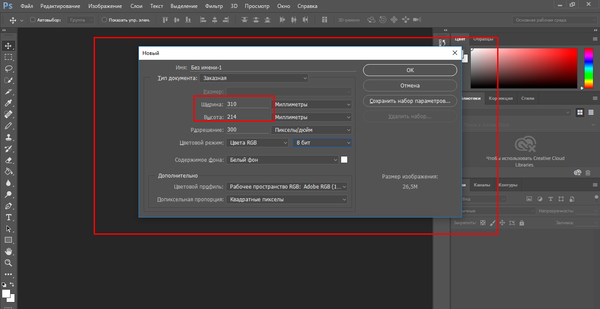
Photoshop — лучший вариант тогда, когда вы хотите управлять всей структурой обложки: отдельными слоями, текстом, фигурами, масками, мягкими затемнениями, текстурами, контровым светом, заменой объектов и финальной сборкой под печать или цифровую публикацию. В обзоре Photoshop мы подробно описывали стартовый экран Home, Create New, Open, панель Layers, главное меню File, Edit, Image, Layer, Type, Select, Filter, View, Window, а также блоки Properties, Adjustments, History и Navigator. Это уже не просто быстрый фоторедактор, а рабочая среда, где обложку можно выстраивать как конструктор.
Для книги Photoshop хорош по очень простой причине: здесь удобно делать не только красивую картинку, но и нормальную систему. Можно держать отдельно фон, затемнение под текст, фотографию персонажа, декоративную текстуру, название, имя автора, логотип серии, возрастную отметку и эффекты. Потом всё это можно двигать, отключать, ослаблять, перестраивать и сравнивать без полного разрушения макета. Именно из-за этого Photoshop до сих пор остается эталонным решением для книжных лицевых обложек и разворотов.
Как собрать обложку книги в Photoshop
Начните с Create New / Создать. В окне New Document сразу задайте размер и режим. Для цифровой обложки удобнее работать в RGB и в пикселях. Для печати — в миллиметрах и с параметрами, которые соответствуют шаблону печати. В New Document важны Units, Resolution, Color Mode, Bit Depth и Background Contents. Это именно тот этап, на котором новичок либо закладывает чистую основу, либо начинает будущие проблемы.
После создания документа сразу включите направляющие. Для книжной обложки это одна из самых полезных привычек. Направляющие помогают держать поля, не ставить заголовок слишком близко к краю, правильно выстроить вертикальную ось и отделить безопасную зону для текста. На практике это особенно важно, когда делается не просто красивая картинка, а коммерческая обложка под каталог или публикацию.
Дальше идет сборка фона. Обычно советуют начинать не с текста, а с базового слоя атмосферы:
-
фоновое изображение;
-
затемняющий или осветляющий слой;
-
дополнительная текстура или дымка;
-
локальное пятно света там, где должен появиться главный акцент.
Потом ставится объект. Это может быть персонаж, предмет, архитектурный фрагмент, лес, окно, оружие, рукопись, силуэт, космический элемент, типографский знак — всё зависит от жанра. Если объект вырезается из другого кадра, Photoshop выигрывает за счет выделений и масок. Логика работы с Layers, Layer Mask, Clipping Mask и Smart Object позволяет собирать обложку аккуратно, а не одноразово.
Следующий шаг — текст. Для книги советуем работать в таком порядке:
-
сначала заголовок на отдельном текстовом слое;
-
затем имя автора;
-
потом подзаголовок или серия;
-
после этого проверка интервалов;
-
и только потом — стили слоя.
Почему именно так? Потому что новичок почти всегда слишком рано начинает добавлять тени, градиенты, свечение и обводки. В результате он лечит эффектами плохую композицию. В Photoshop это особенно заметно, потому что Layer Style делает всё очень соблазнительно простым. Но сильная обложка держится не на Drop Shadow, а на правильной иерархии.
Очень удобная схема для книжного заголовка в Photoshop выглядит так:
-
поставить заголовок крупно;
-
проверить его на контрасте;
-
добавить под него мягкую затемняющую подложку или градиент;
-
при необходимости использовать Stroke или Drop Shadow очень умеренно;
-
затем сравнить три версии: без стиля, с легкой тенью, с плашкой.
Блоки Group, Opacity, Fill, Blending Mode и fx это элементы работы со слоями. Для обложки книги это действительно ключевые вещи: ими удобно вписывать свет, фактуру, пыль, цветовые пятна, внутренние подложки и декоративные элементы без лишней ручной возни.
Еще одна сильная сторона Photoshop — вариантный подход. Сделали один макет, потом:
-
дублируете группу с текстом;
-
делаете вторую цветовую версию;
-
меняете положение заголовка;
-
пробуете светлый и темный вариант;
-
сравниваете на маленьком масштабе.
Именно так обычно и рождается сильная обложка: не из первой случайной версии, а из сравнения нескольких почти одинаковых решений.
Когда Photoshop особенно хорош
Photoshop нужен тогда, когда вы:
-
делаете не только лицевую часть, но и полноценный печатный разворот;
-
собираете обложку из нескольких изображений;
-
хотите точный контроль над слоями и масками;
-
работаете с текстом не как с подписью, а как с полноценным композиционным элементом;
-
хотите иметь запас на будущую правку серии книг.
Плюсы
-
лучший контроль над структурой обложки;
-
удобно делать и цифровую, и печатную версию;
-
сильная работа со слоями, масками и стилями;
-
легко строить серию книг в единой визуальной системе;
-
хороший вариант для сложных жанровых обложек.
Минусы
-
высокий порог входа;
-
легко перегрузить макет эффектами;
-
для совсем простого быстрого варианта бывает избыточен.
GIMP
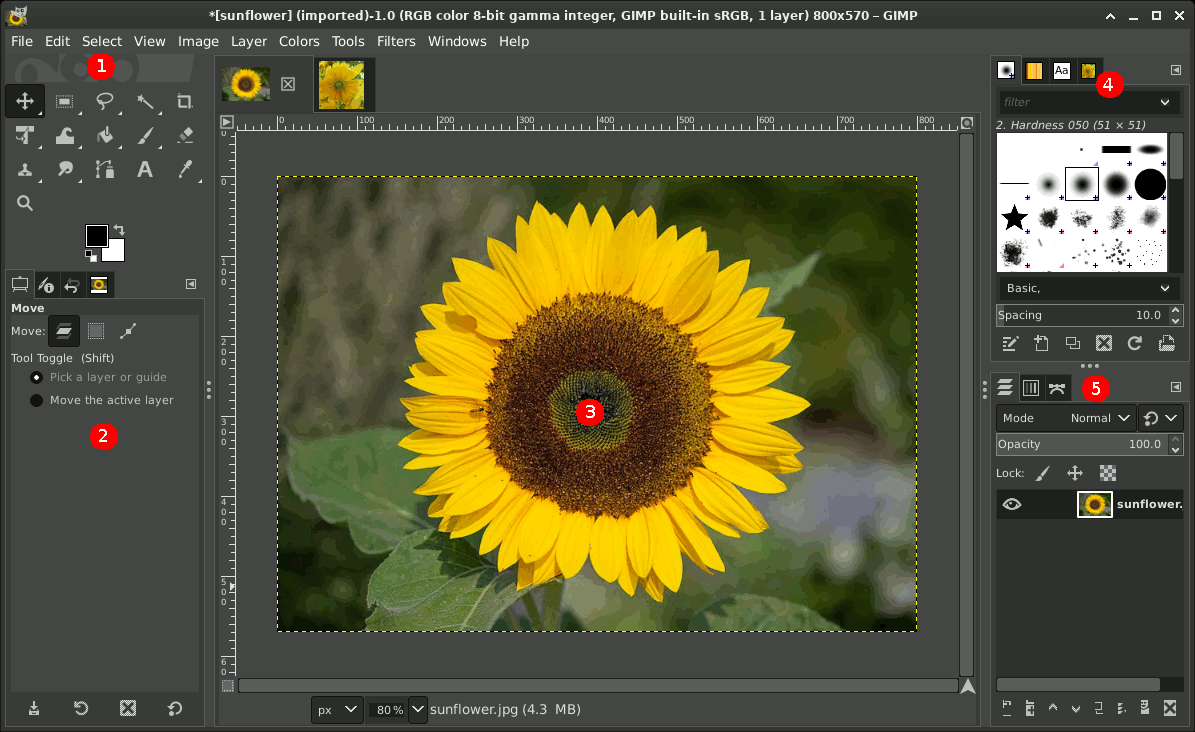
GIMP — сильный бесплатный вариант для тех, кому нужна полноценная работа со слоями, масками, выделениями, путями и текстом, но без подписки. Подробнее про однооконный режим, Toolbox, Tool Options, Layers dialog, Channels, Paths, главное меню File, Edit, Select, View, Image, Layer, Colors, Tools, Filters и Windows мы уже писали в обзоре GIMP. Это важный момент: GIMP не живет по логике одного волшебного окна. Он становится удобным только тогда, когда вы понимаете, что работа строится на активном инструменте, его параметрах и структуре слоев.
Для книжной обложки GIMP хорош там, где нужен честный ручной подход. В нем удобно собирать фон, делать мягкие маски, подрезать изображение, вырезать объект, работать с цветом и строить макет слоями. Особенно он хорош для тех случаев, когда вы не хотите ограничиваться шаблонным сервисом, но и не хотите уходить в Photoshop.
Как делать обложку книги в GIMP
Сначала откройте нужное изображение или создайте рабочий файл нужного размера. Затем убедитесь, что у вас видны три вещи: Toolbox, Tool Options и Layers. Без Layers dialog в проекте с несколькими слоями работать бессмысленно, а без Tool Options инструменты читаются не полностью. Это особенно важно для книжной обложки, где часто чередуются Crop, Text, Paths, выделения и маски.
Дальше работа строится очень рационально. Сначала кадр. Если исходное фото слишком широкое, его надо сразу привести к книжной вертикали. Используется связка Crop Tool и Rotate Tool, а также фиксированное соотношение сторон. Для обложки это очень удобно: сначала выстраиваете формат, потом работаете уже в правильной композиции.
После этого фон обычно доводится через Colors. Именно здесь лучше поправить контраст, баланс, светлые и темные области, а не пытаться лечить неудачный фон декоративными фильтрами. У GIMP сильная сторона как раз в том, что он заставляет держать этапы в порядке: сначала геометрия, потом тон и цвет, потом вырезание объекта, потом текст.
Если объект нужно отделить от фона, у GIMP есть несколько рабочих маршрутов. На простом фоне — Select by Color Tool или Fuzzy Select Tool. На умеренно сложном — Foreground Select Tool. На более аккуратной задаче — Paths Tool и последующее превращение пути в выделение. Идеальная автоматическая магия тут не обещана: Foreground Select хорош как ускоритель, а не как волшебная кнопка. Для обложки это важный плюс, потому что вы получаете предсказуемый путь работы, а не случайный результат.
Дальше включается маска. И вот здесь GIMP особенно полезен. Вместо жесткого удаления лучше добавлять Layer mask и прятать ненужное мягкой черной кистью. Для книжной обложки это удобно в двух случаях: когда объект надо аккуратно растворить в дымке, свете, тумане, текстуре; и когда нужна плавная работа с краями — волосы, ткань, полупрозрачные элементы.
Текст в GIMP требует чуть больше аккуратности, чем в Canva, но зато дает нормальный контроль. Для обложки этого достаточно: ставите заголовок, подбираете шрифт, проверяете пропорции, двигаете текстовый слой, затем можете добавить фоновые фигуры, рамки или мягкую цветовую подложку. На уровне книжной лицевой обложки GIMP закрывает этот сценарий уверенно.
Где GIMP особенно уместен
GIMP — хороший выбор в таких ситуациях:
-
нужен бесплатный, но полноценный редактор;
-
обложка строится из фона, одного объекта и текста;
-
важны маски и ручная работа с краями;
-
не хочется зависеть от онлайн-сервисов;
-
нужна серия правок без подписки и ограничений браузера.
Плюсы
-
бесплатный и функционально взрослый редактор;
-
хорошие слои, маски и выделения;
-
удобно делать кадрирование, вырезание, доводку цвета;
-
однооконный режим реально помогает при большой работе;
-
подходит и для одиночной обложки, и для серии.
Минусы
-
вход медленнее, чем в шаблонных сервисах;
-
текстовая часть менее быстрая, чем в Canva или Adobe Express;
-
интерфейс требует дисциплины, иначе кажется сложнее, чем он есть.
Как создать обложку для книги онлайн
Canva
Canva — один из самых удобных вариантов для автора, которому нужна чистая, аккуратная и быстро собираемая обложка без глубокой работы в слоях. Вам потребуются инстркменты Create a design / Создать дизайн, Custom size / Пользовательский размер, левая панель Elements, Text, Uploads, Apps, верхняя панель Share / Поделиться, а также логика работы через Templates и Projects. Это как раз тот тип сервиса, где обложка собирается не от инструмента, а от готовой структуры.
Для книжной обложки Canva особенно сильна в двух сценариях. Первый — вы делаете электронную книгу и хотите быстро собрать лицевую часть из одного шаблона, одного изображения и нормальной типографики. Второй — вы делаете серию книг и хотите, чтобы у них был единый визуальный каркас: одна и та же сетка, похожая иерархия, повторяющаяся композиция, одинаковые цветовые переходы и размещение имени автора. Именно здесь шаблонность работает не в минус, а в плюс.
Как делать обложку книги в Canva
Начинайте не с поиска красивой картинки, а с Create a design / Создать дизайн. Потом задайте Custom size / Пользовательский размер и введите нужную ширину и высоту. Это важнее, чем подобрать шаблон “на глаз”. Если сразу строить работу в нужной пропорции, потом не придется мучительно переделывать переносы строк и положение объектов.
Дальше есть два маршрута. Первый — с пустого холста. Второй — через Templates / Шаблоны. Для новичка второй путь обычно быстрее. Но выбирать шаблон надо не по красоте, а по структуре. У него уже должно быть место под крупное название, под имя автора, под дополнительную строку и под изображение без перегруза. Сначала определяется формат, потом ищется шаблон по задаче, потом проверяется читаемость и только после этого макет адаптируется под свой контент.
После выбора шаблона начинается важнейший этап — замена всего чужого. Удаляйте из него всё, что не работает на вашу книгу. Не держитесь за чужие цветы, ветки, градиенты, иконки и подписи только потому, что они “уже стоят”. Сильная книжная обложка в Canva рождается тогда, когда шаблон превращается в каркас, а не остается дизайнерским диктатом.
Текст добавляется через Text / Текст. Рабочая схема такая:
-
ставите заголовок;
-
проверяете длину строки;
-
увеличиваете контраст;
-
добавляете имя автора;
-
потом только подзаголовок или элемент серии.
Если фон сложный, используйте фигуру-плашку из Elements / Элементы или мягкое затемнение за текстом. Canva отлично подходит для такого решения: оно быстрое, чистое и дает более профессиональный результат, чем белая надпись на шумной картинке без подложки.
Изображения загружаются через Uploads / Загрузки. Очень полезный прием — использовать Frames / Рамки, когда изображение надо аккуратно встроить в форму, а не просто бросить на холст. Для книжной обложки это особенно хорошо работает в нон-фикшн, биографиях, бизнес-книгах, молодежной прозе и серийных выпусках, где нужен управляемый модульный дизайн.
Canva также хороша для быстрого изменения формата. Если вы делаете не одну версию, а хотите сразу проверить, как обложка смотрится в другой пропорции, помогает Resize или Magic Switch. Это удобно, когда одну и ту же визуальную идею нужно быстро перестроить под карточку сайта, пост-анонс, вертикальный баннер или превью.
Скачивание в Canva начинается через Share / Поделиться → Download / Скачать. Для электронной книги чаще всего берут PNG или качественный JPG. Если планируется печать, удобнее сразу проверять формат PDF и смотреть, не съехал ли текст к краям. После Resize-операций обязательно надо пробегаться глазами по переносам и отступам. Для книжной обложки это особенно важно, потому что длинный заголовок ломается первым.
Когда Canva лучший вариант
Canva стоит брать, когда:
-
нужна быстрая лицевая обложка;
-
важен аккуратный результат без сложной ручной ретуши;
-
вы делаете серию в одном стиле;
-
нужны быстрые варианты и сравнение нескольких композиций;
-
важнее скорость, чем глубокий контроль над пикселями.
Плюсы
-
очень быстрый старт;
-
сильные шаблоны и удобная типографика;
-
легко делать серию книг в единой системе;
-
удобно подбирать цвет, сетку и подложки;
-
экспорт понятный и быстрый.
Минусы
-
при шаблонном подходе обложки легко начинают быть похожими друг на друга;
-
меньше свободы для сложной художественной композиции;
-
при длинных заголовках нужен постоянный контроль переносов и масштаба.
Photopea
Photopea — лучший браузерный вариант для тех, кто хочет не шаблонный сервис, а редактор с логикой Photoshop. Это полноценный браузерный редактор, который работает со слоями, масками, режимами наложения, корректирующими слоями, Smart Objects, текстом, векторными контурами и большим числом форматов. В верхнем меню здесь есть File, Edit, Image, Layer, Select, Filter, View, Window, More, слева работает Toolbar, справа — панели слоя и свойств.
Для книжной обложки это очень сильный вариант. Photopea хорошо подходит тогда, когда вы хотите собрать полноценный многослойный макет в браузере: фон, объект, мягкие затемнения, типографику, текстурный слой, рамки, эффекты и финальный экспорт. То есть это уже не сервис для быстрой красивой открытки, а почти полноценный рабочий редактор.
Как делать обложку книги в Photopea
Начните с нового документа или откройте подготовленный фон. Для размеров используются разные команды: Image - Image Size меняет масштаб изображения, Image - Canvas Size меняет размер холста, а Crop Tool работает именно как кадрирование. Это различие в Photopea очень важно, потому что при сборке обложки новичок часто случайно растягивает фон вместо того, чтобы просто изменить рабочее поле.
Дальше идет привычная слойная логика. Отдельный слой под фон, отдельный под объект, отдельный под цветовую плашку, отдельный под заголовок и имя автора. В Photopea это особенно удобно за счет знакомого слоям интерфейса. Вы можете спокойно менять порядок, непрозрачность, режимы наложения и не разрушать общую конструкцию.
Если вырезаете объект из другого изображения, используйте Quick Selection, Magic Wand или Lasso, а затем дорабатывайте край через Select - Refine Edge. Вам поможет связка Quick Selection + Refine Edge как нормальный рабочий маршрут для сложных краев. Для книжной обложки это особенно полезно, когда надо вырезать персонажа, силуэт, животное, ветви, ткань или волосы.
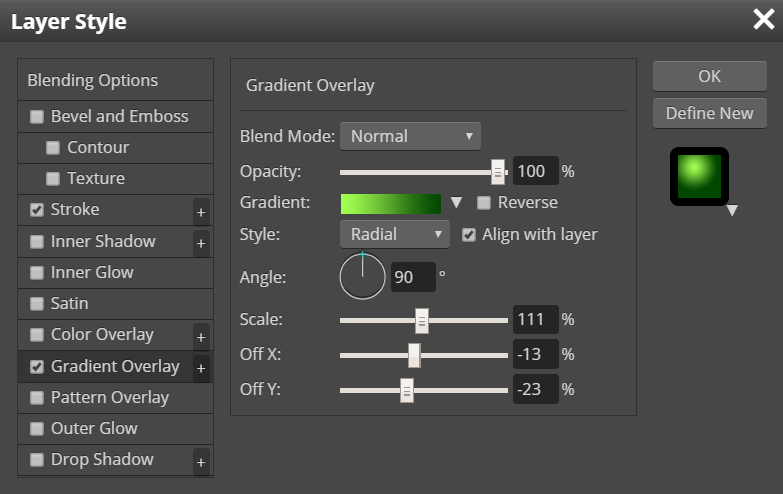
С текстом в Photopea работать очень удобно именно для книжной обложки. Тут хорошо заходят не только простые подписи, но и стильные заголовки. Очень полезна работа через Layer Style — тень, градиент, обводка, внутренние эффекты. Но правило то же, что и в Photoshop: сначала композиция, потом украшения. Сильный книжный заголовок не нуждается в десяти эффектах, ему нужен чистый контраст и правильный вес на обложке.
Коррекция цвета вынесена в Image - Adjustments, где важны Levels, Curves и Hue / Saturation. Это удобно, когда после постановки текста нужно слегка притемнить фон, убрать излишнюю кислотность или сделать обложку визуально дороже. Photopea хорош именно в такой тонкой доводке уже почти готового макета.
Сохранение здесь логично устроено через File - Save as PSD для многослойного проекта и File - Export As - PNG / JPG / SVG / PDF для готового результата. Это очень удобно, когда вы хотите одновременно иметь рабочий макет и финальный плоский файл для публикации.
Когда Photopea особенно хорош
Photopea — сильный вариант, когда:
-
нужен полноценный браузерный редактор;
-
вы хотите многослойный книжный макет без установки тяжелой программы;
-
у вас уже есть PSD-шаблон обложки;
-
нужен точный контроль над слоями, вырезанием и текстом;
-
хочется работать похоже на Photoshop, но в браузере.
Плюсы
-
очень мощный браузерный редактор;
-
хорошие слои, маски и стили;
-
удобно работать с PSD;
-
хватает точности для серьезной лицевой обложки;
-
быстро экспортирует финальный результат.
Минусы
-
интерфейс сложнее, чем у Canva;
-
для совсем новичка вход ощутимо тяжелее;
-
чисто шаблонную скорость он не дает.
Pixlr
Pixlr хорош там, где нужно быстро пройти путь от картинки до готовой обложки, но без полного упрощения. Это целая систему модулей: Pixlr E, Pixlr X, Designer, Remove BG, Batch Editor и AI-инструменты. Для книжной обложки это удобно, потому что можно выбирать глубину работы: Pixlr X — быстрее и проще, Pixlr E — точнее и взрослее, Designer — ближе к шаблонному дизайну.
Для автора это особенно полезно в такой связке: сначала быстро проверить идею в Pixlr X, потом, если обложка удалась, перейти в Pixlr E и уже там спокойно довести слои, текст, выделения и цвет.
Как делать обложку книги в Pixlr
Если вы новичок, начните с Pixlr X. На старте у него логика очень прямая: Open image, Create new, Create collage. Для книги чаще всего нужны первые два варианта. Внутри Pixlr X основные разделы вынесены слева текстом: Arrange, Crop, Cutout, Adjust, Effect, Filter, AI Tools, Liquify, Retouch, Drawing, Text, Element. Это очень удобно: вы мыслите не названием инструмента, а задачей.
Сценарий для обложки выглядит так:
-
открыть фон;
-
обрезать под нужную вертикаль через Crop;
-
при необходимости вырезать объект через Cutout;
-
скорректировать цвет через Adjust;
-
добавить атмосферу через Effect или Filter;
-
поставить заголовок и имя автора через Text.
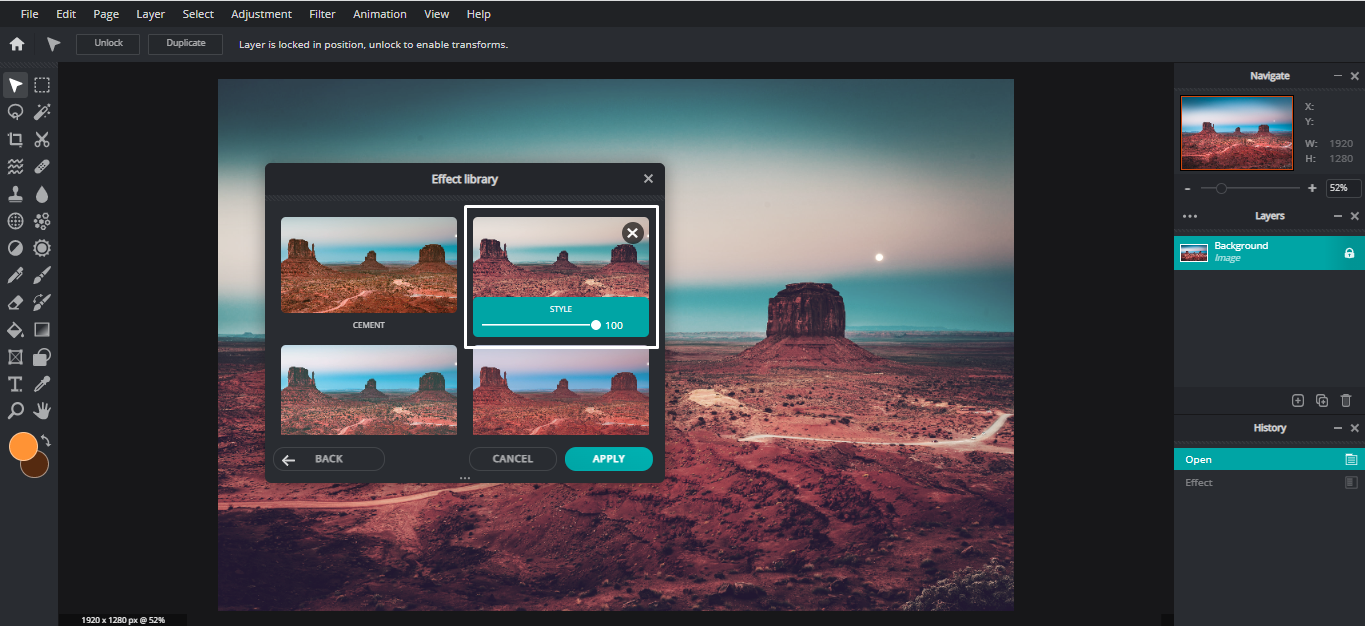
Если обложка сложнее — например, с двумя-тремя слоями, мягкими затемнениями или несколькими изображениями — переходите в Pixlr E. У Pixlr E сверху работает строка File, Edit, Page, Layer, Select, Adjustment, Filter, Animation, View, Help, а справа важны Layers, History и Properties. Для книжного макета этого уже достаточно, чтобы чувствовать себя не в игрушке, а в нормальном редакторе.
Отдельный плюс Pixlr — Cutout / Mask и AI Cutout. Для книжной обложки это удобно, когда надо быстро отделить объект от фона и посадить его на новую сцену. Да, это не уровень тончайшей ручной маски из большого десктопного пакета, но для большинства быстрых книжных задач хватает с запасом.
Еще одна полезная вещь — Smart Resize и Batch Editor. Это ценно, когда вы делаете сразу несколько форматов: обложку книги, анонс, пост, карточку на сайте, баннер или обложку сообщества. То есть один визуал можно очень быстро адаптировать под несколько площадок.
Где Pixlr лучший
Pixlr особенно хорош, когда:
-
нужно быстро сделать красивую и современную обложку;
-
нужен браузерный инструмент без тяжелой установки;
-
хочется сочетания простоты и набора “почти взрослых” функций;
-
надо быстро вырезать объект, поменять фон и поставить текст;
-
нужны дополнительные форматы под продвижение книги.
Плюсы
-
быстрый вход в работу;
-
есть простой и более продвинутый режим;
-
хороший набор функций для вырезания и адаптации формата;
-
удобно делать анонсные версии и сопутствующие макеты;
-
логика интерфейса очень прикладная.
Минусы
-
меньше точности, чем в Photoshop или Photopea;
-
часть сильных функций живет в общей экосистеме, а не в одном окне;
-
для сложного печатного разворота уже не лучший выбор.
Adobe Express
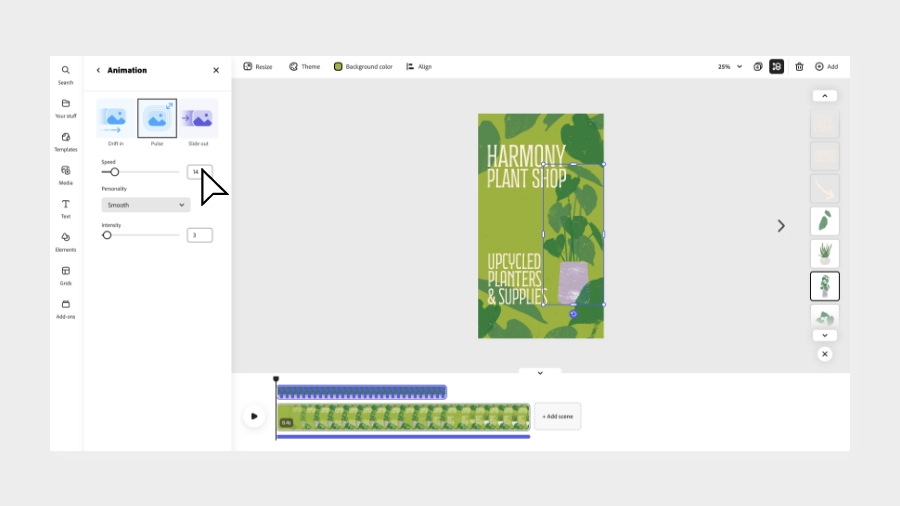
Adobe Express — сильный вариант для тех, кому нужна не “художественная мастерская”, а быстрый контент-дизайн с шаблонами, понятным редактором, бренд-наборами и удобной адаптацией формата. Вам потребуются кпноки Home, Your stuff, Brands, Templates, Schedule, Add-ons, а в редакторе — холст, левая панель с Templates, Media, Text, Elements, Grids, верхние команды File, Resize, Download, Share и контекстная панель свойств.
Для книги Adobe Express лучше всего подходит там, где нужна быстрая обложка под публикацию, серия книг в едином стиле или обложка, которую потом придется быстро перевести в несколько промо-форматов. Особенно он хорош для нон-фикшн, образовательной литературы, легкой коммерческой прозы, книг для личного бренда и материалов, где важны чистая сетка и быстрый выпуск.
Как сделать обложку книги в Adobe Express
Сначала заходите на домашний экран и выбираете один из трех рабочих сценариев: Start from a template / Templates, Create / New или Start from your content. Для книги чаще всего работают первые два. Если вы уже собрали фон или обложечную фотографию, удобно стартовать через импорт. Если хотите собрать всё на базе шаблона — через Templates.
Дальше начинается редактор. У него очень понятная веб-логика: слева инструменты, в центре холст, сверху Resize, Download и Share, а при выделении объекта появляются его свойства. Для книжной обложки это удобно: не нужно блуждать по десятку панелей. Вы быстро понимаете, где фон, где текст, где медиа, где позиционирование.
Текст добавляется через Text → Add your text. Потом регулируются шрифт, размер, цвет и интервалы. Для обложки книги это важнее, чем может показаться. В Adobe Express легко сделать чистый современный заголовок без визуальной грязи, а потом быстро создать под него аккуратную плашку, кнопку-серию или вторичную строку. Текстовые параметры часто дополняются эффектами, подложкой и анимацией, но для книги анимация здесь, конечно, не нужна — нужен именно быстрый чистый контроль типографики.
Если у вас есть серия книг, сильнее всего помогает Brands. Там можно собрать логотипы, цвета, шрифты и графику, а потом применять их к каждому новому макету. Для серийной книжной визуальной системы это очень полезно: вы один раз собираете стиль автора, а потом каждый следующий выпуск не делаете заново.
Еще одна полезная часть — Resize. Как и в Canva, эта функция позволяет быстро перестраивать готовую обложку под дополнительные форматы. Это важно уже не для самой книги, а для ее жизни после публикации: обложка поста, рекламный баннер, анонс, миниатюра, карточка сайта.
Где Adobe Express лучший
Adobe Express стоит брать, когда:
-
нужна быстрая визуально чистая обложка;
-
делается серия книг автора или проекта;
-
важны шаблоны, но хочется более “делового” ощущения, чем у многих шаблонных сервисов;
-
нужны дополнительные промо-форматы под публикацию;
-
хочется быстро собирать текст, плашки и бренд-элементы.
Плюсы
-
очень быстрый и логичный веб-редактор;
-
хорошие шаблоны и сильная работа с бренд-наборами;
-
удобно делать серию и сопутствующие визуалы;
-
простая структура интерфейса;
-
хорошо подходит для контентной книжной упаковки.
Минусы
-
художественно сложные обложки делать менее удобно;
-
без шаблонного мышления раскрывается слабее;
-
часть сильных сценариев завязана на общей экосистеме Adobe.
Самиздат и готовые платформенные конструкторы обложек
Ridero
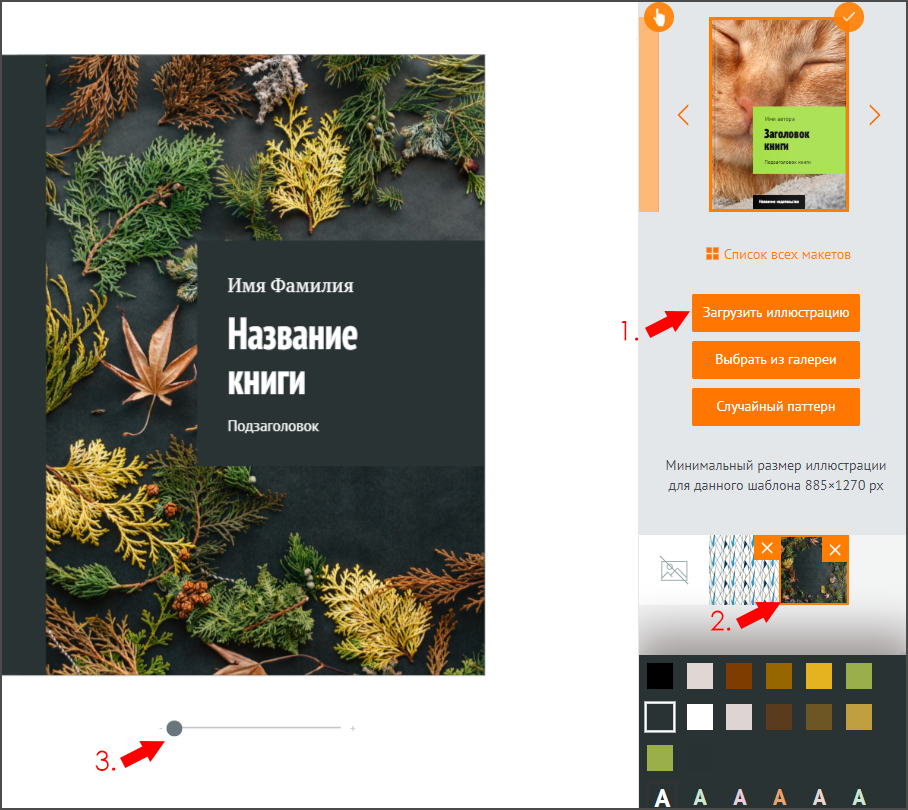
Ridero нужно рассматривать не как универсальный дизайн-редактор, а как платформенный конструктор публикации. Его задача не в том, чтобы заменить Photoshop или Photopea, а в том, чтобы быстро довести обложку до рабочего варианта внутри экосистемы самиздата. Логика вкладки Обложка такова: открывается рабочая область разворота, рядом есть меню шаблонов, кнопки Список всех макетов, Загрузить иллюстрацию, Случайный паттерн и блоки цветового решения.
Это очень удобный сценарий для автора, который хочет не изучать дизайн-редактор, а довести книгу до публикации. Но надо честно понимать ограничения: визуальная свобода здесь меньше, чем в отдельной программе, а лучший результат обычно получается не тогда, когда вы пытаетесь “сделать всё прямо в Ridero”, а когда приходите туда уже с хорошей лицевой идеей.
Как собирать обложку в Ridero без хаоса
Начните со вкладки Обложка. Верхнее меню открывает именно разворот, а справа находятся шаблоны и кнопки работы с иллюстрацией. Это значит, что сначала вы выбираете логику макета, а уже потом картинку.
Дальше откройте Список всех макетов. Здесь нельзя брать первый попавшийся шаблон. Сначала смотрите на то, как в нем размещается название, есть ли нормальная плашка под текст или достаточный контраст с фоном, не ломается ли композиция на корешке и задней стороне. Для книги важнее не сам фон, а читаемость названия и аккуратность разворота.
Если у вас есть своя иллюстрация, загружайте ее через Загрузить иллюстрацию. Для каждого шаблона указан минимальный размер изображения, а маленькие картинки вызывают предупреждения. Это особенно важно: плохая обложка в самиздате чаще всего рождается не из-за плохой идеи, а из-за слабого исходника.
После загрузки не торопитесь публиковать результат. Пройдите по этим шагам:
-
проверьте, как заголовок смотрится на лицевой части;
-
уменьшите макет в предпросмотре;
-
посмотрите, не тонет ли имя автора;
-
проверьте, не слишком ли темным становится изображение;
-
только потом выбирайте цветовые варианты.
В Ridero это важно вдвойне, потому что существует печатный нюанс: тёмные изображения и паттерны на печати становятся заметно темнее, а глянцевая ламинация еще усиливает контраст. Значит, экранный результат почти всегда надо делать чуть светлее, чем кажется “идеальным” на мониторе.
Когда Ridero подходит лучше всего
Ridero — хороший вариант, когда:
-
книга публикуется именно через Ridero;
-
нужен быстрый рабочий результат без ухода в отдельный редактор;
-
вы уже подготовили нормальную иллюстрацию;
-
важнее скорость публикации, чем максимальная дизайнерская свобода;
-
нужно быстро получить аккуратный разворот с учетом платформы.
Плюсы
-
быстрый путь от текста к публикации;
-
понятная логика для автора без дизайнерского опыта;
-
есть шаблоны, паттерны, загрузка своей иллюстрации;
-
сразу видно, как обложка живет в публикационной среде;
-
удобно доводить итоговый вариант внутри самиздата.
Минусы
-
визуальная свобода ниже, чем у отдельных редакторов;
-
сильная зависимость от качества исходной картинки;
-
шаблонность чувствуется быстрее, чем в полноценных редакторах.
Какой способ выбрать под конкретную задачу
| Задача | Лучший выбор |
|---|---|
| Быстро сделать красивую лицевую обложку на основе фото | ФотоМАСТЕР |
| Собрать полноценную сложную обложку со слоями и печатной логикой | Photoshop |
| Получить бесплатную полноценную замену тяжелому редактору | GIMP |
| Быстро собрать стильную обложку из шаблона | Canva |
| Сделать многослойную обложку в браузере | Photopea |
| Быстро вырезать объект, поставить текст и адаптировать форматы | Pixlr |
| Собрать обложку и сразу подготовить рекламные версии | Adobe Express |
| Быстро довести обложку до публикации в самиздате | Ridero |
Частые ошибки при самостоятельном создании обложки
1. Слишком много смысловых центров
На обложке одновременно оказываются лицо, пейзаж, рука с предметом, текстура дыма, блик, два шрифта, подзаголовок, серия и декоративный знак. В итоге внимание зрителя не фиксируется. Сильнее всего работает схема с одним доминантным акцентом и одной вторичной поддержкой.
2. Заголовок не читается в миниатюре
Это одна из самых дорогих ошибок. Обложка может выглядеть “красиво вблизи”, но в каталоге книги она просто исчезает. Проверка простая: уменьшите макет до размера карточки, и сразу станет понятно, работает ли шрифт.
3. Слишком шумный фон
Пытаться спасать такой фон жирной обводкой, свечением и тенями — плохая стратегия. Лучше затемнить фон под текст, размыть его, упростить или сменить изображение.
4. Неподходящий шрифт
У каждой книги есть свой темп. Бизнес-книга с псевдо-готикой выглядит неубедительно. Триллер с мягким рукописным шрифтом тоже. Шрифт обязан усиливать жанр, а не спорить с ним.
5. Переносы ломают ритм
Особенно это заметно в шаблонных сервисах. Длинный заголовок переносится туда, где ему не место, и обложка теряет силу. Решение — не уменьшать текст до микроскопического размера, а пересобирать композицию.
6. Нет версии для печати и версии для экрана
Цифровая обложка и печатный разворот — разные задачи. Для печати важны корешок, поля, вылеты, шаблон площадки, затемнение при выводе и логика задней стороны. Для электронной книги — читаемость миниатюры и чистая лицевая часть.
Практический алгоритм, который дает лучший результат почти всегда
Вот рабочая схема, которая в реальности экономит больше времени, чем любой “лайфхак”.
Сначала собираете папку референсов. Не пятьдесят картинок, а три-пять. Потом выбираете одну основную композиционную идею. Затем делаете одну черновую обложку без украшательств: только фон, заголовок, имя автора и общая цветовая масса.
После этого делаете еще две версии:
-
одну темнее;
-
одну светлее;
-
одну с другим положением заголовка.
Потом уменьшаете все варианты до размера карточки и смотрите:
-
где заголовок читается быстрее;
-
где жанр узнается сразу;
-
где взгляд цепляется;
-
где имя автора не исчезает.
Только после этого начинаете декоративную доводку:
-
мягкая тень;
-
подложка;
-
градиент;
-
локальное затемнение;
-
текстура;
-
дополнительный небольшой элемент.
И в самом конце делаете экспорт.
Это самый надежный путь, потому что он заставляет сначала построить сильную основу, а потом украшать, а не наоборот.
Как готовить файл на финальный экспорт
Для электронной публикации лучше всего сохранять финальный файл в хорошем JPG или PNG, в зависимости от того, нужна ли прозрачность. Имя файла делайте понятным: не newfinalfinal2, а что-то вроде book-cover-main-rgb.jpg.
Для печати держите отдельную версию:
-
в нужном размере;
-
с учетом шаблона площадки;
-
с финальной проверкой корешка;
-
с безопасными полями;
-
с тестом на затемнение.
И всегда сохраняйте рабочую версию проекта отдельно от финальной. Это правило особенно важно, когда через неделю захочется поменять одно слово в подзаголовке или чуть сдвинуть имя автора.
Что рекомендуется в реальной работе
Если нужен быстрый и понятный старт — берите ФотоМАСТЕР и собирайте сильную лицевую обложку на основе одной фотографии.
Если вы хотите максимум контроля и готовы потратить время на качественную сборку — Photoshop.
Если нужен бесплатный взрослый редактор — GIMP.
Если важнее скорость, шаблоны и аккуратная современная упаковка — Canva.
Если хочется “Photoshop в браузере” — Photopea.
Если нужен быстрый редактор с удобным вырезанием и адаптацией форматов — Pixlr.
Если книга живет как часть контентной системы автора или проекта — Adobe Express.
Если публикация идет в Ridero и нужен быстрый доводочный вариант внутри платформы — Ridero.
Итог
Самостоятельно сделать обложку для книги можно на очень разном уровне. Можно собрать простой, но аккуратный вариант за вечер. Можно сделать сильную жанровую обложку с хорошей композицией и чистой типографикой без привлечения дизайнера. Можно построить целую серию в одном стиле. Вопрос не в том, доступно ли это. Вопрос только в правильном выборе инструмента и в том, чтобы не путать красивый набор эффектов с хорошей визуальной системой.
Лучшая обложка почти никогда не самая сложная. Лучшая обложка — та, которая быстро считывается, попадает в жанр, не разваливается в миниатюре и выглядит как книга, которую хочется открыть.

Чтобы оставить комментарий, авторизуйтесь или зарегистрируйтесь.