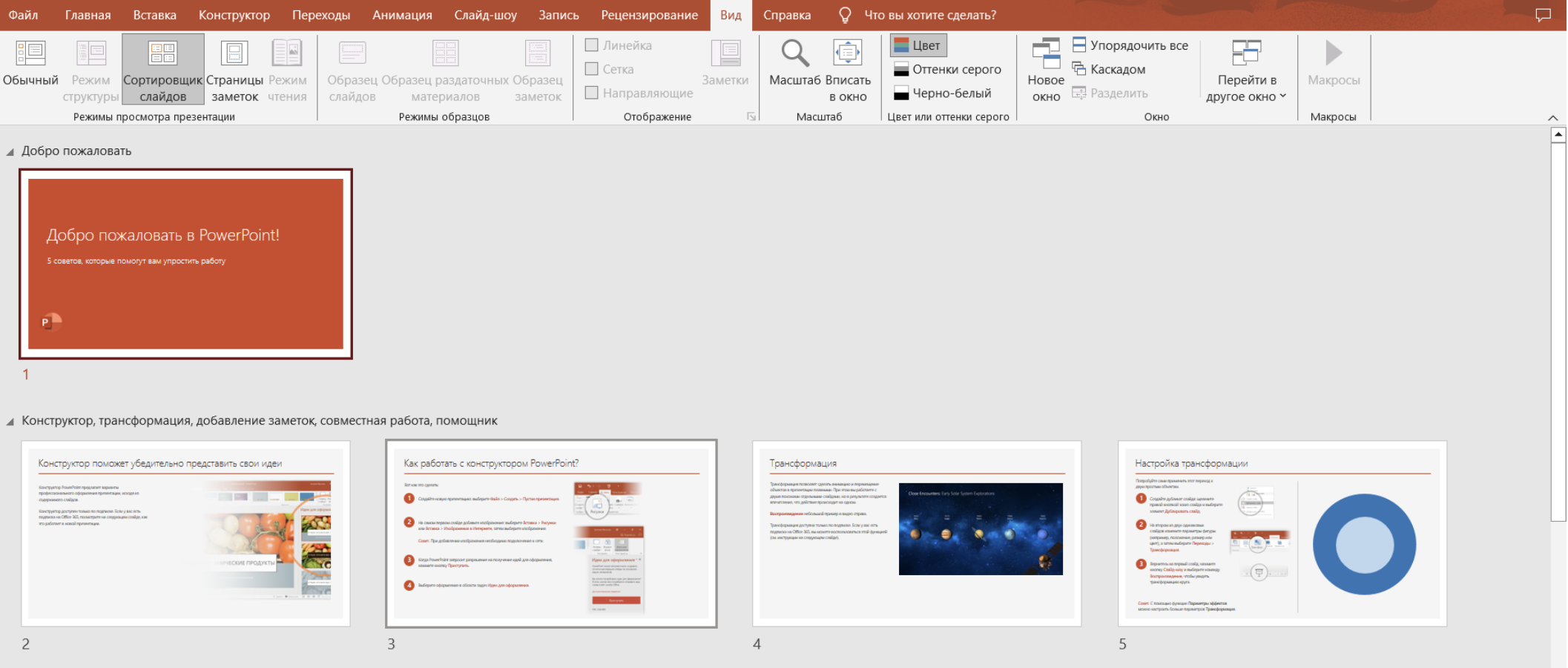
PowerPoint удобен для учебного доклада, защиты проекта, отчёта, коммерческого предложения, лекции, вебинара и публичного выступления. В нём презентация собирается из отдельных слайдов: на каждом размещаются заголовки, текст, изображения, таблицы, диаграммы, видео, звук, фигуры, схемы, анимация и заметки докладчика. Новый файл создаётся через раздел New и вариант Blank Presentation, а готовую работу сохраняют в PPTX, PDF, PPSX или видеоформат. В PowerPoint также есть Designer, который предлагает варианты оформления для слайдов с изображениями, списками и датами, а режим докладчика показывает текущий слайд, следующий слайд и заметки на экране выступающего.
1. Что нужно подготовить перед созданием презентации
Хорошая презентация начинается не с выбора красивого фона, а с понимания задачи. Перед запуском PowerPoint нужно решить, что именно зритель должен понять после показа. Для школьного доклада это может быть краткое объяснение темы, для защиты проекта — доказательство результата, для деловой встречи — аргументы в пользу решения, для вебинара — понятная последовательность обучения.
Подготовка занимает меньше времени, чем последующее исправление перегруженных слайдов. Сначала соберите факты, фотографии, цифры, названия разделов и примерную речь. Затем распределите материал по смысловым блокам. Один слайд должен раскрывать одну мысль. На слайде не нужно размещать полный текст выступления: подробности переносятся в заметки докладчика или проговариваются устно.
| Тип презентации | Главная цель | Оптимальная структура |
|---|---|---|
| Учебная | объяснить тему и показать понимание материала | титул, план, теория, примеры, вывод |
| Проектная | доказать результат работы | проблема, цель, этапы, результат, польза |
| Деловая | убедить аудиторию принять решение | задача, данные, решение, выгоды, следующий шаг |
| Обучающая | провести зрителя по теме | модуль, правило, пример, упражнение, итог |
| Продающая | показать ценность продукта или услуги | боль, решение, преимущества, доказательства, призыв |
Перед началом работы полезно сразу определить формат экрана. Для большинства современных ноутбуков, мониторов, проекторов и онлайн-показов подходит 16:9. Формат 4:3 используют для старых проекторов и отдельных учебных кабинетов. Вертикальный формат подходит для печатных карточек, сторис, мобильных инструкций, но для классического выступления он неудобен.
2. Из чего состоит презентация PowerPoint
Презентация PowerPoint — это файл PPTX, внутри которого находятся слайды, темы оформления, макеты, медиафайлы, шрифтовые настройки, переходы и анимации. Слайд в PowerPoint работает как отдельная страница: на него добавляют объекты и располагают их в нужном порядке.
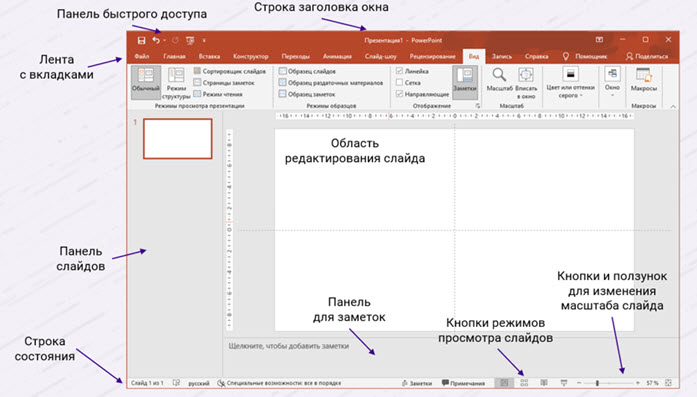
Основные элементы:
-
слайд — отдельная страница презентации;
-
макет — готовая схема расположения заголовка, текста, изображения или другого содержимого;
-
тема — набор цветов, шрифтов, фона и декоративных элементов;
-
заполнитель — рамка, куда можно вставить текст, картинку, таблицу, диаграмму или видео;
-
переход — эффект смены одного слайда другим;
-
анимация — движение или появление отдельного объекта;
-
заметки — текст для выступающего, который не видит аудитория;
-
режим показа — полноэкранная демонстрация готовой работы.
3. Как создать презентацию в PowerPoint
Откройте PowerPoint через меню Пуск, ярлык на рабочем столе или поиск Windows. На стартовом экране выберите Создать, затем Пустая презентация. Такой вариант лучше всего подходит для работы с нуля: программа открывает чистый файл с титульным слайдом, а оформление можно настроить вручную.
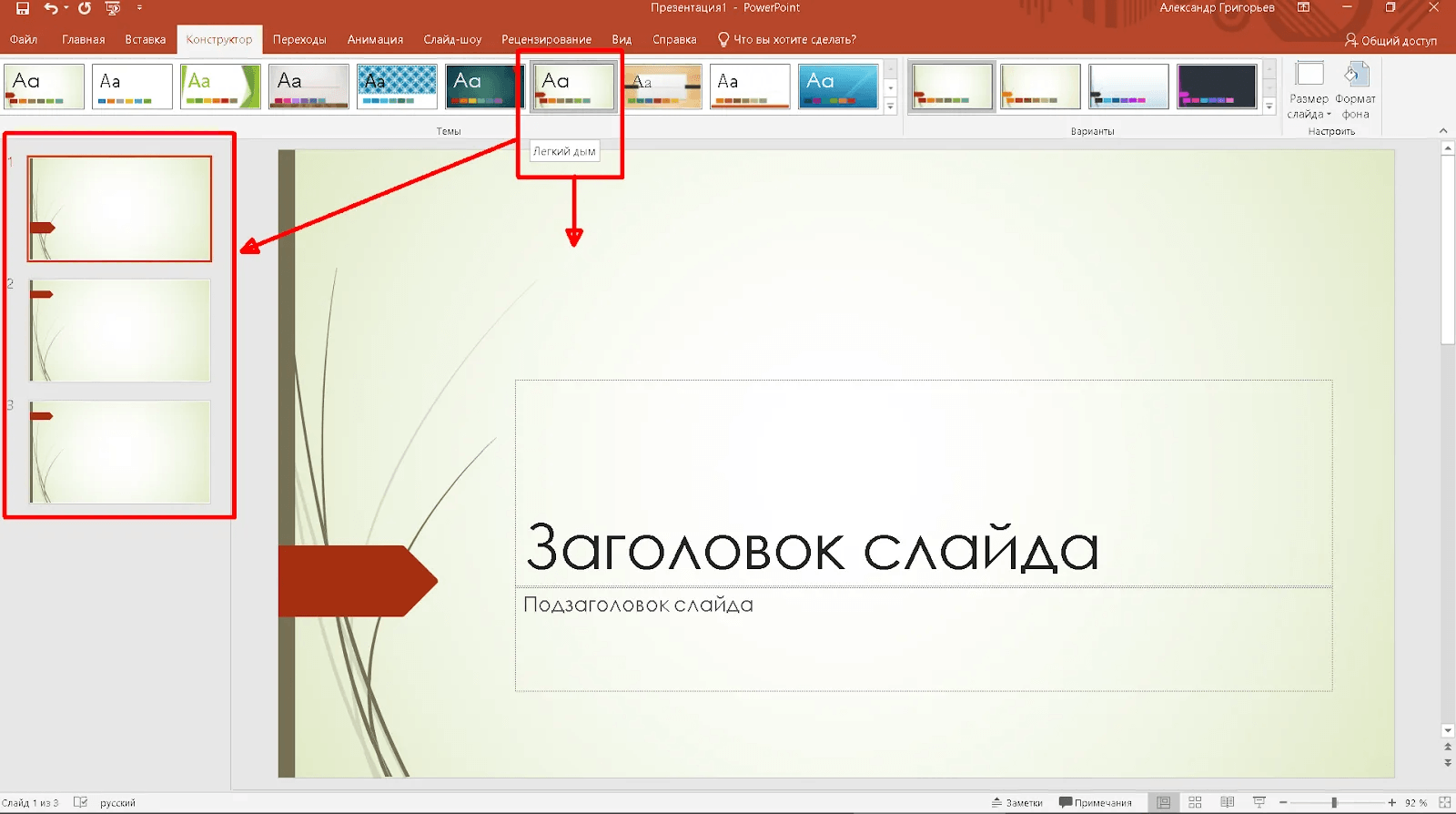
Порядок действий:
-
Откройте PowerPoint.
-
На стартовом экране выберите Создать.
-
Нажмите Пустая презентация.
-
Дождитесь открытия рабочей области.
-
Сразу сохраните файл через Файл > Сохранить как.
-
Дайте файлу понятное имя: например,
prezentatsiya-zashchita-proekta.pptx.
Готовые шаблоны удобны для быстрых работ, но для аккуратного результата их нужно чистить: менять лишние декоративные элементы, удалять случайные иллюстрации, выравнивать блоки, подбирать собственные цвета. Пустой файл даёт больше контроля над структурой.
4. Как сохранить файл сразу после создания
Сохранение в начале работы защищает от потери материала. В PowerPoint есть два похожих действия: Сохранить и Сохранить как. Первое обновляет текущий файл, второе создаёт новый файл или копию в другом формате.
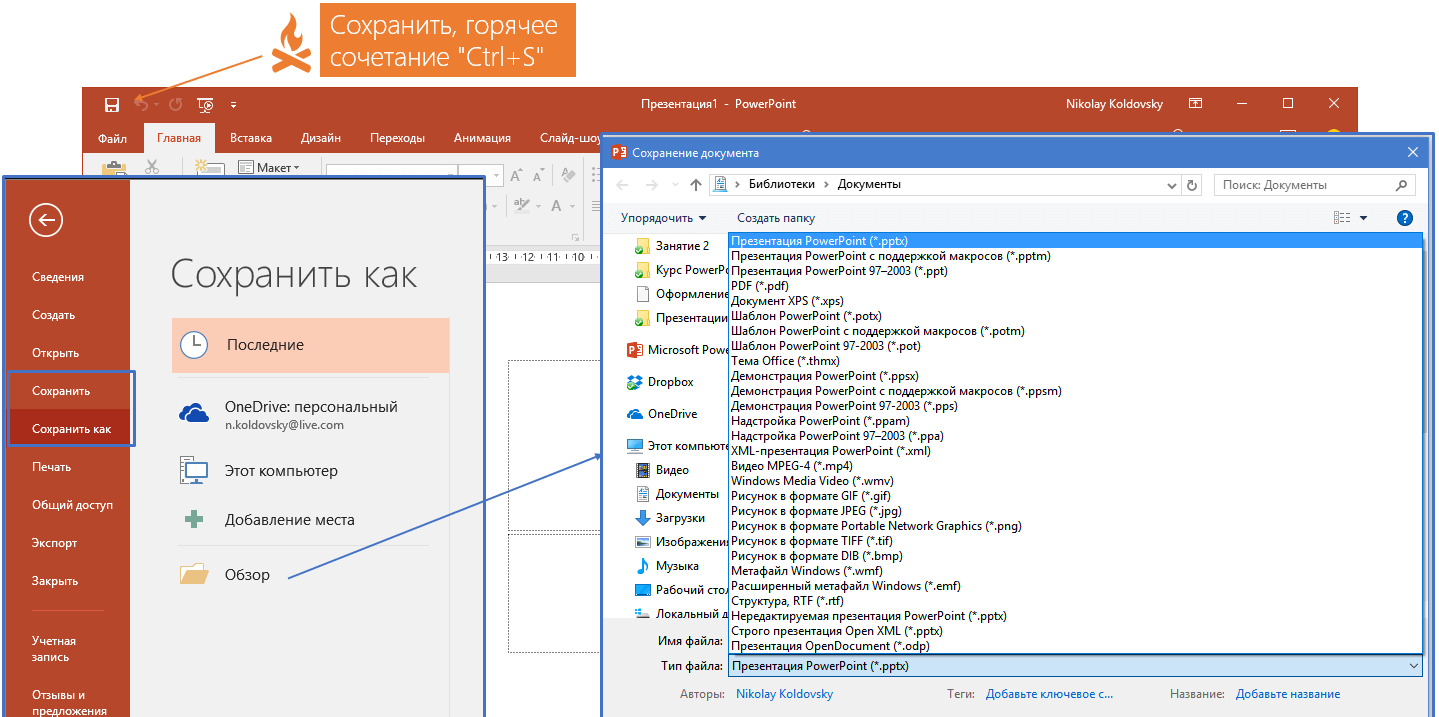
Порядок действий:
-
Нажмите Файл.
-
Выберите Сохранить как.
-
Укажите папку на компьютере или OneDrive.
-
Введите понятное имя.
-
В поле типа файла оставьте Презентация PowerPoint (*.pptx).
-
Нажмите Сохранить.
| Формат | Для чего нужен |
|---|---|
| PPTX | редактируемая презентация PowerPoint |
| PPSX | файл сразу открывается в режиме показа |
| отправка, печать, защита от случайного редактирования | |
| MP4 | видеоролик из презентации |
| PNG/JPEG | сохранение отдельных слайдов как картинок |
PowerPoint для веб-версии автоматически сохраняет изменения в OneDrive, а локальную копию можно получить через File > Export > Download as PDF.
5. Как выбрать размер слайдов
Размер слайда влияет на внешний вид при показе. Откройте вкладку Конструктор, нажмите Размер слайда и выберите нужный вариант. Для большинства современных показов подходит Широкоэкранный 16:9. Для старых проекторов применяют Стандартный 4:3. Для нестандартных материалов используйте Настроить размер слайдов.
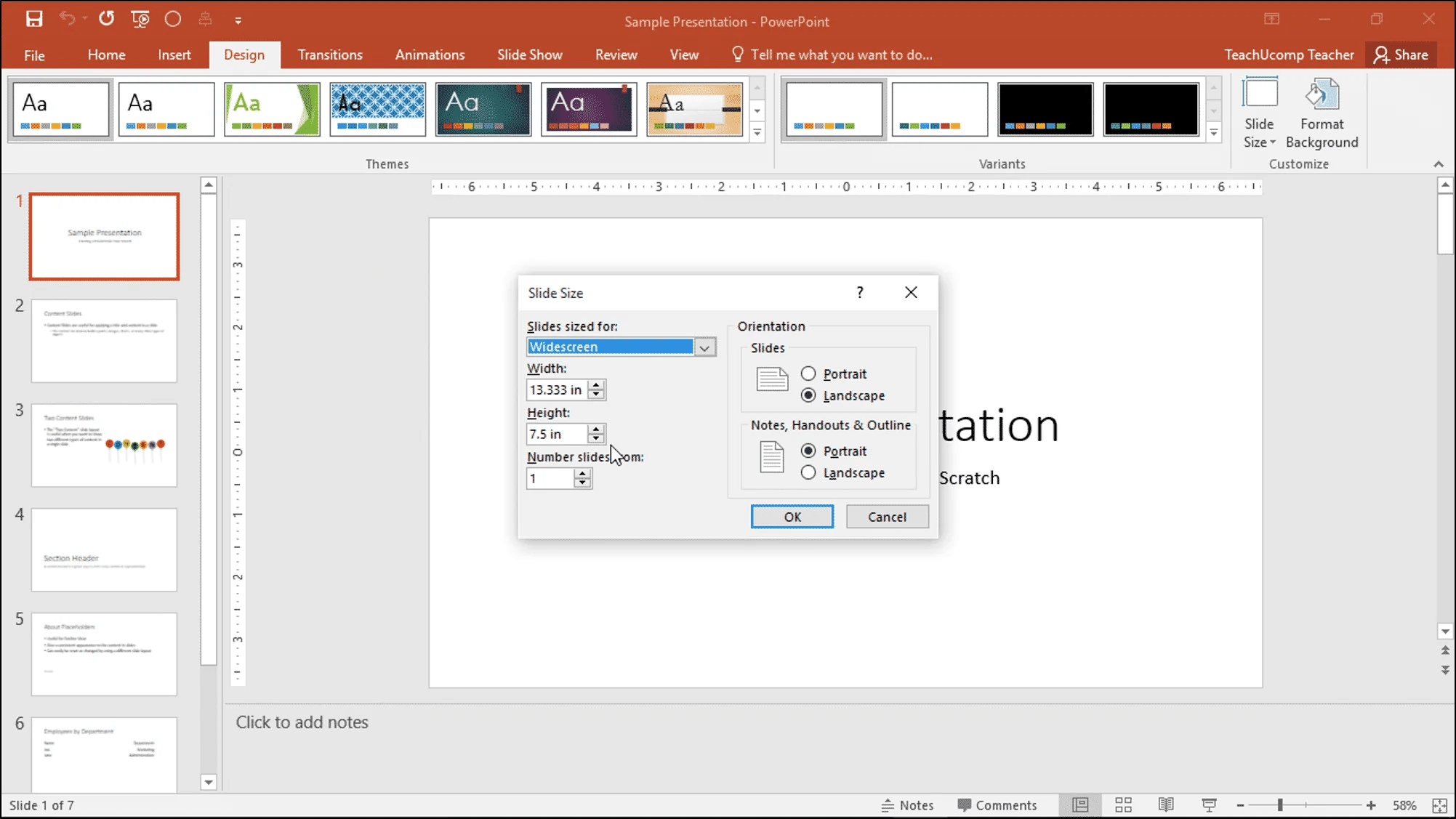
Практические рекомендации:
-
16:9 — ноутбук, телевизор, монитор, современный проектор, онлайн-урок;
-
4:3 — старый проектор или старый учебный экран;
-
A4 — печатный раздаточный материал;
-
вертикальный формат — карточки, инструкции, мобильная графика.
Менять размер в конце работы неудобно: изображения растягиваются, текстовые блоки смещаются, таблицы и диаграммы требуют повторного выравнивания. Формат лучше выбрать до создания основной части.
6. Как сделать титульный слайд
Титульный слайд задаёт первое впечатление. На нём должны быть тема, автор и контекст. Для учебной работы добавляют класс, группу, предмет, преподавателя и год. Для деловой презентации — название проекта, компанию, дату и имя выступающего.
Что разместить на титульном слайде:
-
название темы;
-
подзаголовок с уточнением;
-
имя автора;
-
организация, класс, группа или отдел;
-
дата;
-
спокойный фон или тематичное изображение.
Плохой титульный слайд перегружен логотипами, случайными картинками, длинным текстом и мелкими подписями. Хороший титульный слайд читается за 3–5 секунд. Заголовок должен быть самым заметным элементом, а подзаголовок — пояснять тему, а не повторять её.
7. Как добавить новый слайд
Новый слайд добавляют через вкладку Главная. Нажмите Создать слайд и выберите подходящий макет. Макет определяет, где будет заголовок, где основной текст, где картинка, таблица или диаграмма.
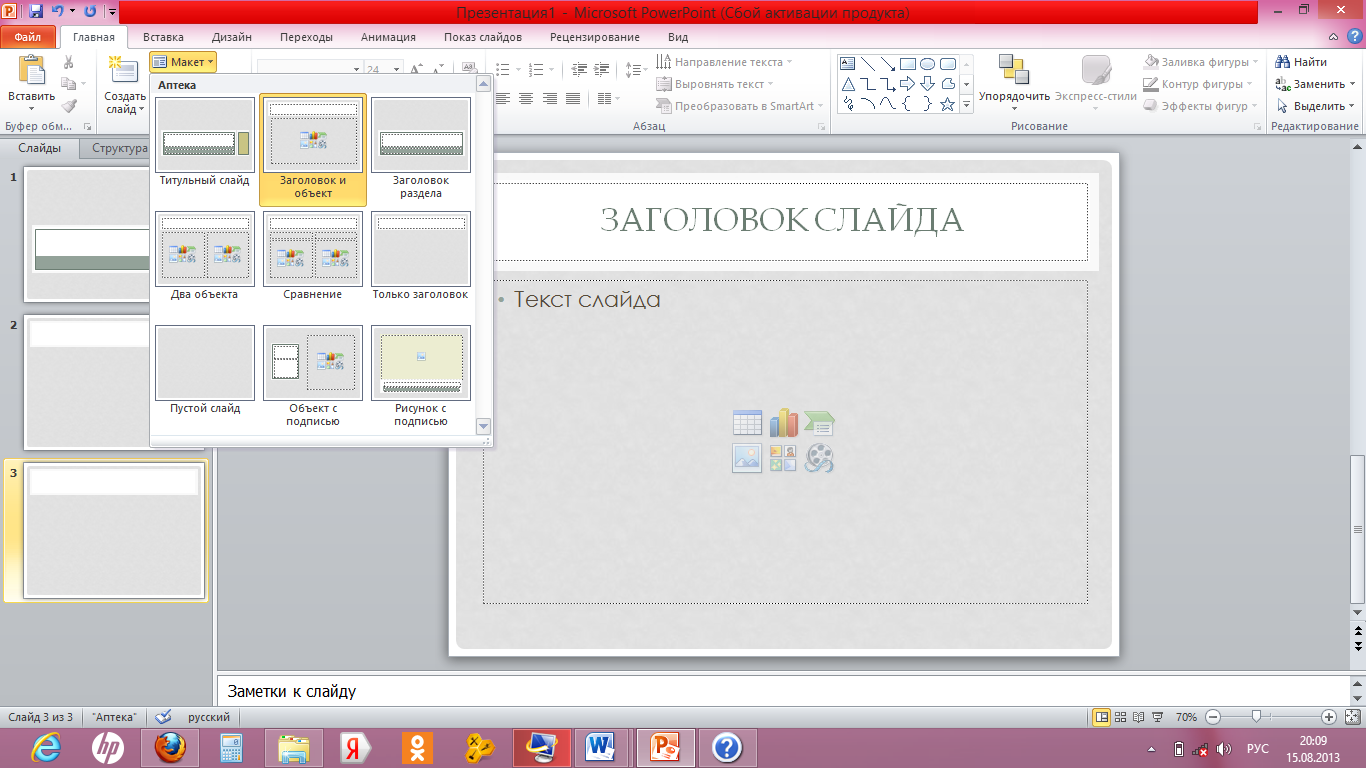
Часто используемые макеты:
| Макет | Где применять |
|---|---|
| Титульный слайд | начало презентации |
| Заголовок и объект | основной информационный слайд |
| Два объекта | сравнение, два примера, две колонки |
| Только заголовок | слайд с большой схемой или изображением |
| Пустой слайд | свободный дизайн без ограничений |
| Сравнение | плюсы и минусы, варианты, решения |
| Заголовок раздела | переход к новой части |
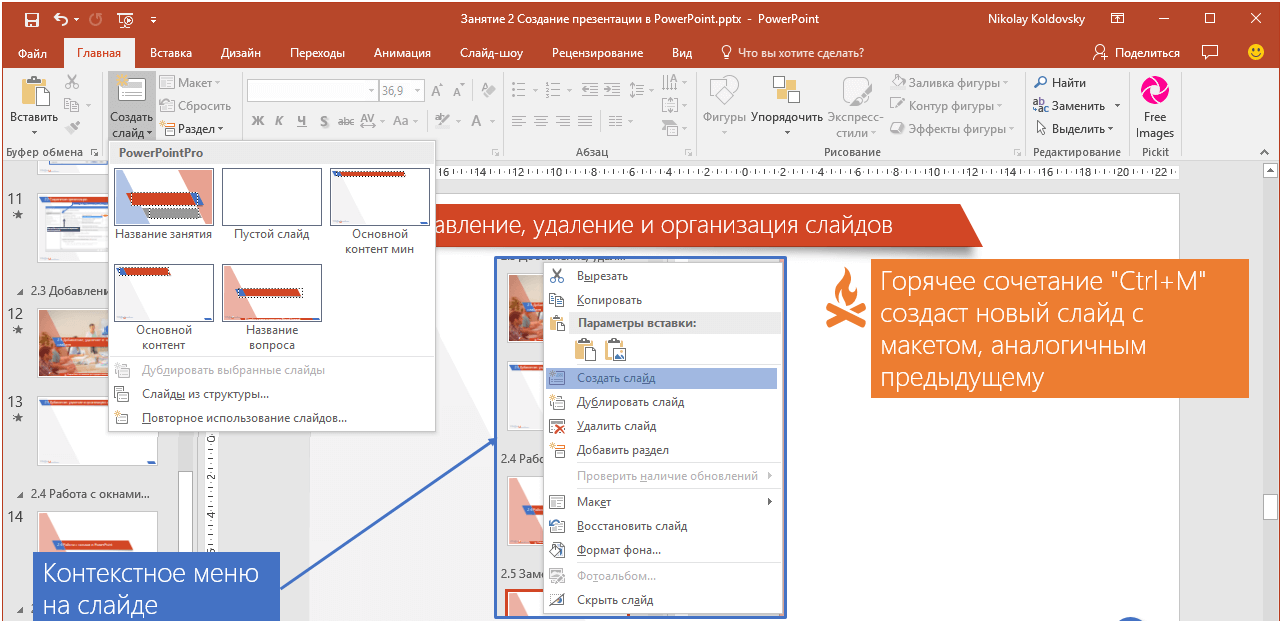
Для добавления слайда используйте Ctrl + M. Для дублирования текущего слайда — Ctrl + D. Дубликат удобен, когда следующий слайд должен сохранить такую же сетку, фон, шрифт и расположение элементов.
8. Как работать с макетами
Макеты помогают поддерживать единый стиль. Когда каждый слайд делается вручную, презентация быстро становится неровной: заголовки смещаются, отступы меняются, изображения стоят на разных высотах. Макет решает эту проблему.
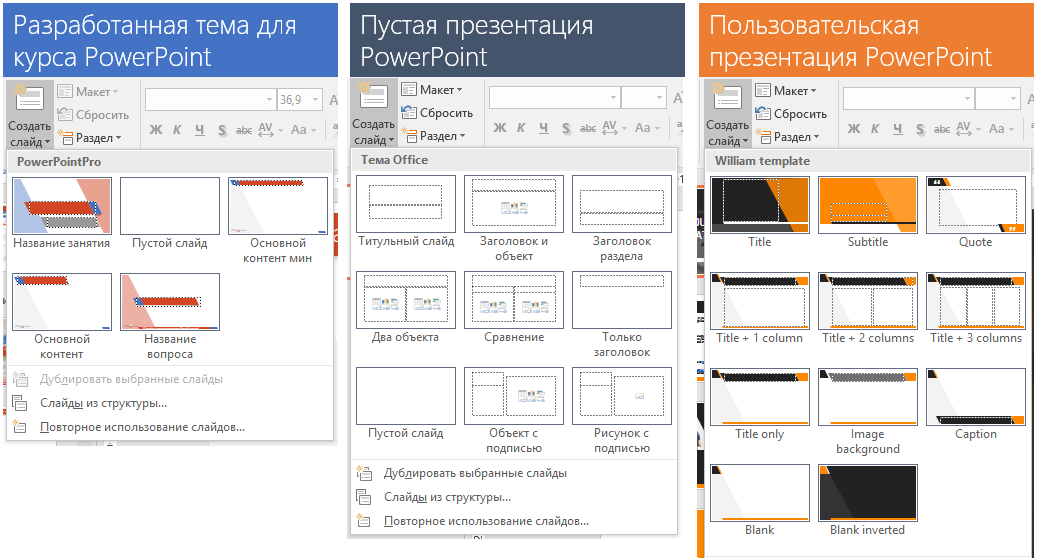
Правильная работа с макетами:
-
Для каждого типа информации выбирайте отдельный макет.
-
Заголовки размещайте в одинаковой зоне.
-
Не растягивайте текстовые блоки случайно.
-
Слайды одного раздела оформляйте одинаково.
-
Для сложной презентации используйте Вид > Образец слайдов.
Образец слайдов нужен для больших материалов: диплома, корпоративного отчёта, лекции, курса, методички. В нём настраивают общий шрифт, фон, логотип, номер слайда, декоративные элементы и базовые макеты.
9. Как добавить и оформить текст
Текст добавляется двумя способами: через готовый заполнитель на слайде или через Вставка > Текстовое поле. Заполнитель лучше подходит для обычных слайдов, текстовое поле — для подписей, выносок, отдельных пояснений и нестандартного расположения.
Хороший текст на слайде состоит из коротких фраз. Полные абзацы плохо читаются с расстояния. Зритель начинает читать экран и перестаёт слушать докладчика.
Правила оформления текста:
-
заголовок крупнее основного текста;
-
основной текст не мельче 20–24 pt для показа на экране;
-
на одном слайде 3–6 коротких пунктов;
-
одна мысль — одна строка или короткий блок;
-
контраст между текстом и фоном высокий;
-
декоративные шрифты не используются для основной информации;
-
важные цифры выделяются размером, цветом или положением.
Пример плохого решения: на слайд вставлен абзац на 900 знаков, набранный мелким шрифтом. Пример хорошего решения: тот же материал разбит на три тезиса, а пояснения вынесены в речь.
10. Как сделать структуру презентации
Структура зависит от задачи, но базовый порядок почти всегда одинаков:
-
Титульный слайд.
-
Короткое содержание.
-
Постановка темы или проблемы.
-
Основная информация.
-
Примеры, факты, изображения.
-
Таблицы или диаграммы.
-
Вывод.
-
Финальный слайд.
Для учебной презентации лучше добавить отдельный слайд с планом. Для деловой — слайд с задачей и ожидаемым результатом. Для защиты проекта — слайд с целью, задачами и методами.
| Блок | Что писать | Что показывать |
|---|---|---|
| Тема | название и контекст | крупный заголовок |
| Проблема | зачем нужна презентация | 1–2 фразы |
| Данные | факты, цифры, наблюдения | таблица или диаграмма |
| Решение | главный ответ | схема или список |
| Вывод | итог и следующий шаг | короткая финальная формулировка |
11. Как выбрать тему оформления
Темы находятся на вкладке Конструктор. Они задают цвета, шрифты и общий стиль. Тему лучше выбирать после структуры, но до детального оформления. Так вы сразу видите, как будут выглядеть заголовки, списки, таблицы и диаграммы.
Правила выбора темы:
-
фон не должен мешать чтению;
-
цвета должны сочетаться между собой;
-
заголовки должны быть заметными;
-
тема должна подходить аудитории;
-
в деловой работе лучше использовать спокойные цвета;
-
в школьной работе допустим более живой стиль, но без перегруза.
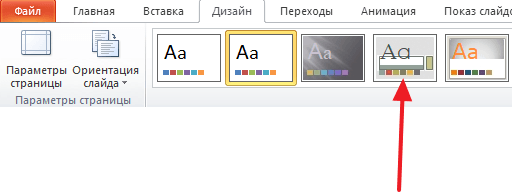
Не используйте слишком много декоративных элементов. Хорошая презентация выглядит аккуратно не из-за сложного фона, а из-за правильной сетки, воздуха, читаемого шрифта и понятной иерархии.
12. Как настроить фон слайда
Фон настраивается через Конструктор > Формат фона. Доступны сплошная заливка, градиент, рисунок, текстура и прозрачность. Для большинства работ достаточно светлого или тёмного однотонного фона.
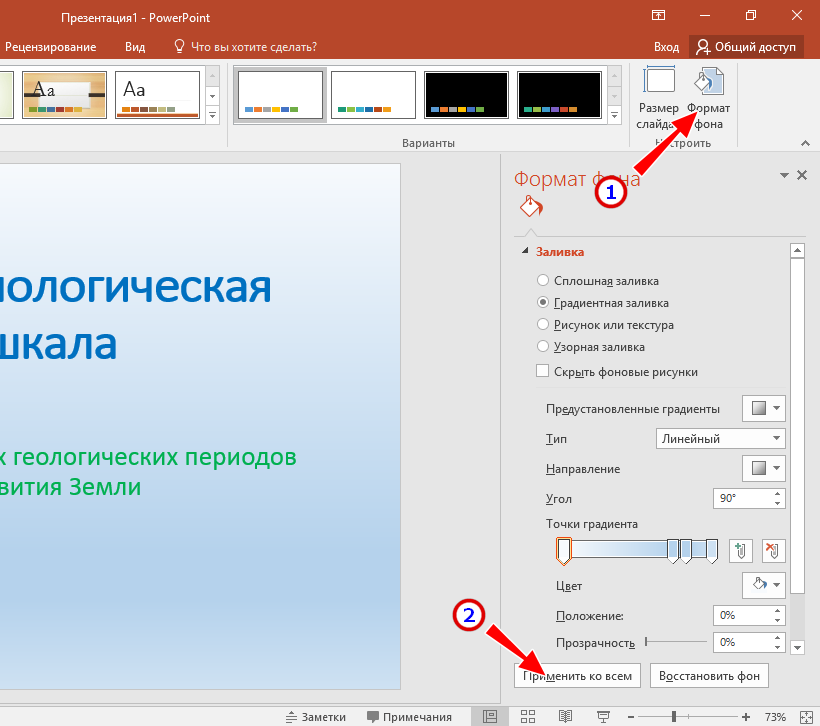
Хороший фон:
-
не спорит с текстом;
-
не содержит мелкого узора;
-
не перегружен деталями;
-
поддерживает тему;
-
одинаково выглядит на всех слайдах раздела.
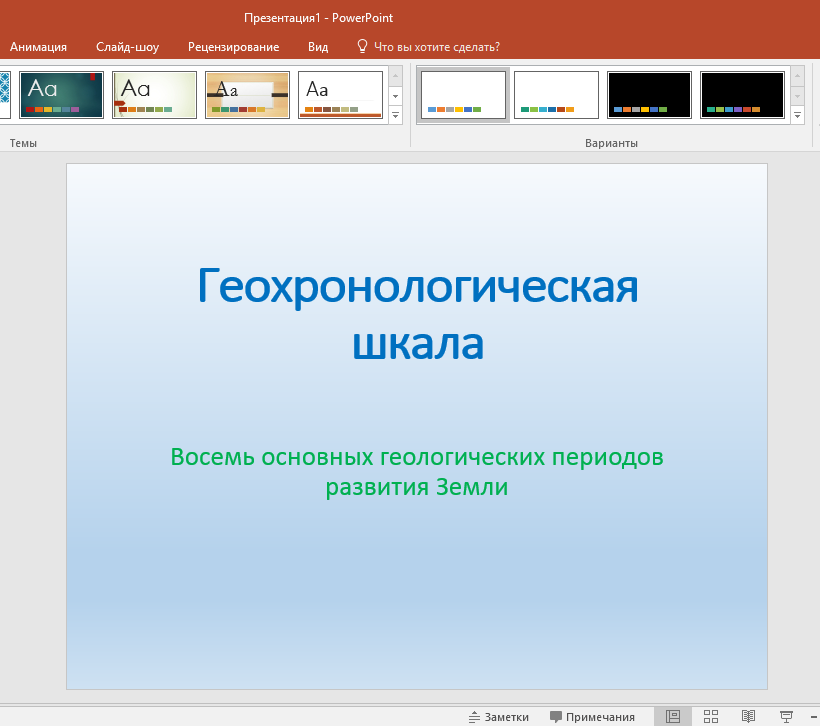
Для текста поверх фотографии используйте затемняющую подложку: полупрозрачный прямоугольник между фото и надписью. Так заголовок остаётся читаемым даже на сложном изображении.
13. Как добавить изображение
Изображение вставляют через Вставка > Рисунки. В PowerPoint доступны варианты Это устройство, Стоковые изображения и онлайн-вставка. Для работы с собственными файлами выберите Это устройство, найдите картинку на компьютере и нажмите Вставить.
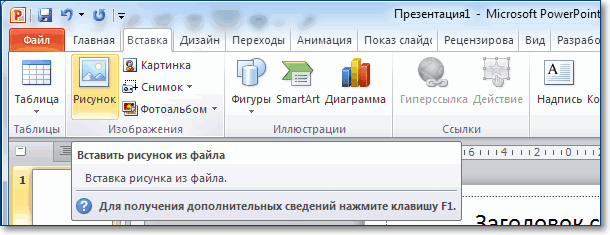
После вставки изображение можно переместить, обрезать, повернуть, изменить размер, добавить рамку, тень или художественный эффект. Размер меняйте за угловые маркеры, чтобы не исказить пропорции.
Практические правила:
-
одно крупное изображение лучше пяти мелких;
-
картинка должна поддерживать смысл слайда;
-
растянутые фото выглядят непрофессионально;
-
изображения разного стиля портят единство;
-
подписи нужны только там, где без них смысл неясен;
-
фото людей, интерфейсов и предметов должно быть резким.
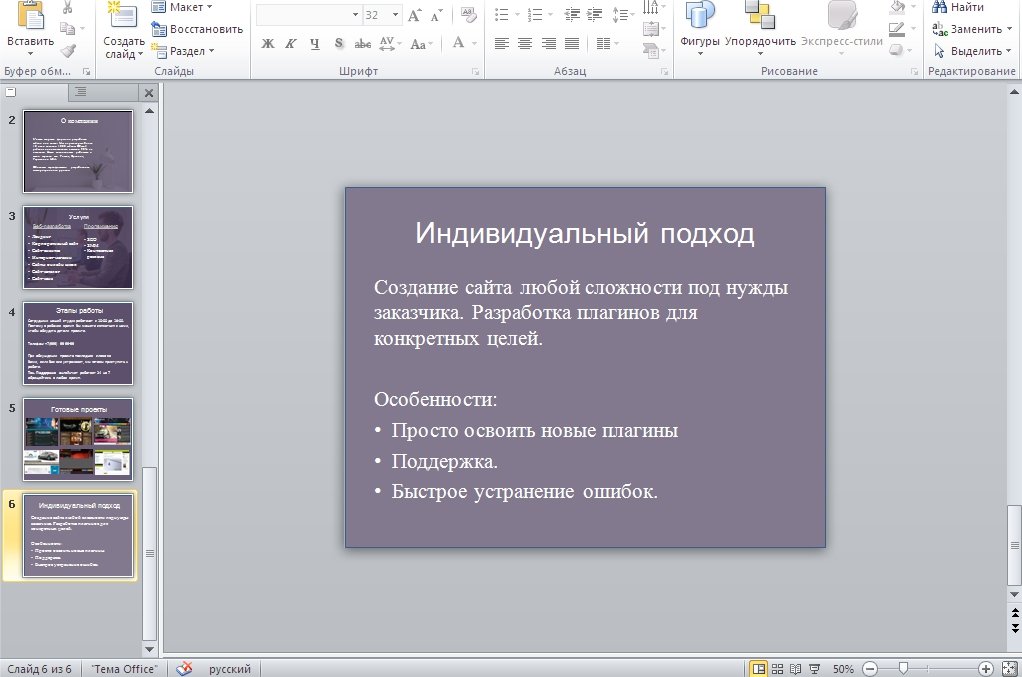
14. Как добавить фигуры, линии и стрелки
Фигуры находятся в разделе Вставка > Фигуры. В презентациях чаще всего используют прямоугольники, круги, линии, стрелки, выноски и скобки. Фигуры помогают строить схемы, выделять области, показывать направление и создавать визуальные блоки.
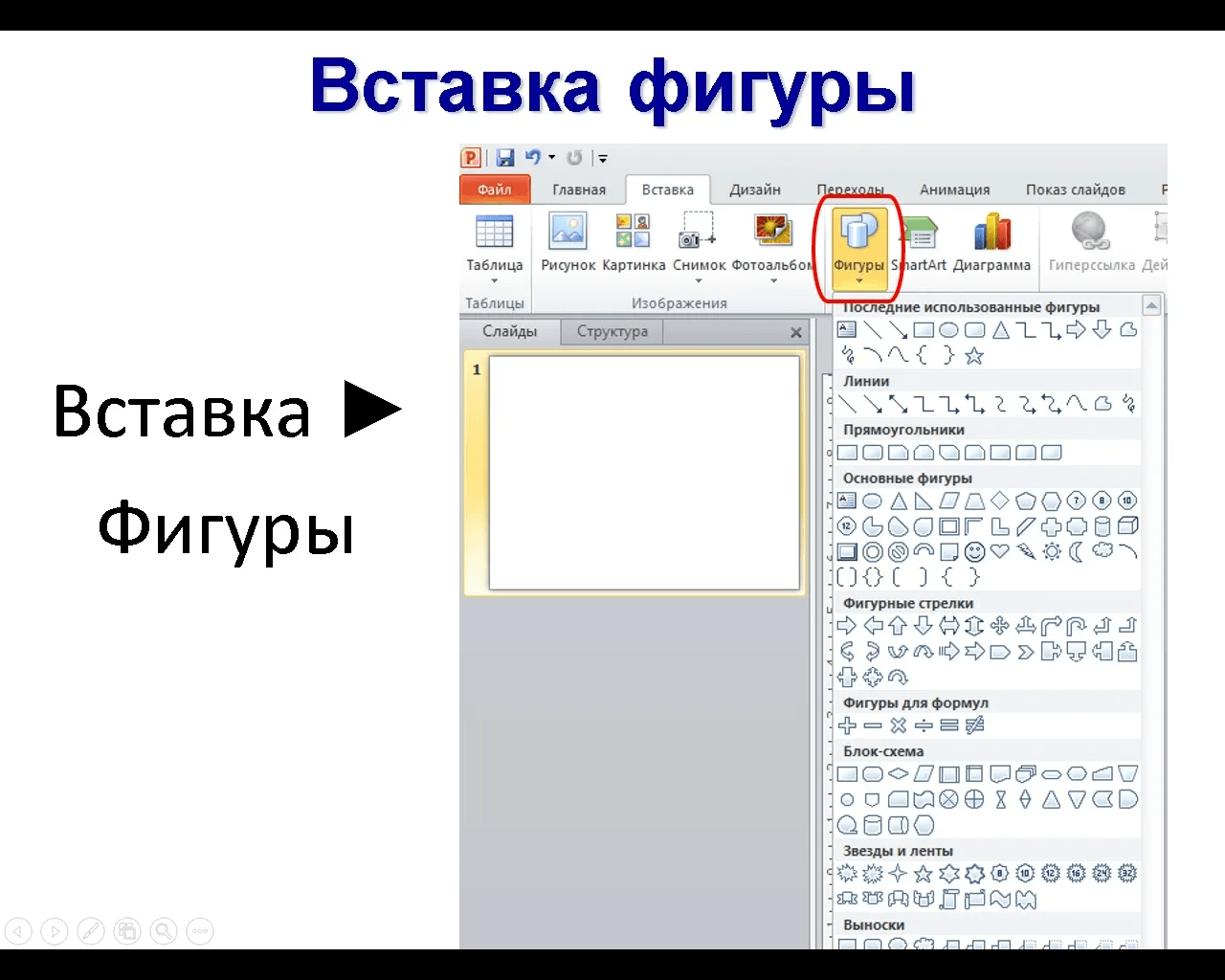
После вставки фигуры настройте:
-
заливку;
-
контур;
-
толщину линии;
-
прозрачность;
-
скругление углов;
-
порядок слоёв;
-
выравнивание;
-
группировку.
Для схем используйте одинаковую толщину линий и одинаковые отступы. Разные стрелки, разные цвета и случайные размеры делают схему грязной. Для дорожной карты удобно брать горизонтальную линию, круги с этапами и короткие подписи.
15. Как выровнять объекты на слайде
Выравнивание — один из самых заметных признаков аккуратной презентации. Даже хороший текст и красивые изображения выглядят слабо, когда блоки стоят неровно.
Используйте команды:
-
Выровнять по левому краю;
-
Выровнять по центру;
-
Выровнять по правому краю;
-
Выровнять по верхнему краю;
-
Выровнять по середине;
-
Распределить по горизонтали;
-
Распределить по вертикали;
-
Группировать.
Группировка полезна для схем. Выделите несколько объектов, нажмите Ctrl + G, и они будут перемещаться как единый блок. Разгруппировка выполняется через Ctrl + Shift + G.
16. Как вставить SmartArt
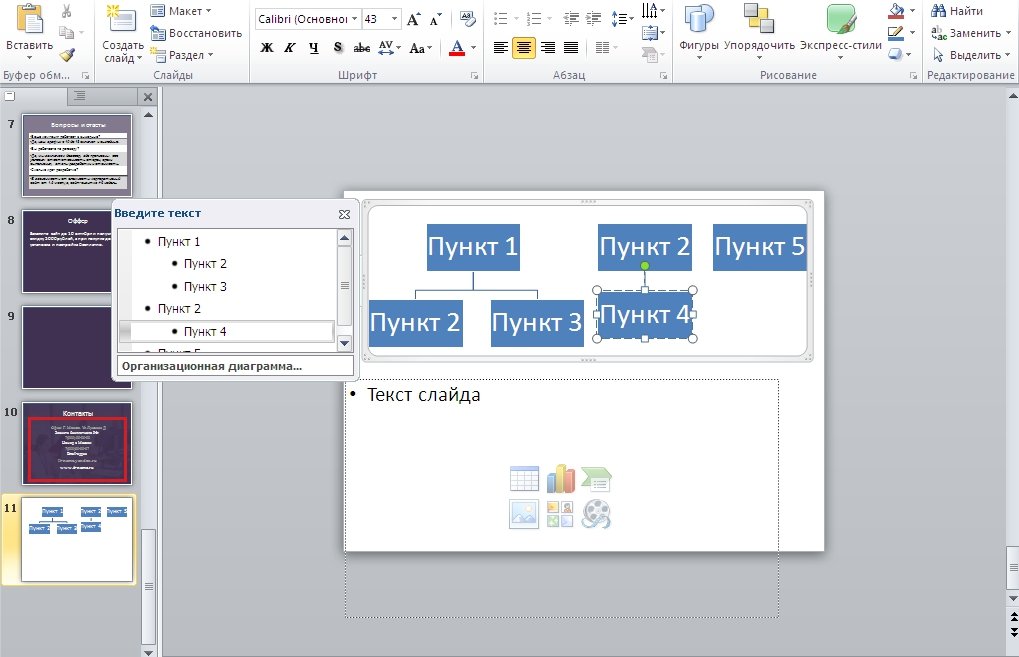
SmartArt превращает список в схему. Инструмент находится в разделе Вставка > SmartArt. Он подходит для процессов, иерархий, циклов, сравнений, матриц и простых отношений между понятиями.
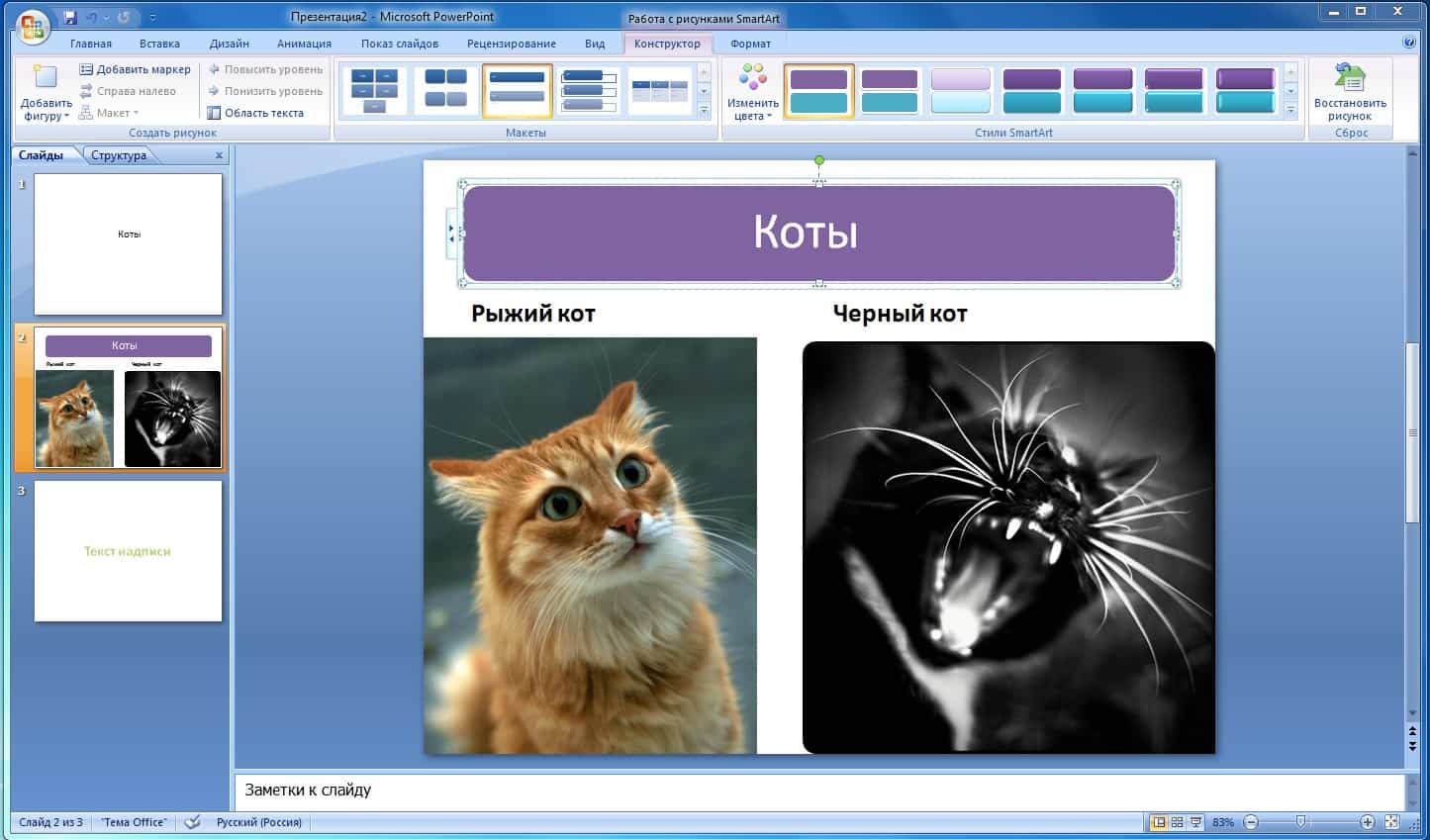
Где SmartArt работает хорошо:
-
этапы проекта;
-
структура компании;
-
цикл работы;
-
последовательность действий;
-
классификация;
-
сравнение вариантов.
Где SmartArt мешает:
-
длинные определения;
-
таблицы с большим количеством данных;
-
сложные научные схемы;
-
слайды с мелким текстом;
-
материалы, где важна точная геометрия.
SmartArt требует редактирования. После вставки удалите лишние блоки, сократите подписи, настройте цвета и проверьте читаемость.
17. Как добавить таблицу
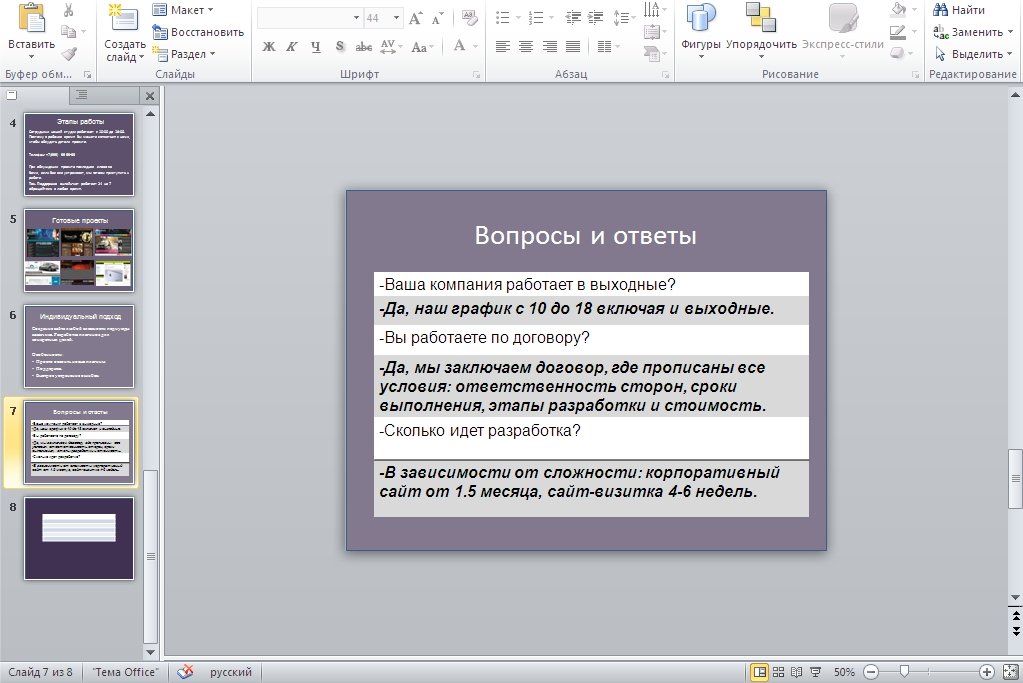
Таблица вставляется через Вставка > Таблица. Выберите количество строк и столбцов, затем заполните данные. Таблица на слайде должна быть короткой. Большие таблицы лучше показывать в приложении, раздаточном PDF или отдельном документе.

Хорошая таблица:
-
содержит 3–5 строк;
-
имеет понятные заголовки столбцов;
-
показывает только важные значения;
-
не перегружена границами;
-
использует крупный шрифт;
-
выделяет главный вывод.
| Ошибка | Как исправить |
|---|---|
| 20 строк мелким шрифтом | оставить 4–6 главных строк |
| много одинаковых границ | ослабить линии и выделить заголовок |
| нет вывода | добавить подпись над таблицей |
| все числа одинаково важны | выделить главное значение |
| таблица занимает весь слайд | разделить на несколько слайдов |
18. Как добавить диаграмму
Диаграмма нужна там, где числа лучше показать визуально. Откройте Вставка > Диаграмма, выберите тип и заполните таблицу данных. Для большинства задач хватает столбчатой, линейной, круговой и горизонтальной диаграммы.
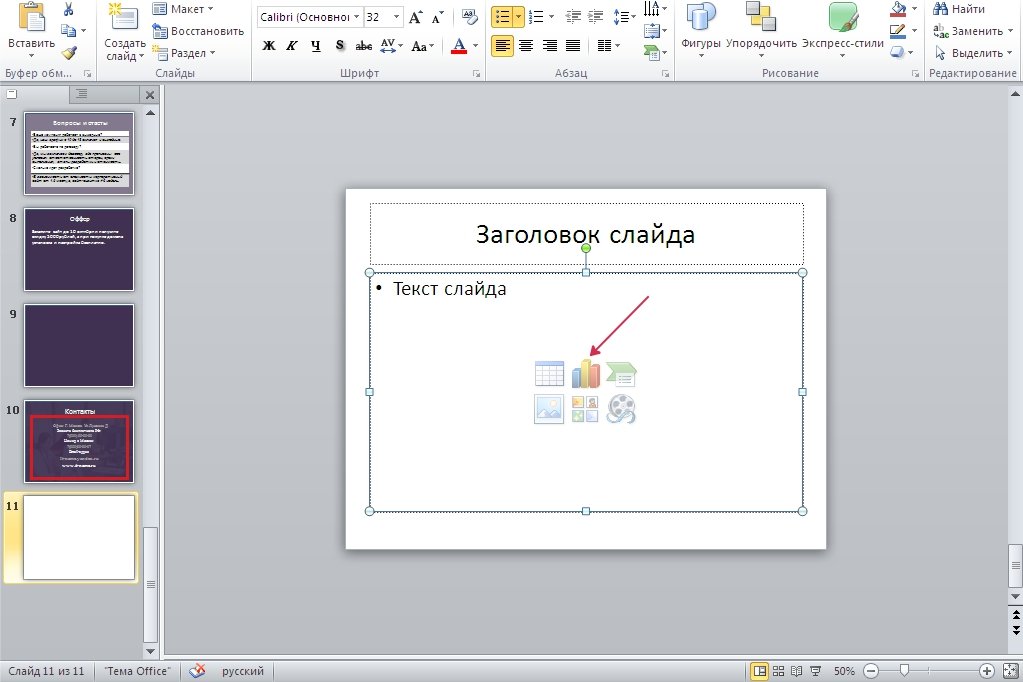
Выбор типа:
| Тип диаграммы | Где применять |
|---|---|
| Столбчатая | сравнение категорий |
| Линейная | динамика по времени |
| Круговая | доли внутри целого |
| Горизонтальная | длинные подписи категорий |
| Комбинированная | несколько рядов данных |
После вставки удалите лишнее: лишнюю легенду, шумные сетки, мелкие подписи и декоративные эффекты. Диаграмма должна сразу отвечать на вопрос, а не заставлять зрителя разбираться в деталях.
19. Как вставить видео
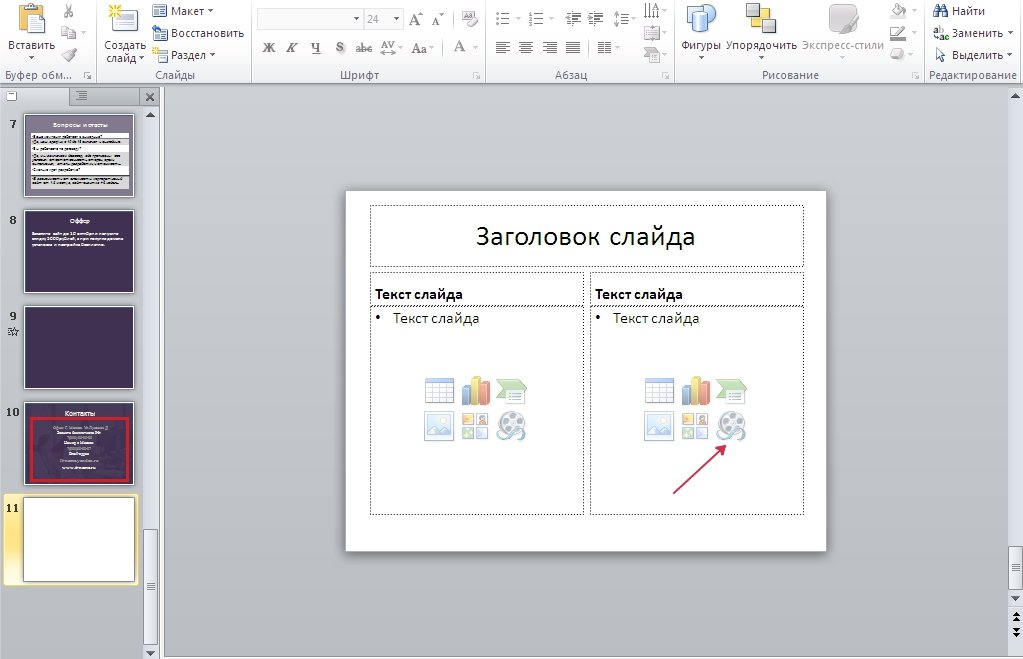
Видео добавляют через Вставка > Видео. Для локального файла выберите Видео на этом устройстве, затем укажите файл. После вставки откройте вкладку Воспроизведение: там настраиваются запуск, громкость, обрезка, полноэкранный режим и повтор.
Настройки видео:
-
запуск по щелчку;
-
автоматический запуск;
-
воспроизведение в полноэкранном режиме;
-
скрытие при остановке;
-
обрезка начала и конца;
-
регулировка громкости;
-
повтор до остановки.
Для надёжного показа храните видео в той же папке, что и презентация, и заранее проверьте запуск на устройстве, с которого будет демонстрация. Для совместимости PowerPoint поддерживает обновление старых медиа через File > Info > Convert Document.
20. Как добавить звук или музыку
Звук вставляется через Вставка > Звук. PowerPoint позволяет добавить аудиофайл с компьютера или записать звук. После вставки значок аудио появляется на слайде, а вкладка Воспроизведение открывает настройки.
Используйте звук аккуратно. Музыка уместна в поздравительной, творческой и промо-презентации. В учебной и деловой работе она часто мешает речи. Голосовые пояснения полезны для самостоятельного просмотра, когда презентацию отправляют без выступающего.
Настройки:
-
запуск при щелчке;
-
запуск автоматически;
-
воспроизведение на всех слайдах;
-
повтор;
-
скрыть значок во время показа;
-
постепенное появление и затухание;
-
обрезка аудио.
21. Как настроить переходы между слайдами
Переходы находятся на вкладке Переходы. Выделите слайд, выберите эффект, настройте параметры и длительность. Для всей презентации лучше выбрать один спокойный переход и нажать Применить ко всем.
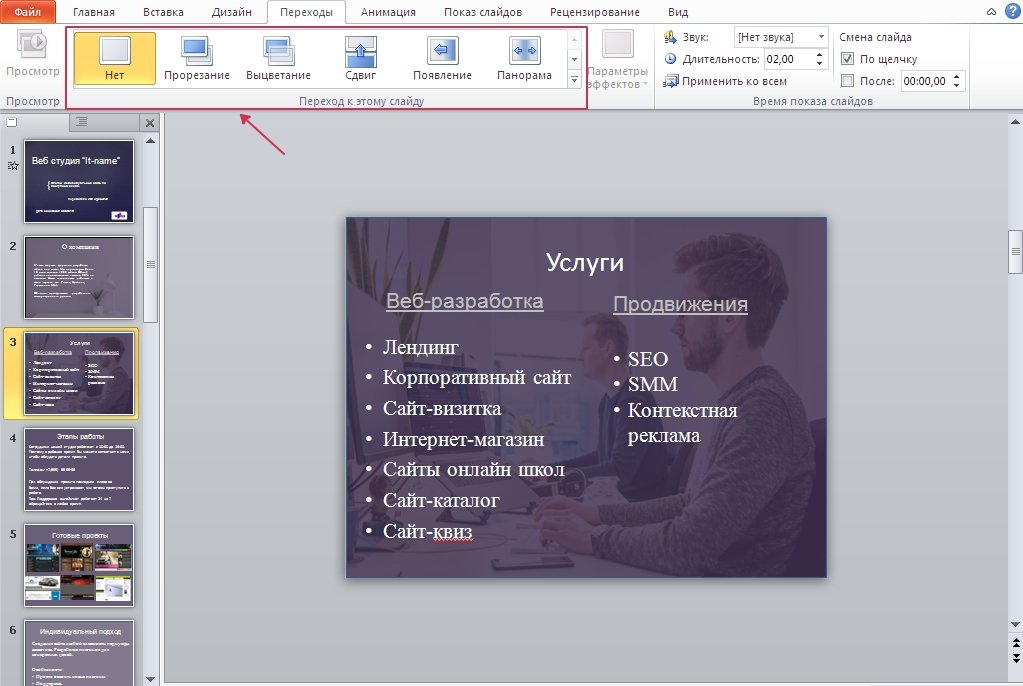
Хорошие переходы:
-
не отвлекают от смысла;
-
имеют одинаковую длительность;
-
используются единообразно;
-
помогают отделить разделы;
-
не превращают показ в набор эффектов.
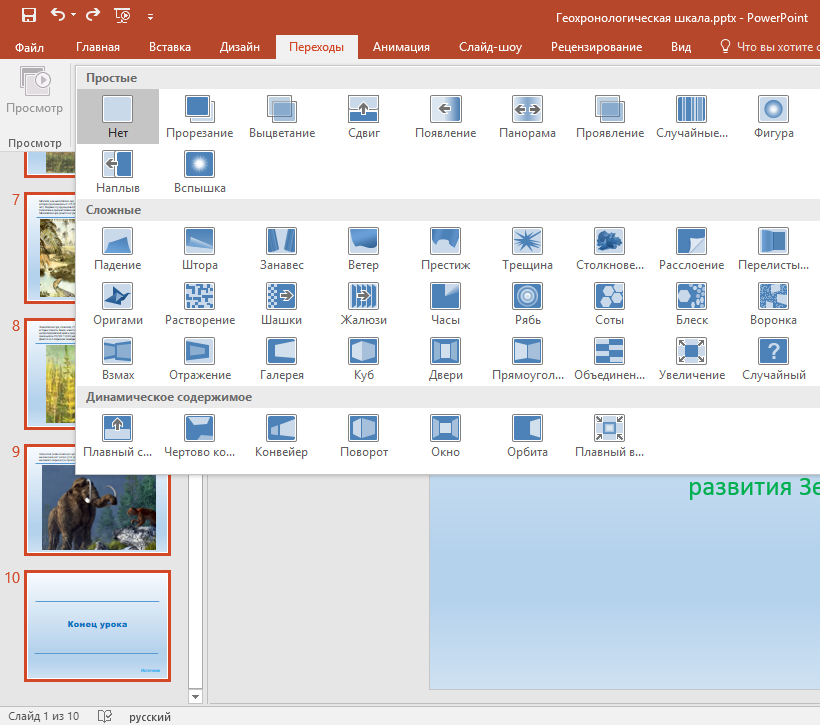
Переходы со звуком лучше не использовать. Они быстро раздражают аудиторию и делают выступление менее профессиональным.
22. Как настроить анимацию объектов
Анимация относится не к смене слайдов, а к отдельным объектам: тексту, картинкам, фигурам, диаграммам. Выделите объект, откройте вкладку Анимация и выберите эффект. Для контроля порядка используйте Область анимации.
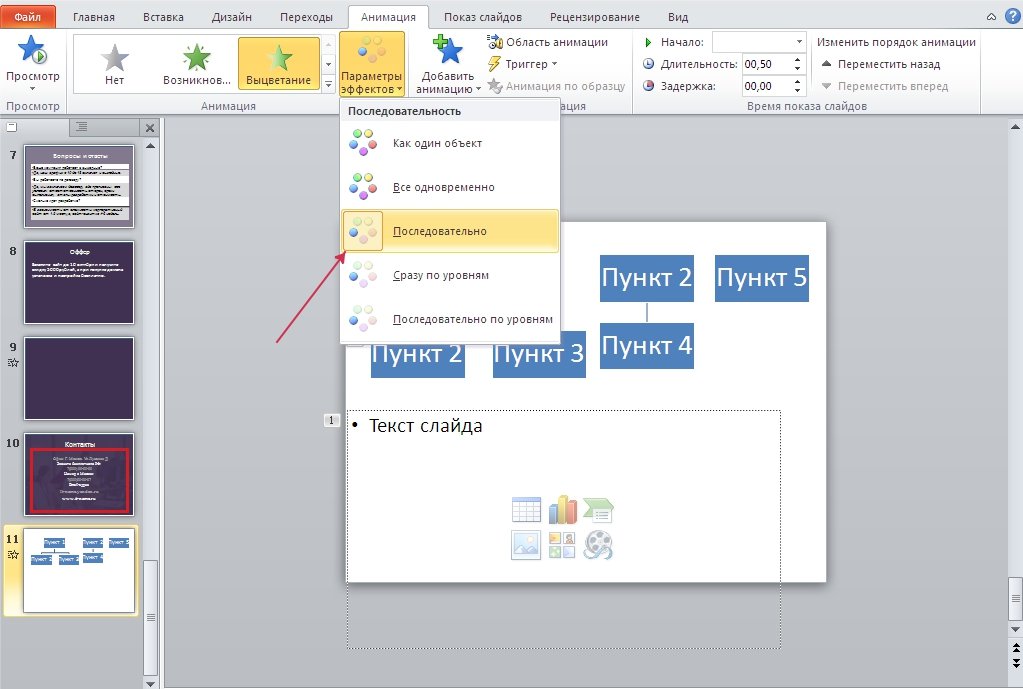
Типы анимации:
-
Вход — объект появляется;
-
Выделение — объект акцентируется;
-
Выход — объект исчезает;
-
Пути перемещения — объект движется по траектории.
Параметры запуска:
-
По щелчку — эффект начинается после действия выступающего;
-
С предыдущим — эффект начинается одновременно с предыдущим;
-
После предыдущего — эффект запускается автоматически после предыдущего;
-
Длительность — скорость;
-
Задержка — пауза перед началом.
Плюсы анимации:
-
помогает раскрывать информацию постепенно;
-
удерживает внимание;
-
показывает последовательность процесса;
-
помогает объяснить сложную схему;
-
делает акцент на важных числах.
Минусы анимации:
-
лишние эффекты замедляют выступление;
-
разный стиль анимации выглядит неаккуратно;
-
сложные движения отвлекают от темы;
-
на слабом компьютере показ идёт менее плавно;
-
частые эффекты утомляют аудиторию.
23. Как добавить гиперссылки и навигацию
Гиперссылка создаётся через Вставка > Ссылка. Выделите текст, фигуру или картинку, затем укажите адрес, файл, место в документе или другой слайд. Для интерактивной презентации удобно создавать меню: слайд с разделами, ссылки на нужные части и кнопки возврата.
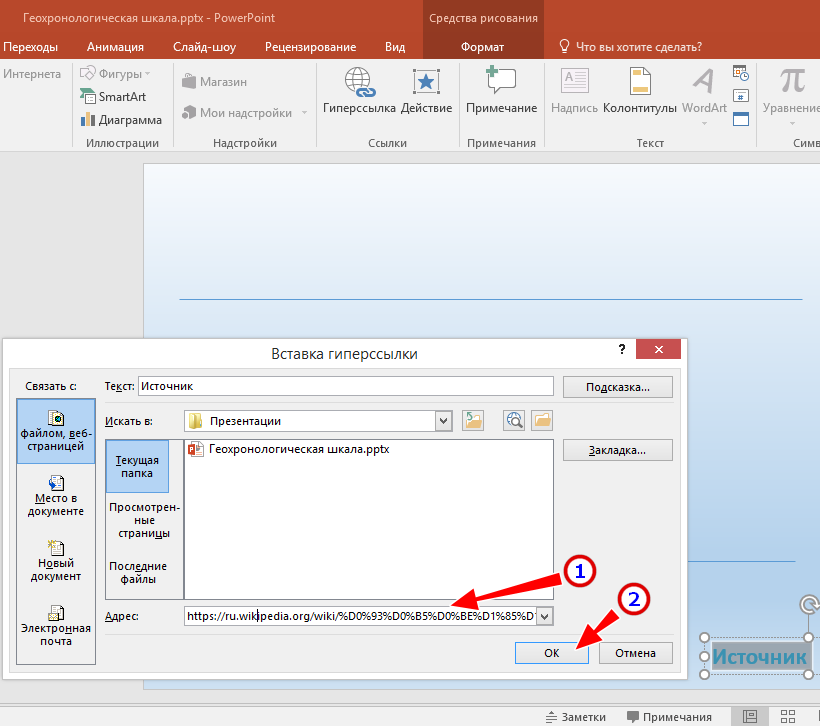
Где полезны ссылки:
-
содержание в большой презентации;
-
переход к разделам;
-
кнопка возврата на главный экран;
-
ссылка на приложение к проекту;
-
переход к файлу;
-
интерактивный урок или тест.
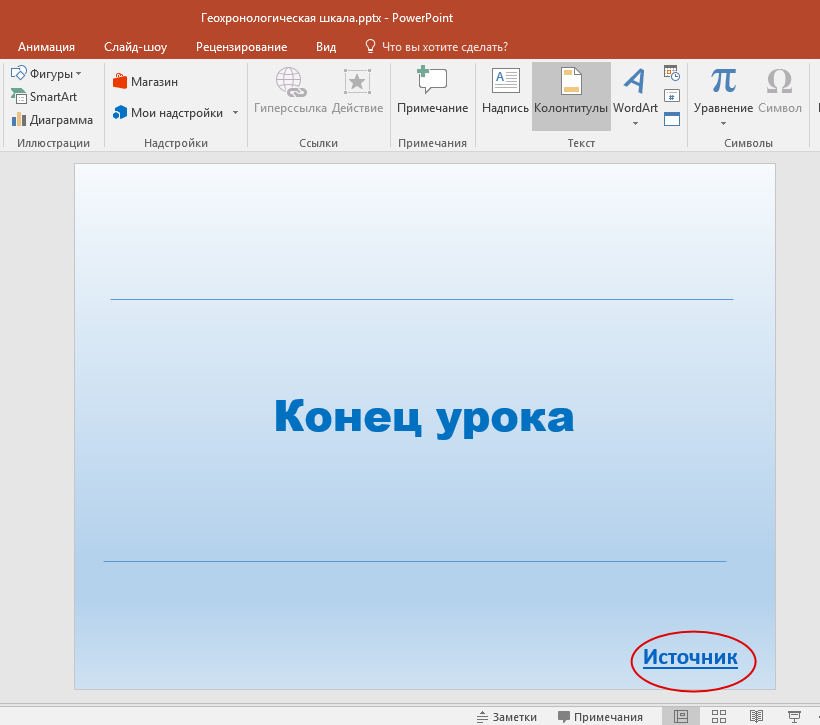
Для кнопки навигации удобно использовать фигуру с текстом: Назад, Далее, К содержанию, Раздел 1. Такие элементы должны быть одинаковыми на всех слайдах.
24. Как добавить заметки докладчика
Заметки докладчика находятся под слайдом в обычном режиме. Напишите туда подробности, которые нужны для выступления, но не должны попадать на экран. Это снижает перегрузку слайдов и помогает говорить уверенно.
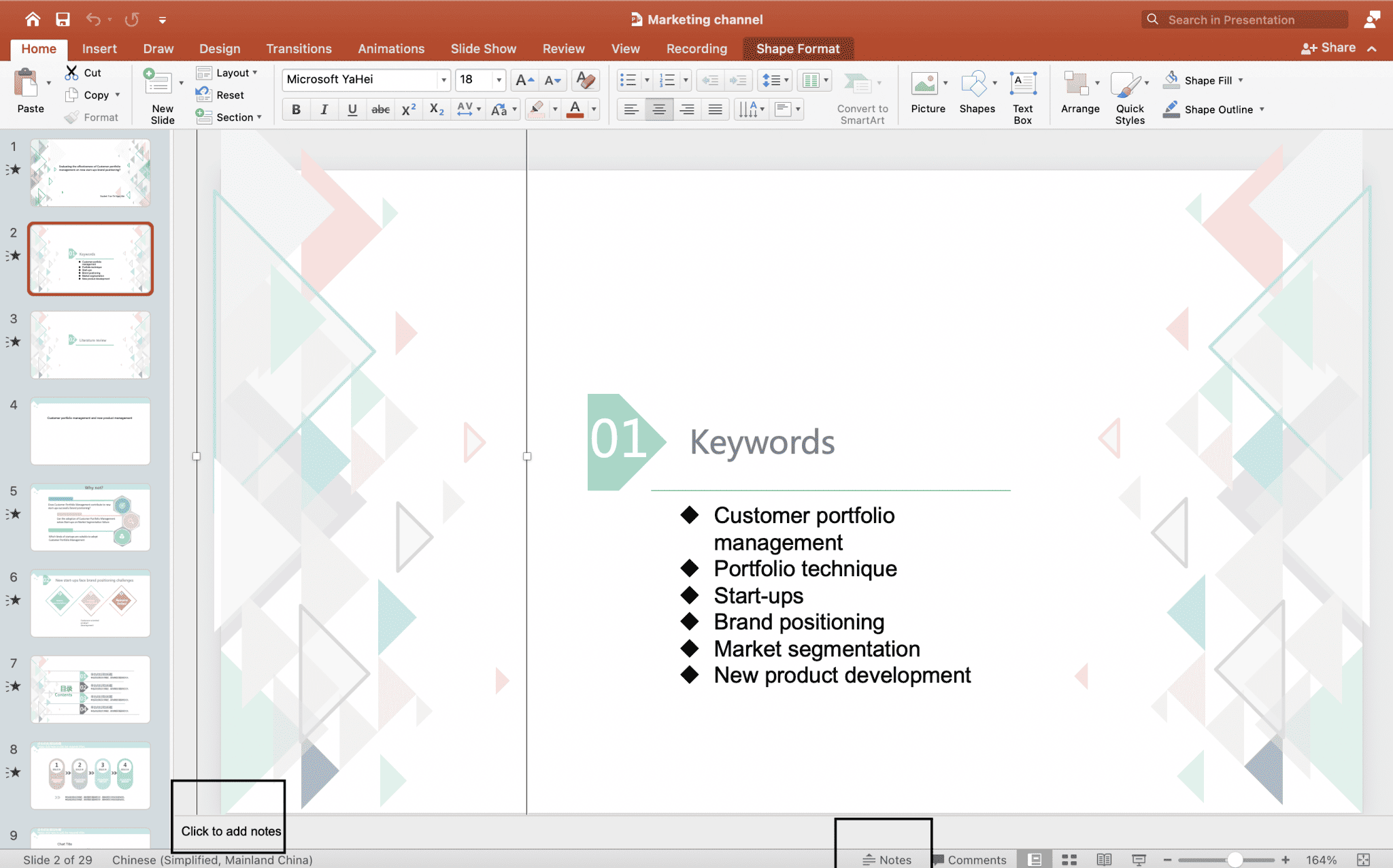
Что писать в заметках:
-
краткий план речи;
-
важные цифры;
-
пояснения к диаграмме;
-
примеры;
-
переход к следующему слайду;
-
ответы на ожидаемые вопросы;
-
напоминание о паузе или акценте.
PowerPoint сам собирает режим докладчика из слайдов и заметок: на экране выступающего видны заметки и элементы управления, а аудитория видит только презентацию.
25. Как запустить показ слайдов
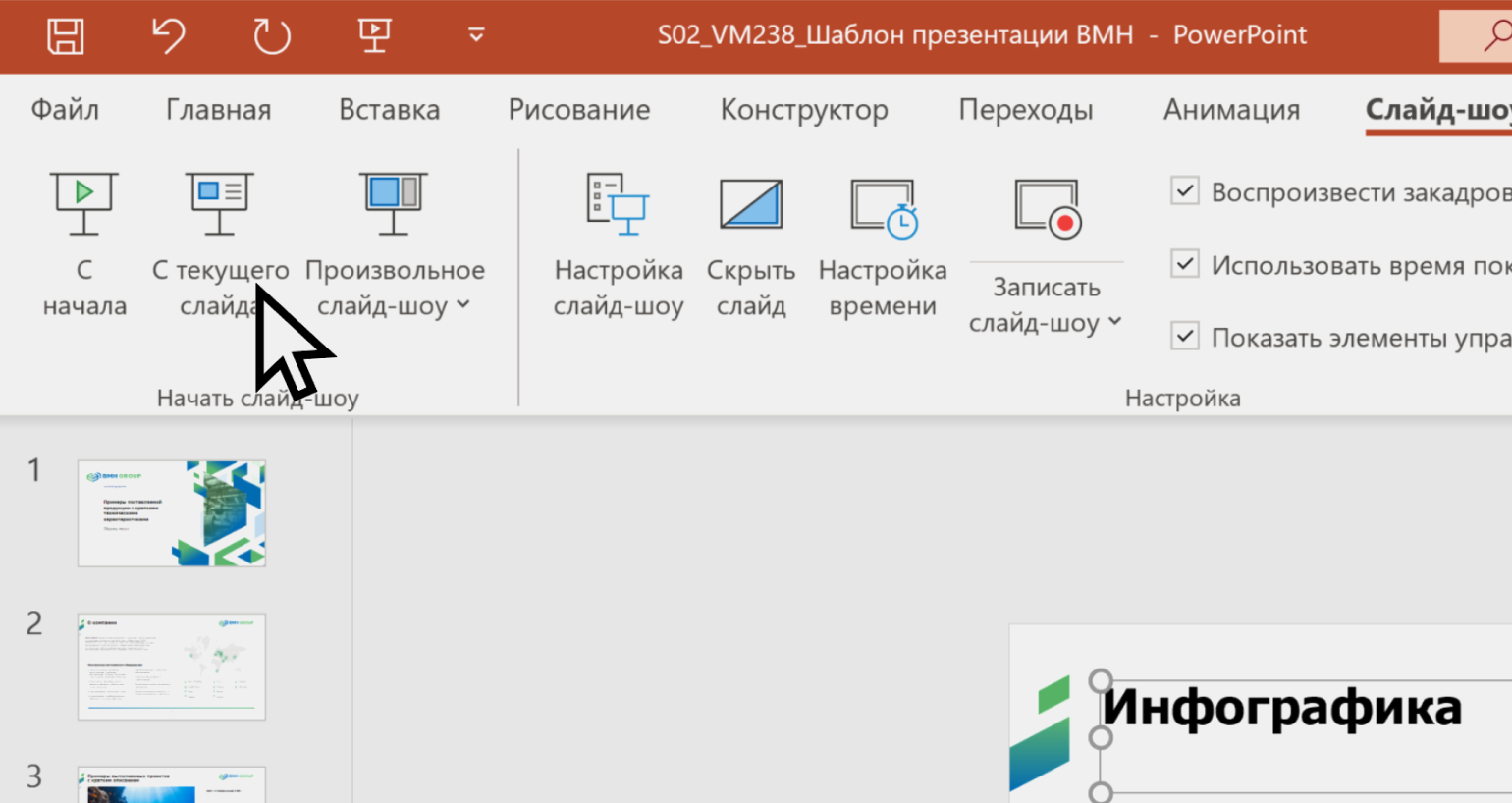
Показ запускается через вкладку Слайд-шоу. Нажмите С начала для старта с первого слайда или С текущего слайда, чтобы начать с открытого места. Горячие клавиши: F5 — с начала, Shift + F5 — с текущего слайда, Esc — выход из показа.
Во время показа:
-
стрелка вправо — следующий слайд;
-
стрелка влево — предыдущий слайд;
-
пробел — следующий шаг;
-
Esc — выход;
-
номер слайда + Enter — переход к конкретному слайду;
-
B — чёрный экран;
-
W — белый экран.
Перед выступлением обязательно запустите показ полностью. Так сразу видны проблемы: мелкий текст, неверный порядок слайдов, неработающее видео, лишняя анимация, плохой контраст.
26. Как использовать режим докладчика
Режим докладчика полезен при показе на проекторе или втором мониторе. На экране аудитории идёт презентация, а выступающий видит текущий слайд, следующий слайд, заметки и таймер. PowerPoint Presenter View показывает текущий слайд, следующий слайд и заметки докладчика.
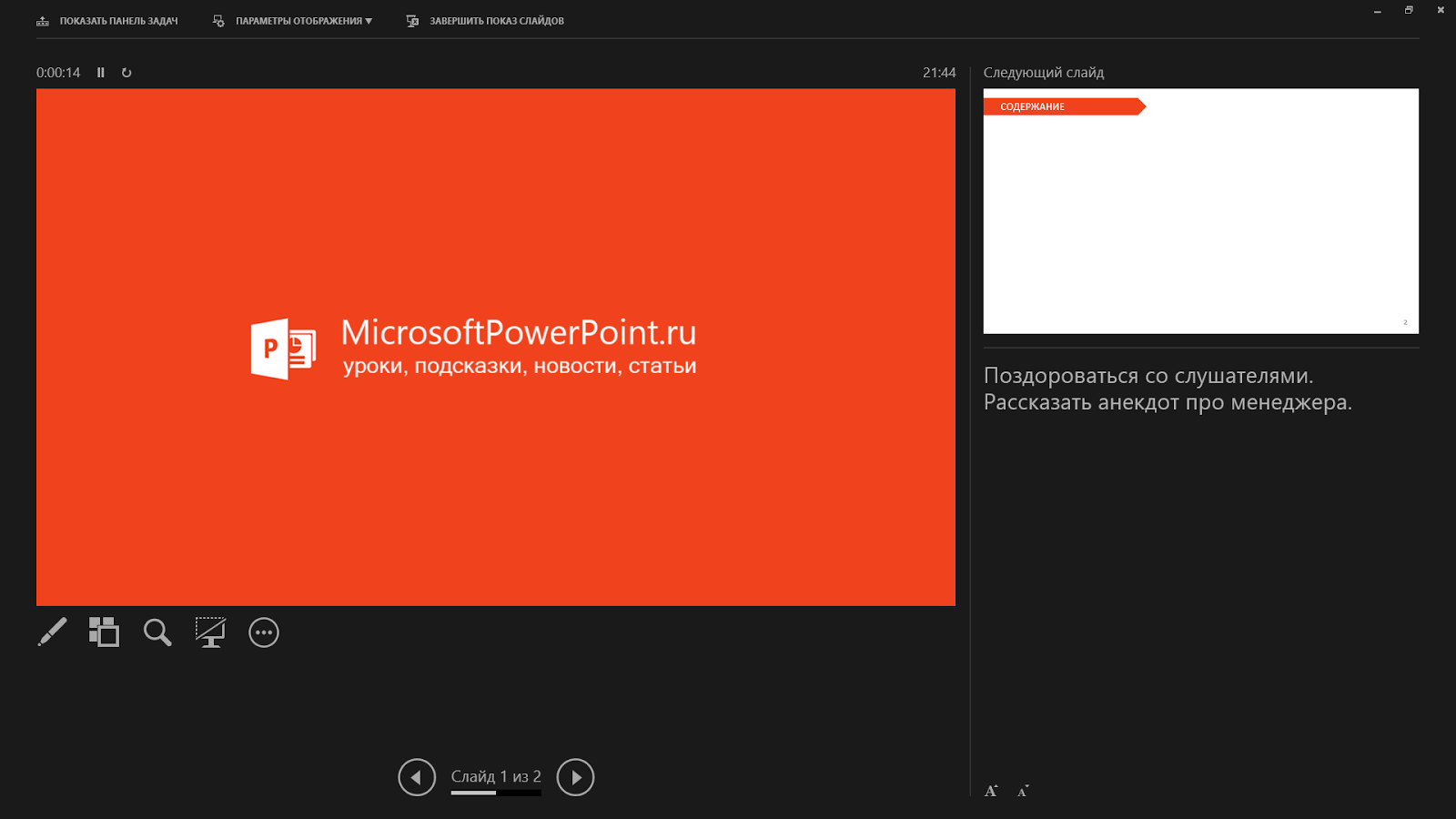
Режим докладчика помогает:
-
не забывать структуру речи;
-
видеть следующий слайд заранее;
-
контролировать время;
-
использовать заметки без распечатки;
-
делать пометки во время показа;
-
переключаться без хаоса.
Для включения откройте вкладку Слайд-шоу и поставьте отметку Использовать режим докладчика. Затем выберите монитор для показа.
27. Как распечатать презентацию
Печать настраивается через Файл > Печать. PowerPoint позволяет печатать слайды целиком, выдачи по несколько слайдов на странице, страницы заметок и структуру.
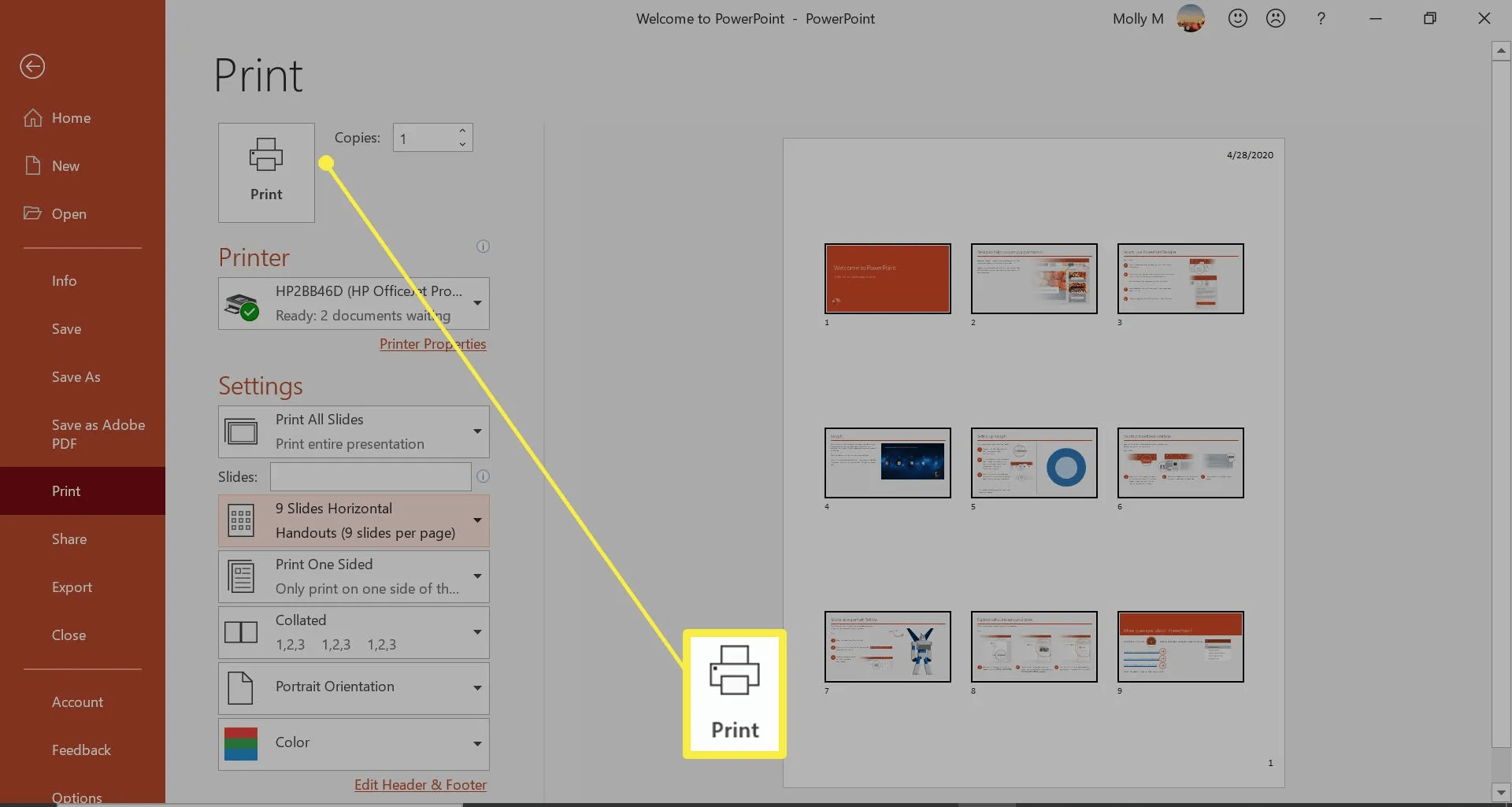
Варианты печати:
| Режим | Для чего подходит |
|---|---|
| Слайды целиком | проверка дизайна, демонстрационные материалы |
| Выдачи 2–6 слайдов | раздатка для аудитории |
| Страницы заметок | подготовка выступающего |
| Структура | проверка логики текста |
| Чёрно-белая печать | экономия краски |
Перед печатью проверьте поля, ориентацию страницы и читаемость текста. Цветной слайд на бумаге часто выглядит темнее, чем на экране.
28. Как экспортировать презентацию в PDF
PDF нужен для отправки преподавателю, клиенту, коллеге или комиссии. Такой файл открывается почти на любом устройстве, сохраняет внешний вид и защищает от случайного редактирования.
Порядок действий:
-
Нажмите Файл.
-
Выберите Экспорт.
-
Нажмите Создать документ PDF/XPS.
-
Укажите папку.
-
Выберите параметры публикации.
-
Нажмите Опубликовать.
PDF особенно полезен как резервная копия для выступления. Даже при проблемах с PowerPoint, шрифтами или видео у вас остаётся версия, которую можно открыть в браузере или просмотрщике PDF.
29. Как сохранить презентацию как видео
PowerPoint позволяет превратить слайды в видеоролик. Для этого используется Файл > Экспорт > Создать видео. Доступны варианты качества: Ultra HD 4K, Full HD 1080p, HD 720p и Standard 480p.
Порядок действий:
-
Сохраните презентацию в PPTX.
-
Откройте Файл.
-
Выберите Экспорт.
-
Нажмите Создать видео.
-
Выберите качество.
-
Укажите, использовать ли записанное время и речевое сопровождение.
-
Нажмите Создать видео.
-
Дождитесь завершения экспорта.
Выбор качества:
| Качество | Разрешение | Где применять |
|---|---|---|
| Ultra HD 4K | 3840 × 2160 | большой экран, архив высокого качества |
| Full HD | 1920 × 1080 | YouTube, вебинар, демонстрация |
| HD | 1280 × 720 | отправка и онлайн-показ |
| Standard | 852 × 480 | небольшой файл |
Для ролика с голосом сначала запишите показ через вкладку Слайд-шоу. Тогда экспорт сохранит длительность слайдов, озвучку и рукописные пометки.
30. Как записать показ презентации
Запись показа нужна для онлайн-курса, самостоятельного просмотра или отправки материала без живого выступления. В PowerPoint откройте вкладку Слайд-шоу и выберите запись. Во время записи программа сохраняет время показа, голос, указку, рукописные пометки и переключения слайдов.
Перед записью:
-
подключите микрофон;
-
закройте лишние программы;
-
откройте презентацию в финальной версии;
-
проверьте громкость;
-
подготовьте заметки;
-
сделайте короткую пробную запись.
Для учебного материала говорите по слайдам естественно. Не зачитывайте текст с экрана: слайд показывает тезис, голос объясняет смысл.
31. Как сделать презентацию красивой без дизайнера
Красивая презентация строится на порядке. Главное — не украшения, а управляемая композиция. У каждого слайда должен быть центр внимания: заголовок, цифра, изображение, диаграмма или вывод.
Правила:
-
один главный смысл на слайд;
-
достаточно свободного пространства;
-
одинаковые отступы;
-
единый стиль заголовков;
-
не больше 2–3 цветов;
-
не больше 2 шрифтовых семейств;
-
крупные изображения;
-
понятные диаграммы;
-
короткие подписи;
-
одинаковые элементы навигации.
| Ошибка | Почему плохо | Как исправить |
|---|---|---|
| много текста | зритель читает экран вместо речи | оставить тезисы |
| мелкий шрифт | с дальнего ряда не видно | увеличить размер |
| пёстрый фон | текст теряется | выбрать спокойную заливку |
| разные стили иконок | выглядит случайно | взять единый набор |
| много анимации | внимание уходит на эффекты | оставить только нужные появления |
| случайные картинки | слайд теряет смысл | оставить изображения по теме |
32. Как использовать Designer и Design Suggestions
Designer в PowerPoint помогает автоматически подбирать профессиональные варианты оформления. Инструмент анализирует содержимое слайда: изображение, список, даты, таблицу или диаграмму — и предлагает несколько компоновок. Для пользователей Copilot функция называется Design Suggestions и находится на вкладке Home. Также идеи дизайна открываются через Design > Designer.
Как работать:
-
Добавьте текст или изображение на слайд.
-
Откройте предложения дизайна.
-
Просмотрите варианты справа.
-
Выберите подходящий макет.
-
Проверьте читаемость.
-
Исправьте лишние элементы вручную.
Designer ускоряет оформление, но не заменяет смысловую работу. Он красиво размещает элементы, а структуру, факты, точность текста и логику выступления контролирует автор.
33. Как использовать Copilot в PowerPoint
Copilot в PowerPoint помогает с черновой структурой, созданием слайдов, переработкой текста, сокращением длинных фрагментов и подготовкой визуальной основы. Для качественного результата нужно давать точное описание задачи: тема, аудитория, длительность выступления, стиль, количество слайдов, главные тезисы.
Практичный порядок работы:
-
Сформулируйте тему и цель.
-
Подготовьте факты.
-
Создайте черновую структуру.
-
Сократите текст на слайдах.
-
Проверьте каждый факт.
-
Настройте дизайн вручную.
-
Запустите показ и исправьте слабые места.
Copilot помогает ускорить черновой этап, но финальная презентация требует ручной проверки: логика, стиль, названия, цифры, подписи, изображения и выводы должны соответствовать задаче.
34. Как сделать презентацию для школы
Школьная презентация должна быть понятной, аккуратной и не перегруженной. На титульном слайде укажите тему, предмет, имя ученика, класс, школу и год. Далее добавьте план, основные разделы, примеры, изображения и вывод.
Структура:
-
Титульный слайд.
-
План.
-
Определение темы.
-
Основные факты.
-
Пример или иллюстрация.
-
Таблица или схема.
-
Вывод.
-
Использованные материалы.
Для школы особенно важна простота. Учитель оценивает не количество эффектов, а понимание темы, аккуратность, самостоятельность и умение объяснить материал.
35. Как сделать презентацию для защиты проекта
Защита проекта требует строгой структуры. Слайды должны доказывать результат, а не просто перечислять информацию. Каждый раздел должен отвечать на конкретный вопрос комиссии.
Структура:
| Слайд | Содержание |
|---|---|
| 1 | тема, автор, руководитель |
| 2 | актуальность |
| 3 | цель и задачи |
| 4 | объект и предмет |
| 5 | методы |
| 6 | ход работы |
| 7 | результаты |
| 8 | практическая польза |
| 9 | выводы |
| 10 | вопросы |
На слайдах защиты не нужно размещать полные абзацы из работы. Используйте тезисы, схемы, таблицы, диаграммы и иллюстрации. Подробности проговариваются во время выступления.
36. Как сделать презентацию для работы
Деловая презентация должна быстро вести к решению. В ней важны цифры, выводы и следующий шаг. Начните с проблемы или задачи, затем покажите данные, предложите решение и объясните ожидаемый эффект.
Структура:
-
Контекст.
-
Проблема.
-
Цель.
-
Данные.
-
Решение.
-
Расчёт эффекта.
-
Риски.
-
План внедрения.
-
Ответственные.
-
Следующий шаг.
Для работы лучше использовать спокойный фон, нейтральные цвета, строгие таблицы и диаграммы. Декоративные эффекты минимальны. На первом месте — точность и ясность.
37. Как сделать презентацию на 5 минут
Короткое выступление требует жёсткого отбора. Для 5 минут достаточно 5–7 слайдов. Длинное вступление не нужно: аудитория должна быстро понять тему и основной вывод.
Пример структуры:
| Слайд | Время | Содержание |
|---|---|---|
| Титул | 20 сек | тема и автор |
| Проблема | 40 сек | зачем это важно |
| Основная мысль | 1 мин | главный тезис |
| Доказательство | 1 мин | факт, пример или диаграмма |
| Решение | 1 мин | что предлагается |
| Вывод | 40 сек | итог |
| Вопросы | 20 сек | финальный экран |
Для короткой презентации особенно вредны лишние анимации и длинные таблицы. Каждый слайд должен работать сразу.
38. Как сделать большую презентацию на 20–30 минут
Большая презентация требует навигации. Разделите материал на блоки, добавьте содержание, используйте заголовки разделов и визуальные паузы. Через каждые 5–7 минут полезно делать промежуточный вывод.
Структура:
-
титул;
-
цель;
-
содержание;
-
раздел 1;
-
промежуточный вывод;
-
раздел 2;
-
пример;
-
раздел 3;
-
итоговая таблица;
-
вывод;
-
вопросы.
Для больших презентаций используйте образец слайдов. Он сохраняет единый стиль и позволяет быстро исправить шрифт, фон, логотип или номер слайда сразу во всём файле.
39. Как уменьшить размер файла презентации
Большие презентации тяжело отправлять, они медленнее открываются и дольше копируются. Основная причина большого веса — фотографии высокого разрешения и встроенные видео.
Что сделать:
-
сжать изображения;
-
удалить неиспользуемые картинки;
-
обрезанные части изображений удалить через параметры сжатия;
-
заменить тяжёлое видео сжатой копией;
-
сохранить отдельную копию файла;
-
не вставлять одно и то же изображение в максимальном размере много раз;
-
не использовать огромные фоновые картинки на каждом слайде.
После сжатия проверьте качество на экране показа. Нельзя уменьшать изображения так сильно, чтобы текст на скриншотах стал нечитаемым.
40. Что делать, когда презентация выглядит неправильно на чужом компьютере
Частые причины:
-
отсутствуют шрифты;
-
старая версия PowerPoint;
-
видео не воспроизводится;
-
файл повреждён;
-
использован нестандартный формат медиа;
-
презентация открыта в другой программе;
-
элементы съехали после смены формата слайда.
Решения:
-
сохранить копию в PDF;
-
встроить или заменить нестандартные шрифты;
-
использовать распространённые форматы видео;
-
хранить медиа рядом с файлом;
-
проверить показ заранее;
-
взять с собой PPTX и PDF;
-
отправить файл себе в облако;
-
протестировать презентацию на другом компьютере.
PDF — лучший запасной вариант для защиты и доклада. Он не сохранит анимацию и видео, но сохранит внешний вид слайдов.
41. Горячие клавиши PowerPoint
| Команда | Действие |
|---|---|
| Ctrl + M | новый слайд |
| Ctrl + D | дублировать объект или слайд |
| Ctrl + S | сохранить |
| Ctrl + Z | отменить действие |
| Ctrl + Y | повторить действие |
| Ctrl + C | копировать |
| Ctrl + V | вставить |
| Ctrl + X | вырезать |
| Ctrl + G | группировать |
| Ctrl + Shift + G | разгруппировать |
| F5 | показ с начала |
| Shift + F5 | показ с текущего слайда |
| Esc | выход из показа |
| Ctrl + A | выделить всё |
| Delete | удалить объект |
Горячие клавиши особенно экономят время при выравнивании, копировании блоков, создании серии слайдов и финальной правке.
42. Частые ошибки новичков
Самая частая ошибка — попытка поместить на слайд весь текст доклада. Презентация превращается в документ, а выступление становится чтением с экрана. Вторая ошибка — слишком мелкий шрифт. На ноутбуке он выглядит нормально, но на проекторе становится нечитаемым.
Список ошибок:
-
слишком много текста;
-
мелкий шрифт;
-
нет структуры;
-
каждый слайд оформлен по-разному;
-
случайные изображения;
-
слабый контраст;
-
много анимации;
-
таблицы с мелкими числами;
-
диаграммы без вывода;
-
отсутствует финальный слайд;
-
файл не проверен перед выступлением;
-
нет копии в PDF.
Исправление простое: сократите текст, увеличьте шрифт, оставьте один главный смысл на слайд, проверьте показ и создайте резервную копию.
43. Чек-лист перед выступлением
Перед показом пройдитесь по списку:
-
презентация открывается;
-
все слайды на месте;
-
порядок правильный;
-
текст читается с расстояния;
-
изображения не размыты;
-
диаграммы подписаны;
-
видео запускается;
-
звук работает;
-
анимация идёт в нужном порядке;
-
заметки докладчика заполнены;
-
PDF-копия сохранена;
-
файл есть на флешке и в облаке;
-
ноутбук подключается к проектору;
-
зарядка взята;
-
выступление проговорено вслух.
Для важных выступлений подготовьте две версии: полную PPTX и статичную PDF. Так презентация не сорвётся из-за несовместимости, отсутствующего шрифта или чужой версии программы.
44. PowerPoint Online: чем отличается веб-версия
PowerPoint Online работает в браузере и сохраняет файлы в OneDrive. Он удобен для простой презентации, совместного редактирования и быстрого доступа с разных устройств. В веб-версии можно создавать слайды, менять макеты, добавлять текст, изображения и экспортировать PDF. Изменения сохраняются автоматически.
Плюсы веб-версии:
-
работа без установки программы;
-
автоматическое сохранение;
-
доступ с разных устройств;
-
совместное редактирование;
-
удобная отправка ссылки;
-
быстрый экспорт в PDF.
Минусы веб-версии:
-
сложные эффекты удобнее настраивать в настольной версии;
-
работа зависит от интернета;
-
крупные медиафайлы обрабатываются менее удобно;
-
часть профессиональных сценариев проще делать в приложении для компьютера;
-
перед важным показом нужна проверка совместимости.
45. Альтернативы PowerPoint
ФотоШОУ PRO
ФотоШОУ PRO подходит для презентаций, где главным материалом выступают фотографии, видеовставки, титры, музыка, анимированные заставки и слайд-шоу. Это не классический офисный редактор слайдов, а программа для создания динамичных визуальных роликов из изображений и видео. Её удобно рассматривать как альтернативу PowerPoint для поздравлений, портфолио, фотоисторий, школьных творческих проектов, семейных фильмов и промо-роликов.
Плюсы:
-
удобна для слайд-шоу из фотографий;
-
подходит для видеоформата;
-
есть визуальные эффекты и переходы;
-
можно добавить музыку и титры;
-
хороший вариант для поздравлений и творческих проектов;
-
результат удобно сохранять как видеоролик.
Минусы:
-
не заменяет PowerPoint для строгих отчётов;
-
таблицы и деловые диаграммы удобнее делать в офисных редакторах;
-
для защиты с большим количеством текста PowerPoint подходит лучше;
-
редактируемый формат PowerPoint не является основной задачей программы.
WPS Office
WPS Office содержит модуль презентаций и подходит для открытия, редактирования и создания материалов в стиле PowerPoint. Его используют для учебных и рабочих задач, когда нужен офисный пакет с текстовым редактором, таблицами и презентациями.
Плюсы:
-
поддерживает работу с офисными документами;
-
подходит для создания слайдов;
-
есть привычный интерфейс офисного пакета;
-
удобно использовать вместе с текстами и таблицами;
-
хорош для базовых презентаций.
Минусы:
-
сложные анимации PowerPoint требуют проверки после переноса;
-
внешний вид файла нужно тестировать перед показом;
-
отдельные шрифты и эффекты отображаются иначе;
-
для больших корпоративных шаблонов нужна ручная правка.
LibreOffice
LibreOffice Impress — бесплатный редактор презентаций в составе офисного пакета LibreOffice. Он подходит для базовых слайдов, учебных материалов, простых отчётов и работы без подписки.
Плюсы:
-
бесплатный офисный пакет;
-
есть редактор презентаций Impress;
-
подходит для базовых учебных и рабочих материалов;
-
работает на разных системах;
-
открывает распространённые офисные форматы.
Минусы:
-
сложное оформление PowerPoint переносится не всегда идеально;
-
некоторые анимации и переходы требуют проверки;
-
интерфейс отличается от PowerPoint;
-
совместимость с PPTX нужно контролировать перед отправкой.
OfficeSuite
OfficeSuite подходит для работы с документами, таблицами, презентациями и PDF. Это вариант для пользователей, которым нужен единый офисный пакет с поддержкой распространённых форматов.
Плюсы:
-
объединяет несколько офисных инструментов;
-
поддерживает работу с презентациями;
-
удобен для документов и PDF;
-
подходит для повседневных офисных задач;
-
интерфейс понятен пользователям офисных редакторов.
Минусы:
-
сложные презентации нужно проверять после импорта;
-
не все эффекты PowerPoint отображаются одинаково;
-
для тонкой настройки дизайна PowerPoint удобнее;
-
большие файлы с видео требуют отдельной проверки.
P7-Офис
P7-Офис — офисный пакет для документов, таблиц, презентаций и PDF. Он подходит для организаций, учебных заведений и пользователей, которым нужен редактор презентаций вместе с другими офисными инструментами.
Плюсы:
-
есть работа с презентациями;
-
подходит для офисных документов;
-
удобно использовать в составе единого пакета;
-
полезен для рабочих и учебных задач;
-
поддерживает распространённые форматы.
Минусы:
-
сложные PPTX-файлы нужно проверять;
-
анимация и шрифты требуют контроля;
-
интерфейс отличается от PowerPoint;
-
для презентаций с большим количеством медиа нужна пробная демонстрация.
Google Презентации
Google Презентации удобны для совместной работы в браузере. Сервис подходит для простых учебных, командных и рабочих презентаций, где несколько людей редактируют файл одновременно.
Плюсы:
-
совместное редактирование;
-
работа в браузере;
-
автоматическое сохранение;
-
удобно отправлять ссылку;
-
подходит для простых презентаций.
Минусы:
-
сложная анимация ограничена;
-
внешний вид PPTX после импорта нужно проверять;
-
работа зависит от аккаунта и доступа;
-
большие медиафайлы требуют аккуратной подготовки.
Canva
Canva сильна в визуальном дизайне и шаблонах. Её удобно использовать для красивых слайдов, обложек, коммерческих материалов, социальных сетей и презентаций с акцентом на графику.
Плюсы:
-
много готовых шаблонов;
-
удобно делать визуально яркие слайды;
-
простая работа с изображениями;
-
подходит для маркетинга и социальных сетей;
-
есть командная работа.
Минусы:
-
строгие офисные презентации удобнее собирать в PowerPoint;
-
сложные таблицы и диаграммы требуют подготовки;
-
экспорт нужно проверять;
-
не каждый шаблон подходит для делового выступления.
Keynote
Keynote подходит пользователям macOS и iPadOS. Это сильный редактор для визуально аккуратных презентаций, особенно в экосистеме Apple.
Плюсы:
-
красивое оформление;
-
плавные эффекты;
-
удобен на устройствах Apple;
-
подходит для выступлений и портфолио;
-
хорошо работает с визуальными слайдами.
Минусы:
-
на Windows работать неудобно;
-
совместимость с PowerPoint требует проверки;
-
для передачи файла лучше экспортировать PDF или PPTX;
-
сложные эффекты после конвертации отображаются иначе.
46. Финальный порядок работы
Оптимальный порядок создания презентации:
-
Определить цель.
-
Составить структуру.
-
Создать пустой файл.
-
Сразу сохранить PPTX.
-
Выбрать размер 16:9.
-
Сделать титульный слайд.
-
Добавить основные слайды.
-
Оформить текст.
-
Вставить изображения, таблицы и диаграммы.
-
Настроить фон и тему.
-
Выровнять объекты.
-
Добавить переходы.
-
Настроить умеренную анимацию.
-
Добавить заметки докладчика.
-
Проверить показ.
-
Сохранить PDF-копию.
-
Подготовить резервную копию.
47. Итог
Сделать презентацию в PowerPoint проще, когда работа идёт по порядку: сначала структура, затем слайды, потом дизайн, медиа, анимация и проверка. Главная цель презентации — не показать все возможности программы, а донести мысль до аудитории. Хороший слайд читается быстро, поддерживает речь и не отвлекает лишними украшениями.
PowerPoint даёт все основные инструменты: пустой файл, шаблоны, макеты, изображения, таблицы, диаграммы, SmartArt, видео, звук, переходы, анимацию, заметки докладчика, режим показа, PDF и экспорт в видео. Готовая работа должна существовать минимум в двух вариантах: редактируемый PPTX и запасной PDF. Для видеорассылки или самостоятельного просмотра дополнительно создаётся MP4.
Финальная проверка обязательна: откройте файл, запустите показ, проверьте шрифты, медиа, порядок слайдов, читаемость текста и копию для подстраховки. Так презентация будет выглядеть аккуратно и уверенно на любом выступлении.

Чтобы оставить комментарий, авторизуйтесь или зарегистрируйтесь.