
OfficeSuite — это не абстрактный набор офисных программ, а вполне конкретный продукт MobiSystems, который сейчас развивается под именем MobiOffice. По старому названию его до сих пор ищут чаще, поэтому в практическом смысле это один и тот же пакет: знакомая логика OfficeSuite, но с обновлённой линейкой модулей и более цельной экосистемой. Внутри него собраны MobiDocs для текстов, MobiSheets для таблиц, MobiSlides для презентаций, MobiMail для почты и календаря, а также MobiPDF Reader как бонусный просмотрщик PDF. Пакет рассчитан на тех, кому нужен привычный офисный сценарий без жёсткой привязки к Microsoft 365, но с нормальной совместимостью с DOCX, XLSX, PPTX и сопутствующими форматами.
Главная особенность OfficeSuite в том, что он старается не изобретать отдельную школу интерфейса, а дать человеку рабочую среду, где всё узнаваемо: вкладки, лента инструментов, модули документов, таблиц и слайдов, команды вроде Track Changes, Filter, Pivot Table, Themes, Use Presenter View, Export to PDF и привычная логика действий через File, Home, Insert, Review, Data и соседние разделы. Поэтому пакет не ощущается экзотической альтернативой — он ощущается как офисный пакет, который с первых минут понятен тому, кто уже жил в Word, Excel и PowerPoint.
Скачать OfficeSuite
- Редактирование PDF
- Русский интерфейс
- Просто для новичков
- Платная версия
- Мало функций PDF
- Требует ресурсы
Что входит в OfficeSuite
У OfficeSuite хороший старт уже на уровне состава. Здесь нет попытки замаскировать урезанный редактор под полноценный пакет: каждый модуль отвечает за свой сценарий, и разграничение довольно чёткое.
| Модуль | Для чего нужен | Что в нём реально делать |
|---|---|---|
| MobiDocs | Текстовые документы | писать, форматировать, вставлять таблицы и изображения, работать со стилями, рецензировать документ, считать слова, экспортировать в PDF |
| MobiSheets | Таблицы и расчёты | вести бюджеты, прайсы, отчёты, сортировать и фильтровать данные, строить сводные таблицы, использовать формулы и диаграммы |
| MobiSlides | Презентации | собирать слайды, менять макеты, темы и фон, назначать переходы и анимации, запускать показ и Presenter View |
| MobiMail | Почта и календарь | подключать несколько ящиков, вести переписку, работать с событиями и встречами |
| MobiPDF Reader | Просмотр PDF | открывать, просматривать и расшаривать PDF без отдельной программы |
Такой состав делает OfficeSuite удобным именно как повседневный рабочий пакет. Он закрывает типичный набор офисных задач: написать документ, собрать таблицу, оформить презентацию, отправить всё по почте и параллельно открыть PDF. При этом пакет не притворяется, что умеет всё, что умеют специализированные корпоративные комбайны. Например, полноценное глубокое редактирование PDF отделено в отдельный продукт MobiPDF, а в составе OfficeSuite идёт именно Reader с базовым просмотром и обменом файлами.
Поддерживаемые платформы и форматы
OfficeSuite работает на Windows, macOS, Android и iOS. Для настольной работы важнее всего Windows-реализация: именно она даёт ощущение классического офисного пакета с полноразмерной лентой, привычной структурой вкладок и более предсказуемым сценарием для документов, таблиц и слайдов. На мобильных устройствах OfficeSuite сохраняет общую идею, но интерфейс там уже подчинён сенсорной логике и выпадающим панелям.
По форматам пакет выглядит достаточно убедительно. MobiDocs работает с DOC, DOCX, DOCM, открывает и редактирует ODT, поддерживает экспорт в Microsoft-совместимые форматы и PDF. MobiSheets ориентирован на XLS, XLSX, XLSM, умеет нормально жить с CSV и ODS. MobiSlides поддерживает PPT, PPTX, PPS, PPSX, PPTM, PPSM. В общей рамке MobiOffice отдельно подчёркивает совместимость также с ODT, ODS, ODP, RTF, CSV, ZIP и другими повседневными форматами обмена документами.
Практический смысл этой совместимости простой: OfficeSuite действительно подходит как альтернатива Microsoft Office в бытовом, учебном и малом рабочем контуре. Можно открыть присланный DOCX, поправить структуру, внести правки по Track Changes, сохранить обратно, затем открыть XLSX с расчётами и сделать сортировку, фильтрацию или сводную таблицу. Для многих пользователей этого уже достаточно, чтобы не зависеть от Word, Excel и PowerPoint как от единственно возможных приложений. Но нужно понимать границу: совместимость у OfficeSuite хорошая, однако в тяжёлых корпоративных документах с очень сложными макетами, автоматизацией и узкими сценариями Microsoft Office всё ещё остаётся более предсказуемым.
Первый запуск и общая логика работы
После установки OfficeSuite встречает не разрозненными окнами, а единым стартовым экраном, где удобно начинать новую работу или открывать уже существующие файлы. Это правильное решение: пакет ощущается не как пять отдельных ярлыков, а как одна рабочая среда, где документы, таблицы, презентации и PDF связаны общим сценарием. На стартовом уровне важны два маршрута: создать новый файл с нуля или открыть уже имеющийся через недавние документы и облачное хранилище. Для повседневной работы это экономит время, особенно если пользователь прыгает между MobiDocs, MobiSheets и MobiSlides в течение дня.
OfficeSuite довольно грамотно использует связку с MobiDrive. Файлы можно хранить локально, но если работать через облако, становятся доступны синхронизация между устройствами и Version History для сохранённых файлов. Это не просто приятная надстройка: история версий полезна, когда документ уже ушёл по цепочке правок и нужно вернуть предыдущее состояние без ручного копания по папкам. В таком режиме OfficeSuite чувствуется не просто как ещё один редактор файлов, а как рабочая система с нормальной облачной логикой.
Интерфейс OfficeSuite: без лишних сюрпризов
Сильная сторона OfficeSuite — интерфейс не требует привыкания через боль. У него нет навязчивой тяги доказать, что он не как Microsoft. Напротив, пакет сознательно использует понятную офисную механику: вкладки сверху, команды сгруппированы по смыслу, дополнительные панели появляются только тогда, когда пользователь выделяет конкретный объект — таблицу, фигуру, график или рисунок. Именно поэтому вход в OfficeSuite мягкий даже для тех, кто никогда им раньше не пользовался.
В MobiDocs рабочая логика разворачивается вокруг вкладок Home, Insert, Design, Page Layout, Mailings, Review и View. В MobiSheets заметно важнее блоки Data, Formulas, Format, Insert, Edit, а также постоянно видимая Formula bar. В MobiSlides основными становятся Home, Insert, Design, Transitions, Animations, Slideshow, Review и View. По этой структуре сразу видно, что OfficeSuite не сводится к примитивному редактированию текста: здесь есть рецензирование, макеты, фоны, анимации, сводные таблицы, группировки, гиперссылки, защита документов, печать и экспорт.
MobiDocs: текстовый редактор, на котором можно работать всерьёз
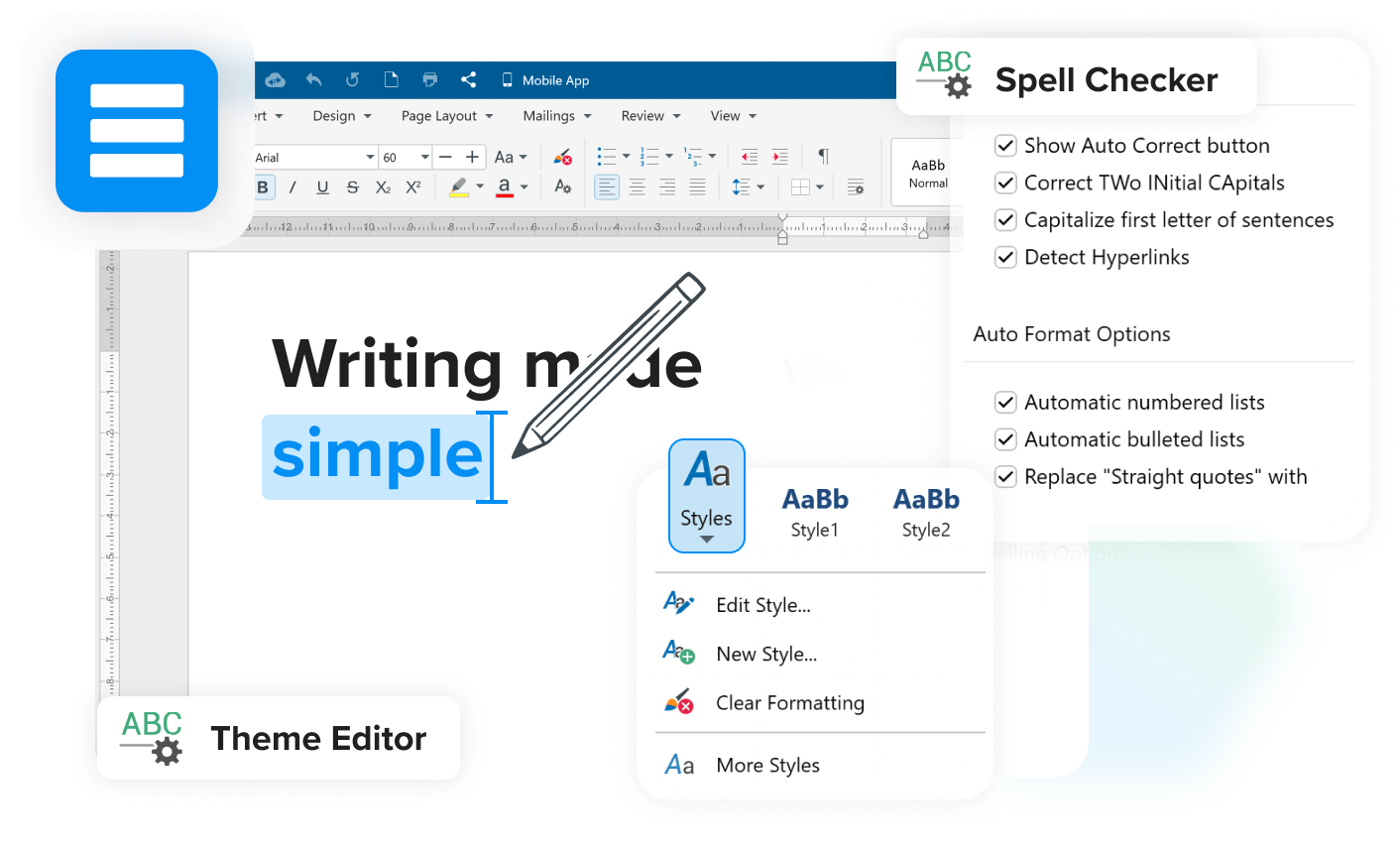
Текстовый модуль в OfficeSuite называется MobiDocs, и именно он отвечает за большую часть пользовательского опыта. Если этот модуль слабый, весь пакет воспринимается как компромисс. У MobiDocs с этим всё в порядке: это не просто поле для набора текста, а редактор с понятной типографикой, стилями, макетированием и рецензированием. Он годится не только для заметок, но и для резюме, договоров, отчётов, инструкций, коммерческих предложений и обычной переписки в формате документа.
Что здесь удобно уже на уровне базовой работы
На вкладке Home MobiDocs даёт всё, что ждёшь от нормального текстового редактора: шрифты, размеры, начертания, выравнивание, интервалы, списки, стили и быстрые настройки абзаца. Стили работают не как декоративная мелочь, а как нормальный инструмент: можно применять готовые варианты из Styles Gallery, раскрывать More styles, настраивать существующие стили и создавать свои. Это особенно полезно в длинных текстах, где важно держать единый ритм заголовков, подзаголовков, основного текста и выделенных блоков.
Если нужно не просто писать, а собирать документ с нормальной структурой, в MobiDocs быстро вступает в дело вкладка Insert. Через неё добавляются Table, Text Box, Shape, Footnote, Endnote и другие элементы. Таблицы вставляются по знакомой сетке: можно выбрать размер сразу, либо открыть расширенный вариант Insert Table и задать число строк и столбцов вручную. Текстовые блоки тоже организованы понятно: щёлкаешь Text Box, вводишь текст, затем двигаешь рамку и меняешь размер прямо в документе. Для инструкций, договоров, прайс-листов и документов со сложной компоновкой это не мелочь, а рабочая необходимость.
Макетирование и оформление документа
У MobiDocs сильнее, чем ожидаешь, выглядит оформление страниц. Через Page Layout можно настраивать Margins, Page Setup, колонночную вёрстку через Columns, а также менять параметры страницы по умолчанию через Set as Default. Для документов, которые потом уходят на печать, это важнее, чем кажется: именно отсюда растёт аккуратная компоновка без пляшущих полей и случайных переносов.
Отдельно заслуживает внимания вкладка Design. В OfficeSuite она не декоративная. Здесь есть Themes, Page Borders, Page Color, а также работа с Watermark. То есть MobiDocs умеет не только набрать текст, но и быстро привести документ к цельному виду: сменить тему, подобрать шрифты и цвета, добавить рамки страницы, поставить фон, вставить водяной знак для внутренних версий договора, брифа или макета. Это полезно, когда документ должен не просто открыться, а выглядеть собранно и профессионально.
Практические действия, которые в MobiDocs делаются без обходных путей
Чтобы не говорить абстрактно, вот несколько типовых операций, которые в OfficeSuite решаются вполне прямолинейно:
-
изменить поля страницы: Page Layout → Margins;
-
задать собственные параметры страницы: Page Layout → Page Setup;
-
оформить текст колонками: Page Layout → Columns;
-
вставить таблицу: Insert → Table;
-
вставить текстовый блок: Insert → Text Box;
-
добавить фигуру и потом настроить обтекание: Insert → Shape, затем Shape tab → Wrap text;
-
применить тему ко всему документу: Design → Themes;
-
поставить рамку страницы: Design → Page Borders;
-
добавить или убрать водяной знак: Design → Watermark;
-
вставить сноску или концевую сноску: Insert → Footnote / Endnote.
Это важный момент: OfficeSuite не заставляет пользователя лазить по контекстным меню ради простейших действий. Базовые операции лежат там, где их и ждёшь найти.
Рецензирование и правки: сильная сторона MobiDocs
Для обзора офисного пакета всегда есть контрольный вопрос: можно ли в нём не только писать, но и согласовывать документ. У MobiDocs ответ положительный. Во вкладке Review собраны все ключевые инструменты: Word Count, Track Changes, Revision Markups, Accept Change, Reject Change, переходы Previous и Next, а также работа с комментариями через Comment и Delete Comment. Причём Track Changes поддерживает правки от нескольких авторов, включая сценарий, когда документ меняется на разных устройствах.
Это делает OfficeSuite пригодным для реального редакторского цикла. Можно включить Track Changes, отправить документ коллеге, потом пройтись по замечаниям по одному через Next и принимать или отклонять каждую правку отдельными командами Accept Change и Reject Change. Если нужно сменить режим отображения изменений, используется Revision Markups, где доступны варианты Merged / Final / Original / Simple Markup. Такой набор закрывает основную офисную жизнь: редактура текста, согласование договора, утверждение инструкции, вычитка резюме, правки к коммерческому предложению.
Для автора полезен и Word Count. Он показывает не только слова, но и страницы, абзацы, символы, а вызывается через Review → Word Count или сочетанием Ctrl+Shift+G. Это удобно и для студентов, и для тех, кто готовит тексты с жёстким лимитом по объёму. В этой мелочи хорошо видно отношение OfficeSuite к практической работе: здесь стараются не поражать экзотикой, а нормально закрывать ежедневные требования к документу.
MobiSheets: таблицы, фильтрация, формулы и аналитика
Табличный модуль MobiSheets — одна из самых сильных частей OfficeSuite. Именно здесь пакет перестаёт быть просто заменой Word и начинает работать как полноценный инструмент для денег, чисел, отчётов, складов, заказов и аналитики. У MobiSheets есть то, что нужно большинству пользователей на практике: Formula bar, вкладка Data, сортировка, фильтры, сводные таблицы, диаграммы, форматирование, комментарии и работа с листами.
Что видно сразу
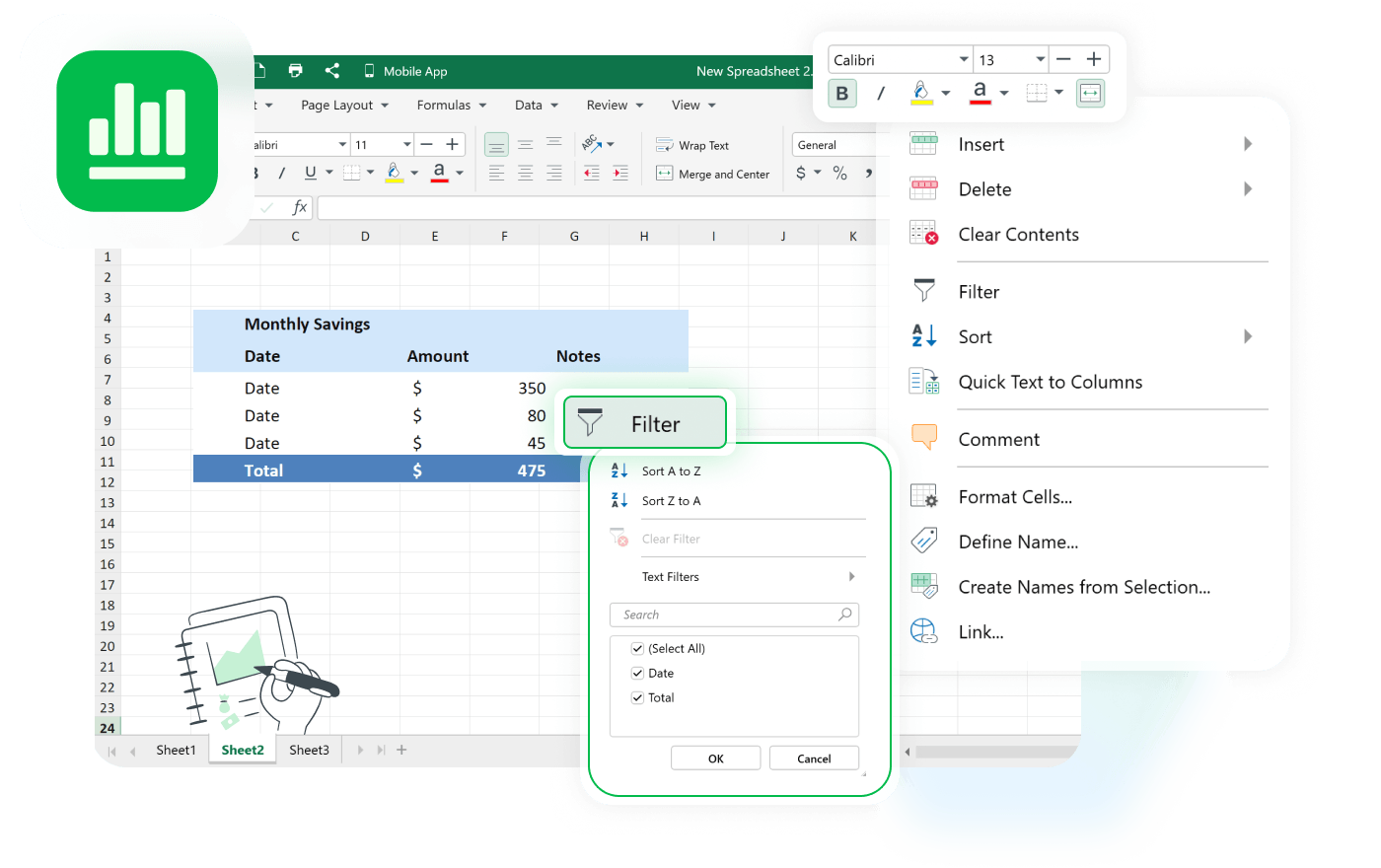
В MobiSheets формульная строка не спрятана и не выглядит как факультатив. Formula bar постоянно находится под вкладками и позволяет быстро вводить значения и формулы. Это мелочь только для тех, кто таблицами не пользуется. На деле наличие нормально организованной Formula bar сразу показывает класс продукта: он рассчитан не только на просмотр файла, но и на реальное редактирование.
Набор вкладок здесь продуман под таблицы, а не просто перенесён из текстового редактора. Особенно важна вкладка Data. В ней находятся Sort, Sort A to Z, Sort Z to A, Custom Sort, Filter, Data Validation, Circle Invalid Data, Group, Ungroup, Clear Outlines, Subtotal, Show Detail, Hide Detail. То есть OfficeSuite даёт не только базовое изменение ячеек, но и инструменты для структурирования больших наборов данных, где начинается настоящая табличная работа.
Сортировка и фильтры
Сортировка в MobiSheets устроена прозрачно. Выделяешь диапазон, открываешь Data → Sort, после чего можешь упорядочить строки по возрастанию, по убыванию или перейти в Custom Sort для тонкой настройки. Это подходит для прайс-листов, списков клиентов, аналитики по продажам, реестров заявок — всего, где массив данных надо быстро привести в читаемый порядок.
Фильтрация тоже реализована без лишней экзотики. Сначала включаешь Data → Filter, после чего в заголовках колонок появляются стрелки фильтра. Дальше можно выбрать конкретные значения, а можно использовать условия вроде Equals, Contains, Begins with. В результате MobiSheets нормально работает не только как табличка с числами, а как инструмент для выборки нужного среза данных. Это особенно удобно, когда нужно за минуту показать только неоплаченные счета, только одного менеджера, только конкретную категорию товара или только один статус заказа.
Формулы и быстрые расчёты
Во вкладке Formulas OfficeSuite не ограничивается AutoSum. Там есть More Functions с разделами Common, All, Database, Information, Logical, Maths, Date & Time, Statistical, Financial. Плюс доступны Define Name, Name Manager, Recalculate, а в блоке быстрого вычисления — Sum, Average, Count, Max, Min, Median. Для бюджета, отчёта отдела, анализа поставок или учебной таблицы такого набора более чем достаточно.
Сводные таблицы и группировка
Отдельный плюс OfficeSuite — в MobiSheets есть Pivot Table. Это уже показатель более серьёзного уровня. Создание сводной таблицы идёт через Insert → Pivot Table. Затем открывается окно Insert Pivot Table, где задаются Table/Range и Destination. Сводную можно поместить либо в New Worksheet, либо в Existing Worksheet, а дальше работать через панель Pivot Table Options и блок Choose fields to add to report. На практике это позволяет быстро собирать сводки по продажам, категориям, менеджерам, месяцам, регионам и любым другим полям исходной таблицы.
MobiSheets умеет и в более простую, но очень полезную организацию данных. Через Group, Ungroup, Clear Outlines, Subtotal, Show Detail и Hide Detail можно сворачивать и разворачивать группы строк или столбцов, рассчитывать промежуточные итоги и держать большие таблицы в аккуратном виде. Для бюджета отдела, складской ведомости или внутреннего отчёта это часто удобнее, чем сразу строить сводную таблицу. Здесь OfficeSuite хорош именно тем, что предлагает не один правильный путь, а несколько уровней анализа — от простого фильтра до более серьёзной агрегации.
Что в MobiSheets действительно удобно в повседневной работе
OfficeSuite неплохо справляется с тем, что в таблицах называют рутиной: Find & Select, поиск и замена, быстрый выбор ячеек с формулами, комментариями, константами или условным форматированием, объединение ячеек, скрытие и показ листов, вставка диаграмм и комментариев. Для рабочего пользователя это не дополнительные плюшки, а вещи, которые экономят десятки минут каждую неделю.
Если говорить прямо, MobiSheets не дотягивается до Excel в самых тяжёлых корпоративных сценариях, но для малого бизнеса, личных финансов, обучения и внутренней отчётности он уже достаточно силён, чтобы не ощущаться урезанным компромиссом.
MobiSlides: презентации без ощущения вторичности
У офисных пакетов часто проваливается именно модуль презентаций: текст и таблицы ещё терпимы, а слайды выглядят как довесок. В OfficeSuite ситуация лучше. MobiSlides — это самостоятельный инструмент, в котором есть логичный набор для реальной подготовки презентации: макеты, темы, размер слайда, фон, мастер-слайды, переходы, анимации, гиперссылки и нормальный запуск показа.
Конструкция презентации
Скелет презентации в MobiSlides строится вокруг вкладки Design. Здесь находятся Layout, Themes, Slide Size, Format Background и Edit Slide Master. Это означает, что пользователь может менять не только содержимое конкретного слайда, но и общий визуальный принцип презентации: подобрать тему, сменить шрифтовую и цветовую схему, переключить соотношение сторон между 4:3 и 16:9, настроить фон, а при необходимости залезть в мастер-слайды и поменять базовую архитектуру всей колоды.
Добавление слайда и смена макета тоже устроены по понятной логике. Новый слайд создаётся через Home → New Slide, после чего открывается выбор Slide Layout. Это привычный путь, который не заставляет каждый раз собирать слайд с нуля. Для пользователя это значит, что MobiSlides подходит не только для совсем коротких выступлений, но и для более объёмных презентаций, где нужно держать единый шаблон: титульный слайд, слайд с двумя колонками, сравнительный блок, картинка плюс подпись, диаграмма и так далее.
Переходы, анимации и режим показа
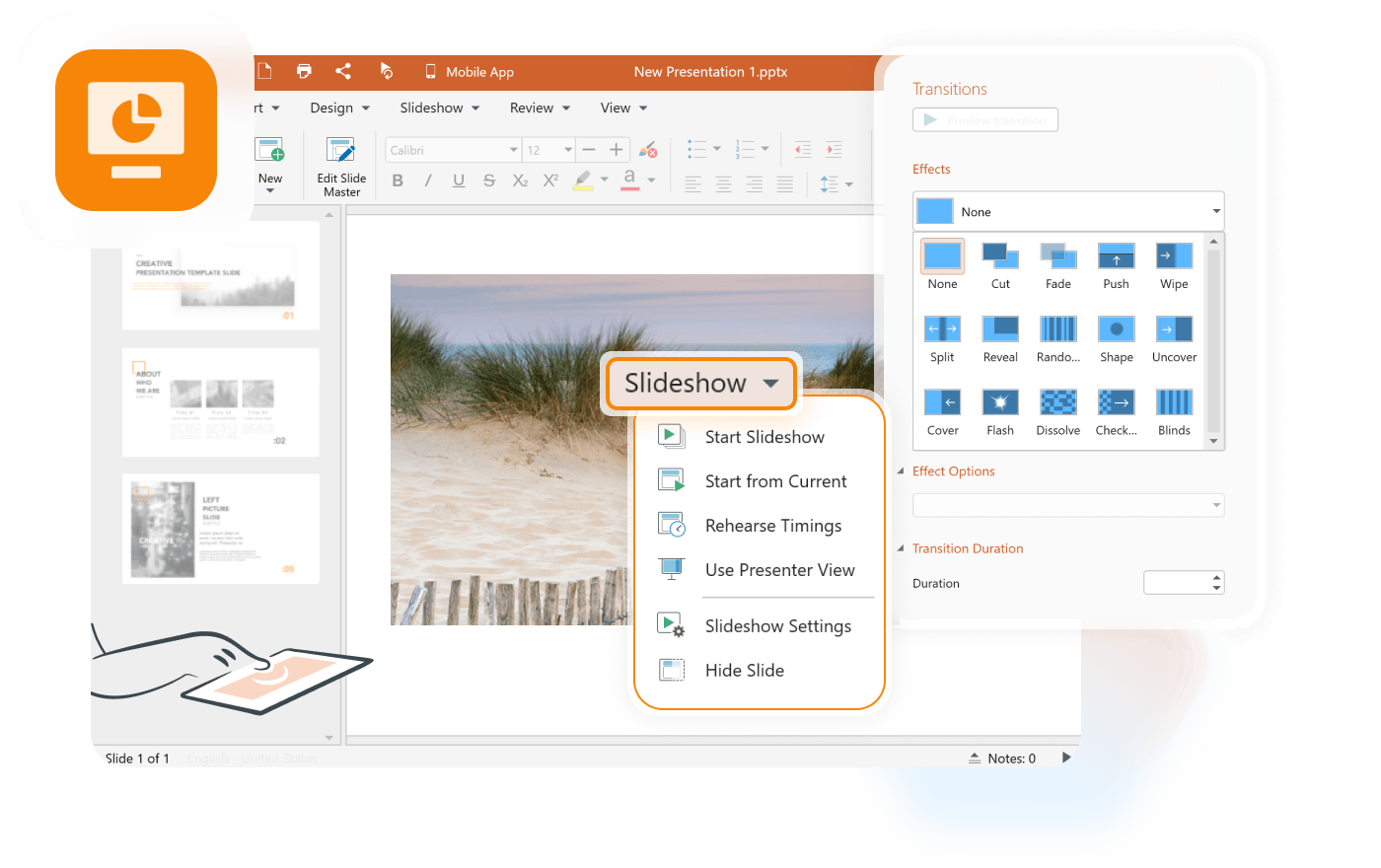
Вкладка Transitions даёт доступ к Transition Effect, где переходы разложены по категориям Subtle, Exciting и Dynamic. Для перехода можно настраивать Effect Options, Transition Duration, параметр Advance Slide, а также применить выбранный эффект ко всей презентации через Apply to All. Это хорошая реализация именно потому, что она не перегружает пользователя: эффектов достаточно, но они не спрятаны под пятью вложенными окнами.
С анимацией внутри слайда тоже всё на месте. Вкладка Animations даёт команду Shape Animations, то есть можно анимировать отдельные элементы презентации, а не только перелистывание слайдов. Это полезно для питчей, учебных лекций, демонстрации схем и пошаговых объяснений, где важно показывать содержимое постепенно.
Режим показа у MobiSlides сделан серьёзно. Во вкладке Slideshow доступны Start Slideshow, Start From Current, Presenter View и Slideshow Settings. Это значит, что презентацию можно запускать целиком, начинать с текущего слайда, включать режим докладчика и задавать логику пролистывания — вручную или автоматически. Для настольного офисного пакета это уже не посмотреть слайды, а полноценный инструмент для выступления.
Гиперссылки и содержательная подача
В MobiSlides можно добавлять гиперссылки не только как веб-адрес, но и как ссылку на email или на конкретный слайд в той же презентации. Делается это через Insert → Link, после чего в диалоге доступны вкладки URL, E-mail и Slide. На практике это удобно в коммерческих презентациях, интерактивных меню, учебных материалах и больших внутренних докладах, где нужно строить нелинейную навигацию.
В результате MobiSlides оставляет нормальное впечатление именно как презентационный модуль. Он не выглядит игрушкой и не вынуждает пользователя держать PowerPoint на всякий случай только ради показа.
MobiMail: зачем почта внутри офисного пакета
В старом понимании OfficeSuite ассоциировался прежде всего с документами, таблицами и слайдами. Но связка с MobiMail меняет логику пакета: он пытается закрыть не только создание файла, но и коммуникацию вокруг него. Для многих это действительно удобно. Когда почта и календарь встроены в ту же рабочую среду, сценарий написал документ — приложил — отправил — поставил встречу становится короче.
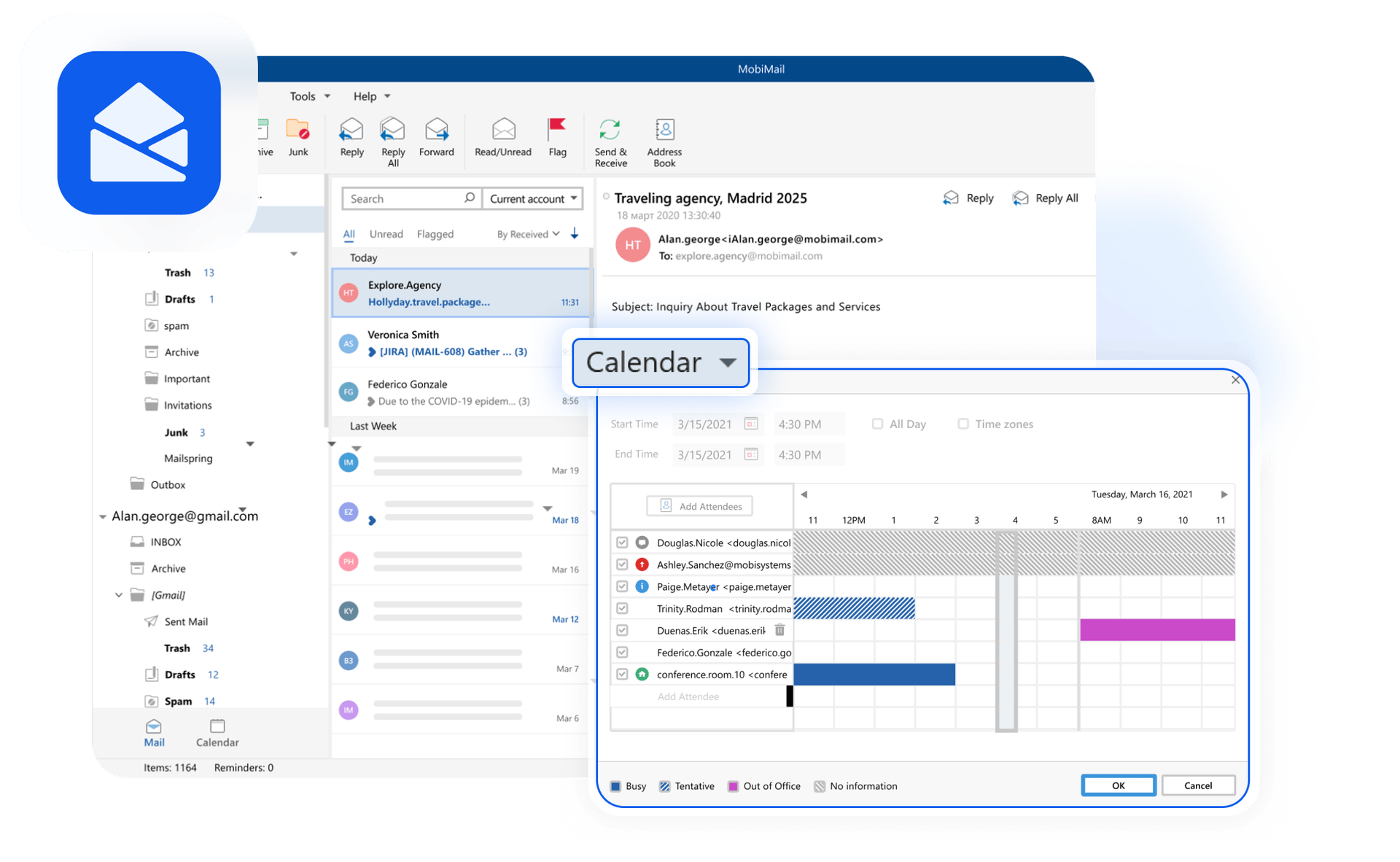
MobiMail поддерживает подключение нескольких аккаунтов и встроенный Calendar. В платном сценарии можно добавить до 10 аккаунтов, а настройка дополнительных ящиков проходит по нормальному пути: File → Info → Add Account. Есть и импорт данных из Outlook-форматов .pst, .ost, а также импорт .vcf и .ics, что полезно при миграции из старой почтовой среды.
По глубине MobiMail, конечно, не заменяет Outlook в крупной корпоративной инфраструктуре. Но для малого бизнеса, ИП, фриланса, учёбы и домашнего офиса это хорошее дополнение. Особенно если пользователь и так не любит держать пять разрозненных приложений открытыми одновременно.
Работа с PDF внутри OfficeSuite
С PDF у OfficeSuite стратегия довольно честная. В составе пакета идёт MobiPDF Reader, и его роль не нужно переоценивать: это именно бонусный просмотрщик, который умеет открыть, показать и расшарить PDF без установки лишнего софта. Для чтения договоров, инструкций, отчётов, электронных книг и входящих вложений этого достаточно.
Но как только начинаются сложные сценарии — редактирование PDF, конвертация, цифровая подпись, расширенные преобразования — OfficeSuite упирается в отдельный продукт MobiPDF. Это важное ограничение. И его лучше понимать заранее, чем потом удивляться, почему в пакете есть PDF, но он не превращает OfficeSuite в полный аналог Acrobat. С другой стороны, экспорт в PDF из самих офисных модулей организован удобно: например, в MobiDocs используется команда File → Export to PDF, где можно выбрать экспорт всех страниц, текущей страницы или заданного диапазона.
Именно поэтому OfficeSuite хорош для сценария создать документ и быстро выгрузить его в PDF, но не идеален для сценария глубоко ковырять сам PDF как основной формат работы.
Облачная синхронизация и работа на нескольких устройствах
OfficeSuite заметно выигрывает от интеграции с MobiDrive. Если не ограничиваться локальным диском, пакет превращается в более гибкую систему: документы синхронизируются между устройствами, появляются версия файла и сценарий начал на одном устройстве — продолжил на другом. Для пользователя это полезнее, чем кажется: в реальной работе документы редко живут только на одном ПК.
История версий здесь особенно ценна. У файлов, сохранённых в MobiDrive, можно открыть Version History и вернуться к прежнему состоянию документа, презентации или другого файла. Это не только защита от собственных ошибок, но и способ пережить неудачную редактуру, спорную правку или случайное повреждение структуры документа. Для небольших команд и одиночной работы это закрывает существенную часть риска без отдельной системы документооборота.
Есть и ещё один практический плюс: OfficeSuite не завязывает пользователя только на собственное облако. В экосистемных материалах MobiSystems отдельно говорит о работе с распространёнными облачными сервисами, так что пакет можно встроить в уже существующий личный рабочий поток, а не строить его вокруг себя заново.
Производительность, стабильность и совместимость на практике
Если убрать маркетинговые обещания и смотреть на поведение программы по сути, OfficeSuite производит впечатление лёгкого и достаточно быстрого пакета. Он не пытается соревноваться с Microsoft Office количеством корпоративных надстроек, поэтому в обычных сценариях ощущается шустрее и спокойнее. Документы открываются быстро, редакторы не перегружены второстепенными панелями, а сами модули не производят впечатления тяжёлых монолитов. На домашних и рабочих компьютерах среднего класса это ощущается сразу.
Совместимость с DOCX, XLSX и PPTX у OfficeSuite достаточно хорошая, чтобы использовать его ежедневно. Но честная оценка такая: чем сложнее исходный файл, тем выше вероятность, что идеального паритета с Microsoft Office не будет. Простые и средние документы проходят спокойно, таблицы с классическими формулами тоже, презентации с обычной структурой — тем более. А вот тяжёлые корпоративные шаблоны, специфические макросы, экзотические элементы форматирования и крайние сценарии автоматизации по-прежнему остаются территорией Microsoft Office. Это нормальная граница продукта, а не провал.
Кому OfficeSuite подойдёт лучше всего
OfficeSuite особенно удачен для тех пользователей, которым нужен конкретный рабочий результат, а не принадлежность к определённой экосистеме. В первую очередь это:
-
домашние пользователи, которым нужны документы, таблицы и слайды без дорогой подписки;
-
студенты и преподаватели, работающие с курсовыми, отчётами, презентациями и таблицами;
-
ИП, малый бизнес, отделы без сложной корпоративной инфраструктуры;
-
фрилансеры, которым нужен пакет для документов, прайсов, презентаций и почты;
-
пользователи, которые хотят офисный пакет на нескольких платформах и ценят облачную синхронизацию.
Если задача формулируется как мне нужен понятный офисный пакет с нормальной совместимостью, а не корпоративный монстр, OfficeSuite попадает в цель.
Кому OfficeSuite не подойдёт
Есть и обратная сторона. OfficeSuite — не лучший выбор для тех, кому нужен максимально точный паритет с Word, Excel и PowerPoint во всех пограничных случаях. Он также не идеален, если главная рабочая ценность — это сложная корпоративная совместная работа на инфраструктуре Microsoft, глубокая интеграция с Outlook, Teams и SharePoint, тяжёлые файлы с нестандартной логикой, либо полноценная PDF-редактура прямо из коробки.
То есть OfficeSuite хорош там, где нужен практичный офисный пакет. Но если пользователь живёт в Microsoft-центричном энтерпрайзе или постоянно работает на стыке Word-стилей, Excel-макросов и сложного рецензирования на больших командах, тогда он будет скорее заменой второго эшелона, чем полным основным стандартом.
Сравнение с аналогами
Ниже важно не кто вообще лучше, а где именно OfficeSuite сильнее, а где слабее.
| Пакет | Чем сильнее OfficeSuite | Где OfficeSuite уступает |
|---|---|---|
| Microsoft 365 / Office Home & Business | проще по входу, легче по ощущениям, дешевле как альтернатива, не требует жить внутри экосистемы Microsoft | глубина совместимости, корпоративный стандарт, более мощное соавторство, Outlook, OneDrive, Teams-связка, общий вес продукта |
| LibreOffice | современнее и ближе к привычной логике Office-интерфейсов, лучше мобильный и облачный сценарий, встроенный Mail | LibreOffice полностью бесплатен и open source, у него сильная офлайн-модель и больше ощущение настольной классики |
| WPS Office | менее перегруженное ощущение, спокойнее подача интерфейса, более собранный пакет без явной ориентации на шаблонно-маркетинговый стиль | WPS агрессивнее развивает PDF-направление и активно работает как all-in-one пакет с Writer, Spreadsheet, Presentation и PDF |
| ONLYOFFICE Desktop Editors | проще для одиночного пользователя, сильнее сценарий поставил и пользуешься, есть встроенный Mail | ONLYOFFICE сильнее на совместной работе и open-source-направлении, а также заметно давит в сторону коллективного редактирования документов, таблиц и PDF |
OfficeSuite против Microsoft 365
С Microsoft 365 у OfficeSuite честные отношения: это не убийца Word, а разумная альтернатива Microsoft Office для тех, кому не нужна вся тяжёлая экосистема Microsoft. У Microsoft есть Word, Excel, PowerPoint, Outlook, OneDrive, Copilot и очень сильное реальное соавторство в облаке. Есть и классические настольные версии Office Home & Business с Word, Excel, PowerPoint, Outlook и OneNote. В этом контуре Microsoft объективно мощнее.
Но OfficeSuite выигрывает там, где пользователь не хочет переплачивать экосистемой за привычные офисные задачи. Он проще психологически, быстрее запускается, легче воспринимается и не создаёт ощущения, что ради редактирования одного DOCX нужно тащить за собой весь Microsoft-мир. Для домашнего пользователя, студента или малого бизнеса это весомый аргумент.
OfficeSuite против LibreOffice
LibreOffice — сильный конкурент по другой причине: это бесплатный, open source-пакет с Writer, Calc, Impress, Draw, Base и Math. Он совместим с файлами Microsoft Office и давно известен как серьёзная офлайн-альтернатива. Writer, Calc и Impress у него зрелые и мощные.
Но OfficeSuite здесь выигрывает в другом: он понятнее массовому пользователю, заметно дружелюбнее к мобильному и облачному сценарию и ближе к тому интерфейсному ожиданию, которое сложилось у людей после многих лет работы в Microsoft Office. LibreOffice часто выбирают за свободу и бесплатность. OfficeSuite выбирают за баланс между привычным интерфейсом, кроссплатформенностью и простым входом.
OfficeSuite против WPS Office
WPS Office тоже играет в поле альтернатива Microsoft Office, причём давно. У него есть Writer, Spreadsheet, Presentation и PDF-модуль, сильная ставка на совместимость, шаблоны и мультиплатформенность. WPS открыто продвигается как all-in-one решение, где документ, таблица, презентация и PDF живут рядом.
На фоне WPS OfficeSuite выглядит чуть спокойнее и деловитее. В нём меньше ощущения, что пакет всё время пытается что-то продать через шаблоны, витрины и дополнительные сценарии. Зато WPS сильнее давит именно в PDF-сегменте и в всё в одном окне. Если нужен более нейтральный и собранный интерфейс для классической офисной работы, OfficeSuite воспринимается чище.
OfficeSuite против ONLYOFFICE Desktop Editors
ONLYOFFICE Desktop Editors — это уже пакет с более выраженным уклоном в совместную работу, коллективное редактирование и open-source-подход. Он активно развивает документы, таблицы, презентации, PDF и совместную работу в реальном времени; для таблиц отдельно подчёркивает большой набор функций и формул, а для документов и таблиц — режимы ко-редактирования.
OfficeSuite на этом фоне выглядит менее командно-центричным, но более простым для обычного пользователя. Он лучше подходит тем, кому не нужно строить вокруг пакета полноценную collaborative-среду, а нужен просто понятный офисный комплект на каждый день. Зато если приоритет — командная работа, ONLYOFFICE часто выглядит сильнее именно по collaborative-логике.
Плюсы OfficeSuite
-
понятный интерфейс без долгого привыкания;
-
сильный текстовый модуль MobiDocs с Track Changes, комментариями, стилями и нормальным оформлением;
-
MobiSheets закрывает реальные табличные задачи: фильтрация, сортировка, Pivot Table, формулы, группировки, промежуточные итоги;
-
MobiSlides не ощущается довеском и даёт макеты, темы, переходы, анимации и Presenter View;
-
наличие MobiMail внутри пакета;
-
хорошая кроссплатформенность;
-
интеграция с MobiDrive, синхронизация и история версий;
-
удобный экспорт в PDF из офисных модулей;
-
совместимость с основными форматами Microsoft Office и OpenDocument.
Минусы OfficeSuite
-
глубокая совместимость с самыми сложными документами Microsoft Office всё же не на уровне самого Microsoft Office;
-
встроенный PDF-модуль в составе пакета ограничен ролью Reader;
-
MobiMail полезен, но Outlook на корпоративном уровне он не заменяет;
-
для пользователей тяжёлой командной коллаборации OfficeSuite уступает Microsoft 365 и ONLYOFFICE по общей экосистемной мощности;
-
часть функций завязана на платный сценарий, включая некоторые возможности печати и расширенную работу вокруг модулей.
Итог
OfficeSuite by MobiSystems, который сейчас развивается как MobiOffice, — это удачная и зрелая альтернатива Microsoft Office для тех, кому нужен именно рабочий инструмент, а не бренд. Его сила не в том, что он якобы превосходит Word, Excel и PowerPoint по всем фронтам. Его сила в другом: он даёт понятный офисный пакет с хорошей совместимостью, внятным интерфейсом, сильным MobiDocs, вполне серьёзным MobiSheets, добротным MobiSlides, встроенной почтой и нормальной облачной связкой.
Если нужен пакет для дома, учёбы, фриланса, ИП или небольшой команды, OfficeSuite — разумный выбор. Если же критично иметь абсолютный паритет с Microsoft Office, самую сильную корпоративную совместную работу и полный PDF-комбайн в одном же продукте, тогда это уже не лучший кандидат. В своей нише OfficeSuite хорош именно тем, что не распыляется: он закрывает офисную рутину конкретно, понятно и без лишнего шума.
