Удаление драйвера Nvidia — это не одно действие, а несколько разных операций, которые люди часто путают между собой. Можно удалить само устройство из «Диспетчера устройств», можно снести компоненты NVIDIA через список приложений, можно выбить пакет драйвера из хранилища Windows через PnPUtil, а можно довести очистку до максимума через DDU. Отдельно существует откат драйвера, когда полный снос вообще не нужен. Windows документирует откат и удаление устройства через «Диспетчер устройств», а Microsoft отдельно описывает удаление пакета драйвера через pnputil /delete-driver ... /uninstall. Разработчик DDU рекомендует безопасный режим как основной рабочий сценарий и прямо указывает, что предварительно удалять драйвер через панель управления не требуется.
Этот материал построен так, чтобы закрыть тему полностью: от мягкого удаления без лишнего риска до полной чистки пакета драйвера, остаточных папок, служб и записей, которые мешают нормальной переустановке. Основной упор здесь сделан на встроенные инструменты Windows, а DDU вынесен как отдельный, более жёсткий сценарий. Перед началом имеет смысл создать точку восстановления через «Защиту системы» и заранее понять, какие драйверы Windows может подтянуть обратно через Windows Update и раздел «Необязательные обновления».
Быстрый выбор способа
| Что нужно сделать | Лучший способ | Когда выбирать |
|---|---|---|
| Вернуться на предыдущую версию | Откат драйвера | После неудачного обновления, когда раньше всё работало нормально |
| Удалить видеодрайвер без глубокой чистки | Диспетчер устройств | Нужен быстрый штатный способ |
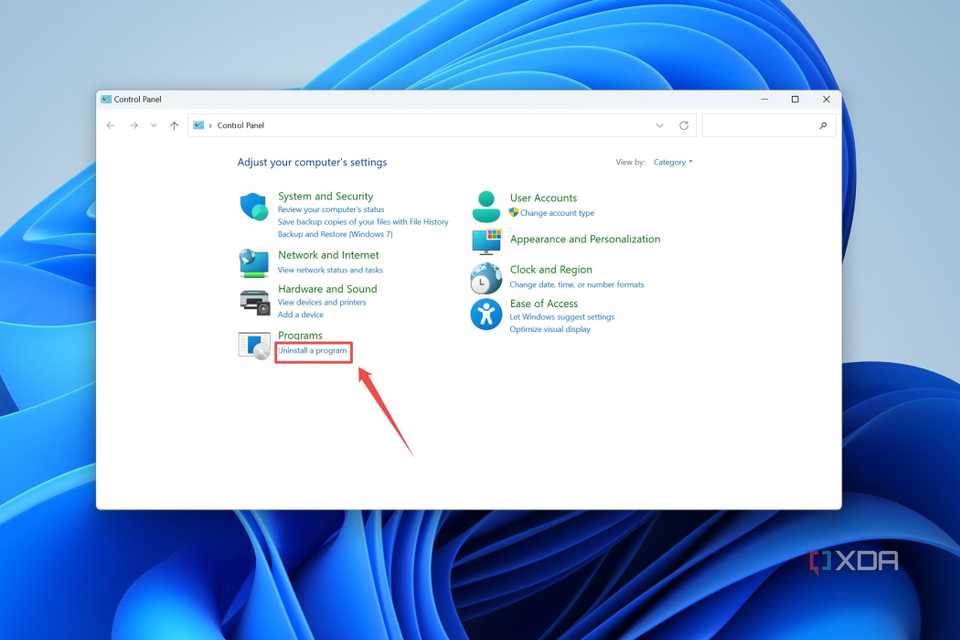
| Удалить программы NVIDIA | Установленные приложения / Программы и компоненты | Нужно убрать GeForce Experience, PhysX, HD Audio и другие компоненты |
| Удалить пакет из хранилища Windows | PnPUtil | Старый драйвер снова ставится после перезагрузки |
| Полностью вычистить хвосты | DDU | Сбой установки, конфликты версий, чёрный экран, постоянные ошибки обновления |
| Переустановить драйвер начисто | Удаление + новый установщик NVIDIA | После полной очистки или при переходе на другую ветку драйвера |
Что именно считается удалением драйвера Nvidia
Когда человек говорит, что хочет удалить драйвер Nvidia полностью, на практике это может значить четыре разных вещи.
Первая — удалить сам драйвер устройства, который сейчас обслуживает видеокарту. Это делается через «Диспетчер устройств». После такого шага Windows может переключиться на «Базовый видеоадаптер Майкрософт» или повторно подтянуть драйвер позже.
Вторая — удалить пакет драйвера из хранилища Windows. Это уже другой уровень. Пока пакет лежит в Driver Store, система может повторно использовать его без ручной загрузки установщика. Именно поэтому обычное удаление устройства не всегда даёт тот эффект, которого ждут.
Третья — удалить пользовательские и служебные компоненты NVIDIA. Обычно в системе остаются:
-
NVIDIA Graphics Driver;
-
NVIDIA HD Audio Driver;
-
PhysX System Software;
-
GeForce Experience;
-
NVIDIA Control Panel;
-
телеметрия, контейнеры и сопутствующие службы.
Четвёртая — удалить остатки: папки, кэш установщика, временные распаковки, задачи, службы и некоторые записи реестра. Этот этап нужен не всегда, но именно он помогает, когда установка нового драйвера упорно падает, старый пакет возвращается или NVIDIA Installer пишет, что предыдущая версия удалена некорректно.
Из-за этой путаницы и возникает большая часть ошибок. Пользователь удаляет устройство, а потом видит, что GeForce Experience остался. Или наоборот, удаляет приложения NVIDIA, а Windows всё равно держит старый пакет драйвера и ставит его повторно после перезагрузки. Правильная очистка всегда начинается с понимания, какой именно результат вам нужен.
Когда лучше откатить драйвер, а когда удалить его полностью
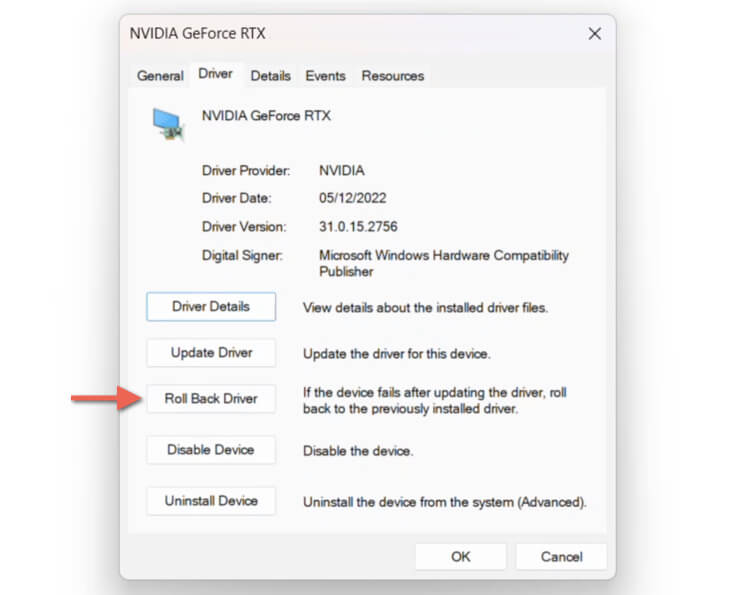
Полный снос нужен не в каждом случае. Если проблема появилась сразу после обновления драйвера и до этого система работала стабильно, первым кандидатом на действие становится откат. Microsoft оставляет эту функцию на вкладке «Драйвер» в свойствах устройства: открываете видеокарту в «Диспетчере устройств», заходите в свойства, переходите на вкладку «Драйвер» и нажимаете «Откатить». Это быстрее, безопаснее и чаще всего достаточно при свежем конфликте версии.
Полное удаление имеет смысл в таких сценариях:
-
новый драйвер вообще не ставится поверх старого;
-
после обновления появились чёрный экран, зависания, сброс разрешения, артефакты или постоянные вылеты панели NVIDIA;
-
система циклически ставит неподходящую версию;
-
вы переходите между разными ветками драйвера и хотите чистую базу;
-
ноутбук или ПК пережил несколько неудачных попыток установки, и внутри уже накопились остатки старых пакетов;
-
требуется полная зачистка перед DDU и повторной установкой.
Практическое правило простое. Если проблема началась только что и вы точно знаете, после какого обновления — сначала откат. Если конфликт тянется давно, система ведёт себя хаотично, старый драйвер возвращается сам или инсталлятор NVIDIA ломается на середине — сразу идите в полную очистку.
Что сделать перед удалением драйвера Nvidia
Перед удалением не надо кидаться в DDU или стирать папки вслепую. Подготовка экономит много времени.
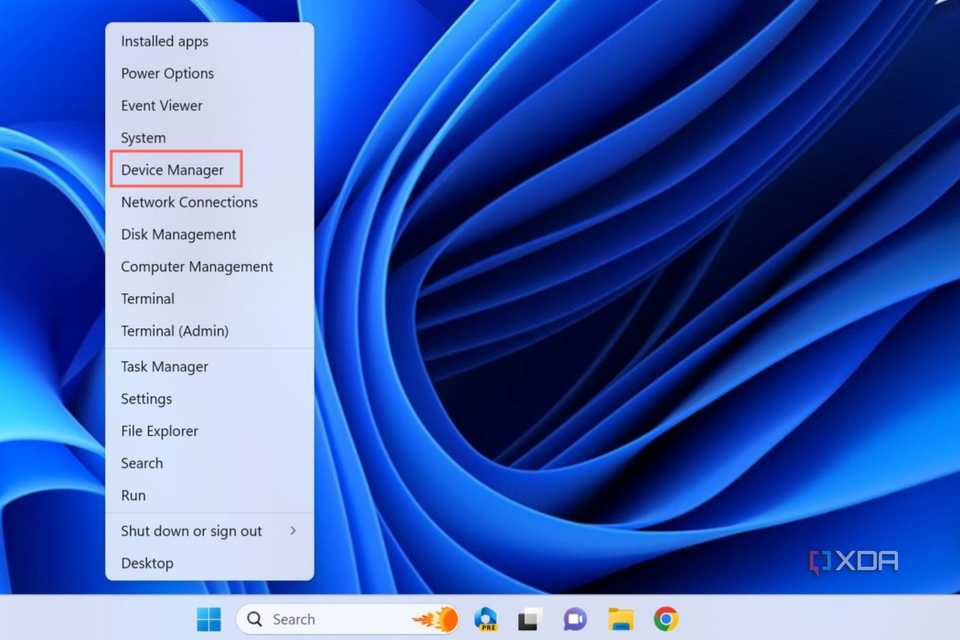
Сначала выясните точную модель видеокарты и текущую версию драйвера. Это делается так:
-
Нажмите
Win + X. -
Откройте Диспетчер устройств.
-
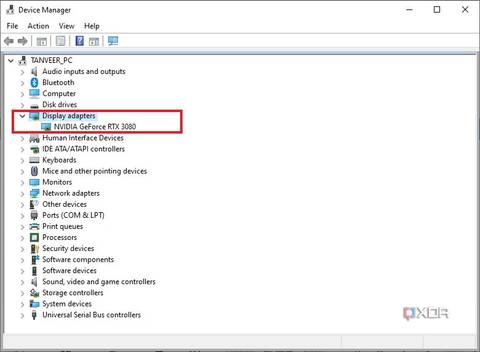
Разверните Видеоадаптеры.
-
Дважды щёлкните по вашей карте NVIDIA.
-
На вкладке Драйвер посмотрите:
-
поставщика;
-
дату;
-
версию.
-
Там же находится кнопка отката. Windows прямо использует эту вкладку для действий с драйвером устройства.
Дальше сделайте три вещи.
1. Скачайте нужный драйвер заранее
Если вы собираетесь не просто удалить, а потом сразу поставить другую версию, установщик должен быть уже под рукой. Это особенно важно, когда после удаления система остаётся на базовом драйвере, а экранное разрешение сбрасывается и часть функций пропадает.
2. Создайте точку восстановления
Сделайте это до любых действий с реестром, PnPUtil и DDU.
Порядок такой:
-
Откройте поиск Windows.
-
Введите Создание точки восстановления.
-
Откройте окно Свойства системы на вкладке Защита системы.
-
Выберите системный диск.
-
Нажмите Создать.
-
Дайте точке понятное имя, например
Перед удалением драйвера Nvidia. -
Подтвердите создание.
Microsoft описывает именно такой сценарий через «Защиту системы» и кнопку «Создать».
3. Подумайте о ноутбуке с гибридной графикой
Если у вас ноутбук с Intel + NVIDIA, после удаления дискретного драйвера изображение не исчезает навсегда. Система продолжит работать через встроенную графику или базовый драйвер. Это нормальный сценарий. Паниковать из-за того, что в моменте исчезли привычные настройки панели NVIDIA, не нужно.
Ещё одна полезная подготовка — закрыть игры, оверлеи, разгонные утилиты, OBS, MSI Afterburner, мониторинг, сторонние панели и всё, что может держать видеодрайвер занятой службой. Чем чище сеанс Windows перед удалением, тем меньше шансов на ошибки блокировки файлов.
Как удалить драйвер Nvidia через Диспетчер устройств
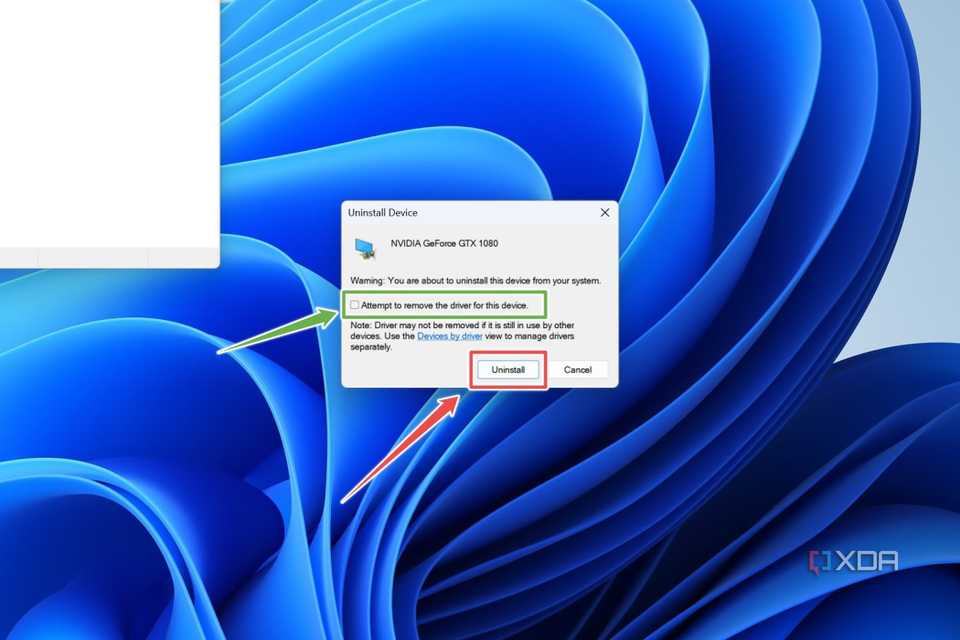
Это главный штатный способ и логичная отправная точка.
Пошаговая инструкция
-
Нажмите
Win + X. -
Выберите Диспетчер устройств.
-
Разверните раздел Видеоадаптеры.
-
Щёлкните правой кнопкой мыши по вашей видеокарте NVIDIA.
-
Нажмите Удалить устройство.
-
Если появится флажок Удалить программы драйверов для этого устройства, обязательно включите его.
-
Подтвердите удаление.
-
Перезагрузите компьютер.
Microsoft документирует удаление устройства именно через контекстное меню устройства в «Диспетчере устройств». Там же расположен откат и остальные действия по вкладке «Драйвер».
Что делает этот способ
Он удаляет активный драйвер, привязанный к текущему устройству. Для многих сценариев этого достаточно:
-
нужно быстро снести проблемный драйвер;
-
требуется перейти на другую версию;
-
нужно вернуть базовый драйвер Microsoft перед новой установкой.
Где слабое место метода
Даже после удаления Windows способна повторно обнаружить устройство и переустановить драйвер — сразу после удаления или уже после перезагрузки. Microsoft отдельно предупреждает, что система может заново обнаружить устройство и вернуть драйвер. Именно поэтому удаление через «Диспетчер устройств» не всегда означает полную зачистку.
Когда этого способа достаточно
Выбирайте его, если:
-
проблема возникла недавно;
-
вы хотите сразу поставить другую версию;
-
в системе нет слоёв старых конфликтных установок;
-
вам не нужна стерильная чистота, а нужна нормальная рабочая переустановка.
Когда идти дальше
Сразу переходите к PnPUtil или DDU, если:
-
после перезагрузки возвращается та же версия;
-
установщик NVIDIA пишет о повреждённой прошлой установке;
-
драйвер не обновляется или не удаляется корректно;
-
вы уже несколько раз пробовали обычное удаление без результата.
Как удалить компоненты Nvidia через Параметры и Программы и компоненты
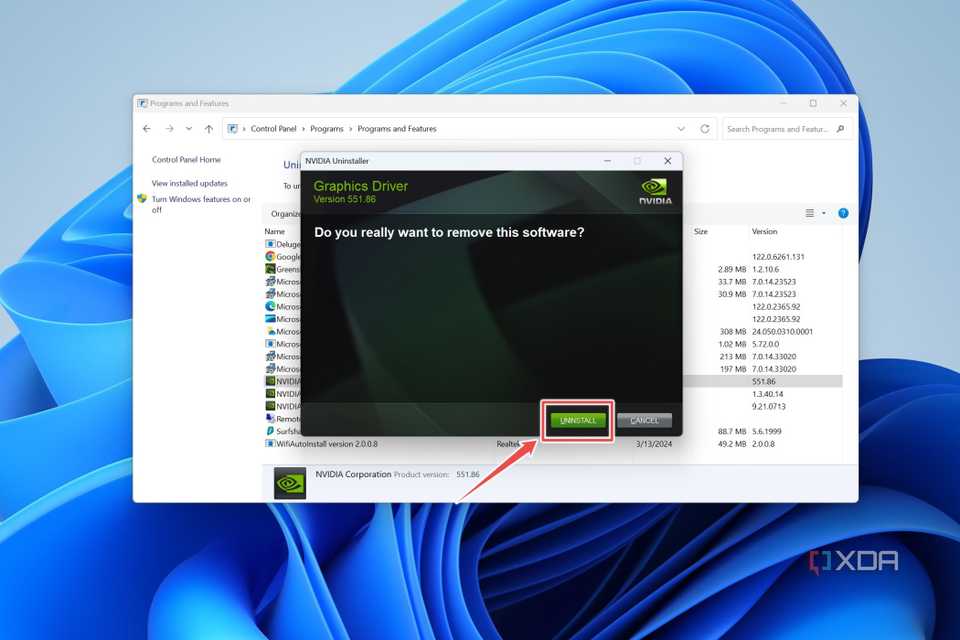
После удаления устройства в «Диспетчере устройств» в системе часто остаются программы NVIDIA. Их нужно убрать отдельно.
Windows 11
-
Откройте Параметры.
-
Перейдите в Приложения.
-
Откройте Установленные приложения.
-
Найдите всё, что начинается с NVIDIA.
-
По очереди нажимайте меню с тремя точками и выбирайте Удалить.
Windows 10
-
Откройте Параметры.
-
Перейдите в Приложения.
-
Откройте Приложения и возможности.
-
Найдите компоненты NVIDIA.
-
Запускайте удаление каждого по очереди.
Классический путь через Панель управления
-
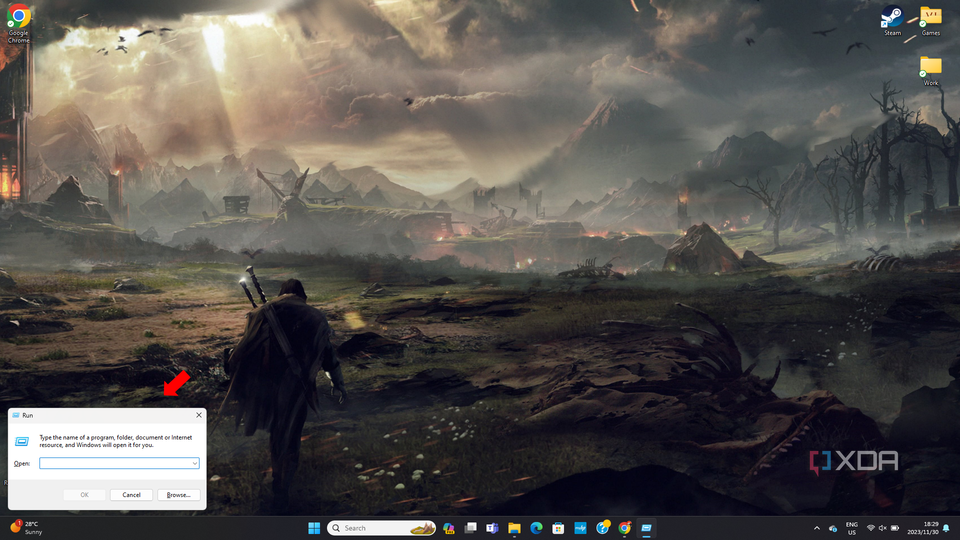
Нажмите
Win + R. -
Введите
appwiz.cpl. -
Нажмите Enter.
-
В окне Программы и компоненты найдите продукты NVIDIA.
-
Запускайте удаление по очереди.
Этот путь особенно удобен, когда нужно быстро увидеть весь набор установленных компонентов в одном списке.
В каком порядке удалять
На практике удобнее такой порядок:
-
GeForce Experience
-
NVIDIA App, если установлен
-
NVIDIA HD Audio Driver
-
PhysX System Software
-
NVIDIA Graphics Driver
-
Остальные вспомогательные компоненты NVIDIA
Так вы сначала снимаете пользовательские оболочки и надстройки, а потом уже основной графический пакет.
Что удаляется здесь, а что нет
Через список приложений вы убираете именно установленные компоненты NVIDIA как программы. Это не гарантирует удаление самого пакета из хранилища драйверов Windows. Поэтому после этого шага нередко всё ещё нужен PnPUtil.
Нужно ли удалять GeForce Experience отдельно
Да. Если ваша цель — действительно чистая переустановка, GeForce Experience лучше удалить вместе с остальными компонентами. Тогда новая установка начнётся с чистого состояния, без унаследованных настроек и фоновых служб.
Как полностью удалить пакет драйвера Nvidia из хранилища Windows через PnPUtil
Вот здесь начинается действительно глубокая штатная очистка.
PnPUtil.exe встроен в Windows и предназначен для работы с пакетами драйверов. Microsoft прямо указывает, что PnPUtil входит в систему начиная с Windows Vista, находится в %windir%\system32 и умеет перечислять, удалять и обслуживать пакеты драйверов. Для удаления пакета драйвера на Windows 10 версии 1607 и новее Microsoft рекомендует pnputil /delete-driver <example.inf> /uninstall.
Зачем вообще нужен PnPUtil
Пока пакет NVIDIA лежит в Driver Store, Windows может:
-
повторно поставить его после удаления устройства;
-
использовать его при обнаружении видеокарты;
-
вернуть старую версию без вашего участия.
Удаление пакета из хранилища решает именно эту проблему.
Пошаговая схема
Шаг 1. Откройте терминал от имени администратора
Подойдёт:
-
Командная строка (Администратор);
-
Windows PowerShell (Администратор);
-
Терминал Windows (Администратор).
Шаг 2. Получите список пакетов драйверов
Выполните:
pnputil /enum-drivers
На экране появится список пакетов. Вам нужен блок, относящийся к NVIDIA. Обычно его можно определить по полям:
-
Published Name — что-то вроде
oem42.inf; -
Original Name;
-
Provider Name —
NVIDIA; -
Class Name — чаще всего
Display.
Шаг 3. Найдите нужный пакет
Ищите те записи, где поставщик — NVIDIA, а класс связан с видео. Не удаляйте вслепую любой oemXX.inf. Сначала убедитесь, что это действительно пакет дисплейного драйвера, а не посторонний компонент.
Шаг 4. Удалите пакет
Команда выглядит так:
pnputil /delete-driver oem42.inf /uninstall
Где oem42.inf — ваш фактический published name.
Шаг 5. При необходимости добавьте перезагрузку
pnputil /delete-driver oem42.inf /uninstall /reboot
Эта команда удобна, когда пакет используется системой и без перезагрузки завершить удаление не удаётся.
Когда нужен ключ /force
pnputil /delete-driver oem42.inf /uninstall /force
Этот вариант используют только тогда, когда обычное удаление не проходит. Это уже жёсткий сценарий, и его стоит применять только после точной проверки нужного INF.
Что делать, если в системе несколько пакетов NVIDIA
Такое бывает после серии обновлений. Тогда вы последовательно удаляете все старые пакеты NVIDIA, которые больше не нужны. Работать нужно внимательно: проверили пакет, удалили, затем перешли к следующему.
Практический порядок для чистой очистки
Лучше всего делать так:
-
удалить устройство через «Диспетчер устройств»;
-
удалить приложения NVIDIA;
-
открыть PnPUtil и удалить пакет из хранилища;
-
перезагрузить ПК;
-
установить нужный драйвер вручную.
Именно эта связка даёт самый чистый результат без перехода к DDU.
Как не дать Windows автоматически вернуть старый драйвер Nvidia
Одна из самых раздражающих ситуаций выглядит так: вы всё удалили, перезагрузились, а система снова поставила почти тот же драйвер.
Почему это происходит:
-
Windows повторно обнаруживает устройство;
-
в Driver Store ещё лежит старый пакет;
-
Windows Update подтягивает доступный драйвер автоматически;
-
в «Необязательных обновлениях» лежит подходящий драйвер, который быстро устанавливается поверх базового.
Microsoft отдельно описывает, что Windows автоматически получает рекомендованные и обновлённые драйверы через Windows Update, а раздел Windows Update > Дополнительные параметры > Необязательные обновления используется именно для драйверов и других необязательных пакетов.
Что реально помогает
1. Удаляйте не только устройство, но и пакет через PnPUtil
Это главный способ не оставить системе старый INF для мгновенного возврата.
2. Держите новый установщик под рукой заранее
Не оставляйте систему надолго в состоянии «драйвера нет, а интернет есть». Чем быстрее вы ставите нужную версию, тем меньше шанс, что Windows опередит вас.
3. После очистки сразу ставьте выбранный драйвер
Не откладывайте установку «на потом». Сначала удаление, затем перезагрузка, затем сразу установка нужной версии.
4. Проверьте раздел необязательных обновлений
Если вы уже удалили драйвер и готовитесь ставить новый вручную, сначала загляните в Windows Update и проверьте, не лежит ли там пакет драйвера, который снова перехватит устройство.
Логика правильной последовательности
На чистой практике лучше работает такой маршрут:
-
скачать нужный установщик;
-
удалить устройство;
-
удалить компоненты NVIDIA;
-
удалить INF через PnPUtil;
-
перезагрузить ПК;
-
сразу поставить нужную версию драйвера.
Так вы не даёте системе длинное окно времени, в которое она сама решит, что за вас нужно установить.
Как удалить драйвер Nvidia в безопасном режиме
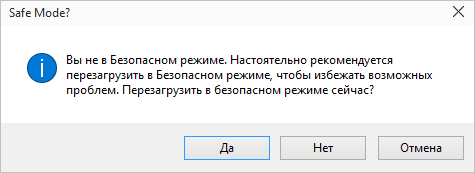
Безопасный режим нужен тогда, когда обычная Windows удерживает файлы, службы или процессы NVIDIA. Для DDU он считается основным сценарием. Microsoft отдельно описывает путь в параметры загрузки через экран восстановления: Питание > Перезагрузка с удержанием Shift, затем Поиск и устранение неисправностей > Дополнительные параметры > Параметры загрузки > Перезагрузить, после чего выбирается 4/F4 для безопасного режима или 5/F5 для безопасного режима с поддержкой сети.
Как зайти в безопасный режим
Способ через экран входа или меню питания
-
Нажмите Пуск.
-
Откройте меню Питание.
-
Зажмите Shift.
-
Не отпуская Shift, нажмите Перезагрузка.
-
После входа в среду восстановления выберите:
-
Поиск и устранение неисправностей;
-
Дополнительные параметры;
-
Параметры загрузки;
-
Перезагрузить.
-
-
После новой перезагрузки нажмите:
-
4илиF4— обычный безопасный режим; -
5илиF5— безопасный режим с поддержкой сети.
-
Когда безопасный режим нужен обязательно
-
DDU сообщает о рекомендуемом безопасном режиме;
-
обычное удаление упирается в занятые файлы;
-
драйвер ломает нормальную загрузку;
-
система зависает во время удаления;
-
после нескольких неудачных переустановок нужно гарантированно вычистить остатки.
Когда можно обойтись без него
Если удаление через «Диспетчер устройств», список приложений и PnPUtil проходит спокойно, безопасный режим не обязателен. Но как только начинается настоящая борьба с остатками, этот режим становится самым удобным вариантом.
Как полностью удалить драйвер Nvidia через DDU
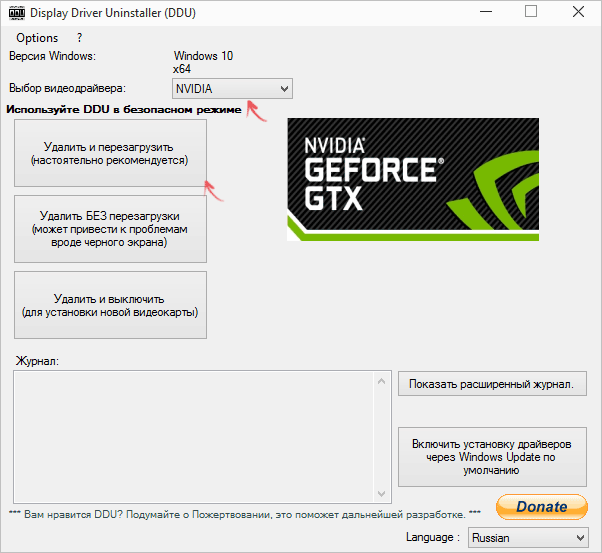
DDU — это инструмент для максимально жёсткой очистки видеодрайверов. Его используют в тех случаях, когда штатных средств уже недостаточно. Разработчик DDU рекомендует безопасный режим как лучший по стабильности вариант, указывает, что папка программы не должна лежать на сетевом диске или в OneDrive, и отдельно пишет, что предварительное удаление драйвера через панель управления перед DDU не требуется.
Когда DDU нужен действительно
-
драйвер Nvidia не ставится после обычного удаления;
-
после обновлений начались постоянные чёрные экраны;
-
старая версия конфликтует с новой;
-
в системе остались хвосты после серии установок и откатов;
-
видеодрайвер ломается при каждом обновлении;
-
нужно добиться максимально чистой точки старта.
Правильный порядок работы с DDU
-
Скачайте DDU заранее.
-
Распакуйте его на локальный диск, например
C:\DDU. -
Подготовьте новый установщик NVIDIA.
-
Перезагрузитесь в безопасный режим.
-
Запустите DDU от имени администратора.
-
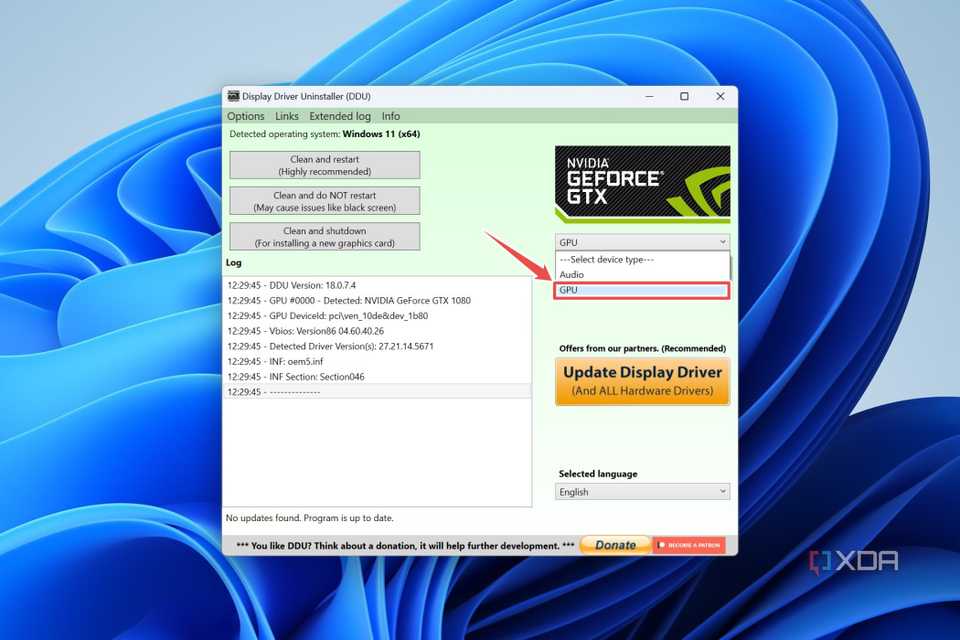
В правой части выберите:
-
тип устройства — GPU;
-
производителя — NVIDIA.
-
-
Выберите основное действие Очистить и перезагрузить.
Это стандартный и наиболее чистый маршрут.
Какие кнопки использовать
Главная кнопка для стандартного сценария — Очистить и перезагрузить.
Она удаляет драйвер, чистит остатки и завершает цикл нормальной перезагрузкой, после которой можно ставить новый драйвер.
Нужно ли предварительно удалять драйвер через приложения Windows
Нет. DDU работает эффективнее, когда чистка идёт напрямую. Это отдельная рекомендация автора инструмента.
Что делать после DDU
После перезагрузки:
-
Убедитесь, что система загрузилась нормально.
-
Откройте «Диспетчер устройств».
-
Проверьте, что карта больше не висит на старом драйвере NVIDIA.
-
Сразу запустите установщик нужной версии драйвера.
-
Во время установки выберите чистую установку, если этот флажок доступен.
Что не надо делать
-
не запускайте DDU с сетевого диска;
-
не держите папку DDU в OneDrive;
-
не ставьте новую версию драйвера до завершения перезагрузки после очистки;
-
не удаляйте вслепую другие типы драйверов, если задача касается только NVIDIA.
Как удалить хвосты Nvidia после деинсталляции
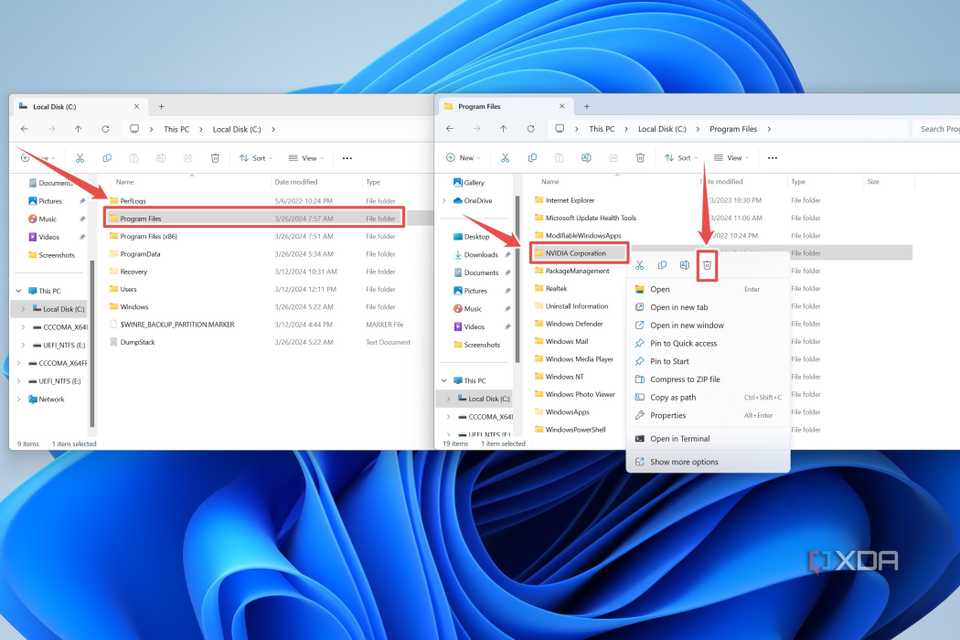
После обычного удаления в системе часто остаются папки и служебные каталоги. Этот этап нужен не всем, но он полезен после проблемной истории с драйверами.
Какие папки проверить
Откройте Проводник и последовательно проверьте:
C:\Program Files\NVIDIA Corporation
C:\Program Files (x86)\NVIDIA Corporation
C:\ProgramData\NVIDIA
C:\ProgramData\NVIDIA Corporation
C:\Users\ИМЯ_ПОЛЬЗОВАТЕЛЯ\AppData\Local\NVIDIA
C:\Users\ИМЯ_ПОЛЬЗОВАТЕЛЯ\AppData\Local\NVIDIA Corporation
C:\NVIDIA
Не каждая папка обязательно существует на каждом ПК. Но именно здесь обычно лежат:
-
кэш установщика;
-
телеметрия;
-
профили;
-
остатки панели и контейнеров;
-
временно распакованные файлы драйвера.
Как удалять безопасно
-
Удалите только папки, связанные с NVIDIA.
-
Если какая-то папка не удаляется, сначала перезагрузитесь.
-
Если блокировка сохраняется, переходите в безопасный режим.
-
После удаления очистите корзину.
Что особенно важно
Папка C:\NVIDIA часто остаётся после распаковки установщика. Она не нужна для работы драйвера после завершения установки и её удаление полезно для полной очистки.
Нужно ли трогать системные файлы вручную
Нет. Вручную лезть в System32\DriverStore\FileRepository без PnPUtil или без точного понимания структуры пакета не нужно. Для Driver Store существует штатный инструмент PnPUtil, и именно он должен удалять пакет драйвера.
Службы NVIDIA
После удаления полезно проверить services.msc и убедиться, что в системе не осталось висящих служб NVIDIA, которые уже не должны работать. Если программа и драйвер удалены, а служба осталась, это признак неполной очистки.
Как удалить остатки Nvidia через редактор реестра
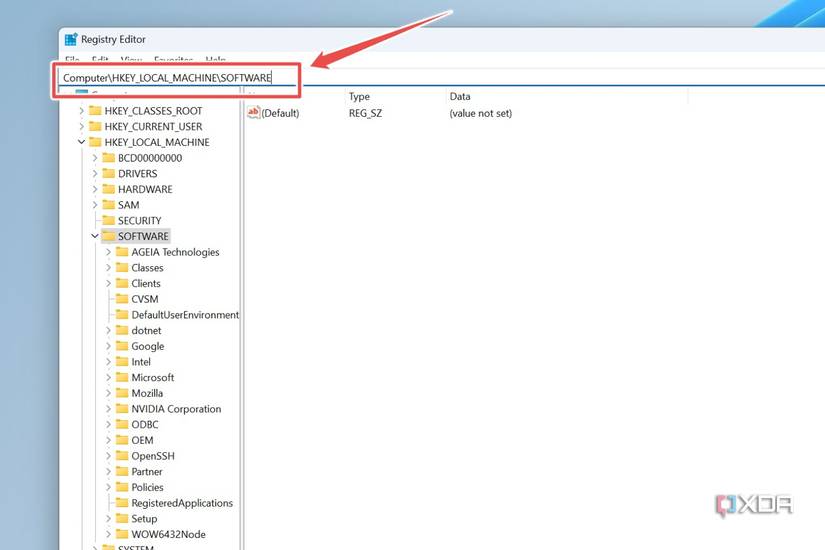
Реестр — это не первый шаг, а добивка остатков после удаления драйвера и программ. Идти сюда нужно аккуратно.
Сначала сделайте резервную копию нужной ветки
Microsoft рекомендует экспортировать ветку перед ручной правкой реестра: в «Редакторе реестра» выделяете ключ и используете Файл > Экспорт.
Как открыть редактор реестра
-
Нажмите
Win + R. -
Введите
regedit. -
Нажмите Enter.
-
Подтвердите запуск от имени администратора.
Что имеет смысл проверять
Смотрите ветки, где явно встречается NVIDIA:
HKEY_CURRENT_USER\Software\NVIDIA Corporation
HKEY_LOCAL_MACHINE\SOFTWARE\NVIDIA Corporation
HKEY_LOCAL_MACHINE\SOFTWARE\WOW6432Node\NVIDIA Corporation
Иногда остатки также попадаются в разделах удаления программ, но там уже нужна точная проверка по имени и Publisher.
Что удалять нельзя
Нельзя бездумно удалять всё подряд по поиску слова NVIDIA, если вы не проверили контекст. В системе могут быть ключи, которые относятся не к проблемному драйверу, а к текущим рабочим компонентам или к другим зависимостям.
Когда этот этап оправдан
-
установщик упорно видит старую установку;
-
после всех удалений панель NVIDIA или контейнеры продолжают фигурировать в системе;
-
драйвер уже убран, а часть записей упорно возвращает старые параметры.
Когда лучше не трогать реестр
Если удаление через штатные средства, PnPUtil и DDU прошло чисто, в реестр можно не лезть вообще. Он не нужен ради самого факта «полной красоты». Он нужен только там, где без него действительно остаются хвосты.
Как переустановить драйвер Nvidia после удаления
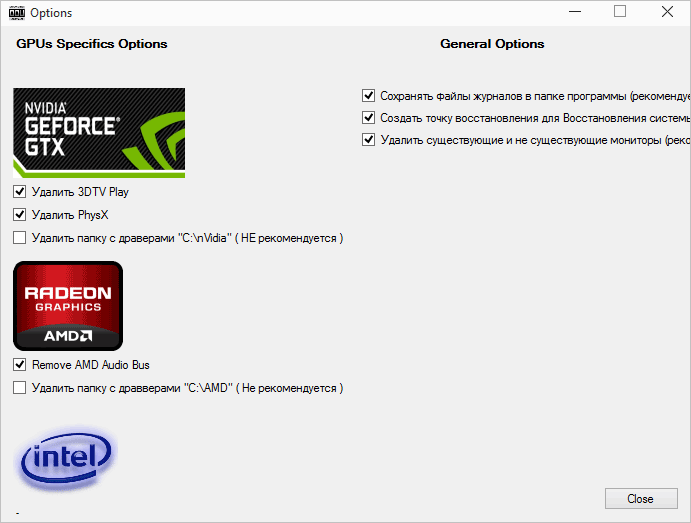
После удаления важно не испортить последний этап. Ошибки чаще всего происходят именно здесь, когда пользователь уже всё очистил, но ставит новый пакет неаккуратно.
Правильный порядок
-
Подготовьте установщик нужной версии заранее.
-
Удалите старый драйвер выбранным способом.
-
При необходимости вычистите пакет через PnPUtil или DDU.
-
Перезагрузите ПК.
-
Запустите установщик NVIDIA от имени администратора.
-
Выберите нужный тип установки.
-
Дождитесь завершения.
-
Перезагрузите систему ещё раз.
Что выбирать в установщике NVIDIA
Если доступен пункт Выборочная установка, его стоит открыть и проверить состав устанавливаемых компонентов.
Обычно для стабильной переустановки разумно оставить:
-
Графический драйвер;
-
PhysX, если он вам нужен;
-
по ситуации — приложение NVIDIA или GeForce Experience.
Если у вас старая проблема была связана именно с лишними фоновыми модулями, имеет смысл сначала поставить только основной драйвер, а уже потом решать, нужен ли вам второй слой софта.
Зачем нужна чистая установка
Флажок Выполнить чистую установку сбрасывает прежние профили и параметры драйвера. Это полезно после конфликтов версий, неудачных обновлений и багов панели.
Как понять, что переустановка прошла правильно
Проверьте четыре вещи:
-
в «Диспетчере устройств» карта отображается без ошибок;
-
версия драйвера на вкладке «Драйвер» совпадает с тем, что вы ставили;
-
разрешение экрана и частота обновления восстановились корректно;
-
панель NVIDIA открывается без ошибок.
Как откатить драйвер Nvidia, если полный снос не требуется
Откат — один из самых недооценённых способов. Он работает быстрее полного удаления и идеально подходит для свежих проблем после обновления.
Как сделать откат
-
Откройте Диспетчер устройств.
-
Разверните Видеоадаптеры.
-
Откройте свойства видеокарты NVIDIA.
-
Перейдите на вкладку Драйвер.
-
Нажмите Откатить.
-
Выберите причину.
-
Подтвердите действие.
-
Перезагрузите ПК, если система попросит.
Именно этот маршрут Microsoft описывает для возврата на предыдущую версию драйвера.
Когда откат — лучший выбор
-
баг появился сразу после обновления;
-
предыдущая версия точно работала нормально;
-
вы не хотите тратить время на полную зачистку;
-
задача — быстро вернуть рабочее состояние.
Почему кнопка отката бывает неактивна
Она не работает, если Windows не хранит предыдущую версию драйвера для этого устройства. Тогда остаётся два пути:
-
вручную поставить старую версию драйвера поверх текущей;
-
удалить текущий драйвер и установить нужную версию заново.
Программы для удаления драйвера Nvidia на замену стандартным средствам Windows
Важно понимать: эти программы не заменяют PnPUtil и не равны DDU. Они помогают лучше удалять приложения и хвосты программной части NVIDIA, но не являются полноценной заменой глубокой очистке драйверного пакета.
Ускоритель Компьютера

Удобен как простая оболочка для удаления программ и общей уборки системы. Подходит в сценарии, когда нужно быстро снести GeForce Experience, дополнительные модули NVIDIA и следом прочистить остатки пользовательского уровня.
Плюсы
-
простой интерфейс;
-
быстро находит установленные программы;
-
удобен для базовой уборки после удаления компонентов NVIDIA;
-
подходит для пользователей, которым не нужен сложный профессиональный удалятор.
Минусы
-
не заменяет DDU;
-
не работает как специализированный инструмент для Driver Store;
-
для глубокой драйверной очистки его одного недостаточно.
Revo Uninstaller
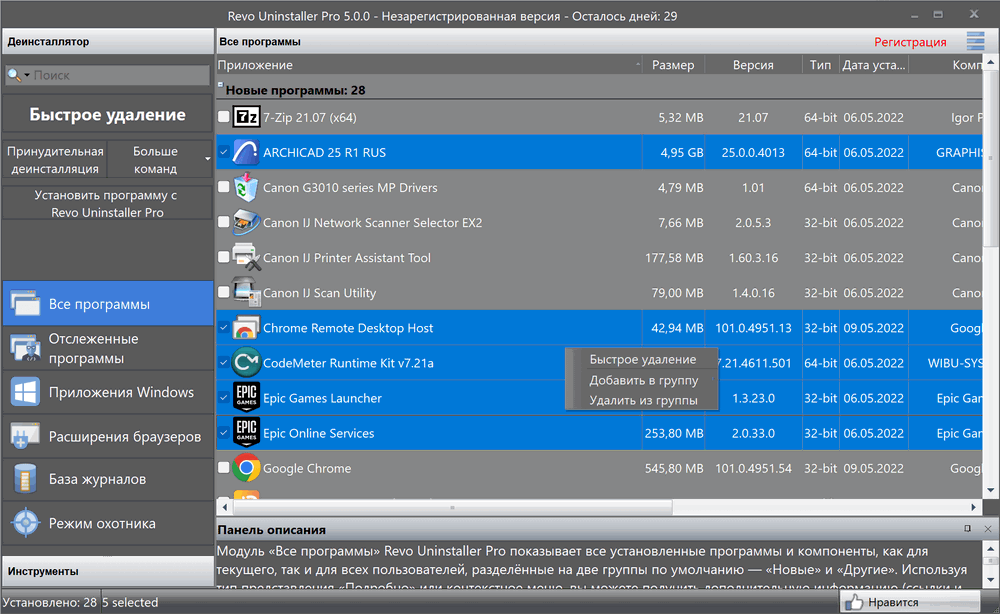
Один из самых удачных вариантов, когда требуется снять программы NVIDIA и затем добить остатки после встроенного деинсталлятора.
Плюсы
-
хорошо вычищает хвосты программ после стандартного удаления;
-
удобен для GeForce Experience и вспомогательных компонентов;
-
наглядно показывает остатки файлов и записей.
Минусы
-
не удаляет пакет драйвера из Driver Store так, как это делает PnPUtil;
-
не заменяет DDU в тяжёлых сценариях конфликта видеодрайвера.
IObit Uninstaller
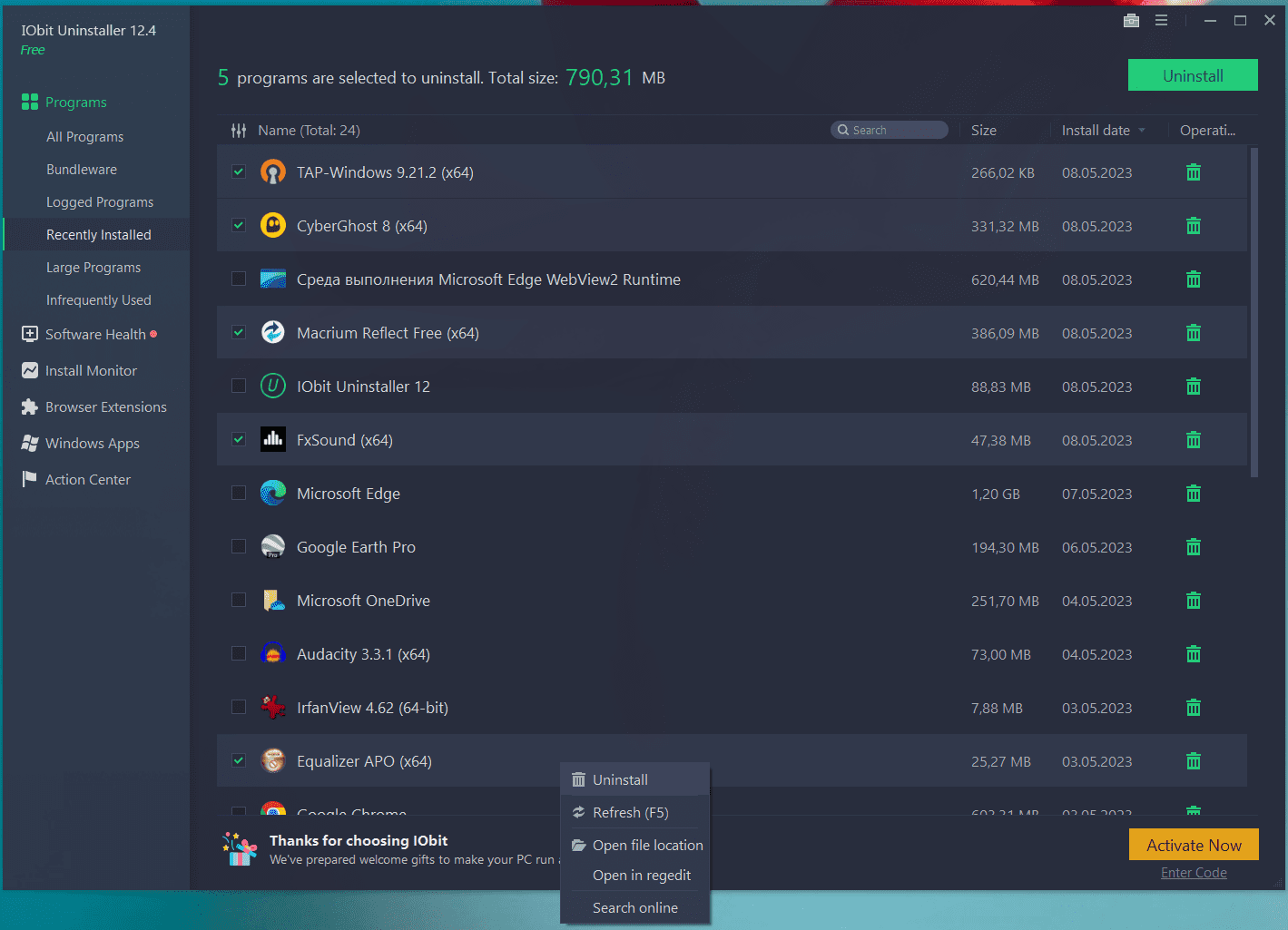
Практичен в массовом удалении компонентов NVIDIA, когда в системе накопилось несколько служебных модулей и надстроек.
Плюсы
-
удобно удаляет несколько компонентов подряд;
-
быстро находит остаточные файлы;
-
хорош для обычной программной очистки.
Минусы
-
агрессивнее вмешивается в систему, чем штатный деинсталлятор;
-
всё равно не решает задачу удаления INF-пакета;
-
DDU и PnPUtil он не заменяет.
Ashampoo Uninstaller
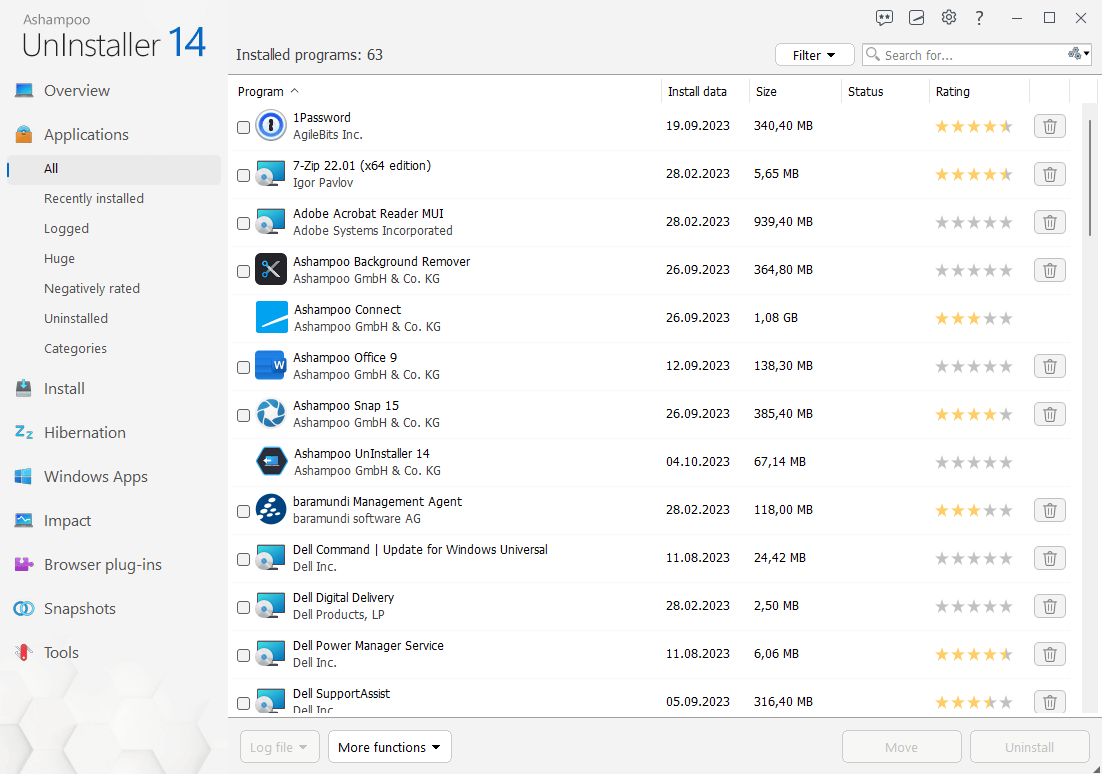
Подходит тем, кто хочет максимально контролируемое удаление программной части.
Плюсы
-
аккуратно работает с установленными приложениями;
-
удобен для поиска остаточных элементов;
-
хорошо подходит для пользовательского уровня очистки.
Минусы
-
избыточен, если нужно только удалить один драйвер NVIDIA;
-
не предназначен для низкоуровневой работы с драйверным пакетом.
Absolute Uninstaller
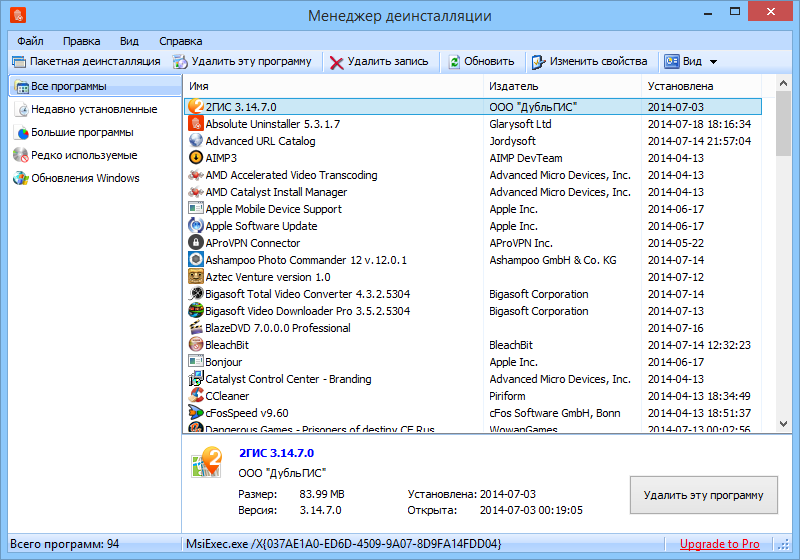
Лёгкий вариант для тех, кому нужен быстрый список установленных программ без перегруженного интерфейса.
Плюсы
-
работает быстро;
-
не перегружен функциями;
-
удобен для удаления компонентов NVIDIA из списка программ.
Минусы
-
слабее по глубине добора хвостов;
-
для сложных проблем с драйвером нужен дополнительный инструмент.
BCUninstaller Bulk Crap Uninstaller
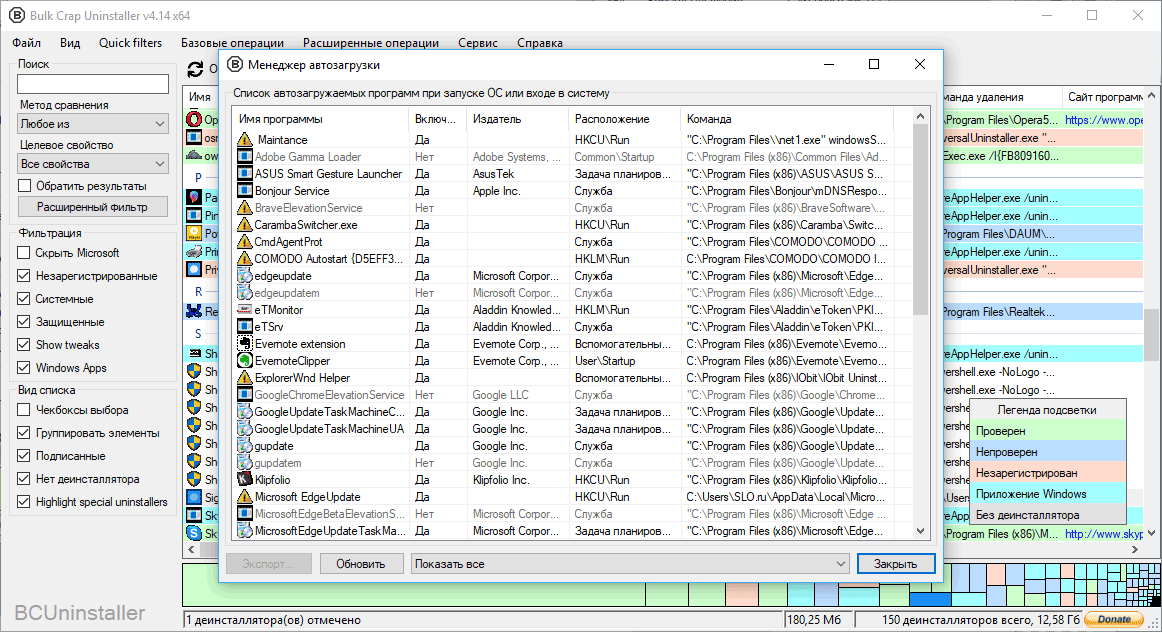
Полезен, когда нужно массово убрать мусорные компоненты, оставшиеся программы и ненужные надстройки.
Плюсы
-
удобен для пакетного удаления;
-
помогает быстро вычистить набор программ NVIDIA;
-
даёт хороший контроль над остатками.
Минусы
-
интерфейс для новичка менее дружелюбен;
-
не является заменой DDU;
-
не работает как штатный инструмент удаления INF-пакета видеодрайвера.
Soft Organizer
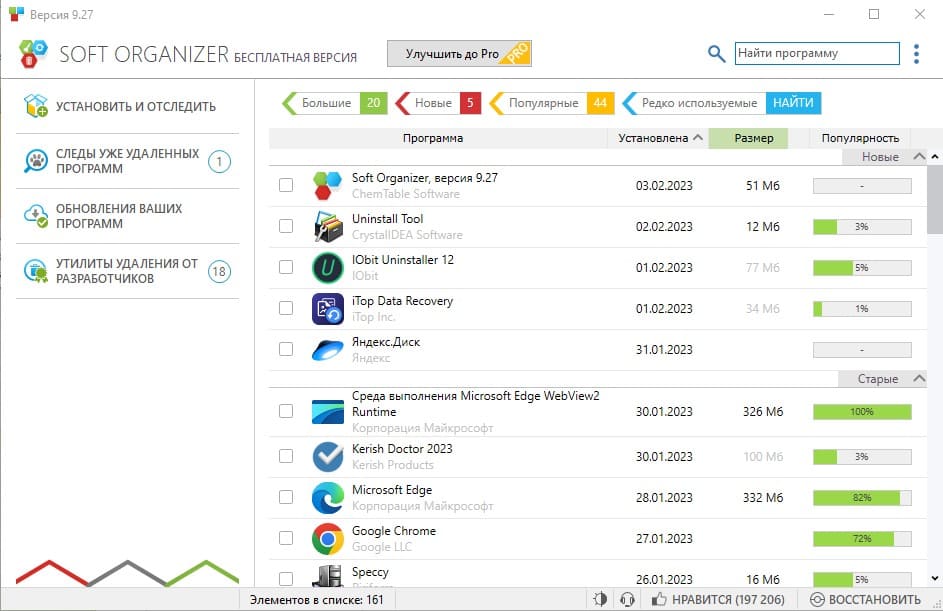
Нормальный вариант для отслеживания установленного ПО и добора хвостов после деинсталляции.
Плюсы
-
нагляден;
-
удобен для удаления программного слоя NVIDIA;
-
хорошо дополняет встроенное удаление.
Минусы
-
не решает задачу полной драйверной очистки;
-
требует сочетания с PnPUtil или DDU, если проблема глубже обычных остатков программ.
Какой вывод по этим программам
Если задача звучит как «удалить GeForce Experience, PhysX и лишние компоненты NVIDIA аккуратнее, чем это делает Windows», такие утилиты полезны.
Если задача звучит как «полностью удалить драйвер видеокарты Nvidia, чтобы Windows перестала возвращать старый пакет и новая версия встала начисто», основой всё равно остаются:
-
Диспетчер устройств;
-
Pараметры / Программы и компоненты;
-
PnPUtil;
-
DDU.
Почему драйвер Nvidia не удаляется: частые проблемы и точные решения
Ниже — самые частые сценарии, на которых люди застревают.
Кнопка «Откатить» неактивна
Причина простая: для этого устройства нет сохранённой предыдущей версии драйвера.
Решение:
-
скачайте нужную старую версию;
-
удалите текущий драйвер;
-
установите требуемую вручную.
После удаления Windows сама ставит старый драйвер
Значит, в системе остался пакет в Driver Store или Windows Update успел перехватить устройство.
Решение:
-
удалить устройство;
-
удалить приложения NVIDIA;
-
удалить INF через PnPUtil;
-
перезагрузиться;
-
сразу поставить нужную версию вручную.
GeForce Experience удалился, а драйвер остался
Это нормально. GeForce Experience — отдельное приложение, а не сам драйвер устройства.
Решение:
-
отдельно удалить устройство через «Диспетчер устройств»;
-
затем проверить Driver Store через PnPUtil.
Драйвер не удаляется, потому что используется системой
Решение:
-
закрыть все программы, которые цепляются к GPU;
-
повторить удаление;
-
при необходимости перейти в безопасный режим;
-
в тяжёлых случаях использовать DDU.
После удаления пропало нормальное разрешение
Это ожидаемо. Система перешла на базовый драйвер.
Решение:
-
установить нужный драйвер NVIDIA заново;
-
после установки перезагрузить ПК и проверить частоту обновления.
Чёрный экран после удаления
Чаще всего это связано не с самим фактом удаления, а с конфликтной загрузкой, зависшим мониторным режимом или неудачным переходом между драйверами.
Решение:
-
зайти в безопасный режим;
-
выполнить чистку через DDU;
-
поставить новую стабильную версию.
PnPUtil не удаляет пакет
Обычно это значит, что пакет ещё используется.
Решение:
-
сначала удалить устройство;
-
потом повторить
pnputil /delete-driver ... /uninstall; -
если не помогает — использовать
/reboot; -
в крайнем случае —
/forceпосле точной проверки нужного INF.
DDU не отрабатывает как нужно
Проверьте три базовых вещи:
-
программа лежит на локальном диске;
-
запуск был из безопасного режима;
-
вы выбрали GPU и NVIDIA.
Часто задаваемые вопросы
Удалится ли панель управления NVIDIA
Если вы удаляете программные компоненты NVIDIA, панель тоже исчезает вместе с ними или перестаёт работать до следующей установки.
Можно ли удалить только GeForce Experience
Да. Это отдельное приложение. Но это не равно удалению драйвера.
Нужно ли удалять PhysX
Если вы делаете полную чистую переустановку, PhysX лучше удалить вместе с остальными компонентами, а потом решить, нужен ли он после новой установки.
Что лучше: PnPUtil или DDU
Для штатной глубокой очистки сначала логичнее PnPUtil.
Если проблема запущенная, конфликтная или штатный маршрут не помогает, берите DDU.
Можно ли обойтись вообще без DDU
Да. Во многих случаях хватает связки:
-
«Диспетчер устройств»;
-
удаление компонентов через список приложений;
-
PnPUtil;
-
новая установка нужной версии.
Нужно ли удалять драйвер перед каждой новой установкой
Нет. Полная очистка нужна при проблемах. Обычное обновление на рабочей системе каждый раз с нуля не требуется.
Можно ли удалить драйвер Nvidia на ноутбуке
Да. Но на ноутбуках с гибридной графикой важно понимать, что изображение дальше часто обслуживает встроенное видео Intel, и это штатное поведение.
Итоговый чек-лист
Если нужен самый рациональный путь без лишних движений, действуйте так:
-
Посмотрите модель карты и текущую версию драйвера.
-
Скачайте нужную версию заранее.
-
Создайте точку восстановления.
-
Удалите устройство через Диспетчер устройств.
-
Удалите компоненты NVIDIA через Установленные приложения или Программы и компоненты.
-
Проверьте и удалите пакет драйвера через PnPUtil.
-
Если система упирается, переходите в безопасный режим.
-
Для максимально чистой очистки используйте DDU.
-
После перезагрузки сразу ставьте нужный драйвер.
-
Проверьте версию, разрешение, частоту и открытие панели NVIDIA.
Если проблема появилась только после свежего обновления, начните не с полного сноса, а с отката драйвера.
Если драйвер возвращается сам, главный узел проблемы — Driver Store, и тогда без PnPUtil результат будет неполным.
Если система уже сломана неудачными установками, лучший маршрут — безопасный режим + DDU + чистая установка.

Чтобы оставить комментарий, авторизуйтесь или зарегистрируйтесь.