Обычное удаление и полное удаление — это не одно и то же. В типовой инструкции чаще всего показывают только три шага: открыть Параметры, нажать Удалить, дождаться завершения мастера. На практике после этого нередко остаются папки в Program Files и AppData, задачи автообновления, записи автозагрузки, службы, ключи деинсталляции в реестре и даже битые пункты в списке установленных программ. Поэтому ниже разберём не только штатные способы Windows 10, но и весь маршрут до реально чистого результата.
Microsoft для Windows 10 сохраняет три базовых точки удаления: правый клик по приложению в меню Пуск, раздел Параметры → Приложения → Приложения и возможности и классическое окно Панель управления → Программы → Программы и компоненты. При этом часть приложений действительно не снимается через Параметры и отправляет пользователя в Панель управления. Отдельно стоит учитывать, что поддержка Windows 10 завершилась 14 октября 2025 года, но сами механизмы удаления остаются рабочими и именно через них Microsoft по-прежнему описывает деинсталляцию.
Что значит полностью удалить приложение в Windows 10
Полное удаление — это не только убрать запись из списка программ. Нормальный результат выглядит так: приложение исчезло из Пуска, Параметров и Панели управления, не стартует вместе с Windows, не держит фоновые процессы, не оставляет папок с данными там, где они уже не нужны, и не мешает повторной установке той же версии или новой сборки.
Обычно после неполной деинсталляции остаются пять типов хвостов:
-
папка самой программы в Program Files или Program Files (x86)
-
пользовательские данные в AppData\Local, AppData\Roaming и иногда AppData\LocalLow
-
общие данные в ProgramData
-
элементы автозагрузки, службы и задачи планировщика
-
записи реестра, включая ветки деинсталляции и настройки пользователя
Особенно важно дочищать остатки в трёх сценариях. Первый — приложение ставится заново и установщик пишет, что программа уже установлена. Второй — на диске пропадает место, хотя приложение формально удалено. Третий — программа продолжает запускать апдейтер, службу или фоновый агент уже после деинсталляции.
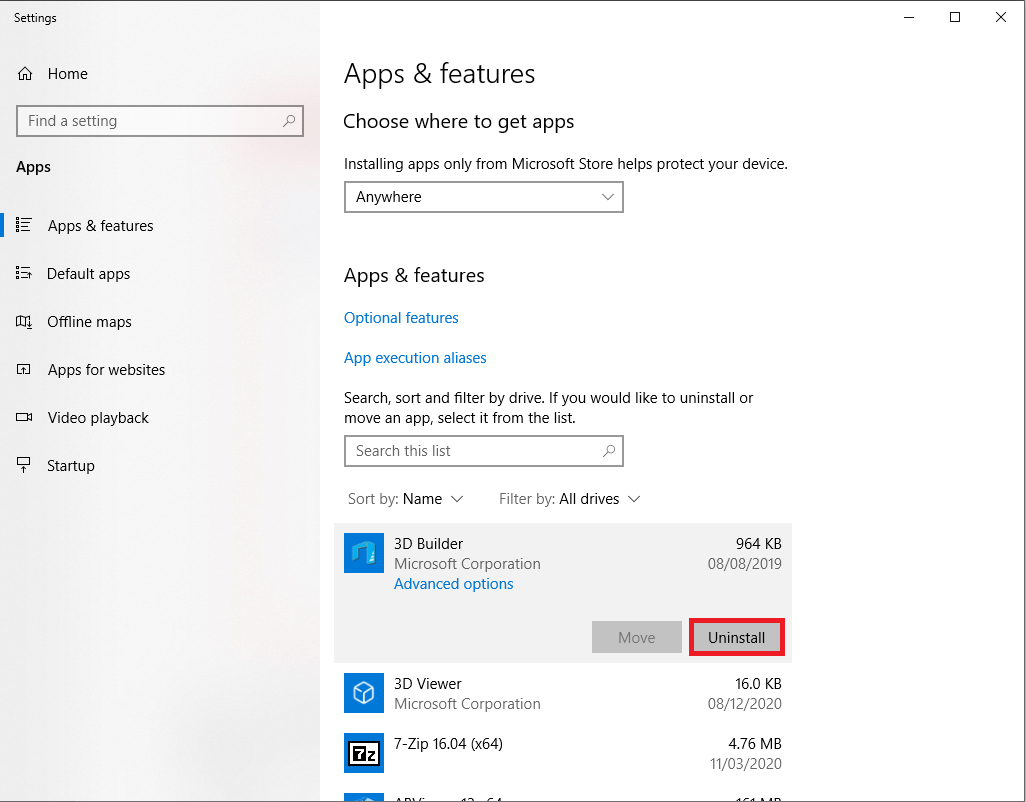
Как удалить приложение через Параметры Windows 10
Это основной встроенный способ для большинства пользователей. В Windows 10 путь выглядит так: Пуск → Параметры → Приложения → Приложения и возможности. Дальше находите нужную программу в списке, нажимаете по ней и выбираете Удалить. Для части приложений система покажет ещё одно подтверждение, а затем запустит встроенный деинсталлятор самой программы. Именно этот путь Microsoft показывает для Windows 10 как основной сценарий удаления.
Что важно сделать внутри этого окна, чтобы не пропустить хвосты:
Во-первых, отсортируйте список по дате установки, если удаляете свежий софт после неудачного эксперимента. Во-вторых, проверьте похожие названия. Многие программы ставят вместе с собой дополнительный компонент, апдейтер, драйверный модуль, пакет Visual C++ или браузерное расширение. В-третьих, после завершения мастера не закрывайте тему сразу: если приложение было крупным, перезагрузите ПК и только потом переходите к ручной проверке хвостов.
У этого метода есть два ограничения. Первое: некоторые программы в Параметрах не дают активную кнопку удаления или перенаправляют в старую Панель управления. Второе: сам раздел Приложения и возможности не показывает многие технические детали, которые видны в классическом списке — издателя, точную дату установки, версию и иногда размер. Поэтому для старых Win32-программ следующий способ нередко удобнее.
Как удалить программу через Панель управления
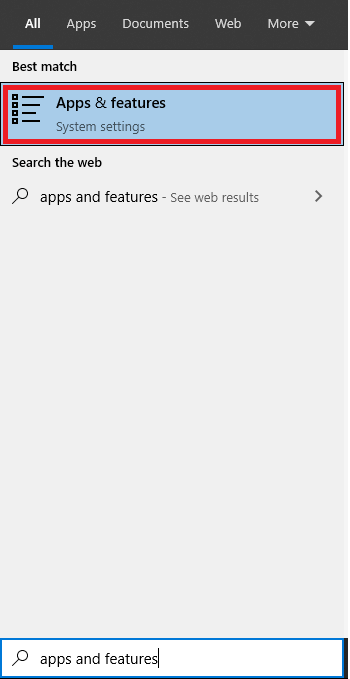
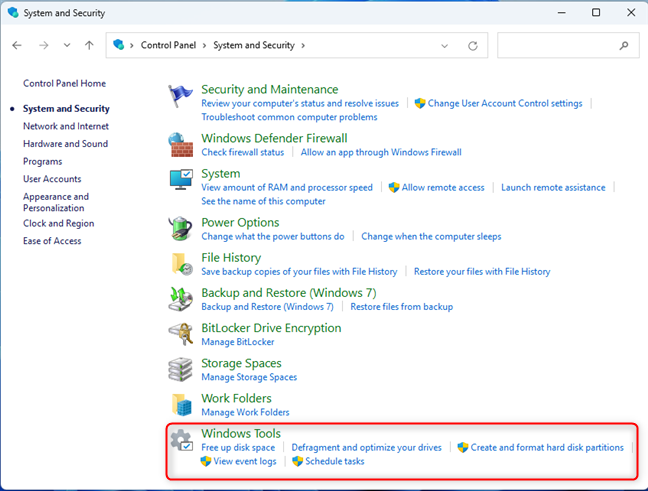
Для классических настольных программ этот способ до сих пор один из самых практичных. Откройте поиск Windows, введите Панель управления, затем перейдите в Программы → Программы и компоненты. В списке найдите приложение, выделите его и нажмите Удалить или Удалить/Изменить. Именно этот путь Microsoft отдельно указывает для тех случаев, когда удалить приложение из Параметров нельзя.
Сильная сторона Панели управления — обзорность. Здесь проще:
-
сортировать по столбцам Издатель, Установлено, Размер, Версия
-
найти старую настольную программу, которая в новом интерфейсе Windows выглядит неочевидно
-
увидеть пакеты, поставленные как MSI, вспомогательные модули и старые компоненты
На практике я рекомендую Панель управления в трёх ситуациях. Когда нужно убрать старую программу со своим классическим установщиком. Когда в Параметрах кнопка удаления не срабатывает. Когда вы пытаетесь понять, какие сопутствующие компоненты были установлены вместе с основным приложением.
После удаления не спешите закрывать окно. Обновите список клавишей F5 или просто откройте раздел заново. Иногда запись исчезает не сразу, а после завершения мастера или перезапуска Проводника.
Как удалить приложение через меню Пуск
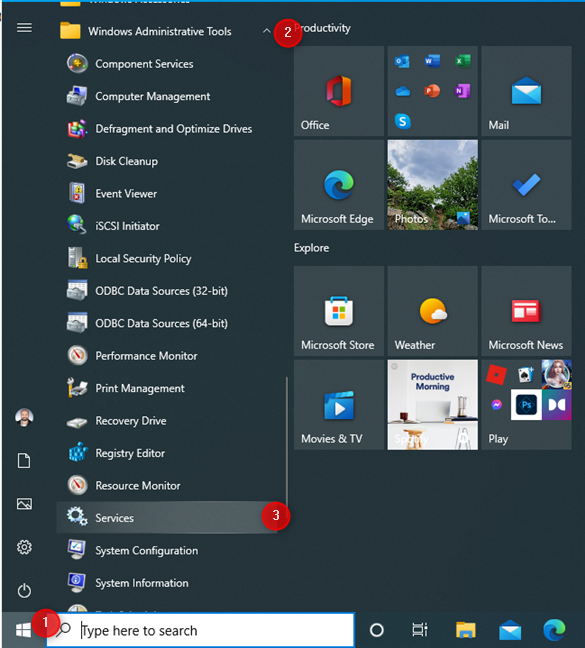
Этот способ самый быстрый, когда приложение находится под рукой в списке Пуска. Откройте Пуск, найдите программу в алфавитном списке или среди плиток, нажмите по ней правой кнопкой мыши и выберите Удалить. Такой вариант Microsoft тоже поддерживает как штатный путь деинсталляции.
Здесь есть важная логика:
-
если это приложение из Microsoft Store или часть встроенных UWP-приложений, удаление часто происходит прямо отсюда
-
если это классическая настольная программа, Windows может перекинуть вас в Программы и компоненты
-
если пункта Удалить нет, перед вами либо системный компонент, либо приложение, которое защищено от снятия обычным способом
Удаление через Пуск особенно удобно, когда вы только что установили программу и хотите убрать её сразу, не заходя в длинные списки. Но для полной очистки этого шага недостаточно: дальше всё равно стоит проверить папки, автозагрузку и реестр, если приложение было крупным, системным или проблемным.
Как удалить программу через штатный деинсталлятор в папке приложения
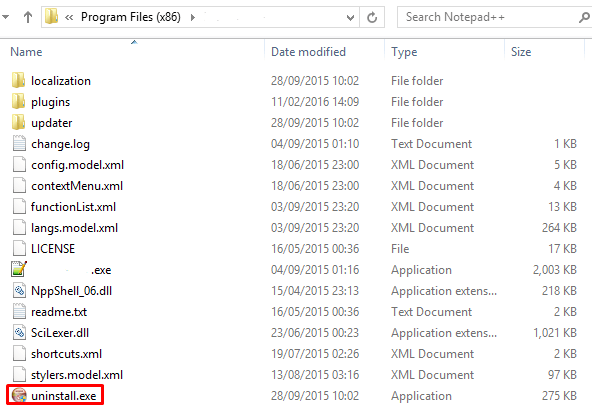
У многих настольных программ собственный деинсталлятор лежит прямо в папке установки. Чаще всего это файлы uninstall.exe, unins000.exe, реже unins001.exe и похожие варианты. Такой способ особенно полезен, когда запись в Параметрах или Панели управления уже повреждена, но сама папка приложения ещё на месте. В инструкциях по удалению Revo этот сценарий отдельно разбирается как штатный путь запуска деинсталляции.
Искать деинсталлятор обычно нужно в таких местах:
-
C:\Program Files\Название программы -
C:\Program Files (x86)\Название программы -
папка приложения в меню Пуск, если разработчик создал ярлык Uninstall
-
путь, открываемый через свойства ярлыка программы
Нормальный порядок действий здесь такой:
-
Закройте программу и все её фоновые процессы.
-
Откройте папку установки.
-
Найдите файл uninstall.exe или unins000.exe.
-
Запустите его от имени администратора.
-
После завершения мастера перезагрузите компьютер.
-
Проверьте, осталась ли папка и сопутствующие данные.
Это один из самых недооценённых способов. Во многих случаях он срабатывает даже тогда, когда список установленных программ уже сломан.
Как полностью удалить приложение вручную после обычной деинсталляции
Вот здесь начинается то, что и делает удаление действительно полным. После любого штатного способа проверьте остатки вручную.
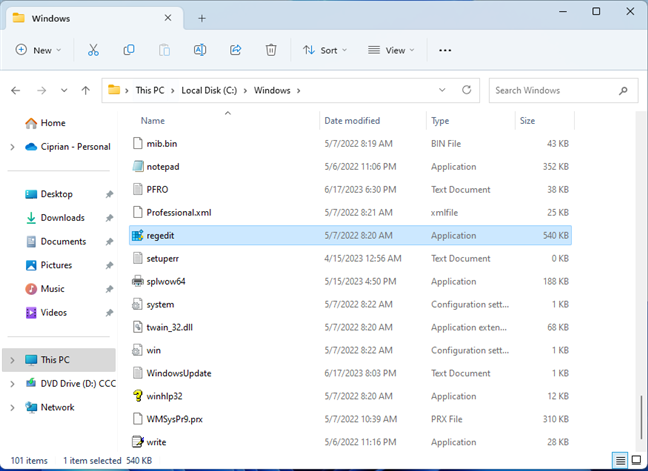
Сначала пройдитесь по файловой системе. Проверяйте такие директории:
-
C:\Program Files -
C:\Program Files (x86) -
C:\ProgramData -
C:\Users\ИМЯ\AppData\Local -
C:\Users\ИМЯ\AppData\Roaming -
C:\Users\ИМЯ\AppData\LocalLow -
C:\Users\Public\Documents -
папку Документы, если программа хранила проекты или профили там
Если программа удалена, а её папка осталась и внутри лежат только логи, кэш, temp-файлы, пустые подпапки, crash dumps и старые конфиги, такую папку можно убирать. Если внутри лежат проекты, пресеты, базы, лицензии или экспортированные данные, сначала сохраните нужное, а затем чистите каталог.
Следом очистите временные файлы. Нажмите Win + R и по очереди откройте:
%temp%
temp
Внутри удаляйте содержимое, которое не занято системой в данный момент. Отдельно проверьте Корзину.
Потом выполните простой поиск по диску C: по названию программы и названию разработчика. Это помогает найти забытую папку в AppData или ProgramData, которую вручную вы бы не заметили.
Microsoft отдельно предупреждает: если программа удалена не полностью, одной чистки записи из списка программ недостаточно — приходится убирать и физическую структуру каталогов, и связанные следы в реестре. Именно поэтому ручная проверка после деинсталляции — не лишняя перестраховка, а нормальный финальный этап.
Как проверить автозагрузку, службы и планировщик задач
После удаления многие приложения продолжают оставлять не саму программу, а её инфраструктуру: апдейтеры, телеметрию, планировщики, агенты синхронизации и фоновые службы. Именно из-за этого возникает ощущение, что софт удалён, а система всё равно “помнит” его.
Автозагрузка
Откройте Диспетчер задач через правый клик по Пуску или сочетание Ctrl + Shift + Esc, затем перейдите на вкладку Автозагрузка приложений. Microsoft прямо указывает этот раздел как штатное место для настройки того, что стартует вместе со входом в систему. Здесь же видно влияние элемента на запуск Windows.
Если видите запись удалённой программы:
-
сначала отключите её
-
проверьте столбец с расположением или командой запуска
-
удалите оставшийся файл или ярлык, если он уже не нужен
-
перезагрузитесь и убедитесь, что запись не появляется снова
Службы
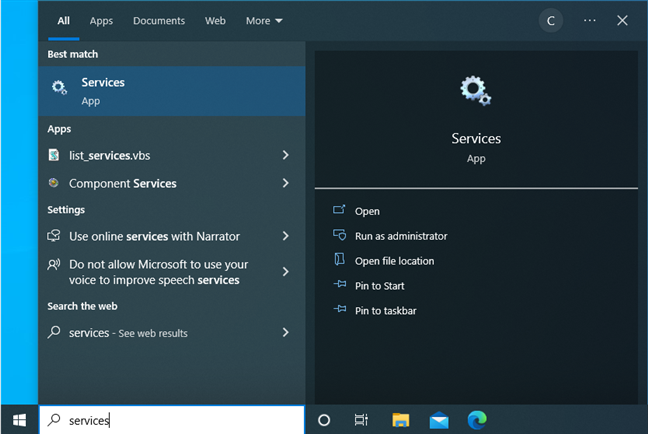
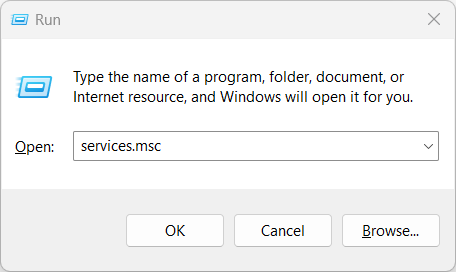
Нажмите Win + R, введите:
services.msc
В списке ищите службу по названию программы, имени производителя или словам вроде Updater, Update Service, Agent, Helper, Monitor. Если это хвост удалённой программы, сначала остановите службу, затем проверьте путь к исполняемому файлу. Когда путь ведёт в уже удалённую папку или в каталог удалённого приложения, такую службу нужно убрать из системы вместе с файлом-источником.
Планировщик заданий
Откройте поиск Windows и запустите Планировщик заданий. Затем последовательно проверьте:
-
Библиотека планировщика заданий
-
папки производителя внутри неё
-
задания со словами Update, CheckUpdate, Scheduler, Telemetry, Assistant
Если задача относится к уже удалённому приложению и запускает отсутствующий файл или старый апдейтер, её нужно удалить. Это особенно часто встречается у браузеров, игровых лаунчеров, драйверных утилит и программ обслуживания системы.
Как очистить реестр после удаления программы
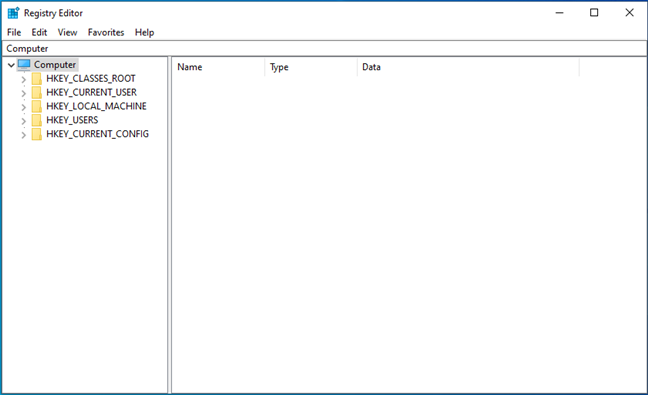
Реестр — последний этап и одновременно место, где проще всего навредить себе неосторожной чисткой. Поэтому здесь нужен не “ковровый” подход, а аккуратное удаление только тех ключей, которые точно относятся к уже снятой программе.
Microsoft прямо рекомендует работать с Registry Editor осторожно и предварительно делать резервную копию перед любыми изменениями. Отдельно у Microsoft есть материал про удаление недействительных записей из списка программ: там тоже подчёркивается, что одной чистки элемента в Add/Remove Programs недостаточно, если физические остатки ещё лежат на диске.
Перед изменениями сделайте резервную копию:
-
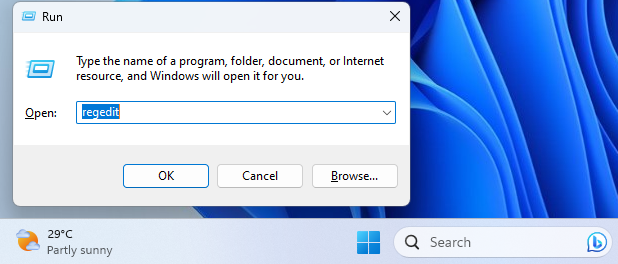
Нажмите Win + R
-
Введите
regedit -
Откройте Файл → Экспорт
-
Сохраните резервную копию всего реестра или хотя бы нужной ветки
Ищите остатки приложения в таких местах:
HKEY_CURRENT_USER\Software
HKEY_LOCAL_MACHINE\SOFTWARE
HKEY_LOCAL_MACHINE\SOFTWARE\WOW6432Node
HKEY_LOCAL_MACHINE\SOFTWARE\Microsoft\Windows\CurrentVersion\Uninstall
HKEY_CURRENT_USER\Software\Microsoft\Windows\CurrentVersion\Uninstall
Правильная логика такая:
-
ищите точное название программы
-
отдельно ищите название издателя
-
не трогайте похожие ключи, если не уверены на 100%
-
не удаляйте общие библиотеки и системные ветки только потому, что в них встречается знакомое слово
-
после удаления конкретного ключа закрывайте редактор и проверяйте результат
Чаще всего после деинсталляции полезно убрать:
-
мёртвую запись из ветки Uninstall
-
пользовательские настройки в HKCU\Software\Название разработчика
-
остатки параметров в HKLM\SOFTWARE\Название разработчика
После чистки реестра перезагрузите ПК и снова проверьте список программ. Если запись всё ещё есть, она может храниться в другой ветке или подтягиваться из MSI-данных.
Как удалить встроенные приложения Windows 10
Со встроенными приложениями Windows 10 нужно разделять два класса вещей. Первый — обычные UWP-приложения вроде Калькулятора, Камеры, Погоды, некоторых мультимедийных и рекламных компонентов. Второй — системно важные пакеты, которые затрагивают оболочку, магазин, системные диалоги и части интерфейса. Второй класс без необходимости лучше не трогать.
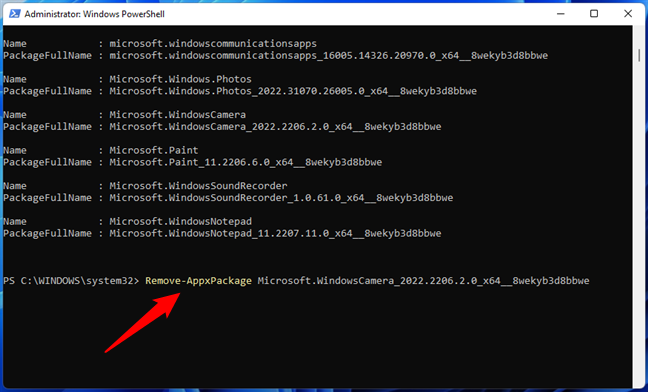
Официальная логика Microsoft такая: часть встроенных приложений вообще не даёт штатной кнопки удаления, а для Appx/MSIX используется PowerShell cmdlet Remove-AppxPackage, который удаляет пакет из конкретной учётной записи. Для provisioned-пакетов, которые разворачиваются для новых пользователей, применяется Remove-AppxProvisionedPackage: он убирает пакет из образа Windows, но не снимает его из уже существующих профилей.
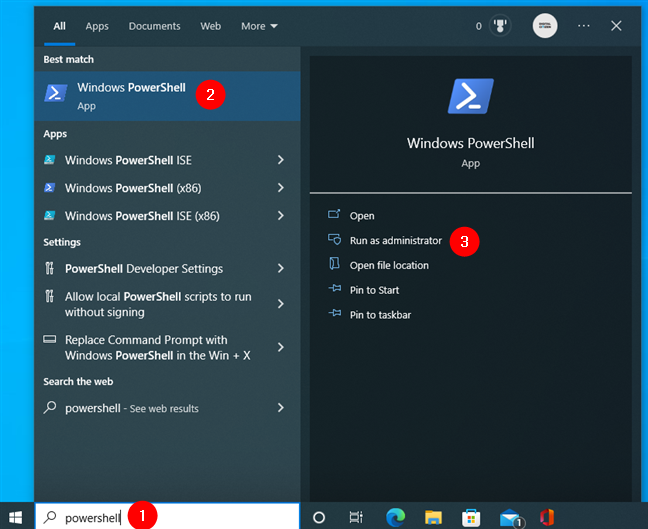
Нормальный безопасный сценарий такой:
-
Откройте PowerShell от имени администратора.
-
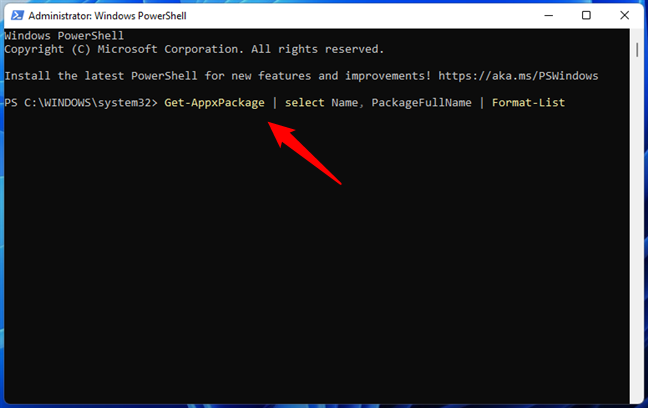
Получите список пакетов.
-
Найдите нужный PackageFullName.
-
Удалите его для текущего пользователя.
-
При необходимости отдельно уберите provisioned-пакет для новых учётных записей.
Команды:
Get-AppxPackage | Select Name, PackageFullName | Format-List
После того как нашли нужный пакет:
Remove-AppxPackage -Package "PackageFullName"
Если нужно убрать provisioned-пакет из образа:
Remove-AppxProvisionedPackage -Online -PackageName "PackageName"
Для встроенных приложений действует жёсткое правило: сначала удаляйте только то, чьё назначение вам понятно. Камера, Погода, Xbox-компоненты, Solitaire, подсказки и похожие пользовательские пакеты — это одна история. Магазин Microsoft Store, оболочка, системные хосты интерфейса и непонятные служебные пакеты — другая.
Как удалить программу через winget, msiexec и PowerShell
Этот раздел нужен не всем, но он очень полезен, если вы обслуживаете несколько ПК, любите автоматизацию или столкнулись с приложением, которое проще снять через консоль.
Winget
Microsoft описывает winget uninstall как штатную команду Windows Package Manager для удаления приложений. Команда умеет работать не только с пакетами, поставленными самим winget: Microsoft отдельно отмечает, что список winget видит и более широкий набор установленных приложений. Ещё один практический момент из документации: чтобы избежать запроса соглашения Microsoft Store при удалении, можно ограничить источник флагом --source winget.
Примеры:
winget uninstall "7-Zip"
winget uninstall --name "VLC media player"
winget uninstall --id VideoLAN.VLC
winget uninstall --name "PowerToys" --source winget
msiexec
Если программа установлена через Windows Installer, полезен msiexec. Microsoft указывает, что опция /uninstall эквивалентна /x и может принимать путь к MSI-пакету или ProductCode. Это особенно удобно, когда у вас есть GUID продукта или сценарий для массовой деинсталляции.
Примеры:
msiexec /x {PRODUCT-CODE-GUID}
msiexec /x "C:\Installers\App.msi"
Для администратора и пакетных сценариев существуют тихие варианты вроде /quiet, но в бытовой ситуации я советую сначала удалять без полной тишины, чтобы видеть ошибки мастера.
PowerShell
Для встроенных приложений и Appx-пакетов используйте именно PowerShell-команды из предыдущего раздела, а не случайные советы из интернета. Самый безопасный подход — сначала вывести полный список пакетов и только потом удалять конкретный объект по его точному полному имени.
Что делать, если программа не удаляется
Это самая частая проблема после “как удалить приложение на windows 10”. Ниже — рабочий порядок, который закрывает большинство случаев без лишней возни.
1. Закройте процесс и все фоновые компоненты
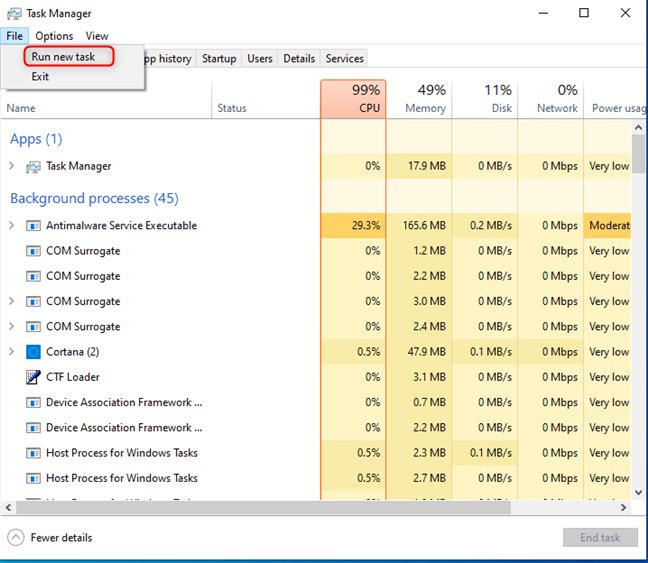
Откройте Диспетчер задач, завершите саму программу, её лаунчер, апдейтер и фоновые агенты. Microsoft отдельно напоминает, что Task Manager умеет завершать зависшие процессы и управлять автозагрузкой. Если приложение занято само собой, деинсталлятор часто просто не стартует.
2. Перезапустите компьютер и попробуйте снова
После обычной перезагрузки исчезают блокировки файлов, обновляются handle'ы и завершаются подвисшие службы.
3. Запустите деинсталлятор от имени администратора
Это относится и к удалению из Program Files, и к встроенному uninstall.exe, и к консольным командам.
4. Используйте средство устранения неполадок Microsoft
Microsoft поддерживает отдельный troubleshooter для проблем установки и удаления программ. Он умеет исправлять повреждённые ключи реестра, ситуации, когда деинсталляция или обновление блокируются, и ошибки, из-за которых программу нельзя удалить через Programs and Features. Важно: этот инструмент рассчитан именно на обычные Windows-программы, а не на приложения Microsoft Store.
5. Сделайте чистую загрузку
Если удаление блокирует сторонняя служба, антивирусный модуль, драйверный агент или апдейтер, помогает clean boot. Microsoft описывает этот сценарий через msconfig и последующее отключение сторонних элементов запуска. После чистой загрузки деинсталлятор отрабатывает заметно стабильнее.
6. Зайдите в безопасный режим
Для упорных случаев помогает безопасный режим через Windows Recovery Environment: Устранение неполадок → Дополнительные параметры → Параметры загрузки → Перезагрузить, затем выбрать нужный режим. В безопасном режиме не стартует значительная часть сторонних компонентов, и удалить проблемную программу проще.
7. Переустановите ту же версию поверх и сразу удалите её
Это полезно, когда запись деинсталляции повреждена, файла удаления нет или путь к нему битый. Переустановка часто восстанавливает штатный uninstall-цепочек, после чего удаление проходит нормально.
8. Уберите битую запись только после реального удаления файлов
Если самой программы уже нет, а пункт в списке остаётся, Microsoft допускает ручную зачистку недействительной записи из Add/Remove Programs tool через реестр. Но этот шаг имеет смысл только после того, как вы уже убедились: физические файлы и папки приложения действительно удалены.
Программы для удаления программ на замену стандартным средствам Windows 10
Штатные инструменты Windows 10 хороши как база. Но если вы регулярно тестируете софт, сносите тяжёлые пакеты, ловите битые деинсталляторы или хотите пакетное удаление с зачисткой хвостов, специализированный деинсталлятор экономит массу времени.
Ускоритель Компьютера
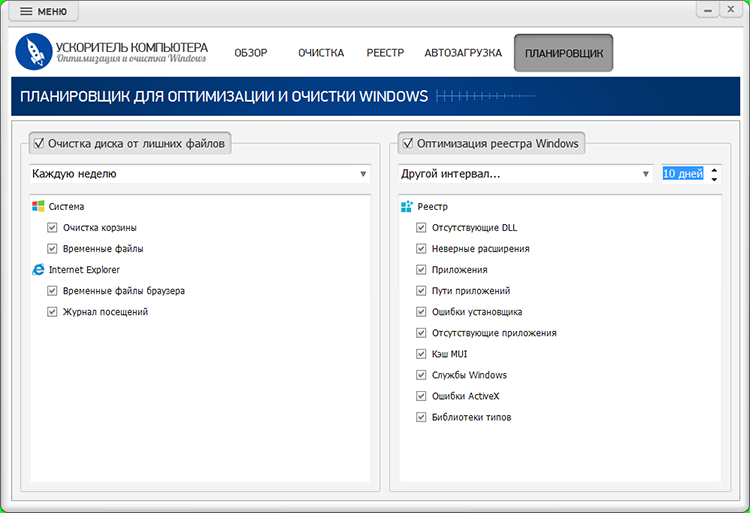
Ускоритель Компьютера — это не узкоспециализированный деинсталлятор, а комплексный инструмент обслуживания Windows. В нём основной акцент сделан на понятный интерфейс, быструю очистку, исправление ошибок реестра, работу с автозагрузкой и регулярное обслуживание по расписанию. Внутри набора инструментов есть и модуль удаления программ, поэтому эта программа хорошо подходит тем, кто хочет не просто снести приложение, а заодно привести систему в порядок после удаления.
Плюсы
-
простой интерфейс без перегруза техническими деталями
-
объединяет удаление программ, чистку мусора, работу с реестром и автозагрузкой
-
удобен новичкам
-
полезен не только для деинсталляции, но и для общего обслуживания ПК
Минусы
-
это не чистый специализированный деинсталлятор
-
для точечной работы с проблемными остатками возможностей меньше, чем у узких решений
-
глубина удаления зависит от сценария и состояния исходного деинсталлятора
Кому подходит: начинающему пользователю, которому нужен один понятный инструмент для удаления ненужного софта и параллельного обслуживания Windows.
Revo Uninstaller
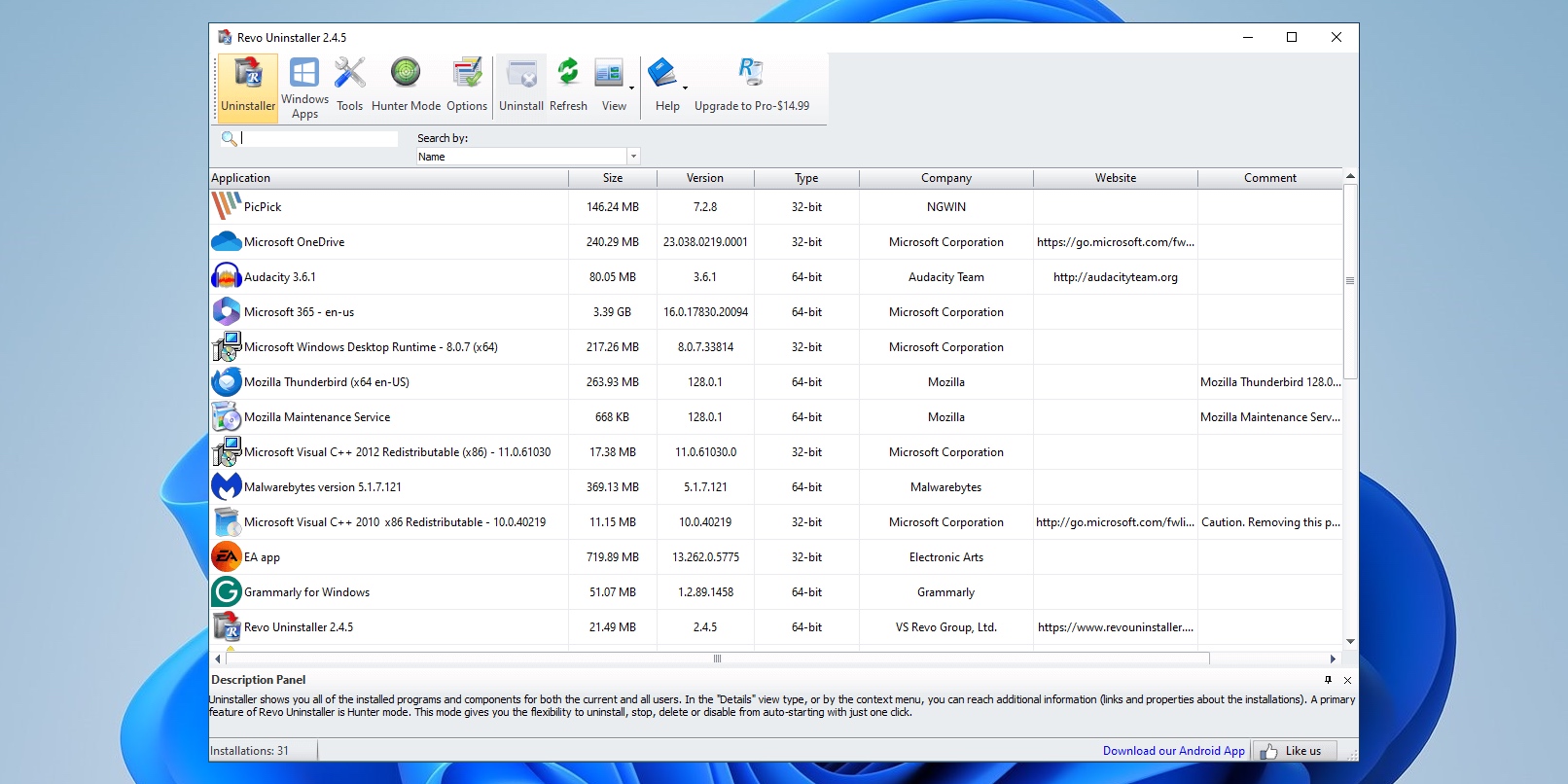
Revo Uninstaller строит удаление вокруг связки штатный деинсталлятор → сканирование хвостов. На практике это один из самых удобных вариантов, когда нужно удалить программу полностью windows 10, а затем дочистить папки и ключи реестра. В линейке есть режимы для Windows Apps, Browser Extensions, Forced Uninstall и журналы Logs Database / Traced Programs.
Плюсы
-
сильная зачистка остатков после деинсталляции
-
Forced Uninstall для битых записей и сложных случаев
-
отдельные модули для приложений Windows и расширений браузеров
-
удобен для переустановки проблемного софта
Минусы
-
часть сильных возможностей находится в платной редакции
-
интерфейс для новичка не самый очевидный
-
при агрессивной чистке требуется внимательность, чтобы не удалить лишнее
Кому подходит: тем, кто часто сталкивается с хвостами, сломанными деинсталляторами и конфликтами версий.
IObit Uninstaller
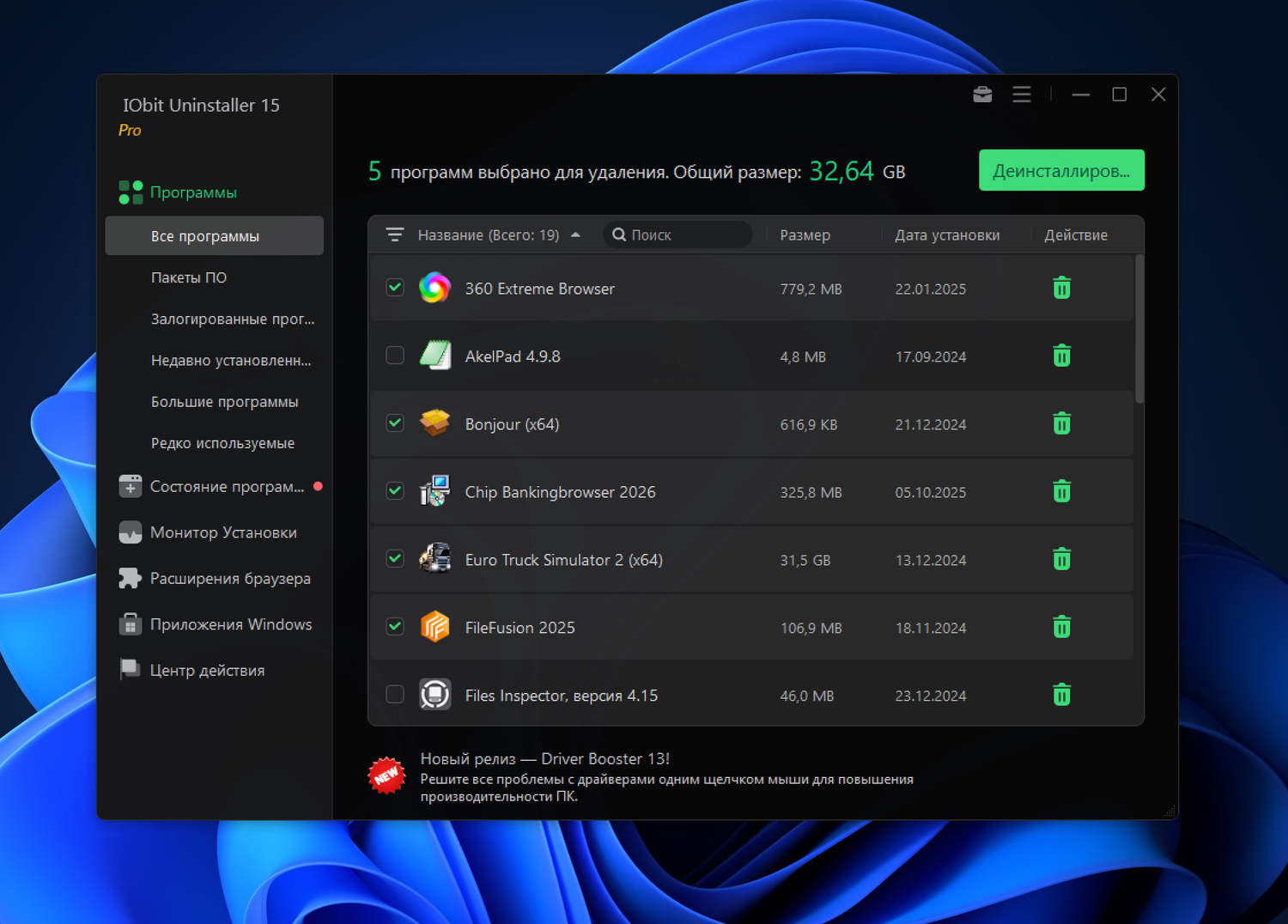
IObit Uninstaller берёт на себя именно тот этап, на котором Windows 10 чаще всего сдаётся: после родного деинсталлятора программа дополнительно сканирует файловую систему и реестр, а ещё помогает чистить расширения браузеров и приложения Windows Apps. Интерфейс организован вокруг разделов Programs, Software Health, Install Monitor, Browser Extensions, Windows Apps и Action Center.
Плюсы
-
удобно удалять не только обычные программы, но и браузерные расширения
-
понятный список приложений с фильтрами
-
хорошо подходит для пакетной чистки
-
есть инструменты под Windows Apps и Software Health
Минусы
-
ряд функций завязан на Pro-редакцию
-
интерфейс насыщенный, новичку нужно немного времени на привыкание
-
программа агрессивно продвигает экосистему IObit
Кому подходит: тем, кто хочет массово вычистить софт, расширения и сопутствующий мусор в одном окне.
Uninstall Tool
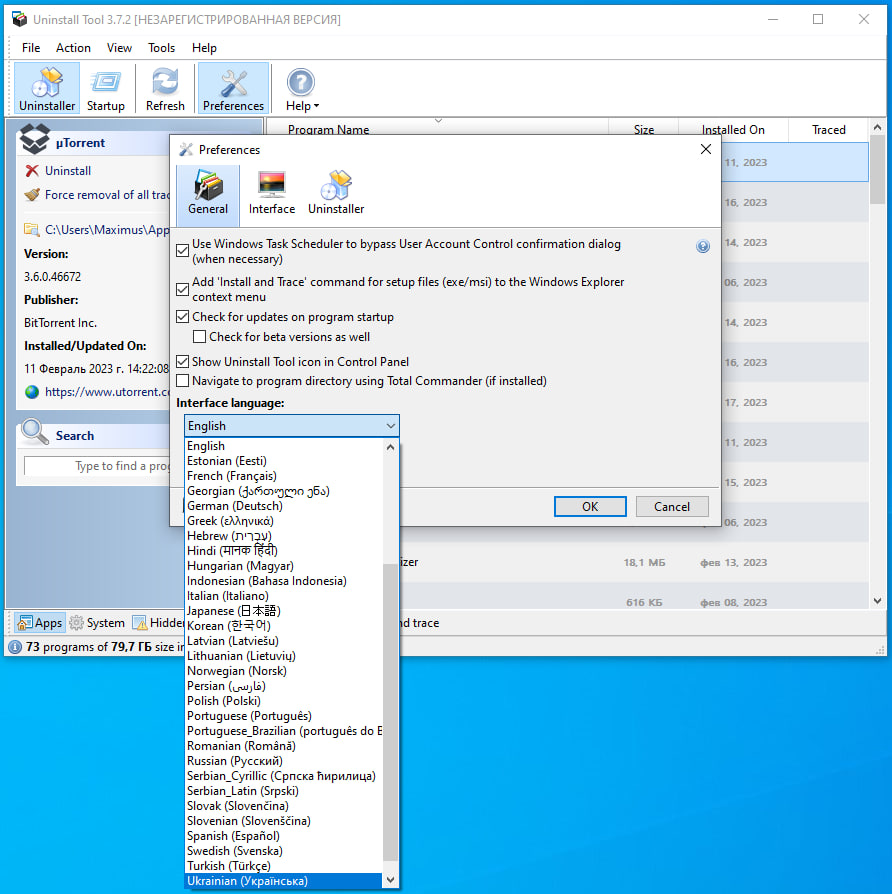
Uninstall Tool делает ставку на скорость, аккуратный список установленного ПО и принудительное удаление там, где обычная деинсталляция не проходит. В логике программы важны связка запуск штатного удаления + проверка хвостов, режим Force Removal и отдельный Startup Manager, который полезен при чистке остатков запуска.
Плюсы
-
быстрый список программ и хороший обзор установленного ПО
-
Force Removal для сложных случаев
-
Startup Manager помогает дочищать следы запуска
-
хорошо работает как практичный рабочий инструмент для обслуживания ПК
Минусы
-
интерфейс выглядит более утилитарно, чем у современных конкурентов
-
часть функций ориентирована на более опытного пользователя
-
глубина удобства зависит от того, насколько аккуратно работал исходный деинсталлятор
Кому подходит: тем, кто ценит скорость, ясный список приложений и сценарии принудительного удаления.
BCUninstaller (Bulk Crap Uninstaller)
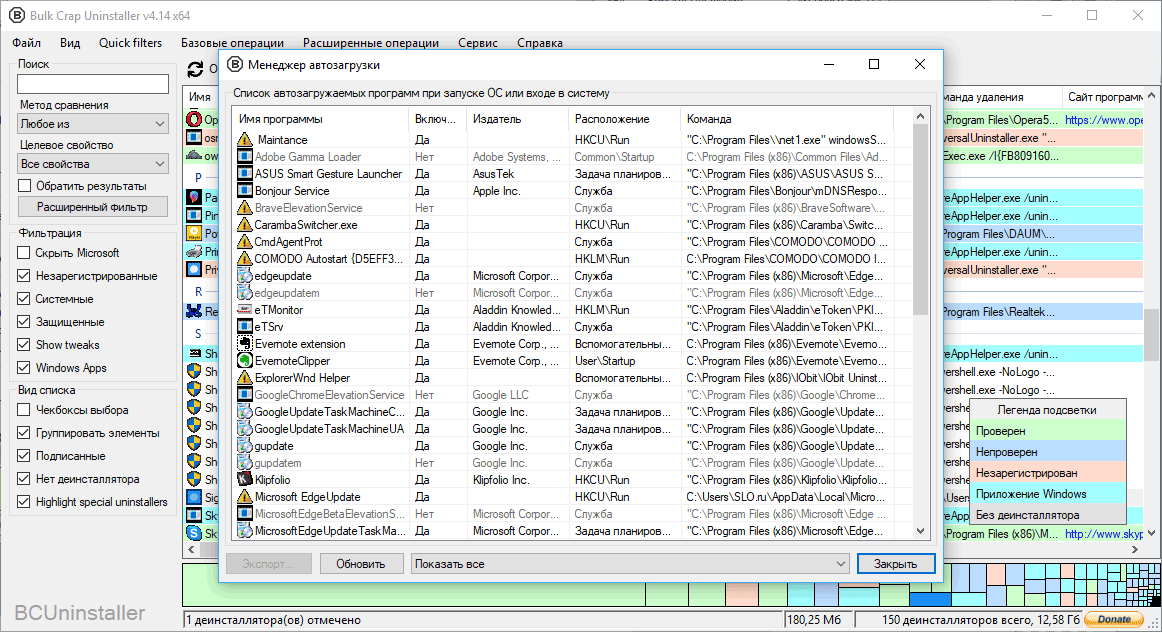
BCUninstaller особенно хорош в массовой деинсталляции. Его сильная сторона — единый список программ из разных источников и мощные сценарии пакетного удаления с последующей чисткой хвостов. Программа ориентирована не столько на “одну кнопку для всех”, сколько на контроль, фильтры, очереди и технически аккуратную зачистку.
Плюсы
-
очень сильный вариант для массового удаления
-
хорошо подходит для тестовых стендов и машин, где накопилось много софта
-
умеет работать с разными источниками установок
-
после удаления отдельно ищет остатки
Минусы
-
интерфейс ориентирован скорее на продвинутого пользователя
-
новичку нужно время, чтобы разобраться в логике фильтров и операций
-
при пакетной работе требуется аккуратность с выбором объектов
Кому подходит: опытным пользователям, мастерам и тем, кто регулярно чистит сразу много приложений.
Какой способ удаления выбрать в реальной ситуации
Если задача простая — убрать одну обычную программу, которая ставилась стандартно и не конфликтует с системой, достаточно Параметров или Панели управления, а затем короткой ручной проверки папок и автозагрузки.
Если нужно удалить старую Win32-программу, драйверную утилиту, игровой лаунчер или тяжёлый пакет с кучей хвостов, лучше идти по схеме:
-
штатное удаление
-
перезагрузка
-
проверка Program Files, ProgramData и AppData
-
проверка автозагрузки, служб и задач
-
точечная чистка реестра
Если программа не удаляется, сначала закрывайте процесс, затем пробуйте встроенный деинсталлятор из папки, потом troubleshooter Microsoft, после этого clean boot или безопасный режим. Для битых записей и массовой чистки быстрее использовать специализированный деинсталлятор.
Частые вопросы
Можно ли удалить программу полностью без стороннего софта
Да. Встроенных средств Windows 10 достаточно, если вы готовы пройти весь маршрут: удалить через Параметры или Панель управления, затем вручную проверить Program Files, AppData, ProgramData, автозагрузку, службы, задачи и реестр.
Почему после удаления программа всё ещё отображается в списке
Обычно причина одна из двух: либо деинсталлятор отработал некорректно и оставил битую запись, либо запись сидит в ветке Uninstall реестра. Microsoft отдельно описывает удаление недействительных записей из Add/Remove Programs tool, но подчёркивает, что сначала нужно убедиться в отсутствии физических файлов программы.
Почему приложение снова появляется после перезагрузки
Так ведут себя не само приложение, а его остатки: апдейтер, служба, задача планировщика, provisioned-пакет для новых пользователей или компонент, который подтягивается другой связанной программой.
Можно ли просто удалить папку программы и на этом закончить
Нет. Это один из худших сценариев. Папка исчезнет, а запись деинсталляции, автозагрузка, служба, ярлыки и хвосты реестра останутся. После этого повторная установка часто проходит с ошибками.
Что делать, если кнопка Удалить в Параметрах неактивна
Переходить в Панель управления → Программы и компоненты или использовать штатный деинсталлятор из папки программы. Microsoft прямо отмечает, что часть приложений не снимается из Settings и для них нужен Control Panel.
Как понять, что программа удалена действительно полностью
Проверьте пять точек:
-
записи нет в Параметрах
-
записи нет в Программах и компонентах
-
нет папок в Program Files, ProgramData и AppData
-
нет элемента в автозагрузке, службе и заданиях планировщика
-
поиск по названию программы в реестре не даёт явных пользовательских и деинсталляционных ключей
Итоги
Если подвести всё к одной практической формуле, то как полностью удалить программу с компьютера windows 10 решается не одной кнопкой, а цепочкой из нескольких уровней.
Базовый уровень — Параметры, Пуск и Панель управления.
Продвинутый уровень — встроенный uninstall.exe, winget, msiexec, PowerShell для Appx.
Полный уровень — ручная зачистка Program Files, ProgramData, AppData, автозагрузки, служб, Планировщика заданий и реестра.
Проблемный уровень — troubleshooter Microsoft, clean boot, безопасный режим и специализированные деинсталляторы.
Для обычной деинсталляции хватает штатных средств Windows 10. Для полного удаления программ windows 10 с гарантией чистоты уже нужен системный подход. А когда программа не удаляется, лучше не тратить время на бесконечные повторы одной и той же кнопки Удалить, а сразу идти по правильной лестнице: процесс → деинсталлятор → troubleshooter → чистая загрузка → безопасный режим → ручная зачистка хвостов. Именно так тема закрывается до конца.

Чтобы оставить комментарий, авторизуйтесь или зарегистрируйтесь.