
В Windows 10 есть три основных встроенных способа убрать временные файлы без установки стороннего софта: раздел Память в параметрах системы, классическая Очистка диска и ручная очистка папок Temp. Для постоянного обслуживания есть ещё Контроль памяти: он умеет запускать очистку автоматически и по заданным правилам.
Материал ниже построен так, чтобы закрыть тему полностью: сначала разберём, что именно считается временными файлами и что можно удалять без риска, потом пройдём по всем встроенным способам, после этого отдельно разберём спорные папки, очистку кэша браузеров, программы-замены и типичные ошибки, из-за которых мусор не удаляется.

Что такое временные файлы в Windows 10 и зачем их вообще удалять
Временные файлы Windows 10 — это служебные данные, которые система и программы создают на время работы. Сюда попадают файлы установки и обновлений, кэш приложений, журналы, временные данные браузеров, дампы, миниатюры, часть следов работы служб и программ. Нормальная логика у этих файлов одна: они помогают ускорить текущие процессы, но после завершения задачи значительная часть из них остаётся на диске и постепенно накапливается.
Проблема не в самом факте существования временных файлов, а в их объёме. На чистой системе они занимают немного места, но после обновлений Windows, установки тяжёлых приложений, работы браузеров, распаковки архивов, игр, редакторов фото и видео их объём быстро растёт. Когда это происходит на системном диске C:, Windows 10 начинает работать менее комфортно: появляются предупреждения о нехватке места, дольше открываются настройки и проводник, обновления могут скачиваться и устанавливаться с ошибками.
Отдельно важно понимать разницу между обычными временными файлами и зарезервированным хранилищем системы. В Windows есть блок System & reserved, где часть места резервируется под обновления, кэши и системные задачи. Это не та же самая свалка, что лежит в Temp. Зарезервированное хранилище Windows обслуживает сама и при нехватке места умеет освобождать часть этого объёма. Поэтому цель нормальной очистки — убрать именно накопившийся пользовательский и прикладной мусор, а не ломать системную логику хранения.
Какие временные файлы можно удалять без риска, а что трогать не нужно
Самое важное правило простое: безопаснее всего удалять те категории, которые сама Windows показывает в разделе Временные файлы или в окне Очистка диска. Это уже отфильтрованный список типового мусора, который система считает пригодным для удаления: временные файлы приложений, временные файлы интернета, кэш оптимизации доставки, миниатюры, содержимое корзины, часть следов обновлений и похожие категории.
Ниже — практическая таблица, на которую удобно ориентироваться перед очисткой.
| Категория | Удалять можно | Комментарий |
|---|---|---|
| Временные файлы приложений | Да | Обычный системный и прикладной мусор |
| Содержимое корзины | Да | Только если там нет нужных файлов |
| Миниатюры | Да | Windows потом пересоздаст кэш превью |
| Временные файлы интернета / кэш браузеров | Да | Удаление не опасно, но сайты могут открываться чуть медленнее при первом повторном запуске |
| Логи, дампы памяти, временные журналы | Да | Полезны только для диагностики, обычному пользователю чаще не нужны |
| Кэш оптимизации доставки | Да | Нормально удаляется встроенными средствами |
| Предыдущие установки Windows | Да, но осознанно | После удаления проще не получится откатиться к прошлой версии |
| Загрузки | С осторожностью | Это уже не временные файлы, а обычные пользовательские данные |
| Сохранённые пароли и cookies в браузерах | По ситуации | Это не опасно для системы, но придётся заново входить на сайты |
| Папка Prefetch | Обычно не трогать | Она самоподдерживаемая и нужна системе для ускорения запуска |
С папкой Загрузки пользователи ошибаются чаще всего. Встроенная автоочистка Windows умеет удалять файлы из Downloads по сроку хранения, но это обычная пользовательская папка, а не мусорка. Если там лежат драйверы, архивы, установщики, рабочие документы или файлы проектов, их нужно разбирать вручную, а не чистить по инерции.
То же самое касается паролей, cookie-файлов и автозаполнения браузеров. Для системы это не критично, но для пользователя это чувствительные данные: после такой очистки аккаунты слетают, сайты забывают авторизацию, сервисы просят повторный вход. Поэтому такие пункты я рекомендую очищать только тогда, когда задача именно в приватности или в исправлении проблем конкретного браузера.
Где находятся временные файлы в Windows 10
В Windows 10 временные файлы лежат не в одной папке, а сразу в нескольких местах. Основные точки, которые стоит знать:
-
%temp% -
C:\Users\Имя_пользователя\AppData\Local\Temp -
C:\Windows\Temp -
кэш браузеров в профилях браузеров
-
кэш миниатюр в профиле пользователя
-
служебные временные данные обновлений и отдельных системных компонентов
Из этих путей самыми важными остаются две папки: пользовательская %temp% и системная C:\Windows\Temp. Первая накапливает временные данные от имени текущего пользователя и прикладных программ, вторая хранит системные временные файлы, для доступа к которым может потребоваться подтверждение прав администратора. Именно эти две папки чаще всего чистят вручную, когда встроенные средства показывают слишком скромный результат или когда нужно быстро освободить место прямо сейчас.
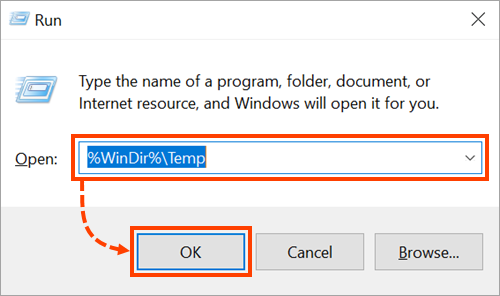
Открываются они быстро через Win + R. Для пользовательской папки введите %temp%, для системной — %WinDir%\Temp. Это самый прямой способ попасть именно туда, где лежит большая часть оперативного временного мусора. Если часть файлов не удаляется, это не ошибка очистки, а нормальная ситуация: некоторые файлы заняты текущими процессами и системой. Их просто пропускают.

Как удалить временные файлы через Параметры Windows 10
Это самый удобный встроенный способ, если нужен безопасный сценарий без ручного копания в папках.
Путь такой:
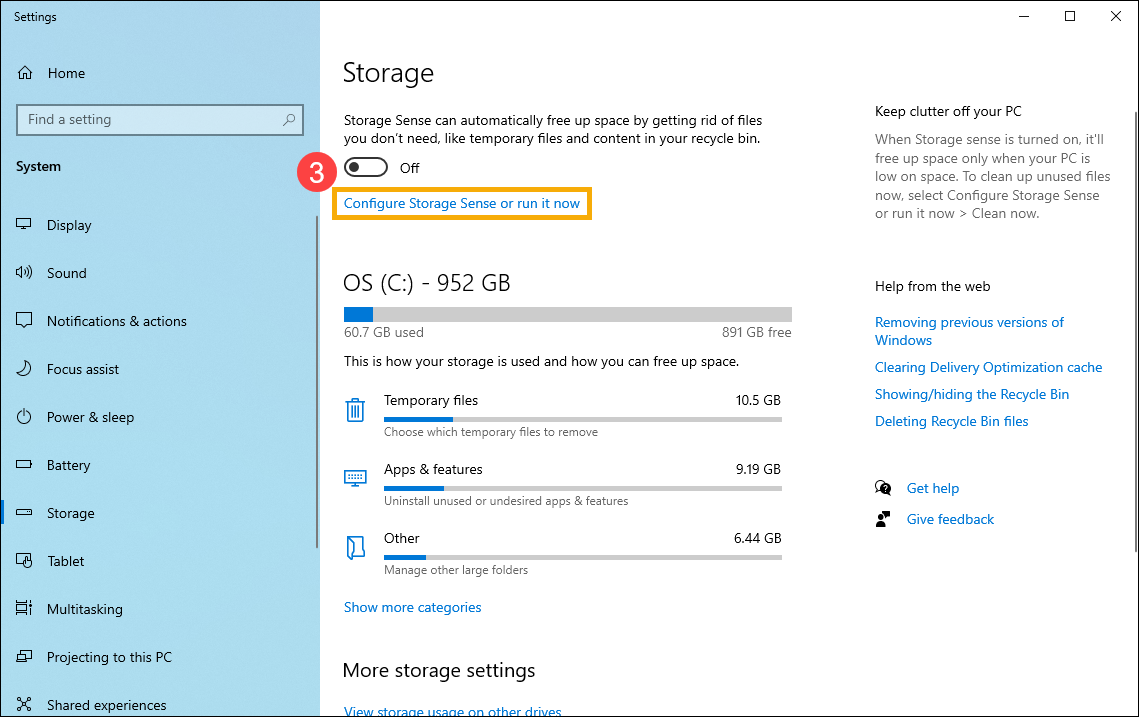
Пуск → Параметры → Система → Память → Временные файлы
Windows сначала просканирует диск, после чего покажет список категорий с галочками и примерным объёмом. Дальше вы просто отмечаете нужные пункты и нажимаете Удалить файлы. Именно этот способ я считаю базовым для большинства пользователей: он быстрый, понятный и не требует вручную решать, что лежит в Temp, а что в системных каталогах.
Что стоит отметить в первую очередь:
-
временные файлы приложений;
-
временные файлы интернета;
-
кэш оптимизации доставки;
-
миниатюры;
-
корзину;
-
временные журналы и аналогичные служебные категории.
Что стоит проверять внимательнее:
-
Загрузки;
-
Предыдущие установки Windows;
-
отдельные пункты, связанные с данными восстановления или откатом.
Если у вас давно не чистился системный диск, именно раздел Временные файлы часто даёт первый заметный результат. Windows сразу показывает, сколько места удастся вернуть. Это удобно ещё и потому, что пользователь видит объём по категориям и может понять, что именно разрослось: браузерный кэш, мусор приложений, следы обновлений или корзина.
Полезная деталь: если после сканирования вы видите категорию Previous Windows Installation(s) или аналогичный пункт со старой установкой, удалить его можно отсюда же. Это имеет смысл только тогда, когда откат к предыдущей версии системы уже не нужен.
Пошаговый сценарий без ошибок
-
Нажмите Win + I.
-
Откройте Система.
-
Перейдите в Память.
-
Нажмите на системный диск или сразу на раздел Временные файлы.
-
Дождитесь завершения анализа.
-
Снимите галочки с того, что удалять не хотите, особенно с Загрузок.
-
Нажмите Удалить файлы.
-
После завершения проверьте, сколько свободного места появилось на диске C:.
Когда этот способ лучший
Он идеален в четырёх ситуациях:
-
когда нужно быстро и безопасно освободить место;
-
когда компьютер обслуживает неопытный пользователь;
-
когда нет желания вручную открывать Temp;
-
когда нужно увидеть объём по категориям до начала удаления.
Как очистить временные файлы с помощью Очистки диска
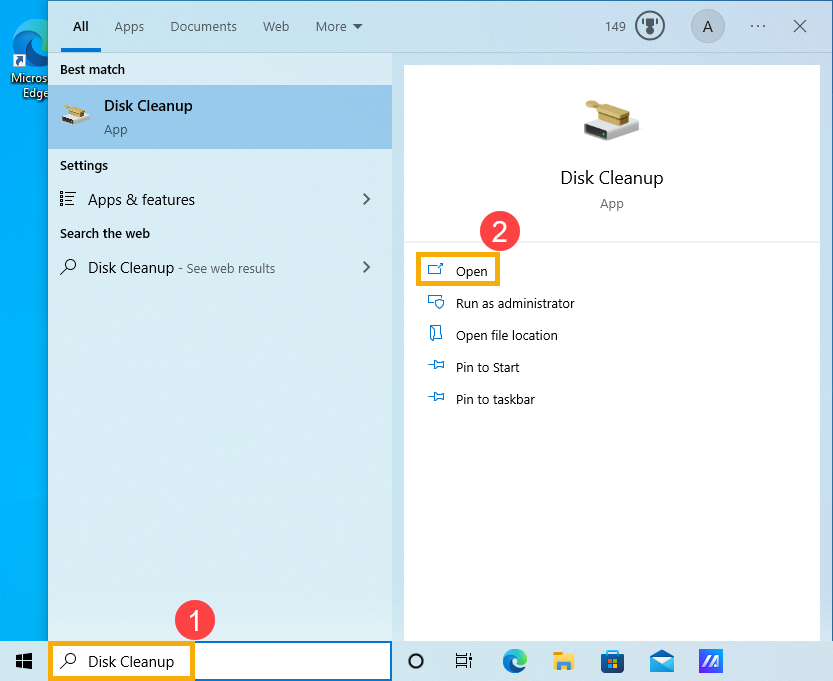
Очистка диска — старый, но до сих пор очень полезный встроенный инструмент Windows. Он особенно хорош тем, что умеет находить не только обычные временные файлы, но и часть системных хвостов, которые через базовый ручной сценарий не видны. Для запуска можно открыть поиск Windows и набрать Очистка диска, либо вызвать Win + R и ввести cleanmgr. После этого выбирается диск, чаще всего это C:.
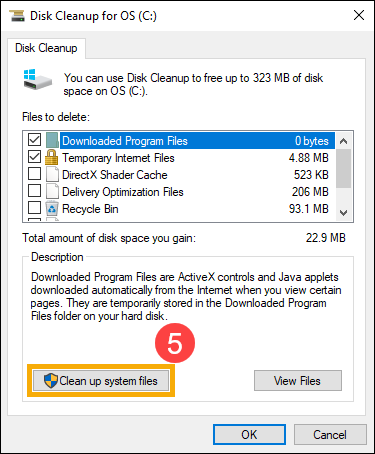
Ключевая кнопка здесь — Очистить системные файлы. Именно после неё список категорий становится полезнее: могут появиться Windows Update Cleanup, Temporary files, Temporary Internet Files, Delivery Optimization Files, Thumbnails, Recycle Bin и другие тяжёлые категории. В реальной практике это один из самых результативных встроенных способов, если на диске много следов обновлений или старого системного мусора.
Как работать с Очисткой диска правильно
-
Откройте поиск Windows и введите Очистка диска.
-
Запустите утилиту.
-
Выберите диск C: и нажмите ОК.
-
Дождитесь первичного анализа.
-
Нажмите Очистить системные файлы.
-
Снова выберите диск C:, если Windows попросит это сделать.
-
После повторного анализа поставьте галочки напротив нужных категорий.
-
Нажмите ОК, затем Удалить файлы.
Практически полезнее всего проверять такие пункты:
-
Временные файлы;
-
Файлы очистки обновлений Windows;
-
Кэш оптимизации доставки;
-
Миниатюры;
-
Корзина;
-
Временные файлы интернета.
Если у вас много лет не обслуживалась система, через Очистку диска можно получить больший результат, чем через простое удаление содержимого %temp%, потому что здесь затрагиваются и некоторые системные категории. При этом инструмент остаётся штатным и безопасным, если не трогать явно нужные вам пользовательские данные.

Когда Очистка диска лучше параметров
Через Параметры удобнее смотреть категории и действовать быстро. Через Очистку диска удобнее делать более глубокую встроенную чистку, особенно после крупных обновлений Windows или когда системный диск забит именно служебным мусором.
Как удалить временные файлы вручную через папку Temp
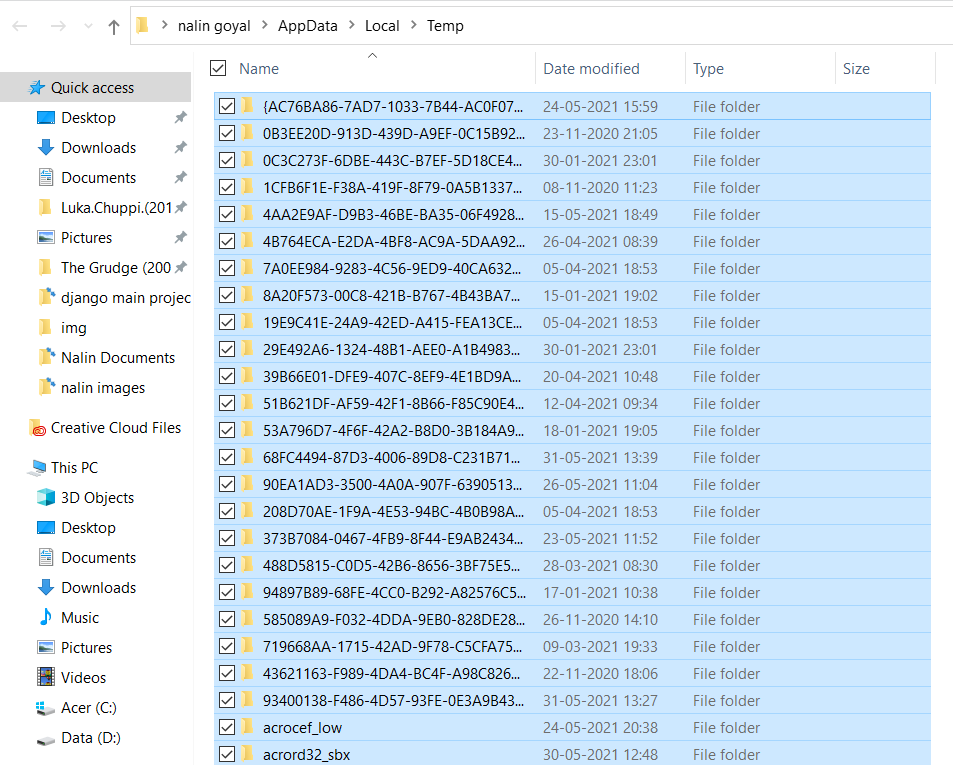
Ручная очистка нужна тогда, когда вы хотите добраться до мусора напрямую, без промежуточных слоёв интерфейса. Этот метод особенно полезен, если раздел Временные файлы показывает мало, а вы знаете, что система давно не чистилась.
Порядок действий такой:
-
Нажмите Win + R.
-
Введите
%temp%и нажмите ОК. -
В открывшейся папке нажмите Ctrl + A.
-
Нажмите Delete.
-
Если Windows сообщит, что часть файлов используется, нажмите пропуск для этих объектов.
-
После этого снова откройте Win + R.
-
Введите
%WinDir%\Temp. -
Подтвердите доступ, если появится запрос.
-
Снова выделите всё и удалите, пропуская занятые файлы.
Этот сценарий абсолютно нормален: часть файлов уходит сразу, часть не удаляется, потому что открыта работающими процессами, и это не повод продолжать ломиться в занятые объекты. Если файл используется системой, его пропускают. На практике именно так и проводится корректная ручная очистка папок Temp.
Что важно не делать вручную
Не нужно превращать ручную очистку в хаотичное удаление всего подряд внутри C:\Windows. Папка Temp — это одно. Системные каталоги вроде System32, WinSxS, Installer, служебные папки драйверов и каталоги обновлений — другое. Удаление не по адресу заканчивается тем, что пользователь вроде бы освобождает пару гигабайт, а потом получает проблемы с обновлениями, службами и установкой программ.
Нужно ли чистить просто temp или именно %temp%
Оба варианта встречаются в инструкциях, но практическая разница такая:
-
tempобычно приводит к системной папке временных файлов; -
%temp%ведёт именно в папку текущего пользователя; -
%WinDir%\Tempоткрывает системный Temp напрямую.
Для полноценной ручной очистки лучше проходить обе папки: пользовательскую и системную.

Как почистить временные файлы через Выполнить, CMD и PowerShell
Для большинства пользователей достаточно сочетания Win + R и обычного проводника. Но если вы обслуживаете систему регулярно, удобно знать быстрые команды.
Через Выполнить
Самые полезные команды:
%temp%
%WinDir%\Temp
cleanmgr
Первая открывает пользовательский Temp, вторая — системный Temp, третья запускает Очистку диска. Это самый простой “полукомандный” режим, когда вы не хотите кликать по глубине параметров.
Через CMD
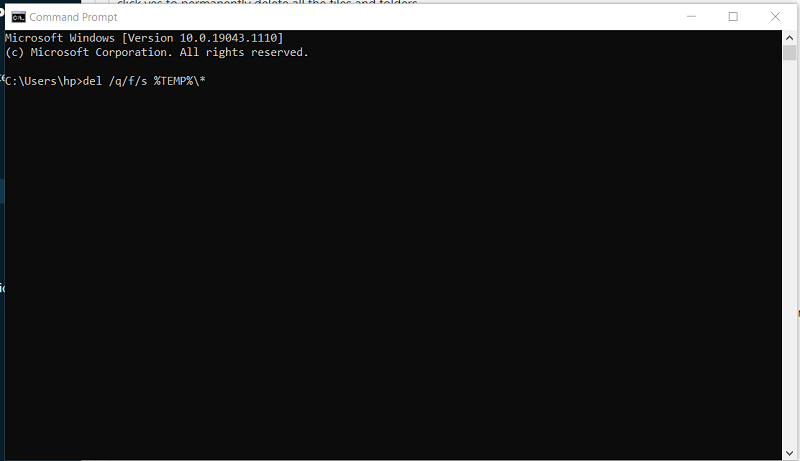
Базовая команда для очистки содержимого пользовательского Temp выглядит так:
del /q /f /s %TEMP%\*
Она удаляет файлы из текущего пользовательского временного каталога без лишних подтверждений. Подпапки и занятые объекты могут потребовать дополнительной обработки, поэтому после команды всё равно полезно открыть %temp% и проверить, что осталось. Именно поэтому CMD удобен как быстрый добивающий шаг, а не как единственный способ очистки.
Через PowerShell
Для более гибкой очистки подходит PowerShell:
Get-ChildItem $env:TEMP -Force -ErrorAction SilentlyContinue |
  Remove-Item -Force -Recurse -ErrorAction SilentlyContinue

Get-ChildItem "$env:windir\Temp" -Force -ErrorAction SilentlyContinue |
  Remove-Item -Force -Recurse -ErrorAction SilentlyContinue
Этот вариант удобен тем, что он умеет рекурсивно пройти по содержимому обеих папок и спокойно пропускает проблемные элементы, которые сейчас заняты системой или приложениями. Использовать его лучше из PowerShell, запущенного от имени администратора. Практический смысл здесь один: ускорить рутинную уборку, если вы и так привыкли к командной строке.
Что выбрать на практике
-
Выполнить — быстрее всего для разового доступа к нужной папке.
-
CMD — удобно для короткого одноразового удаления.
-
PowerShell — лучше, когда нужен более контролируемый и повторяемый сценарий.
-
Параметры и Очистка диска — всё ещё самые удобные варианты для обычной повседневной очистки.
Как включить автоматическую очистку временных файлов в Windows 10
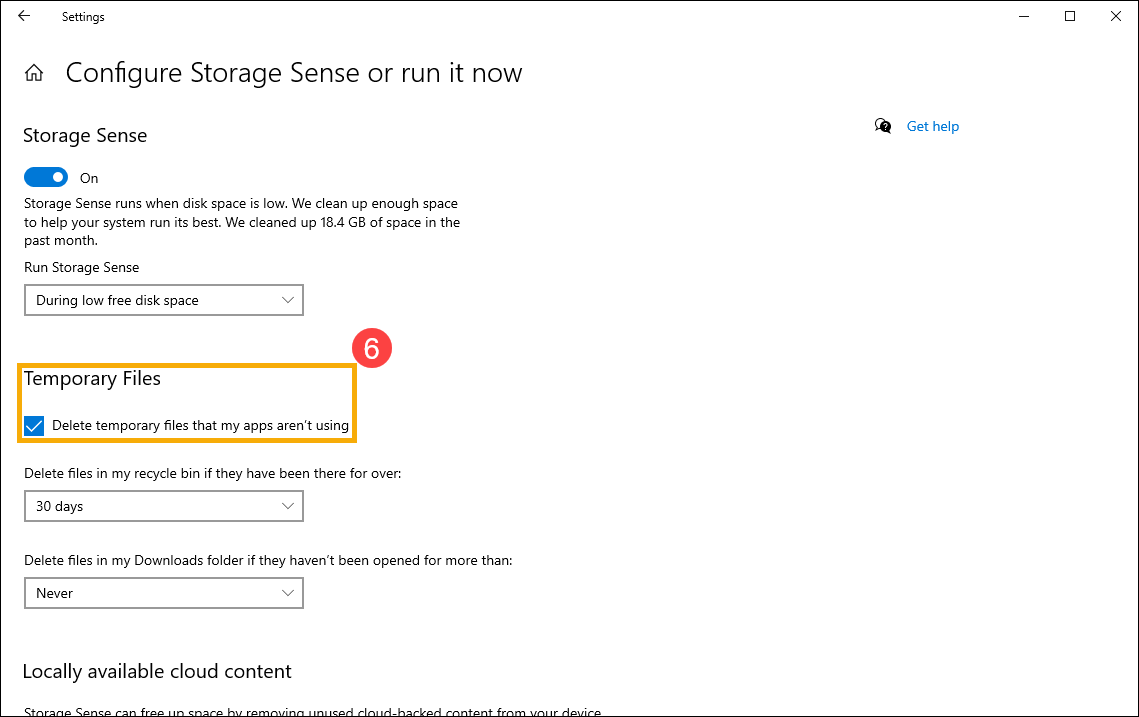
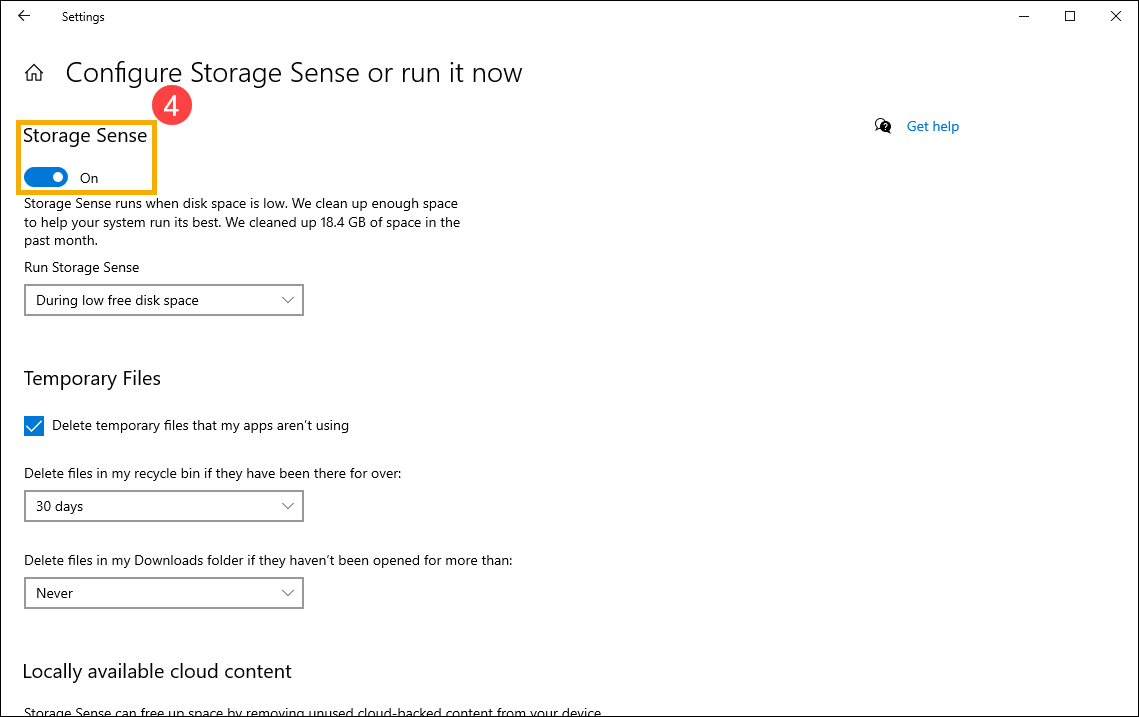
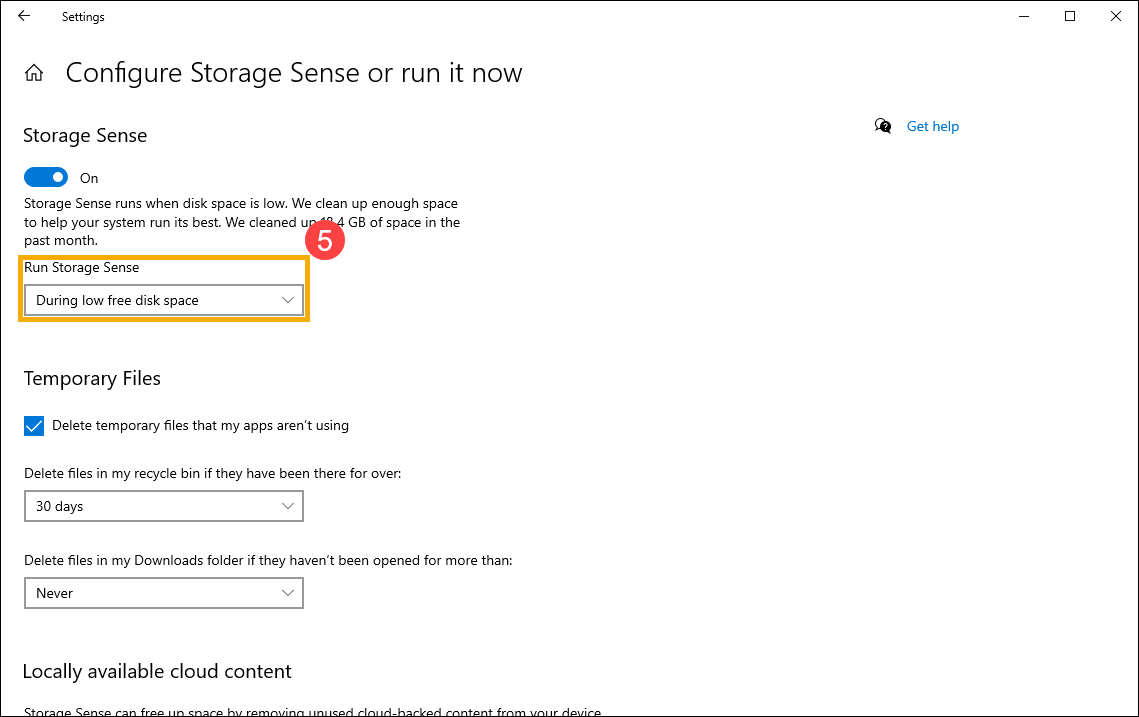
Если не хочется возвращаться к теме вручную каждую неделю, включайте Контроль памяти. В англоязычной Windows этот блок называется Storage Sense. Он умеет автоматически удалять временные файлы, очищать корзину, а при нужной настройке — ещё и старые данные из папки Загрузки и облачные локальные копии.
Путь в Windows 10:
Пуск → Параметры → Система → Память → Контроль памяти
Дальше схема простая:
-
включаете переключатель;
-
открываете Настроить контроль памяти или запустить его;
-
выбираете частоту запуска;
-
отмечаете удаление временных файлов, не используемых приложениями;
-
при необходимости задаёте срок очистки корзины;
-
отдельно решаете, нужно ли трогать Загрузки.
Смысл автоочистки в том, что Windows больше не ждёт, пока диск забьётся до критического уровня. Система сама подчищает типовой мусор и держит накопление временных файлов под контролем. Это особенно полезно на ноутбуках с небольшим SSD, домашних ПК, которыми пользуются несколько человек, и компьютерах, где постоянно работают браузеры, мессенджеры, установщики и обновления.
Какие настройки лучше ставить
Для обычного домашнего компьютера я рекомендую такую схему:
-
запуск еженедельно или при нехватке места;
-
включённый пункт удаления временных файлов приложений;
-
корзина — очистка через 30 дней;
-
загрузки — никогда, если вы часто что-то сохраняете и разбираете вручную;
-
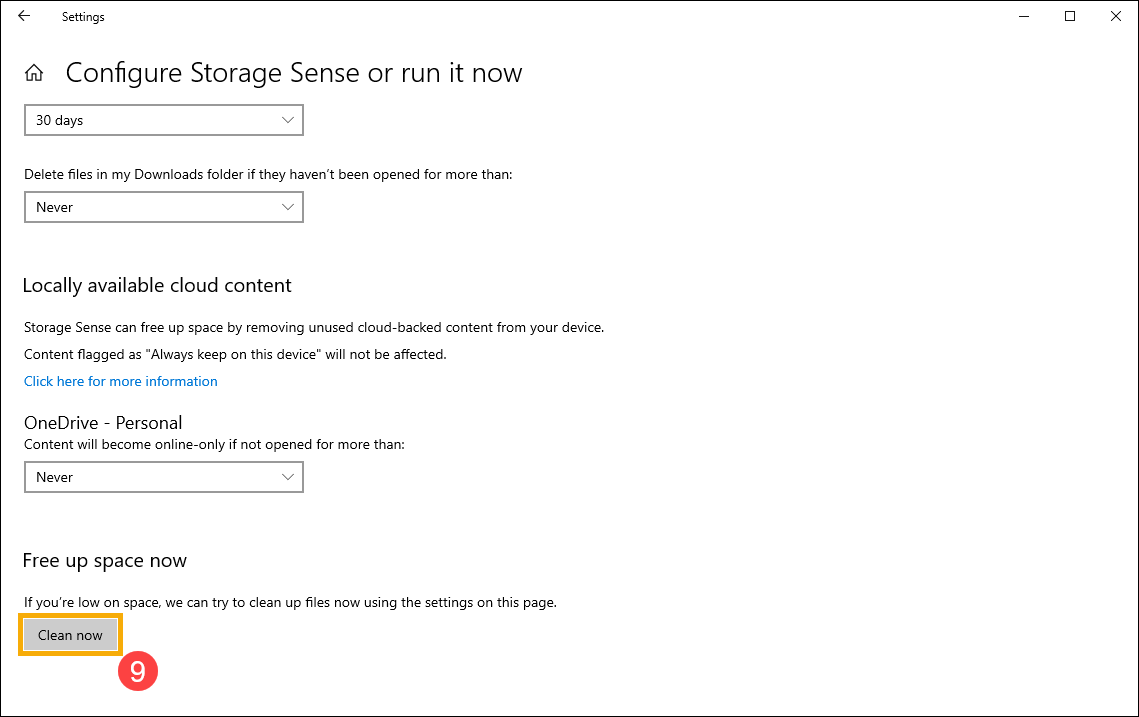
кнопка Очистить сейчас — после первичной настройки, чтобы сразу получить первый эффект.
Если компьютер рабочий и папка Загрузки используется как временный буфер, можно поставить более жёсткий режим. Но делать это стоит только тогда, когда вы точно знаете, что важные файлы туда не складируются на месяцы.
Нужно ли удалять Prefetch, чистить SoftwareDistribution, миниатюры и кэш Магазина
Это раздел, где чаще всего начинаются мифы.
Prefetch
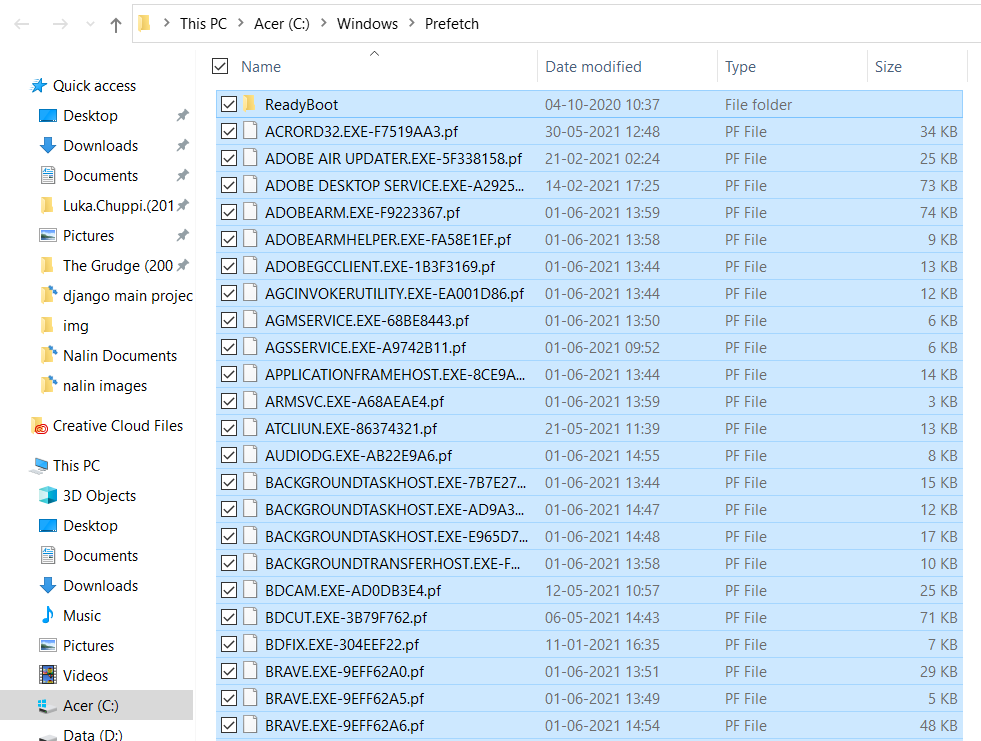
Папка Prefetch нужна Windows для ускорения запуска приложений и части системных процессов. Она самоподдерживаемая. Когда её полностью вычищают, система потом всё равно пересоздаёт данные заново, а первые запуски приложений и загрузка могут стать медленнее. Поэтому в обычной профилактике Prefetch не трогают. Удалять её содержимое ради “ускорения” не нужно.
SoftwareDistribution
Каталог C:\Windows\SoftwareDistribution — это уже не обычный пользовательский Temp. Он связан с кэшем Windows Update. Его содержимое чистят не как рутинную уборку мусора, а как способ исправить сбои Центра обновления: когда обновления не скачиваются, зацикливаются или падают с ошибками. В этом сценарии сначала останавливают службу Windows Update, потом очищают содержимое каталога и снова запускают службу. Для штатной еженедельной очистки это не нужно.
Миниатюры
Кэш миниатюр можно удалить без вреда: Windows потом его пересоздаст. Это бывает полезно, если превью изображений и видео отображаются некорректно или кэш миниатюр разросся. Но рассчитывать на серьёзный прирост скорости только за счёт удаления thumbnails не стоит. Это вспомогательная мера, а не главный источник освобождения места.
Кэш Microsoft Store
Для Магазина Microsoft отдельный быстрый сброс делается командой wsreset.exe. Это не общая очистка временных файлов Windows, а точечная процедура для кэша Store. Использовать её стоит, когда сам Магазин работает с ошибками, а не ради общей уборки системы.
Практический вывод по спорным местам
-
Prefetch — не трогаем в обычной очистке.
-
SoftwareDistribution — чистим только при проблемах Windows Update.
-
Миниатюры — можно удалять, если нужен небольшой дополнительный результат или требуется пересоздать кэш превью.
-
Кэш Store — сбрасываем отдельно через
wsreset.exe, когда глючит сам Магазин.
Как очистить временные файлы браузеров в Windows 10
Браузерный кэш формально не лежит в тех же папках, что и системный Temp, но на практике это одна из самых заметных частей временного мусора на домашнем ПК. Если на компьютере активно используются Chrome, Edge или Firefox, именно браузеры часто занимают гигабайты за счёт кэша картинок, видеофрагментов, истории, cookie и других локальных данных.
Google Chrome
Быстрый путь такой:
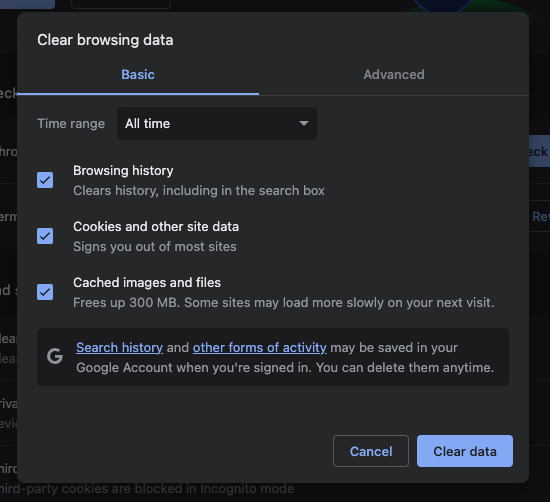
Ctrl + Shift + Del → выбрать За всё время → отметить Файлы cookie и другие данные сайтов и Изображения и другие файлы, сохранённые в кеше → нажать Удалить данные.
Если задача именно в освобождении места, а не в приватности, можно оставить только кэш и не трогать историю с паролями. Тогда вы получите чистку без лишнего дискомфорта.
Microsoft Edge
Путь в Edge:
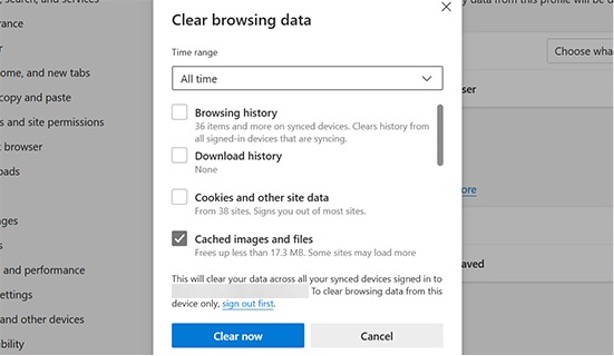
Три точки → Параметры → Конфиденциальность, поиск и службы → Очистить данные браузера → Выбрать, что нужно очистить
Дальше выбираете диапазон времени, отмечаете Кэшированные изображения и файлы и при необходимости cookie, после чего нажимаете Очистить сейчас. В Edge это особенно удобно ещё и потому, что можно отдельно включить очистку при каждом закрытии браузера.
Mozilla Firefox
Путь в Firefox:
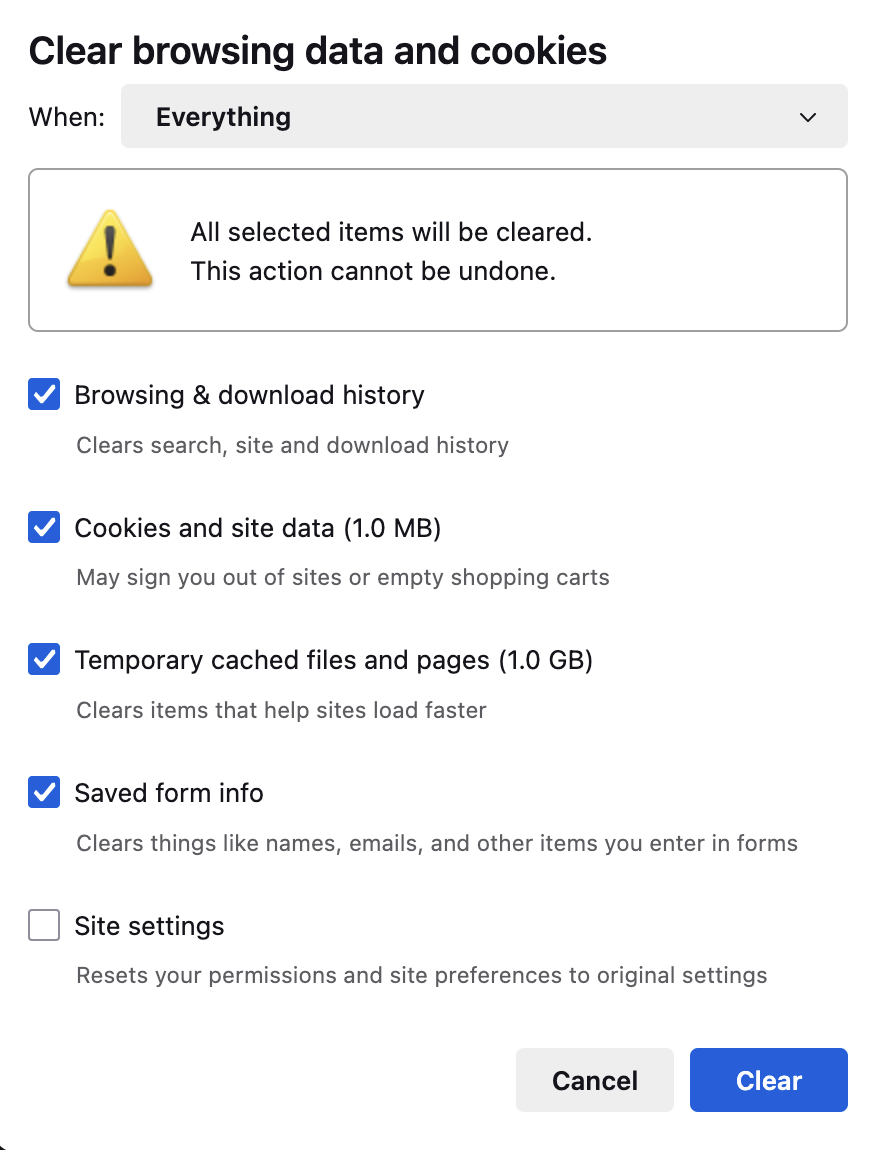
Меню → Журнал → Удалить недавнюю историю
Дальше выбираете период, чаще всего Всё, затем отмечаете кэш и при необходимости cookie или историю. После подтверждения Firefox удалит выбранные временные данные. Если нужен только сброс кэша без тотальной зачистки всего профиля, выбирайте соответствующие пункты точечно.
Надо ли чистить браузеры отдельно, если уже есть Очистка диска
Да, если нужен максимальный результат. Встроенные средства Windows затрагивают часть временных интернет-файлов, но полноценная очистка кэша конкретных браузеров всё равно делается надёжнее из самих браузеров или через утилиты, которые понимают их профиль.
Программы для очистки временных файлов Windows 10 на замену стандартным
Встроенных средств Windows 10 хватает в большинстве случаев. Но сторонние программы удобнее там, где нужна регулярная комплексная уборка: системный мусор, браузерные кэши, автозагрузка, отдельные хвосты программ, отчёты по объёму мусора и запуск по расписанию. В этом классе особенно полезны те решения, где не нужно вручную обходить все папки Temp, браузеры и служебные настройки.
Ускоритель Компьютера
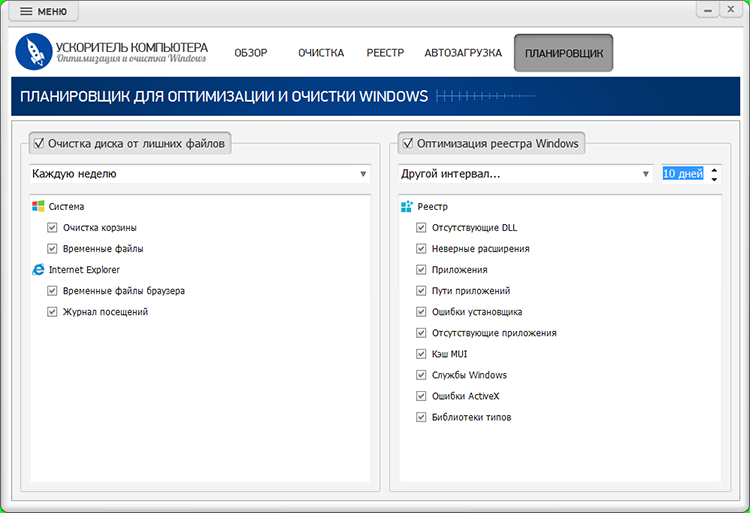
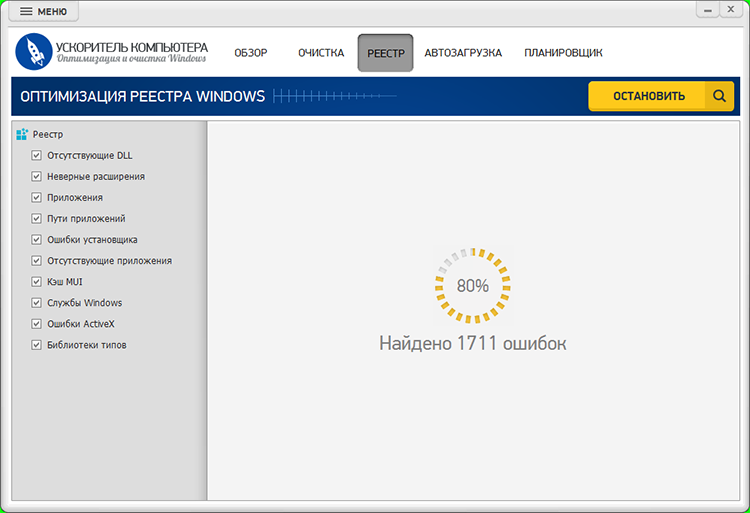
Ускоритель Компьютера закрывает именно тот сценарий, который нужен большинству владельцев Windows 10: быстрая очистка мусора, чистка браузерных данных, исправление ошибок реестра, управление автозагрузкой и регулярное обслуживание по расписанию. На главном экране программа сразу выводит ключевые задачи: полную очистку мусора, исправление реестра и работу с автозагрузкой. Отдельно она умеет находить временные файлы Windows, содержимое корзины, журналы, дампы памяти и выборочно чистить данные браузеров.
Плюсы:
-
понятный интерфейс без перегруза;
-
быстро запускается и не требует ручного обхода системных папок;
-
умеет чистить и системный мусор, и браузерные данные;
-
есть планировщик регулярной очистки;
-
удобен для начинающих пользователей.
Минусы:
-
часть пользователей будет считать лишним блок очистки реестра, если нужен только мусор;
-
для максимально аккуратной настройки всё равно полезно один раз пройти по категориям вручную.
CCleaner
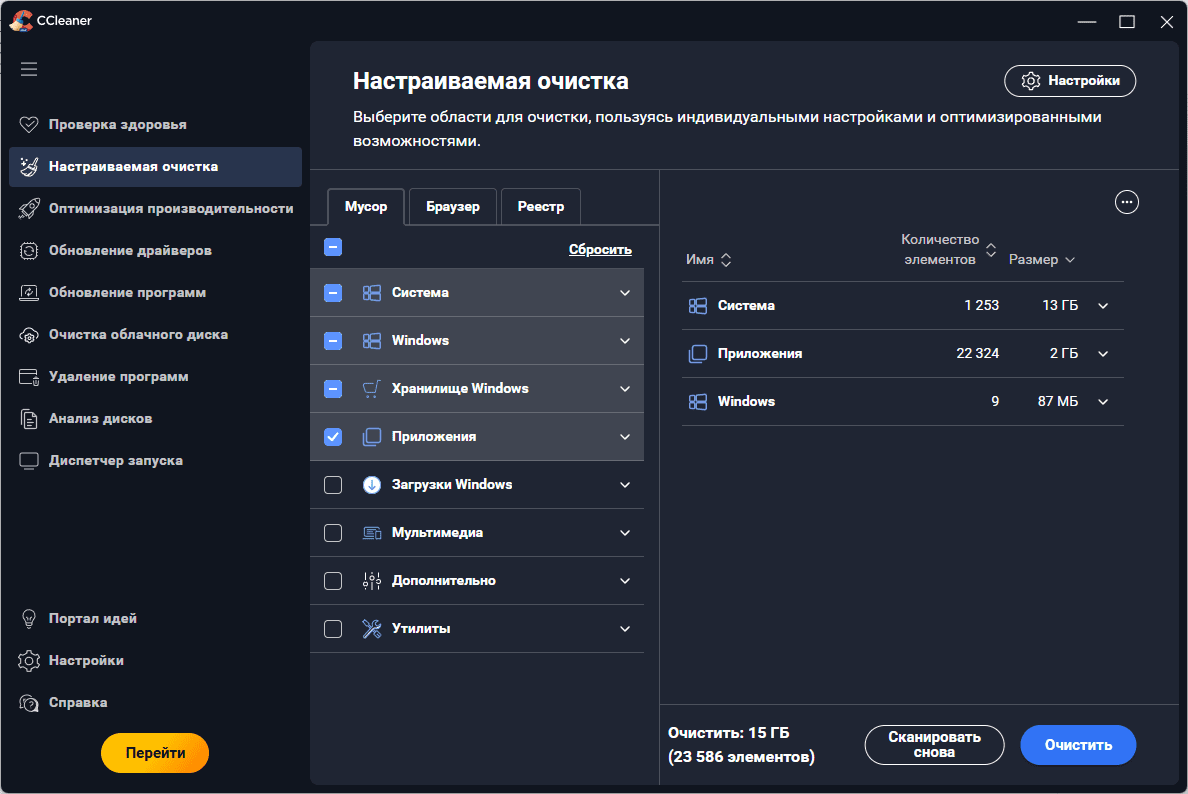
CCleaner давно известен именно как инструмент для чистки временных файлов, хвостов приложений и браузерных данных. В актуальной линейке он объединяет настройку очистки, работу с автозагрузкой, поиск дубликатов, анализ дисков и дополнительные сервисные блоки. Для задачи удаления временных файлов в Windows 10 его сильная сторона — большой охват категорий и профилей приложений.
Плюсы:
-
широкий охват мусора Windows и приложений;
-
хорошо работает с браузерными кэшами;
-
есть ручной контроль категорий;
-
удобен для тех, кто любит видеть подробный список найденного.
Минусы:
-
интерфейс уже не такой простой для новичка;
-
некоторые полезные функции находятся в платной редакции;
-
при неаккуратной настройке легко отметить лишние категории очистки.
Wise Disk Cleaner
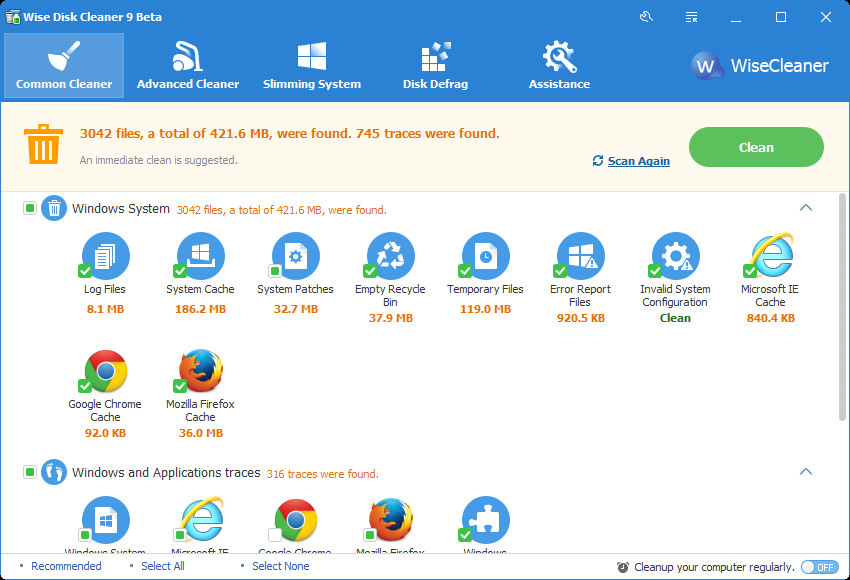
Wise Disk Cleaner — хороший вариант, когда нужен акцент именно на чистке мусора, а не на большом “комбайне” из десятков модулей. Программа объединяет типовую очистку мусора, расширенную очистку по типам файлов и отдельные системные сценарии вроде удаления определённых необязательных компонентов. Для регулярной уборки временных файлов в Windows 10 она удобна тем, что умеет быстро проходить по системным и прикладным следам, а также показывает категории достаточно наглядно.
Плюсы:
-
хороший фокус именно на очистке диска;
-
понятная логика модулей;
-
есть углублённая очистка по типам файлов;
-
подходит для регулярной уборки временных данных.
Минусы:
-
при глубокой очистке уже требуется внимательность;
-
часть дополнительных возможностей рассчитана на более опытного пользователя;
-
некоторые категории не стоит чистить без понимания последствий.
Glary Utilities
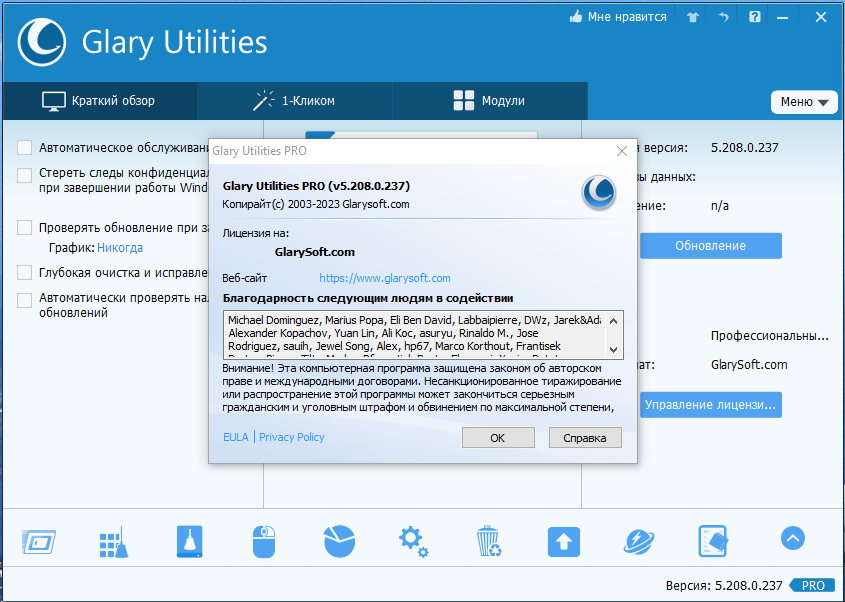
Glary Utilities — это уже комплексный набор системных утилит: очистка временных данных, инструменты приватности, анализ диска, управление автозагрузкой и сервисные модули. Его имеет смысл выбирать тогда, когда кроме временных файлов вы хотите периодически заниматься общей профилактикой системы из одного интерфейса.
Плюсы:
-
очень широкий набор инструментов;
-
подходит для комплексного обслуживания;
-
есть блоки очистки, приватности и анализа диска;
-
полезен, когда нужен один пакет на несколько задач.
Минусы:
-
интерфейс плотнее, чем у простых чистильщиков;
-
для чисто бытовой уборки может оказаться избыточным;
-
требует более аккуратного обращения с системными модулями.
IObit Advanced SystemCare
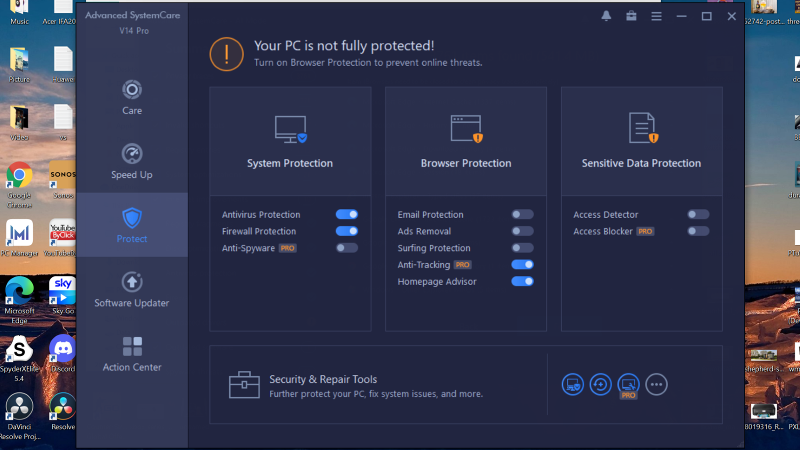
Advanced SystemCare объединяет очистку мусора, исправление типовых проблем, оптимизацию автозагрузки и сервисов, а также отдельные блоки приватности и обновления программ. Его сильная сторона — сценарии обслуживания “в один клик”, когда пользователь хочет запустить общий цикл проверки и исправления.
Плюсы:
-
удобен для комплексного обслуживания;
-
есть сценарий центрального сканирования и исправления;
-
кроме временных файлов затрагивает автозагрузку и другие системные блоки;
-
подходит тем, кто хочет минимум ручной рутины.
Минусы:
-
программа заметно шире задачи простой очистки мусора;
-
часть функций находится в коммерческой логике продукта;
-
новичку нужно аккуратно смотреть, что именно исправляется автоматически.
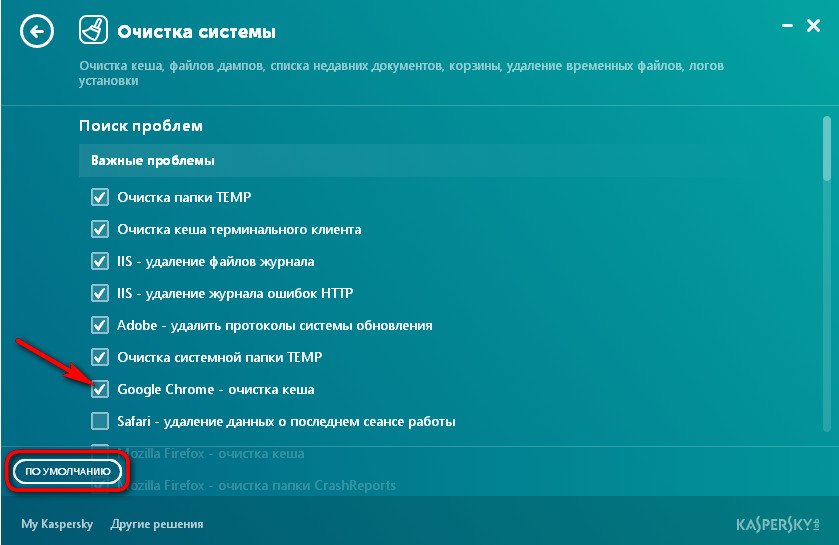
Kaspersky Cleaner
Kaspersky Cleaner хорош тогда, когда нужен компактный инструмент с понятной логикой: просканировал, посмотрел найденное, исправил. Он объединяет очистку системы, удаление следов активности и базовые исправления параметров Windows. Это не самый перегруженный вариант, и именно поэтому он удобен тем, кто не любит сложные интерфейсы.
Плюсы:
-
простая логика работы;
-
подходит для быстрой уборки и приватности;
-
не перегружает пользователя десятками разделов;
-
есть откат изменений.
Минусы:
-
функциональность уже, чем у больших “комбайнов”;
-
не лучший выбор, если нужен глубокий контроль каждой категории;
-
как универсальный обслуживающий центр уступает более широким пакетам.
Что выбрать на практике
Если нужен самый понятный вариант на русском языке именно для регулярной бытовой очистки Windows 10, я бы ставил на первое место Ускоритель Компьютера.
Если нужен старый и узнаваемый универсал с большим числом категорий — CCleaner.
Если нужен акцент именно на дисковой чистке — Wise Disk Cleaner.
Если нужен крупный пакет “всё в одном” — Glary Utilities или IObit Advanced SystemCare.
Сравнение встроенных способов и сторонних программ
| Вариант | Глубина очистки | Простота | Автоматизация | Кому подходит |
|---|---|---|---|---|
| Параметры → Память | Средняя | Высокая | Есть | Почти всем |
| Очистка диска | Средне-высокая | Средняя | Нет | Тем, кому нужно больше системного результата |
| Ручная чистка Temp | Средняя | Низкая | Нет | Тем, кто понимает, что удаляет |
| Контроль памяти | Средняя | Высокая | Высокая | Для постоянной профилактики |
| Ускоритель Компьютера | Высокая | Высокая | Высокая | Для регулярной уборки без ручной рутины |
| CCleaner / Wise / Glary / ASC | От средней до высокой | Средняя | Зависит от программы | Для тех, кому нужна более широкая чистка |
Почему временные файлы не удаляются, как вернуть результат и что делать дальше
Самая частая причина, по которой временные файлы не удаляются, — они заняты системой или приложениями. Это нормально для Temp-папок. В таком случае удаляются не все объекты, а только свободные. Решение простое: закрыть программы, перезапустить компьютер и повторить очистку. Если вы чистите системный Temp, дополнительно может потребоваться запуск от имени администратора.
Вторая типичная ситуация — пользователь удаляет мусор, а объём свободного места почти не меняется. Обычно причина одна из трёх:
-
на диске много не временных, а обычных пользовательских файлов;
-
заметный объём занимают обновления, большие установщики, игры, виртуальные машины, проекты и архивы;
-
Windows ещё не успела пересчитать занятое место, особенно сразу после большой очистки.
В такой ситуации я рекомендую не гадать, а пройти по порядку:
-
очистить Параметры → Память → Временные файлы;
-
запустить Очистку диска с кнопкой Очистить системные файлы;
-
вручную пройти
%temp%и%WinDir%\Temp; -
отдельно почистить браузеры;
-
посмотреть, не раздулся ли кэш Windows Update или папка загрузок;
-
включить Контроль памяти на постоянной основе.
Ещё одна частая причина недовольства — временные файлы появляются снова почти сразу. Здесь ничего не сломано. Windows, браузеры, установщики, драйверы, редакторы, лаунчеры игр и сами службы системы постоянно создают новые временные данные. Очистка не “отключает” создание мусора, она просто обнуляет накопленный объём. Поэтому лучший реальный результат даёт не разовая зачистка, а нормальная схема обслуживания: автоочистка плюс периодический ручной контроль.
Что делать после очистки, чтобы проблема не возвращалась быстро
После первой большой уборки стоит закрепить результат:
-
включить Контроль памяти;
-
не использовать папку Загрузки как долгосрочный склад;
-
раз в месяц запускать Очистку диска;
-
при активной работе в браузерах периодически чистить их кэш;
-
следить за автозагрузкой и количеством фоновых приложений;
-
не хранить гигабайтные установщики и архивы на системном диске без необходимости.
На практике именно эта дисциплина делает систему легче и спокойнее. Разовая чистка помогает сразу, но долгий эффект появляется только тогда, когда у Windows и приложений больше нет возможности бесконтрольно наращивать свалку на C:.
Частые вопросы
Можно ли удалить всё из папки Temp
Да, всё, что не занято системой и приложениями, можно удалять. То, что сейчас используется, Windows не даст убрать, и такие файлы нужно просто пропустить.
Можно ли удалять файлы из C:\Windows\Temp
Да, это штатная системная временная папка. Для доступа и удаления может понадобиться подтверждение прав. Занятые системой объекты всё равно останутся и их нужно пропускать.
Безопасно ли удалять миниатюры
Да. Это кэш превью, Windows его пересоздаёт. Иногда такая очистка даже помогает, когда эскизы отображаются неправильно.
Нужно ли чистить Prefetch
Для обычной очистки — нет. Эта папка обслуживается системой и предназначена для ускорения запуска. Полная чистка Prefetch не даёт полезного постоянного выигрыша и может ухудшить первые запуски после удаления.
Можно ли чистить SoftwareDistribution как обычный мусор
Нет. Это каталог кэша Windows Update. Его содержимое чистят в сценарии исправления сбоев обновлений, а не как рутинную еженедельную уборку.
Что лучше: встроенные средства или отдельная программа
Для большинства пользователей достаточно связки Параметры + Очистка диска + Контроль памяти. Отдельная программа нужна тогда, когда хочется больше автоматизации, более глубокую уборку хвостов приложений и единое окно для системного мусора, браузерных данных и обслуживания автозагрузки. В таком сценарии наиболее удобный бытовой вариант — Ускоритель Компьютера, а из более известных альтернатив — CCleaner и Wise Disk Cleaner.
Итог
Если нужен короткий рабочий сценарий без лишней теории, делайте так:
-
Параметры → Система → Память → Временные файлы.
-
Очистка диска с кнопкой Очистить системные файлы.
-
Ручная очистка
%temp%и%WinDir%\Temp. -
Отдельная очистка кэша браузеров.
-
Включение Контроля памяти на постоянной основе.
Эта схема закрывает почти все реальные случаи, когда нужно удалить временные файлы в Windows 10, вернуть место на диске C: и не устраивать опасную ручную зачистку системных каталогов.

Чтобы оставить комментарий, авторизуйтесь или зарегистрируйтесь.