
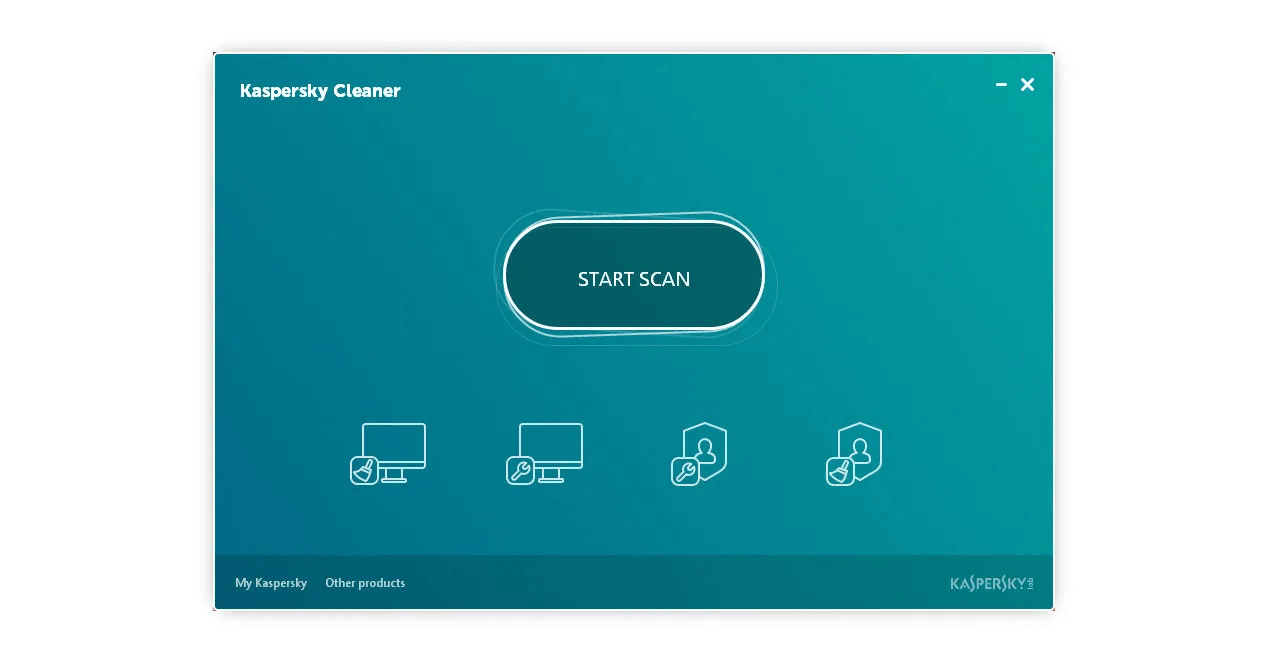
Kaspersky Cleaner — компактная утилита от «Лаборатории Касперского», собранная вокруг простой идеи: за один цикл проверки привести систему в более аккуратное состояние. Внутри объединены четыре направления: очистка системы, восстановление параметров Windows, защита от сбора данных и удаление следов активности. Основной сценарий строится вокруг одной кнопки запуска проверки — Начать проверку (в англоязычном интерфейсе — Start Scan) — и одной кнопки применения исправлений — Исправить (в англоязычном интерфейсе — Fix).
Важно понимать позиционирование: это не «комбайн-оптимизатор» с десятками вкладок и бесконечными модулями, а аккуратный инструмент, который показывает, что найдено, и даёт применить исправления либо целиком, либо выборочно. После применения изменений в главном окне появляется кнопка Отменить изменения (в описаниях англоязычных сборок встречается формулировка про roll back changes), что делает работу безопаснее в реальных задачах.
Скачать Kaspersky Cleaner
- Оптимизация системы в 95% случаев
- Надежный российский разработчик
- Подходит начинающим пользователям
- Полный функционал в платной версии
- Плохая совместимость с Windows 11/10
- Интерфейс труден для новичков
1) Для чего подходит Kaspersky Cleaner: практические сценарии
Ниже — ситуации, в которых утилита раскрывается лучше всего:
-
Освободить место на диске без ручной чистки папок
Когда накопилось много временных файлов, кэша браузера, содержимого корзины, логов установки, временных каталогов. -
Стереть следы активности перед передачей ПК другому человеку
Очистка cookies, истории, журналов, временных интернет-файлов, истории поиска и некоторых системных логов — всё это уходит в блок удаления следов активности. -
Вернуть доступ к системным инструментам Windows после «твиков» или ограничений
В разделе восстановления параметров встречаются пункты, которые возвращают работу и доступность элементов вроде Диспетчера задач, Панели управления, Редактора реестра, окна Выполнить, поиска, а также отдельных системных компонентов и настроек. -
Подкрутить параметры приватности в Windows
Отдельный блок отвечает за отключение части функций слежения/сбора данных и за уборку отдельных «следов» уровня системы (например, список последних документов упоминается как один из примеров).
2) Версия и «двойное» имя: Kaspersky Cleaner и Kaspersky PC Cleaner Beta
В распространённых сборках утилита фигурирует как Kaspersky Cleaner 1.0.1.150 Beta, при этом на некоторых площадках встречается название Kaspersky PC Cleaner Beta 1.0.1.150 — с тем же набором из четырёх областей проверки и аналогичной логикой интерфейса.
Отдельно полезна техническая деталь: после установки на системе остаётся обычный набор файлов приложения (в статистических карточках упоминается папка установки и то, что используется Windows Installer), а среди компонентов встречаются библиотеки Chromium Embedded Framework (CEF) и другие файлы, характерные для оболочек на веб-движке. Это объясняет «современный» вид окна при очень небольшой массе установщика.
3) Совместимость и системные требования: что реально встречается в карточках сборок
По совместимости в разных карточках указаны разные списки Windows:
-
В описании Windows-сборки на Softpedia отдельно перечислены Windows 10 (32/64-bit) и Windows 8 (32/64-bit), а также имя установщика CleanerSetup.exe и размер порядка 500 KB.
-
В карточке Downloadcrew среди поддерживаемых ОС перечислены Windows XP, Vista, 7, 8, 10, а язык обозначен как English.
-
В русскоязычных обзорах утилита описана как инструмент для Windows 7 / 8 / 10.
Практический вывод для пользователя прост: Kaspersky Cleaner проектировался как инструмент для «классической» линейки Windows до Windows 10 включительно, и вживую чаще всего встречается именно в этой нише.
4) Установка и первый запуск: что важно сделать до первой чистки
4.1. Точка восстановления Windows перед применением исправлений
Даже аккуратные чистильщики трогают системные настройки. Для beta-утилиты разумный стандарт — заранее создать точку восстановления системы. В описании Kaspersky PC Cleaner Beta прямо подчёркивается рекомендация использовать точку восстановления перед работой с beta-сборками.
Как сделать точку восстановления в Windows (универсально):
-
Откройте Панель управления → Система → Защита системы (или через поиск Windows: «Создание точки восстановления»).
-
Выберите системный диск → Создать → задайте имя точки.
Это занимает пару минут и снимает главную тревогу: если правка настроек повлияла на работу системы, откат делается штатными средствами.
4.2. Первый запуск и структура главного окна
В русскоязычном интерфейсе центральный элемент главного окна — кнопка Начать проверку. Вокруг неё расположены четыре пункта/раздела для настройки областей проверки: Очистка системы, Восстановление параметров системы, Защита от сбора данных, Удаление следов активности.
В англоязычных описаниях эта же логика передаётся как «четыре иконки и кнопка Start Scan», а после анализа появляется возможность нажать Fix и применить найденные исправления.
5) Интерфейс и навигация: как устроена работа внутри
5.1. Два режима: автоматический и ручной
Kaspersky Cleaner удобнее воспринимать как систему из двух «слоёв»:
-
Автоматический слой:
Нажали Начать проверку → получили сводку → нажали Исправить → получили результат. -
Ручной слой:
После проверки открываете каждую из четырёх областей и выключаете галочками то, что не хотите трогать. Такой подход прямо описан как возможность «checked/unchecked» пунктов и просмотр полного списка изменений.
5.2. Сводка после проверки и «раскладка по областям»
После завершения анализа Kaspersky Cleaner показывает, сколько проблем/объектов найдено по каждой из четырёх областей. В русскоязычном описании подчёркнуто, что это отображается графически и что можно нажать на любой пункт, чтобы посмотреть детали.
5.3. Градация важности: важные, средние, незначительные
Одна из сильных сторон утилиты — сортировка найденного по степени «тяжести»:
Важные проблемы, Проблемы средней тяжести, Незначительные проблемы — и управление исключением через снятие галочки.
Это полезно в реальной жизни: вы быстрее видите, где система действительно страдает (например, сломанные ассоциации файлов или отключённые системные инструменты), а где речь просто о «гигиене» (очистка кэша, удаление временных файлов).
6) Базовый сценарий работы: пошагово от запуска до результата
Ниже — максимально «приземлённый» маршрут, который подходит большинству пользователей.
Шаг 1. Запуск проверки
-
Откройте Kaspersky Cleaner
-
Нажмите Начать проверку (или Start Scan)
Шаг 2. Просмотр сводки
После анализа утилита показывает, сколько найдено по:
-
Очистка системы
-
Восстановление параметров системы
-
Защита от сбора данных
-
Удаление следов активности
Шаг 3. Уточнение вручную (по желанию)
Откройте каждый раздел и:
-
посмотрите список пунктов,
-
снимите галочки с того, что трогать не нужно,
-
обратите внимание на группы важности.
Шаг 4. Применение исправлений
Нажмите Исправить (или Fix) — утилита выполнит выбранные действия.
Шаг 5. Перезагрузка (когда требуется)
Часть изменений применяется только после перезагрузки. Это отмечается в описаниях работы утилиты: некоторые изменения требуют рестарта, чтобы вступить в силу.
Шаг 6. Откат при необходимости
После очистки в главном окне появляется кнопка Отменить изменения. Если результат не понравился (например, очистили то, что нужно было оставить), откат возвращает состояние назад.
7) Раздел Очистка системы: что чистится и как это контролировать
7.1. Что входит в «Очистка системы»
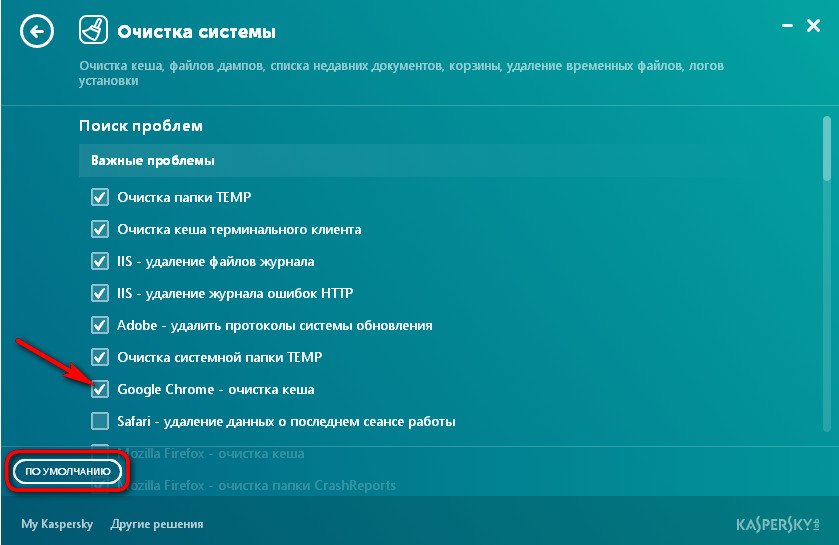
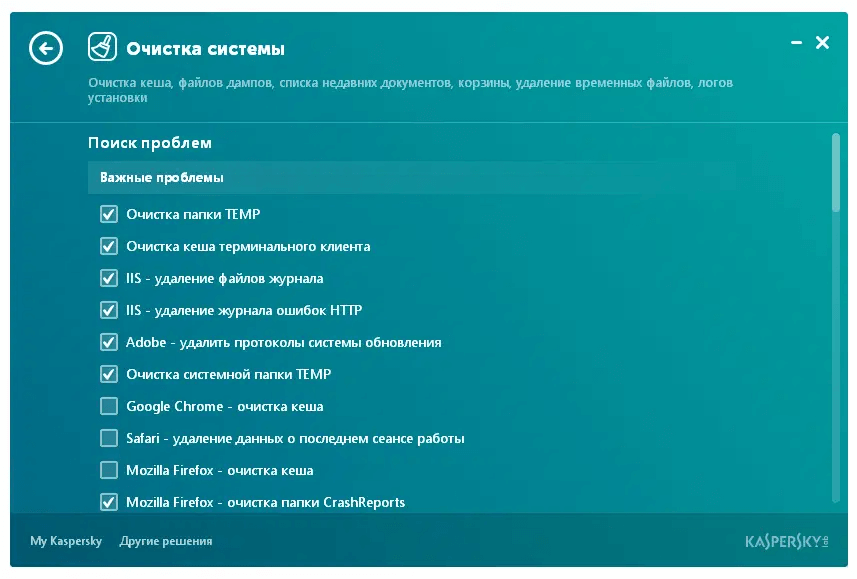
В русскоязычном описании указано, что раздел включает настройки очистки:
-
кэша,
-
временных файлов,
-
корзины,
-
протоколов.
В другом обзоре Kaspersky Cleaner перечисление даётся более «пользовательски»:
корзина, временные файлы, логи установки, кэш браузеров.
В англоязычной рецензии среди примеров прямо указаны:
-
temporary files,
-
cached data,
-
installation logs,
-
recent documents,
-
contents of Recycle Bin.
7.2. Как использовать раздел безопасно
Главное правило: очистка системы — это про место и «мусор», а не про ускорение чудесами. Вы выигрываете:
-
свободное место,
-
меньшую «загрязнённость» временных каталогов,
-
иногда — более шустрый запуск браузера за счёт уборки лишних временных данных.
Но есть то, что стоит выбирать аккуратно:
-
Кэш браузера
После удаления кэша сайты при первом открытии подгружаются дольше (зато устаревшие элементы не мешают). -
Cookies (если вы включаете их через другие разделы)
Удаление cookies может разлогинить сайты и сбросить часть настроек. -
Логи установки
Это «хвосты» установщиков и системы. Обычно безопасно, но при разборе проблем установок иногда полезно их оставить на время диагностики.
7.3. Практический шаблон настроек для регулярной уборки
Если использовать Kaspersky Cleaner «как зубную щётку», то удобная периодика — раз в 1–2 недели. Для регулярной уборки обычно оставляют включёнными:
-
корзину,
-
временные файлы,
-
кэш браузеров (если не критичны быстрые повторные загрузки),
-
логи установки.
А вот блок «протоколы» требует внимательности: в описании встречается случай, когда утилита отмечала протоколы VirtualBox и Apple, при этом после применения они продолжали работать. Это хороший сигнал: пункт стоит предварительно открыть и посмотреть, что именно отмечено.
8) Раздел Удаление следов активности: приватность без «паранойи»
8.1. Что относится к следам активности
В одном из обзоров раздел описан так: он очищает журналы браузеров, историю поисковых запросов, временные файлы интернета, cookies, а также историю для распространённых прикладных программ и другие следы действий пользователя.
В кратком списке областей из англоязычного описания это сформулировано проще:
-
cookies,
-
history,
-
logs и т. п.
Отдельно в перечне категорий встречаются:
-
очистка журналов событий,
-
история поиска,
-
папка TEMP,
-
удаление cookies.
8.2. Тонкая настройка: что лучше не стирать «на автомате»
Если вы работаете на своём ПК и не делите его ни с кем, то тотальная очистка следов активности иногда мешает:
-
История браузера и автозаполнение
Удобство падает: приходится чаще вспоминать адреса и запросы вручную. -
Cookies
На практике это означает повторные входы в аккаунты и иногда сброс предпочтений на сайтах.
Компромиссный вариант — чистить в Kaspersky Cleaner следы активности только перед передачей устройства или после работы в гостевом режиме, а в обычной жизни ограничиться очисткой временных файлов и корзины.
8.3. Когда этот раздел действительно нужен
-
Подготовка ноутбука к продаже/передаче
-
Рабочий ПК с несколькими пользователями
-
Периодическая «генеральная уборка» после установок/тестов софта
-
Сценарии, где важна минимизация следов (например, на машине с чувствительными проектами)
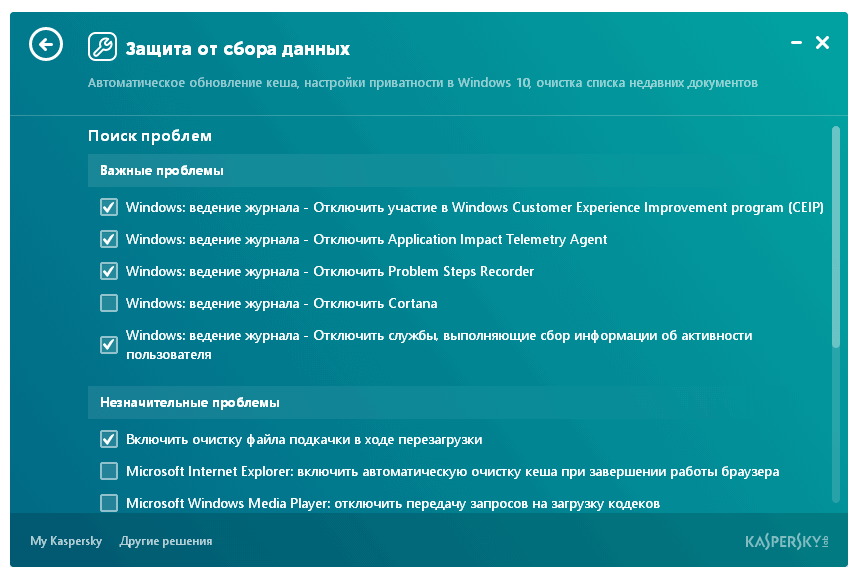
9) Раздел Защита от сбора данных: как устроена «приватность Windows» в Kaspersky Cleaner
9.1. Что делает этот блок
В русскоязычном описании сказано прямо: раздел отключает часть функций слежения Windows 10 и предыдущих версий.
В другой статье этот же блок перечислен как область, отвечающая за:
-
настройку приватности в Windows,
-
чистку списка последних открытых документов.
В англоязычном описании Kaspersky Cleaner даётся более детализированная «техническая» картинка: в наборе настроек упоминаются пункты, связанные с отключением CEIP, Cortana, сбором данных, отправкой отчётов и телеметрией.
9.2. Как применять изменения аккуратно
Правильная стратегия здесь такая:
-
Сначала посмотреть список пунктов внутри раздела
Не нажимайте «Исправить» только потому, что хочется «побольше приватности». Пройдитесь по пунктам и оставьте включёнными те, смысл которых вы понимаете. -
Отделить «приватность» от «удобства»
Некоторые функции Windows завязаны на сбор диагностических данных или на интеграцию подсказок. Чем жёстче вы режете телеметрию и «умные» сервисы, тем выше шанс, что часть подсказок, рекомендаций и интеграций станет менее удобной. -
Сделать перезагрузку после применения
Для части изменений рестарт нужен, и это нормальная история для системных настроек.
9.3. Реальный смысл блока в 2026 году
Даже если вы вручную умеете настраивать приватность в Windows, преимущество Kaspersky Cleaner — единая точка, где собраны связанные настройки, плюс возможность отката через кнопку отмены изменений.
10) Раздел Восстановление параметров системы: «ремонт» Windows без ручного ковыряния
10.1. Какие проблемы закрывает раздел
В русскоязычном описании прямо перечислены примеры:
-
исправление важных ассоциаций файлов,
-
устранение подмены системных элементов или запрета их запуска,
-
другие исправления ошибок/настроек, типичных при проблемах Windows и системных программ.
Другой обзор добавляет конкретики:
-
восстановление параметров ОС,
-
восстановление ассоциаций файлов,
-
снятие блокировки доступа,
-
настройка Internet Explorer.
В англоязычном описании раскрывается тема ещё глубже: в списке встречаются попытки вернуть доступность системных утилит и разделов, включая Registry Editor, Control Panel, Task Manager, Run, Search, а также отдельные настройки вроде Windows Update и параметров принтера.
10.2. Что такое «ассоциации файлов» и почему это важно
Ассоциация — это правило, которое определяет, какой программой открывается файл определённого типа (например, .pdf, .jpg, .txt). Когда ассоциации ломаются:
-
документы открываются «не тем» приложением,
-
Windows предлагает выбрать программу каждый раз,
-
ярлыки и действия «Открыть» ведут себя странно.
Ремонт ассоциаций в рамках этого раздела — одна из самых практичных функций утилиты: это как раз тот случай, когда вручную исправлять долго (через «Приложения по умолчанию», реестр или политики), а автоматический ремонт экономит время.
10.3. Снятие ограничений на системные инструменты
Очень характерный сценарий для домашних ПК и офисных машин: после «оптимизаторов», твиков, вирусов или неудачных настроек пропадает доступ к:
-
Диспетчеру задач,
-
Редактору реестра,
-
Панели управления,
-
поиску,
-
окну Выполнить.
Kaspersky Cleaner включает пункты, которые возвращают эти элементы. Это один из самых «сильных» блоков утилиты, потому что он помогает не только «чистить», но и реально лечить симптомы проблемной системы.
11) Скорость работы и нагрузка: как ведёт себя на практике
По ощущениям Kaspersky Cleaner рассчитан на быстрый цикл: «проверил → применил → ушёл». В обзорах отдельно отмечено, что анализ системы занимает считанные секунды, и после этого проблемы показываются по четырём областям.
Нагрузку на диск больше всего создают:
-
перечисление временных каталогов,
-
сканирование кэшей браузеров,
-
перебор системных логов.
При этом размер утилиты небольшой, интерфейс минималистичный, а основной объём времени тратится именно на операции с файловой системой и настройками Windows, а не на «рисование» сложных панелей.
12) Практикум: 4 готовых рецепта под типовые задачи
Рецепт A. Быстрая уборка «по умолчанию»
Подходит, когда хочется освободить место и убрать мусор без погружения.
-
Откройте утилиту
-
Нажмите Начать проверку
-
Посмотрите сводку по четырём областям
-
Нажмите Исправить
-
Если предложено — перезагрузите ПК
Рецепт B. Аккуратная очистка без потери входов на сайтах
Цель — очистка Windows без «сброса» привычных сессий.
-
Нажмите Начать проверку
-
Откройте раздел Удаление следов активности
-
Снимите галочки с пунктов, связанных с cookies/историей браузера
-
Оставьте включёнными временные файлы интернета/системные логи только при необходимости
-
Примените Исправить
Рецепт C. Восстановить системные инструменты и ассоциации файлов
-
Нажмите Начать проверку
-
Перейдите в Восстановление параметров системы
-
Посмотрите, что отмечено как «важное»
-
Оставьте включёнными пункты по ассоциациям файлов и доступности системных инструментов
-
Нажмите Исправить
-
Перезагрузите ПК
Рецепт D. Подготовка компьютера к передаче: приватность + следы
-
Создайте точку восстановления (минимум)
-
Нажмите Начать проверку
-
Включите Удаление следов активности (cookies/истории/логов)
-
Включите Защита от сбора данных и просмотрите пункты вручную
-
Нажмите Исправить, затем выполните перезагрузку
-
Если после передачи выяснилось, что вы «переубрали» лишнего — используйте Отменить изменения
13) Частые вопросы о Kaspersky Cleaner и типовые проблемы
13.1. Почему после исправлений требуется перезагрузка
Потому что часть правок относится к системным настройкам и компонентам Windows. Для применения изменений Windows фиксирует параметры после рестарта — это нормальный механизм.
13.2. Что делать, если после очистки что-то работает «не так»
-
Нажмите Отменить изменения в главном окне утилиты (если кнопка доступна)
-
Перезагрузите ПК
-
Если проблема не ушла — используйте точку восстановления Windows (поэтому она важна до начала работ).
13.3. Почему список настроек большой и встречаются пункты для программ, которых нет
В описаниях отмечается как особенность: утилита показывает множество опций, включая варианты для разных браузеров и приложений, даже если они не установлены. На практике это означает: часть пунктов вы просто не трогаете, а часть отключаете/включаете по ситуации.
14) Сравнение с альтернативами: что отличает Kaspersky Cleaner
14.1. Встроенные средства Windows
Windows умеет чистить «мусор» штатно (например, через «Память устройства», временные файлы, корзину), но Kaspersky Cleaner выигрывает тем, что:
-
объединяет очистку с восстановлением системных настроек,
-
содержит отдельный блок по приватности,
-
даёт единый сценарий «проверка → исправить → откат», не заставляя пользователя бегать по системным меню.
14.2. Классические чистильщики (уровня CCleaner)
В русскоязычных обзорах отмечается, что по набору функций Kaspersky Cleaner напоминает CCleaner, но функциональность у него уже и он рассчитан на более безопасное применение для начинающих.
Практически это ощущается так:
-
меньше «агрессивных» модулей,
-
меньше ручных микропереключателей,
-
более понятная разбивка на четыре области.
15) Таблица: 4 области проверки и типичные результаты
| Область | Что затрагивает | Типичные действия | Риск при бездумном применении |
|---|---|---|---|
| Очистка системы | Корзина, временные файлы, кэш, логи установки, «мусор» | Освобождение места, уборка временных данных | Низкий; чаще всего неудобство от сброса кэша |
| Удаление следов активности | Cookies, история, логи, TEMP, журналы/следы | Уборка приватных следов | Средний; разлогины, потеря истории/автозаполнения |
| Защита от сбора данных | Параметры приватности Windows, отдельные списки/журналы | Отключение части сбора данных/телеметрии | Средний; может снизиться удобство отдельных функций |
| Восстановление параметров системы | Ассоциации файлов, доступ к системным инструментам, отдельные настройки ОС | «Ремонт» Windows-настроек | Средний; важно просмотреть пункты перед применением |
16) Плюсы и минусы Kaspersky Cleaner
Плюсы
-
Очень простой сценарий работы: Начать проверку → Исправить.
-
Чёткая структура из 4 областей, без «захламления» интерфейса.
-
Ручной контроль через галочки и сортировка по важности, что помогает точечно применять исправления.
-
Кнопка отката после применения изменений: Отменить изменения / roll back changes.
-
Полезный блок восстановления параметров системы (ассоциации файлов и доступность системных инструментов).
-
Быстрая проверка: в обзорах отмечается секундный цикл анализа.
Минусы
-
Статус Beta у распространённых сборок: это автоматически повышает требования к осторожности и к привычке делать точку восстановления.
-
Большие списки опций в разделах, включая пункты для разных приложений независимо от того, установлены они или нет.
-
Удаление следов активности требует внимательности: при включении cookies/истории легко потерять удобство повседневного пользования браузером.
-
Ограничения распространения: в одном из каталогов загрузок отдельно указано, что утилита недоступна для загрузки в США.
17) Итоги: кому рекомендовать и как получить лучший результат
Kaspersky Cleaner лучше всего подходит пользователям, которым нужна безопасная очистка Windows в один-два клика и которые ценят, что утилита не только удаляет временные файлы, но и умеет:
-
чистить следы активности,
-
поджимать параметры приватности,
-
восстанавливать системные настройки и ассоциации файлов.
Чтобы получить от утилиты максимум без неприятных сюрпризов, придерживайтесь трёх правил:
-
перед первым применением исправлений сделайте точку восстановления;
-
не применяйте приватность и удаление следов активности «вслепую» — сначала откройте список и снимите лишние галочки;
-
помните про откат через Отменить изменения и про перезагрузку как часть нормального процесса.
