Убрать звук из видео можно тремя разными сценариями, и их важно не путать. Первый вариант — полностью удалить аудиодорожку, чтобы ролик стал немым окончательно. Второй — просто отключить звук у клипа, сохранив возможность вернуть его позже. Третий — вырезать аудио только на отдельном участке, когда нужно оставить начало и конец ролика без изменений, а середину очистить от лишних слов, шума улицы, музыки из кафе или случайного разговора на фоне.
На практике пользователи чаще всего хотят одно из четырех: быстро сделать видео без звука перед отправкой в мессенджер, убрать музыку с видео перед наложением новой дорожки, удалить голос или лишние шумы с одного куска ролика, либо полностью отделить аудио, чтобы потом заменить его озвучкой. Для всех этих задач подходят разные инструменты. На телефоне удобнее пользоваться встроенными приложениями, если нужен быстрый результат без лишних настроек. На компьютере лучше брать редакторы, где есть таймлайн и работа с отдельной аудиодорожкой. Онлайн-сервисы хороши тогда, когда ничего не хочется устанавливать.
Ниже разделим способы по платформам и рассмотрим: что это за инструмент, когда его лучше выбирать, как именно удалить звук, что получится на выходе, где у способа сильные стороны, а где ограничения.
Какой способ выбрать сразу, без долгого чтения
| Задача | Лучший тип решения | Почему |
|---|---|---|
| Быстро убрать звук на ПК | ВидеоМОНТАЖ или Clipchamp | минимум действий и понятные кнопки |
| Полностью удалить аудиодорожку | VSDC или iMovie | есть отделение аудио от видео |
| Выключить звук без сложного монтажа | Photos Legacy, Фото на iPhone, Галерея на Android | подойдет даже новичку |
| Удалить звук и сразу заменить его музыкой | ВидеоМОНТАЖ, Clipchamp, iMovie, FilmoraGo | удобно работать с новой дорожкой |
| Нужен способ без установки программ | Clideo или 123apps | все делается в браузере |
| Нужна тишина только на одном фрагменте | ВидеоМОНТАЖ или VSDC | есть точечная работа со звуком |
Как убрать звук из видео на Windows
ВидеоМОНТАЖ
ВидеоМОНТАЖ удобен в том случае, когда вам нужно не просто убрать звук из видео, а выбрать один из нескольких сценариев: полностью отключить исходное аудио, снизить громкость до нуля, приглушить только часть дорожки или потом наложить сверху новую музыку. Это один из самых понятных вариантов для Windows, потому что почти все ключевые команды лежат на виду и не спрятаны глубоко по меню.
Этот способ особенно хорош для новичков: ролик сразу попадает на таймлайн, а базовые действия выполняются буквально через правую кнопку мыши и панель редактирования. Если ваша задача звучит как удалить звук из видео без лишней возни, этот вариант действительно один из самых прямых.
Как убрать звук из видео в ВидеоМОНТАЖ:
-
Запустите программу и выберите Новый проект.
-
Нажмите Создать проект с нуля.
-
В рабочей области выберите Добавить видео и фото и загрузите нужный ролик.
-
После импорта видео появится на таймлайне.
-
Если нужно полностью отключить звук у всего клипа, щелкните по ролику правой кнопкой мыши и выберите Выключить звук.
-
Если нужно не удаление, а гибкая регулировка, нажмите Редактировать, затем откройте вкладку Общее и передвиньте ползунок громкости влево до нужного уровня, вплоть до 0%.
-
Если требуется убрать звук только на определенном участке, установите курсор в нужную точку, щелкните правой кнопкой мыши и выберите Добавить точку громкости.
-
Опустите точку вниз до 0%. Поставьте вторую такую же точку в конце фрагмента, где нужна тишина, а после нее верните громкость следующей точкой обратно к 100%.
-
После правки запустите предпросмотр и убедитесь, что тишина стоит именно там, где нужно.
-
Сохраните готовый ролик через экспорт, выбрав подходящий профиль для ПК, телефона или публикации.
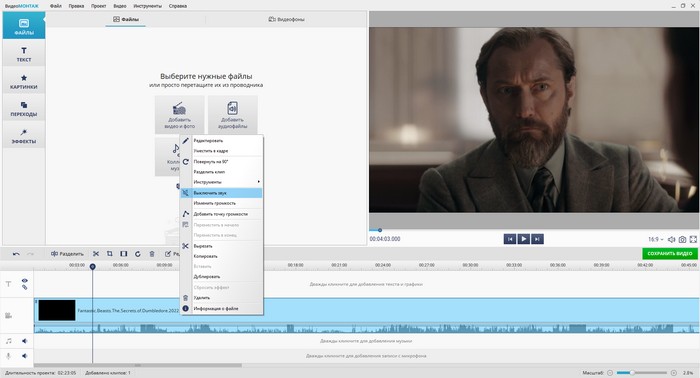
Главный плюс ВидеоМОНТАЖ в том, что он одинаково хорошо решает и простую, и чуть более сложную задачу. Если вам нужен просто ролик без звука, хватит одного действия. Если нужно удалить музыку из видео только в середине клипа, программа тоже справится, потому что точки громкости позволяют буквально нарисовать нужную кривую. Это заметно удобнее, чем способы, где доступно только полное отключение дорожки.
Еще один важный момент: такой редактор полезен, когда вы заранее понимаете, что после удаления исходного аудио захотите поставить фоновую музыку, закадровый комментарий или короткие звуковые эффекты. Тогда не придется переносить ролик в другую программу.
Плюсы:
-
очень понятный старт для новичка;
-
есть и полное отключение, и регулировка громкости;
-
можно убрать звук на отдельном фрагменте;
-
удобно готовить ролик под новый саундтрек;
-
логичный таймлайн без перегруженного интерфейса.
Минусы:
-
это уже полноценный редактор, а не мгновенная кнопка на один тап;
-
для совсем разовой задачи некоторым пользователям может показаться избыточным;
-
часть возможностей раскрывается лучше после короткого знакомства с таймлайном.
VSDC Free Video Editor
VSDC стоит выбирать тогда, когда вы хотите не просто выключить звук в видео, а именно контролировать, что происходит с аудиодорожкой. У VSDC существует сразу три рабочих метода: наложить эффект тишины, запретить воспроизведение звука у клипа или физически отделить аудио от видео и удалить дорожку. Это делает программу одним из самых гибких вариантов в подборке.
Если вам важно не потерять контроль над проектом, VSDC подходит очень хорошо. Например, вы можете сначала отключить звук без удаления, проверить результат, а уже потом перейти к полному отделению аудио.
Как убрать звук из видео в VSDC:
Вариант 1 — через эффект тишины
-
Импортируйте ролик в проект.
-
Щелкните по видео правой кнопкой мыши.
-
Откройте меню Аудиоэффекты → Амплитуда → Тишина.
-
На таймлайне появится отдельный слой с эффектом, который заглушает звук.
-
Этот слой можно растягивать и сжимать, поэтому метод особенно удобен, когда нужно выключить аудио не у всего ролика, а только у части.
Вариант 2 — через свойства клипа
-
Импортируйте видео в редактор.
-
Нажмите по нему правой кнопкой мыши и откройте Свойства.
-
В правой части окна найдите параметр Аудио дорожка.
-
В выпадающем списке выберите Не воспроизводить звук.
-
Этот способ быстро отключает аудио у всего клипа, но не отделяет его как отдельный объект.
Вариант 3 — полное удаление аудиодорожки
-
Щелкните по видео правой кнопкой мыши.
-
Перейдите в Свойства.
-
Найдите кнопку Разбить объект на видео и аудио.
-
После этого на таймлайне появятся два отдельных слоя.
-
Выделите аудиодорожку и удалите ее.
-
Сохраните проект и экспортируйте ролик уже без исходного звука.
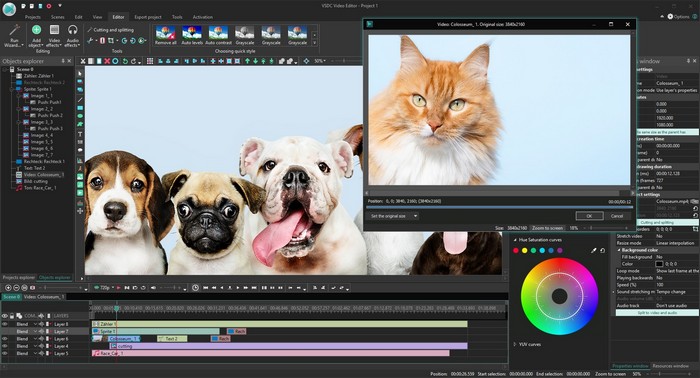
Сильная сторона VSDC в том, что он позволяет выбрать именно тот уровень вмешательства, который вам нужен. Когда требуется просто сделать видео без звука, подойдет пункт Не воспроизводить звук. Когда нужно вырезать кусок аудио или заменить его позже, правильнее сразу использовать Разбить объект на видео и аудио. А если нужно приглушить только отдельную часть, эффект Тишина оказывается самым удобным.
Отдельно полезно то, что VSDC хорошо подходит для сценариев, где фоновый шум не нужно полностью удалять из всего файла, а надо обработать конкретный кусок. В этом смысле редактор явно сильнее, чем простые мобильные инструменты.
Плюсы:
-
сразу три рабочих способа убрать звук;
-
есть полноценное отделение аудио от видео;
-
удобно работать с отдельными участками;
-
подходит для более точного монтажа;
-
после удаления аудио легко ставить новую дорожку.
Минусы:
-
интерфейс заметно сложнее, чем у простых решений;
-
новичку нужно немного времени, чтобы привыкнуть к логике меню;
-
для разовой быстрой задачи может показаться перегруженным.
Clipchamp
Clipchamp — хороший выбор для тех, кто хочет убрать звук из видео в Windows 11 или Windows 10 без установки тяжелого редактора. Имеется два удобных сценария: быстрое отключение через контекстное меню на таймлайне и более гибкое отделение аудио через вкладку со звуком. Из-за этого Clipchamp подходит и для самого простого удаления звука, и для дальнейшей замены его на музыку или озвучку.
Особенно удачен этот способ для пользователей Windows 11, потому что приложение часто уже знакомо по системе, а сам интерфейс рассчитан на короткие монтажные задачи.
Как удалить звук из видео в Clipchamp:
Быстрый способ
-
Запустите Clipchamp.
-
В редакторе выберите Главная → Создать видео.
-
Нажмите Импорт мультимедиа и добавьте ролик.
-
Перетащите видео на шкалу времени.
-
Щелкните по клипу правой кнопкой мыши.
-
Выберите Звук → Отключить звук.
-
Нажмите Экспортировать и выберите качество готового файла.
Способ с отделением аудио
-
Добавьте ролик в проект и поместите его на таймлайн.
-
Выделите клип на шкале времени.
-
Откройте вкладку Звук на панели свойств.
-
Нажмите Отделить звук.
-
После этого аудио появится как отдельный объект на таймлайне.
-
Выделите отделенную дорожку и удалите ее.
-
При желании вместо нее сразу запишите голосовое сопровождение или добавьте музыку.
-
Просмотрите результат и экспортируйте ролик.
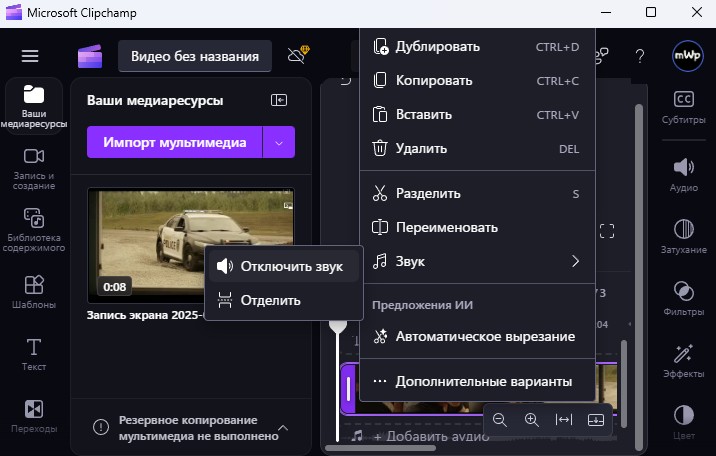
У Clipchamp есть важное практическое преимущество: он хорошо закрывает сценарий, когда вы хотите удалить аудио из mp4, а потом не просто сохранить немой файл, а тут же сделать новую версию ролика. Например, поставить фоновую музыку, добавить озвучку, вставить короткие звуковые акценты на переходах. Простое отключение здесь сочетается с нормальной дальнейшей редактурой.
Отдельно отметим экспорт: в бесплатной версии достаточно качества 1080p для большинства бытовых задач, коротких роликов, клипов для соцсетей и видео для мессенджеров.
Плюсы:
-
понятный интерфейс;
-
есть быстрый режим и режим с отделением аудио;
-
удобно сразу заменить удаленную дорожку;
-
хорошо подходит для Windows 11 и коротких бытовых задач;
-
экспорт после правки занимает минимум действий.
Минусы:
-
для сложного покадрового монтажа возможностей меньше, чем у более продвинутых редакторов;
-
бесплатный сценарий упирается в базовые рамки платформы;
-
для очень больших проектов интерфейс уже не такой комфортный.
Photos Legacy
Если вы ищете способ убрать звук из видео штатными средствами Windows и не хотите сразу лезть в полноценный видеоредактор, очень полезен вариант через Фотографии (Майкрософт) прежних версий. Этот способ особенно хорош, когда задача максимально простая: загрузить один ролик, выключить у него звук и экспортировать результат без длинной настройки.
Важный плюс этого метода в том, что он понятен буквально с первого запуска. Здесь нет сложной многослойной схемы монтажа, нет обилия профессиональных инструментов, зато вся логика очевидна даже человеку, который раньше вообще не редактировал видео.
Как убрать звук из видео через Photos Legacy:
-
Установите или запустите приложение Фотографии (Майкрософт) прежних версий.
-
В редакторе нажмите Новый видеопроект.
-
Укажите название проекта.
-
Нажмите Добавить → С этого компьютера и загрузите ролик.
-
Перетащите видео в раскадровку.
-
На миниатюре клипа найдите значок динамика.
-
Нажмите на него и сдвиньте ползунок громкости до нуля.
-
Проверьте результат в предпросмотре.
-
Нажмите Завершить видео.
-
Выберите качество и нажмите Экспортировать.
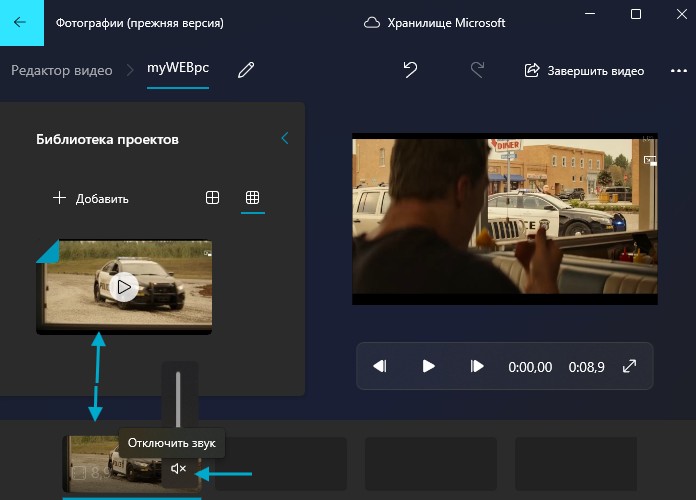
Такой вариант особенно удобен в двух случаях. Первый — вам нужно быстро сделать видео без звука для отправки или публикации. Второй — вы работаете с домашними роликами и не хотите устанавливать отдельный редактор ради одного действия. Если же задача усложняется и нужно удалить музыку с видео только частично, разрезать звуковую дорожку или заменить ее чем-то новым, этот способ уже начинает уступать ВидеоМОНТАЖ и VSDC.
То есть Photos Legacy — это не универсальный монтажный центр, а хороший прямой ответ на очень конкретный бытовой запрос: как убрать звук из видео быстро и без лишних настроек.
Плюсы:
-
очень низкий порог входа;
-
понятная логика проекта;
-
подходит для самых простых бытовых сценариев;
-
не перегружает интерфейсом;
-
удобно для одного-двух роликов.
Минусы:
-
возможности по звуку заметно скромнее, чем у полноценных редакторов;
-
частичное редактирование аудио здесь неудобно;
-
слабее подходит для замены дорожки и более сложного монтажа.
Icecream Video Editor
Icecream Video Editor — еще один удачный вариант для Windows, если вам нужен понятный видеоредактор без лишней тяжести, но все же с нормальным таймлайном и отдельной настройкой звука. Этот способ выделяется тем, что оригинальное аудио можно отключить буквально через меню Аудио, не удаляя сам видеоряд и не ломая проект.
Это хороший компромисс между простотой и функциональностью. Не такой примитивный, как встроенные средства, и не такой массивный по логике, как редакторы, рассчитанные на более продвинутый монтаж.
Как убрать звук из видео в Icecream Video Editor:
-
Откройте программу.
-
Нажмите +Добавить файлы и загрузите нужный ролик.
-
Перетащите видео на таймлайн или нажмите по миниатюре правой кнопкой мыши и выберите Добавить файл на таймлайн.
-
В верхнем меню откройте раздел Аудио.
-
Снимите флажок Использовать оригинальное аудио.
-
Нажмите Готово.
-
Проверьте ролик в предпросмотре.
-
Сохраните результат через Экспортировать видео.
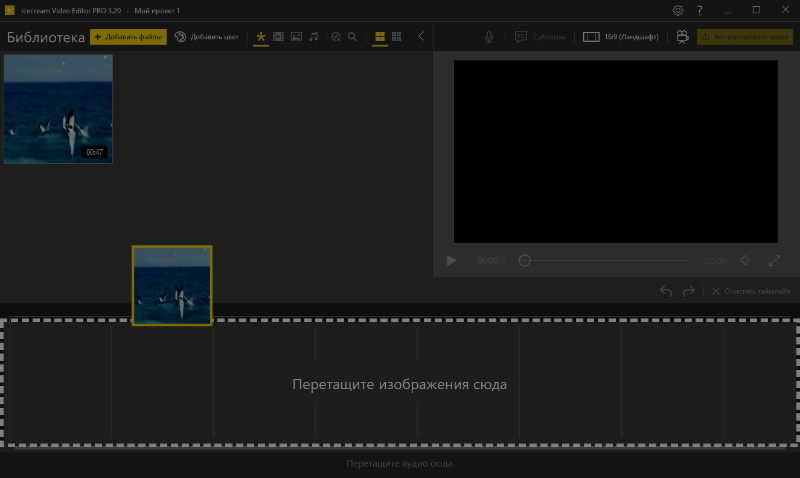
Практический плюс этого решения в том, что вы работаете не с хитрыми аудиоэффектами и не с полным отделением дорожек, а с прямой логикой: есть исходный звук — снимите галочку, и ролик сохранится без него. Для повседневных задач этого часто более чем достаточно. Особенно если вы заранее знаете, что никакая частичная чистка вам не нужна.
При этом редактор сохраняет запас на дальнейшую работу: после удаления исходного звука вы можете продолжить собирать ролик, добавлять титры, переходы, музыку и другие элементы проекта, не переходя в другой софт.
Плюсы:
-
простой и понятный интерфейс;
-
быстрое отключение оригинального аудио;
-
подходит для Windows 11, 10 и более ранних версий;
-
не навязывает тяжелый рабочий процесс;
-
позволяет потом добавить новую музыку.
Минусы:
-
по глубине аудиомонтажа уступает более гибким редакторам;
-
для покадровой чистки отдельных фрагментов лучше подходят другие решения;
-
для совсем мгновенной задачи встроенные средства иногда быстрее.
Как удалить звук из видео на macOS
iMovie
На Mac самым логичным вариантом остается iMovie. Это тот случай, когда не приходится искать стороннее решение ради базовой операции: программа умеет отделять аудио от видеоклипа и удалять его как самостоятельный объект. Такой сценарий удобнее простого приглушения, потому что вы сразу получаете чистый видеоряд и можете дальше собирать монтаж уже без исходной дорожки.
Если коротко, то iMovie на Mac подходит и для простого удаления звука, и для более аккуратного дальнейшего монтажа: замены музыки, добавления комментария, сборки ролика из нескольких кусков.
Как удалить аудиодорожку из видео в iMovie на Mac:
-
Откройте iMovie.
-
Перейдите на вкладку Projects.
-
Нажмите Create New и выберите Movie.
-
Импортируйте нужный ролик через Import.
-
Перетащите клип на таймлайн проекта.
-
Щелкните по нему правой кнопкой мыши.
-
Выберите Detach Audio.
-
После разделения видео и аудио выделите отдельную звуковую дорожку.
-
Нажмите Delete.
-
Проверьте результат в окне предпросмотра и экспортируйте финальный файл.

С точки зрения практики это один из лучших способов на Mac именно потому, что он не ограничивается выключением звука. Вырезанная дорожка становится отдельным объектом, а значит, ее можно не только удалить, но и заменить. Это важно, когда задача звучит не просто как убрать аудио из видео, а как подготовить ролик под новую музыку, дубляж или голос за кадром.
Еще одна сильная сторона iMovie — понятный проектный подход. Вы не редактируете видео вслепую, а сразу видите таймлайн, длительность клипа, расположение аудио и последовательность сцен. Для аккуратной сборки ролика это намного удобнее, чем одноразовые кнопки в быстрых редакторах.
Плюсы:
-
штатное и логичное решение для Mac;
-
есть нормальное отделение звука от видео;
-
удобно дальше заменить дорожку;
-
хорошо подходит для домашнего и полупрофессионального монтажа;
-
понятная работа через таймлайн.
Минусы:
-
для мгновенной правки одного короткого ролика может быть избыточным;
-
новичку все равно нужно понять базовую логику проекта;
-
быстрые встроенные мобильные методы срабатывают быстрее, если нужен только немой файл.
Как убрать аудио из видео на Android
Галерея
На Android первым стоит проверить именно встроенную Галерею. Во многих современных прошивках это уже не просто просмотрщик, а небольшой редактор, где можно быстро отключить звук у ролика без установки дополнительных приложений. Если задача бытовая и не требует сложного монтажа, это один из самых удобных вариантов.
Такой способ особенно хорош, когда нужно срочно отправить ролик в мессенджер, выложить короткое видео без фона или убрать лишний шум до публикации. Но у него есть важное ограничение: в разных оболочках интерфейс отличается, а иногда нужной функции в Галерее нет вовсе.
Как убрать звук из видео через Галерею на Android:
-
Откройте Галерею и найдите нужный ролик.
-
Разверните видео на весь экран.
-
Нажмите Изменить.
-
Откройте инструмент, связанный со звуком. В ряде оболочек он так и называется — Звук.
-
Нажмите на значок в виде ноты или динамика, чтобы отключить оригинальное аудио.
-
После этого завершите редактирование кнопкой Готово.
-
Сохраните ролик через Сохранить.
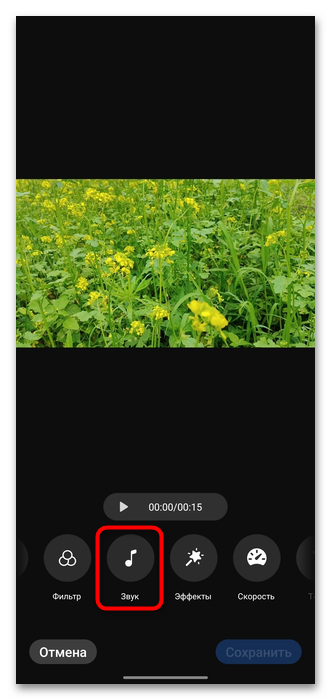
Главная ценность этого способа — скорость. Не нужно ничего скачивать, не нужно разбираться с дорожками, не нужно создавать проект. Вы открыли ролик, отключили звук, сохранили копию или обновленную версию и сразу получили результат. Для обычных коротких видео это почти идеальный сценарий.
Но как только задача становится чуть сложнее — например, нужно убрать голос из видео не целиком, а только в одном куске, или потом поставить поверх новую музыку — встроенная Галерея почти сразу упирается в потолок возможностей. Поэтому этот метод лучше воспринимать как быстрый стартовый вариант, а не как замену полноценному редактору.
Плюсы:
-
не требует установки приложений;
-
самый быстрый способ на многих смартфонах;
-
удобен для простых бытовых роликов;
-
понятен даже без опыта монтажа.
Минусы:
-
функция есть не на всех устройствах;
-
названия кнопок и логика интерфейса зависят от оболочки;
-
почти не подходит для сложной работы со звуком.
Google Фото
Google Фото — один из лучших быстрых способов на Android, когда нужна именно понятная встроенная логика без лишнего монтажа. Иетод очень прямолинеен: открываете ролик, заходите в редактирование, нажимаете кнопку отключения звука и сохраняете копию. Для большинства пользователей это удобнее, чем искать отдельное приложение только ради одного действия.
Особенно удобно то, что Google Фото не перегружает процесс. Вам не нужно собирать проект, перетаскивать ролик на таймлайн и искать, где отделяется дорожка. Поэтому, когда задача формулируется как сделать видео без звука за минуту, этот вариант почти всегда оказывается среди самых удачных.
Как убрать звук из видео в Google Фото:
-
Откройте Google Фото.
-
Найдите видео, у которого нужно удалить аудио.
-
Нажмите Изменить.
-
На вкладке Видео найдите кнопку Отключить звук.
-
Нажмите ее.
-
После этого выберите Сохранить копию.
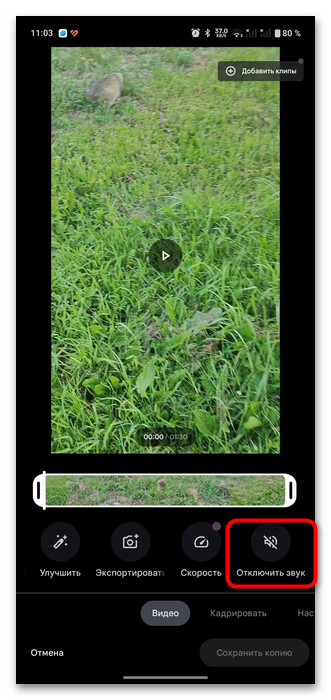
Здесь важно понимать, что Google Фото решает именно задачу быстрого отключения аудио, а не полноценного звукового монтажа. Это замечательно, если вам нужно просто убрать музыку с видео, чтобы ничего не отвлекало от картинки, или очистить ролик перед публикацией. Но если вы захотите точно вырезать фрагмент звука, заменить дорожку, сделать плавное затухание или вставить новый комментарий, возможностей уже не хватит.
Зато в повседневном использовании этот способ один из самых комфортных. Он отлично подходит для коротких клипов, сторис, простых семейных роликов и видео, которые нужно быстро подготовить к отправке.
Плюсы:
-
очень быстрый и понятный способ;
-
минимум действий;
-
удобно сохранять отдельную копию;
-
не требует отдельного тяжелого редактора;
-
хорошо подходит для коротких мобильных роликов.
Минусы:
-
не дает гибкой работы с дорожкой;
-
нельзя нормально редактировать звук по участкам;
-
для замены аудио придется переходить в другой редактор.
FilmoraGo
Если на Android вам уже недостаточно встроенных решений и нужен более монтажный подход, FilmoraGo выглядит гораздо серьезнее. Способ выделяется тем, что приложение умеет именно извлечь аудио из ролика, после чего дорожку можно удалить отдельно. Это уже не просто выключение звука, а полноценная работа с составными частями клипа.
Такой сценарий лучше подходит для тех, кто собирает ролики для соцсетей, хочет заменить исходное аудио музыкой, озвучкой или трендовым звуком, а не просто сделать файл немым.
Как удалить звук из видео в FilmoraGo:
-
Откройте приложение и нажмите Новый проект.
-
Выберите видео из Галереи.
-
После загрузки ролика нажмите на шкалу с видеокадрами.
-
Выберите команду Извлечь аудио.
-
На таймлайне появится отдельная звуковая дорожка.
-
Выделите ее.
-
Нажмите команду удаления.
-
Проверьте результат.
-
Экспортируйте видео, выбрав подходящее разрешение и частоту кадров.
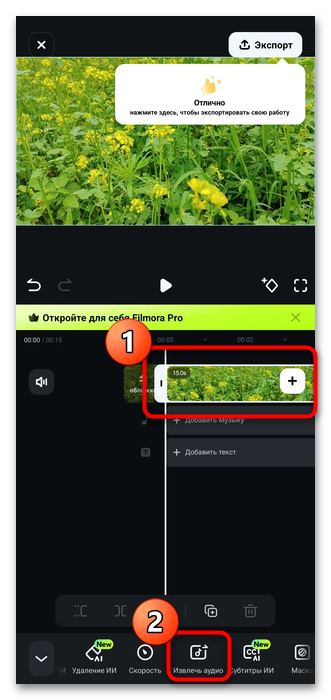
С практической точки зрения FilmoraGo заметно сильнее быстрых мобильных инструментов, когда речь идет о подготовке контента под публикацию. Вы не просто нажимаете выключатель звука, а получаете реальную отдельную дорожку, с которой можно работать дальше. Это особенно полезно, если исходный звук вам больше не нужен и вместо него вы будете строить новую звуковую композицию.
Надо учитывать и обратную сторону: за большую свободу приходится платить временем. На запуск проекта, импорт и экспорт уходит больше действий, чем в Google Фото или Галерее. Но если вы редактируете видео на телефоне регулярно, эта логика быстро начинает себя оправдывать.
Плюсы:
-
есть извлечение аудио в отдельную дорожку;
-
подходит для замены звука, а не только для его отключения;
-
удобен для роликов в соцсети;
-
позволяет гибче контролировать финальный монтаж.
Минусы:
-
дольше по времени, чем встроенные решения;
-
часть дополнительных функций завязана на расширенные возможности приложения;
-
в бесплатном сценарии нужно учитывать ограничения по экспорту и оформлению.
Как удалить аудиодорожку из видео на iOS
Фото
На iPhone самый быстрый способ убрать звук из видео — это обычное приложение Фото. Для большинства бытовых задач лучше варианта просто нет: открыть ролик, нажать Править, коснуться значка динамика и сохранить. Особенно удобно то, что такое отключение обратимо: звук можно вернуть обратно тем же путем.
Это важно, потому что многие не хотят портить исходный файл навсегда. Здесь как раз хороший баланс между скоростью и безопасностью: вы быстро получаете немой ролик и при необходимости так же быстро возвращаете исходное состояние.
Как убрать звук из видео на iPhone через Фото:
-
Откройте приложение Фото.
-
Найдите нужное видео.
-
Нажмите Править в правом верхнем углу.
-
В левом верхнем углу коснитесь значка динамика.
-
После нажатия он станет перечеркнутым или серым, что означает отключение аудио.
-
Нажмите Готово.
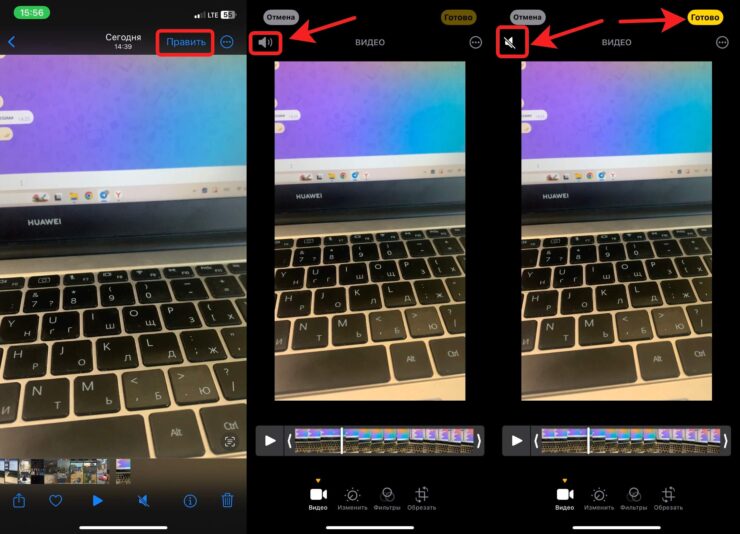
Этот метод идеален для трех задач. Первая — быстро отправить ролик без посторонних разговоров на фоне. Вторая — убрать случайную музыку или шум с домашнего видео. Третья — подготовить клип к публикации, когда нужен только визуальный ряд. Если вам нужно именно это, приложение Фото закрывает задачу практически безупречно.
Есть и приятный бонус: такой подход особенно удобен для людей, которые редко монтируют видео и не хотят скачивать отдельные приложения. Но стоит помнить, что это все же не монтажный редактор. Удалить звук только в середине ролика, отделить дорожку и заменить ее новой здесь уже не получится.
Плюсы:
-
самый быстрый способ на iPhone;
-
ничего не нужно устанавливать;
-
логика редактирования понятна с первого раза;
-
звук можно вернуть обратно;
-
отлично подходит для быстрой отправки роликов.
Минусы:
-
нет нормальной работы с участками аудио;
-
нельзя гибко заменить дорожку внутри одного проекта;
-
для более сложной правки нужен другой инструмент.
iMovie
Если на iPhone или iPad вам мало простого выключения звука, переходите в iMovie. Это уже другой уровень контроля: здесь можно не только убрать аудио, но и отделить его от видеоклипа, удалить как самостоятельную дорожку, а потом сохранить ролик или подложить под него новый звук.
Для мобильного монтажа это один из самых сильных вариантов. Именно он лучше всего отвечает на запрос удалить аудиодорожку из видео, а не просто отключить динамик перед сохранением.
Как удалить звук из видео в iMovie на iPhone:
-
Откройте iMovie.
-
В блоке Start New Project выберите Movie.
-
Отметьте нужный видеоролик.
-
Нажмите Create Movie.
-
Коснитесь клипа на таймлайне, чтобы он выделился желтой рамкой.
-
Нажмите кнопку действий с иконкой ножниц.
-
Выберите Detach.
-
Ниже появится отдельная синяя аудиодорожка.
-
Нажмите по этой дорожке.
-
Выберите Delete.
-
После удаления нажмите Done.
-
Откройте кнопку общего доступа.
-
При необходимости зайдите в Options, настройте параметры экспорта.
-
Нажмите Save Video.
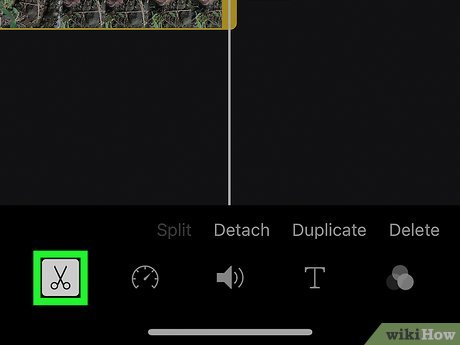
Главное достоинство iMovie на iOS в том, что вы работаете не с грубым выключателем, а с отдельной дорожкой. Это очень важно для всех, кто снимает видео не только для себя, но и для более аккуратной публикации. Можно убрать исходный голос, потом добавить музыку, записать комментарий, собрать ролик из нескольких кусков и при этом держать звук под контролем.
Именно поэтому iMovie — лучший вариант на iPhone, если вам нужно не просто отключить звук в видео, а реально подготовить ролик к монтажу и экспорту в чистом виде.
Плюсы:
-
полноценное отделение аудиодорожки;
-
удобно заменять удаленный звук;
-
подходит для мобильного монтажа без перехода на компьютер;
-
есть нормальный экспорт готового ролика;
-
лучшее решение на iOS для более серьезной правки.
Минусы:
-
требует больше действий, чем приложение Фото;
-
для разовой быстрой отправки ролика может показаться избыточным;
-
новичку нужно чуть больше времени на освоение.
Как удалить аудио из видео онлайн
Clideo
Clideo — один из самых понятных способов убрать звук из видео онлайн. Этот вариант хорош, когда вы не хотите устанавливать программу ни на ПК, ни на телефон, а задача простая и понятная: загрузить файл, удалить аудио и скачать готовую версию. Это максимально прямой сценарий.
Онлайн-подход особенно удобен, если вы работаете на чужом компьютере, не хотите занимать место приложениями или просто редактируете ролики редко.
Как убрать звук из видео в Clideo:
-
Откройте инструмент Удалить звук.
-
Нажмите Выберите файл.
-
Загрузите видео с компьютера.
-
Подождите, пока сервис обработает ролик.
-
В окне предпросмотра проверьте, что видео стало без звука.
-
Нажмите Скачать.
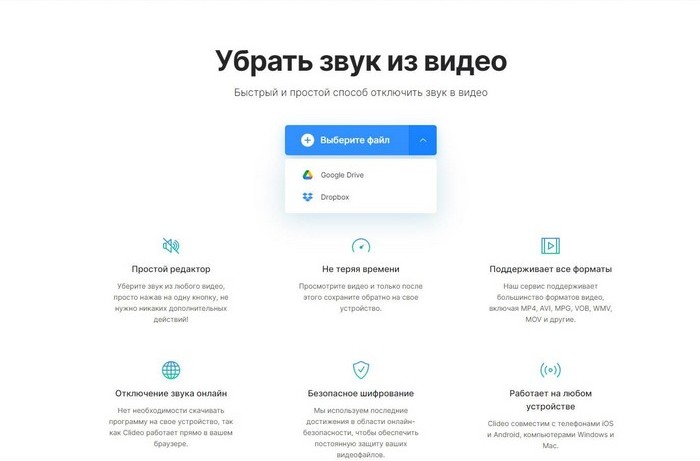
Главное достоинство Clideo — предсказуемость. Здесь нет перегруженного монтажного интерфейса, таймлайна на полэкрана и обилия кнопок, которые нужны только при полноценной сборке проекта. Вы приходите с одной задачей и уходите с готовым результатом. Для простого удаления музыки с видео это действительно удобно.
Но есть и понятные ограничения. Онлайн-сервис зависит от скорости интернета и особенно чувствителен к размеру исходного файла. Если ролик большой, тяжелый или у вас нестабильное соединение, процесс будет медленнее и менее комфортен, чем в настольной программе.
Плюсы:
-
не требует установки;
-
максимально простой сценарий;
-
подходит для быстрых одноразовых задач;
-
удобно использовать с любого устройства, где есть браузер.
Минусы:
-
сильно зависит от скорости интернета;
-
большой файл загружается дольше;
-
для сложной работы со звуком возможностей мало.
123apps
Видеоредактор от 123apps удобен тогда, когда вам нужно не просто одним кликом удалить аудио, а все же сохранить некоторый запас на базовую регулировку. Работа по удалению начинается через кнопку Звук, после которой можно либо снизить громкость до нуля, либо продолжить редактирование в браузере. Для многих это золотая середина между совсем простым Clideo и полноценными настольными редакторами.
Особенно полезен этот сервис в ситуациях, когда видео надо быстро обеззвучить, но при этом хочется еще взглянуть на другие базовые инструменты: обрезку, простую коррекцию, сохранение в нужном качестве.
Как убрать звук из видео в 123apps:
-
Откройте онлайн-редактор 123apps.
-
Нажмите Открыть файл.
-
Загрузите нужный ролик.
-
После открытия проекта найдите внизу кнопку Звук.
-
Уменьшите громкость до 0%.
-
Проверьте предпросмотр.
-
Нажмите Сохранить.
-
Выберите подходящее качество экспорта.
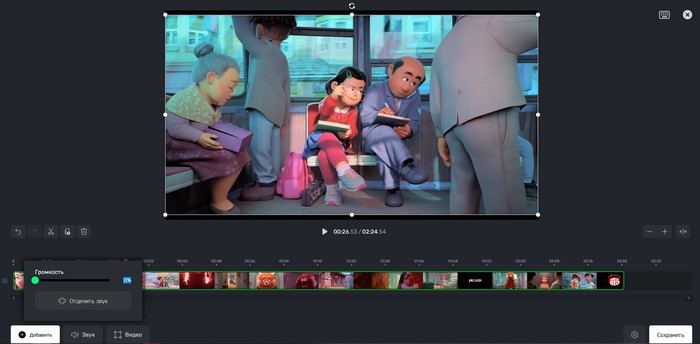
На практике 123apps удобен тем, что не заставляет вас работать с отделением дорожки или разбираться в проектной логике. Для большинства бытовых задач достаточно просто опустить громкость до нуля и сохранить файл. Вопрос как удалить звук из видео онлайн здесь решается без лишних промежуточных действий.
При этом у подхода есть и очевидный предел. Если вам нужно точечно убрать аудио только в одном фрагменте или построить новый многослойный звук, 123apps уже не даст той свободы, которую дают десктопные редакторы.
Плюсы:
-
работает прямо в браузере;
-
очень понятный интерфейс;
-
быстрое отключение громкости до нуля;
-
годится для простого экспорта без установки программ.
Минусы:
-
не рассчитан на сложный монтаж;
-
зависит от загрузки файла в браузер;
-
при больших роликах работать менее комфортно.
Что в итоге выбрать для разных сценариев
Если задача максимально простая и вам просто нужен ролик без звука, удобнее всего работают следующие варианты:
-
на Windows — ВидеоМОНТАЖ, Clipchamp или Photos Legacy;
-
на Mac — iMovie;
-
на Android — Галерея или Google Фото;
-
на iPhone — Фото;
-
в браузере — Clideo.
Если же ваша задача звучит не как выключить звук в видео, а как именно удалить аудиодорожку из видео с дальнейшей заменой, тогда лучше брать:
-
ВидеоМОНТАЖ;
-
VSDC;
-
iMovie;
-
FilmoraGo.
Именно эти решения удобнее там, где нужен уже не бытовой, а монтажный сценарий: отделить аудио, убрать его, проверить таймлайн, поставить новую музыку, затем экспортировать финальный файл.
Частые ошибки, из-за которых кажется, что звук не удалился
Вы только приглушили звук, но не удалили дорожку
Это типичная ситуация в простых редакторах. Видео визуально стало немым, но фактически аудиодорожка осталась внутри проекта. Для обычной отправки это не всегда проблема, но если вам нужно именно удалить аудио и дальше заменить его новой дорожкой, такой способ может мешать. В этих случаях лучше использовать VSDC, iMovie или FilmoraGo, где дорожка отделяется отдельно.
Вы сохранили не ту версию файла
Особенно часто это происходит на телефоне. Один редактор сохраняет копию, другой перезаписывает текущую версию, третий просто возвращает вас в библиотеку, где рядом лежат два похожих ролика. Перед отправкой всегда стоит запустить уже сохраненный файл и проверить, действительно ли звук исчез.
В мессенджере ролик ведет себя не так, как в галерее
На iPhone и Android мессенджеры иногда дополнительно перекодируют видео. Поэтому после экспорта лучше сначала открыть файл локально, а уже потом отправлять. Так вы точно увидите, какой именно вариант у вас получился.
Вы выбрали слишком слабый инструмент для слишком сложной задачи
Если нужно убрать голос только на одном участке, не стоит мучить встроенную Галерею или Фото. Такие задачи решаются в редакторах с таймлайном и отдельной звуковой дорожкой. Здесь проще сразу перейти в ВидеоМОНТАЖ, VSDC, iMovie или FilmoraGo, чем пытаться выжать невозможное из быстрого встроенного редактора.
Какой способ рекомендуем в реальной работе
Для Windows первым выбором оставим ВидеоМОНТАЖ. Он дает самый удачный баланс между простотой и контролем. Можно за минуту полностью убрать звук из видео, а можно так же спокойно настроить точки громкости и очистить только нужный фрагмент.
Если нужен более техничный и гибкий вариант, где можно отделять дорожки и работать с проектом глубже, лучше брать VSDC.
На Mac и iOS самым логичным вариантом остается iMovie, потому что он нормально отделяет аудио и дает возможность строить монтаж дальше, а не только выключать звук.
Для Android быстрый бытовой сценарий лучше всего закрывают Галерея и Google Фото, а для более осмысленного редактирования — FilmoraGo.
Если установка программ не нужна вообще, наиболее прямые онлайн-решения — Clideo и 123apps.
Короткий вывод
Убрать звук из видео можно очень по-разному, и лучший способ зависит не от популярности программы, а от того, что именно вам нужно на выходе. Когда важна скорость, выигрывают встроенные редакторы и простые онлайн-сервисы. Когда нужен контроль над дорожкой, лучше сразу переходить в полноценный монтажный инструмент. Если говорить о самых удачных решениях из этой подборки, то они распределяются так:
-
для Windows — ВидеоМОНТАЖ;
-
для гибкой работы с дорожкой — VSDC;
-
для Mac и iPhone — iMovie;
-
для Android без лишних действий — Google Фото;
-
для браузера — Clideo.
Именно так проще всего не просто отключить звук в видео, а получить ровно тот результат, который нужен: немой ролик, чистый видеоряд под новую музыку или аккуратно подготовленный файл без лишнего шума на фоне.

Чтобы оставить комментарий, авторизуйтесь или зарегистрируйтесь.