
Icecream Video Editor — это видеоредактор для Windows, который ориентирован на понятный монтаж в одном окне: вы собираете ролик из видео, фото и музыки на таймлайне, добавляете переходы, текст, фильтры, накладываете картинку-в-картинке (PiP), при необходимости записываете озвучку и делаете субтитры, после чего экспортируете результат в готовый файл. По ощущениям это программа именно для практичного монтажа — когда нужно быстро сделать клип для соцсетей, семейное видео, слайд-шоу из фотографий или короткое обучающее видео с титрами и музыкой, не погружаясь в профессиональные интерфейсы, где половина кнопок относится к цветокоррекции, трекингу и композитингу.
Главная сила Icecream Video Editor — в последовательном рабочем процессе. Он не заставляет выстраивать проект через десятки технических параметров: типовой сценарий выглядит так:
-
добавить исходники в медиатеку →
-
перетащить на таймлайн →
-
сделать нарезку и порядок сцен →
-
накинуть переходы/текст/музыку →
-
экспортировать в MP4 или WebM (или вынести аудио в MP3).
Если вы монтируете регулярно, но без требований к сложным графикам, маскам, LUT-цепочкам и тонкой работе с десятками дорожек — Icecream Video Editor закрывает типичные бытовые и контентные задачи очень быстро.
Скачать Icecream Video Editor
- Монтаж видео
- Эффекты и переходы
- Просто новичкам
- Платная версия
- Мало проф. функций
- Только Windows
Установка и первый запуск: что вы увидите и как быстро выйти на монтаж
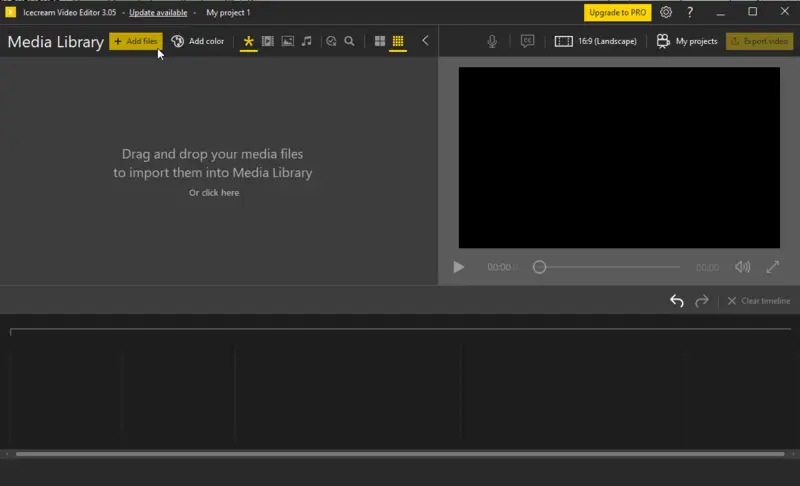
После установки Icecream Video Editor запускается сразу в рабочем окне проекта. Визуально интерфейс напоминает классический монтажный стол: слева медиатека, справа окно предпросмотра, снизу таймлайн.
На первом запуске полезно сразу понимать два принципа, на которых держится логика программы:
-
Все исходники сначала попадают в Media Library, а уже потом отправляются на таймлайн.
-
Монтаж строится из сцен — отдельными кусками клипа или фотографиями, которые на таймлайне выглядят как карточки с миниатюрой и длительностью.
Чтобы не терять время, обычно достаточно сделать две вещи:
-
добавить видео/фото/аудио в проект;
-
выбрать соотношение сторон (например, 16:9 для YouTube или 9:16 для вертикальных роликов) — в Icecream Video Editor это отдельный переключатель рядом с верхней панелью.
Интерфейс и навигация: из каких блоков состоит окно и где лежат основные инструменты
Icecream Video Editor удобно читать по трём зонам:
1) Media Library (медиатека)
Это левый верхний блок, где отображаются добавленные файлы: видео, фото и аудио. В верхней части медиатеки находится заметная кнопка Add files — это основной вход для импорта.
2) Player / Preview (предпросмотр)
Правый верхний блок — окно проигрывателя. Здесь вы проверяете монтаж, смотрите результат переходов, титров, фильтров и субтитров. Внизу у проигрывателя — стандартные элементы управления: Play/Pause, таймкод, ползунок позиции, регулятор громкости.
3) Timeline (таймлайн)
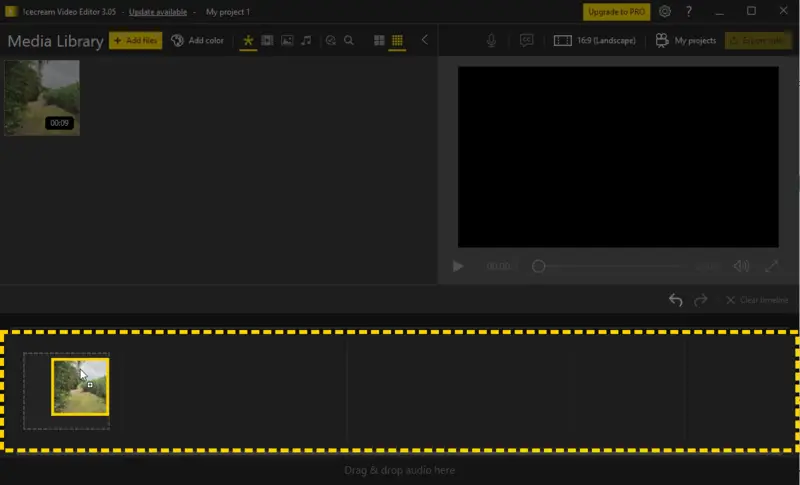
Нижняя часть окна — область, где собирается ролик. В Icecream Video Editor таймлайн визуально карточный: сцены стоят в ряд, между ними появляются точки/значки для добавления переходов. Отдельно предусмотрена зона под аудио с подсказкой Drag & drop audio here.
Верхняя панель проекта
В правой части сверху находятся ключевые кнопки навигации и финализации:
-
My projects — переход к списку проектов (полезно, когда вы ведёте несколько роликов параллельно).
-
Export video — экспорт результата в файл (MP4/WebM) с выбором качества, FPS и длительности экспорта.
Ниже, над таймлайном, расположен ряд вкладок-инструментов, которые вы используете постоянно:
-
General
-
Audio
-
Trim
-
Crop
-
Text
-
Filters
-
PiP
-
Stickers
Эта панель — пульт для работы с выбранной сценой: выделили клип на таймлайне → открыли нужную вкладку → настроили → нажали Done.
Скриншот: стартовое окно и кнопка Add files в Media Library
Импорт медиа и подготовка материалов: как правильно начинать проект
Добавление файлов в Media Library
Самый прямой способ — нажать Add files и выбрать нужные исходники. Второй способ — просто перетащить файлы мышью в окно (drag-and-drop). После добавления элементы появляются в медиатеке миниатюрами; у видео и аудио видна длительность.
Практический совет: если вы заранее сложили исходники по папкам (Видео / Фото / Музыка), вам проще контролировать проект — в Icecream Video Editor вы не теряете файлы, а работаете как с подборкой внутри медиатеки.
Какие типы файлов нормально заходят в проект
Icecream Video Editor стабильно работает с распространёнными форматами видео, изображений и звука (типовой набор уровня MP4/MOV/AVI, JPG/PNG/GIF, MP3/WAV и т.д.), плюс поддерживает HEIC для фото — удобно, если часть материалов приходит с iPhone.
Базовый монтаж на таймлайне: сборка ролика из сцен без лишних движений
Добавление клипа на таймлайн
Логика простая: берёте файл из Media Library и перетаскиваете вниз. В результате на таймлайне появляется scene (сцена) — карточка с миниатюрой и временем.
Перестановка сцен и сборка структуры
Сцены на таймлайне легко переставляются: захватили карточку и перетащили в нужное место. Для базового монтажа этого хватает, чтобы сделать:
-
правильный порядок фрагментов;
-
вставку фотографий между видео;
-
чередование говорящей головы и б-ролла.
Добавление цветной плашки между сценами
В интерфейсе рядом с Add files есть кнопка Add color. Она добавляет в проект однотонную сцену, которую удобно использовать как:
-
короткую перебивку между эпизодами;
-
фон под титр;
-
паузу в динамике ролика.
Скриншот: сцена на таймлайне и зона для аудио
Обрезка (Trim) и разрезание (Split): две операции, которые делают 80% монтажа
В Icecream Video Editor есть два разных подхода к нарезке, и важно их не путать:
-
Trim — аккуратная подрезка начала/конца сцены.
-
Split — разрез сцены в текущей позиции проигрывания, чтобы удалить середину или переставить куски местами.
Trim: подрезаем начало и конец сцены
-
Выделите сцену на таймлайне (она подсветится рамкой).
-
Откройте вкладку Trim.
-
В режиме Trim вы выставляете начало и конец нужного фрагмента (обычно это делается через маркеры/ползунки и предпросмотр).
-
Нажмите Done — вы вернётесь в главный экран проекта, а сцена станет короче.
Trim идеален для:
-
убрать пустой старт до действия;
-
обрезать конец, где рука тянется к кнопке стоп;
-
быстро вычистить оговорки в начале/конце дубля.
Split: режем в точке и удаляем середину
Split полезнее, когда нужно убрать кусок из середины (например, паузу или неудачную фразу), но оставить начало и конец.
-
Запустите предпросмотр, дойдите до места разреза (или перетащите ползунок).
-
Нажмите Split — кнопка находится в панели инструментов над таймлайном и видна прямо в основном окне.
-
Сцена разделится на две. Дальше:
-
удаляете ненужную часть;
-
либо вставляете между частями другое видео/фото/титр.
-
Скриншот: управление предпросмотром и кнопка Split
Переходы между сценами: как сделать склейки мягче и не превратить ролик в слайд-шоу
Icecream Video Editor поддерживает набор переходов, которые ставятся между соседними сценами. В типовом монтаже это два сценария:
-
Ненавязчивые переходы (например, плавное затемнение/растворение), когда вы хотите скрыть резкую смену кадра.
-
Акцентные переходы (свайпы, геометрия и т.п.), когда ролик под музыку и вы сознательно делаете монтаж заметным.
Практика работы обычно такая:
-
вы собираете сцены в правильном порядке;
-
затем проходите по стыкам и добавляете переходы только там, где это помогает восприятию.
Как не переборщить: если вы монтируете разговорное видео или обучающий ролик, лучше использовать 1–2 типа переходов максимум. Тогда видео выглядит ровно и аккуратно.
Эффекты и фильтры: быстрый стиль без долгой настройки
Вкладка Filters в Icecream Video Editor устроена как библиотека пресетов: выбираете фильтр → применяете к сцене → подтверждаете Done. Это удобный формат для тех, кто хочет подкрутить картинку, не строя цепочки обработки.
Что удобно:
-
фильтры подходят и для видео, и для фото-сцен;
-
эффекты применяются по месту — вы видите результат в предпросмотре до экспорта;
-
можно использовать фильтры точечно, например:
-
один стиль для вставок с телефона;
-
другой — для фото из архива;
-
третий — для тёмных сцен, чтобы выровнять впечатление.
-
Плюс Icecream Video Editor хорошо подходит для быстрой правки восприятия: слегка поднять визуальную читаемость, сделать общий стиль ролика чуть теплее/холоднее, убрать скучный плоский вид.
Геометрия кадра: Crop, Scale to fit, поворот и спасение вертикального видео
Crop: кадрирование без боли
Вкладка Crop решает главную проблему начинающих монтажёров: исходник не совпадает с форматом проекта (особенно когда видео снято вертикально, а проект 16:9, или наоборот).
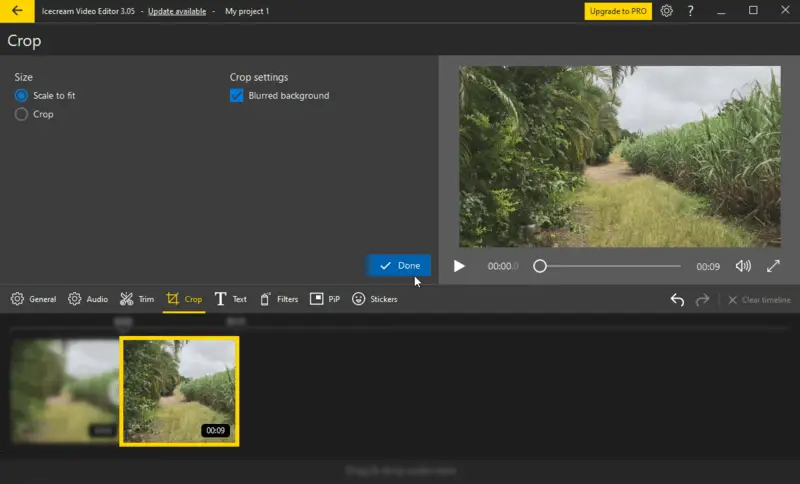
В Crop вы увидите два принципиально разных режима:
-
Scale to fit — сохранить весь кадр, а пустоты заполнить (в Icecream Video Editor есть опция размытого фона).
-
Crop — обрезать лишнее, чтобы кадр полностью заполнял выбранное соотношение сторон.
Именно здесь очень выручает настройка Blurred background: вы не теряете важные элементы кадра, но при этом ролик выглядит цельно, без чёрных полей.
Скриншот: окно Crop с опциями Scale to fit / Crop и Blurred background
Поворот и отражение (Rotate / Flip)
В Icecream Video Editor поворот и отражение помогают быстро исправлять телефонные исходники:
-
клип записан боком;
-
фото с неверной ориентацией;
-
нужен зеркальный эффект для вставки.
Такие правки обычно находятся в зоне общих настроек сцены (логика: выбрали сцену → General → корректировка ориентации).
Скорость (Speed): ускорение/замедление как нормальный монтажный инструмент
Изменение скорости в Icecream Video Editor — это не трюк ради трюка, а практичный инструмент:
-
ускорить длинный проход (таймлапс-эффект);
-
замедлить момент (акцент);
-
привести фрагмент к нужной длительности под музыку.
В Icecream Video Editor скорость выставляется в виде коэффициента воспроизведения — от x0.25 до x10, что закрывает и аккуратное замедление, и заметное ускорение.
Проверка на таймлайне: у сцены может отображаться текущий коэффициент скорости прямо на миниатюре (вы сразу видите, что фрагмент ускорен/замедлен).
Работа со звуком: музыка, громкость, fade in/out, loop и отключение оригинального аудио
Звук — то, что чаще всего выдаёт любительский монтаж. В Icecream Video Editor с ним можно работать быстро и по делу, потому что основные параметры лежат в одном месте — во вкладке Audio.
Добавление фоновой музыки
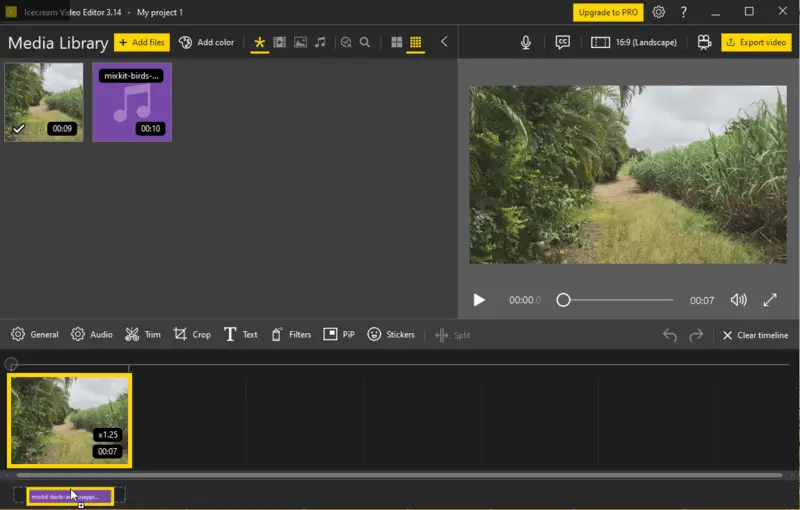
Музыка добавляется так же, как и видео: импортируете аудиофайл в Media Library и перетаскиваете на аудио-линию таймлайна (внизу есть зона для аудио). В результате у вас появляется отдельный музыкальный блок.
Скриншот: добавление аудио на таймлайн (аудиодорожка под сценами)
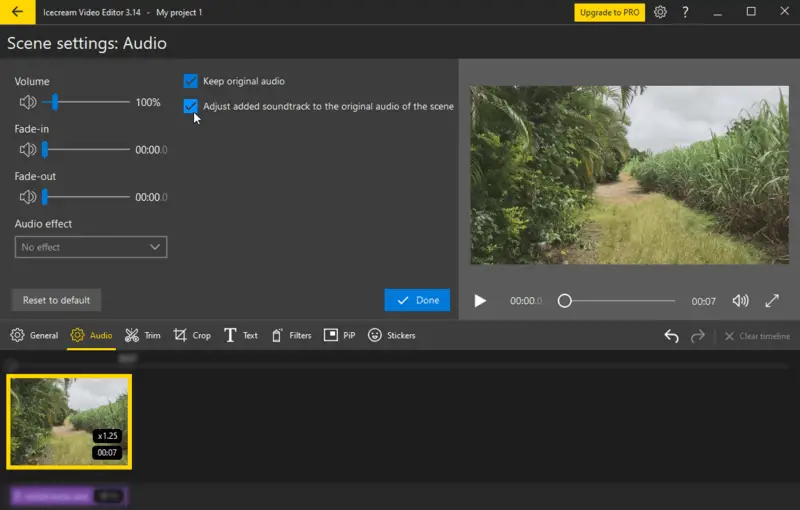
Отключить звук клипа и оставить только музыку
Частый сценарий: клип шумный, а вы хотите только музыку. Делается так:
-
Выделите видео-сцену на таймлайне.
-
Откройте Audio.
-
Снимите галочку Keep original audio.
-
Нажмите Done.
Там же есть полезная опция Adjust added soundtrack to the original audio of the scene — она помогает автоматически подружить громкость добавленной музыки с оригинальным звуком клипа, чтобы фон не перекрывал речь.
Скриншот: вкладка Audio с Keep original audio и Adjust added soundtrack…
Настройки музыки: громкость, затухания и зацикливание
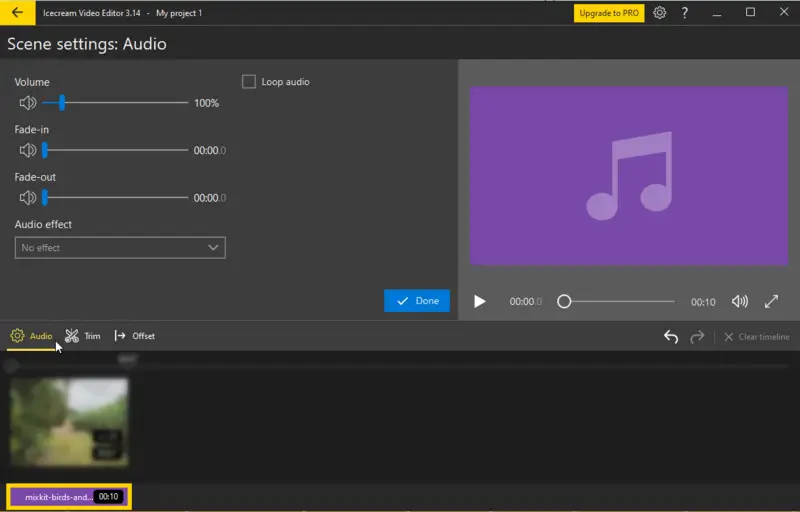
Когда выделена именно музыкальная сцена (аудиоблок), во вкладке Audio доступны ключевые параметры:
-
Volume — громкость (логично ставить ниже речи, если в ролике есть голос).
-
Fade-in / Fade-out — плавное появление и затухание (это всегда делает монтаж аккуратнее).
-
Loop audio — зацикливание музыки (полезно, если трек короче ролика).
-
Audio effect — простые аудио-эффекты (в виде выпадающего списка).
Скриншот: Scene settings: Audio — Volume, Fade-in/Fade-out, Loop audio, Audio effect
Текст и титры: быстрые пресеты и ручная доводка
В Icecream Video Editor вкладка Text рассчитана на два типа задач:
-
Быстро добавить заголовок/подпись (например, название места, имя спикера, короткий тезис).
-
Сделать набор титров по сценам (несколько подписей в разных местах ролика).
Текстовые элементы встраиваются в монтаж так же, как сцены: вы добавляете текстовый объект и задаёте, где и сколько он показывается. Дальше — внешний вид: шрифт, размер, цвет, прозрачность, позиция.
Отдельно полезны стили/пресеты: они позволяют получить приличный титр без дизайна. А если нужно тонко — используете ручные параметры и выравниваете под конкретный кадр.
Субтитры: ручное добавление и импорт SRT (без лишней рутины)
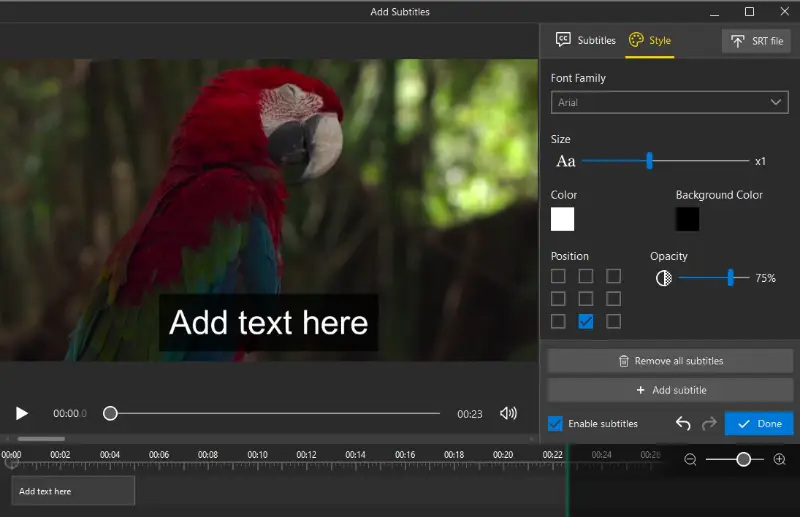
Субтитры в Icecream Video Editor реализованы как полноценный инструмент: вы можете добавлять реплики вручную или импортировать файл SRT, после чего настроить внешний вид и проверить синхронизацию в предпросмотре.
Как добавить субтитры вручную (по шагам)
-
Откройте режим субтитров (в интерфейсе он вызывается через инструмент Subtitles / кнопку cc).
-
Нажмите Add subtitle.
-
Для каждой реплики задайте начало и конец по времени и введите текст.
-
Переключитесь на вкладку Style и настройте внешний вид: шрифт, размер, цвет, положение, прозрачность, фон.
-
Оставьте включенной опцию Enable subtitles, нажмите Done и проверьте ролик в предпросмотре.
Импорт SRT
Если у вас уже есть субтитры (например, вы делали расшифровку отдельно), используйте кнопку SRT file — Icecream Video Editor подхватывает тайминги и текст, а вы дальше занимаетесь только стилем и мелкими правками.
Скриншот: окно Add Subtitles с вкладками Subtitles/Style и кнопкой SRT file
Озвучка (Voiceover): когда нужно добавить голос поверх видео
В Icecream Video Editor есть запись озвучки прямо внутри проекта: вы включаете запись, говорите в микрофон, а затем подрезаете озвучку по длине, чтобы она точно легла на таймлайн. Это особенно удобно для:
-
обучающих роликов (screen-каст + комментарий);
-
слайд-шоу из фото, где нужен рассказ;
-
коротких объяснений поверх клипа.
Ключевой плюс — скорость: не нужно записывать звук отдельной программой и потом ловить синхронизацию. Записанный voiceover воспринимается как часть проекта, а значит его можно сразу подогнать под нужные сцены.
Picture-in-Picture (PiP) и оверлеи: как накладывать видео на видео и делать говорящую голову
PiP в Icecream Video Editor — это понятная механика основной клип + окно поверх. Вкладка PiP появляется в панели инструментов рядом с Filters и Stickers. Типовые сценарии:
-
в углу — говорящая голова, на фоне — экран или основной сюжет;
-
поверх основного видео — вставка второго клипа (например, реакция);
-
поверх — изображение (логотип, картинка, иллюстрация).
Рабочий принцип:
-
на таймлайне есть основная сцена;
-
вы включаете PiP, выбираете второе видео из медиатеки;
-
настраиваете положение и размер окна.
Проекты и автосохранение: как Icecream Video Editor помогает не потерять монтаж
С практической стороны очень важно, что Icecream Video Editor ведёт раздел Projects: проекты сохраняются автоматически, и к ним можно вернуться позже. Это удобно в реальной жизни, когда монтаж делается набегами — 20 минут вечером, час на выходных, потом финальная доводка.
В рабочем окне для этого есть кнопка My projects: она ведёт к списку проектов, откуда вы открываете нужный и продолжаете с того же места.
Экспорт: форматы, качество, FPS, водяной знак и экспорт части проекта
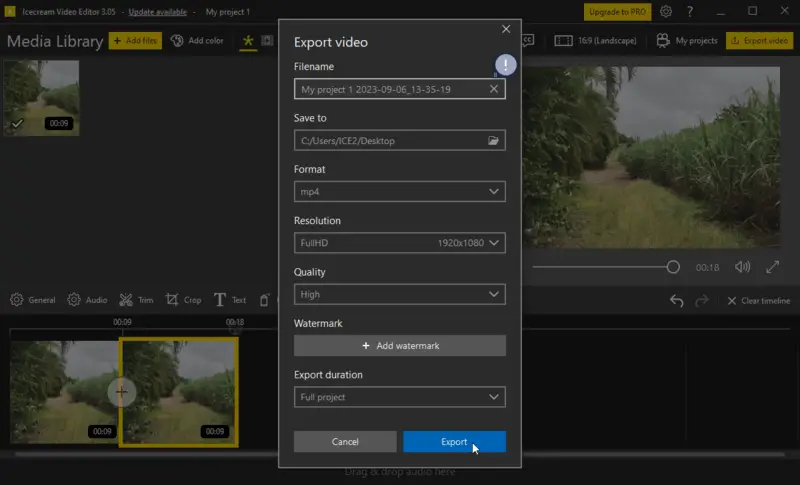
Экспорт в Icecream Video Editor сделан максимально прямо: нажимаете Export video (кнопка в правом верхнем углу), выбираете параметры и запускаете создание файла.
Окно Export video: что означает каждый пункт
В окне экспорта вы увидите поля:
-
Filename — имя итогового файла.
-
Save to — папка сохранения.
-
Format — формат результата (типично MP4; также доступен WebM).
-
Resolution — разрешение (например, FullHD 1920×1080).
-
Quality — качество (уровнем: Low/Medium/High).
-
FPS — частота кадров (в т.ч. 60 FPS, когда это нужно).
-
Watermark — блок добавления водяного знака (опция + Add watermark, если вы хотите вставить свой логотип).
-
Export duration — что именно экспортировать: весь проект или выбранный диапазон/часть (в зависимости от сборки).
Ниже — две кнопки: Cancel и Export.
Скриншот: окно Export video с настройками Format / Resolution / Quality / FPS
Экспорт в MP4 / WebM и вынос аудио в MP3
Icecream Video Editor закрывает и задачу смонтировать ролик, и задачу быстро конвертировать в нужный контейнер: проект можно сохранить как MP4 или WebM, а если нужен только звук — экспортировать аудио как MP3.
Ограничения Free-версии (важный практический момент)
В бесплатном режиме действует два ограничения, которые напрямую влияют на монтаж:
-
до 10 сцен на таймлайне;
-
при экспорте роликов длиннее 5 минут появляется водяной знак.
Если вы собираете короткие клипы или делаете проекты компактно (например, объединяете фрагменты в более длинные сцены через Trim/Split), это не мешает. Но для длинных видео и монтажа в много кусочков эти ограничения становятся заметными.
Производительность и стабильность: как программа ведёт себя на реальных проектах
Icecream Video Editor комфортнее всего ощущается на проектах обычной сложности: несколько минут видео, несколько вставок фото, один-два музыкальных трека, титры и пара фильтров. В таком режиме он быстро откликается и не перегружает пользователя настройками.
Если вы работаете с тяжёлыми исходниками (длинные 4K-ролики, много сцен, много эффектов и PiP), упираетесь не столько в интерфейс, сколько в общий вес проекта: предпросмотр может требовать больше времени для плавной прокрутки, а экспорт — ощутимо дольше. В таких случаях помогает рабочая дисциплина внутри Icecream Video Editor:
-
держать проект аккуратным (не добавлять десятки лишних сцен);
-
минимизировать количество эффектов на каждом фрагменте;
-
чаще проверять ролик в предпросмотре короткими участками, а не целиком.
Для каких задач Icecream Video Editor подходит лучше всего
1) Быстрый монтаж клипов для публикации
Когда вам нужно:
-
склеить фрагменты;
-
убрать лишнее;
-
добавить музыку и пару титров;
-
экспортировать в MP4.
Это как раз сценарий, где видеоредактор для Windows должен быть простым и предсказуемым.
2) Слайд-шоу из фото с музыкой и подписями
Фото в Icecream Video Editor ведут себя как сцены: задаёте длительность, добавляете переходы, накладываете текст, ставите музыку, делаете экспорт.
3) Обучающее видео: озвучка + субтитры
Связка voiceover + subtitles (SRT или ручные) делает Icecream Video Editor удобным для обучающих роликов и инструкций: вы быстро доводите материал до смотрибельного вида и сразу получаете готовый файл для загрузки.
4) Простая нарезка без профессионального NLE
Если от видеоредактора нужна именно функция монтажа (trim/split/merge) и базовое оформление (титры/переходы/фильтры), Icecream Video Editor попадает в нужную точку: не перегружает и даёт результат быстро.
Ограничения и что может не хватить, если вы привыкли к более тяжёлым редакторам
Icecream Video Editor честно заточен под простой и средний уровень задач. Поэтому у него есть естественные границы, о которых лучше знать заранее:
-
Сложный многодорожечный монтаж
Когда нужно одновременно вести несколько видеодорожек с независимыми слоями и точной анимацией на каждой — Icecream Video Editor будет тесен. -
Глубокая цветокоррекция и профессиональные инструменты
Если вы привыкли к полноценным колёсам/кривым, LUT-цепочкам и работе с scopes — здесь подход другой: упор на фильтры и простые правки. -
Маски, трекинг, композитинг
Для задач вроде трекинга объекта, маскирования по форме, сложных графических композиций и хромакея чаще выбирают другие решения. -
Проекты на десятки минут в бесплатном режиме
Ограничения Free-версии (сцены и водяной знак после определённой длины) сильно влияют на длинные проекты.
Сравнение с аналогами
Ниже — сравнение с конкретными программами-аналогами, которые чаще всего рассматривают вместо Icecream Video Editor.
Shotcut
Shotcut — бесплатный редактор с серьёзным уклоном в настоящий монтаж: много фильтров, гибкая работа с таймлайном, ориентир на более требовательные проекты.
В чём Icecream удобнее: вход в работу быстрее, меньше технических сущностей, понятнее новичку, монтаж строится вокруг сцен и конкретных вкладок (Trim/Crop/Text/Audio).
В чём Shotcut сильнее: больше контроля, больше возможностей и масштабируемости проекта.
Вывод по выбору: если вам нужен максимально простой монтаж на ПК — Icecream. Если вы готовы разбираться ради более гибкого инструмента — Shotcut.
OpenShot Video Editor
OpenShot — редактор с другой философией: много готовых эффектов, переходов, сильная ставка на анимацию и ключевые кадры, многослойная работа.
В чём Icecream удобнее: более прямой и приземлённый workflow, меньше отвлекающих панелей, проще собрать ролик без настройки десятков параметров.
В чём OpenShot сильнее: богаче набор эффектов/переходов и больше возможностей по анимации.
VSDC Free Video Editor
VSDC — более мощный редактор среди доступных решений: нелинейный монтаж, многослойные композиции, широкий набор инструментов уровня продвинутой пост-обработки.
В чём Icecream выигрывает: скорость и простота. Он не пытается быть NLE-комбайном — и за счёт этого не пугает интерфейсом.
В чём VSDC сильнее: если вы делаете проекты сложнее склеек, вам понадобятся его инструменты.
Movavi Video Editor
Movavi Video Editor — коммерческий редактор с большим количеством эффектов, готовых паков, и в целом более насыщенный по возможностям.
В чём Icecream хорош: проще, легче, быстрее для базового монтажа, меньше витрины из дополнительных модулей.
В чём Movavi сильнее: когда вы хотите богато оформлять ролик, использовать много шаблонов и более продвинутые функции, не переходя на профессиональные NLE.
Wondershare Filmora
Filmora — коммерческий редактор, который развивает AI-функции, расширенную библиотеку эффектов и продвинутые инструменты вроде motion tracking и автосубтитров.
В чём Icecream выигрывает: понятность и скорость, отсутствие ощущения перегруженного редактора, когда задача — просто смонтировать видео и экспортировать.
В чём Filmora сильнее: для создателей контента, которым нужны более богатые эффекты, автоматизация, трекинг и современные функции оформления.
Таблица: краткое сравнение по практическим критериям
| Критерий | Icecream Video Editor | Shotcut | OpenShot | VSDC | Movavi | Filmora |
|---|---|---|---|---|---|---|
| Вход в работу | очень быстрый | средний | средний | сложнее | быстрый | быстрый |
| Монтаж склейки + титры + музыка | отлично | отлично | хорошо | хорошо | отлично | отлично |
| Многодорожечность и сложные композиции | ограниченно | сильнее | сильнее | сильно | сильно | сильно |
| Субтитры и SRT | есть | зависит от сценария | есть варианты | есть инструменты | есть | есть, включая авто-решения |
| Voiceover внутри редактора | есть | через инструменты/обход | зависит от сборки | возможно | есть варианты | есть варианты |
| Количество эффектов/шаблонов | умеренно | много (фильтры) | много | много | очень много | очень много |
| Подходит новичку с нуля | да | не всем | да, но со временем | редко | да | да |
Итоги: кому Icecream Video Editor действительно стоит брать в работу
Icecream Video Editor — это сильный прикладной видеоредактор для Windows, где монтаж строится вокруг понятных действий: добавить клипы, нарезать, расставить, подогнать кадрирование, наложить текст и музыку, при необходимости сделать субтитры и экспортировать. Он хорош там, где важнее скорость и предсказуемость, чем глубина профессионального инструментария.
Рекомендовать стоит, если вы:
-
делаете монтаж видео на ПК для соцсетей, семейных роликов и YouTube;
-
часто работаете со смешанными материалами (видео + фото + музыка);
-
хотите быстро добавлять титры, субтитры (включая SRT) и озвучку;
-
цените интерфейс, где кнопки называются прямо по действию (Trim/Crop/Audio/Text).
Лучше посмотреть в сторону альтернатив, если вы:
-
строите сложные многослойные композиции и графику;
-
активно используете профессиональную цветокоррекцию;
-
делаете большие проекты с множеством дорожек и тонкой анимацией.
Мини-FAQ по частым вопросам
Как быстро добавить музыку к видео?
Импортируйте аудиофайл в Media Library → перетащите на аудио-линию таймлайна → выделите аудиоблок → вкладка Audio → настройте Volume и Fade-in/Fade-out → Done.
Как выключить оригинальный звук клипа?
Выделите видео-сцену → Audio → снимите Keep original audio → Done.
Как аккуратно убрать кусок из середины клипа?
Поставьте позицию воспроизведения на начало лишнего фрагмента → Split → дойдите до конца лишнего фрагмента → Split → удалите средний кусок → сцены автоматически сойдутся.
Как добавить субтитры из SRT?
Откройте Subtitles → нажмите SRT file → импортируйте файл → вкладка Style для внешнего вида → Enable subtitles → Done.
